顧客リストのインポートについて
CSVファイルまたはモバイルの連絡先を使用して、既存の顧客をFreshaに取り込みましょう。顧客リストをインポートすると、各顧客のプロフィールが作成されるため、オンラインで予約する際に既存の顧客として認識されます。
また、Freshaは統合できる重複する顧客プロフィールを特定し、顧客リストを整理するのに役立ちます。
ファイルから顧客リストをインポート
- 画面左側のメインメニューから「顧客」に移動します。
- 左側のメニューパネルから顧客リストを選択します。
- 右上のオプションボタンをクリックし、顧客をインポートを選択します。
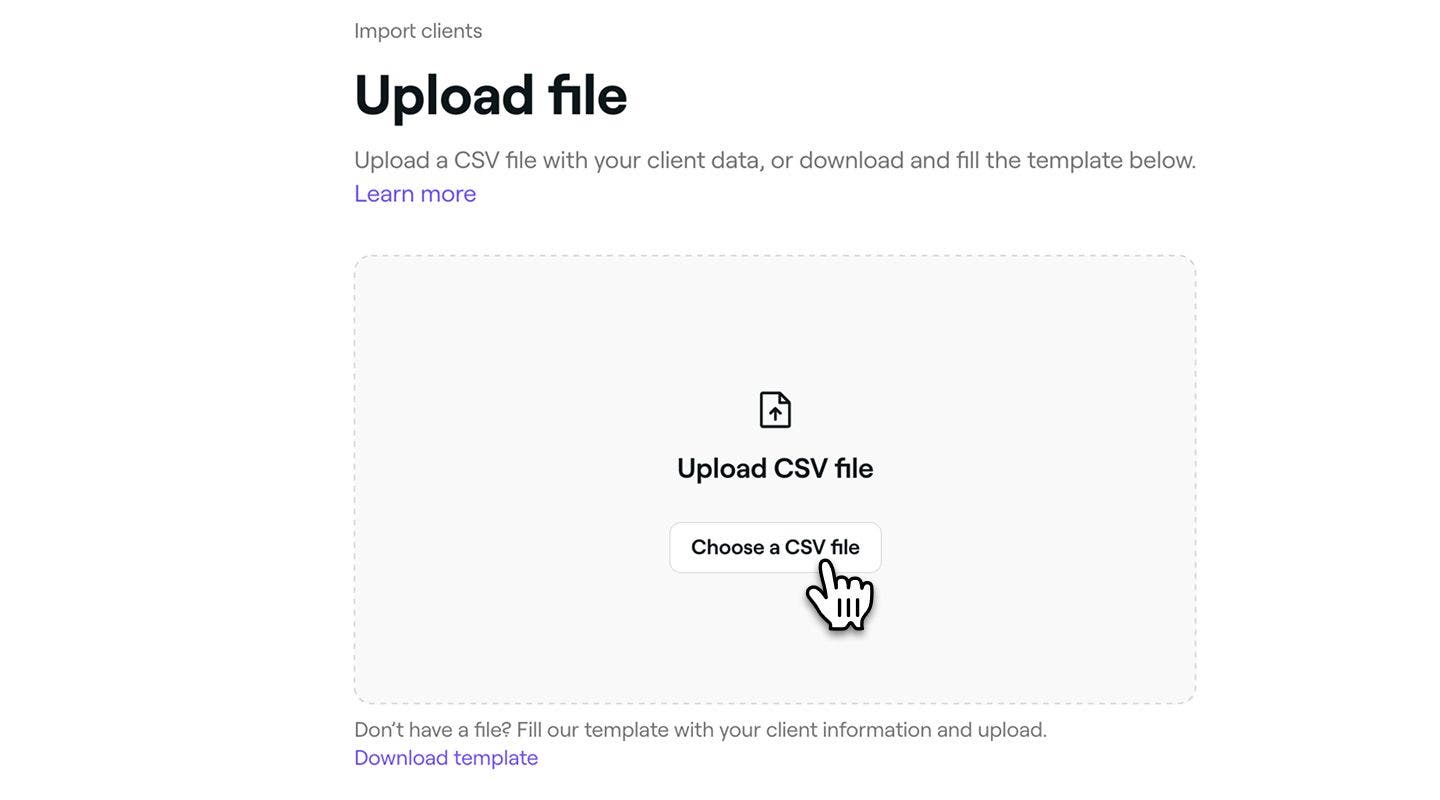
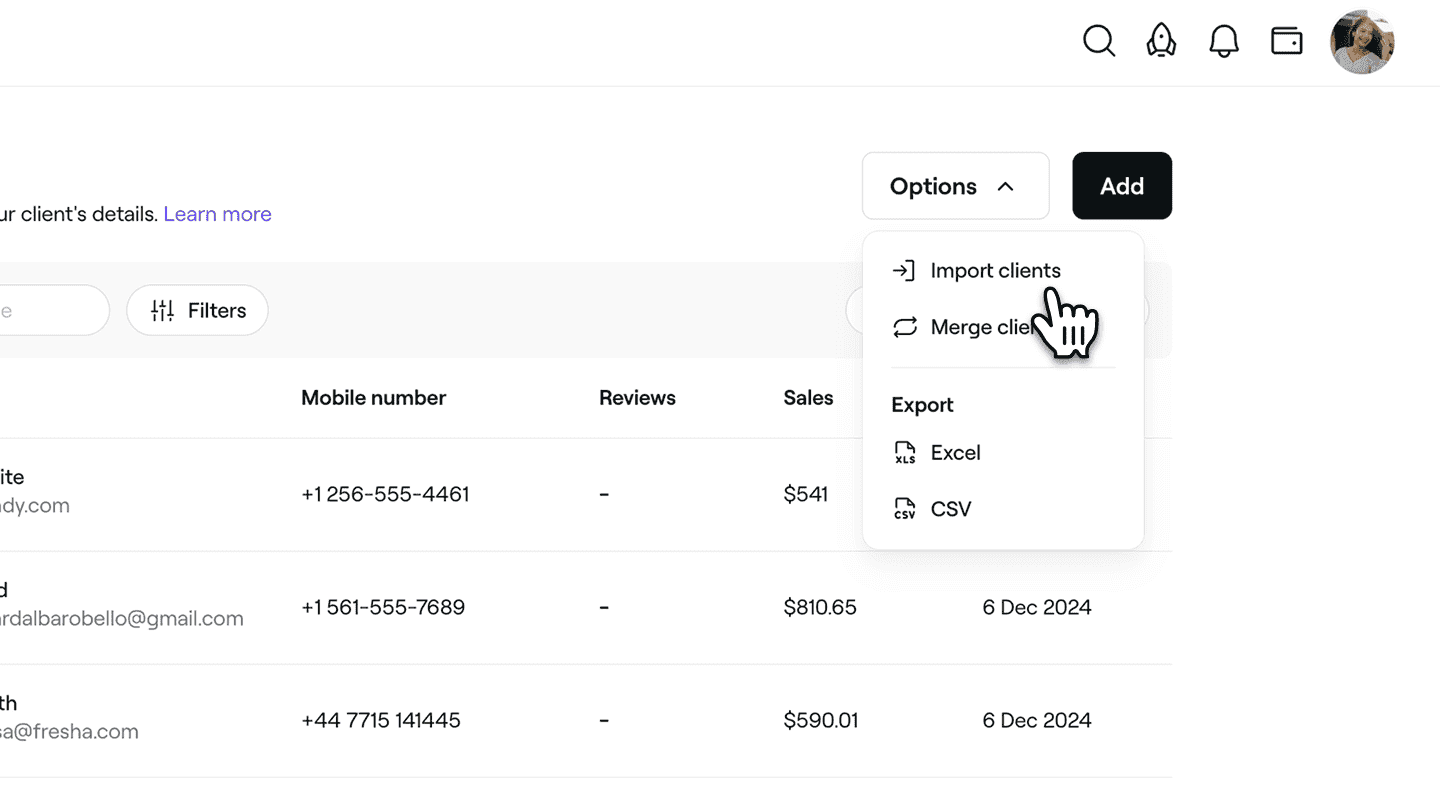 4. ファイルのアップロードの手順で、次のいずれかのオプションを選択します。
-
CSVファイルをアップロードを選択するか、ファイルをボックスにドラッグ&ドロップします。
-
テンプレートをダウンロードを選択して、すぐに使えるテンプレートをダウンロードし、入力します。
-
- 顧客リストをアップロードしたら、右上の次のステップボタンをクリックして続行します。
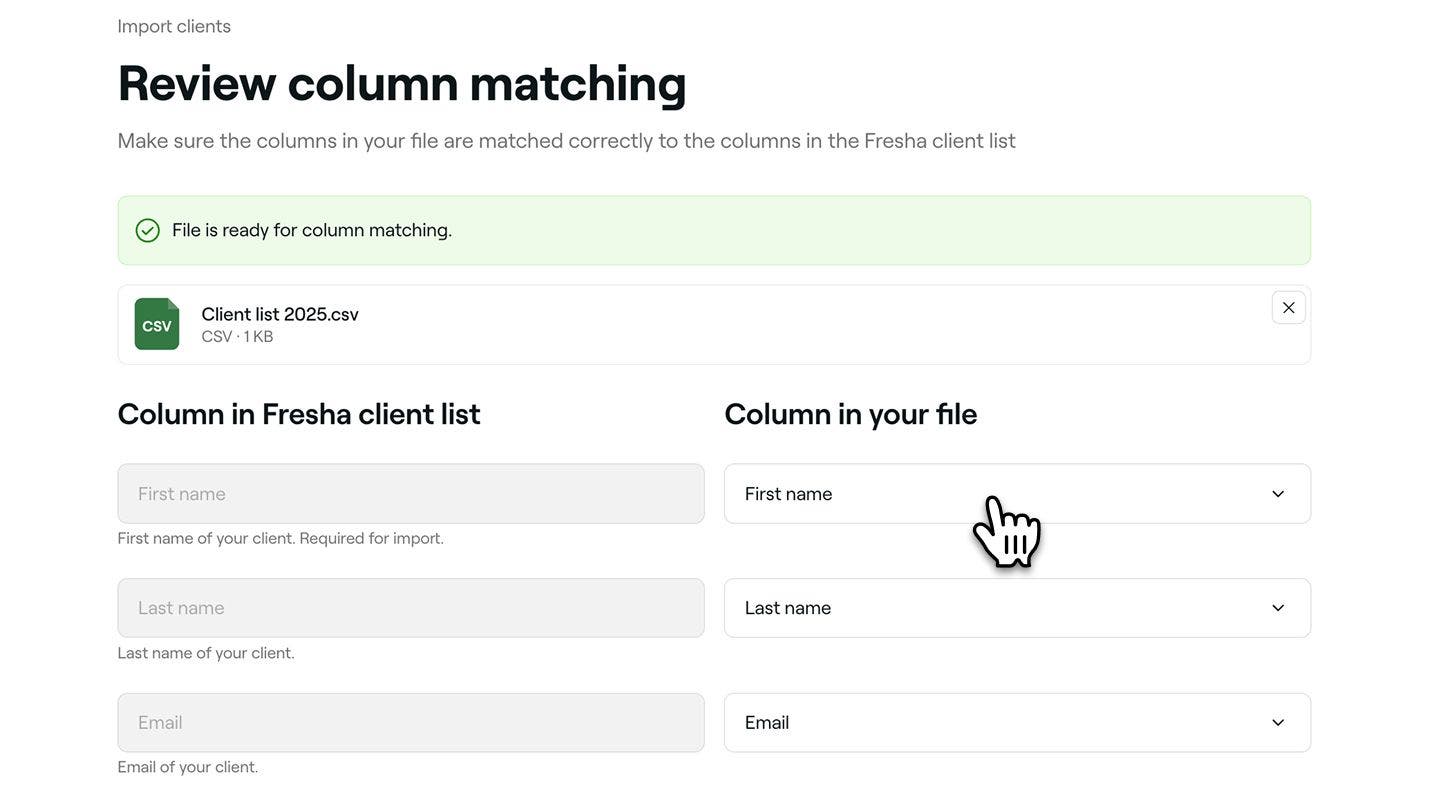
6. 列の確認ステップで、列名が一致するように必要な調整を行い、右上の 次のステップボタンをクリックして続行します。
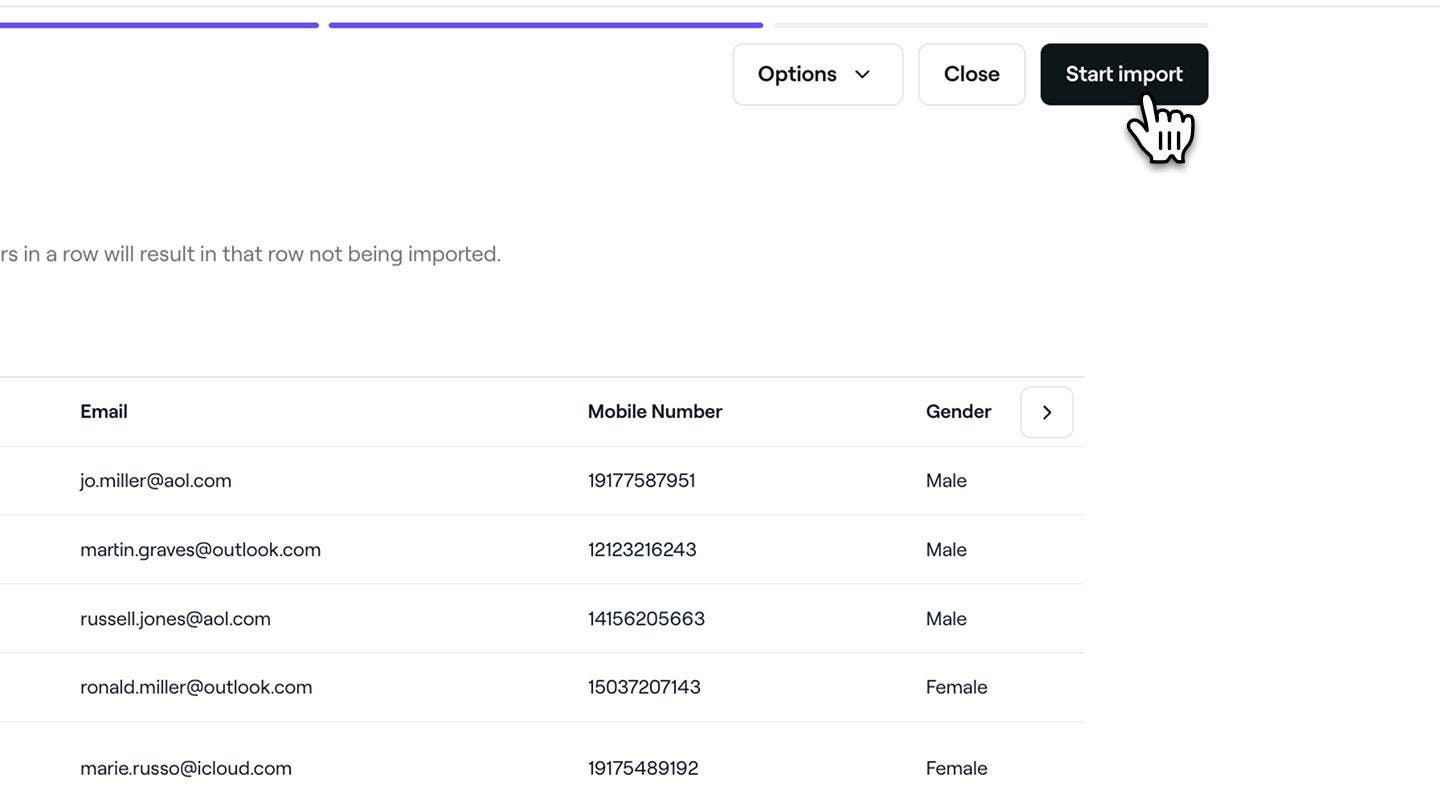
- 顧客リストのプレビューステップで、顧客リストを確認し、すべての詳細が正しいことを確認します。
- 右上の インポートを開始ボタンをクリックして、ファイルのアップロードを開始します。
- インポートが完了したら、右上の完了ボタンをクリックします。


インポートが完了すると、顧客がすべての詳細とともに顧客リストに表示され、既存の顧客として認識されます。
モバイルから顧客情報をインポート
- 顧客を開き、右上のオプション(3つのドット)をタップして、顧客をインポートを選択します。
- 連絡先を追加ステップで、連絡先を選択ボタンを選択します。
- プロンプトが表示されたら、Freshaに連絡先へのアクセスを許可します。 4. 連絡先を追加の手順で、インポートする連絡先を選択し、右上の 次へボタンをタップします。 5. 確認して追加のステップで、連絡先を確認し、すべての情報が正しいことを確認します。
- 下部の 連絡先を追加ボタンを選択して、連絡先のインポートを開始します。 7. 完了ボタンをタップします。
顧客リストファイルの要件
既存の顧客リストをアップロードするには、データをCSVファイルの形式にする必要があります。顧客リストファイルをお持ちでない場合は、テンプレートをダウンロードして、顧客ごとに次の情報を入力してください。
- 名(必須)
- 姓
- メールアドレス
- 携帯電話番号
- 性別
- 顧客メモ
- 生年月日
顧客が予約の更新を受け取れるよう、メールアドレスと携帯電話番号を含めることをおすすめします。
書式設定のガイドライン
顧客リストを正しくアップロードするには、以下の書式設定のルールに従ってください。列が正しく設定されていることを確認するために、ファイルをアップロードセクションの下部にあるリンクを使用してテンプレートをダウンロードすることをおすすめします。
メールアドレス
有効なメールアドレスの形式を使用してください。例: name@gmail.com
携帯電話番号
市外局番を含む完全な番号を入力してください。例:
+44 755 555 5555
性別
許容される値:
- M
- F
- 男性
- 女性
- ノンバイナリー
- 回答したくない
生年月日
日付を次の形式で入力してください。
- ほとんどの地域: 日-月-年
- 米国、パナマ、フィリピン: MM-DD-YYYY
日、月、年の間には、次のいずれかの区切り記号を使用できます。
:(例:01:03:2002)
/ (例:01/03/2002)
\(例:01\03\2002)
- (例:01-03-2002)
. (例:01.03.2002)
エラーの処理
以下の手順に従って、エラーを確認して修正してください。
列の一致を確認する
列の一致を確認するステップに到達したら、CSVファイルの列が想定されるフィールドに正しくマップされていることを確認してください。
- 一致しない列は、インポート時に無視されます。
- リストを慎重に確認し、すべての重要な顧客データが認識されていることを確認してください。
インポートエラーの確認
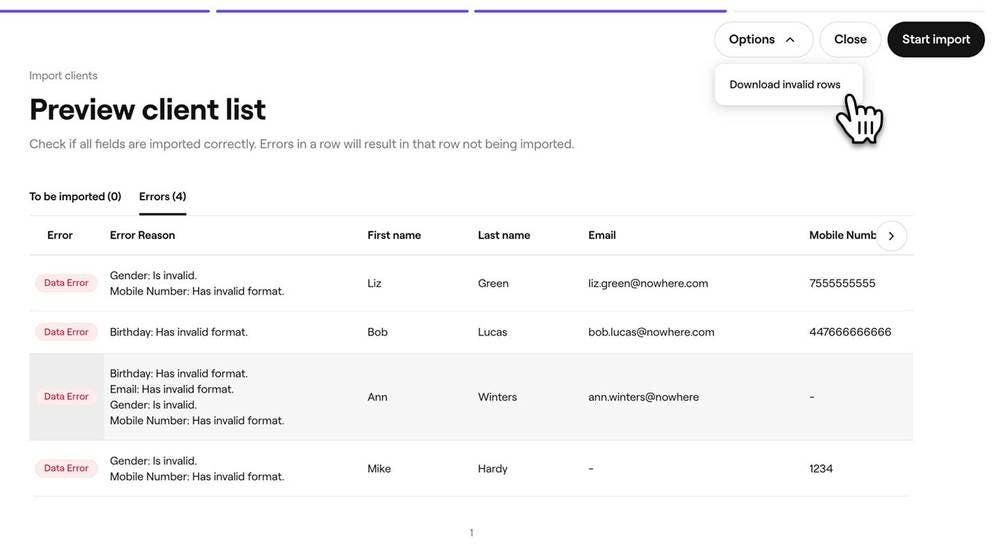
顧客リストのプレビューのステップに到達すると、検出されたすべてのエラーがエラータブに表示されます。カッコ内の数字は、問題を含む行の数を示します。
各問題は、該当する行のエラーの理由列に表示されます。表の左側にある矢印を使用して結果をスクロールし、すべての列を表示します。
画面右上のオプションメニューから無効な行をダウンロードオプションを使用して、無効な行のリストをダウンロードすることをおすすめします。その後、CSVファイルで該当する行を修正し、サブセットとして再アップロードできます。
重複の処理
Freshaは、メールアドレスと電話番号に基づいて重複エントリーを自動的にチェックします。2人の顧客が同じメールアドレスまたは電話番号を共有している場合、重複としてフラグが立てられます。複数の顧客が同じ名前を持つ可能性があるため、重複の検出に名前は使用されません。
重複の例を以下に示します。
| 名前 | メールアドレス | 携帯電話番号 |
|---|---|---|
| 佐藤太郎 | johnsmith@example.com | +44 113 496 0000 |
| John Smith | johnsmith@example.com | 該当なし |
| 名前 | メールアドレス | 携帯電話番号 |
|---|---|---|
| John Smith | johnsmith@example.com | なし |
| John Smith | johnsmith@example.com | なし |
| 名前 | メールアドレス | 携帯電話番号 |
|---|---|---|
| John Smith | johnsmith@example.com | +44 113 496 0000 |
| Jonny Smith | 該当なし | +44 113 496 0000 |
重複でない例を以下に示します:
| 名前 | メールアドレス | 携帯電話番号 |
|---|---|---|
| John Smith | NA | +44 113 496 0000 |
| John Smith | johnsmith@example.com | 該当なし |
よくある質問
Freshaは、ファイルで見つかったエラーを強調表示し、迅速に修正できるようサポートします。顧客リストのプレビューステップで オプションボタンをクリックすると、問題のあるバージョンをダウンロードできます。変更を加えてから、再度アップロードしてください。
マーケットプレイスに公開する前に既存の顧客の連絡先情報をインポートしておくと、その顧客がリピーターとして認識されます。これにより、Freshaを通じてオンライン予約をした際にマーケットプレイス新規顧客手数料が請求されるのを防ぐことができます。
プロセスを終了してファイル形式を確認し、もう一度お試しいただけます。プレビュー画面を使用して、列が正しく一致していることを確認してください。それでも一部のエントリをアップロードできない場合は、後でそれらの顧客を手動で追加することができます。
誤った顧客リストをアップロードした場合は、顧客を一括削除して、ワークスペースから該当する顧客を削除できます。削除が完了したら、正しいファイルを再度アップロードできます。