ホームナレッジベースFreshaアカデミー
顧客リストをエクスポート
戻る
  1. ナレッジベース•
  2. 顧客•
  3. 顧客リストをエクスポート

顧客リストをエクスポート

このガイドでは、顧客リストをお使いのデバイスにダウンロードする方法を説明します。

  1. 画面左側のメインメニューから「顧客」に移動します。
  2. 左側のメニューパネルから顧客リストを選択します。
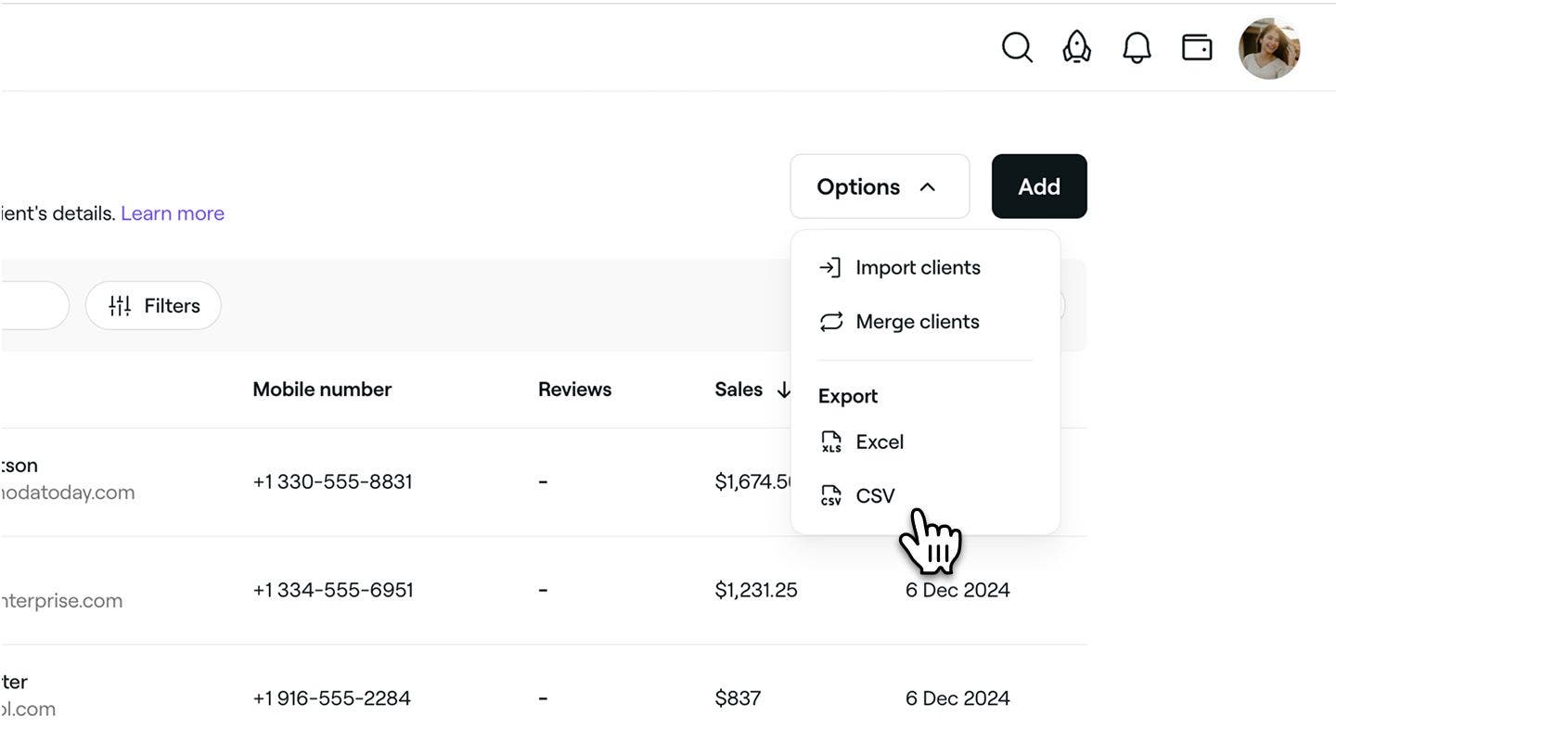
  3. 右上の オプションボタンをクリックし、顧客リストを Excelまたは CSV形式でエクスポートすることを選択します。 Export_client_list_web_2.jpg
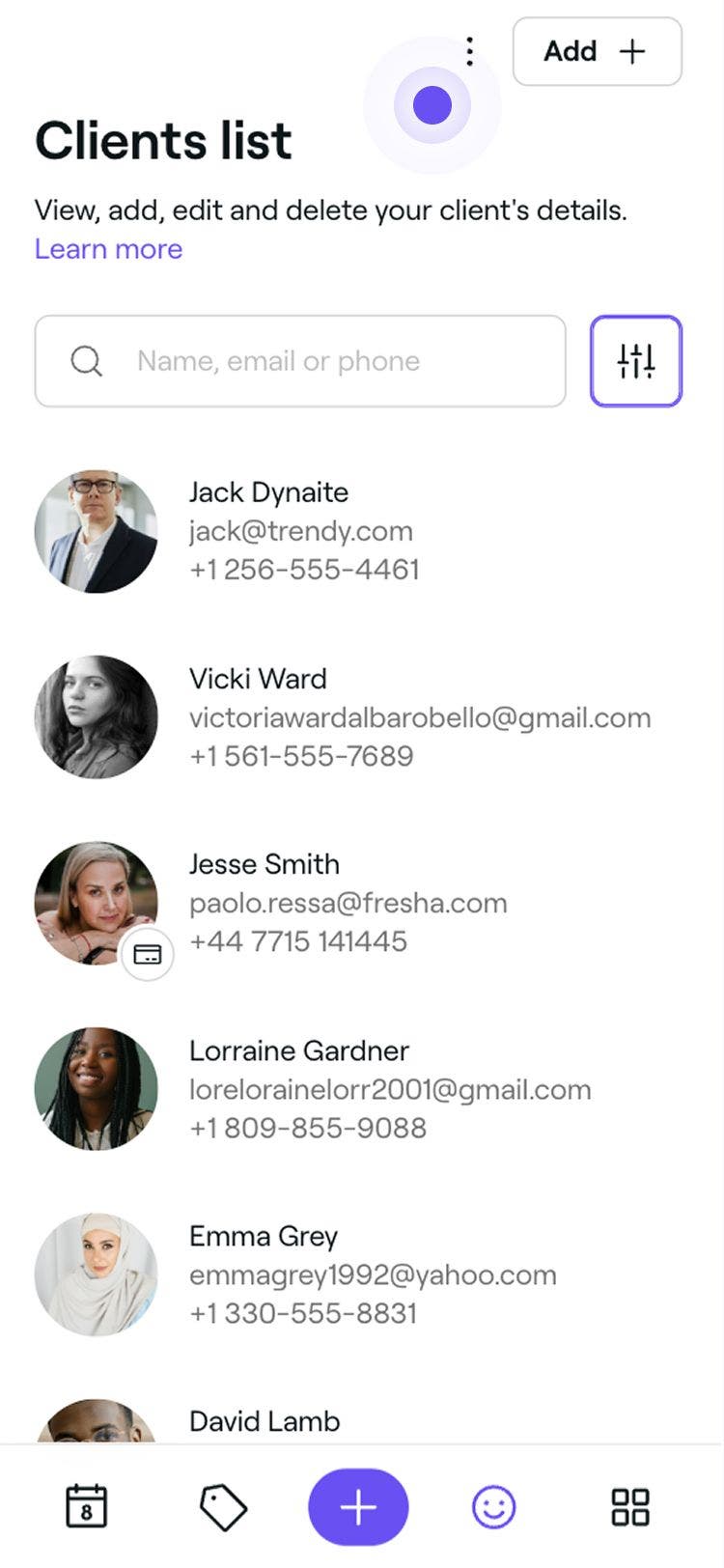
  1. 画面下部のメインメニューから、顧客アイコンをタップします。
  2. 右上の操作(3つのドット)をタップし、顧客リストをExcelまたはCSV形式でエクスポートすることを選択します。 Export_client_list_mob_2.jpg

顧客リストがお使いのデバイスにダウンロードされ、そこでデータを開いて表示することができます。

顧客データをエクスポートできるユーザーを管理するには、顧客のダウンロード権限を使用してアクセス権を管理します。

よくある質問

    • 決済情報を保護し、PCIコンプライアンスを遵守するため、顧客のカード情報は安全に保管され、完全に暗号化されており、エクスポートまたは転送することはできません。これにより、すべての機密データが常に安全かつ非公開に保たれます。

      顧客リストで顧客プロフィールを直接編集することで、あらゆる詳細を簡単に更新できます。すべてが正しく表示されたら、リストを再度エクスポートします。

      はい、可能です。予約リストに移動し、検索バーを使用して顧客名または予約番号で絞り込みます。フィルターを適用して、日付範囲を絞り込むこともできます。必要な予約が見つかったら、右上の[エクスポート]ボタンをクリックし、PDF、CSV、Excelから希望の形式を選択します。

      はい。顧客リストレポートを使用して、エクスポート前に店舗別に顧客を絞り込むことができます。


顧客リスト


関連記事

このガイドは役に立ちましたか?

顧客リスト

既存の顧客リストをインポート

既存の顧客リストをインポートして、店舗をFreshaに移行しましょう。

顧客プロフィールを統合

重複するプロフィールを1つの統合されたレコードに統合して、顧客リストを整理します。

顧客リストを管理する

複数の顧客を一括で削除またはブロックします。

顧客がどのように店舗を見つけたかをトラッキングする

サービス、チーム、またはステータスに基づいて色を割り当てることで、予約の種類を区別します。

顧客リストをエクスポート

顧客リストをエクスポートして、主要な顧客情報を明確かつ整理された形で表示しましょう。

関連記事

既存の顧客リストをインポート

既存の顧客リストをインポートして、店舗をFreshaに移行しましょう。

顧客プロフィールを統合

重複するプロフィールを1つの統合されたレコードに統合して、顧客リストを整理します。

顧客プロフィールにスタッフへの注意事項を追加

スタッフへの注意事項を追加して重要な情報を強調表示し、顧客管理を強化しましょう。

Fresha
アプリを入手

Freshaについて

採用情報

ヘルプとサポート

ブログ

サイトマップ

掲載店舗向け

店舗向けソフトウェア

価格設定

機能

スケジュール

販売時点情報管理

支払い

資本

マーケットプレイス

サポート

ステータス

法務情報

プライバシーポリシー

サービス利用規約

利用規約

SNSでFreshaをフォロー

Facebook
Linkedin
Instagram

© 2026 Fresha.com SV Ltd