店舗の休業期間の仕組み
休業日を設定すると、店舗全体が予約を受け付けられない時間をブロックできます。これは、すべての予約を一時停止する必要がある場合に役立ちます。たとえば、営業を休む場合や、徹底的な清掃のためにサロンを閉める場合などです。
休暇は個々のスタッフに適用されます。一方、休業期間は全員に適用され、その期間中は予約ができなくなります。
店舗の休業期間を追加
- 画面左側のメインメニューから設定に移動します。
- トップから設定タブを選択し、スケジュールをクリックします。
- 左側のメニューパネルで、 休業期間を選択します。
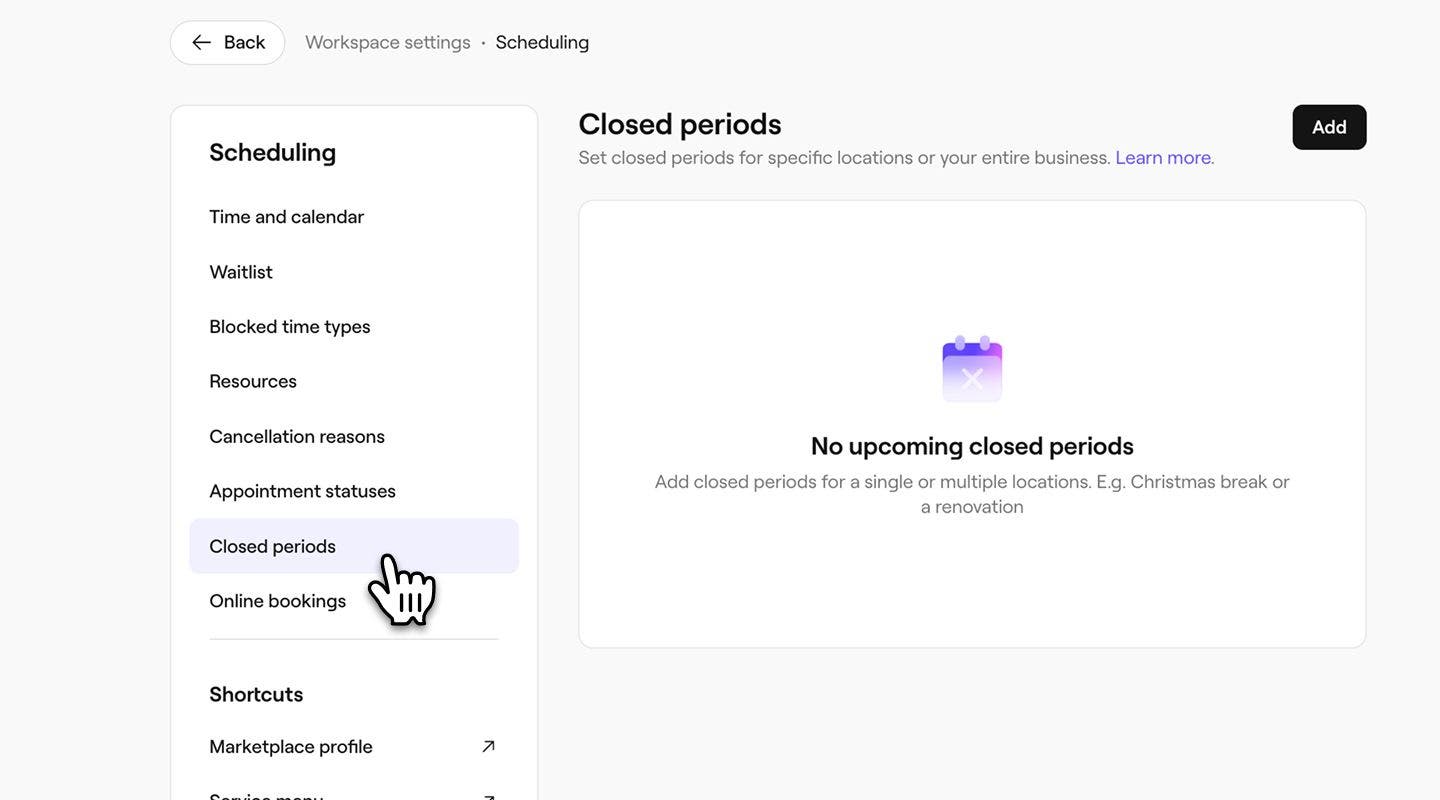
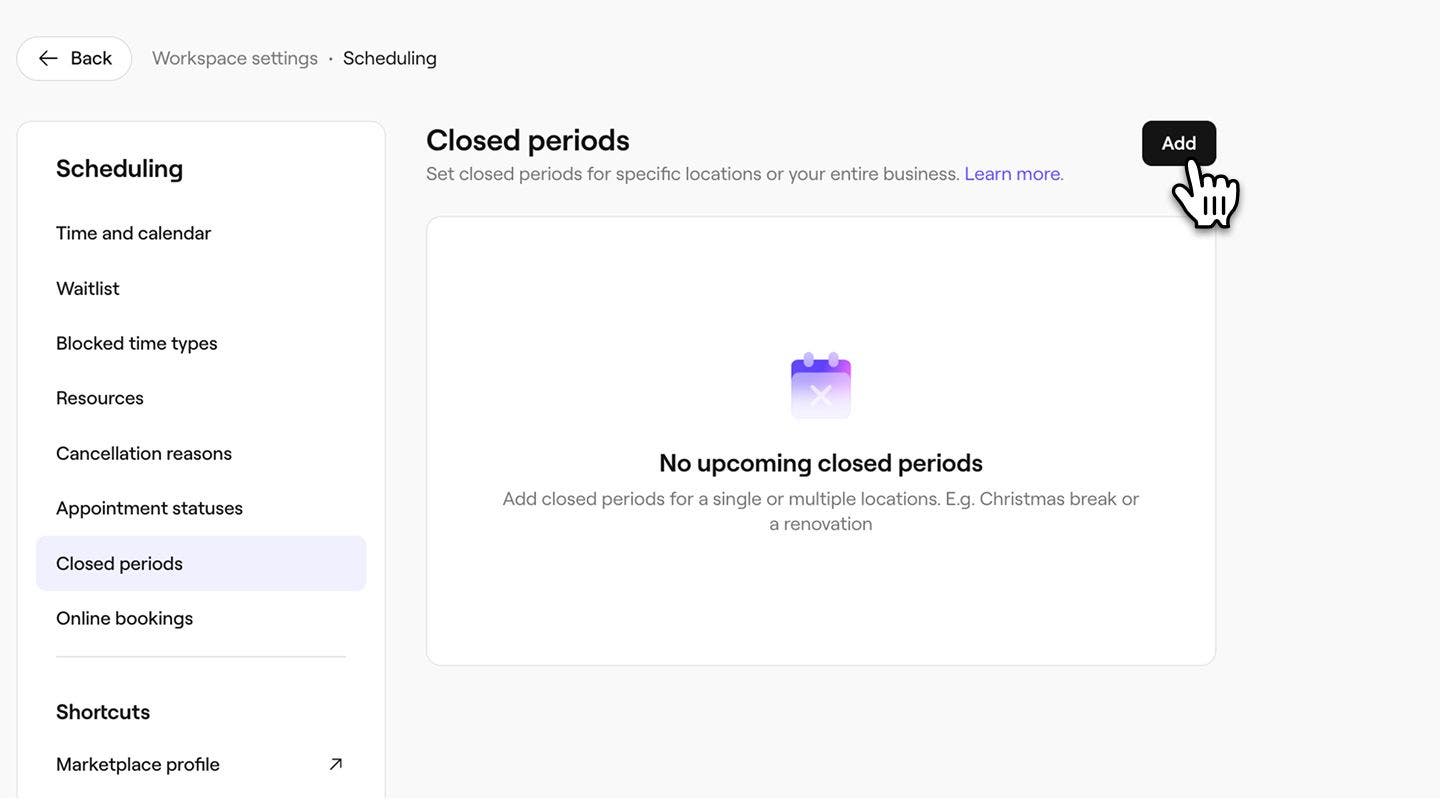
- 右上の追加ボタンをクリックして、新しい休業期間を作成します。
- 休業期間の追加ビューから、開始と終了の日付と休業の説明を追加します。
- 複数の店舗がある場合は、ドロップダウンメニューを使用して、この休業期間を適用する店舗を選択します。
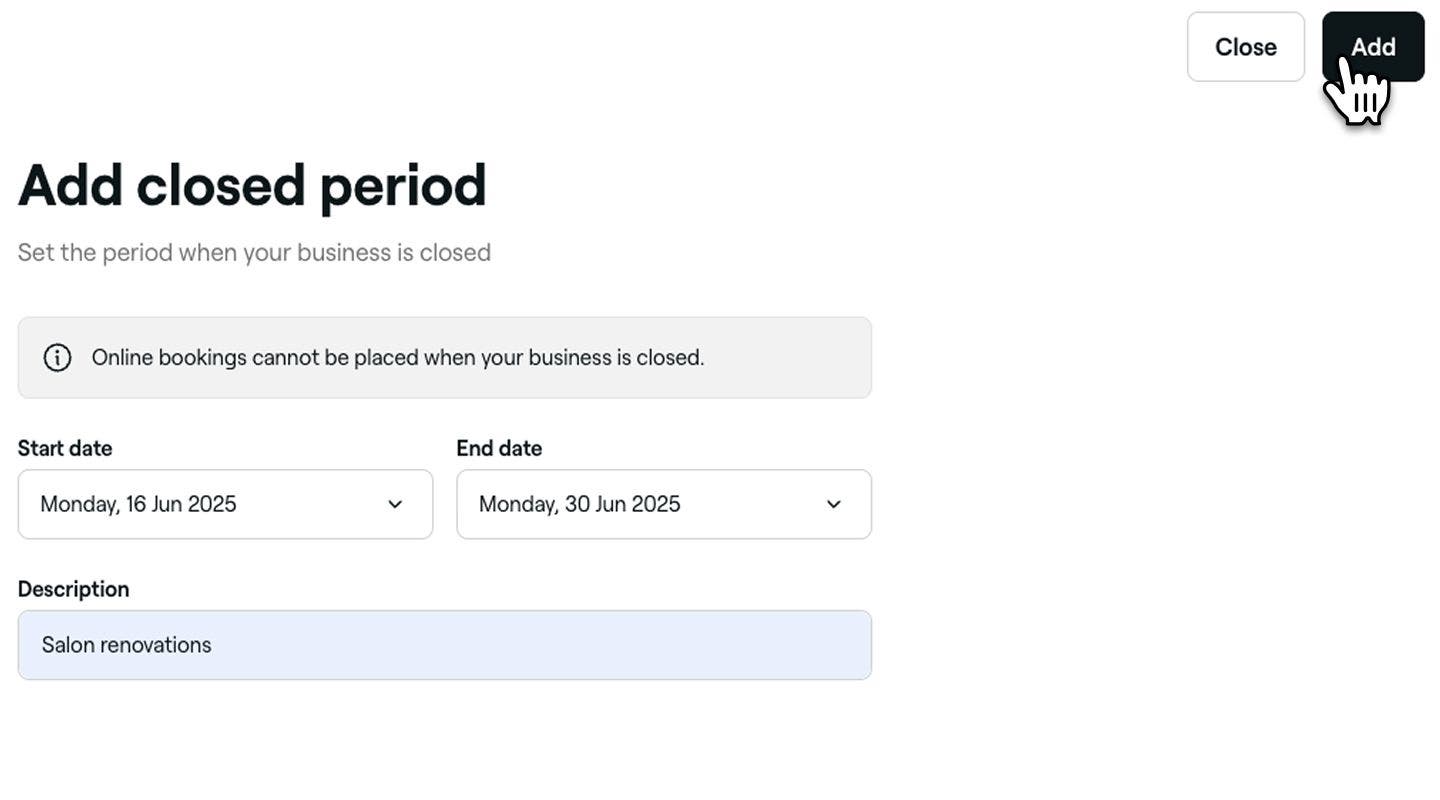
- 右上の 追加ボタンをクリックして、休業期間を追加します。

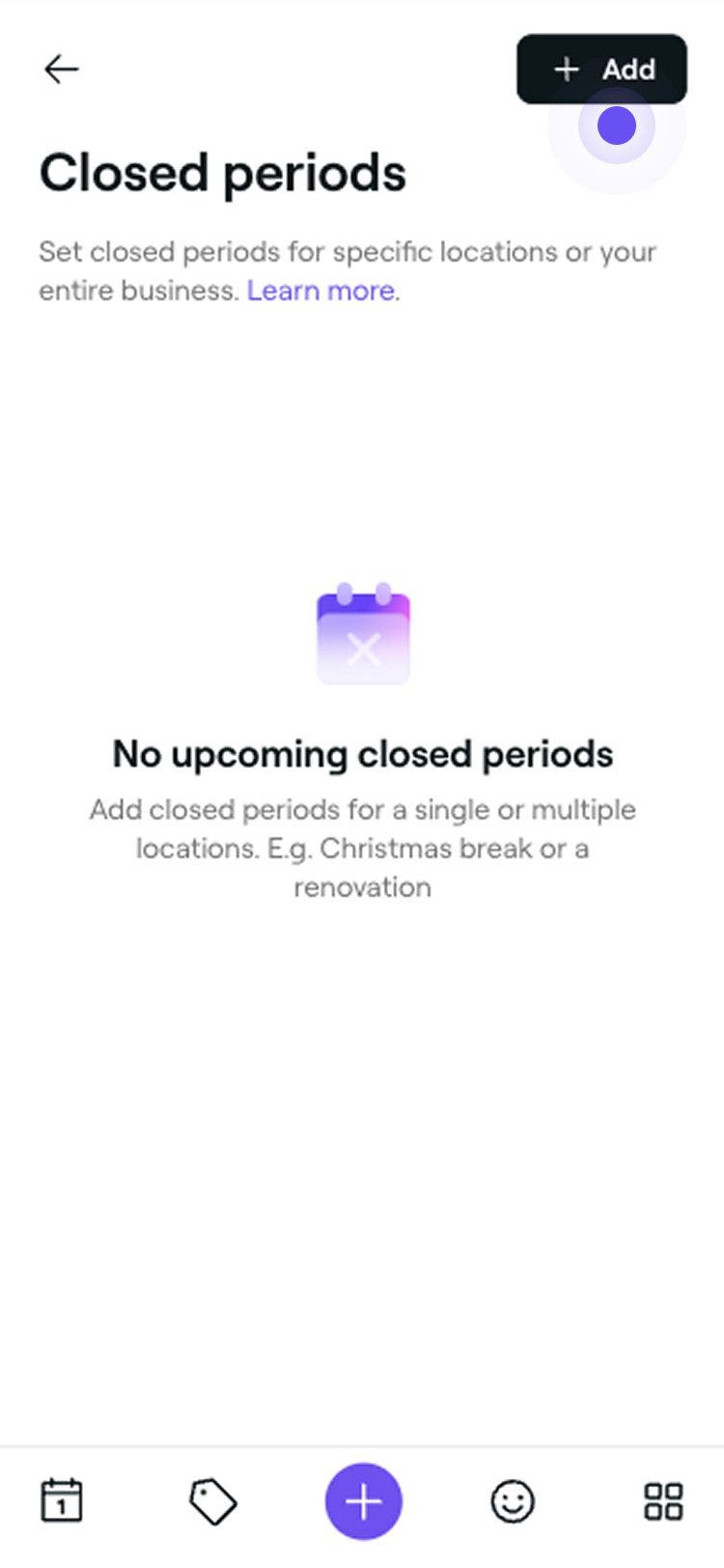

選択済みの期間中、店舗は休業中として表示され、顧客はその日付でオンライン予約を行うことができなくなります。既存の予約は、手動で予約変更しない限り、そのまま残ります。
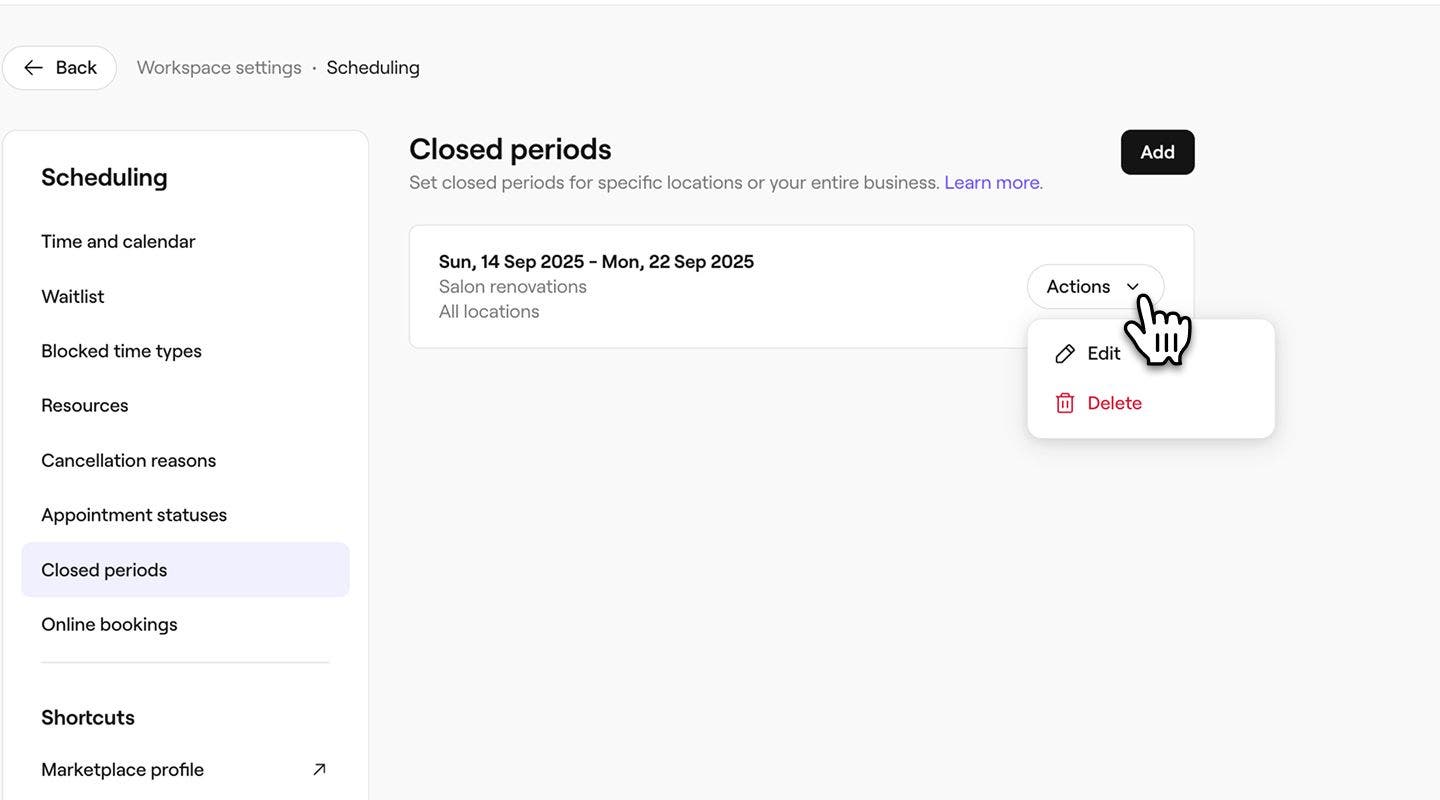
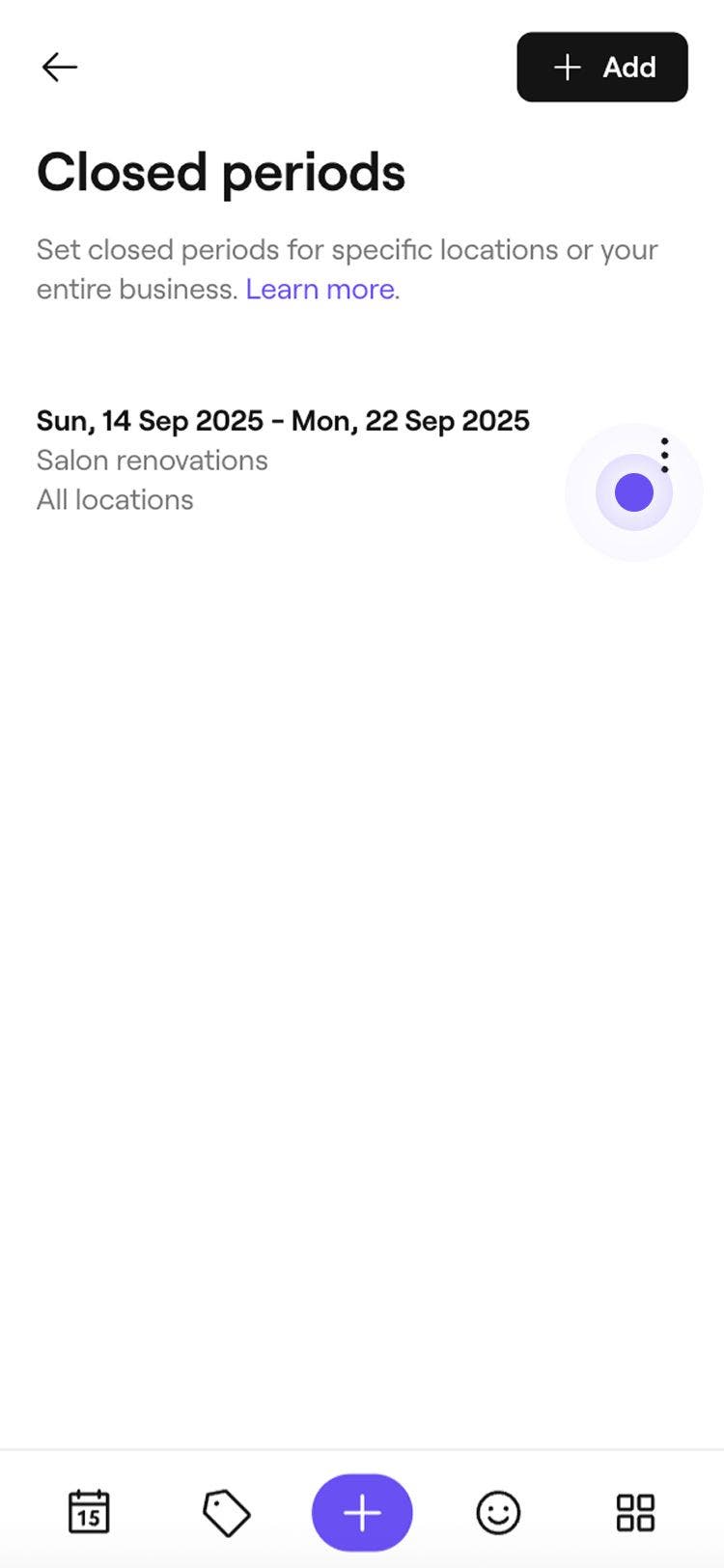
店舗の休業期間を管理する
- 設定から休業日の設定を開きます。
- 編集または削除する休業期間の横にある操作をクリックし、パネルから次のいずれかのオプションを選択します。
- 編集: 編集を選択して休業期間を編集します。[休業期間を追加] ビューから、休業期間の詳細を更新します。変更を適用するには、右上隅の保存ボタンをクリックします。
- 削除: 削除を選択して休業期間を削除します。休業期間を削除するポップアップから、削除ボタンをクリックして変更を適用します。
よくある質問
店舗の休業期間を設定すると、カレンダーが自動的に更新され、オンラインと店舗の両方で予約可能状況がブロックされ、その期間中は予約ができなくなります。混乱を避けるため、可能な限りこれらの期間を事前に設定することをおすすめします。
新規予約を防ぐため、できるだけ早く店舗の休業期間を更新してください。その後、ご希望の連絡方法を使用して影響を受ける顧客に通知し、不便を最小限に抑えます。
