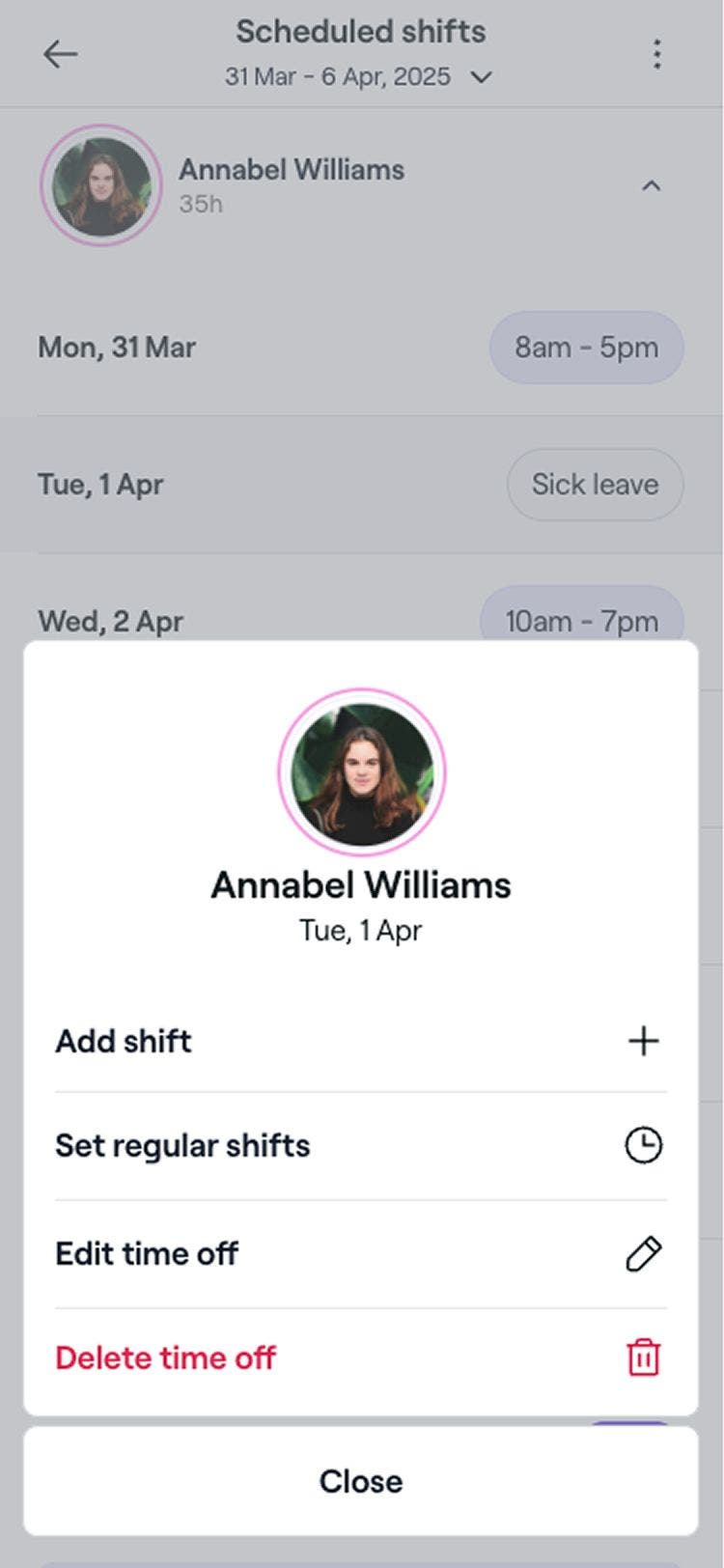
休暇のスケジュール作成の流れ
休暇をスケジュールすると、スタッフが予約を受け付けられない日をブロックできます。追加すると、この時間がカレンダーに表示されるため、予約を設定する際に誰が対応可能かを簡単に確認できます。
祝日やメンテナンス中など、店舗全体が対応できない場合は、代わりに休業期間を設定できます。これにより、全スタッフの予約が一括でブロックされます。
シフトの予定から休暇を追加する
-
画面左側のメインメニューから、チームに移動します。
-
左側のメニューパネルで、シフトの予定を選択します。
-
次のいずれかの方法で休暇を追加します。
- 日をクリックし、オプションから休暇を追加するを選択します。

- 右上の追加ボタンをクリックし、パネルから休暇を選択します。

- 日をクリックし、オプションから休暇を追加するを選択します。
-
休暇を追加ポップアップで、 スタッフと 休暇の種類を選択します。 5. 開始日、開始時間、終了時間を設定します。休暇時間の合計が表示されます。
- 複数日の場合は、 繰り返しボックスにチェックを入れて、終了日を選択します。

-
説明セクションを使用して、チーム向けの補足情報を追加します。
-
休暇が確定している場合は、承認済みチェックボックスにチェックを入れてください。

-
[保存] ボタンをクリックして、休暇をスタッフのスケジュールに追加します。


休暇はスタッフのシフトの予定に表示され、カレンダーを最新の状態に保つのに役立ちます。
カレンダーから休暇を追加する
- 画面左側のメインメニューから、カレンダーに移動します。
- スタッフをクリックし、 パネルから 休暇を追加を選択して、ブロックされた時間帯を追加します。
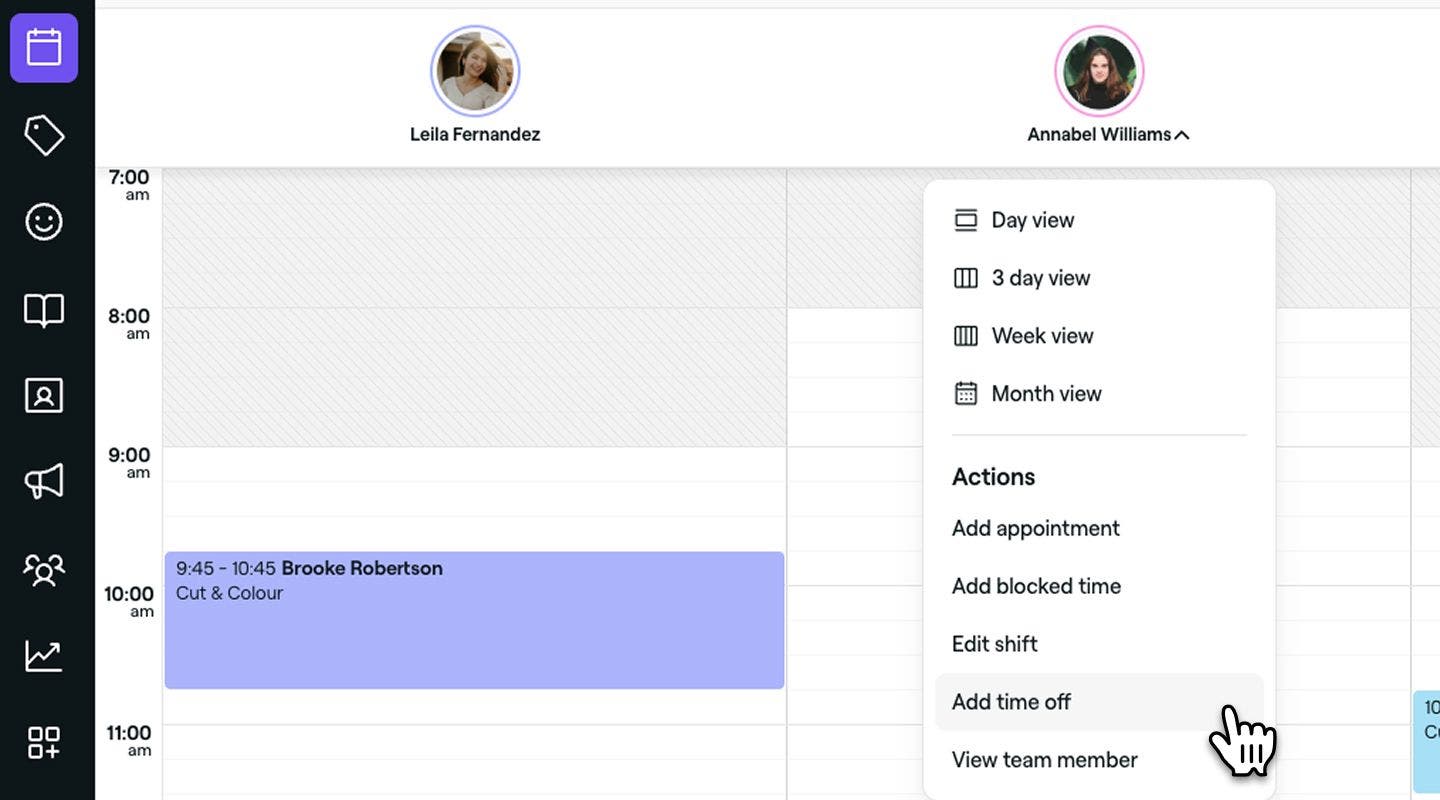
- 休暇を追加するポップアップで、スタッフと休暇の種類を選択します。
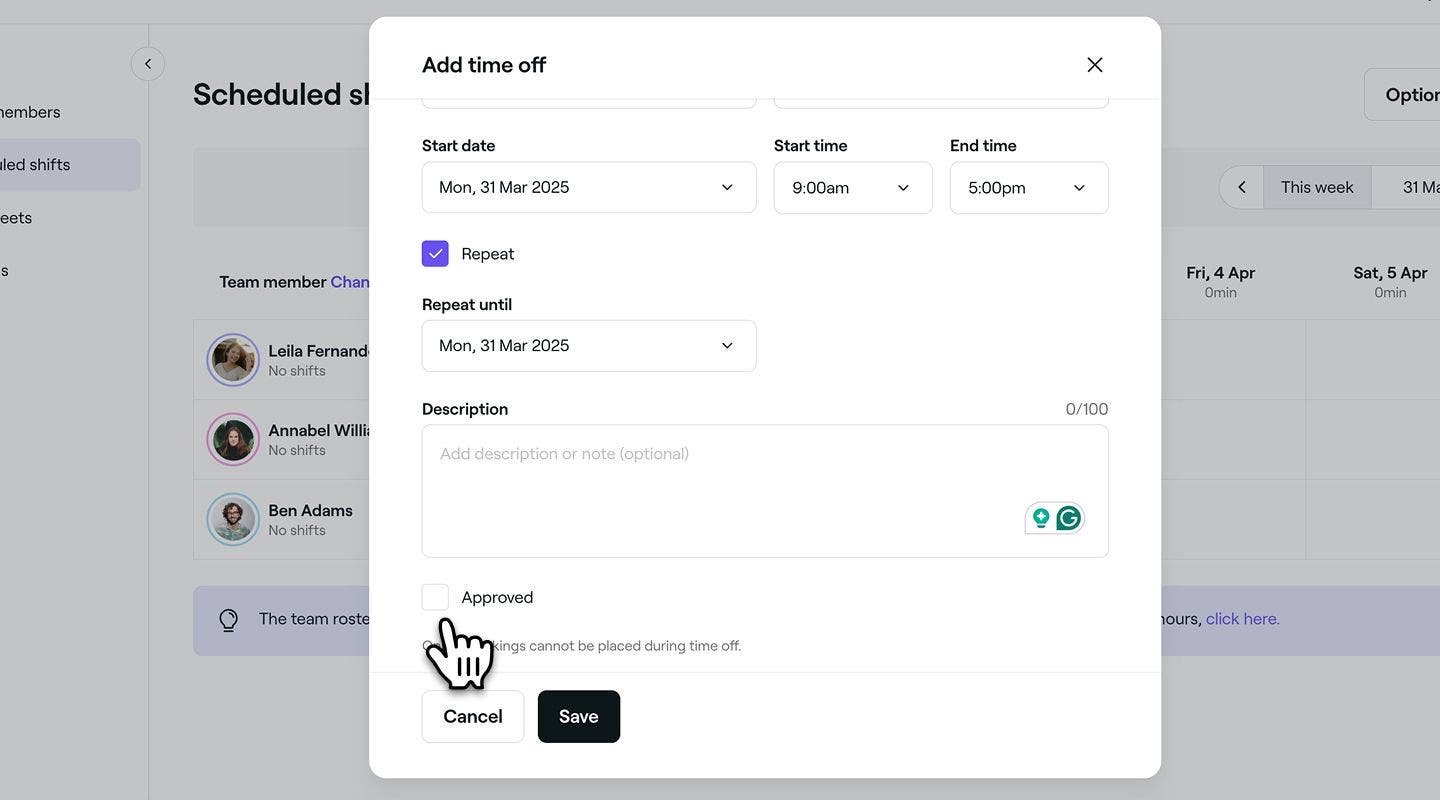
- 開始日、開始時間、終了時間を設定します。休暇時間の合計が表示されます。
-
複数日の場合は、繰り返しボックスにチェックを入れ、終了日を選択します。
-
5. 説明セクションを使用して、チーム向けの補足情報を追加します。 6. 休暇が確定している場合は、承認済みボックスにチェックを入れます。

7. [保存] ボタンをクリックして、スタッフのスケジュールに休暇を追加します。


休暇はスタッフのシフトの予定に表示され、カレンダーを最新の状態に保つのに役立ちます。
モバイルデバイスを使用している場合は、画面下部のメインメニューから休暇を追加することもできます。 プラス(+)アイコンをタップし、オプションから 休暇を追加を選択します。
休暇を更新または削除する
- 画面左側のメインメニューから、チームに移動します。
- 左側のメニューパネルで、シフトの予定を選択します。

- 予定されている休暇を選択し、次のいずれかのオプションを選択します。

- 編集:休暇を更新し、保存ボタンをクリックして更新します。
- 削除:スタッフのカレンダーから休暇を完全に削除します。削除を確定するよう求める確認ポップアップが表示されます。[削除]をクリックして削除を確定します。