この記事では
店舗の仕組み
Freshaで作成する各店舗は、ビジネスが運営される実店舗を表します。店舗が複数ある場合は、各店舗を個別に設定することで、スケジュール、スタッフ、サービス、レポート、商品の売上高を店舗ごとに個別に管理できます。
すべての店舗を1か所で作成・管理できるため、店舗運営を完全にコントロールできます。
ロケーションを作成する
店舗の名前と住所は、領収書やオンライン予約時に顧客に表示されるため、最新の状態に保つ必要があります。
- 画面左側のメインメニューから、設定に移動します。
- 店舗設定カテゴリをクリックして、事業者情報にアクセスします。
- 左側のメニューパネルで [店舗] を選択して店舗を表示し、画面右上の [追加] ボタンをクリックして新しい店舗を作成します。

- 次に、店舗の詳細を入力します。これには以下が含まれます。
- 店舗の表示名:これは顧客に公開され、Freshaマーケットプレイスで検索可能になります。
- 店舗の内部名称:これはチームにのみ表示され、顧客には表示されません。このラベルを使うことで、スタッフが各店舗を簡単に識別できるようになります(例:本社、ウェアハウスなど)。
- ロケーションのお問い合わせ電話番号:顧客がキャンセル期間外にキャンセルを試みた場合に表示されます。
- 店舗のメールアドレス:あなたとチームに送信される店舗固有の通知に使用されます。
- 画面右上の次のステップをクリックして、次のステップに進みます。

- 次に、選択可能なオプションから主要なおよび副次的な****職種を選択します。画面右上の次のステップをクリックして、次のステップに進みます。

- 次のステップでは、店舗の住所と請求情報を入力します。これらは、顧客の販売領収書に表示されます。
- モバイルまたはオンラインサービスなど、店舗に物理的な住所がない場合は、用意されているオプションを選択します。

- モバイルまたはオンラインサービスなど、店舗に物理的な住所がない場合は、用意されているオプションを選択します。
- 画面右上の次のステップをクリックして、次のステップに進みます。
- 次に、店舗の営業時間を確認します。各営業日の横にあるチェックボックスをオンにし、ドロップダウンを使用して時間を追加し、プラスボタンをクリックして1日の中の休業時間帯を作成します。
- 画面右上の保存をクリックして、店舗を保存します。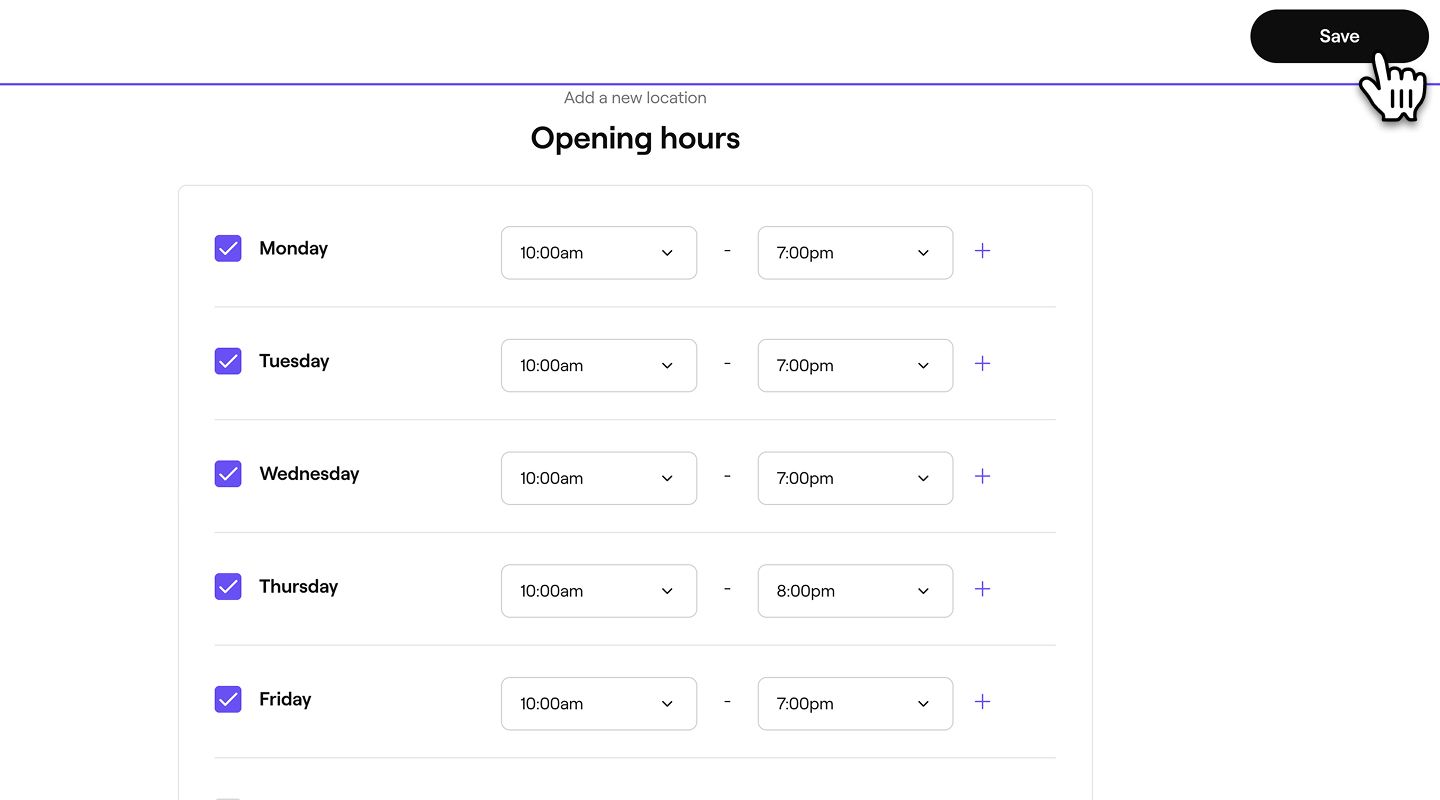
- 作成が完了すると、新しいロケーションがロケーションの下に表示されます。


店舗が追加されると、スタッフを割り当てる、店舗をサービスに割り当てる、マーケットプレイスのプロフィールを設定するが可能になります。
よくある質問
店舗へのご要望などがあればお知らせくださいの下に各店舗へのアクセス方法を追加すると、顧客がオンラインで予約する際に店舗を簡単に検索できるようになります。
ロケーションの表示名は、通知、オンライン予約の流れ、領収書で顧客に表示される公開名です。
内部ロケーション名は、チームのみが見ることができる任意の名前です。カレンダーとレポートに表示され、チームが社内で店舗を識別するのに役立ちます。