ホームナレッジベースFreshaアカデミー
予約可能な設備・備品を管理する
戻る
  1. ナレッジベース•
  2. カレンダーと予定時刻•
  3. 予約可能な設備・備品を管理する

予約可能な設備・備品を管理する

サービスに割り当てられる部屋や備品などの設備・備品を作成・管理する方法を学びます。

この記事では

  • 設備・備品の仕組み
  • 設備・備品を作成する
  • 設備・備品の種類を作成する
  • 設備・備品の予約可能状況の制限を設定する
  • 関連する設備・備品をリンク
  • 設備・備品をサービスに割り当てる
  • 設備・備品を編集および削除する
  • 設備・備品の予約可能状況を表示する

設備・備品の仕組み

設備・備品とは、店舗内で予約中に使用される部屋、機器、スペースを指します。設備・備品がサービスに割り当てられると、ダブルブッキングを防ぐため、予約の所要時間中は利用できなくなります。

たとえば、店舗は「マッサージベッド1」や「マッサージベッド2」などの設備・備品を作成できます。顧客が設備・備品にリンクされたマッサージを予約すると、予約可能状況に基づいて予約可能なマッサージルームが自動的に予約に割り当てられます。

設備・備品を整理するために、類似の設備・備品を設備・備品タイプにグループ化できます。たとえば、「マッサージ用ソファ」という設備・備品タイプを作成し、各ソファの設備・備品をそのタイプに追加することができます。これにより、設備・備品の管理やカレンダーでの予約可能状況の確認がより簡単になります。

設備・備品を作成する

  1. 画面左側のメインメニューから 設定 に移動します。

  2. 設備・備品を管理するには、スケジュールカテゴリをクリックします。

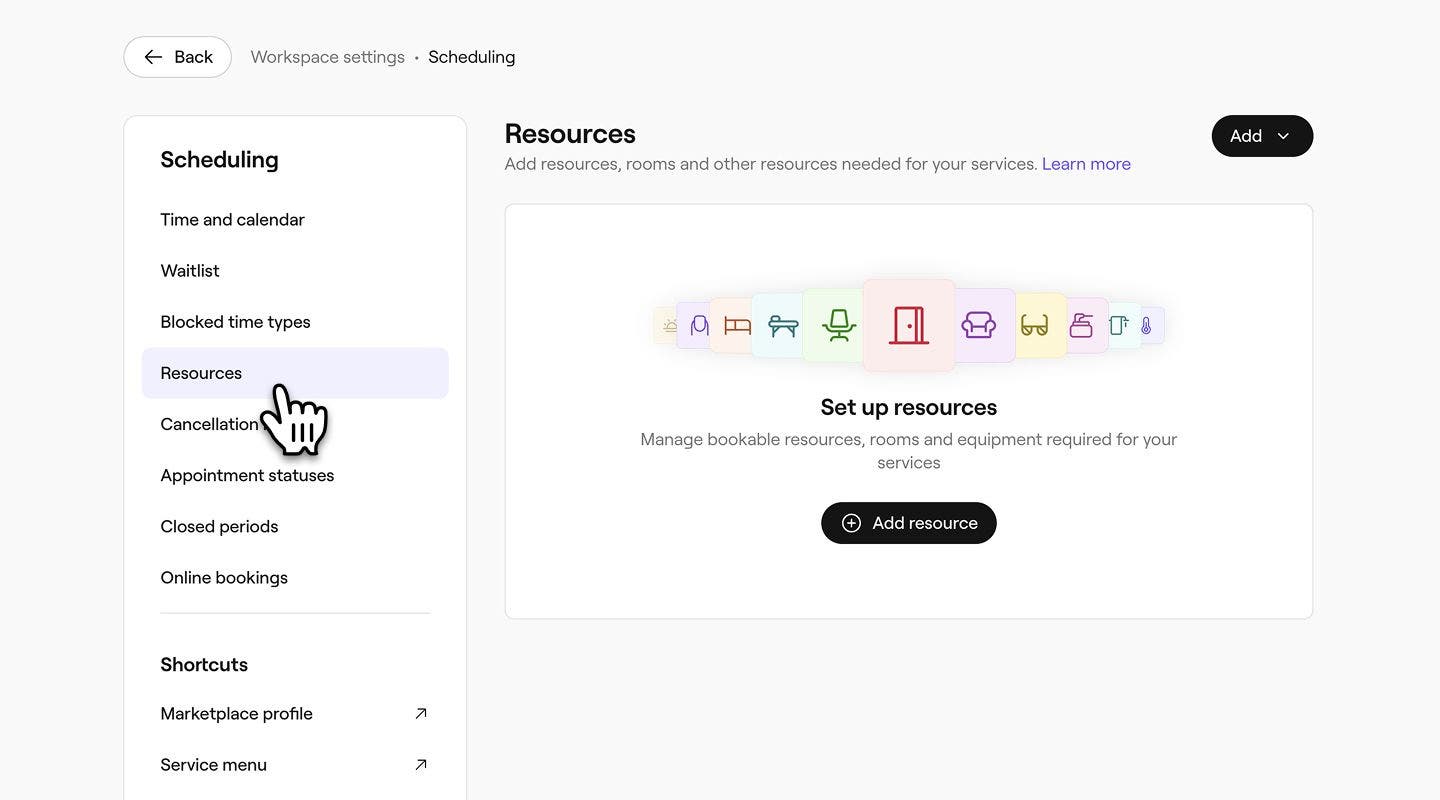
  3. 左側のメニューパネルで、[設備・備品] を選択します。 設備・備品を作成 - PC 1.jpg

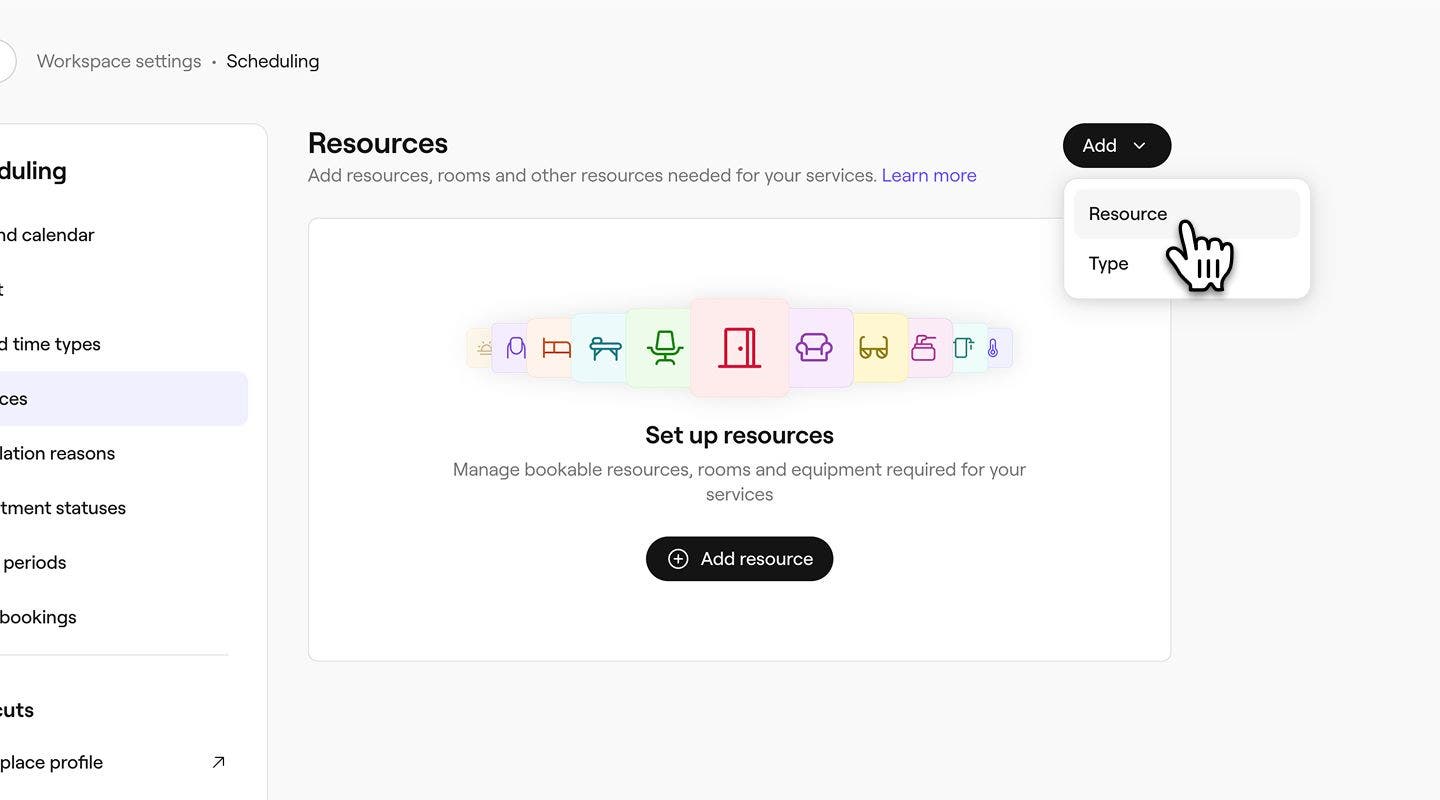
  4. 右上の 追加ボタンをクリックし、設備・備品を選択します。 設備・備品を作成 - PC 2.jpg

  5. 基本情報で、設備・備品の名前を入力し、設備・備品の種類を選択して、オプションの詳細を追加します。「基本情報」で、設備・備品名を入力し、設備・備品の種類を選択し、任意で説明を追加する Fresha..jpg

    1. 設備・備品の作成中に新しい設備・備品タイプを作成するには、設備・備品タイプドロップダウンをクリックし、新しいタイプを追加を選択してください。ポップアップに種類の詳細を入力し、追加をクリックします。 
    2. 設備・備品を作成する際に新しい設備・備品のタイプを作成するには、[設備・備品のタイプ] ドロップダウンをクリックし、[新しいタイプを追加] を選択します。..jpg
  6. 定員制限で、設備・備品を一度に1件の予約に使用できるかどうかを選択するか、設備・備品を同時に使用できる特定の予約数を設定します。最小値は2件の予約です。

    「キャパシティ制限」で、設備・備品を「一度に1件の予約」で使用できるようにするか、設備・備品を同時に使用できる「特定の予約件数」(最低2件)を設定するかを選択します。..jpg

  7. カレンダーの色で、この設備・備品がカレンダーに表示される色を選択します。

  8. 必要に応じて、社内記録用に設備・備品IDを入力します。

  9. 複数店舗がある場合は、左側のパネルの店舗をクリックし、この設備・備品を予約できる店舗を選択します。 設備・備品を作成する - PC 4.jpg
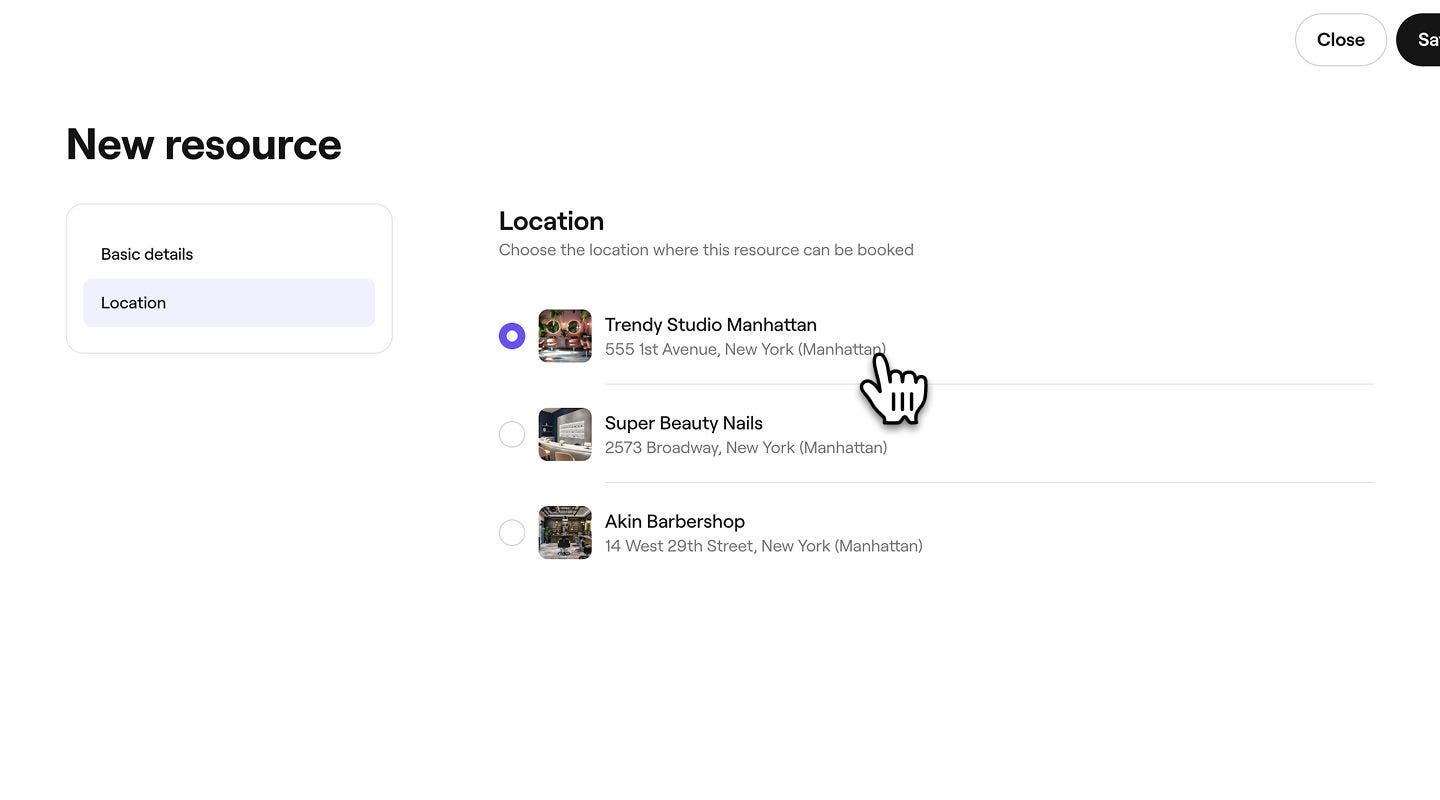
  10. 変更を適用するには、右上の[保存]ボタンをクリックします。

  1. 画面下部のメインメニューから、その他(グリッドアイコン)をタップして、設定を開きます。
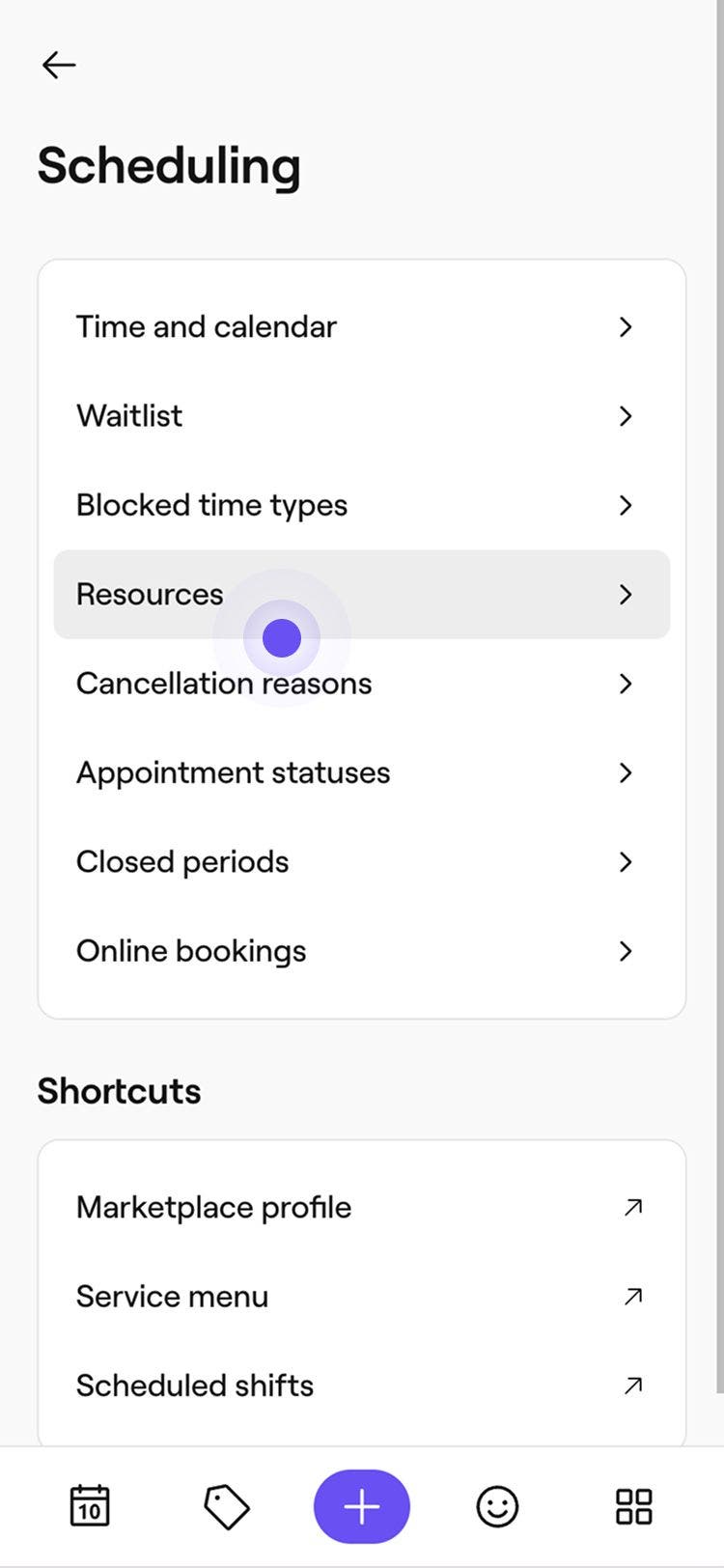
  2.  ワークスペースの設定 メニューから、 スケジュール管理、 設備・備品の順にタップします。 設備・備品を作成 - モバイル 1.jpg
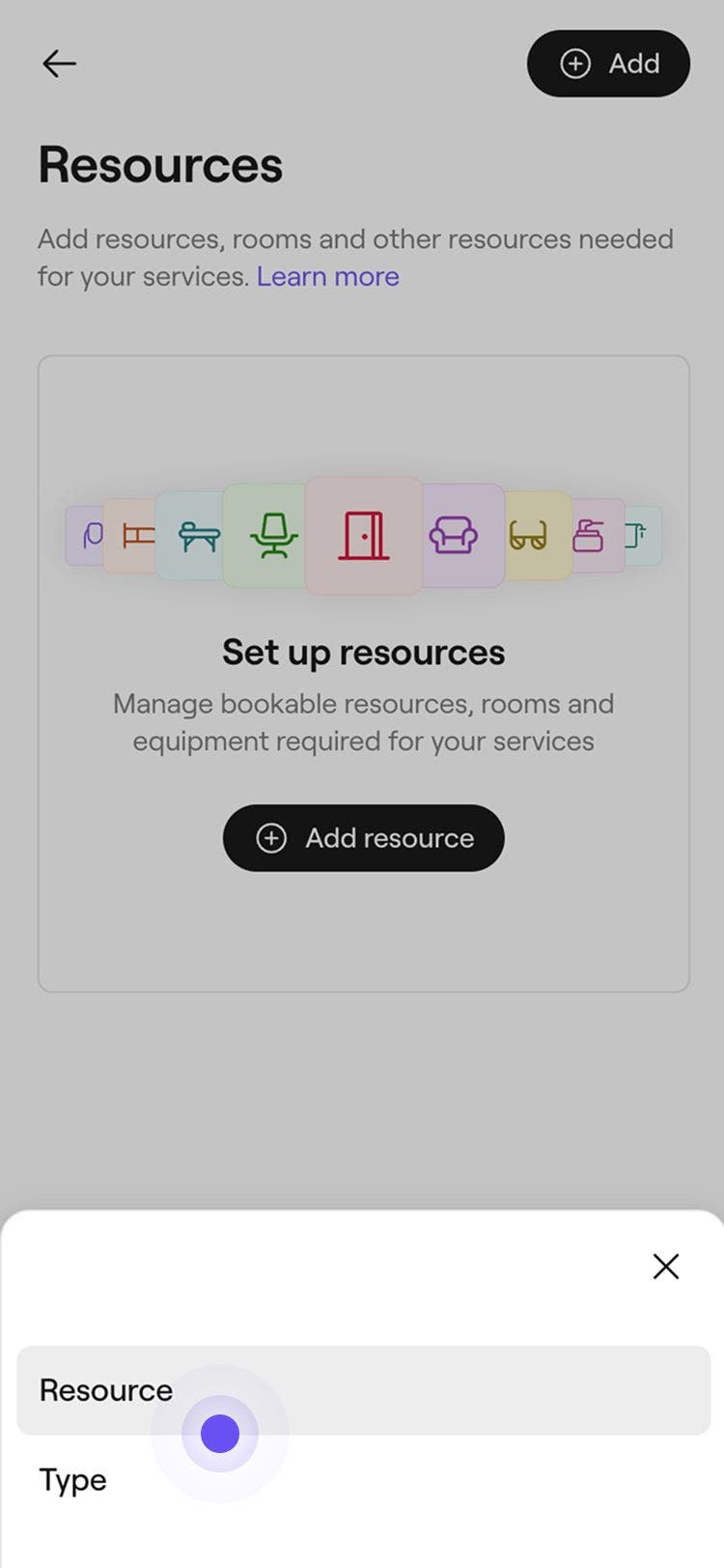
  3. 右上の 追加ボタンをタップし、 設備・備品を選択します。 設備・備品を作成 - モバイル 2.jpg
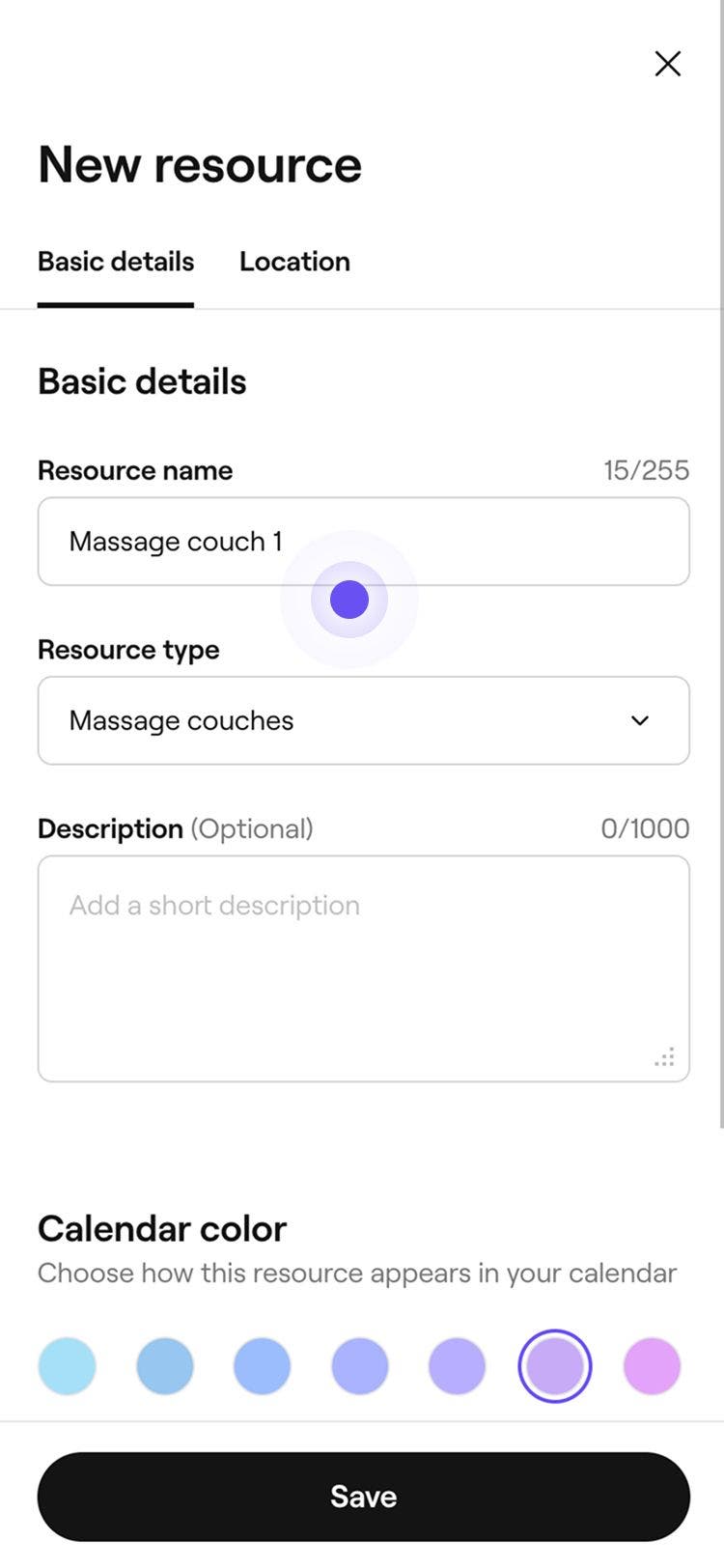
  4. 基本情報で、 設備・備品名を入力し、 設備・備品の種類を選択して、任意で 説明を追加します。 設備・備品を作成 - モバイル 3.jpg
    1. 設備・備品を作成する際に新しい設備・備品のタイプを作成するには、 設備・備品のタイプのドロップダウンをタップし、 新しいタイプを追加を選択します。ポップアップに種類の詳細を入力し、 追加をタップします。 設備・備品を作成 - モバイル 5.jpg
  5. 定員制限で、設備・備品を一度に1件の予約に使用できるか、または同時に設備・備品を使用できる特定の予約数を設定するかを選択します。設定する場合は、2件以上の予約を設定してください。 
  6. カレンダーの色で、この設備・備品がカレンダーに表示される色を選択します。
  7. 必要に応じて、社内記録用に 設備・備品IDを入力します。
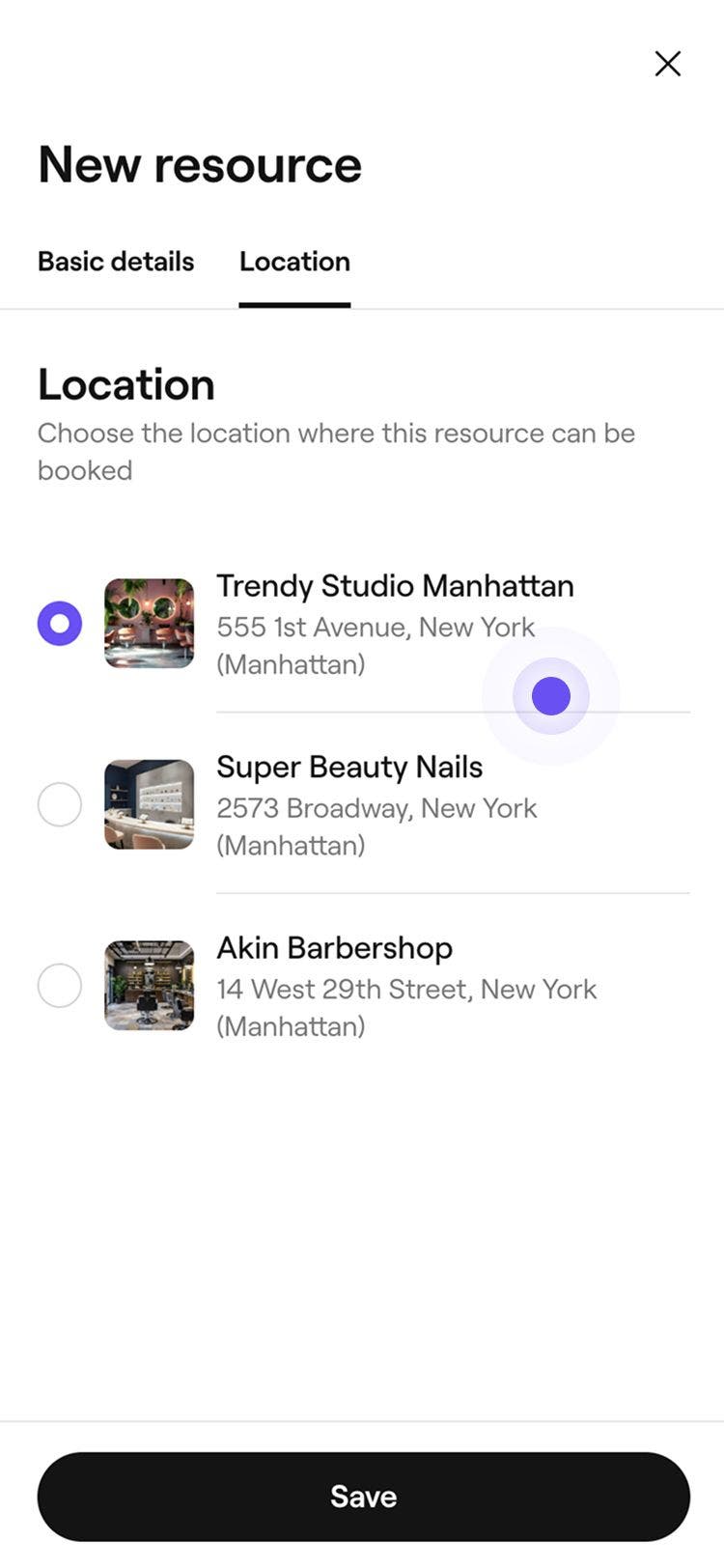
  8. 複数のロケーションがある場合は、**[新規設備・備品]の下にある[店舗]**タブをタップし、この設備・備品を予約できる店舗を選択します。 設備・備品を作成 - モバイル 4.jpg
  9. 変更を適用するには、画面下部の **[保存]**ボタンをタップします。

設備・備品を作成すると、カタログ内のすべてのサービスで利用可能なオプションとして自動的に表示されます。次に、必要なリソースを サービスに割り当てる必要があります。

設備・備品の種類を作成する

設備・備品を設備・備品タイプに分類します。設備・備品のタイプを使用すると、サービスへの設備・備品の割り当てがより簡単になり、部屋、スペース、設備・備品を必要とするサービスのスケジュール作成を自動化するのに役立ちます。

  1. 画面左側のメインメニューから、 設定に移動します。
  2. 上部の 設定タブを選択し、 スケジュール管理をクリックします。
  3. 左側のメニューパネルで、 設備・備品を選択します。
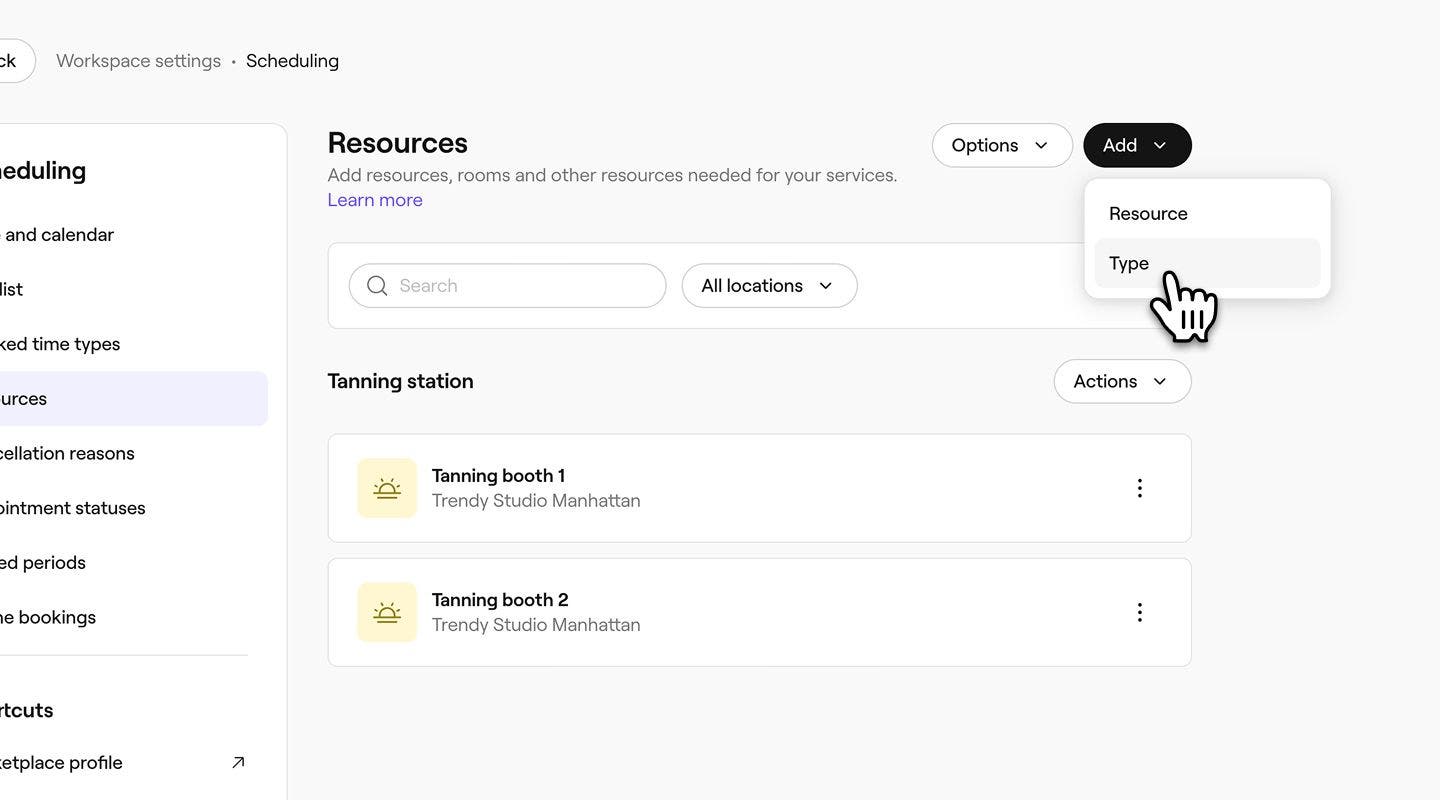
  4. 右上の追加ボタンをクリックし、タイプを選択します。 設備・備品の種類を作成 - PC 1.jpg
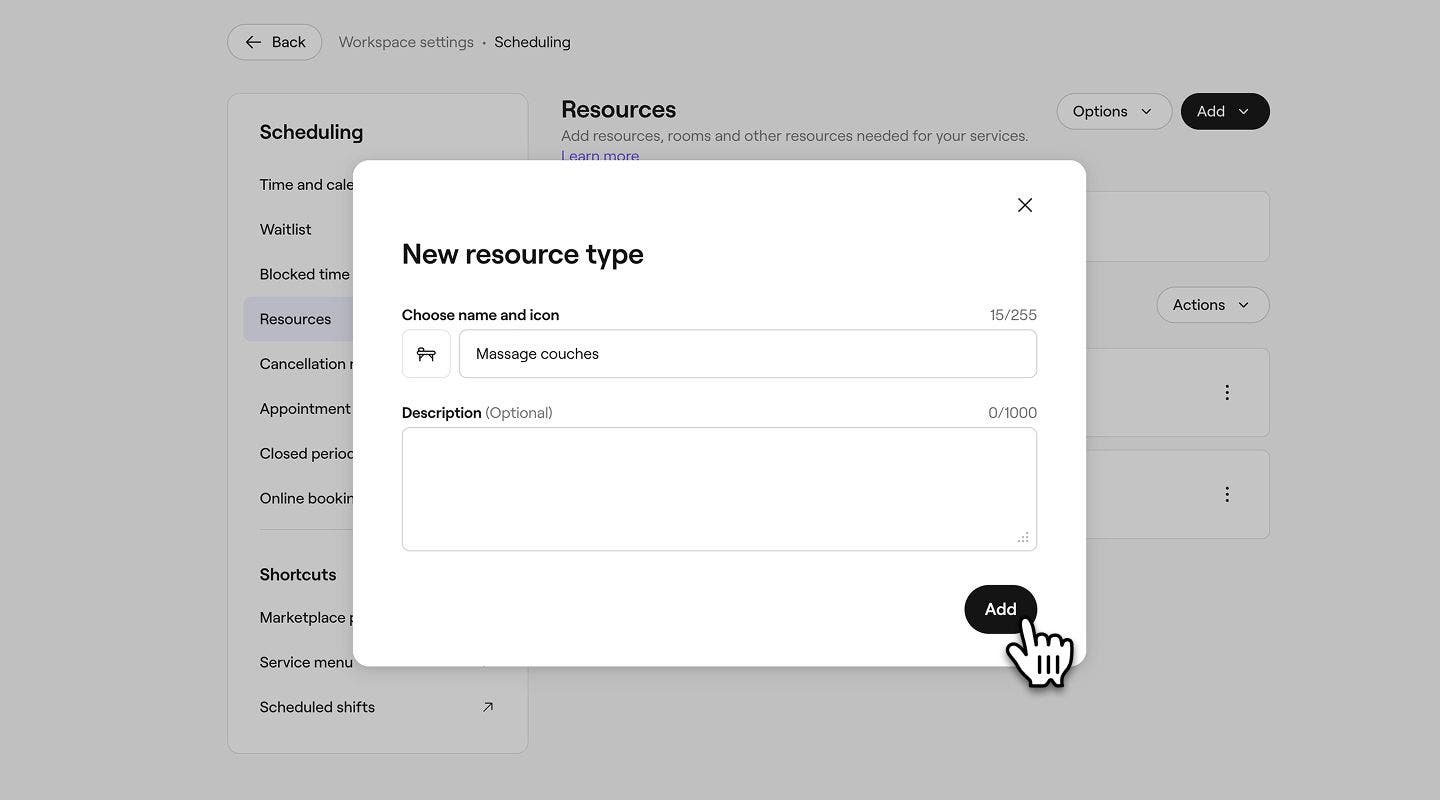
  5. 新しい設備・備品の種類のポップアップで、次の情報を入力します。
    1. アイコン: 画像をクリックし、カレンダーでこの設備・備品タイプを表すロゴを選択します。
    2. **名前:**設備・備品の種類に付ける名前を選択します。
    3. **説明:**この設備・備品の種類の説明を入力します(任意)。これは社内のみに表示されます。
  6. ポップアップの下部にある [追加] ボタンをクリックして、設備・備品のタイプを保存します。 設備・備品の種類を入力 - PC 2.jpg
  1. 画面下部のメインメニューから、 その他(グリッドアイコン)をタップして、 設定を開きます。
  2.  ワークスペースの設定 メニューから、 スケジュール管理、 設備・備品の順にタップします。
  3. 右上の追加ボタンをタップし、タイプを選択します。 設備・備品の種類を作成 - モバイル 1.jpg
  4. 新しい設備・備品の種類のポップアップで、次の情報を追加します。
    1. **アイコン:**画像をタップし、カレンダーでこの設備・備品の種類を表すロゴを選択します。
    2. **名前:**設備・備品の種類に付ける名前を選択します。
    3. **説明:**この設備・備品の種類に関する説明を入力します(任意)。これは社内のみに表示されます。
  5. 画面下部の追加ボタンをクリックして、設備・備品タイプを保存します。
    設備・備品の種類を作成 - モバイル2.jpg

設備・備品タイプを作成すると、自動的に設備・備品リストに表示されます。

設備・備品の予約可能状況の制限を設定する

設備・備品の予約可能状況の制限を設定すると、設備・備品をオンラインで予約できるタイミングを管理できます。これにより、特定の時間帯、日、またはイベントのスケジュール管理に役立ちます。

  1. 画面左側のメインメニューから、設定に移動します。

  2. 設備・備品を管理するには、スケジュールカテゴリをクリックします。

  3. 左側のメニューパネルで、設備・備品を選択し、編集する設備・備品をクリックします。左側のメニューパネルで設備・備品を選択し、編集する設備・備品をクリック..jpg

  4. 左側のメニューパネルから予約可能状況を選択します。 

    左側のメニューパネルから予約可能状況を選択..jpg

  5. 予約可能状況で、設備・備品を予約できる日時を選択します。

    1. **常に利用可能:**スタッフと設備・備品の両方が必要なサービスに最適です。
    2. **特定の日時にのみ予約可能:**設備・備品を予約できる日時を選択して、予約可能状況を制限します。サンベッドやサウナなど、リソースのみのサービスに最適です。選択済みのすべての日に同じ時間設定を適用するには、コピーボタンをクリックします。新しい予約状況の色fresha「予約可能状況」で、設備・備品が予約可能になるタイミングを選択_.jpg
  6. サービスの予約可能状況を制限で、特定の日付の横にあるチェックボックスにチェックを入れて、設備・備品のサービスでの予約可能期間の開始日または終了日を設定します。 

    1. 予約可能開始日:設備・備品をサービスに使用できるようになる開始日を選択します。たとえば、新年に新しい設備・備品を導入する場合は、開始日を1月1日に設定すると、その日からサービスに使用できます。

    2. 予約可能期限:サービスに設備・備品を使用するのを終了する日付を選択します。たとえば、年末までに終了する季節限定の設備・備品を提供している場合は、終了日を 12月31日に設定すると、その日以降はサービスに使用されなくなります。終了日が設定されていない場合、設備・備品は無期限にサービスで利用可能なままとなります。

      「サービスの予約可能状況を制限」の下で、特定の日付の横にあるチェックボックスをオンにして、設備・備品がサービスと一緒に予約可能になる日付または予約できなくなる日付を設定します_。jpg

  7. 設備・備品の予約可能状況の制限を保存するには、右上の保存ボタンをクリックします。

  1. 画面下部のメインメニューから、その他(グリッドアイコン)をタップして、設定を開きます。
  2. ワークスペースの設定メニューから、スケジュール > 設備・備品の順にタップします。
  3. 編集したい設備・備品をタップします。 
  4. 上部のメニューバーから [予約可能状況] を選択します。
  5. 予約可能状況で、設備・備品が予約可能な日時を選択します。
    1. **常に対応可能:**スタッフと設備・備品の両方が必要なサービスに最適です。
    2. **特定の日時にのみ予約可能:**設備・備品を予約できる日時を選択して、予約可能状況を制限します。サンベッドやサウナなど、リソースのみのサービスに最適です。選択済みのすべての日に同じ時間設定を適用するには、[コピー] ボタンをクリックします。
  6. サービスの予約可能状況を制限で、特定の日付の横にあるチェックボックスにチェックを入れて、設備・備品のサービスでの予約可能期間の開始日または終了日を設定します。 
    1. 予約可能開始日:サービスに設備・備品を使用できるようになる開始日を選択します。たとえば、新年に新しい設備・備品を導入する場合は、開始日を1月1日に設定すると、その日からサービスに使用できます。
    2. 予約可能終了日:設備・備品がサービスに使用されなくなる終了日を選択します。たとえば、年末までに終了する季節限定の設備・備品を提供している場合は、終了日を 12月31日に設定すると、その日以降はサービスに使用されなくなります。終了日が設定されていない場合、設備・備品は無期限にサービスで利用可能になります。
  7. 設備・備品の予約可能状況の制限を保存するには、下部の保存ボタンをタップします。

保存されると、設定した日時において設備・備品が予約可能になります。

関連する設備・備品をリンク 

設備・備品をリンクして、ペアとして予約可能状況を管理します。一方が予約済みになると、もう一方は自動的に利用不可になります。

  1. 設定からスケジュールカテゴリを開きます。
  2. 左側のメニューパネルで 設備・備品を選択し、編集する 設備・備品をクリックします。
  3. 左側のメニューパネルから 予約可能状況を選択します。 
  4. サービスの予約可能状況を制限で、[関連する設備・備品をリンク]の横にあるチェックボックスにチェックを入れ、[設備・備品をリンク]ボタンをクリックします。 
  5. ポップアップで、リンクしたい各設備・備品の横にあるチェックボックスをオンにし、[ 保存] ボタンをクリックして選択を確定します。
  6. 設備・備品を更新するには、右上の保存ボタンをクリックします。
  1. 設定からスケジュールカテゴリを開きます。
  2. ワークスペースの設定メニューから、スケジュールをタップし、設備・備品を選択します。
  3. 編集したい設備・備品をタップします。  4. サービスの予約可能状況を制限で、[関連する設備・備品をリンク] の横にあるチェックボックスをオンにし、[設備・備品をリンク] ボタンをタップします。 
  4. ポップアップで、リンクする各設備・備品の横にあるチェックボックスにチェックを入れ、保存ボタンをタップして選択を確定します。
  5. 下部の保存ボタンをタップして設備・備品を更新します。

保存後、リンクされた設備・備品は、割り当てられたサービスが予約済みになると自動的に利用不可になります。設備・備品のリンクを解除するには、その横にあるゴミ箱アイコンをクリックします。

設備・備品をサービスに割り当てる

設備・備品を、それらを必要とするサービスにリンクします。この操作を行うと、適切な設備・備品が各予約に自動的に割り当てられ、設備・備品が利用できない場合にオンライン予約が行われるのを防ぎます。

  1. 画面左側のメインメニューから、カタログに移動します。 
  2. 左側のメニューパネルからサービスメニューを選択します。
    設備・備品を割り当てる - PC 1.jpg
  3. サービスメニューから更新するサービスをクリックします。 設備・備品を割り当てる - PC 2.jpg
  4. サービスを編集ビューで、左側のメニューパネルから 設備・備品を選択します。 設備・備品を割り当てる - PC 3.jpg
  5. このサービスに設備・備品が必要な店舗の横にある操作ボタンをクリックし、追加を選択します。 設備・備品を割り当てる - PC 4.jpg
    1. 複数の店舗がある場合は、設備・備品を個別に{b>追加<b}するか、店舗にコピーを選択して同じ設備・備品を一括で割り当てることができます。
  6. 設備・備品の要件を追加ビューで、ドロップダウンから 設備・備品のタイプを選択し、次のいずれかのオプションを選択します。
    1. **この種類の任意の設備・備品を使用:**選択した設備・備品の種類に含まれる任意の設備・備品を、この要件を満たすために使用できます。このオプションを選択すると、今後この設備・備品タイプに追加される設備・備品も、このサービスで利用可能になります。
    2. **特定の設備・備品を選択:**この要件を満たすために使用できる特定の設備・備品を選択します。複数の設備・備品が選択されている場合、サービスが予約済みになったときに、そのうちのいずれか1つを割り当てることができます。 設備・備品を割り当てる - PC 5.jpg
  7. 右上の 追加ボタンをクリックします。
  8. 設備・備品の要件を確認し、右上の保存をクリックして変更を保存します。
  1. 画面下部のメインメニューから、 その他(グリッドアイコン)をタップして カタログを開きます。
  2. カタログメニューからサービスメニューを選択します。 設備・備品を割り当てる - モバイル 1.jpg
  3. 更新するサービスを見つけてタップし、 編集を選択します。 設備・備品を割り当てる - モバイル 3.jpg
  4. サービスの編集ビューから、画面上部のメニューバーに沿ってスクロールし、設備・備品をタップします。 設備・備品を割り当てる - モバイル 4.jpg
  5. このサービスに設備・備品が必要な店舗の横にある 操作(3つの点)をタップし、 追加を選択します。
    設備・備品を割り当てる - モバイル 5.jpg
    1. 複数の店舗がある場合は、設備・備品を個別に追加するか、ロケーションにコピーを選択して同じ設備・備品を一括で割り当てることができます。
  6. 設備・備品の要件を追加ビューで、ドロップダウンから 設備・備品のタイプを選択し、次に以下のいずれかのオプションを選択します。
    1. この種類の任意の設備・備品を使用する:選択した設備・備品の種類内の任意の設備・備品を、この要件を満たすために使用できます。このオプションを選択すると、今後この設備・備品タイプに追加される設備・備品もすべてこのサービスで使用可能になります。
    2. **特定の設備・備品を選択:**この要件を満たすために使用できる特定の設備・備品を選択します。複数の設備・備品が選択されている場合、サービスが予約済みになったときに、それらのいずれか1つを割り当てることができます。 設備・備品を割り当てる - モバイル 6.jpg
  7. 画面下部の 追加ボタンをタップします。
  8. 選択済みの設備・備品の要件を確認し、画面下部の [保存] をタップして変更を保存します。

予約が確定すると、設備・備品 設定に記載されている順序に基づいて、利用可能な設備・備品が各サービスに自動的に割り当てられます。適切な設備・備品が利用可能な場合、その設備・備品が予約用に確保されます。利用可能な設備・備品がない場合、顧客はオンラインでサービスを予約できません。店頭での予約は引き続き可能ですが、設備・備品が利用不可であることを知らせる通知が表示されます。

サウナや日焼けベッドなど、スタッフなしで設備・備品を使用するサービスの場合は、スタッフを削除できます。サービスを開き、スタッフの下にある担当スタッフをオフにします。無効にすると、オンライン予約設定でスケジュールを作成するか、設備・備品の予約可能状況を制限しない限り、サービスを24時間年中無休で予約できるようになります。

設備・備品を編集および削除する

  1. スケジュール設定から設備・備品を開きます。
  2. 編集または削除する設備・備品の横にある 操作をクリックし、ドロップダウンメニューから次のいずれかのオプションを選択します。
    1. 編集: 設備・備品を更新するには、編集を選択します。設備・備品を編集するビューから、必要に応じて設備・備品の詳細を更新します。右上の保存ボタンをクリックして変更を保存します。 編集と削除 - PC 2.jpg
    2. **削除:**設備・備品を削除するには、 削除するを選択します。もう一度 削除ボタンをクリックして、変更を確定します。 編集と削除 - PC 1.jpg
  1. 画面下部のメインメニューから その他(グリッドアイコン)をタップし、 カタログを開きます。
  2. カタログメニューからサービスメニューを選択します。
  3. 編集または削除するサービスを見つけてタップし、パネルから次のいずれかのオプションを選択します。
    1. **編集:**設備・備品を更新するには、 編集を選択します。設備・備品の編集ビューから、必要に応じて設備・備品の詳細を更新します。画面下部の 保存ボタンをタップして、変更を保存します。 編集と削除 - モバイル 1.jpg
    2. **削除:**設備・備品を削除するには、[削除する] を選択します。[ 削除] ボタンをタップして変更を確定します。 編集と削除 - モバイル 2.jpg

設備・備品が削除されたり、別の設備・備品の種類に移動されたりすると、割り当てられていたすべてのサービスから自動的に削除されます。サービスに割り当てられた設備・備品の種類に設備・備品がない場合、設備・備品の要件は無視され、顧客は引き続きオンラインでサービスを予約できます。予期せぬ予約を避けるため、設備・備品に変更を加えた後は、サービス設定を確認して更新してください。

設備・備品の予約可能状況を表示する

カレンダーから、すべての設備・備品または特定の設備・備品の予約可能状況を確認し、今後の予約を表示できます。

  1. 画面左側のメインメニューから、カレンダーに移動します。
  2. カレンダーのツールバーで、スタッフと設備・備品のセレクターをクリックします。 カレンダーで設備・備品を表示 - PC 1.jpg
  3. パネルのドロップダウンから 設備・備品リストを見つけ、予約を表示したい設備・備品をクリックします。 カレンダーで設備・備品を表示 - PC 2.jpg
  4. カレンダーツールバーの 日付セレクターをクリックし、表示する日付を選択するか、ショートカットを使用して1~12週先の日付に移動します。
  5. 設備・備品の予約可能状況を確認し、ダブルブッキングがないことを確認できます。
  1. 画面下部のメインメニューから、カレンダーアイコンをタップします。
  2. 画面下部の スタッフと設備・備品のセレクターをタップします。
    Group 31074.jpg
  3. 設備・備品リストを見つけて、予約を確認したい設備・備品をタップします。 Group 31076.jpg
  4. 下部の 適用ボタンをタップして、フィルターを保存します。
    1. 4つ以上の設備・備品および/またはスタッフを選択した場合は、左右にスワイプしてカレンダーをスクロールします。

よくある質問

    • はい。設備・備品は日、3日間、週、月ごとに表示できます。カレンダーの表示を変更するには、カレンダーを開き、カレンダーツールバーのカレンダー表示セレクターをクリックします。いずれかのビューを選択すると、カレンダーが自動的に更新されます。

      カレンダーに設備・備品のブロックされた時間帯を追加できます。これを追加すると、その時間帯は顧客がオンラインで予約できなくなります。

      オンライン予約の顧客が設備・備品を二重に予約することは決してありません。ただし、店舗では、必要に応じて設備・備品のダブルブッキングを選択できます。通知が表示され、重複する予約を続行するかキャンセルするかを選択できます。

      予約の受付を開始した後で設備・備品を追加した場合は、今後の各予約に適切な設備・備品を手動で割り当てる必要があります。割り当てが完了すると、Freshaが予約可能状況を管理し、今後の重複を防ぎます。

      はい。サービス設定から、単一のサービスに複数の設備・備品を割り当てることができます。サービスが予約済みになると、Freshaはその予約に対して選択済みの設備・備品を自動的に予約します。


スケジュール管理


関連記事

Freshaアカデミーコース
コースビデオのプレビュー

部屋、備品、施設の管理

6件のレッスン•8分

すべてのコースを見る

このガイドは役に立ちましたか?

スケジュール管理

スタッフのシフトの予定を管理する

高度なシフト管理機能を使用して、チームのシフトを効率的に作成する方法を学びましょう。

チームの休暇を管理する

チームの休暇を、カスタマイズ可能な休暇理由とともにメモしておきましょう。

休暇の種類を作成・管理する

カスタマイズ可能な休暇の種類を設定して、チームの予約可能状況をトラッキングします。

予約可能な設備・備品を管理する

サービス用の予約可能な設備・備品を作成し、予約可能状況を簡単に確認する方法を学びましょう。

店舗の休業期間を管理する

店舗の休業期間を更新して、店舗の営業時間外を顧客に確実に知らせましょう。

関連記事

店舗を作成する

各店舗を個別に設定することで、複数店舗のビジネスを簡単に管理できます。

サービスの予約可能状況を管理する

サービスの提供場所、サービスを実行できるスタッフ、必要な設備・備品を管理する。

カレンダー表示設定を管理する

スマートなスケジュール作成のためにカレンダーをカスタマイズしましょう。ビュー、フィルター、開始日をカスタマイズします。

Freshaアカデミーコース
コースビデオのプレビュー

部屋、備品、施設の管理

6件のレッスン•8分

すべてのコースを見る
Fresha
アプリを入手

Freshaについて

採用情報

ヘルプとサポート

ブログ

サイトマップ

掲載店舗向け

店舗向けソフトウェア

価格設定

機能

スケジュール

販売時点情報管理

支払い

資本

マーケットプレイス

サポート

ステータス

法務情報

プライバシーポリシー

サービス利用規約

利用規約

SNSでFreshaをフォロー

Facebook
Linkedin
Instagram

© 2026 Fresha.com SV Ltd