特定の時間の予約の作成
-
画面左側のメインメニューから、 カレンダーに移動します。
-
日の画面を使用する場合は、カレンダーの時間枠を直接クリックし、ポップアップから予約を追加を選択して新規予約画面を開きます。

-
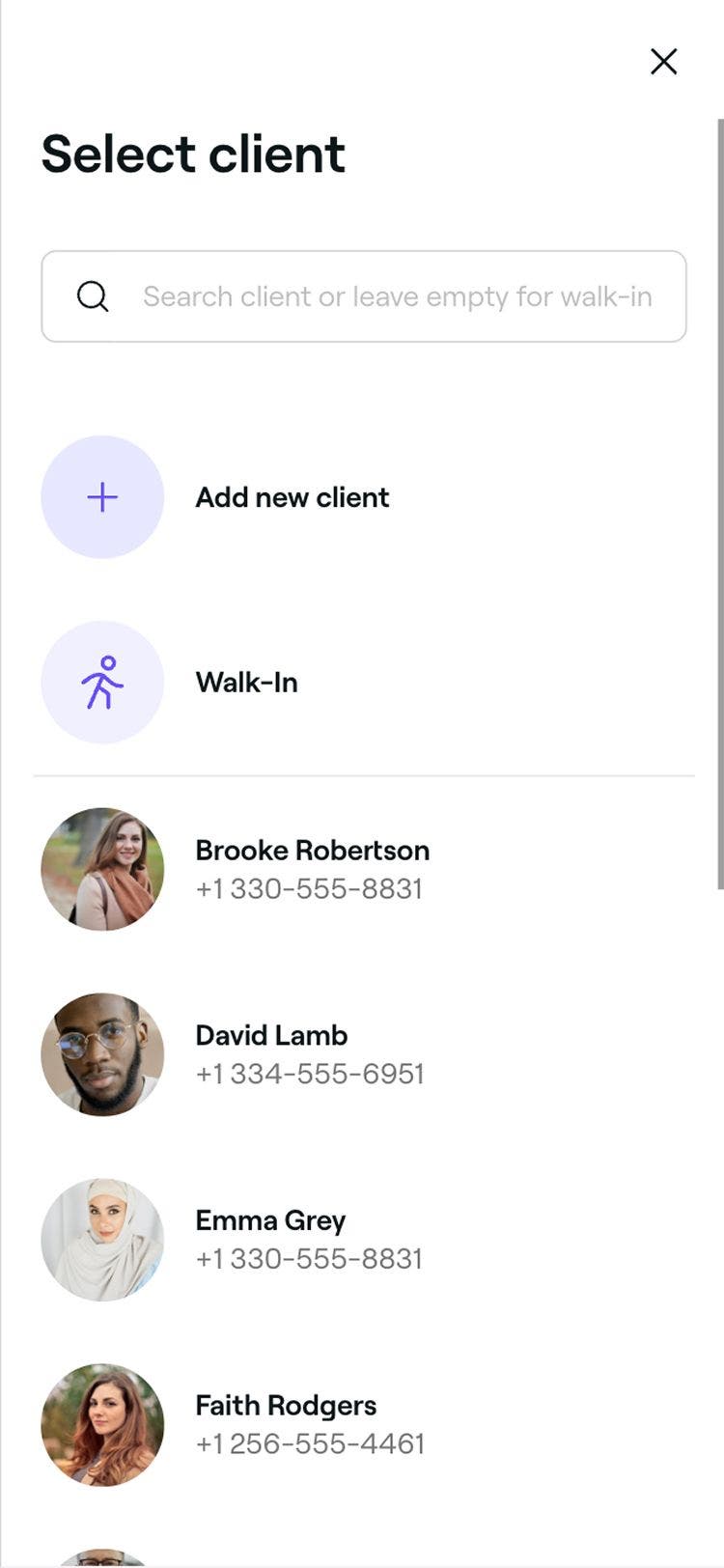
予約の左パネルで 顧客を追加 をクリックし、 既存顧客を選択するか、 新規顧客を作成するか、または予約を 予約なし来店のままにします。

-
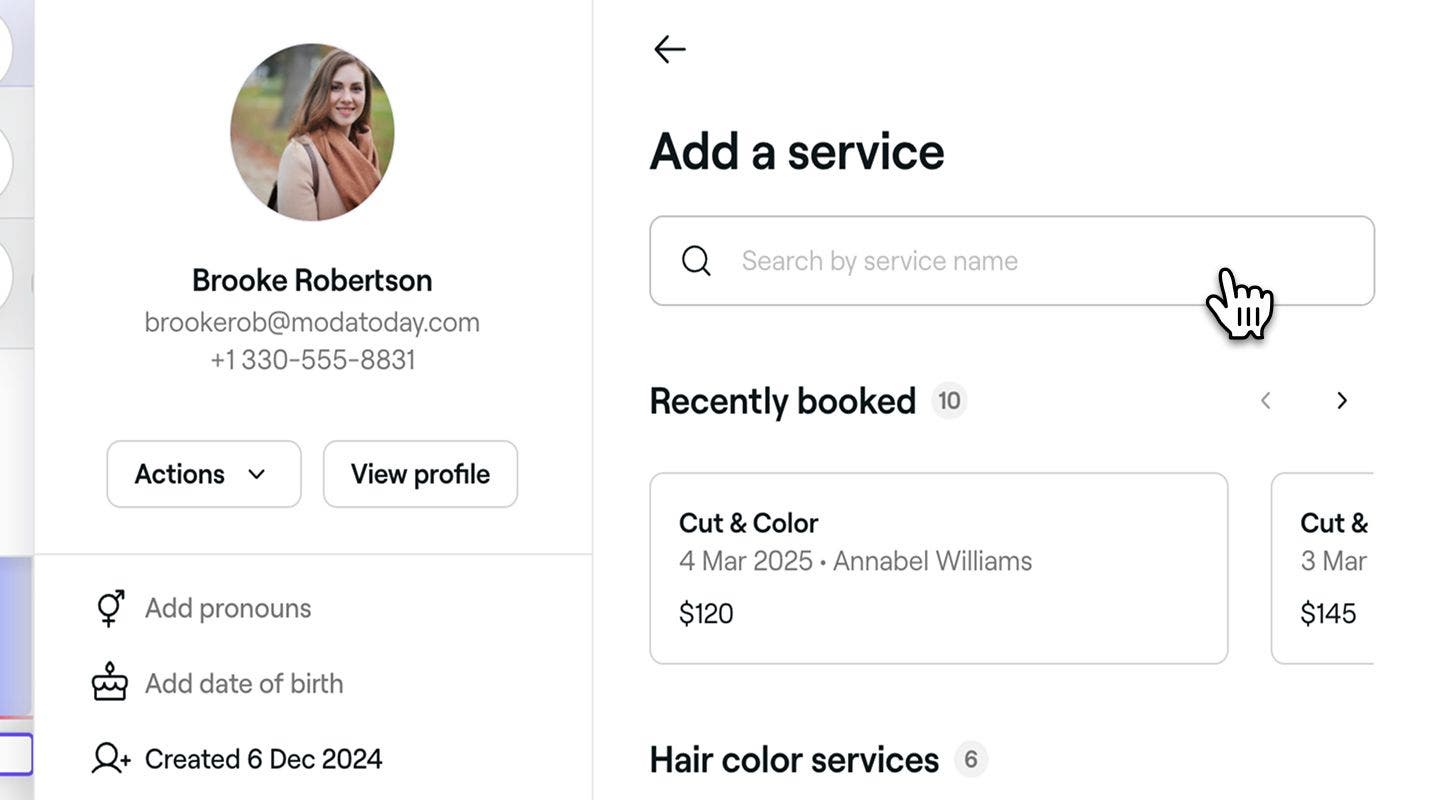
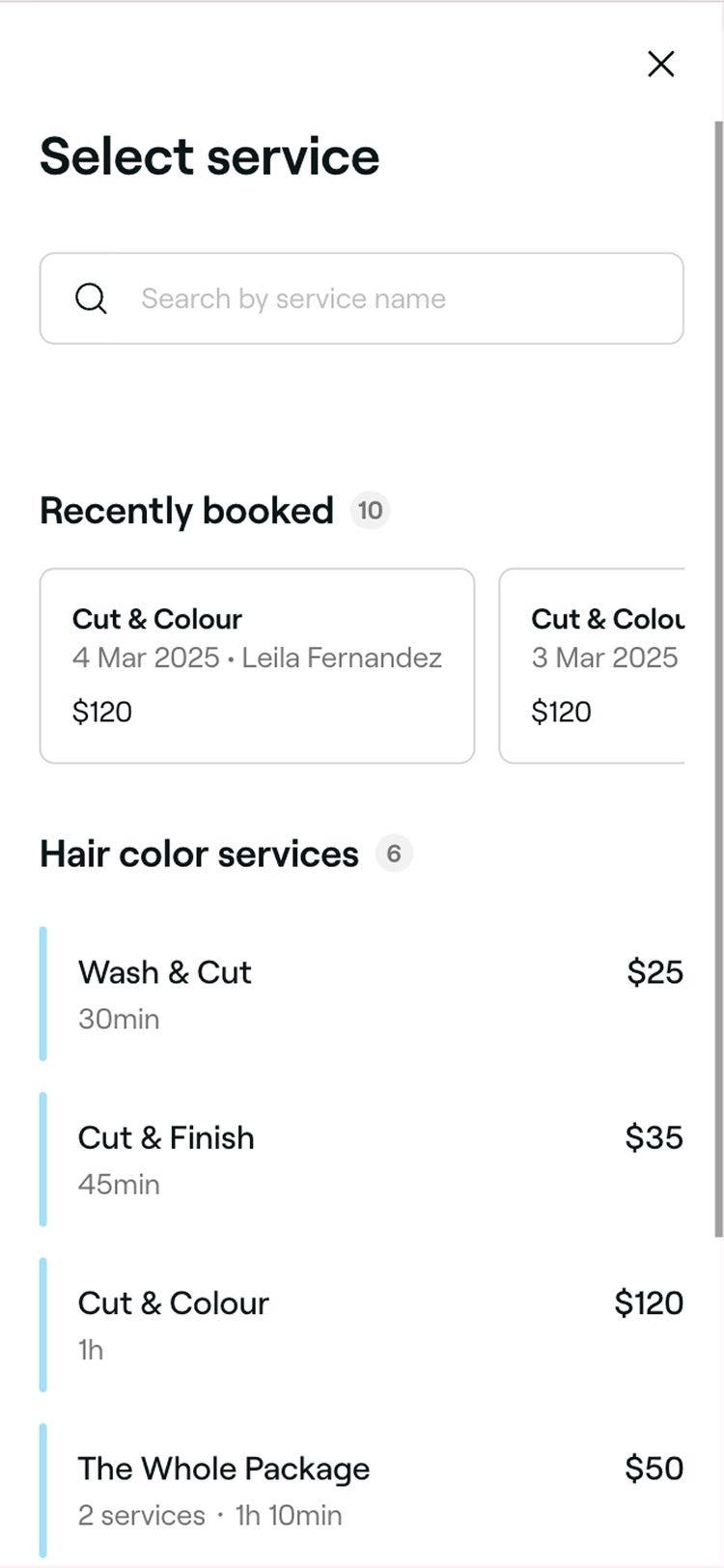
右側のパネルのリストからサービスを検索または選択して、予約に追加します。
- 予約にさらにサービスを追加するには、サービスを追加ボタンをクリックします。
2. サービスの詳細をカスタマイズするには、サービスをクリックするだけです。
- 予約にさらにサービスを追加するには、サービスを追加ボタンをクリックします。
2. サービスの詳細をカスタマイズするには、サービスをクリックするだけです。
-
下部の 保存ボタンをクリックして、カレンダーに予約を登録します。

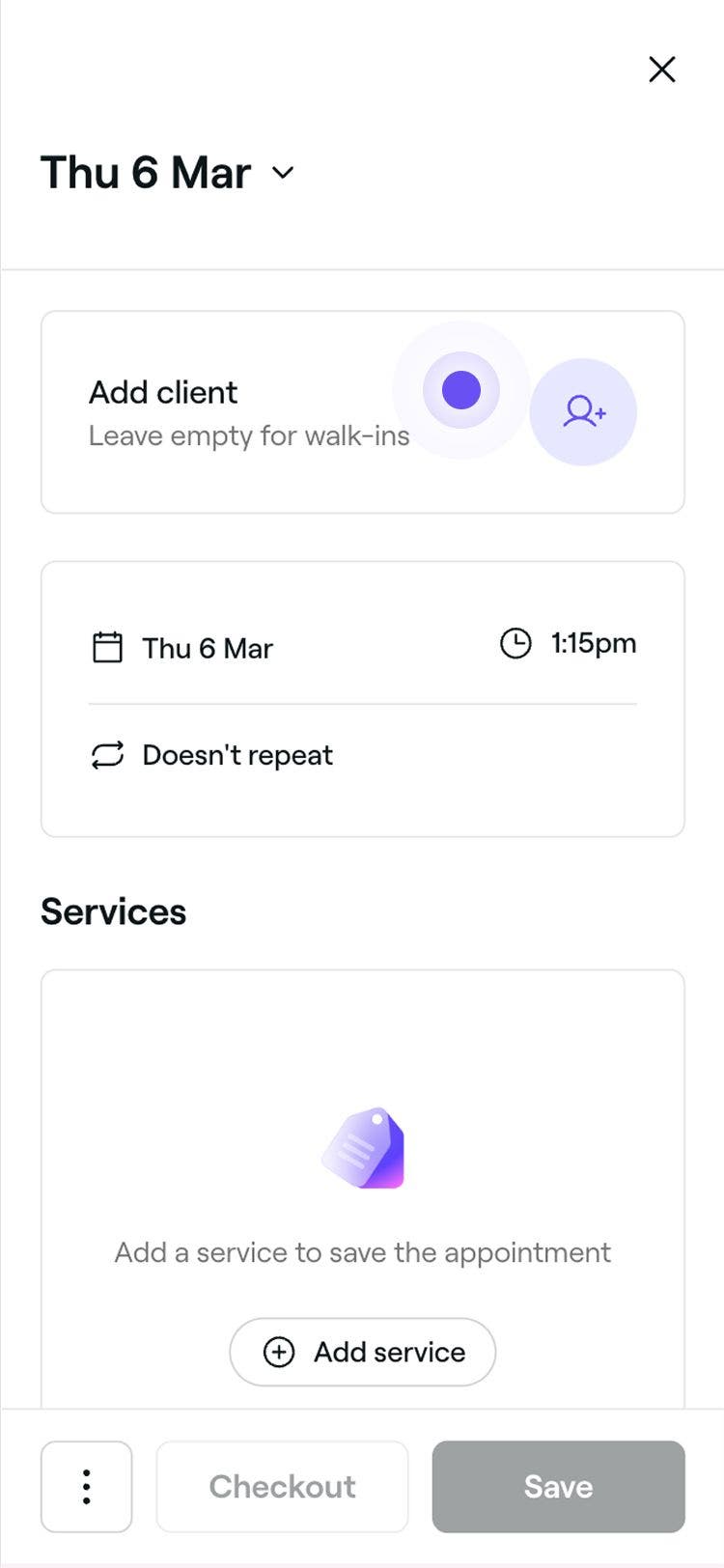
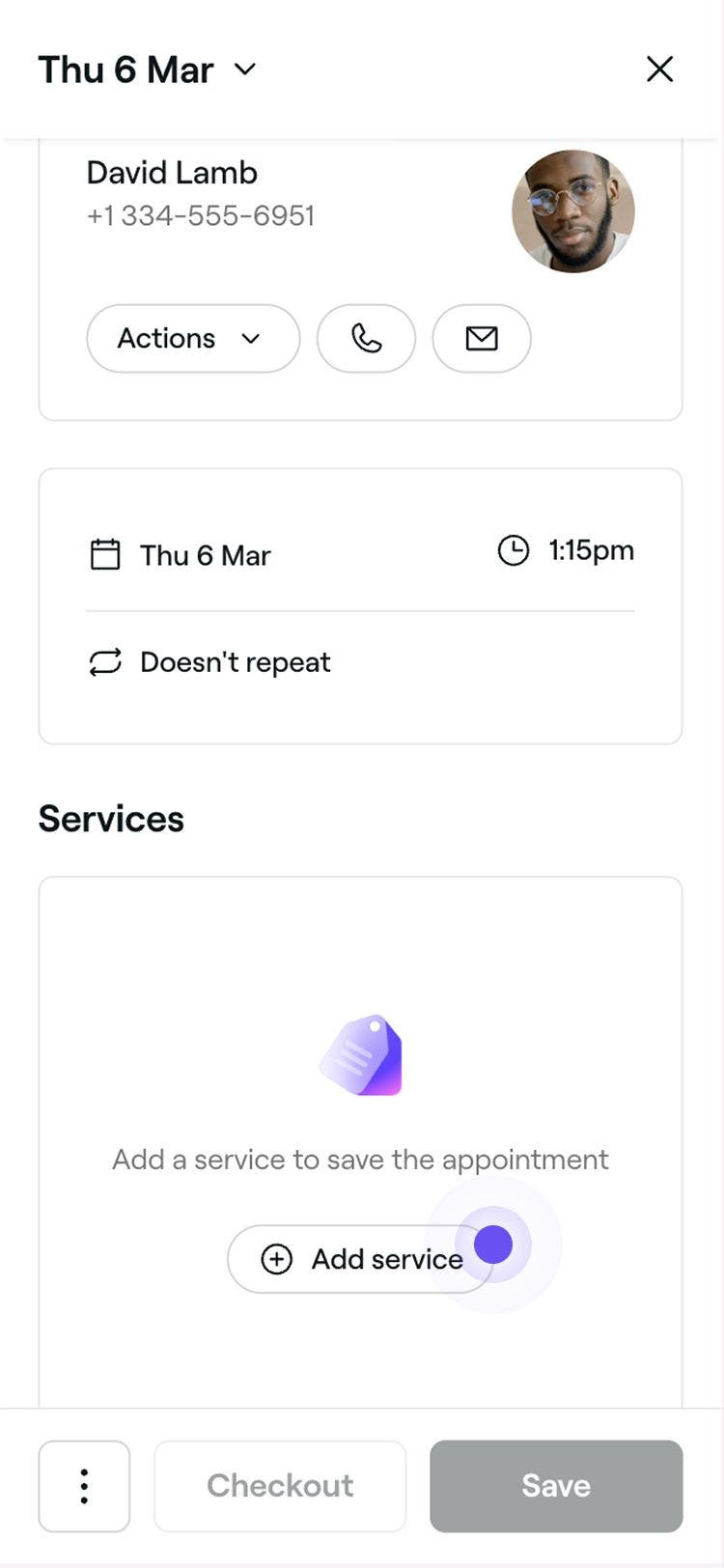
予約にメモ、フォーム、または決済ポリシーの適用を追加するには、予約ビューの下部にある操作(3つのドット)をクリックします。
予約を作成する際に予約可能日時を検索する
-
画面左側のメインメニューから、カレンダーに移動します。
-
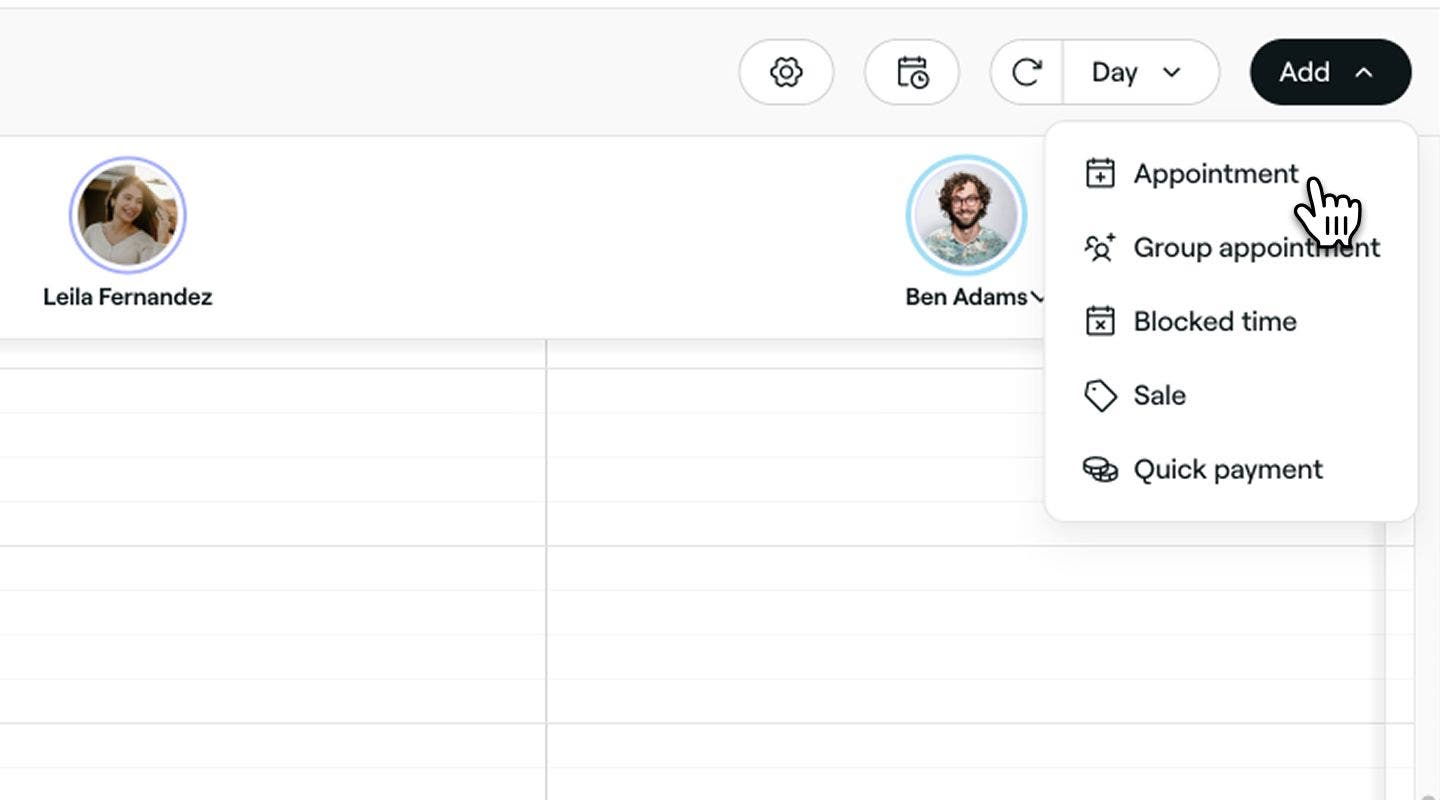
カレンダーツールバーの 追加ボタンをクリックし、パネルから 予約を選択します。
-
予約ビューの左パネルで 顧客を追加をクリックし、既存顧客を選択するか、 新規顧客を作成するか、または予約を 予約なし来店のままにします。
-
右側のパネルのリストからサービスを検索または選択して、予約に追加します。
- 予約にさらにサービスを追加するには、 サービスを追加ボタンをクリックします。
- サービスの詳細をカスタマイズするには、サービスをクリックするだけです。
- 顧客が特定のスタッフを指名している場合は、サービスで直接追加または更新します。

-
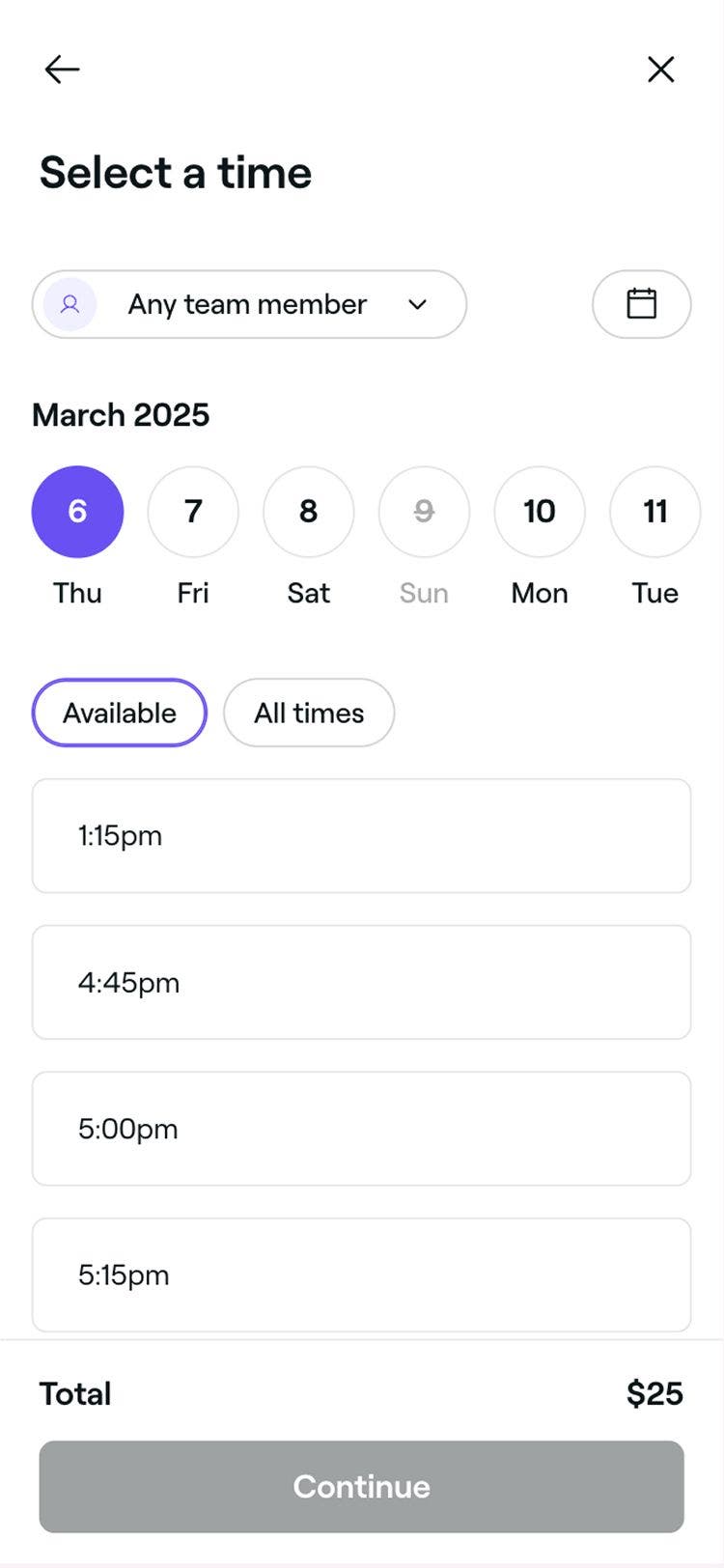
利用可能な時間枠を表示するには、下部の続行ボタンをクリックします。
-
日付セレクターを使用して、空き時間枠を検索して選択します。予約可能な時間帯がない場合は、次のオプションをお試しください。
- 次の予約可能日をクリックして、最も早い空き時間を検索します。
- スタッフの予約状況を確認するをクリックして、全体の予約可能状況を確認します。
- キャンセル待ちリストへの登録をクリックして、キャンセル待ちリストに予約を追加します。これは、顧客が追加されている場合にのみ利用可能です。
-
予約ビューの下部にある続行ボタンをクリックして、詳細を確認します。
-
保存ボタンをクリックして、カレンダーに予約の予定時刻を設定します。


よくある質問
予約のハートアイコンは、顧客が予約のサービスを提供する指名スタッフを選んだことを示します。これは、予約内のサービスの詳細をカスタマイズする際に追加または更新します。
カレンダーで予約を設定する際、同じ時間枠内で複数の予約を行うことができます。
はい。カレンダーでグループ予約を設定して管理することができ、複数の顧客がオンラインで一緒に予約できるようにすることができます。カレンダーでグループ予約を設定するには、新しいグループ予約を作成するか、既存の予約をまとめてグループ化するかを選択します。
はい、繰り返しの予約の一連を作成して、常連顧客がいつもお気に入りの時間枠を確保できるようにすることができます。予約を開き、予約ビューの右上にある [繰り返さない] をクリックするだけで、頻度を調整できます。予約の繰り返し頻度を選択し、シリーズの終了日を設定します。[変更を適用] をクリックし、次に [保存] をクリックして確定し、繰り返し予約を作成します。これらは、まとめてまたは個別に簡単に管理することができます
サービスには3種類の追加時間を追加できます。並行対応時間、ブロックされた時間帯、または追加のサービス時間は、個々のサービスやセットメニュー、またはカレンダーの予約に直接追加できます。これらの追加時間の種類と追加方法の詳細については、サービスと予約に追加時間を入れるをお読みください。
顧客が「どのスタッフでも」を選択すると、Freshaは自動的に適格なスタッフに予約を割り当てます(オンライン予約が可能で、サービスに割り当てられており、予定時刻に勤務可能で、その店舗で勤務しているスタッフ)。適格なスタッフが複数いる場合は、その日に最も空き時間の多い従業員に予約が割り当てられ、チーム全体で業務量がバランスよく розподіされます。

