ホームナレッジベースFreshaアカデミー
予約のステータスを更新する
戻る
  1. ナレッジベース•
  2. カレンダーと予定時刻•
  3. 予約のステータスを更新する

予約のステータスを更新する

予約状況を使用して、カレンダーで予約を一目でトラッキングし、1日を通してチームを整理する方法を確認しましょう。

この記事では

  • 予約状況の仕組み
  • 予約のステータスを更新する
  • カスタム予約状況を作成する
  • 予約状況を編集または削除する

予約状況の仕組み

予約状況を更新することで、ワークフローを管理し、顧客への予約通知を送信することができます。

各予約はデフォルトのステータス「予約済み」で始まり、その後、その後の状況に応じて更新されます。予約状況は、手動で更新することも、顧客の操作や売上の完了に基づいて自動的に変更することもできます。ステータスは色分けされており、カレンダー、予約リスト、顧客プロフィールに表示されるため、予約がどの段階にあるかを常に把握できます。

次のステータスの変更は自動的に行われます。

  • 予約済み:チームがカレンダーに作成した新規予約のデフォルトのステータスです。顧客がオンラインで予約し、決済ポリシーが適用されていない場合、予約はこのステータスで作成されます。
  • 確定:顧客が予約を確定したときに適用されます。チームが設定することも、顧客が決済ポリシーを承認して予約を確定した場合に自動的に設定されることもあります。
  • 完了済み:POS(販売時点情報管理)システムを通じて予約の会計が済んだときに設定されます。これには常に売上がリンクされていますが、決済は未払いまたは一部支払いの場合があります。
  • キャンセル済み:予約がキャンセルされたときに設定されます。予約は、開始時刻がまだ来ていない場合に限りキャンセルできます。オンライン予約の設定によっては、顧客がオンラインでキャンセルすることもできます。

次の機能を使用して、予約状況を手動で更新することで、ワークフローを管理できます。 

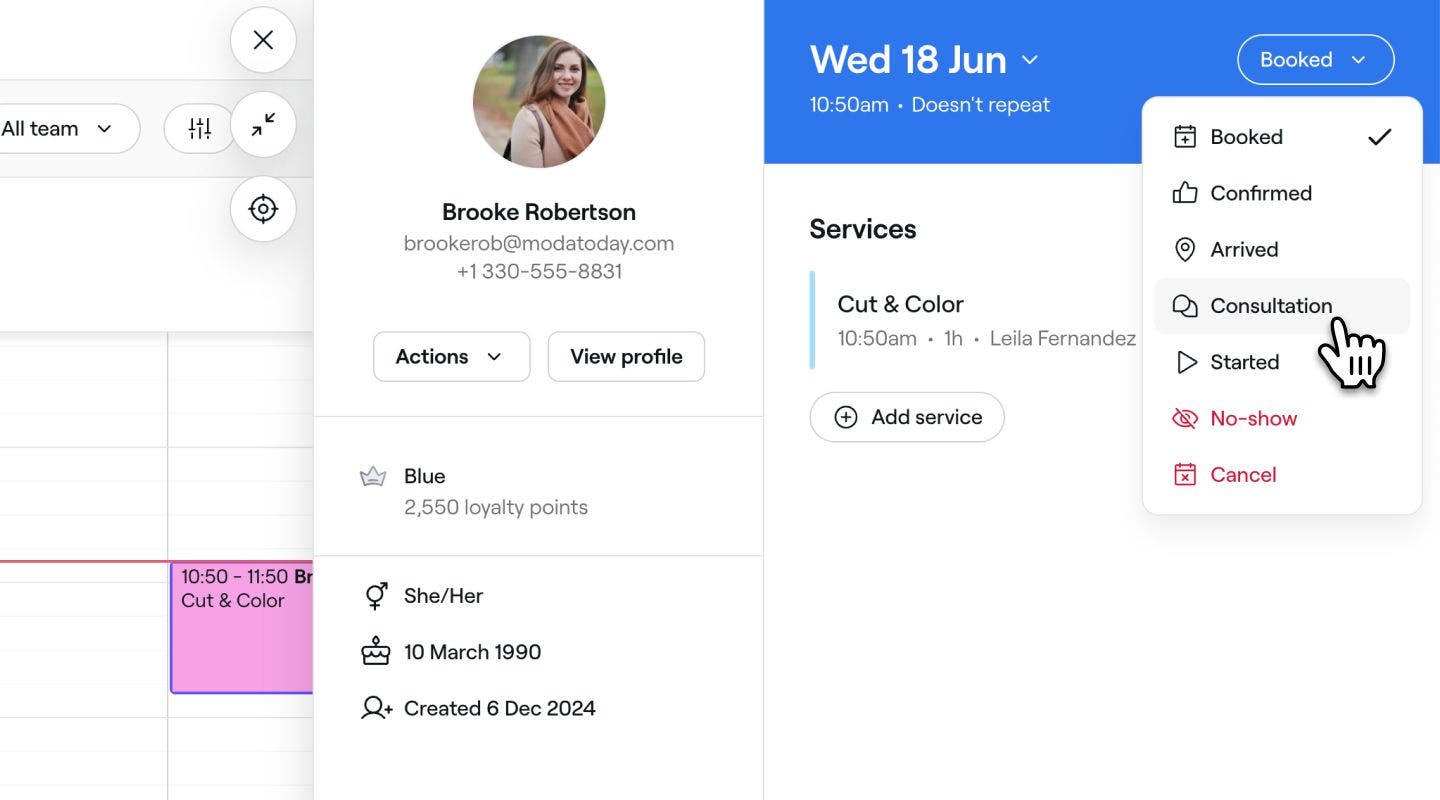
  • **カスタムステータス:**店舗のニーズに合わせてステータスを作成します。たとえば、「到着済み」や予約が進行中であることを示す「開始済み」などです。
  • 無断キャンセル:顧客が予約の開始時間に現れなかった場合に手動で設定します。これは、予約の開始時刻が過ぎた後にのみ適用できます。

予約のステータスを更新する

予約状況は、カレンダーからいつでも更新できます。

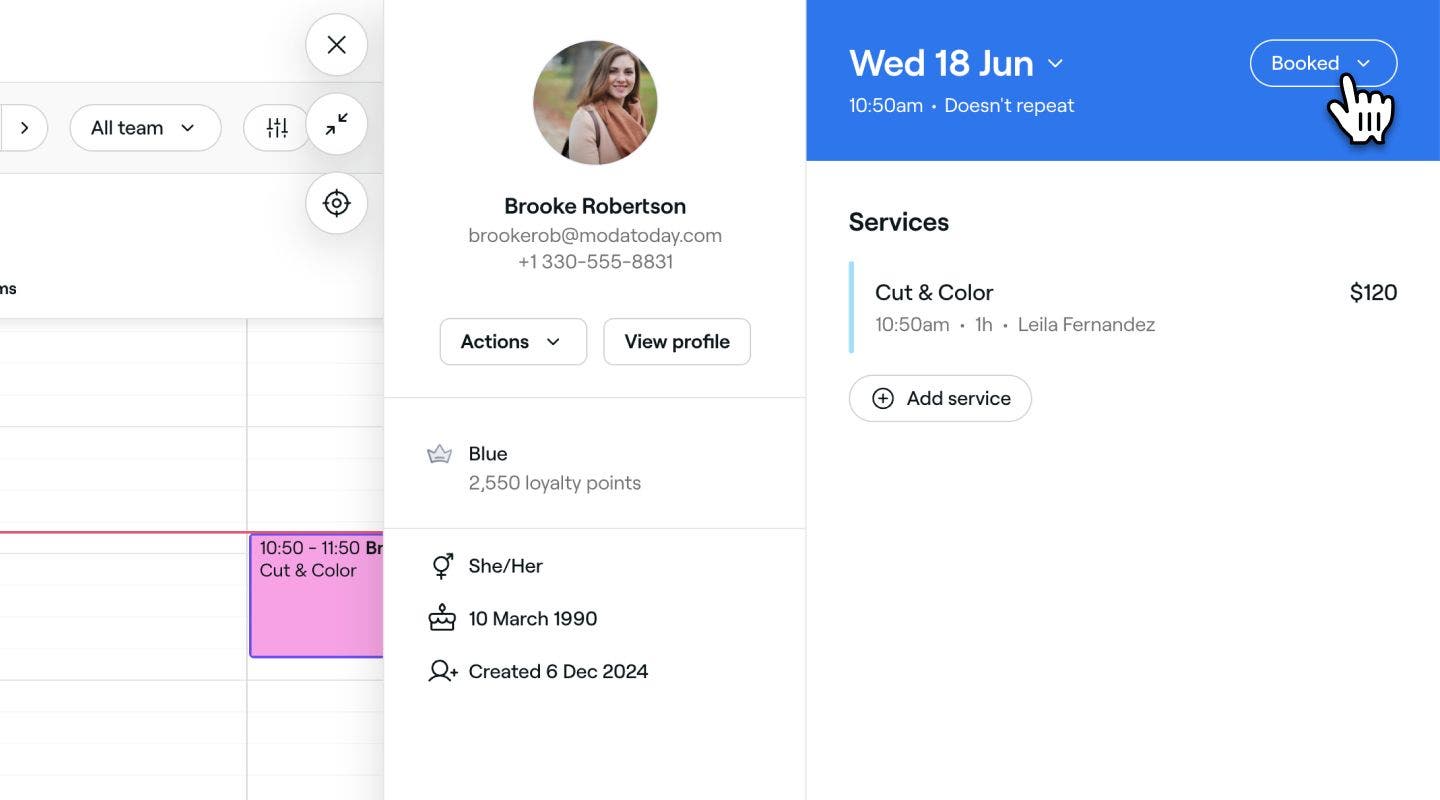
  1. 予約を開きます。
  2. 予約ビューの右上にある現在のステータスをクリックします。予約済みの予約 Fresha.jpg
  3. ドロップダウンメニューから新しいステータスを選択して、予約を更新します。予約ステータスの更新 Fresha.jpg
  1. 予約を開きます。

  2. 予約ビューの右上にある現在のステータスをタップします。 

    モバイル_予約済みの予約 Fresha.jpg

  3. ドロップダウンメニューから新しいステータスを選択して、予約を更新します。
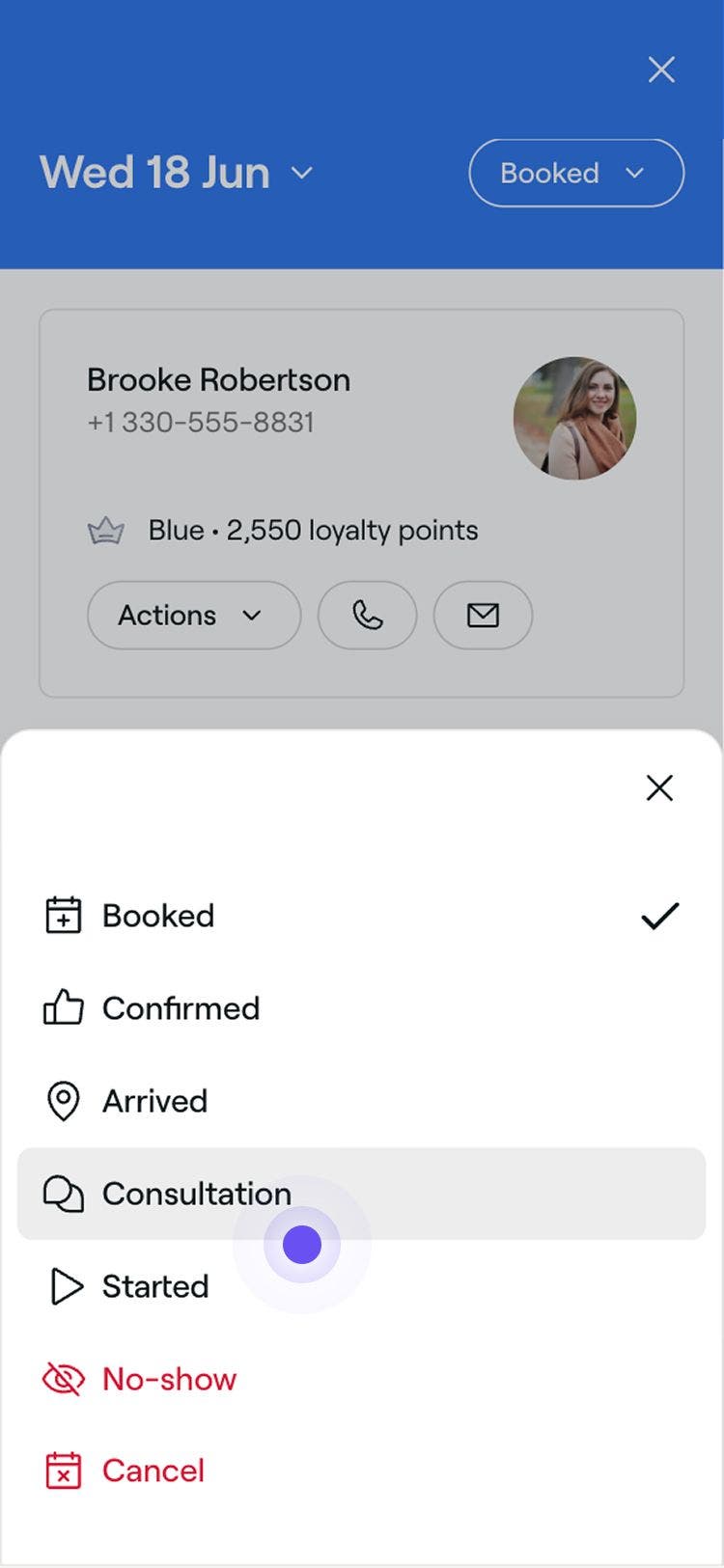
    Mobile_Update appoint status Fresha.jpg

ステータスの変更はすぐに反映され、カレンダーの予約の色が更新されます。

新規予約ステータス Fresha.jpg

カスタム予約状況を作成する

特定のワークフローがある場合は、店舗のニーズに合わせたカスタムステータスを作成できます。

  1. 画面左側のメインメニューから、設定に移動します。

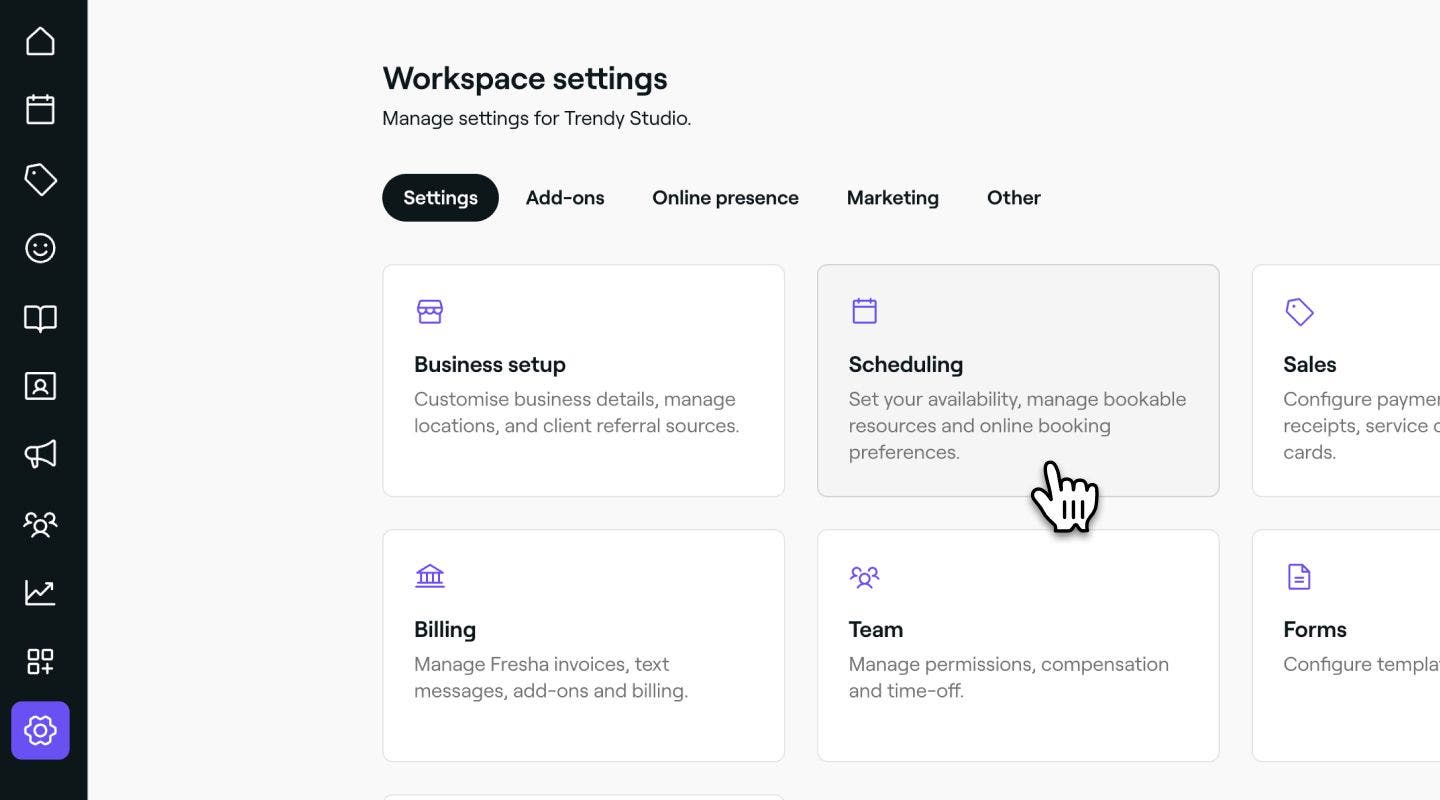
  2. スケジュールをクリックして、カスタム予約状況を作成します。

    スケジュール設定 Fresha.jpg

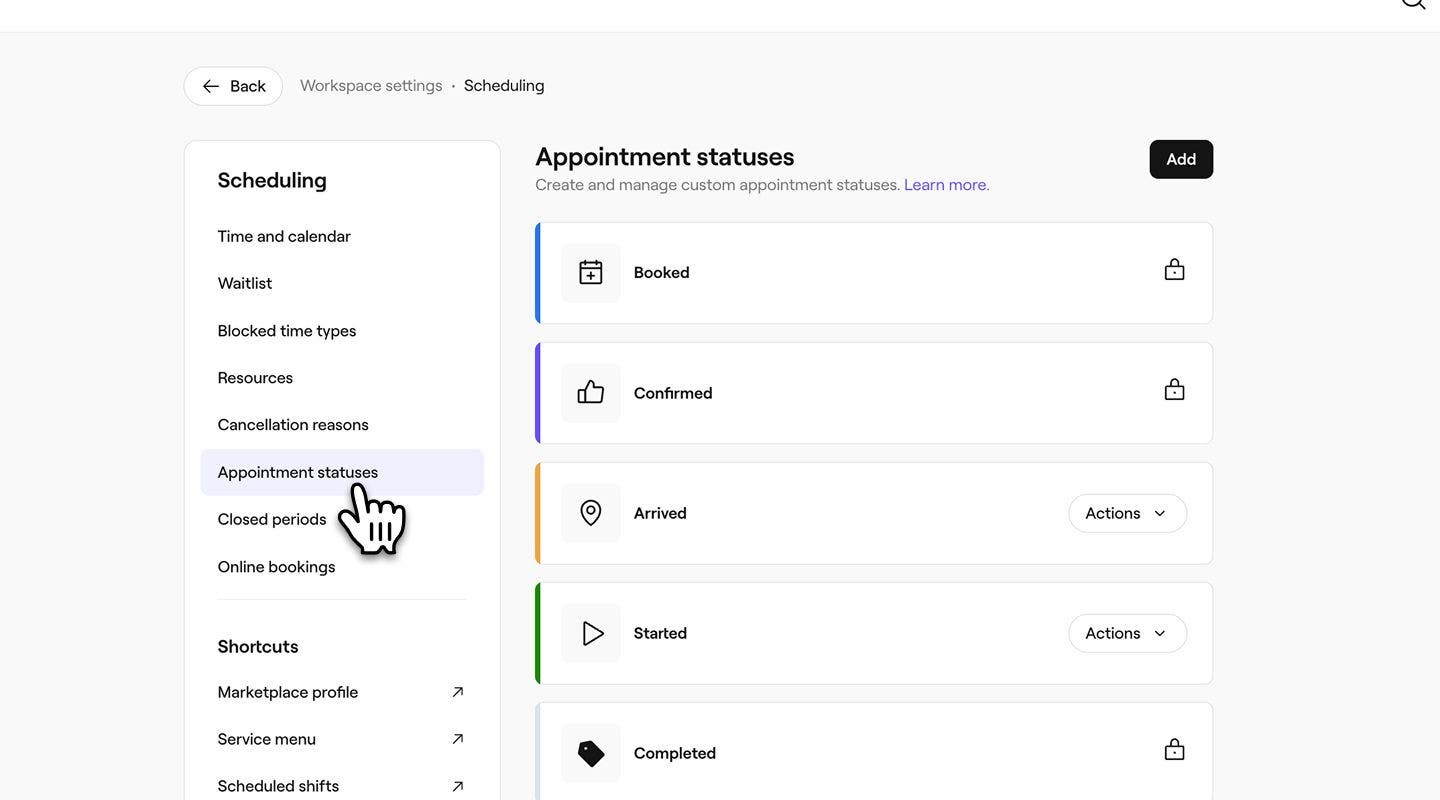
  3. 左側のメニューパネルで、予約状況を選択します。

    update_appointment_status_web.jpg

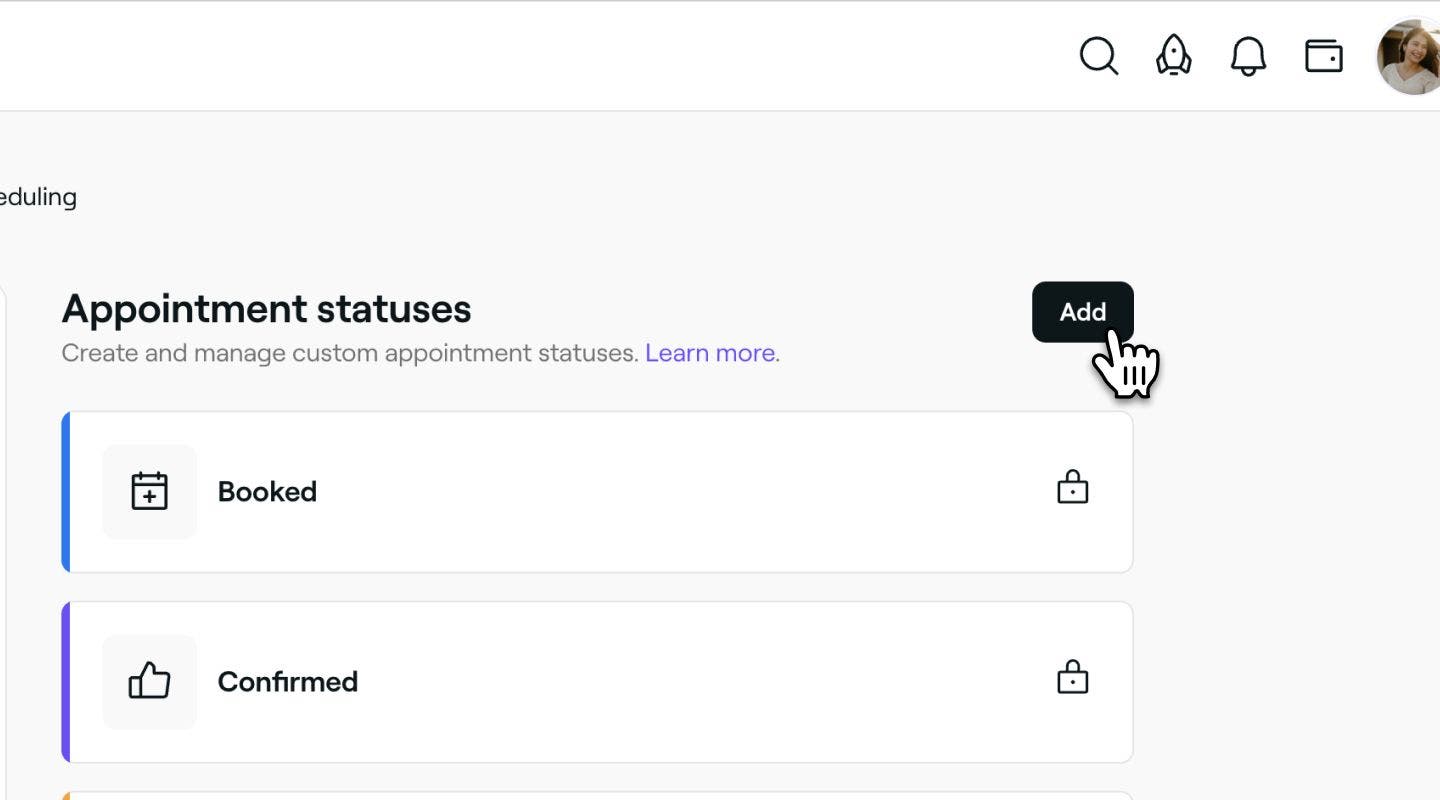
  4. 右上の追加ボタンをクリックして、新しいステータスを作成します。

    新しいカスタム予約状況を追加 Fresha.jpg

  5. 新しい予約状況のページで、次の情報を入力します。

    1. 名前:ステータスのタイトルを追加します。たとえば、「カウンセリング」や「施術前」などです。
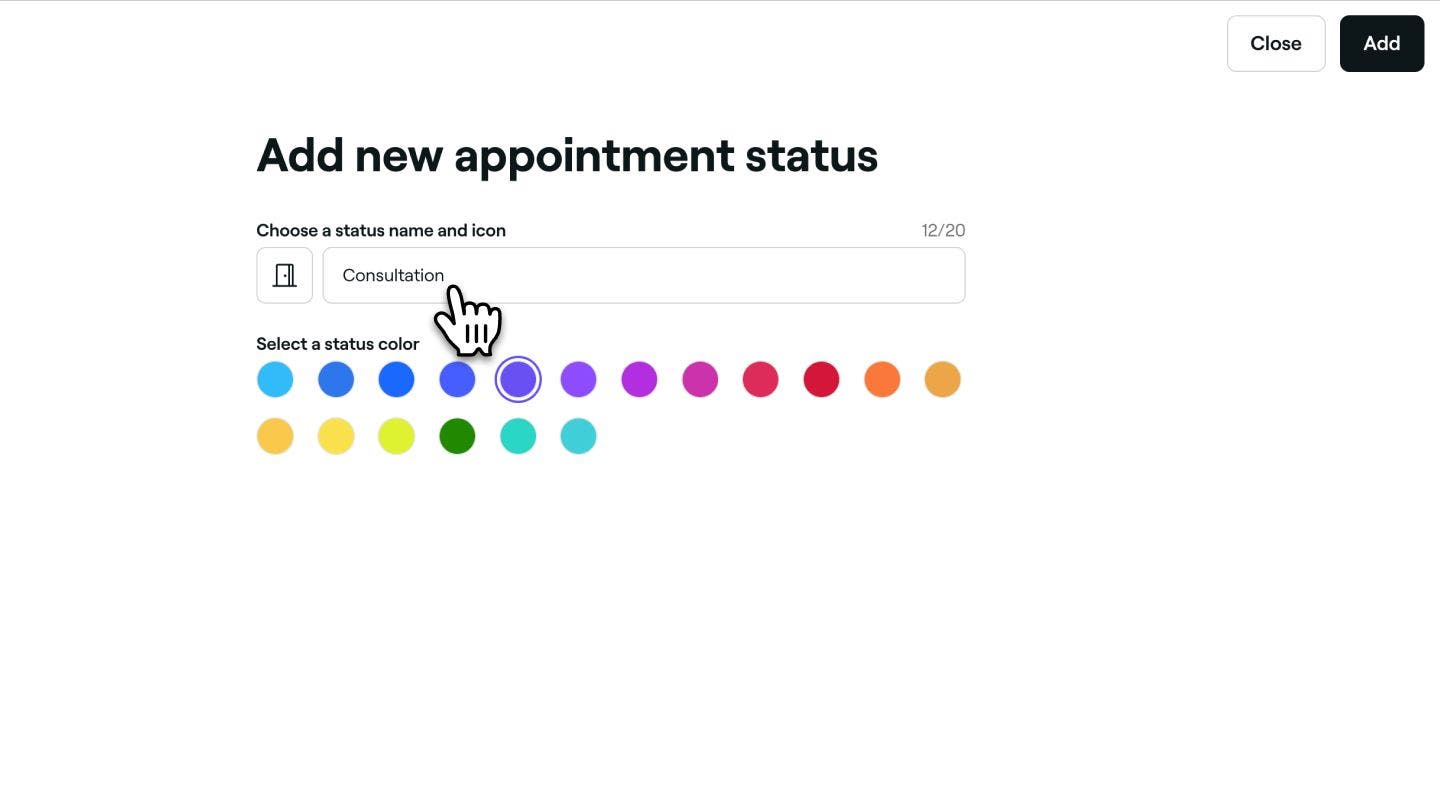
      新しいカスタム予約状況の名前 Fresha.jpg

    2. アイコン:アイコンをクリックし、ステータスの理由を反映する新しいアイコンを選択します。これはカレンダー上の予約に表示されます。
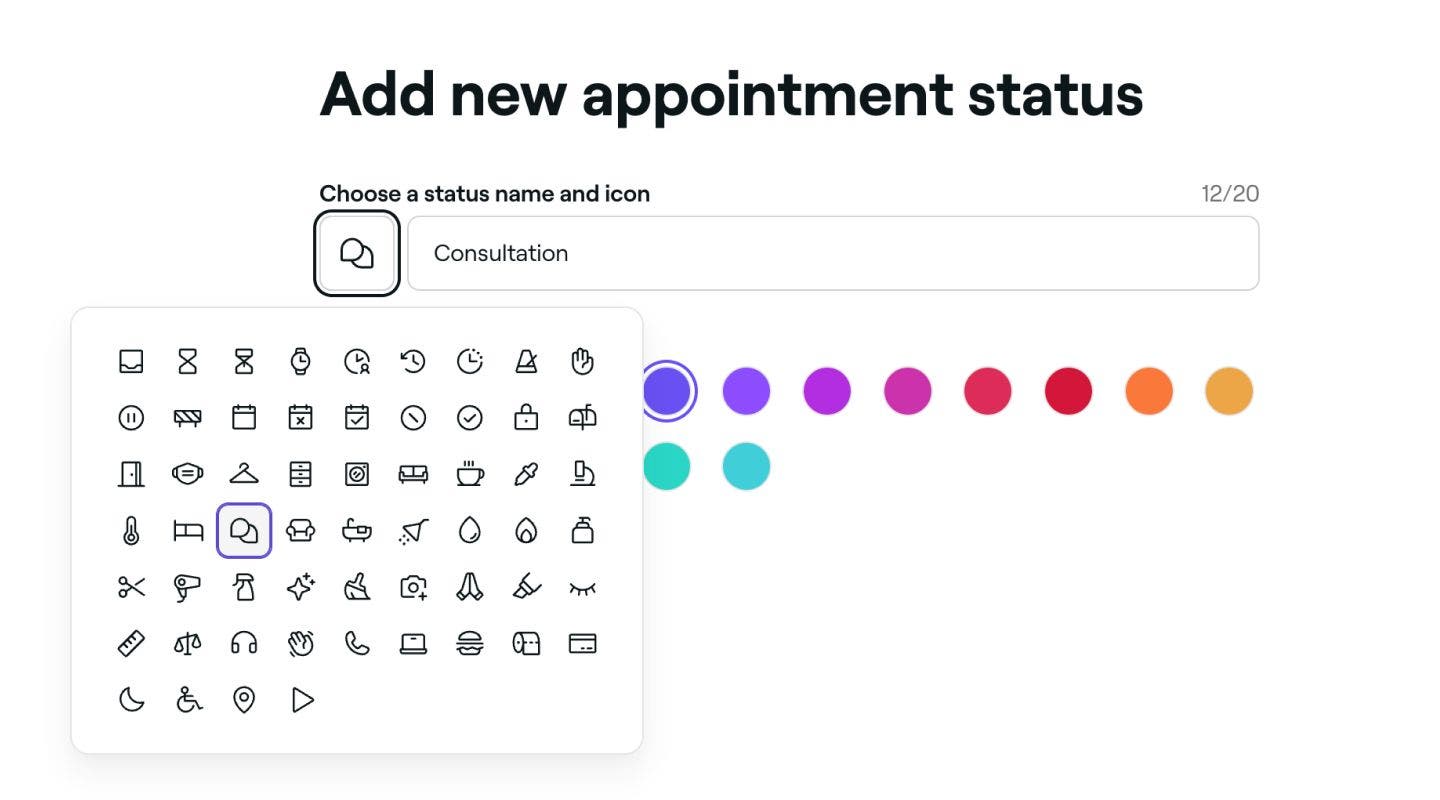
      新しいカスタム予約状況のアイコン fresha.jpg

    3. 色:カレンダー上の予約のステータスを反映する色を選択します。

      新しいカスタム予約状況の色 fresha.jpg

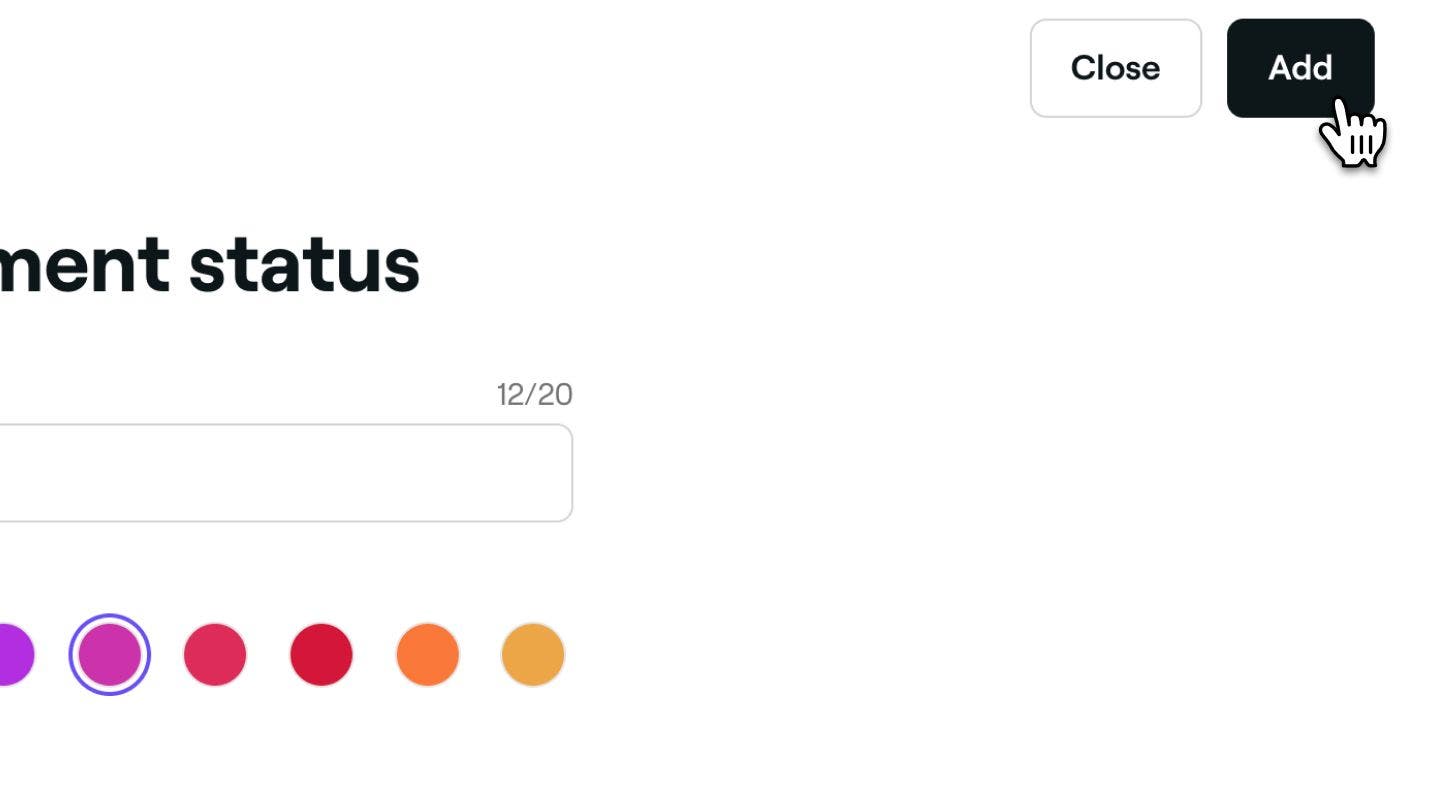
  6. 右上の 追加ボタンをクリックして、新しい予約状況を保存します。

    新しいカスタム予約状況を保存 Fresha.jpg

  1. 画面下部のメインメニューから、その他(グリッドアイコン)をタップして、その他のオプションを開きます。

    Mobile_more options Fresha.jpg

  2. メニューから設定を選択し、ワークスペースの設定メニューからスケジュールをタップします。

    Mobile_workspace settings Fresha.jpg

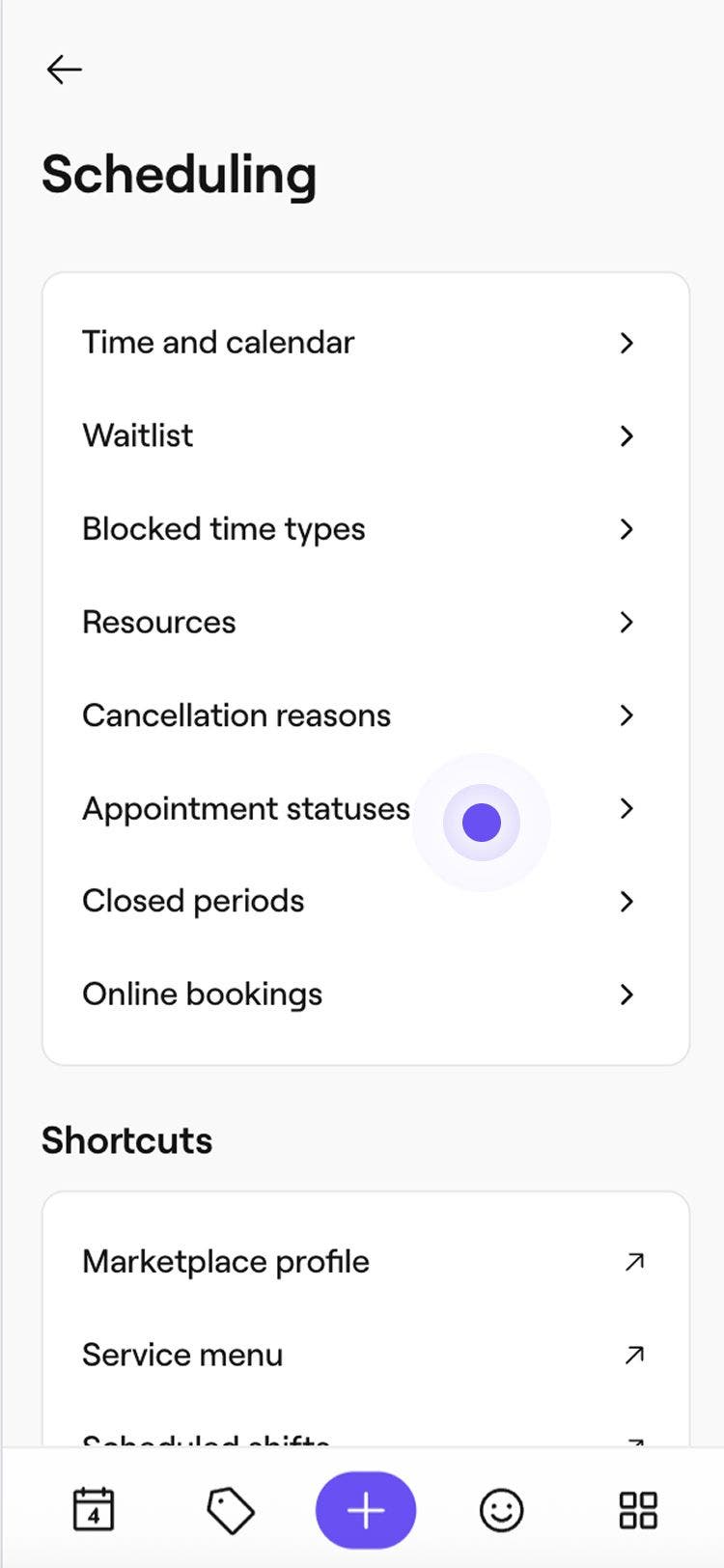
  3. [スケジュール管理] メニューで、[ 予約状況] をタップします。   

    update_appointment_status_mob.jpg

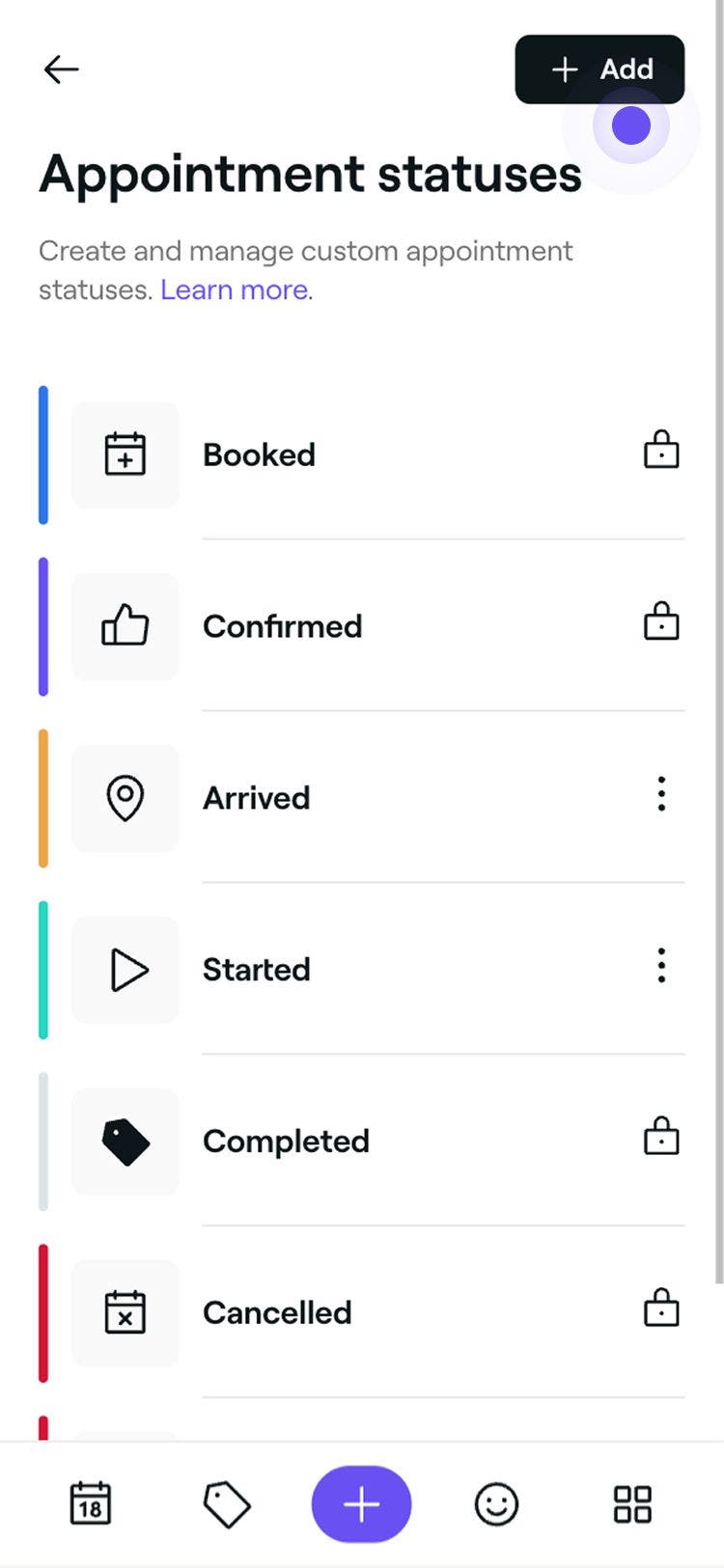
  4. 右上の追加ボタンをタップして、新しいステータスを作成します。

    Mobile_Add new custom appointment status Fresha.jpg

  5. 新しい予約状況のページで、次の情報を入力します。

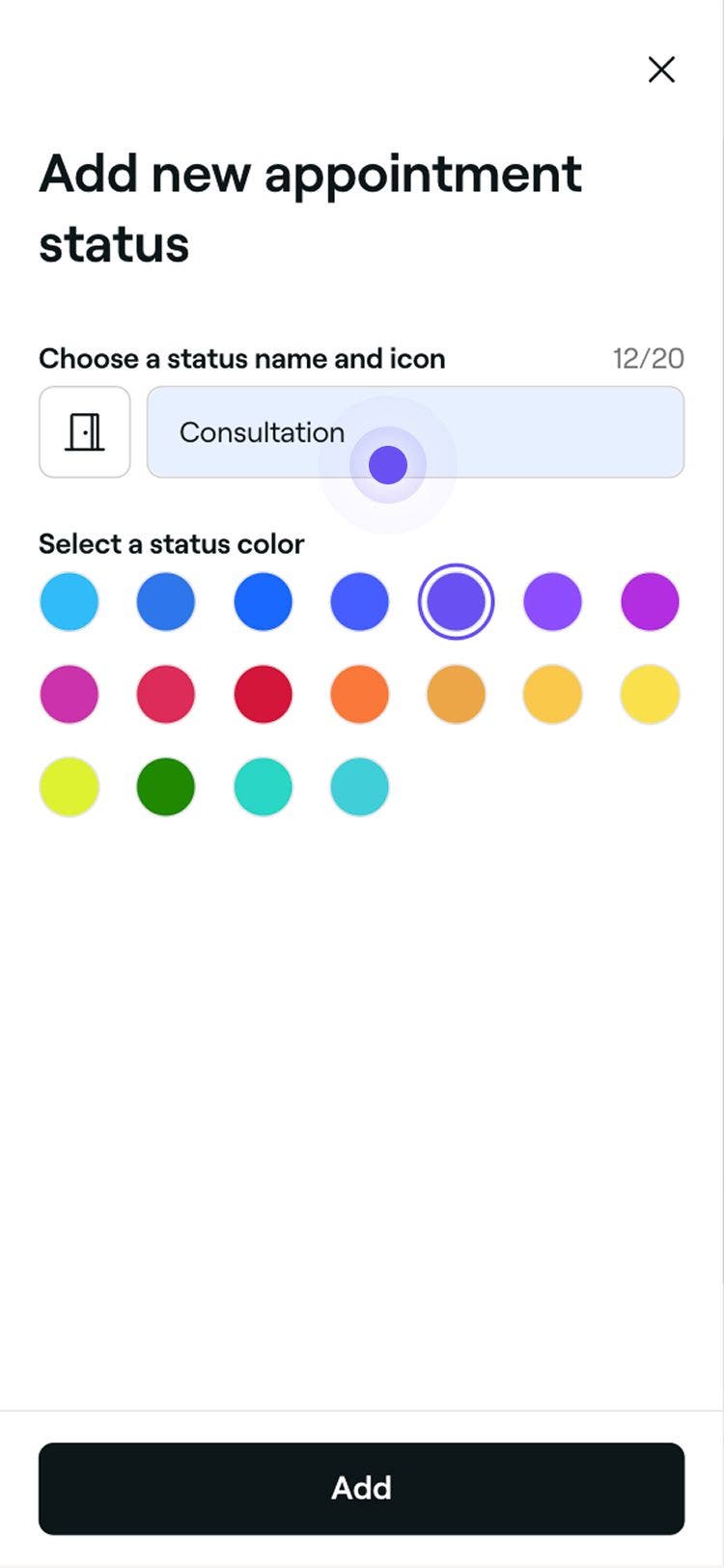
    1. 名前:ステータスのタイトルを追加します。例:「コンサルテーション」または「プレトリートメント」。

      Mobile_New custom appointment status name Fresha.jpg

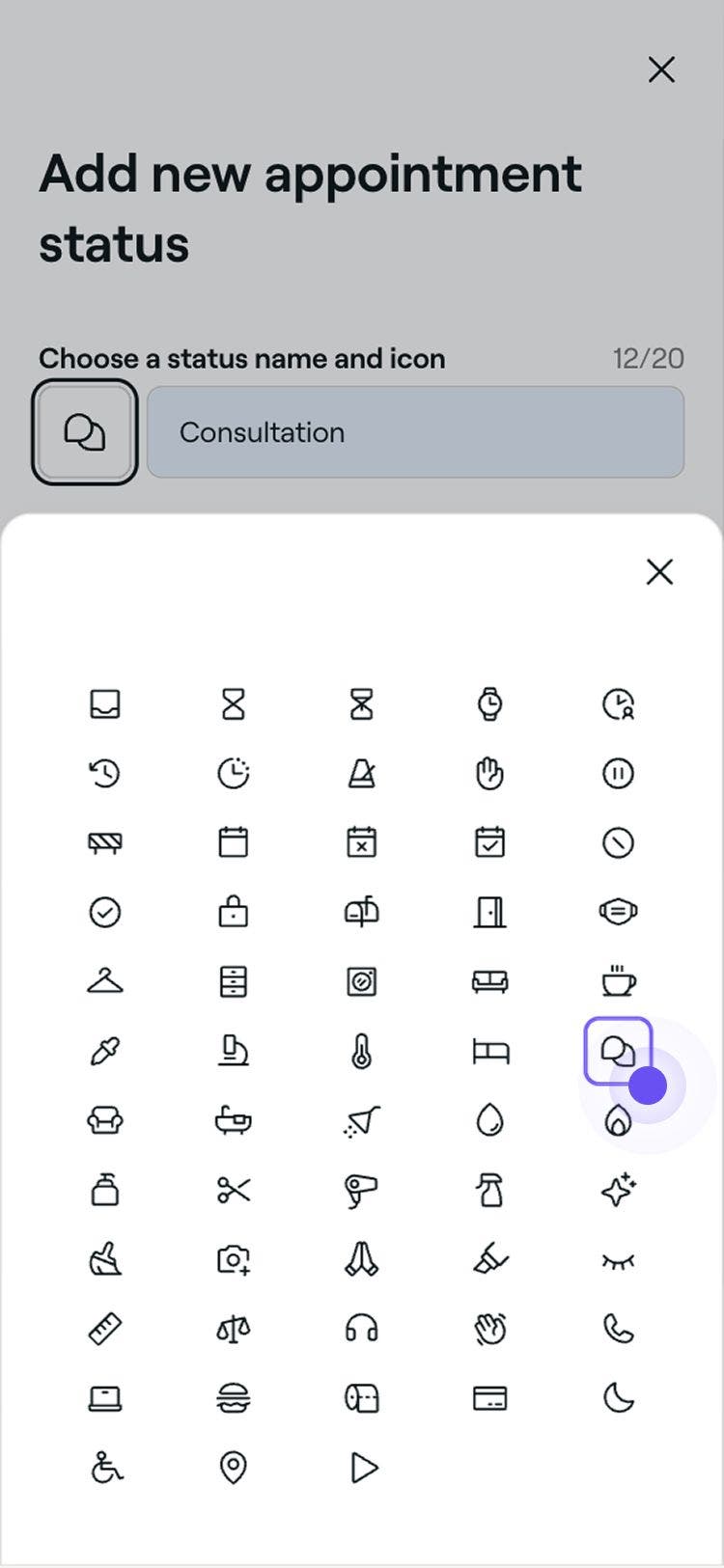
    2. アイコン:アイコンをタップし、ステータスの理由を反映する新しいアイコンを選択します。これはカレンダー上の予約に表示されます。Mobile_New custom appointment status icon fresha.jpg

    3. 色:カレンダー上の予約のステータスを反映する色を選択します。

      Mobile_New custom appointment status color fresha.jpg

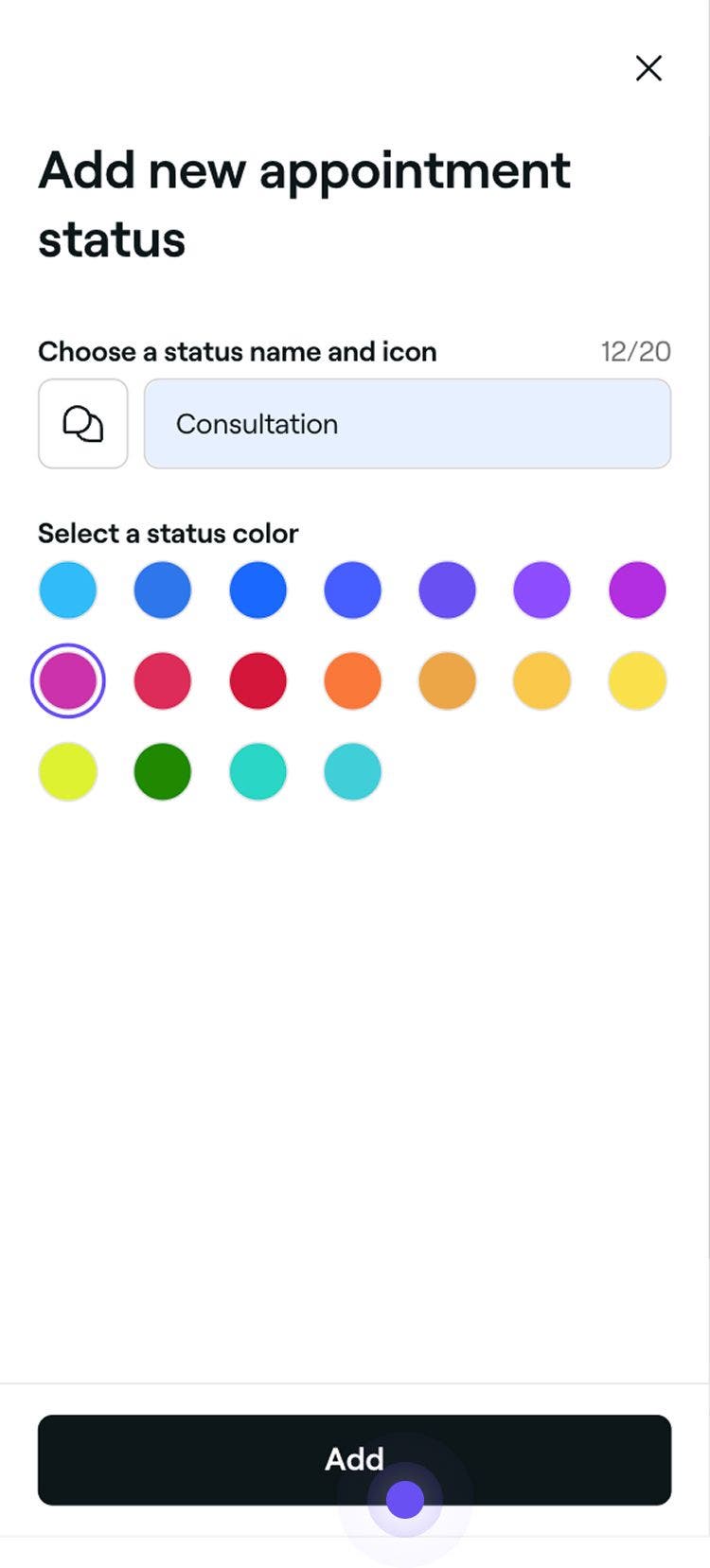
  6. 下部の 追加ボタンをタップして、新しい予約状況を保存します。 

    Mobile_Save new custom appointment status Fresha.jpg

作成したカスタムステータスは、予約のステータスを更新する際にオプションとして表示されます。

予約状況を編集または削除する

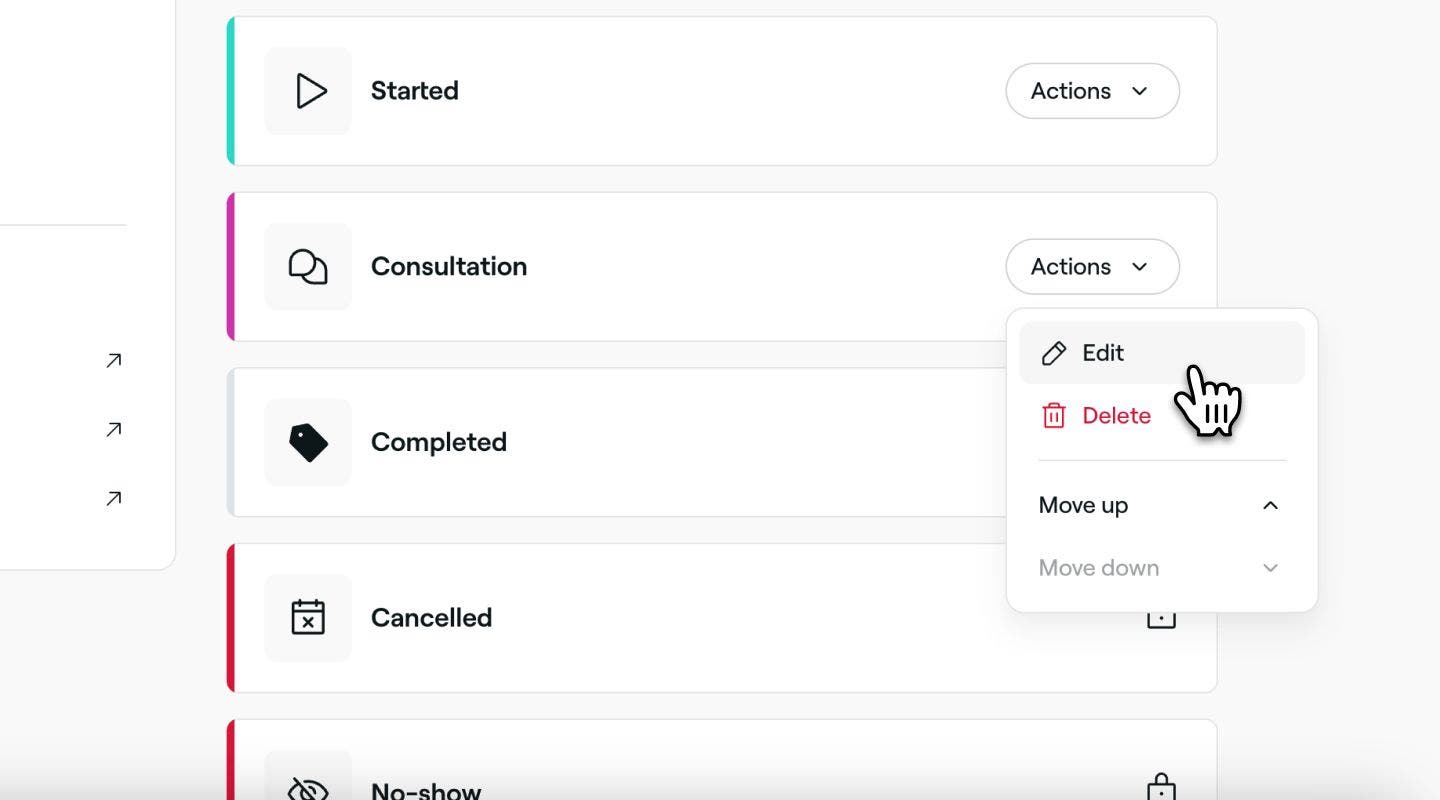
  1. 予約ステータスの一覧から、管理するステータスの横にある[操作]ボタンをクリックします。 
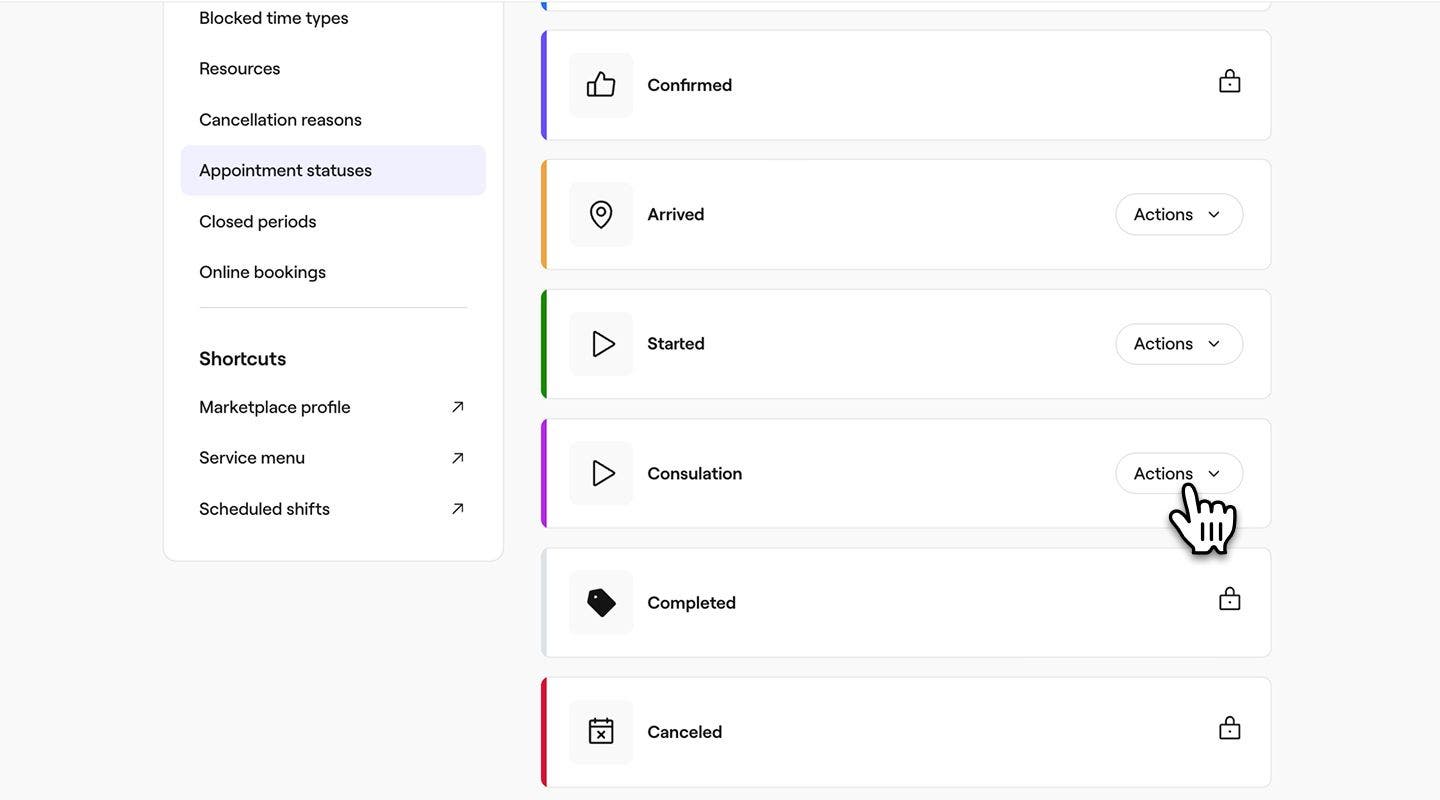
    update_appointment_status_web_1.jpg

  2. パネルから次のいずれかのオプションを選択します。

    1. 編集: 名前、 アイコン、 色を含む、ステータス時間の詳細を更新します。 

      カスタム予約状況を編集 Fresha.jpg

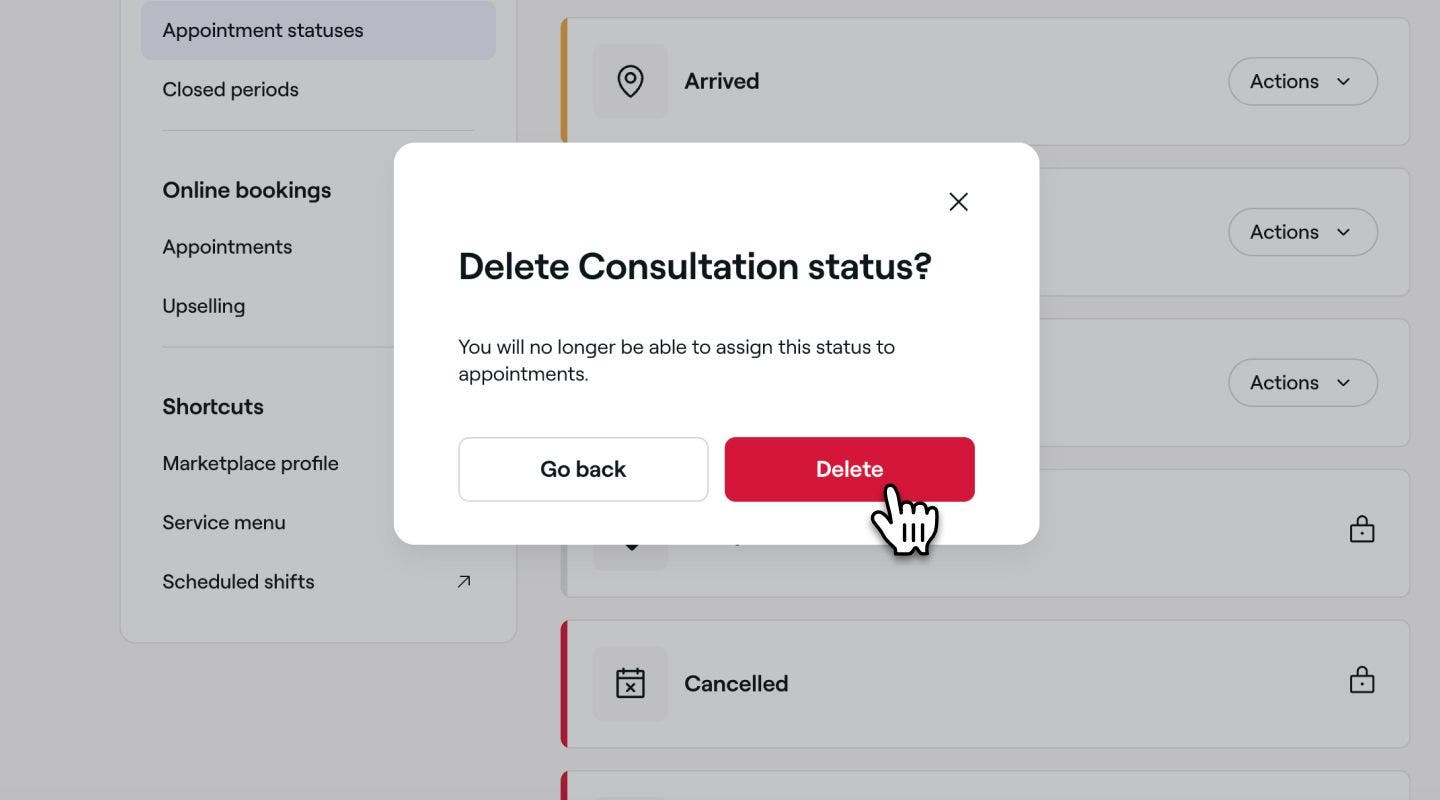
    2. 削除:ブロックされた時間帯の種類を完全に削除します。削除を再確認するよう求める確認ポップアップが表示されます。カスタム予約状況を削除 Fresha.jpg

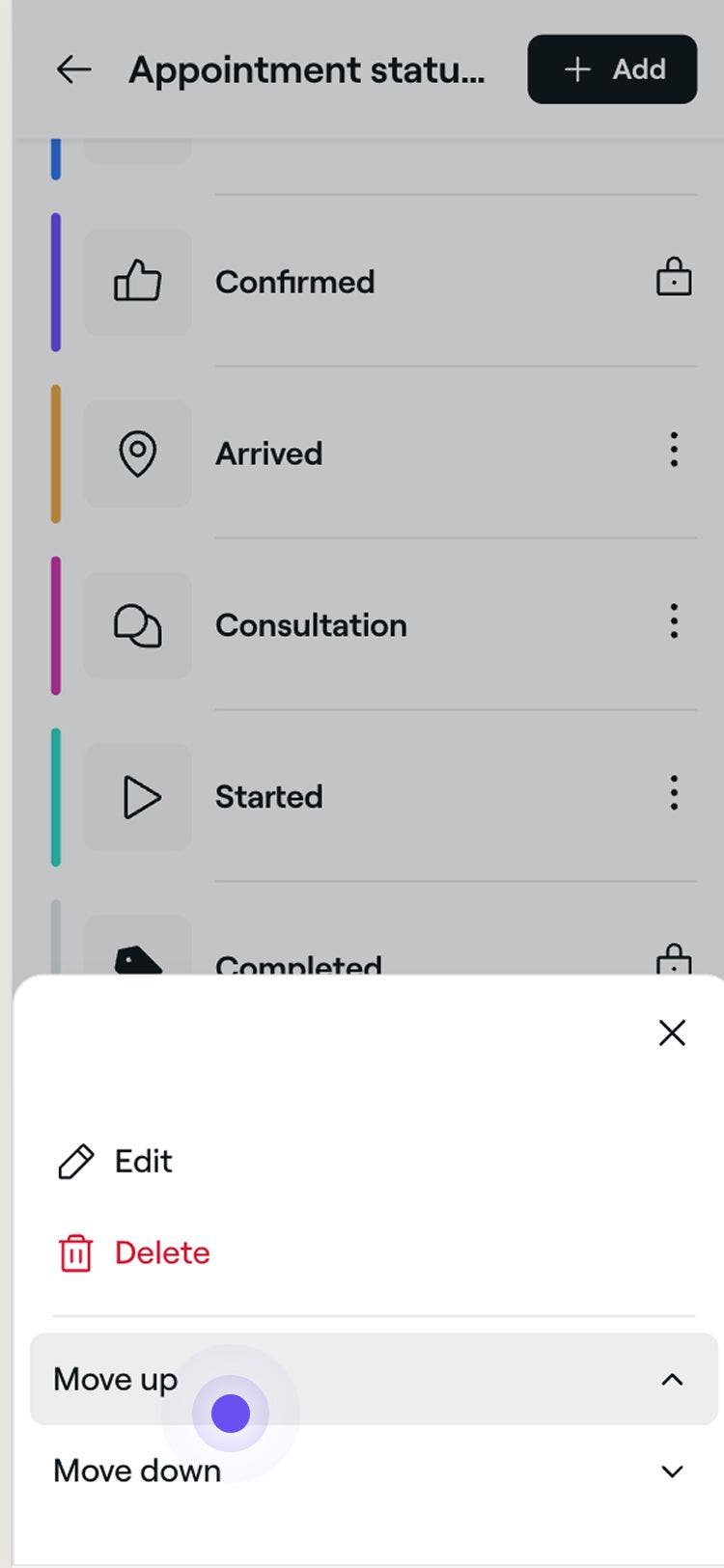
    3. 上に移動または下に移動:リスト内のステータスの位置を変更して、予約のステータスを更新する際に表示される場所を制御します。
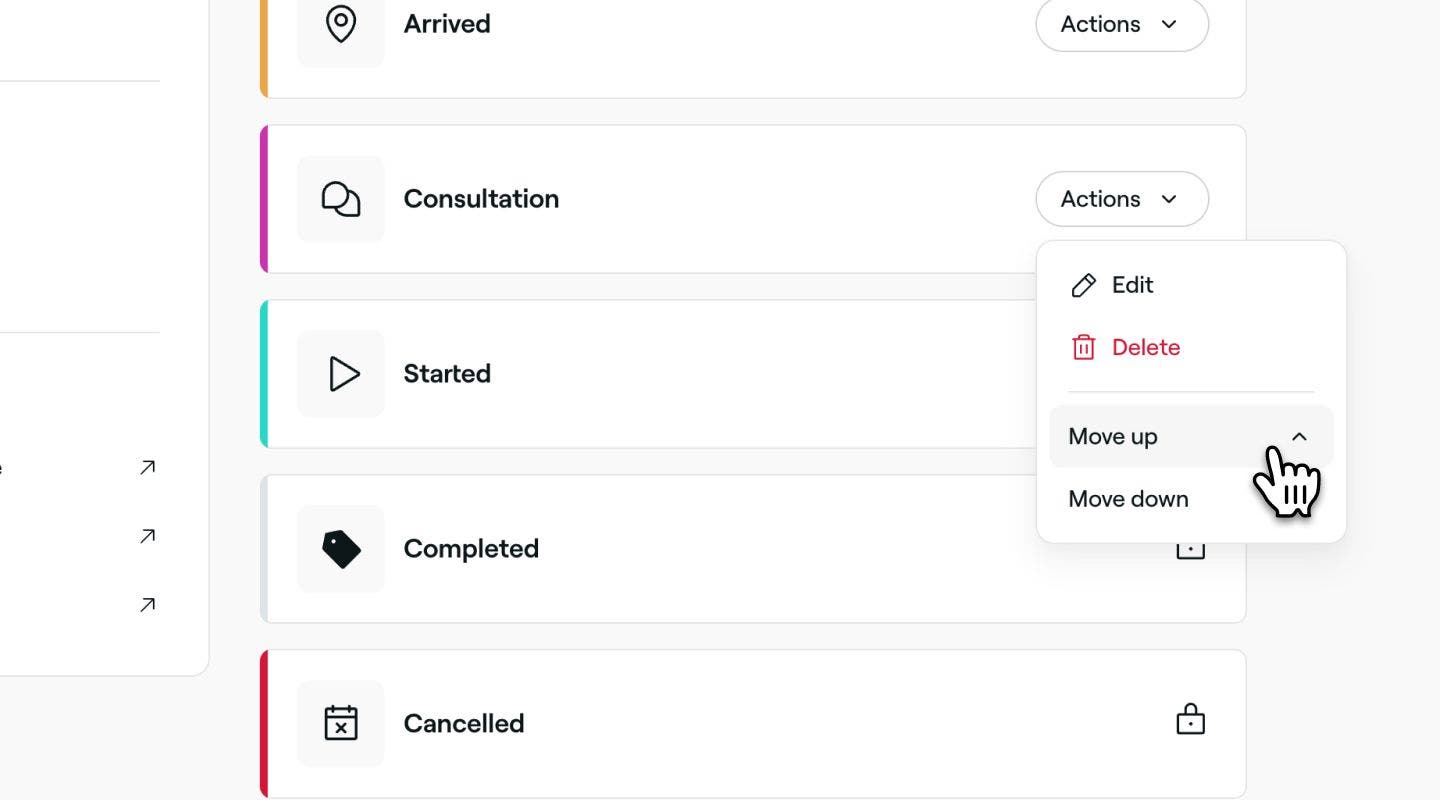
      カスタム予約状況の並べ替え Fresha.jpg

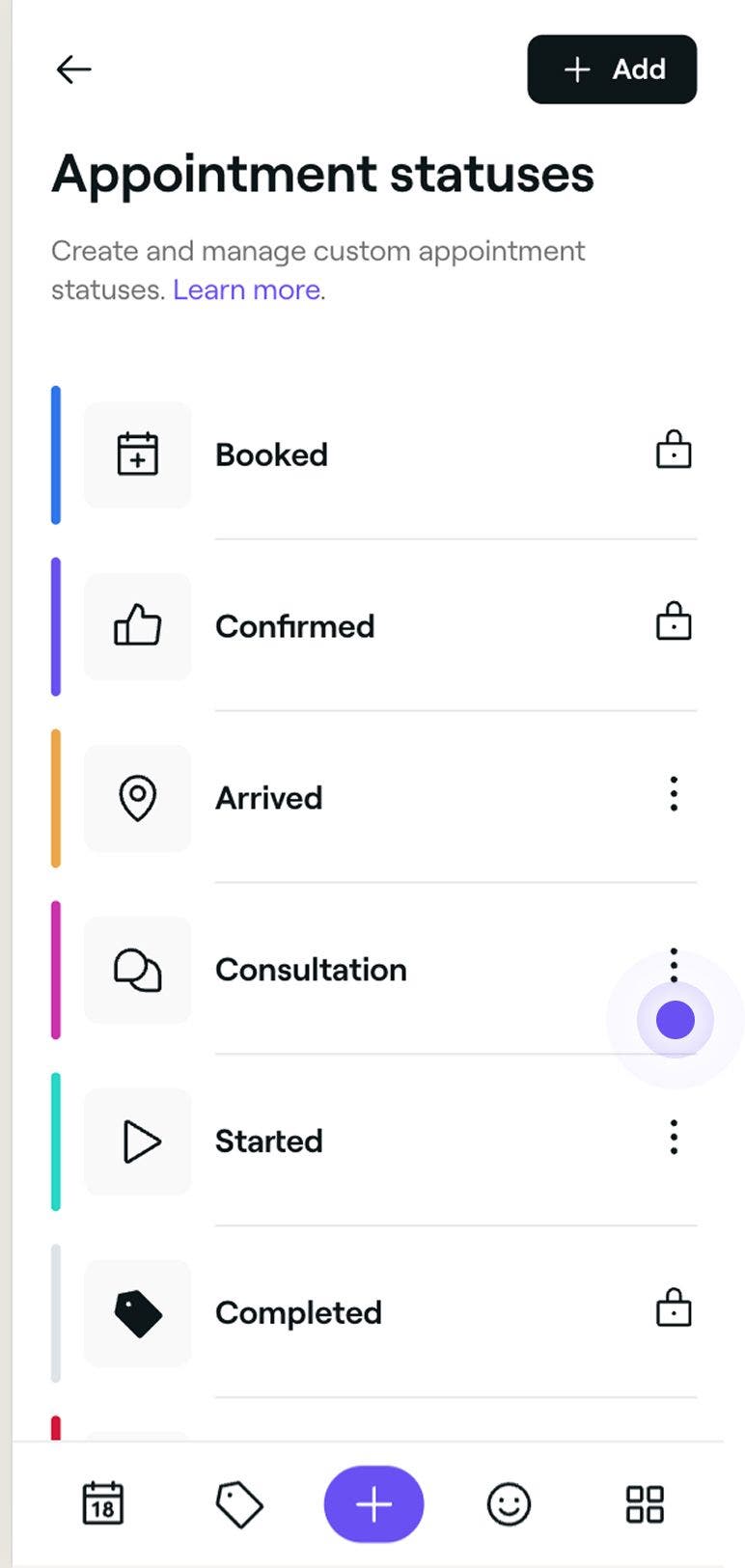
  1. 予約ステータスのリストから、管理するステータスの横にある[操作](3つの点)をタップします。

    Mobile_Existing カスタム予約状況 Fresha.jpg

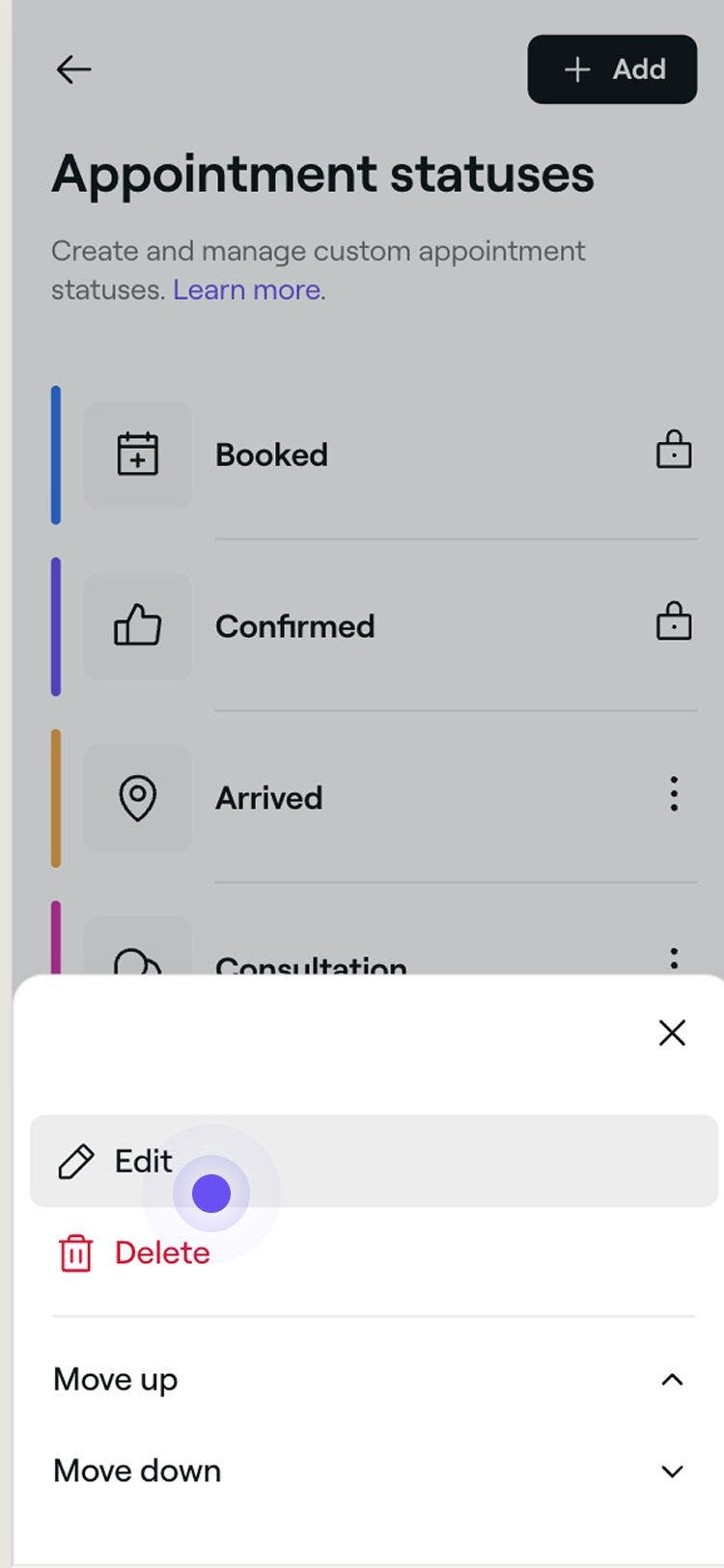
  2. 次のオプションのいずれかを選択します。

    1. 編集: 名前、 アイコン、 色を含む、ステータス時間の詳細を更新します。

      Mobile_Edit custom appointment status Fresha.jpg

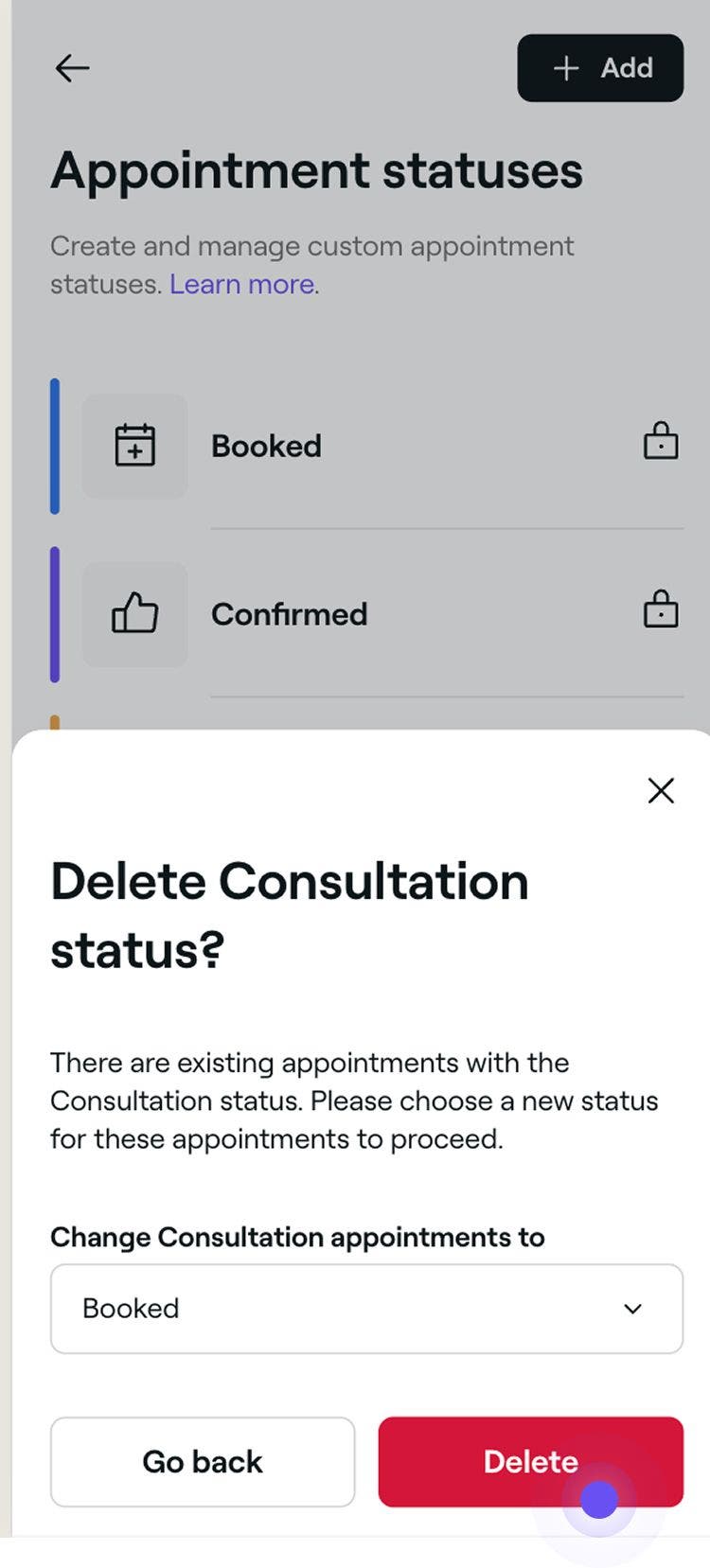
    2. 削除:ブロックされた時間帯の種類を完全に削除します。削除を再確認するよう求める予約確認ポップアップが表示されます。

      Mobile_Delete custom appointment status Fresha.jpg

    3. 上に移動または下に移動:リスト内のステータスの位置を変更して、予約のステータスを更新する際に表示される場所を制御します。

      Mobile_Rearrange custom appointment status Fresha.jpg

ステータスに加えた変更は、関連するすべての予約に即座に反映されます。使用済みのステータスを削除すると、それらの予約を再割り当てするために新しいステータスを選択するよう求められます。

一部のステータスはシステムのデフォルトであり、編集、並べ替え、削除はできません。これには、予約済み、確定、完了、キャンセル、無断キャンセルが含まれます。

よくある質問

    • カスタム予約ステータスは社内のみで使用。顧客には引き続き予約確認などの標準的な更新やリマインダーが表示されます。

      ステータスを削除する場合、そのステータスが使用済みでない場合はすぐに削除されます。使用済みの場合は、それらの予約を別のカスタムステータスに再割り当てする必要があります。完了、キャンセル済み、無断キャンセルを選択することはできません。

      はい。各グループ予約内の予約は、それぞれ独自のステータスを持つことができます。グループ内の各予約のステータスを個別に更新することができます。

      予約状況は、グループ予約内の予約を含む、各個別の予約に表示されます。また、予約リストの件の下、および各顧客のプロフィールの予約履歴の下にもステータスが表示されます。


予約

Freshaアカデミーコース
コースビデオのプレビュー

カレンダーを使いこなす

4件のレッスン•11分

すべてのコースを見る

このガイドは役に立ちましたか?

予約

予約を作成する

顧客とサービスの詳細情報を使用して、予約の設定を開始します。

繰り返しの予約を作成する

通常の顧客のために繰り返しの予約を設定し、毎回特定の時間帯を確保します。

予約をキャンセルする

不要な予約や誤って入った予約をカレンダーから削除して、予約可能状況を確保しましょう。

グループ予約を作成・管理する

グループ予約を設定して管理し、複数の顧客が一緒に参加できるようにします。

予約を無断キャンセルとしてマークする

予定時刻を過ぎても顧客が来店しない場合は、無断キャンセルとしてマークして、無断キャンセルの予約をトラッキングします。

予約を更新する

予約の詳細を編集して、カレンダーを正確かつ最新の状態に保ちます。

予約のステータスを更新する

予約状況を使用して、カレンダーの予約を一目でトラッキングできます。

予約を変更する

他のすべての詳細を変更せずに、予約を別の時間枠に移動します。

予約を完了する

予約を完了としてマークするには、予約をチェックアウトしてください。これにより、正確なレポート作成やマーケティングなどが可能になります。

予約にお得なオファーと割引を適用する

チェックアウト時に直接お得なオファーを適用することで、顧客に最高の割引を提供できます。

Freshaアカデミーコース
コースビデオのプレビュー

カレンダーを使いこなす

4件のレッスン•11分

すべてのコースを見る
Fresha
アプリを入手

Freshaについて

採用情報

ヘルプとサポート

ブログ

サイトマップ

掲載店舗向け

店舗向けソフトウェア

価格設定

機能

スケジュール

販売時点情報管理

支払い

資本

マーケットプレイス

サポート

ステータス

法務情報

プライバシーポリシー

サービス利用規約

利用規約

SNSでFreshaをフォロー

Facebook
Linkedin
Instagram

© 2026 Fresha.com SV Ltd