ホームナレッジベースFreshaアカデミー
サービスの予約可能状況を管理する
戻る
  1. ナレッジベース•
  2. サービス•
  3. サービスの予約可能状況を管理する

サービスの予約可能状況を管理する

店舗、スタッフ、必要な設備・備品を割り当てることで、サービスの予約可能状況を設定・管理する方法をご確認ください。

この記事では

  • サービスの予約可能状況の仕組み
  • スタッフをサービスに割り当てる
  • サービスに設備・備品を割り当てる
  • サービスに店舗を割り当てる
  • サービスの予約可能状況を一括更新する

サービスの予約可能状況の仕組み

サービスは、選択した店舗で提供可能であり、対応可能なスタッフが割り当てられており、必要な設備・備品もその時点で利用可能な場合にのみ、予約可能として表示されます。 

また、サービスの予約可能日時を管理することもでき、特別プロモーションなどの特定の期間にサービスを予約可能にすることができます。

複数のサービスに同じ予約可能状況の設定を適用する必要がある場合は、一括編集オプションを使用すると、各サービスを個別に更新する必要がなくなります。

スタッフをサービスに割り当てる

サービスを担当する資格があり、または担当できるスタッフを選択すると、顧客は適切なスタッフを予約できます。

  1. 画面左側のメインメニューからカタログに移動します。 
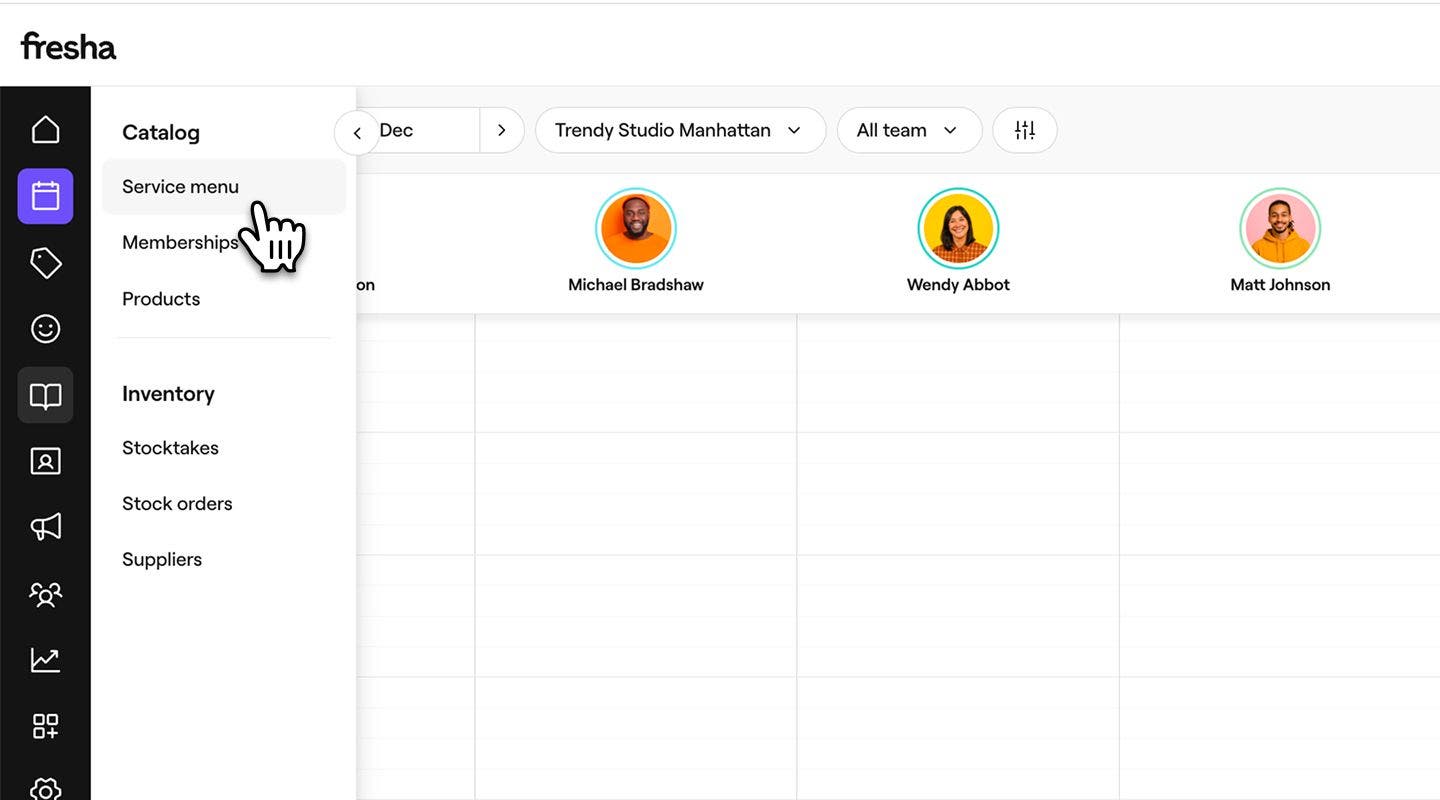
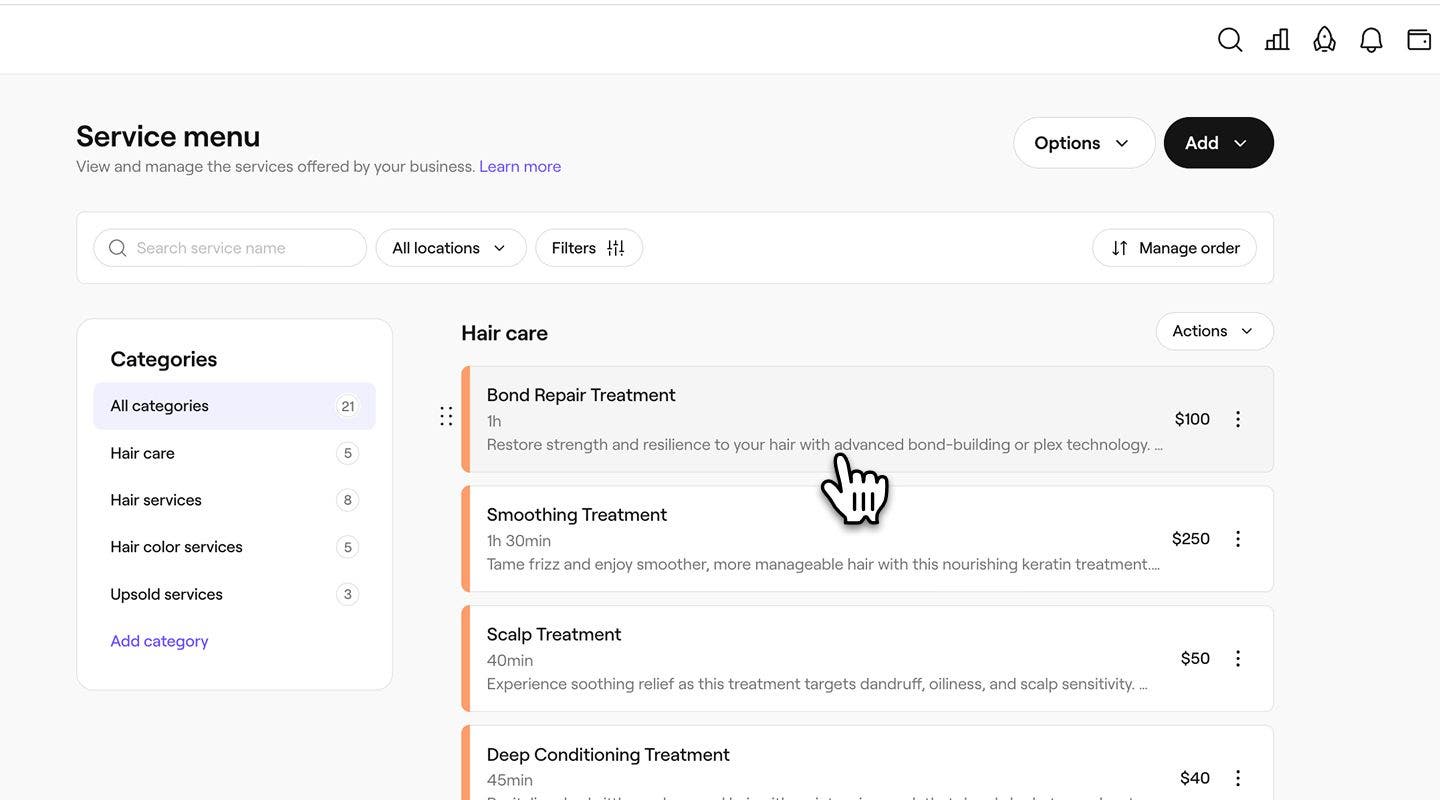
  2. 左側のメニューパネルからサービスメニューを選択します。 
    asssign_team_members_web2.jpg
  3. サービスメニューから更新するサービスをクリックします。
    asssign_team_members_web_3.jpg
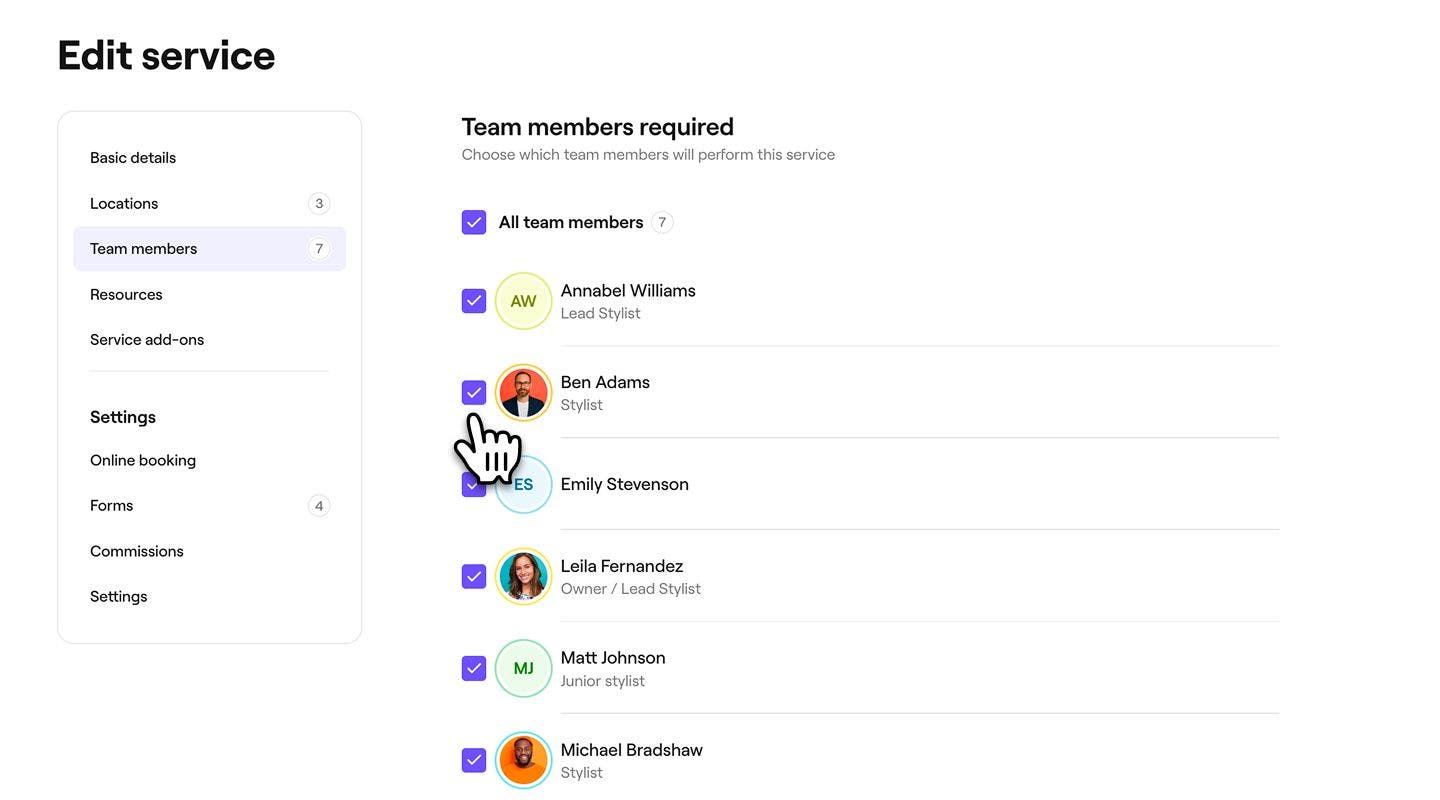
  4. [サービスを編集] ビューで、左側のメニューパネルから [スタッフ] を選択します。
  5. サービスを実行できる各スタッフの横にあるチェックボックスにチェックを入れます。
    asssign_team_members_web_5.jpg
  6. 右上の 保存ボタンをクリックして、サービスを更新します。
  1. 画面下部のメインメニューから、その他(グリッドアイコン)をタップして カタログを開きます。
  2. サービスメニューを選択して、施術のリストを表示します。
  3. サービスメニューからサービスをタップし、 編集を選択します。
  4. [サービスを編集] ビューで、上部のメニューバーから [スタッフ] を選択します。
  5. サービスを実行できる各スタッフの横にあるチェックボックスにチェックを入れます。
  6. 下部の 保存ボタンをタップして、サービスを更新します。

更新後、選択済みのスタッフなら誰でもサービスを予約できます。

サービスに設備・備品を割り当てる

サービスに必要な部屋、設備、備品をリンクしておくと、顧客が予約する際に適切な設備・備品が自動的に確保されます。

  1. 画面左側のメインメニューから、カタログに移動します。 

  2. 左側のメニューパネルからサービスメニューを選択します。 設備・備品を割り当てる - PC 1.jpg

  3. サービスメニューからサービスをクリックして更新します。 設備・備品を割り当てる - PC 2.jpg

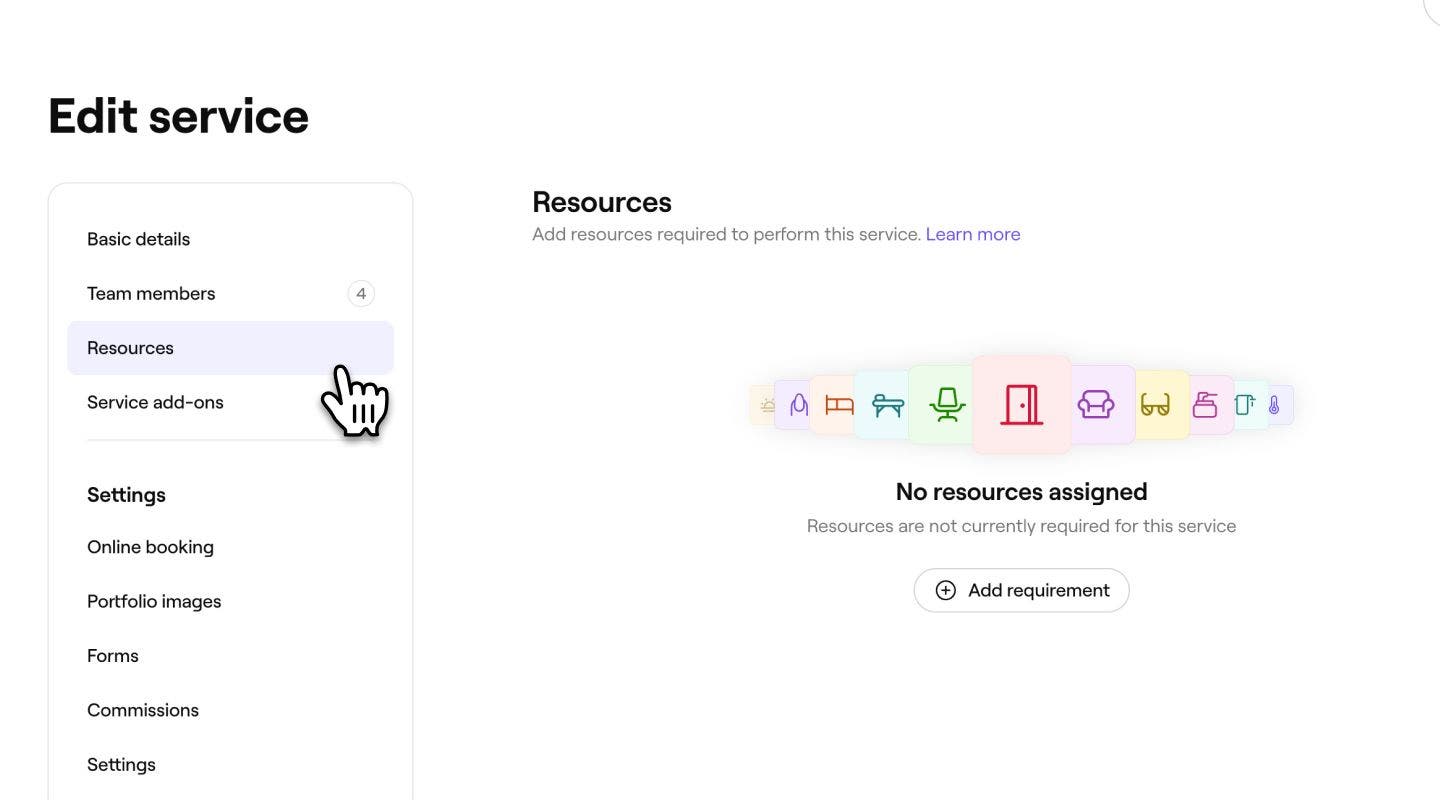
  4. サービスを編集ビューで、左側のメニューパネルから設備・備品を選択します。「サービスを編集」ビューで、左側のメニューパネルから「設備・備品」を選択します。jpg

  5. 設備・備品で要件を追加をクリックし、サービスに設備・備品を割り当てます。

6. 設備・備品の要件を追加ビューで、ドロップダウンから 設備・備品のタイプを選択し、右上の追加をクリックする前に、次のいずれかのオプションを選択します。

  1. この種類の任意の設備・備品を使用: 選択した設備・備品の種類に含まれる任意の設備・備品を使用して、この要件を満たすことができます。このオプションを選択すると、今後この設備・備品タイプに追加される設備・備品もサービスで使用可能になります。

  2. **特定の設備・備品を選択:**この要件を満たすために使用できる特定の設備・備品を選択します。複数の設備・備品が選択されている場合、サービスが予約されたときにそのいずれかを割り当てることができます。  設備・備品を割り当てる - PC 5.jpg

  3. サービスにさらに設備・備品の要件を追加するには、「追加」ボタンをクリックし、「設備・備品の要件を追加」の手順を繰り返します。 サービスに設備・備品の要件をさらに追加するには、「追加」ボタンをクリックし、「設備・備品の要件を追加」の手順を繰り返します..jpg

  4. 選択した設備・備品の要件を確認し、右上の 保存をクリックして変更を保存します。

  1. 画面下部のメインメニューから、[その他](グリッドアイコン)をタップして、カタログを開きます。

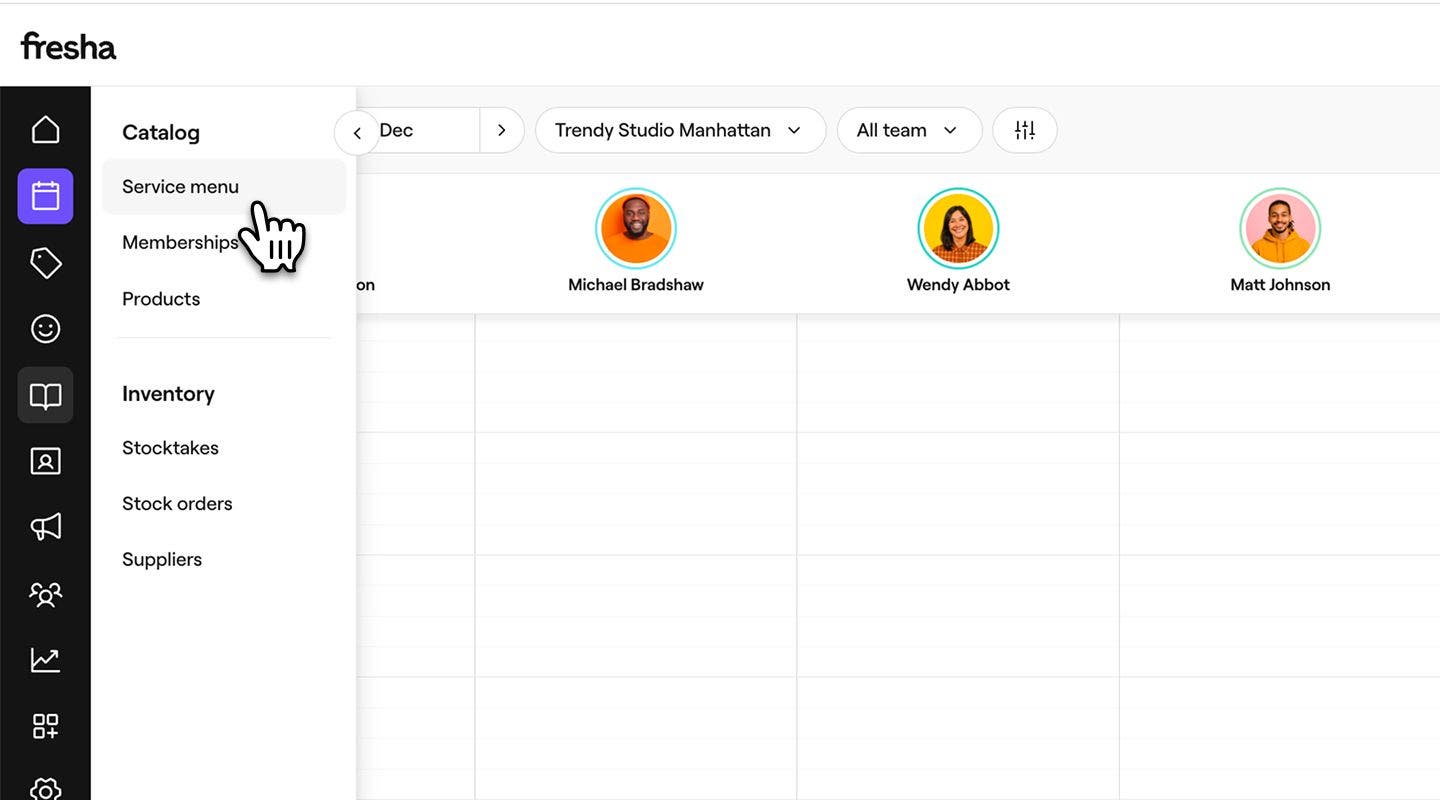
2. カタログ メニューから サービスメニューを選択します。 設備・備品を割り当てる - モバイル 1.jpg

  1. 更新するサービスを見つけてタップし、 編集を選択します。 設備・備品を割り当てる - モバイル 3.jpg

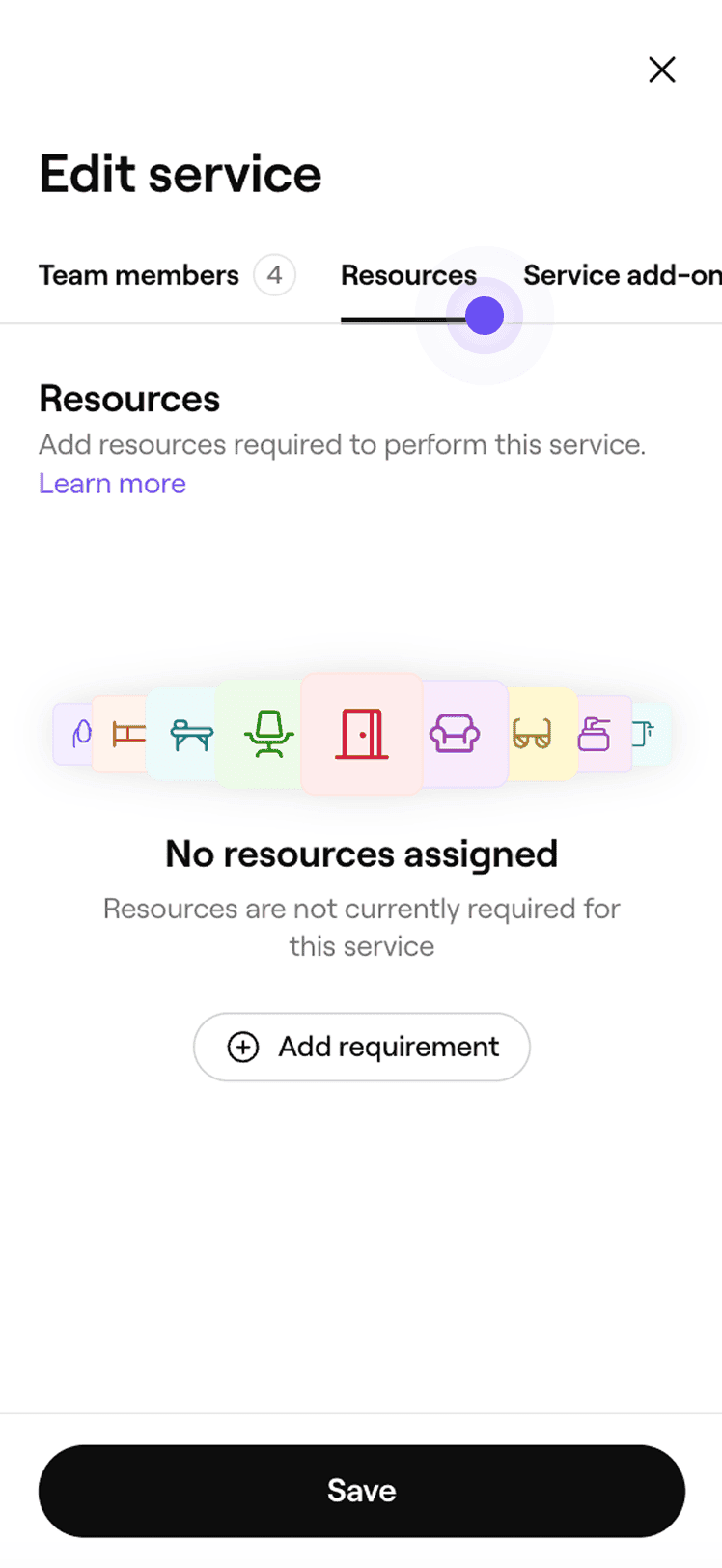
4. サービスを編集ビューで、画面上部のメニューバーに沿ってスクロールし、 設備・備品をタップします。  Group 31318.png

5. 設備・備品で 要件を追加をタップし、サービスに設備・備品を割り当てます。

  1. 設備・備品要件の追加ビューで、ドロップダウンから設備・備品の種類を選択し、次に以下のオプションのいずれかを選択してから、追加をタップします。

    1. この種類の任意の設備・備品を使用: 選択した設備・備品の種類に含まれる任意の設備・備品を使用して、この要件を満たすことができます。このオプションを選択すると、今後この設備・備品タイプに追加される設備・備品も、このサービスで利用できるようになります。
    2. **特定の設備・備品を選択:**この要件を満たすために使用できる特定の設備・備品を選択します。複数の設備・備品が選択されている場合、サービスが予約済みになったときに、そのうちのいずれか1つを割り当てることができます。 設備・備品を割り当てる - モバイル 6.jpg
  2. サービスにさらに設備・備品の要件を追加するには、追加ボタンをクリックし、設備・備品の要件を追加する手順を繰り返します。Screenshot 2026-04-30 at 13.30.47 1.png

  3. 選択済みの設備・備品の要件を確認し、画面下部の 保存をタップして変更を保存します。

保存されると、サービスは予約時に選択済みの設備・備品を自動的に予約します。

サービスが複数の店舗で提供されている場合、サービス設定の設備・備品の下に各店舗が表示されます。設備・備品を割り当てるには、店舗の横にある操作ボタンをクリックして追加を選択し、必要に応じて店舗ごとにこの操作を繰り返します。複数店舗で同じ設備・備品の要件を使用したい場合は、店舗にコピーを選択して一括適用します。

サービスに店舗を割り当てる

サービスを提供する店舗を設定して、顧客がサービスを提供している店舗のみを表示して予約できるようにします。

  1. 画面左側のメインメニューからカタログに移動します。 
  2. 左側のメニューパネルからサービスメニューを選択します。 
    allocate_locations_web_2.jpg
  3. サービスメニューからサービスをクリックして更新してください。 
    allocate_locations_web_3.jpg
  4. [サービスを編集] ビューで、左側のメニューパネルから [ロケーション] を選択します。
  5. サービスが利用可能になる各店舗の横にあるチェックボックスをオンにします。
    allocate_locations_web_5.jpg
  6. サービスを更新するには、右上の保存ボタンをクリックします。
  1. 画面下部のメインメニューからその他(グリッドアイコン)をタップし、カタログを開きます。
  2. サービスメニューを選択して、施術のリストを表示します。
  3. サービスメニューからサービスをタップし、編集を選択します。
  4. サービスを編集ビューで、上部のメニューバーから 店舗を選択します。
  5. サービスが利用可能になる各店舗の横にあるチェックボックスをオンにします。
  6. 下部の保存ボタンをタップしてサービスを更新します。

保存されると、選択したすべての店舗で顧客がサービスを予約できるようになります。チェックを取り消した店舗では、オンライン予約または店舗でのサービス提供ができなくなります。

サービスを作成すると、各サービスのオンライン予約設定が自動的にオンになります。サービスは、マーケットプレイスのプロフィールが公開され、サービスが予約可能になった場合にのみオンラインで表示されます。これらの設定を管理するには、サービスを開き、左側のメニューパネルからオンライン予約を選択します。

サービスの予約可能状況を一括更新する

大規模なサービスメニューを管理している場合、各サービスを1つずつ編集するのではなく、1回の操作で複数のサービスのスタッフ、設備・備品、または店舗を更新できます。

  1. 画面左側のメインメニューから、カタログに移動します。
  2. 左側のメニューパネルからサービスメニューを選択します。
  3. オプションを選択し、ドロップダウンメニューから一括編集サービスをクリックします。

よくある質問

    • 店舗またはスタッフをサービスから削除すると、サービスを予約できる店舗とスタッフが更新されます。削除されると、その店舗またはそのスタッフの新規予約のオプションとして、そのサービスが表示されなくなります。既存の予約に変更はありません。

      サービスの価格または所要時間を更新すると、そのサービスで予約済みの今後の予約がある場合はポップアップが表示されます。ポップアップのチェックボックスをオンにすると、新しい詳細を適用できます。更新を適用しない場合、既存の予約は元の価格と所要時間のままとなります。

      個々のサービスに決済ポリシーを適用するには、まず決済ポリシーを設定します。サービスメニューからサービスを開き、左側のメニューパネルから設定を選択します。一般設定で、前払いのデポジットを求めるか、カード情報を取得するチェックボックスをオンにすると、その特定のサービスに決済ポリシーが適用されます。

      サービスメニューを一括編集して、複数のサービスのスタッフ、設備・備品、またはロケーションを1回の操作で変更できます。サービスメニューで、オプションに移動し、一括編集サービスを選択します。


サービス


関連記事

このガイドは役に立ちましたか?

サービス

サービスを作成

単一サービスを設定して、提供する施術を作成・管理します。

サービスの予約可能状況を管理する

サービスの提供場所、サービスを実行できるスタッフ、必要な設備・備品を管理する。

サービスに画像を追加する

サービスにサービス画像を追加して予約を促しましょう。顧客はサービスポートフォリオから直接予約できるようになります。

サービスと予約に時間延長を追加する

サービス、セットメニュー、または個々の予約に追加時間を設定して、予約の所要時間を調整します。

サービスバリエーションを作成する

サービスバリアントを作成・管理することで、サービスに柔軟な価格設定オプションを提供できます。

一括編集サービス

Freshaで複数のサービスの価格、所要時間、その他の設定を一括で編集します。

追加オプション機能を作成する

特定のサービスに関連付けられたオプションの追加サービスを作成し、顧客が予約時に選択できるようにします。

詳細な料金と所要時間の設定

スタッフまたは店舗ごとに異なる価格と所要時間を設定する。

オンラインサービスの予約可能状況を制限する

サービスが利用可能な特定の時間、曜日、または日付を設定することで、顧客がサービスを予約できるタイミングを管理できます。

関連記事

オンラインプロフィールを作成する

Freshaマーケットプレイスのプロフィールを管理して、新規顧客を獲得し、店舗を効果的にアピールしましょう。

予約可能な設備・備品を管理する

サービス用の予約可能な設備・備品を作成し、予約可能状況を簡単に確認する方法を学びましょう。

Fresha
アプリを入手

Freshaについて

採用情報

ヘルプとサポート

ブログ

サイトマップ

掲載店舗向け

店舗向けソフトウェア

価格設定

機能

スケジュール

販売時点情報管理

支払い

資本

マーケットプレイス

サポート

ステータス

法務情報

プライバシーポリシー

サービス利用規約

利用規約

SNSでFreshaをフォロー

Facebook
Linkedin
Instagram

© 2026 Fresha.com SV Ltd