Aggiungi membri del team alla tua area di lavoro
In questa guida imparerai come invitare membri del team nella tua Area di lavoro creando profili che memorizzano tutti i loro dettagli in un unico posto.
-
Dal menu principale a sinistra dello schermo, vai su Team.
-
Seleziona Membri del team dal pannello del menu a sinistra.
-
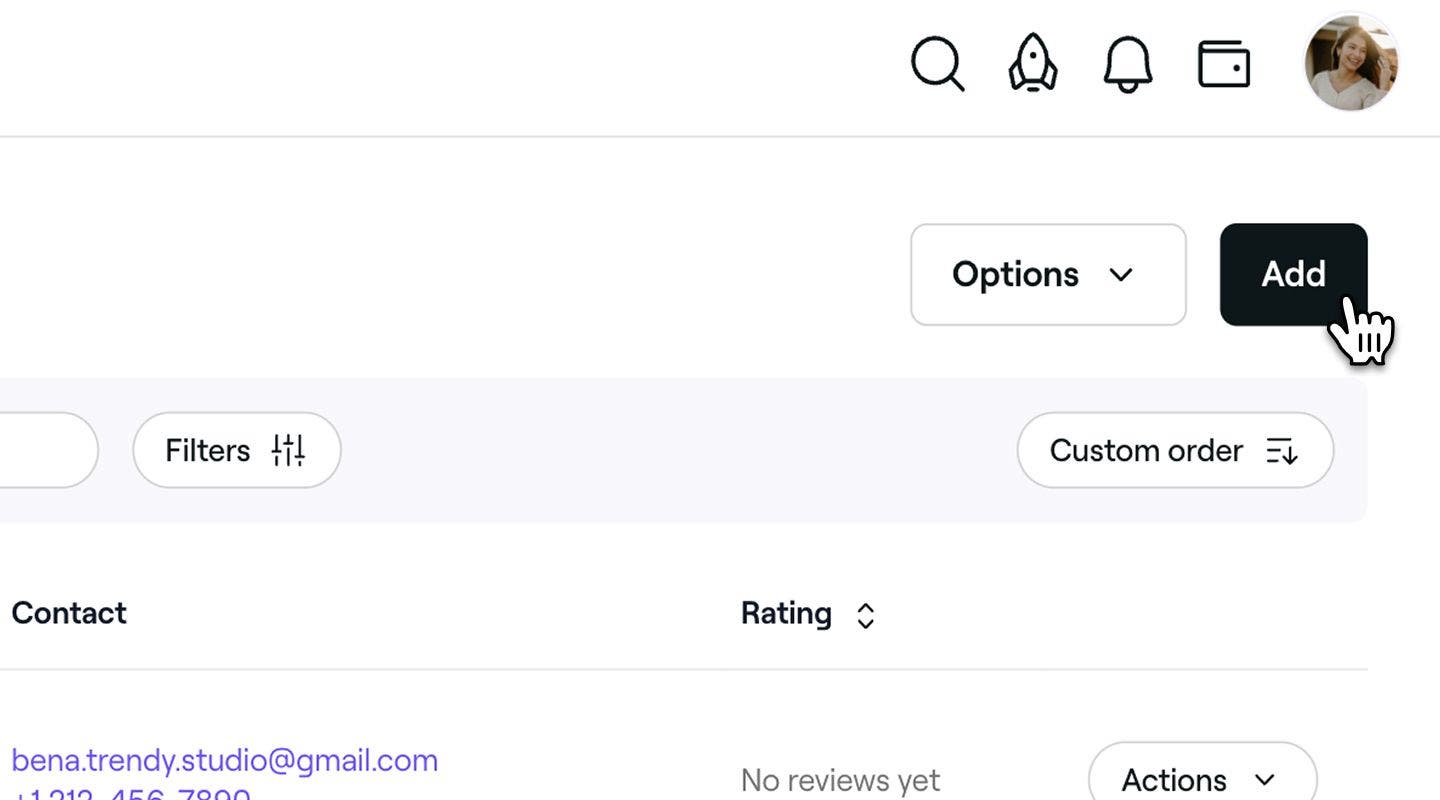
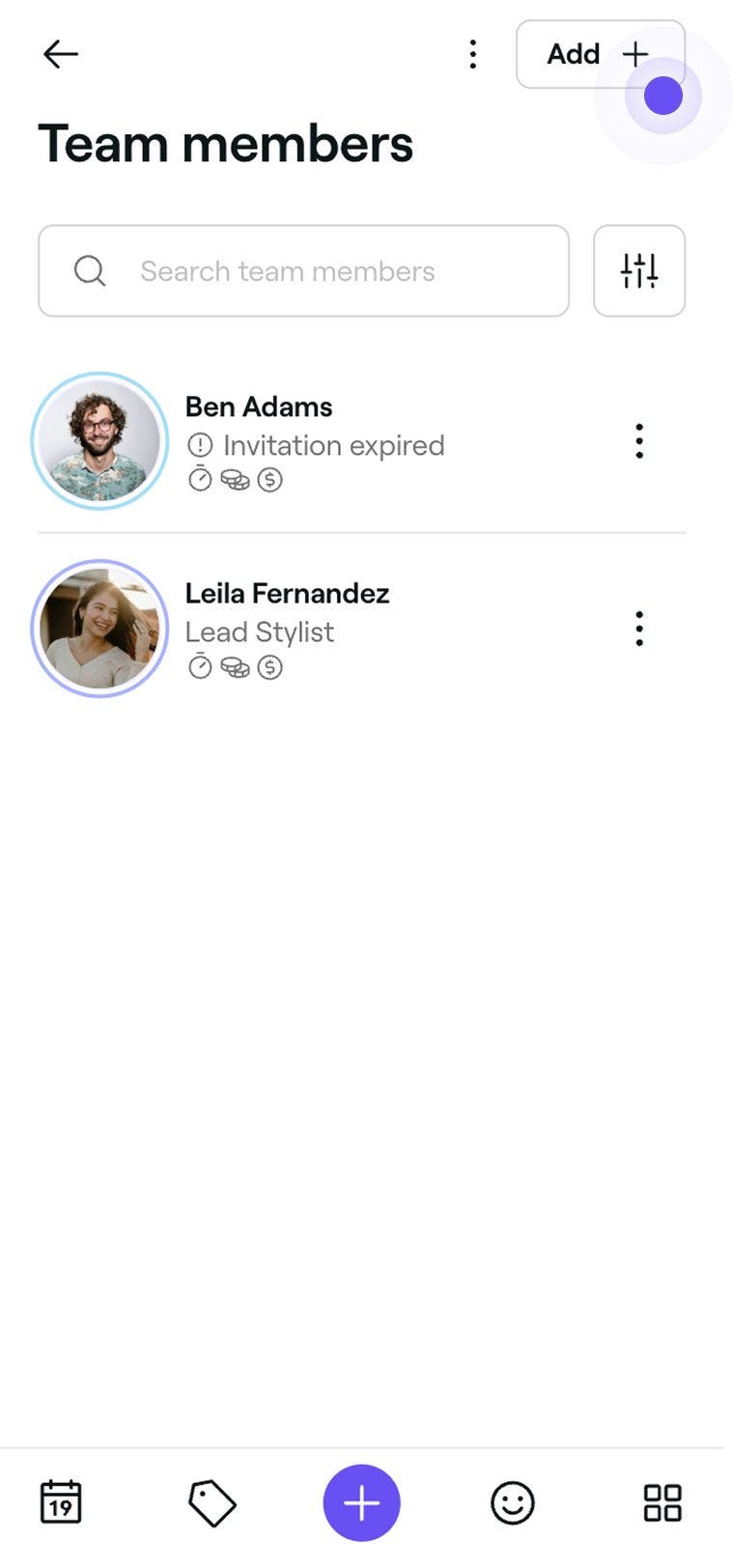
In alto a destra nell'elenco dei membri del team, clicca sul pulsante Aggiungi per creare un nuovo profilo di membro del team.
-
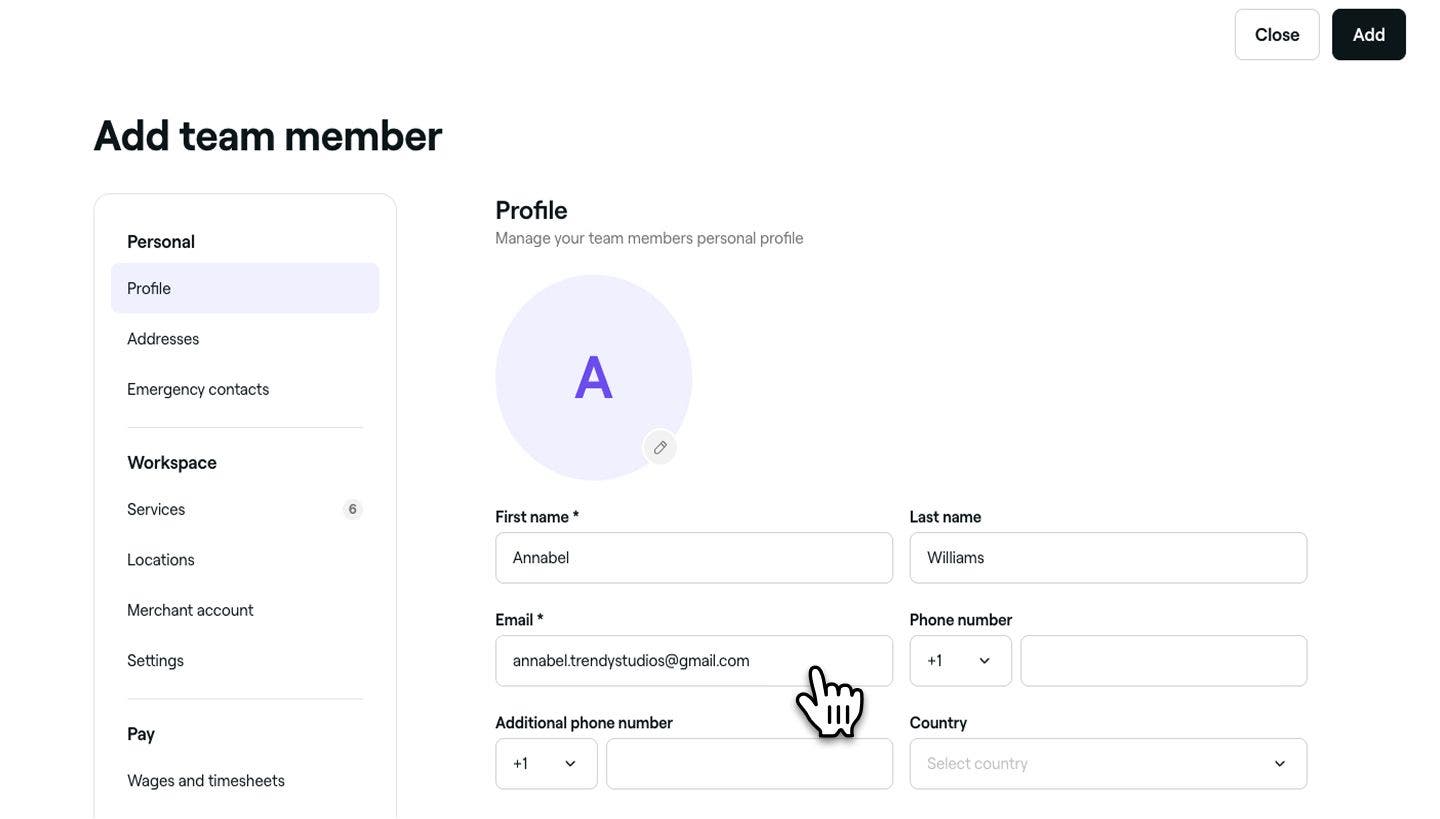
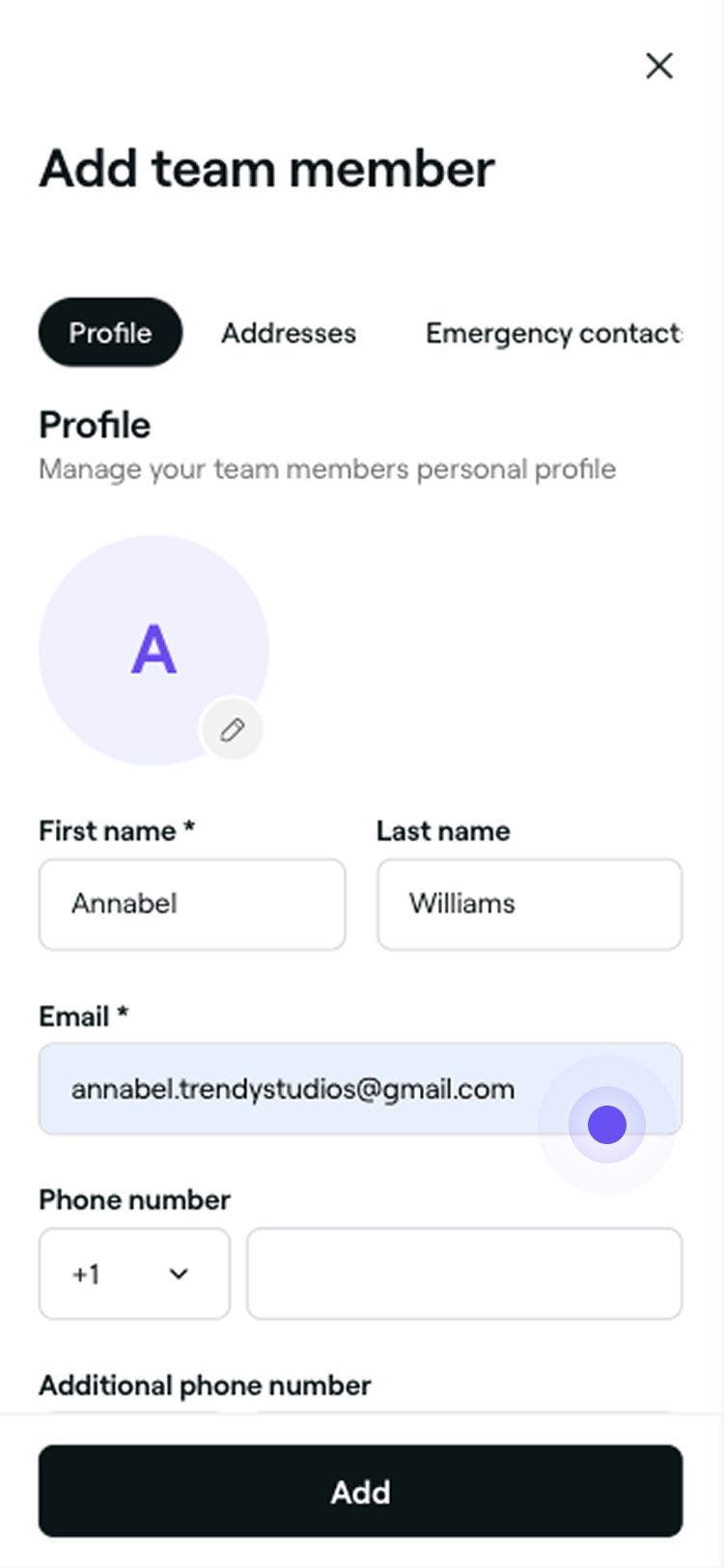
Nella schermata Aggiungi membro del team, inserisci il nome e l'indirizzo email del membro del team per creare un profilo base.
-
Clicca sul pulsante Aggiungi in alto a destra nella schermata per salvare il profilo del membro del team.
Una volta creato il profilo del membro del team, quest'ultimo riceverà un invito via email per unirsi alla tua Area di lavoro e configurare il suo profilo professionale.
Puoi aggiornare il profilo di un membro del team in qualsiasi momento, incluse le sue autorizzazioni, i servizi e le sedi. Per impostazione predefinita, i membri del team sono assegnati a tutti i servizi e i loro orari di turno saranno impostati sulle ore di apertura della sede.
Domande frequenti
- Il membro del team non ha appuntamenti imminenti.
- Il suo livello di autorizzazione è stato modificato in Nessun accesso.
- Il suo profilo è stato archiviato.
I membri del team possono lavorare in più sedi all'interno di un'unica area di lavoro, ma non possono far parte di più aree di lavoro separate. Per unirsi a una nuova attività, devono prima abbandonare la loro Area di lavoro attuale.
I membri del team possono essere assegnati a più sedi all'interno di un'unica attività. Puoi scegliere di assegnarli a sedi selezionate o a tutte le sedi tramite il loro profilo di membro del team.
Sì, puoi creare un profilo di membro del team senza concedere l'accesso al sistema. Durante la configurazione, nella Sezione Impostazioni, imposta le autorizzazioni su Nessun accesso. In questo modo gli inviti non verranno inviati.
Puoi eliminare definitivamente il profilo di un membro del team dalla tua Area di lavoro. Prima di farlo, assicurati che:
Una volta eliminato, il membro del team verrà rimosso definitivamente dalla tua Area di lavoro. Tuttavia, i suoi dati passati, incluse le Recensioni dei clienti e i Report, resteranno archiviati nei tuoi registri.
Il membro del team avrà ancora accesso al suo profilo professionale, da cui potrà unirsi a nuove aree di lavoro o tornare nella tua area di lavoro, se invitato.Se hai già un abbonamento al Piano Team, eventuali nuovi membri del team aggiunti saranno calcolati nel tuo prossimo ciclo di fatturazione.
Se sei un Indipendente che utilizza Fresha con un solo membro del team prenotabile, per aggiungere altri membri del team prenotabili dovrai passare all'abbonamento Piano Team. Dopo aver aggiunto il profilo del nuovo membro del team, verrai indirizzato alla pagina Modifica il tuo piano, dove ti verrà chiesto di effettuare l'upgrade del tuo abbonamento per salvare il membro del team prenotabile.
Per creare un membro del team che non può essere prenotato nel calendario, è sufficiente deselezionare Consenti prenotazioni sul calendario nella scheda Impostazioni del membro del team.
Se un membro del team non ha accettato l'invito in tempo e l'invito è scaduto, puoi inviarlo di nuovo direttamente dal suo Profilo senza doverlo rimuovere o aggiungere nuovamente. Basta andare su Team dal menu principale a sinistra dello schermo, selezionare il profilo del membro del team e cliccare su Invia di nuovo l'invito. In questo modo verrà inviato un nuovo invito allo stesso indirizzo email, consentendo al membro del team di unirsi alla tua Area di lavoro senza alcuna interruzione del suo Profilo o dei suoi Appuntamenti esistenti.
