Aggiorna gli orari di apertura della tua attività
In questa guida imparerai a gestire gli orari di apertura di ogni sede nella tua Area di lavoro in modo che riflettano i periodi in cui sono aperte.
Nel presente articolo
Come funzionano gli orari di apertura
Quando crei un'Area di lavoro su Fresha, puoi aggiungere gli orari di apertura durante la configurazione iniziale. Puoi modificare questi orari in qualsiasi momento per ciascuna delle tue sedi dell'attività nelle Impostazioni delle sedi dell'Area di lavoro o mentre pubblichi il tuo profilo online sul Marketplace di Fresha. Una volta pubblicati, i tuoi orari di apertura saranno visibili sul tuo profilo.
Gli orari di apertura della tua attività non definiscono quando i clienti possono prenotare online. Al contrario, i turni programmati dei membri del tuo team determinano la tua effettiva Disponibilità online. Quando aggiungi un nuovo membro del team, la sua disponibilità predefinita corrisponderà agli orari di apertura della tua attività, a meno che tu non imposti turni specifici nel suo programma.
Aggiorna gli orari di apertura
-
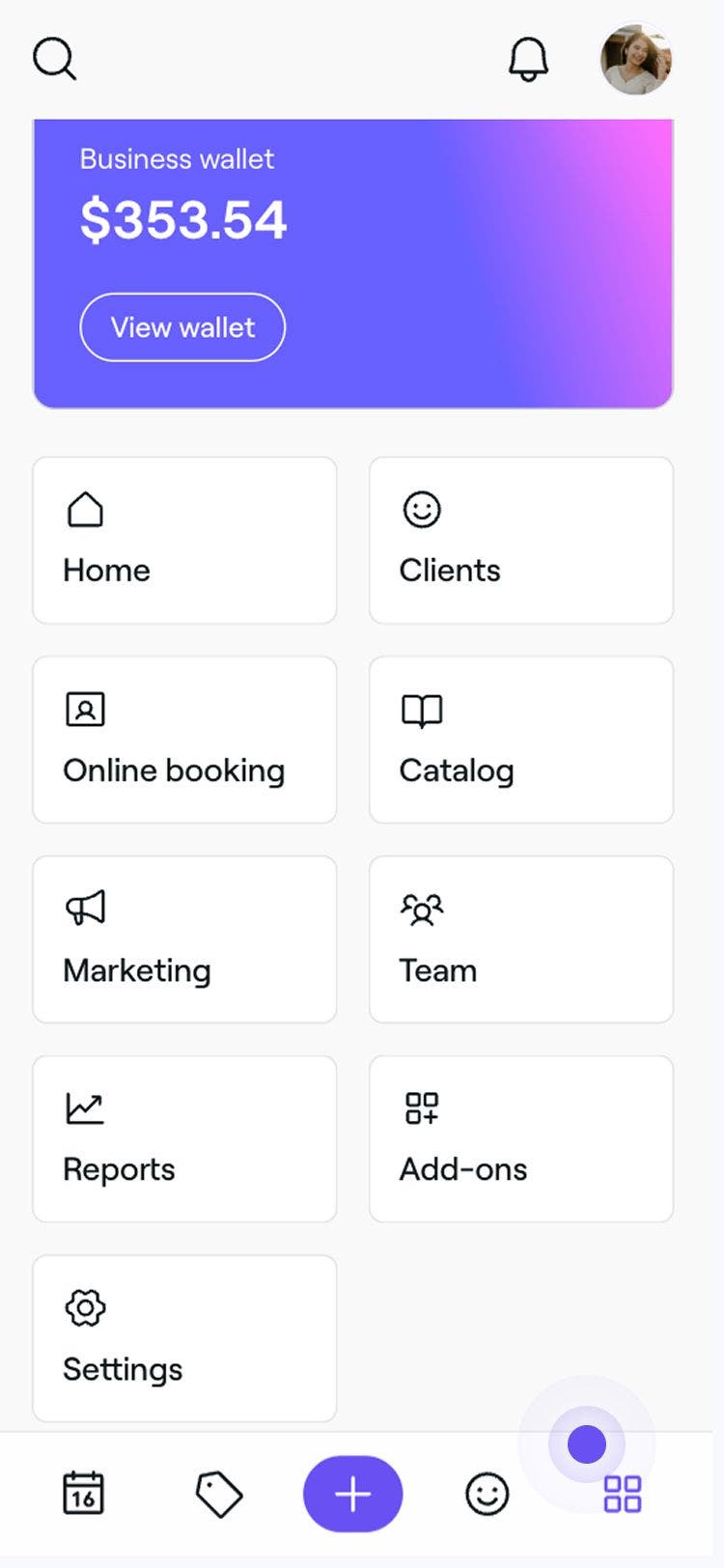
Dal menu principale a sinistra dello schermo, vai su Impostazioni.
-
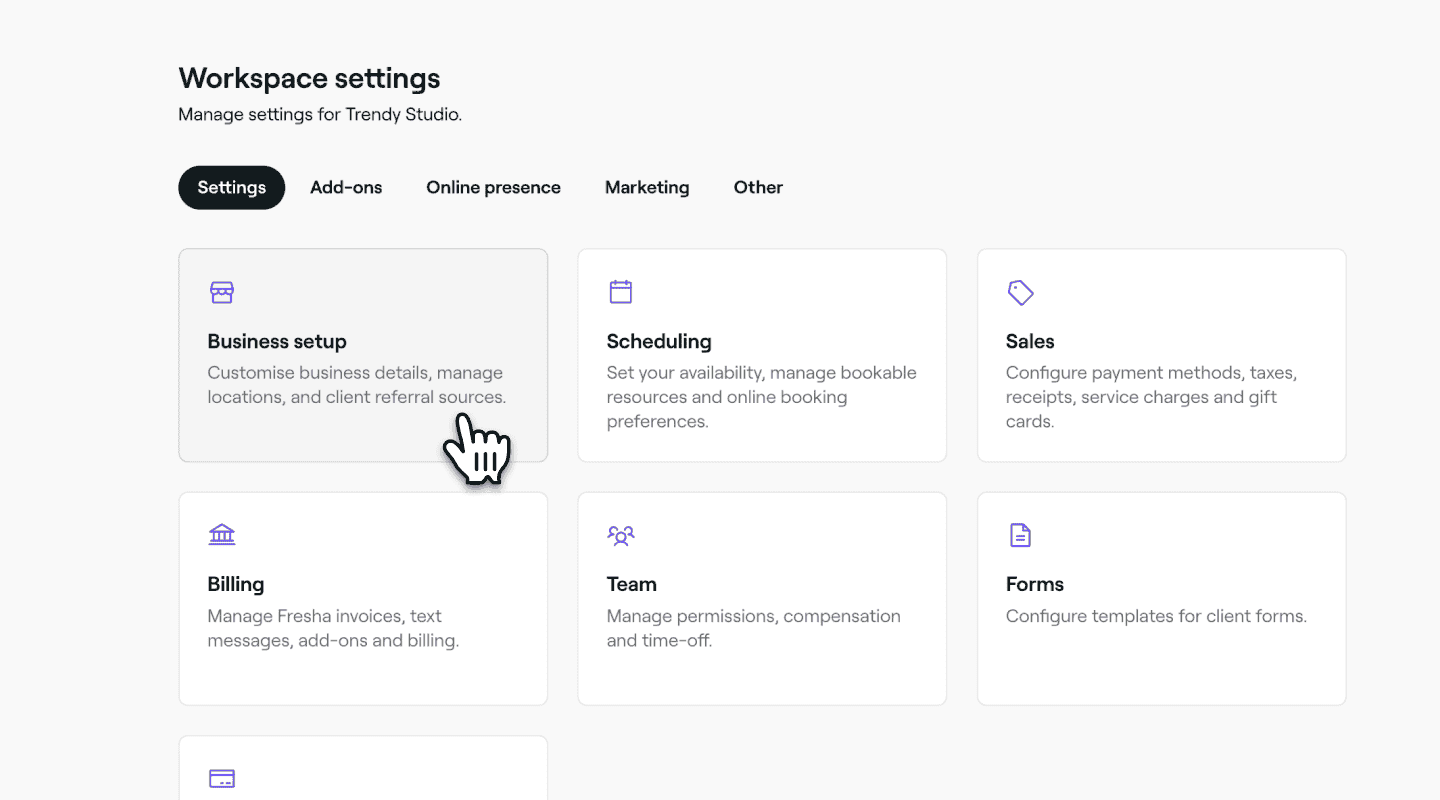
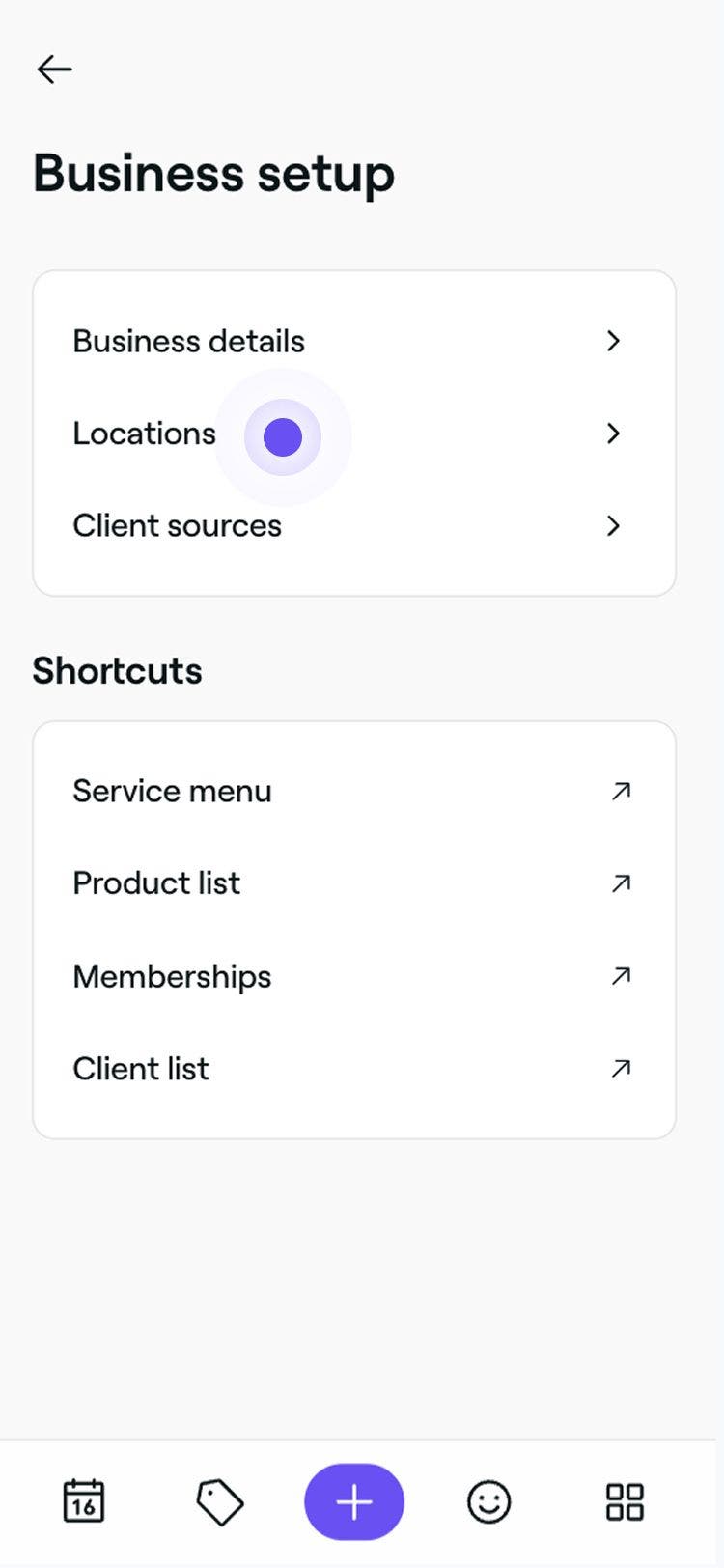
Clicca sulla categoria Configurazione dell'attività e seleziona Sedi nel pannello del menu a sinistra per accedere agli orari di apertura di ogni sede.
-
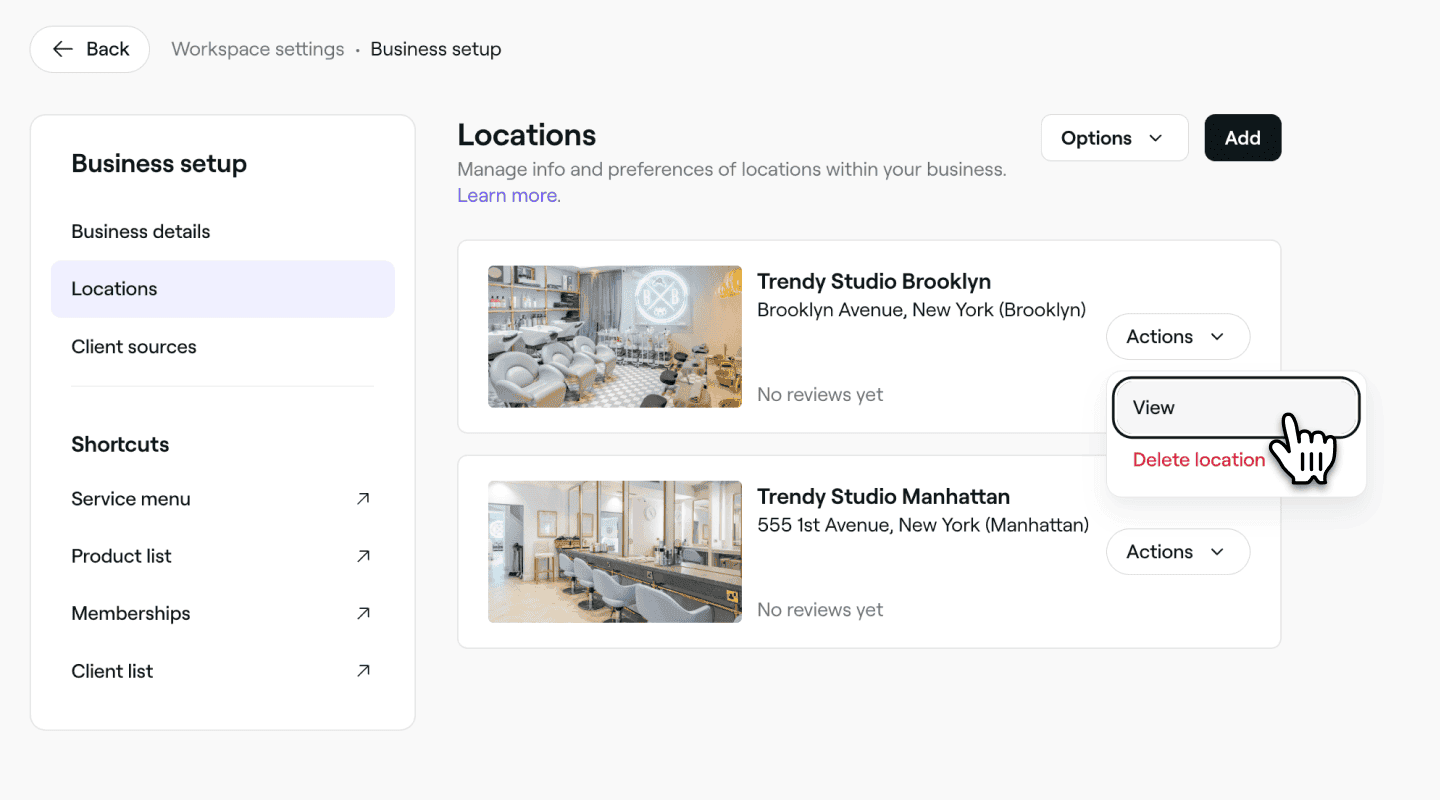
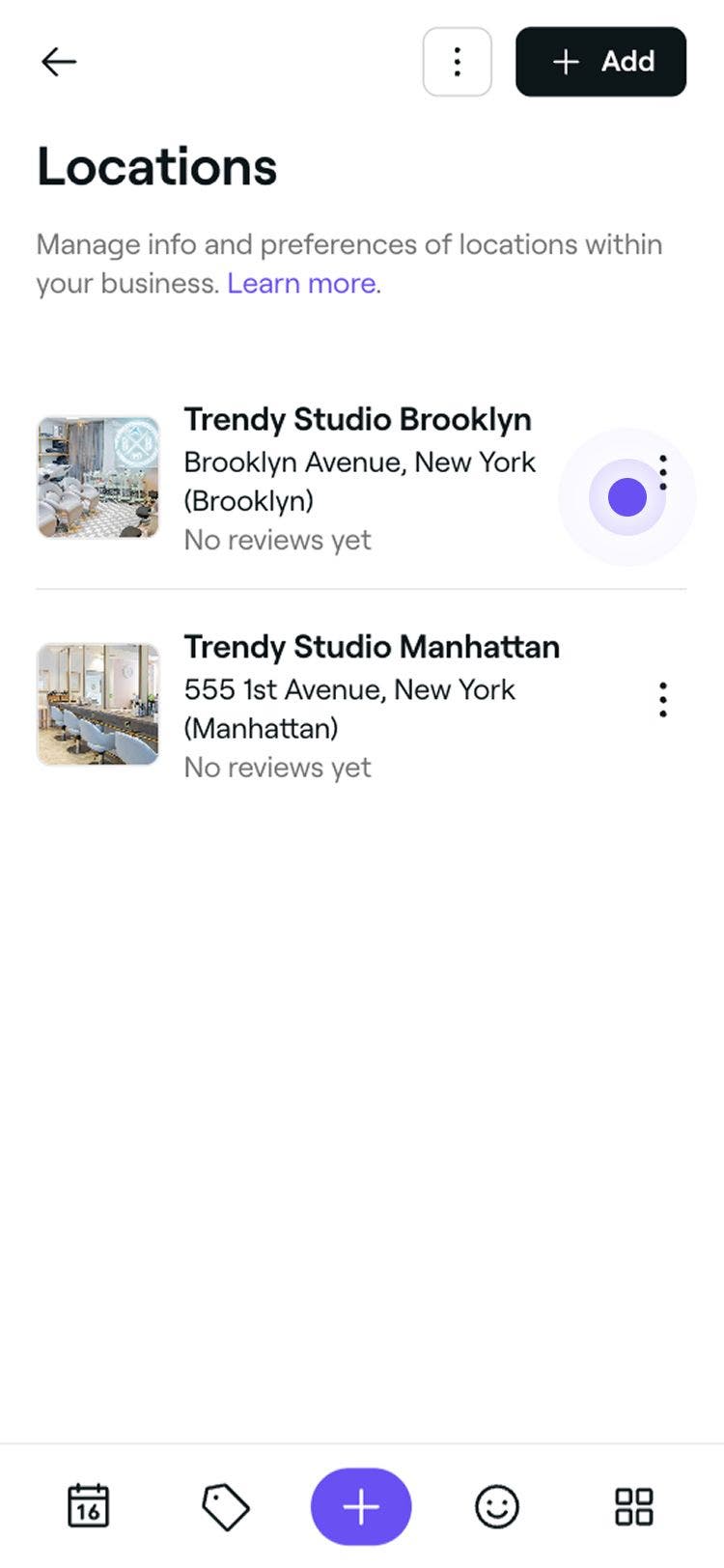
Clicca sul pulsante Attività accanto a una sede e seleziona Visualizza dal pannello.
-
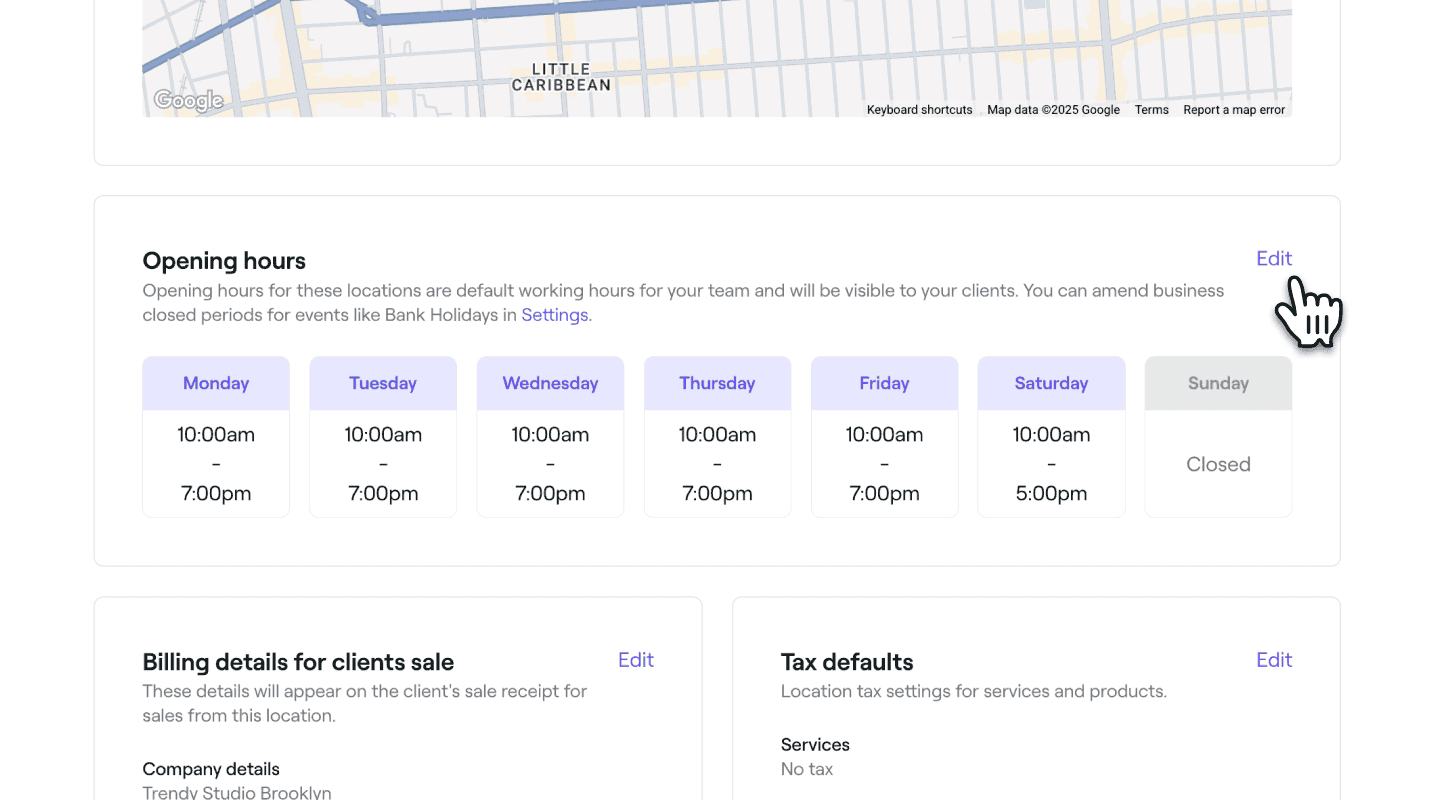
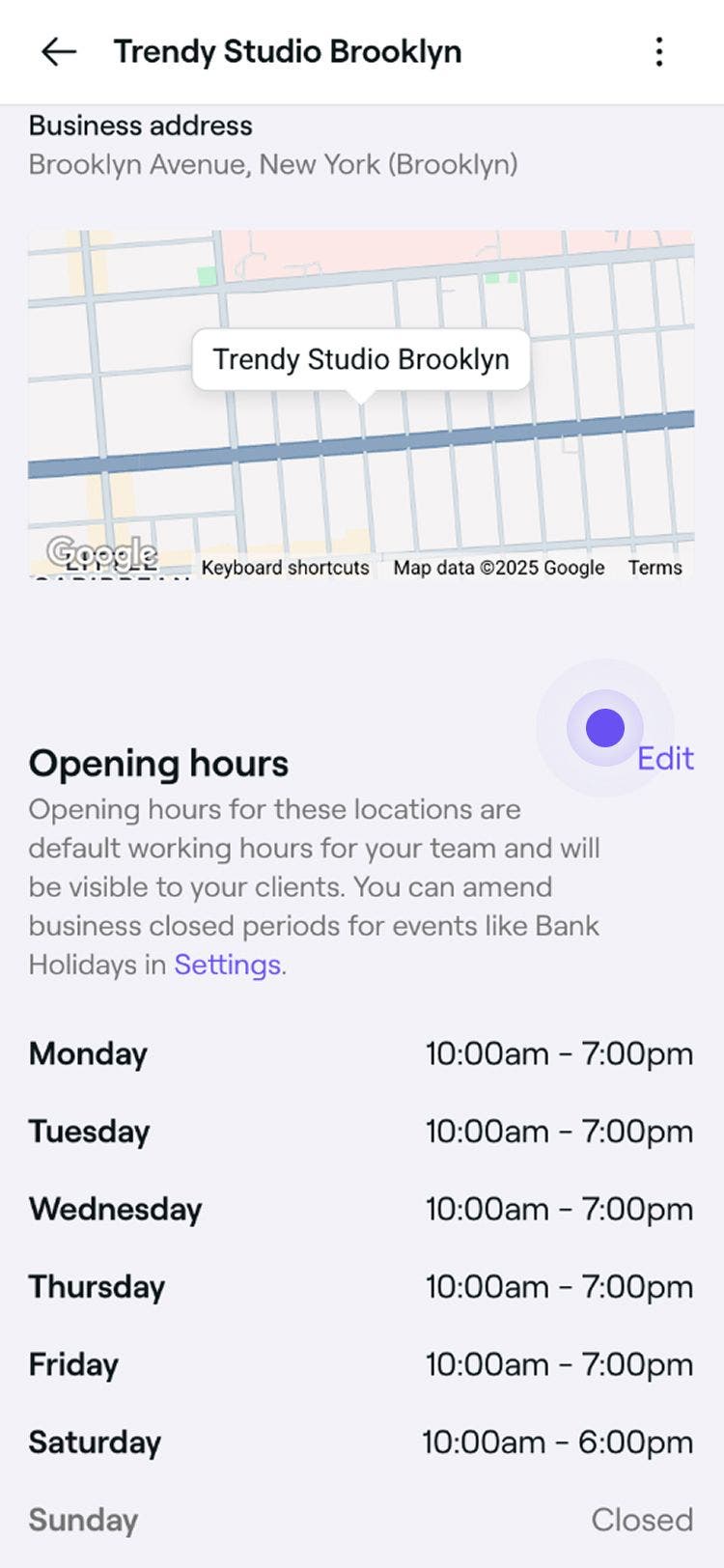
Scorri verso il basso fino a Orari di apertura, seleziona Modifica per aggiornare gli orari di apertura.
-
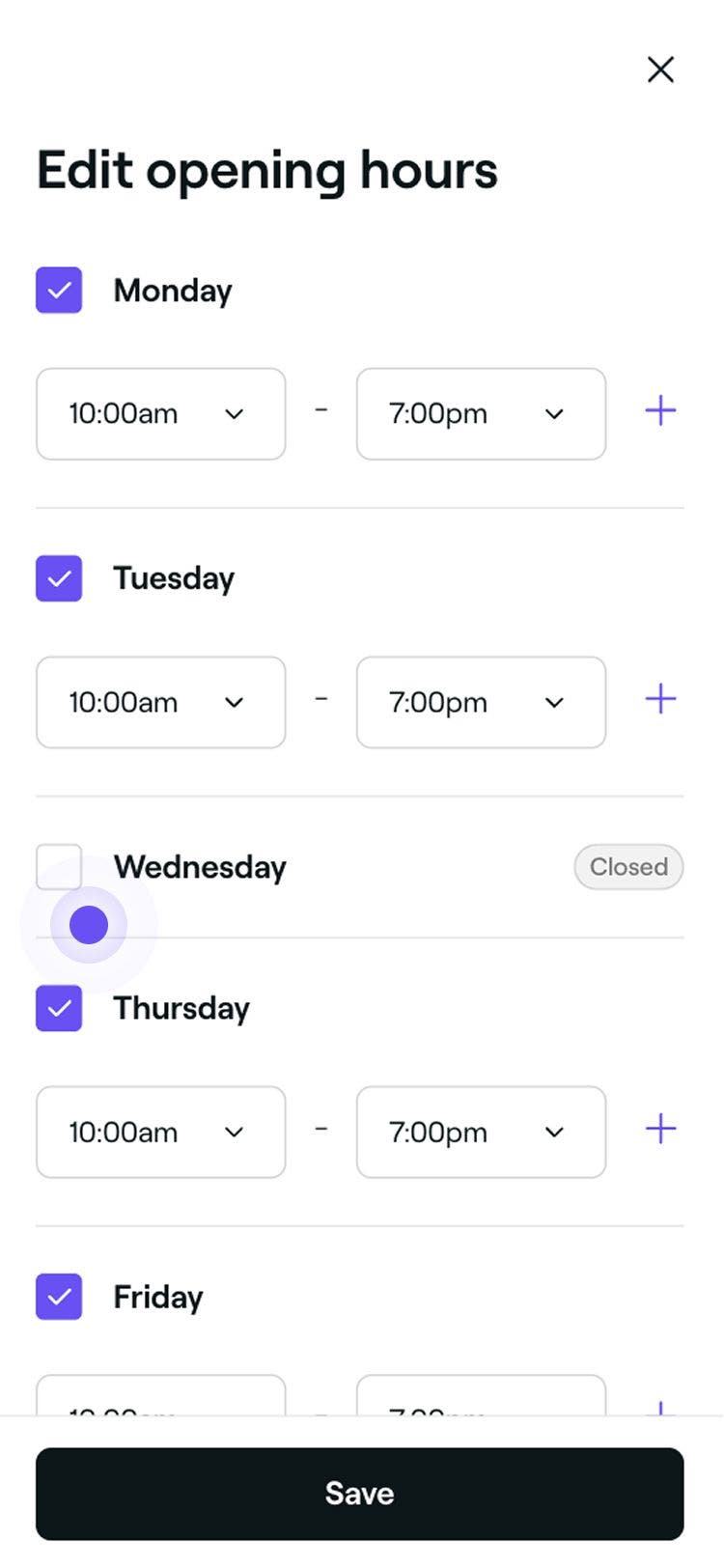
Nella visualizzazione Orari di apertura, seleziona la casella di spunta accanto a ciascun giorno della settimana e imposta l'orario di inizio e di fine. Clicca sul pulsante Salva in alto a destra per applicare gli aggiornamenti.

-
Clicca sul pulsante Conferma nel pop-up per finalizzare le modifiche.
- Puoi anche selezionare la casella di spunta per aggiornare il programma di tutti i membri del tuo team in modo che sia in linea con i tuoi orari di apertura.
Domande frequenti
No, la tua disponibilità online è determinata dai turni che programmi per i membri del tuo team, piuttosto che dagli orari di apertura.
I membri del team possono iniziare prima o terminare dopo i tuoi orari di apertura per avere il tempo di preparare, pulire o svolgere le attività di chiusura. Se vuoi mantenere le prenotazioni rigorosamente all'interno dei tuoi orari di apertura, blocca qualsiasi orario aggiuntivo nel calendario usando la fascia oraria bloccata. È un modo semplice per mantenere il controllo sulla tua Disponibilità, pur concedendo al tuo Team il tempo di cui ha bisogno.
Se selezioni questa opzione, tutti i turni dei membri del team esistenti verranno aggiornati in modo da corrispondere ai tuoi nuovi orari di apertura. Ciò significa che il loro programma di disponibilità cambierà in modo che inizi e termini in base agli orari di apertura aggiornati della tua attività, a partire dal giorno seguente.