Aggiorna i dettagli dell'account del membro del team
In questa guida imparerai a gestire i dettagli del profilo di un membro del team, inclusi i servizi che può svolgere e le sedi in cui lavora.
Nel presente articolo
- Aggiungi le informazioni di base di un membro del team al suo profilo
- Aggiungi l'indirizzo personale di un membro del team al suo profilo
- Aggiungi contatti di emergenza per i membri del team
- Assegna i membri del team ai servizi che possono fornire
- Assegna membri del team a sedi aggiuntive
- Rendi i membri del team prenotabili per gli appuntamenti
Aggiungi le informazioni di base di un membro del team al suo profilo
- Dal menu principale a sinistra dello schermo, vai su Team.
- Seleziona Membri del team dal pannello del menu a sinistra.
- Seleziona il membro del team per aprire il suo profilo.
- Nella visualizzazione del membro del team, clicca su Attività e seleziona Modifica per aggiornare il suo profilo.
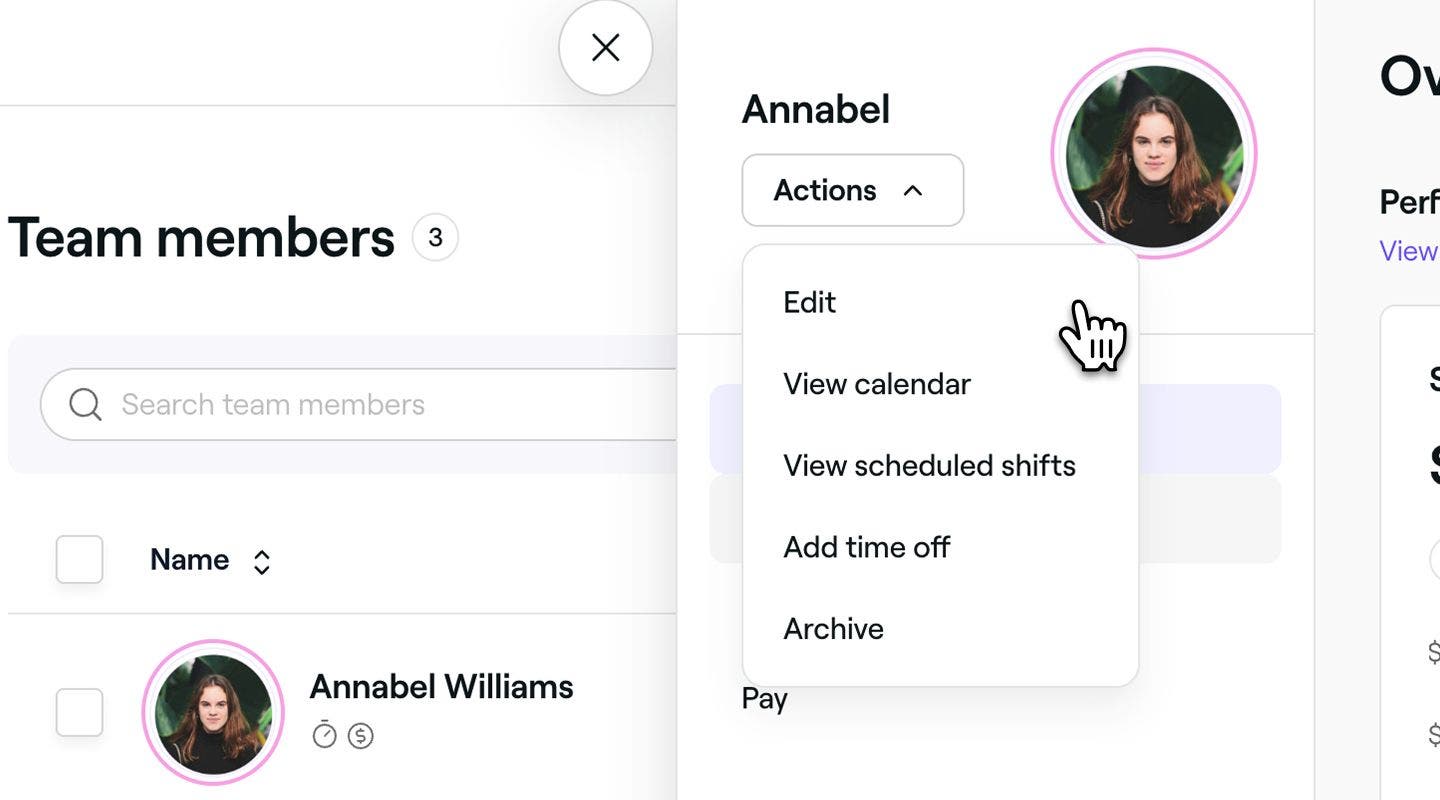
- Nella schermata Modifica membro del team, clicca sull'icona Modifica sulla foto del profilo per caricare una nuova foto per il membro del team.
- Nei dettagli del profilo, aggiungi i dati personali e i contatti del membro del team.
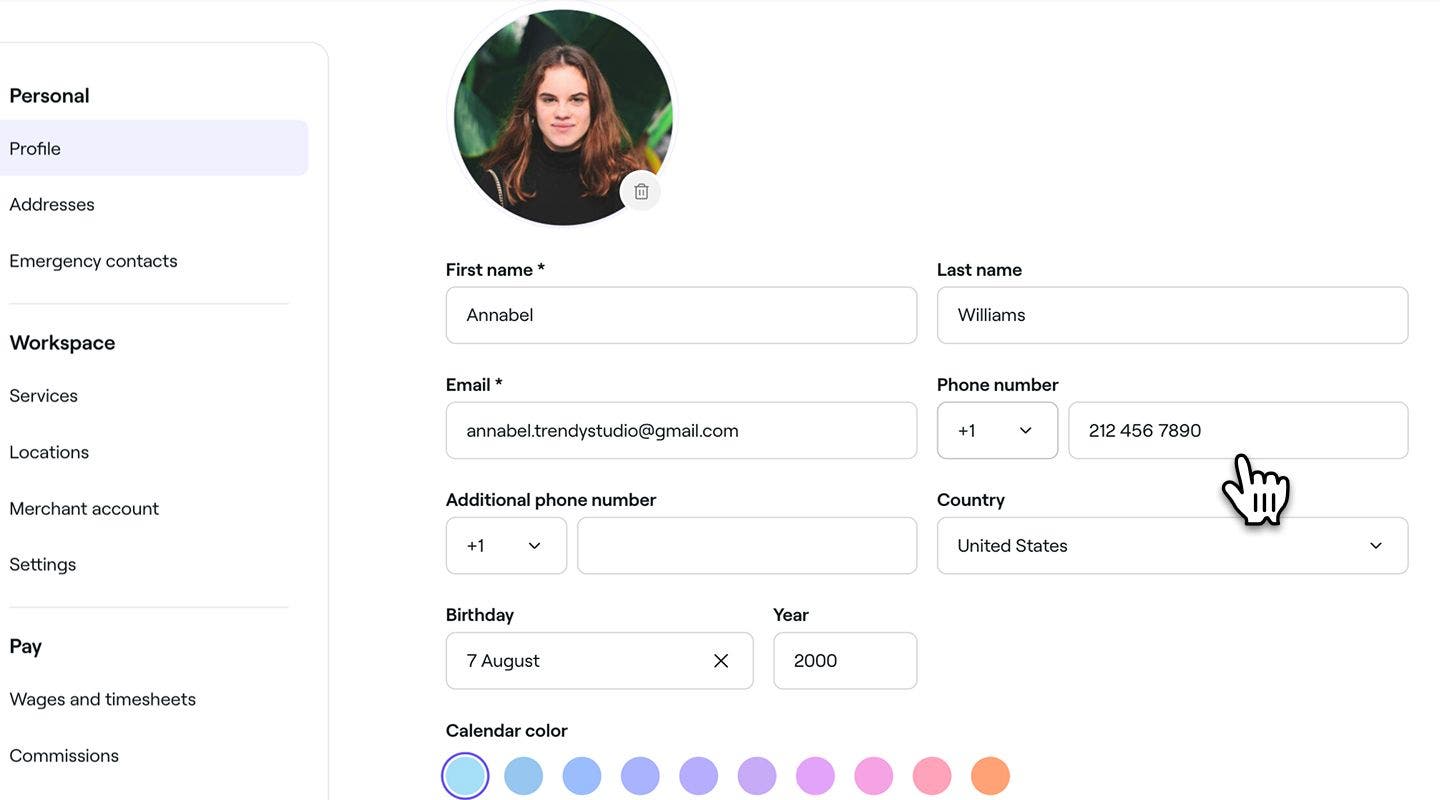
- In Colore del calendario, seleziona un colore per rappresentare il membro del team sul tuo calendario, a seconda delle tue Impostazioni del calendario.
- In Dettagli lavoro, aggiungi la posizione lavorativa del membro del team e le informazioni sull'impiego.
- Clicca sul pulsante Salva in alto a destra per aggiornare il profilo del membro del team.


Una volta aggiornati, la foto del profilo e la posizione lavorativa del membro del team saranno visibili ai clienti quando prenotano online.
Aggiungi l'indirizzo personale di un membro del team al suo profilo
-
Dal menu principale a sinistra dello schermo, vai su Team.
-
Seleziona Membri del team dal pannello del menu a sinistra.
-
Seleziona il membro del team per aprire il suo profilo.
-
Nella visualizzazione del membro del team, clicca su Attività e seleziona Modifica per aggiornare il suo profilo.
-
Nella schermata Modifica membro del team, seleziona Indirizzi dal pannello del menu a sinistra e clicca sul pulsante Aggiungi un indirizzo.

-
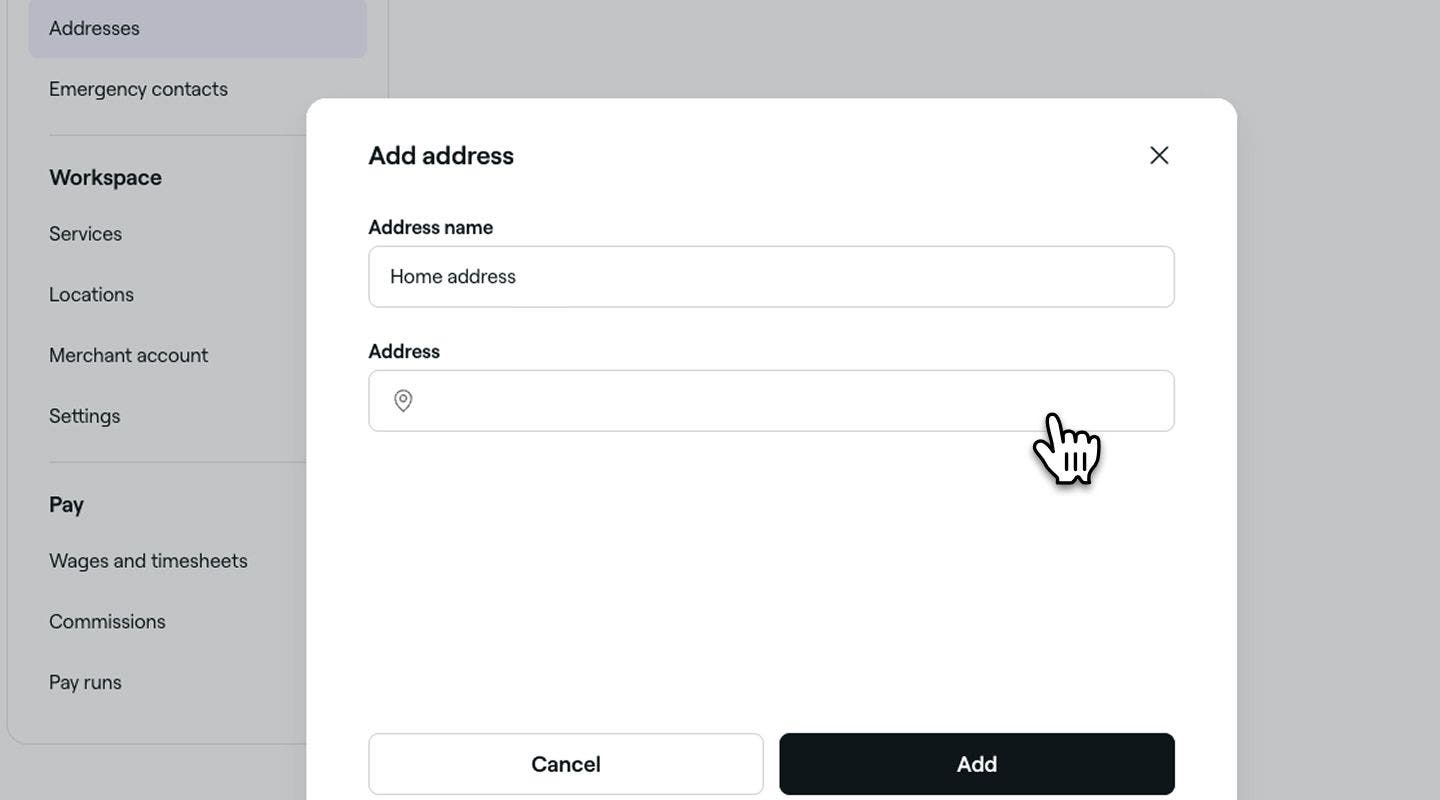
Inserisci il Nome dell'indirizzo nel pop-up e, sotto Indirizzo, inizia a digitare l'indirizzo e seleziona tra le opzioni suggerite. Una volta selezionato, clicca sul pulsante Aggiungi.
-
Clicca sul pulsante Salva in alto a destra per aggiornare i dettagli del profilo del membro del team.
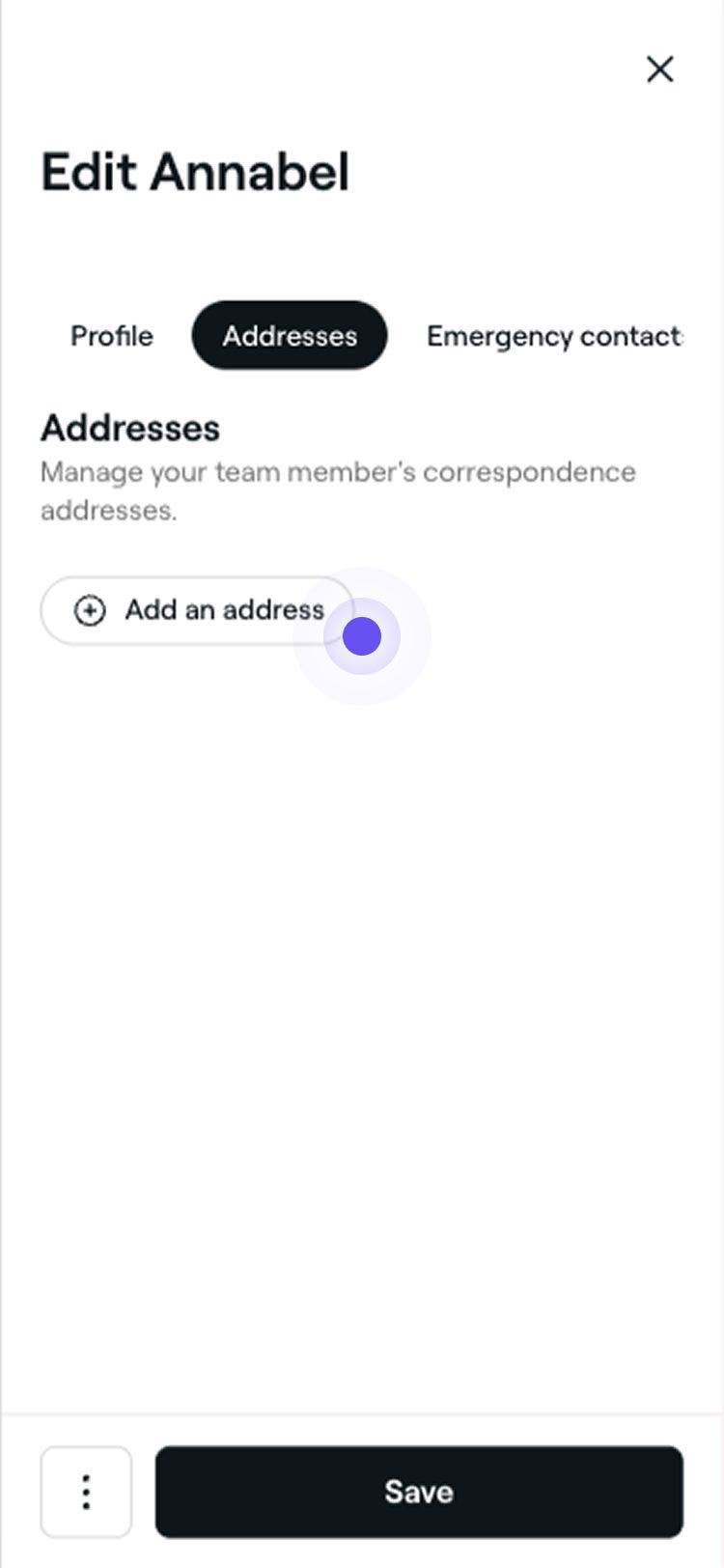

Una volta salvato, il profilo del membro del team verrà aggiornato con il nuovo indirizzo. Puoi apportare modifiche o eliminare l'indirizzo in qualsiasi momento seguendo gli stessi passaggi.
Aggiungi contatti di emergenza per i membri del team
-
Dal menu principale a sinistra dello schermo, vai su Team.
-
Seleziona Membri del team dal pannello del menu a sinistra.
-
Seleziona il membro del team per aprire il suo profilo.
-
Nella visualizzazione del membro del team, clicca su Attività e seleziona Modifica per aggiornare il suo profilo.
-
Nella schermata Modifica membro del team, seleziona Contatti di emergenza dal pannello del menu a sinistra e clicca sul pulsante Aggiungi un contatto di emergenza.

-
Inserisci i dettagli del contatto di emergenza nel pop-up e clicca sul pulsante Aggiungi.

-
Clicca sul pulsante Salva in alto a destra per aggiornare i dettagli del profilo del membro del team.


Una volta salvato, il contatto di emergenza verrà aggiunto al Profilo del membro del team. Puoi aggiornarlo in qualsiasi momento seguendo gli stessi passaggi.
Assegna i membri del team ai servizi che possono fornire
-
Dal menu principale a sinistra dello schermo, vai su Team.
-
Seleziona Membri del team dal pannello del menu a sinistra.
-
Seleziona il membro del team per aprire il suo profilo.
-
Nella visualizzazione del membro del team, clicca su Attività e seleziona Modifica per aggiornare il suo profilo.
-
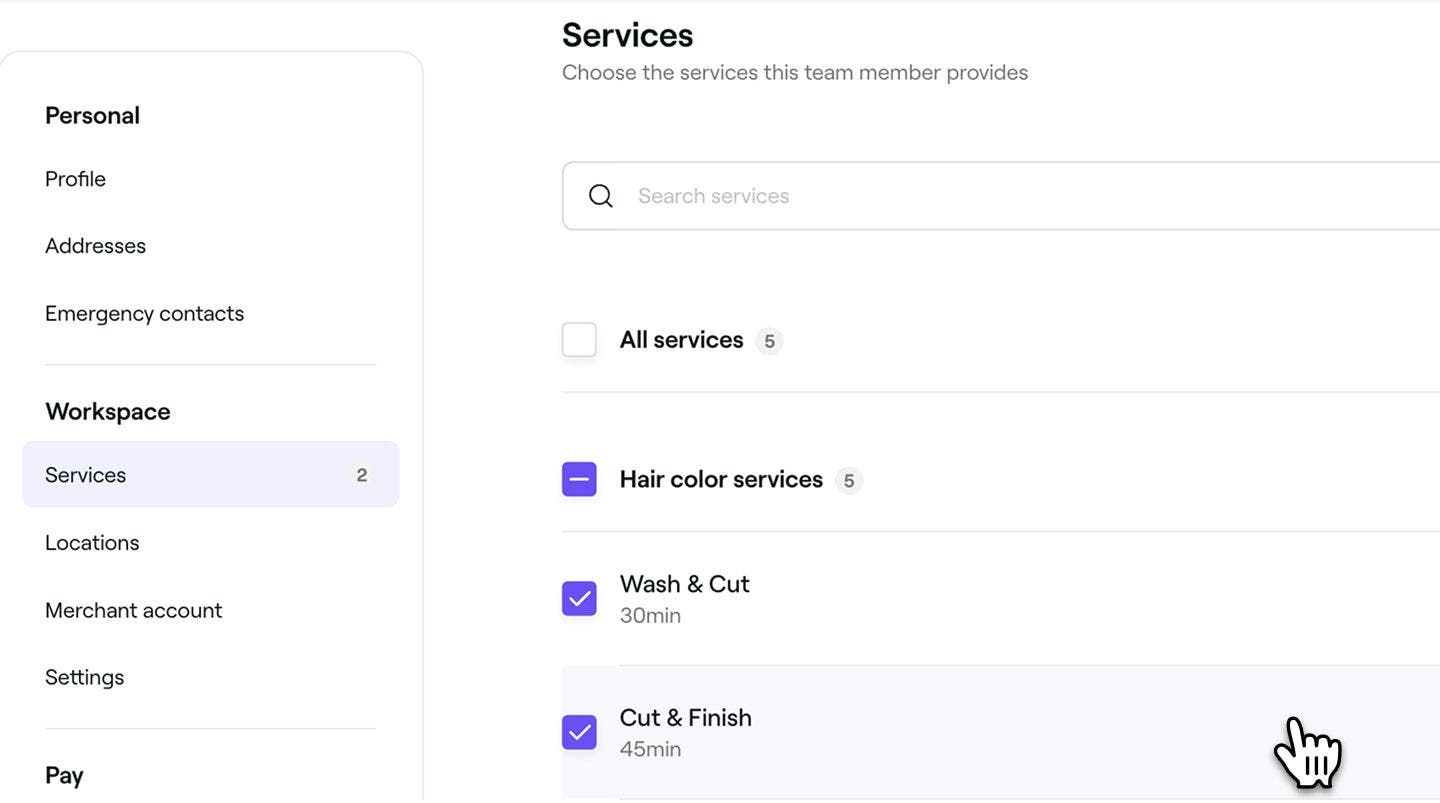
Nella schermata Modifica membro del team, seleziona Servizi dal pannello del menu a sinistra per assegnare i servizi che il membro del team può fornire.
-
Spunta le caselle di controllo accanto a ogni singolo servizio o spunta Tutti i servizi per assegnare tutto in una volta.
-
Clicca sul pulsante Salva in alto a destra per aggiornare i dettagli del profilo del membro del team.
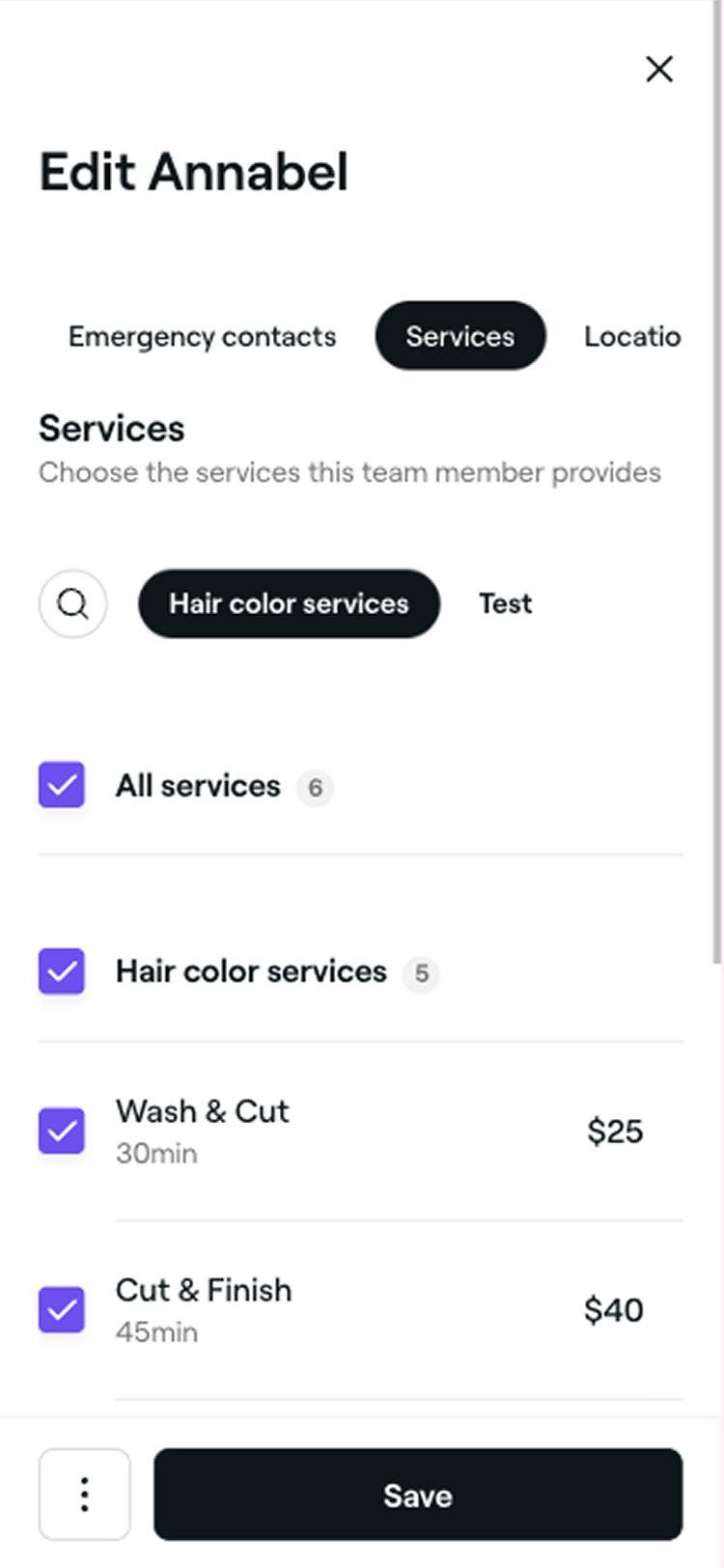
Una volta assegnati i servizi a un membro del team, puoi programmare gli appuntamenti per tali servizi a suo nome nel calendario. Se il membro del team è prenotabile online, i clienti potranno selezionarlo al momento della prenotazione del servizio.
Assegna membri del team a sedi aggiuntive
-
Dal menu principale a sinistra dello schermo, vai su Team.
-
Seleziona Membri del team dal pannello del menu a sinistra.
-
Seleziona il membro del team per aprire il suo profilo.
-
Nella visualizzazione del membro del team, clicca su Attività e seleziona Modifica per aggiornare il suo profilo.
-
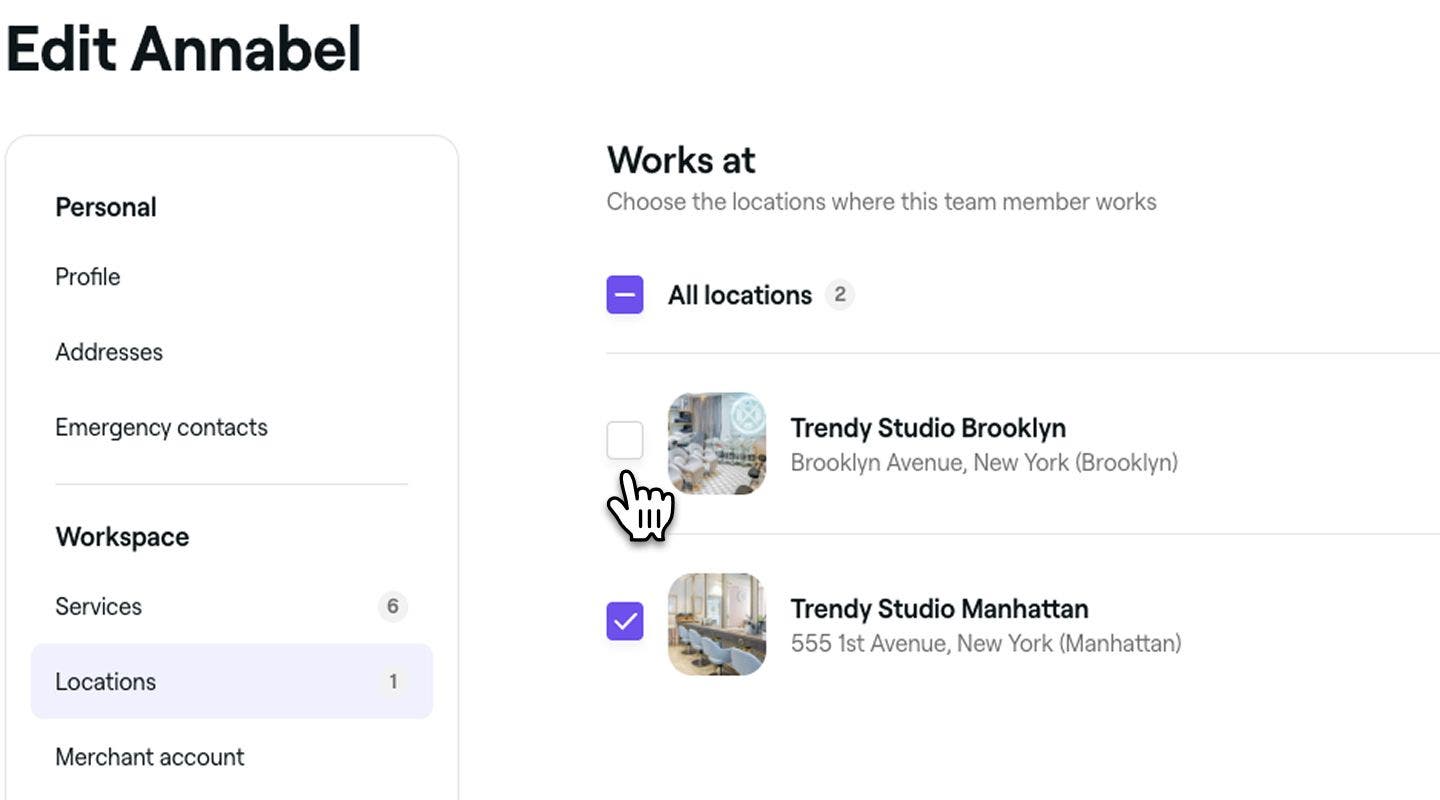
Nella schermata Modifica membro del team, seleziona Sedi dal pannello del menu a sinistra per scegliere la sede in cui lavora il membro del team.
-
Spunta le caselle accanto a ogni singola sede o seleziona Tutte le sedi per assegnare tutto contemporaneamente.
-
Clicca sul pulsante Salva in alto a destra per aggiornare i dettagli del profilo del membro del team.

Una volta assegnate le sedi a un membro del team, queste saranno prenotabili per gli appuntamenti sia online che nel calendario presso tali sedi.
Rendi i membri del team prenotabili per gli appuntamenti
-
Dal menu principale a sinistra dello schermo, vai su Team.
-
Seleziona Membri del team dal pannello del menu a sinistra.
-
Seleziona il membro del team per aprire il suo profilo.
-
Nella visualizzazione del membro del team, clicca su Attività e seleziona Modifica per aggiornare il suo profilo.
-
Nella schermata Modifica membro del team, seleziona Impostazioni dal menu a sinistra per aggiornare le impostazioni relative agli appuntamenti.
-
Usa il selettore accanto a Prenotazioni del calendario per abilitare o disabilitare le prenotazioni online per questo membro del team.
-
In Opzioni avanzate, puoi scegliere di:
- **Escludi membro del team dalle prenotazioni online: **Impedisci a questo membro del team di apparire nei canali di prenotazione online. I clienti non potranno prenotare appuntamenti online con questa persona.
- **Escludi membro del team dall'assegnazione automatica: **Questo membro del team sarà ancora prenotabile online ma non verrà mai selezionato automaticamente quando un cliente seleziona "Nessuna preferenza".
-
Clicca sul pulsante Salva in alto a destra per aggiornare i dettagli del profilo del membro del team.
Una volta che un membro del team è prenotabile, apparirà nel tuo calendario per la pianificazione degli appuntamenti. Se la prenotazione online è abilitata, i clienti potranno anche prenotarlo per i servizi assegnati.
Il prezzo del tuo piano Fresha si basa sul numero di membri del team prenotabili. Quando aggiungi o rimuovi membri del team prenotabili, il tuo prezzo mensile cambierà di conseguenza. Queste modifiche automatiche del Prezzo saranno effettive a partire dal tuo prossimo periodo di Fatturazione.
Devi anche assegnare o creare un Ruolo di autorizzazione per il membro del team, per determinare a quali aree della tua Area di lavoro può accedere.
Domande frequenti
Se il membro del team ha aggiunto la sua foto del profilo ed è connesso come utente Fresha, non puoi eliminarla. Tuttavia, puoi sostituirla per la tua Area di lavoro caricando una foto diversa.
Quando un membro del team si unisce alla tua Area di lavoro utilizzando un profilo professionale esistente su Fresha, i suoi dettagli esistenti verranno caricati automaticamente. Puoi aggiornare tutte le informazioni nel suo Profilo, ad eccezione dell'indirizzo email e del numero di cellulare, in qualsiasi momento senza influire sul suo profilo professionale.
Puoi aggiornare il ruolo di autorizzazione di un membro del team in qualsiasi momento, dal suo Profilo di membro del team o dalla tua scheda Ruoli di autorizzazione.
Non è possibile modificare l'indirizzo email di un membro del team per suo conto. Solo il membro del team può modificare i propri contatti. Può farlo cliccando sulla sua foto del profilo in alto a destra e selezionando Il mio profilo. Dal pannello di sinistra, scegli Impostazioni personali, quindi Informazioni personali. Alla voce Dati personali, clicca su Modifica e aggiorna l'indirizzo email. Dovrà verificare la nuova email cliccando sul link contenuto nell'email di verifica inviata da Fresha.
L'indirizzo email di un membro del team è collegato al suo Account Fresha personale, quindi non può essere modificato direttamente dalla tua Area di lavoro. Se un membro del team deve aggiornare la propria Email, deve farlo direttamente tramite le impostazioni del suo Account Fresha personale. In alternativa, contatta l'Assistenza di Fresha per ricevere aiuto nel verificare e apportare la modifica in modo sicuro.