Gestisci i ruoli di autorizzazione
Gestisci i ruoli di autorizzazione del tuo team per far sì che le operazioni giornaliere procedano senza intoppi.
Nel presente articolo
Modifica un ruolo di autorizzazione
- Dal menu principale a sinistra dello schermo, vai su Impostazioni.
- Clicca sulla categoria Team per accedere alle Impostazioni delle autorizzazioni.

- Nel pannello del menu a sinistra, seleziona Ruoli di autorizzazione per visualizzare i ruoli di autorizzazione che hai creato.
- Per modificare un ruolo di autorizzazione, clicca su Attività (tre puntini) accanto al ruolo e seleziona una delle seguenti opzioni:

- Modifica: per aggiornare più aree del ruolo di autorizzazione, come Nome, Accesso e Assegnazione dei membri del team. Una volta aggiornato, clicca sul pulsante Salva in alto a destra per aggiornare il Ruolo di autorizzazione.

- Gestisci membri del team: per aggiungere o rimuovere membri del team da questo ruolo di autorizzazione. Seleziona la casella accanto a ogni membro del team per assegnarlo a questo ruolo di autorizzazione, oppure deselezionala per rimuoverlo, e poi clicca sul pulsante Salva in alto a destra per aggiornare le tue Impostazioni.

- Rinomina: per aggiornare il nome del ruolo di autorizzazione. Una volta aggiornato, clicca sul pulsante Salva in alto a destra per aggiornare il Nome del ruolo di autorizzazione.

- Copia: per copiare il Nome del ruolo di autorizzazione e le aree di accesso; questa funzione può essere usata per ricreare rapidamente un ruolo di autorizzazione e per abilitare aree aggiuntive per un ruolo con responsabilità più elevata.

- Modifica: per aggiornare più aree del ruolo di autorizzazione, come Nome, Accesso e Assegnazione dei membri del team. Una volta aggiornato, clicca sul pulsante Salva in alto a destra per aggiornare il Ruolo di autorizzazione.
Elimina un ruolo di autorizzazione
- Dal menu principale a sinistra dello schermo, vai su Impostazioni.
- Clicca sulla categoria Team per accedere alle Impostazioni delle autorizzazioni.
- Nel pannello del menu a sinistra, seleziona Ruoli di autorizzazione per visualizzare i ruoli di autorizzazione che hai creato.
- Per modificare un ruolo di autorizzazione, clicca su Attività (tre puntini) accanto al ruolo e seleziona Elimina.

- I membri del team assegnati a questo ruolo dovranno essere riassegnati a un altro ruolo di autorizzazione per continuare ad accedere alla tua Area di lavoro. Per riassegnarli, clicca sul livello di accesso accanto al loro Nome e scegli un Ruolo tra le Opzioni disponibili.

- Se un membro del team rimane con Nessun accesso, non potrà più accedere all'Area di lavoro.
- Una volta aggiornati i livelli di autorizzazione dei membri del team, clicca su Conferma per eliminare il ruolo.
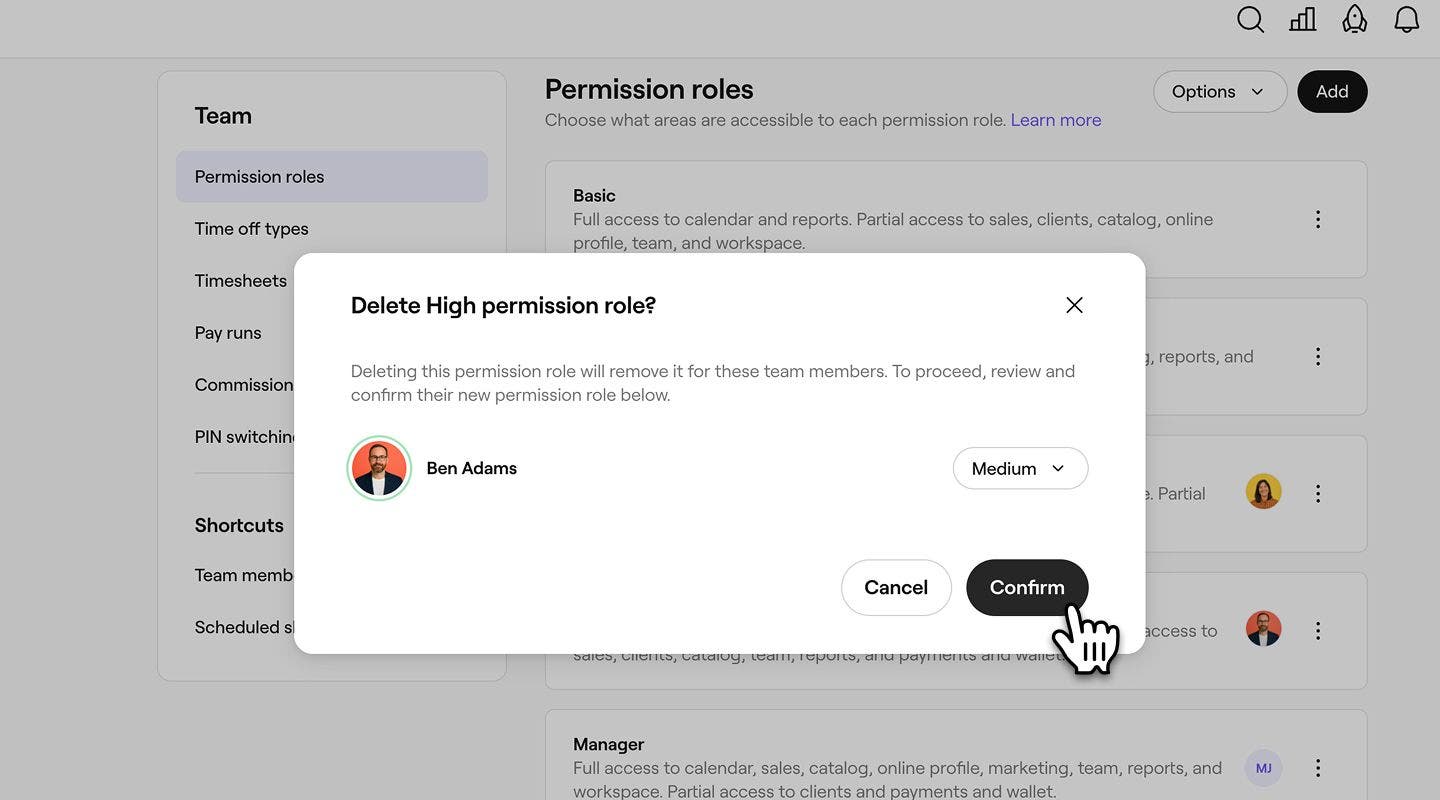
Una volta rimosso un Ruolo di autorizzazione, le tue autorizzazioni rifletteranno questa modifica. Non puoi eliminare Nessun accesso e Titolare, poiché si tratta di autorizzazioni predefinite.
Domande frequenti
Quando copi un ruolo, vengono copiate le stesse autorizzazioni e impostazioni di accesso**,** ma il ruolo non viene assegnato ad alcun membro del team. Dovrai rinominare il ruolo (se necessario) e assegnarvi i membri del team manualmente.
Qualsiasi modifica apportata a un ruolo di autorizzazione verrà applicata immediatamente a tutti i membri del team assegnati a quel ruolo. Se vuoi modificare le autorizzazioni solo per specifici membri del team, copia il ruolo, modifica le autorizzazioni nella copia e assegna il nuovo ruolo a quei membri del team.
Per modificare l'ordine in cui vengono visualizzati i tuoi Ruoli di autorizzazione, apri Ruoli di autorizzazione, quindi clicca su Opzioni e seleziona Cambia ordine. Trascina e rilascia ciascun ruolo per disporli nell'ordine che preferisci e clicca su Salva ordine per aggiornare le modifiche.
Quando trasferisci la titolarità dell'Area di lavoro a un membro del team esistente, il membro del team che assume la titolarità riceverà un ruolo di autorizzazione Titolare dell'Area di lavoro e il tuo ruolo di autorizzazione verrà modificato in elevato.