Gestisci le impostazioni delle prenotazioni online
In questa guida scoprirai come configurare la tua disponibilità per le prenotazioni online in modo che i clienti possano prenotare i tuoi servizi online in un orario che vada bene a loro.
Nel presente articolo
Gestisci le Impostazioni di disponibilità online
Una volta che il tuo Profilo sul marketplace è attivo, i clienti possono prenotare appuntamenti con te online in base alla Disponibilità dei membri del tuo team. Puoi quindi gestire con quanto anticipo i clienti possono prenotare online.
-
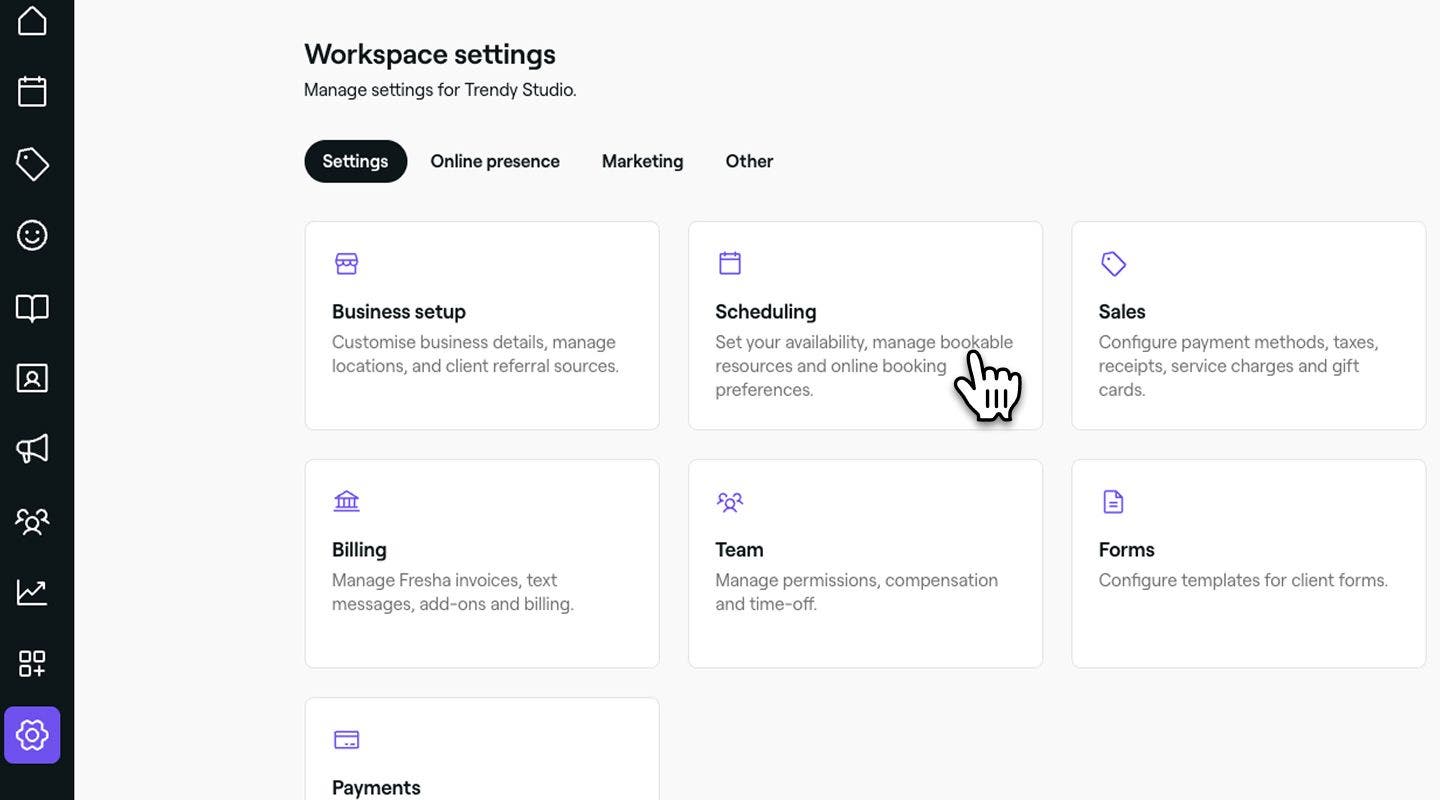
Dal menu principale a sinistra dello schermo, vai su Impostazioni.
-
Clicca sulla categoria Pianificazione e poi seleziona Disponibilità dal pannello del menu a sinistra.
-
Accanto a Finestra di prenotazione, clicca sul pulsante Modifica per aggiornare le Impostazioni.

-
Nella vista Finestra di prenotazione, imposta con quanto anticipo i clienti possono prenotare appuntamenti online in Disponibilità online:
-
Imposta il tempo minimo richiesto tra il momento in cui un cliente effettua una prenotazione e quello in cui inizia l'appuntamento. Puoi scegliere nessun periodo di preavviso o un'opzione da immediatamente fino a 2 settimane prima dell'orario di inizio. Ad esempio, se imposti un preavviso di 1 ora, i clienti vedranno solo gli appuntamenti che iniziano 1 ora dopo.
-
Scegli con quanto anticipo possono prenotare. Ad esempio, puoi accettare prenotazioni fino a 12 mesi in anticipo, il che significa che i clienti possono prenotare appuntamenti con te per l'anno successivo entro il periodo di 12 mesi.

-
-
In Cancellazione e riprogrammazione, imposta una scadenza entro la quale i clienti possono annullare o riprogrammare online. Dopo questo periodo, dovranno contattare direttamente la tua attività modificando i tuoi Termini di pagamento.

-
Clicca sul pulsante Salva in alto a destra per applicare gli aggiornamenti.


Una volta aggiornate, le tue preferenze di prenotazione verranno immediatamente aggiornate online.
Aggiungi informazioni importanti
Quando i clienti prenotano appuntamenti online, puoi fornire informazioni importanti e linee guida del salone durante il processo di prenotazione, come la disponibilità di parcheggio, gli orari di arrivo previsti, i requisiti di età o altre istruzioni, ad esempio consigli sulla preparazione per servizi specifici.
-
Dal menu principale a sinistra dello schermo, vai su Impostazioni.
-
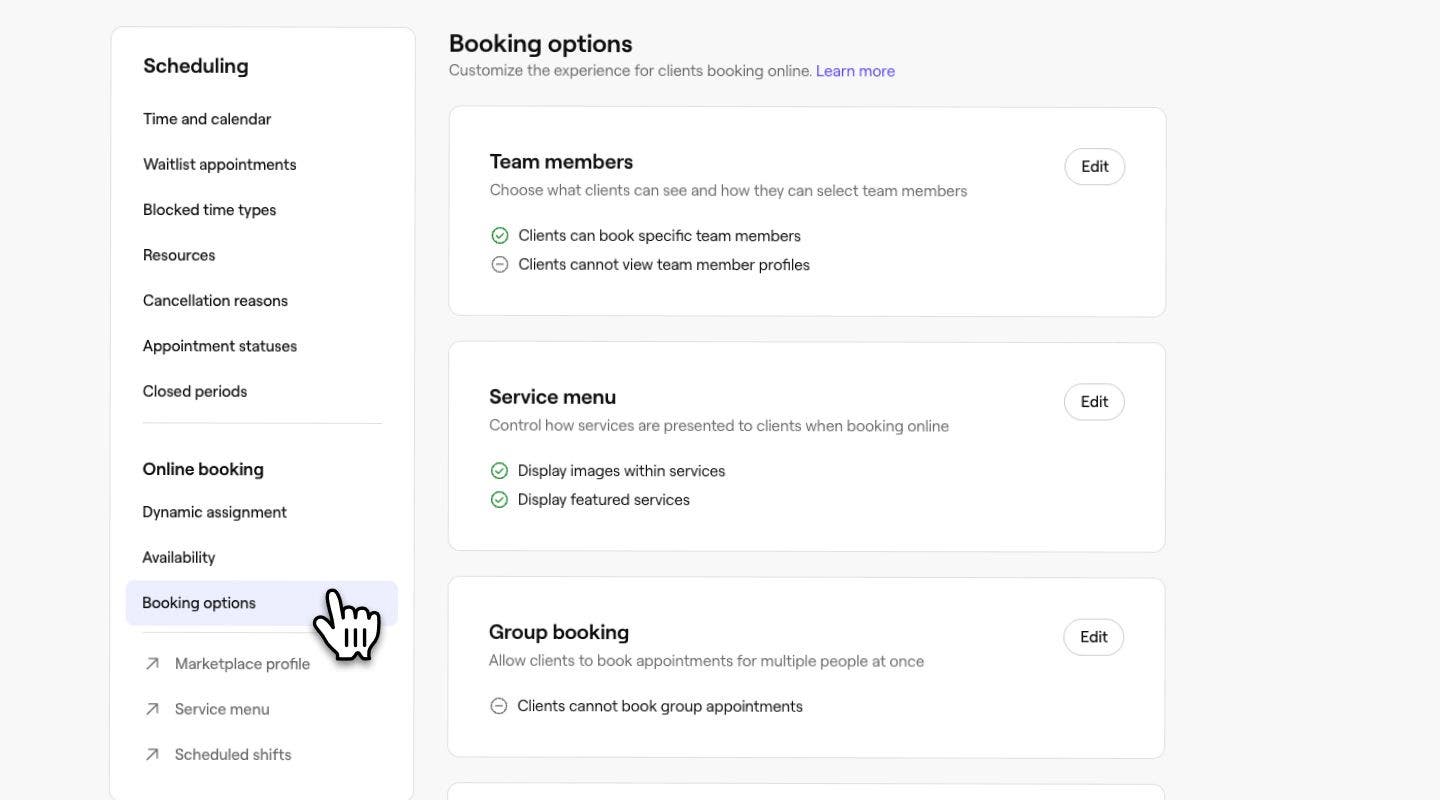
Seleziona la scheda Impostazioni in alto e clicca su Pianificazione.

-
Nel pannello del menu a sinistra, seleziona Prenotazioni online.
-
Accanto a Informazioni importanti, clicca sul pulsante Aggiungi.

-
Nella pagina Informazioni importanti, aggiungi le informazioni chiave che i clienti dovrebbero vedere al momento del pagamento quando prenotano appuntamenti o acquistano gift card o abbonamenti.
-
Clicca sul pulsante Salva in alto a destra per applicare le modifiche.


Una volta aggiunte, le informazioni verranno immediatamente mostrate ai tuoi clienti quando completano la loro prenotazione online. Le tue informazioni importanti possono essere aggiornate in qualsiasi momento, seguendo gli stessi passaggi.
Scegli come vengono mostrati i dettagli del tuo Team
Puoi personalizzare le informazioni che i clienti vedono online sui membri del tuo team, come le valutazioni e le immagini del portfolio.
-
Dal menu principale a sinistra dello schermo, vai su Impostazioni.
-
Clicca sulla categoria Pianificazione per visualizzare le tue Impostazioni prenotazione online.
-
Dal pannello del menu a sinistra, seleziona Contenuto profilo online e clicca sul pulsante Modifica per aggiornare le Impostazioni.

-
Quindi, seleziona le seguenti caselle di controllo per personalizzare l'esperienza di prenotazione online per i clienti e consentire quanto segue:
- Mostra valutazioni in stelle accanto ai membri del team: mostra le valutazioni in stelle medie per i membri del team durante la prenotazione. Questa funzione è abilitata per impostazione predefinita.
- Mostra le valutazioni in stelle e i profili per i membri del team: mostra la valutazione media in stelle di ciascun membro del team e il suo profilo, inclusi la biografia, le lingue, gli interessi e i link ai social media, se disponibili.
- Mostra le immagini del portfolio dei membri del team: consente di visualizzare le immagini del portfolio professionale dei membri del tuo team anche nella galleria di immagini della tua sede. Puoi controllare quali immagini dei membri del team vengono visualizzate cliccando su Modifica e deselezionando specifici membri del team nelle Impostazioni di selezione.
- I clienti possono prenotare in base al sesso del membro del team: mostra le opzioni per prenotare "qualsiasi donna" e "qualsiasi uomo" e visualizza i pronomi dei membri del team.
-
Clicca sul pulsante Salva in alto a destra per applicare le modifiche.
Una volta abilitate le immagini del portfolio dei membri del team da mostrare sul tuo Profilo sul marketplace, tutte le immagini caricate da quei membri del team appariranno nella scheda Portfolio del team della tua galleria di immagini.
Configura le preferenze di notifica dei membri del team
Quando i clienti prenotano appuntamenti online, puoi scegliere di inviare notifiche email ai membri del team quando gli appuntamenti vengono prenotati, riprogrammati o annullati. Ogni membro del team può gestire le proprie impostazioni di notifica personali.
-
Dal menu principale a sinistra dello schermo, vai su Impostazioni.
-
Seleziona la scheda Impostazioni in alto e clicca su Pianificazione.
-
Nel pannello del menu a sinistra, seleziona Prenotazioni online per visualizzare e gestire le tue Impostazioni.
-
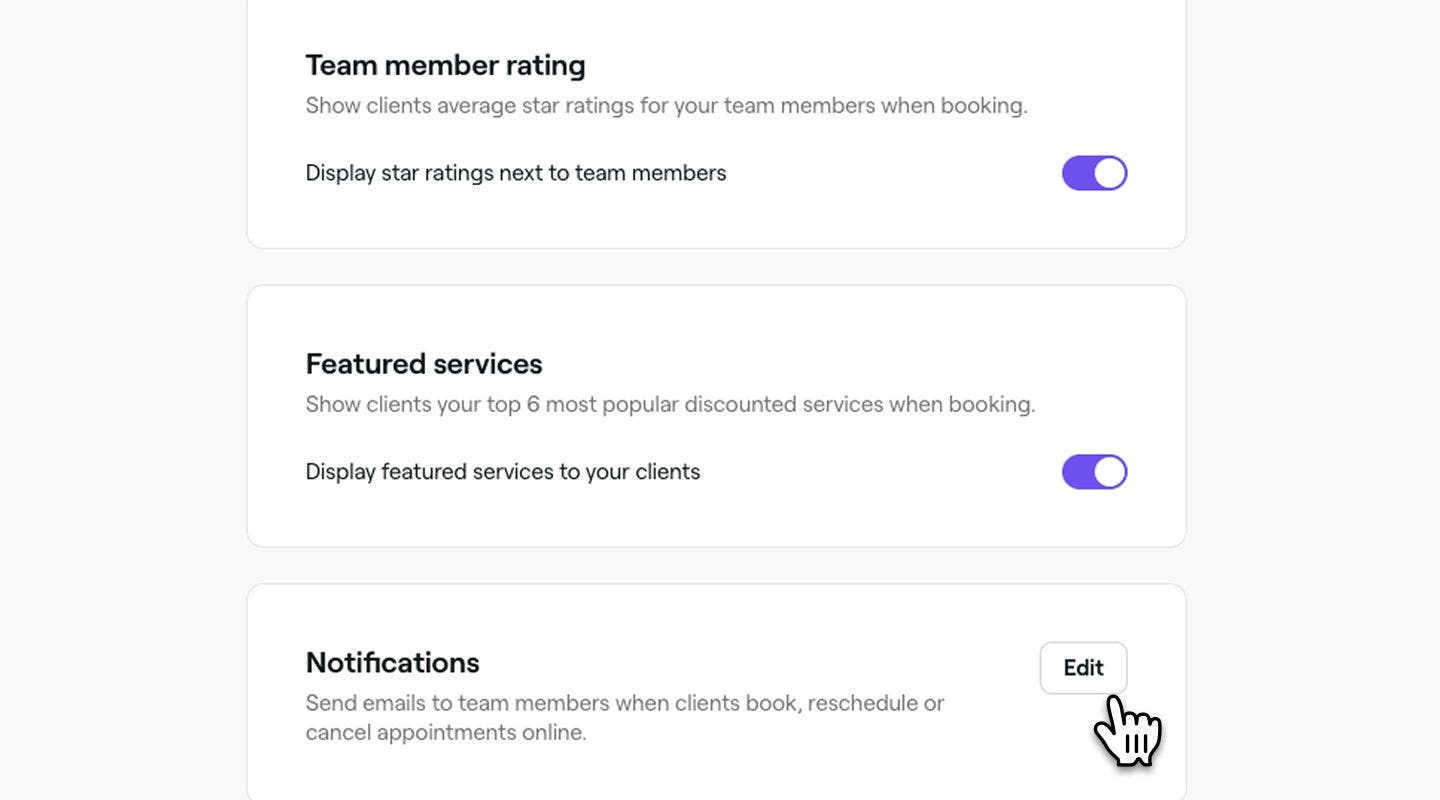
Accanto a Notifiche, clicca sul pulsante Modifica.
-
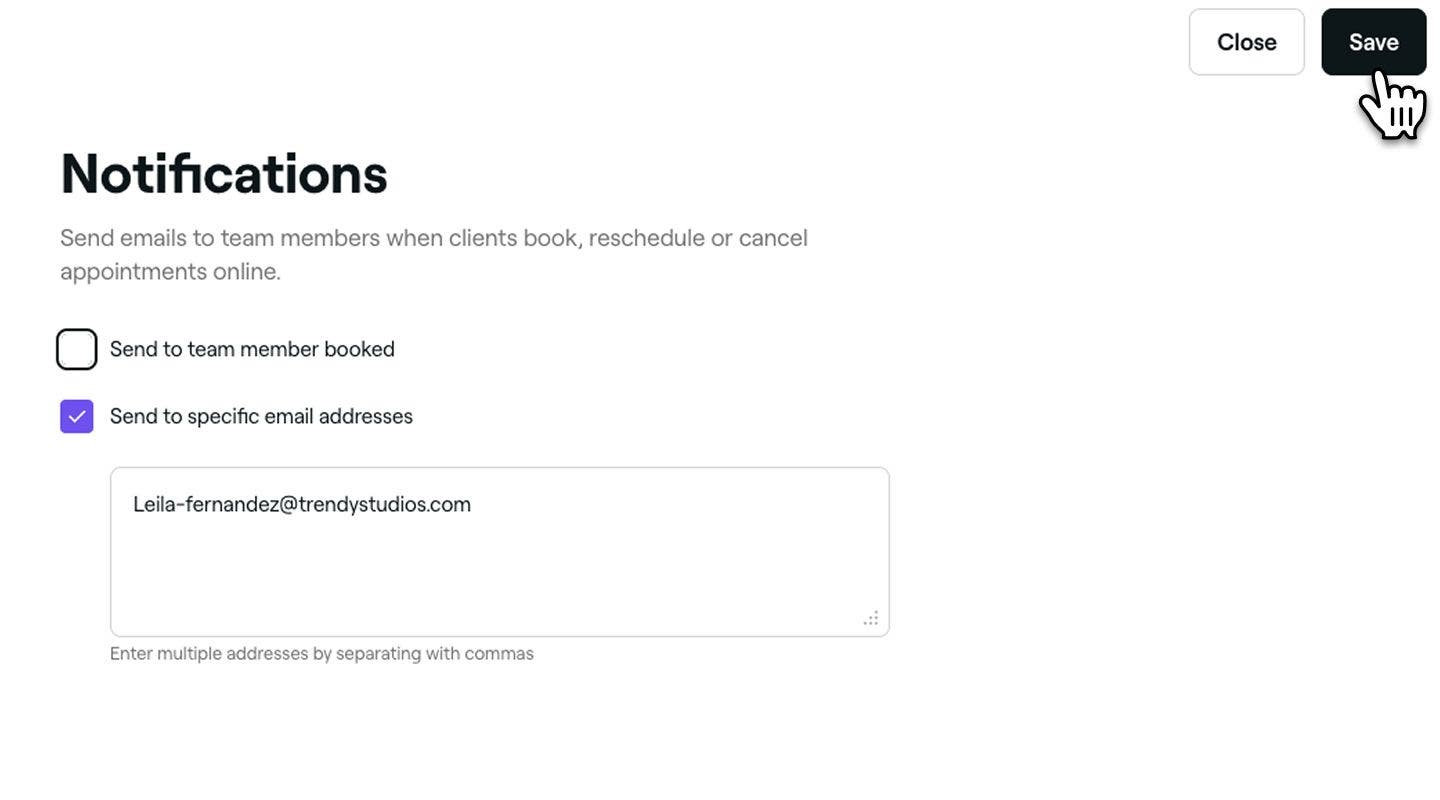
Nella pagina Notifiche, scegli come inviare le notifiche di prenotazione al tuo Team.
-
Invia a un membro del team con appuntamenti prenotati: seleziona questa casella di controllo per inviare una notifica al membro del team con cui è stato prenotato l'appuntamento.
-
Invia a indirizzi email specifici: inserisci uno o più indirizzi email, separati da virgole, per inviare notifiche a quelle caselle di posta.
-
-
Clicca sul pulsante Salva in alto a destra per applicare gli aggiornamenti.


Il tuo Team ora riceverà Notifiche di prenotazione in base alle preferenze selezionate per Appuntamenti nuovi, Riprogrammati o Annullati.
Domande frequenti
- Verifica che i tuoi servizi siano prenotabili online.
- Verifica che il tuo Team abbia un programma di turni.
- Verifica le tue date di chiusura dell'attività.
- Verifica le tue Impostazioni prenotazione online per vedere con quanto anticipo i tuoi clienti possono prenotare.
- Verifica che il tuo profilo sia pubblicato online.
No, una volta abilitati, gli appuntamenti di gruppo si applicano a tutti i servizi, membri del team e sedi. Questa impostazione non può essere limitata a opzioni specifiche.
No, la Sezione Informazioni importanti non può essere personalizzata per singole sedi, servizi o membri del team. Eventuali aggiornamenti apportati si applicheranno all'intero account, incluse tutte le sedi, i servizi e i membri del team.
La categoria Servizi in evidenza viene generata automaticamente in base ai tuoi sei servizi più richiesti, esclusi i pacchetti, e non può essere personalizzata. Tuttavia, se desideri nascondere completamente i Servizi in evidenza, puoi disabilitarli tramite le tue Opzioni di prenotazione online nelle Impostazioni dello spazio di lavoro. In questo modo, i servizi In evidenza verranno rimossi sia dalla pagina del tuo centro che dal flusso di prenotazione.
La valutazione di un membro del team diventa visibile solo dopo che ha ricevuto almeno 4 recensioni. Se ne ha meno di 4, la sua valutazione non apparirà sulla pagina della sede o sul Marketplace. Inoltre, le recensioni sono collegate sia al membro del team che alla sede in cui ha avuto luogo il servizio. Se una recensione non è stata assegnata correttamente, potrebbe non essere visibile sotto il profilo del membro del team.
Se il tuo Profilo sul marketplace è Offline, i clienti non potranno prenotare tramite il Marketplace Fresha, Prenota con Google o qualsiasi link di prenotazione. Se non l'hai disabilitato, ecco alcune cose da verificare:
I Termini e condizioni degli appuntamenti vengono generati automaticamente in base alle tue Impostazioni dei Termini di pagamento, garantendo che i termini che i tuoi clienti vedono e accettano al momento della prenotazione riflettano sempre le tue attuali regole di mancata presentazione e cancellazione. Per modificare i Termini e condizioni mostrati ai tuoi clienti, aggiorna i tuoi Termini di pagamento.
Per rimuovere i servizi In evidenza dal tuo Profilo sul Marketplace Fresha, vai alle tue Opzioni di prenotazione online e deseleziona Mostra servizi in evidenza ai tuoi clienti. Una volta disattivati, i servizi In evidenza non saranno più visibili ai clienti da nessuna parte, inclusi la pagina della tua sede, il tuo link di prenotazione univoco, i pulsanti "Prenota ora" e i codici QR.