Gestisci i turni programmati per i membri del team
In questa guida imparerai a gestire i turni programmati per i membri del tuo team, compresa l'impostazione di turni che si ripetono e l'aggiornamento o la rimozione di singoli turni.
Nel presente articolo
Come funzionano i turni programmati
La pianificazione dei turni ti aiuta a gestire i periodi di lavoro di ciascun membro del team, così sai sempre chi è disponibile per gli appuntamenti. I turni vengono visualizzati sul tuo calendario, rendendo più semplice programmare le prenotazioni Manualmente o consentire ai clienti di prenotare online.
Aggiungi turni programmati
- Dal menu principale a sinistra dello schermo, vai su Team.
- Nel pannello del menu a sinistra, seleziona Turni programmati per gestire i turni del tuo Team.
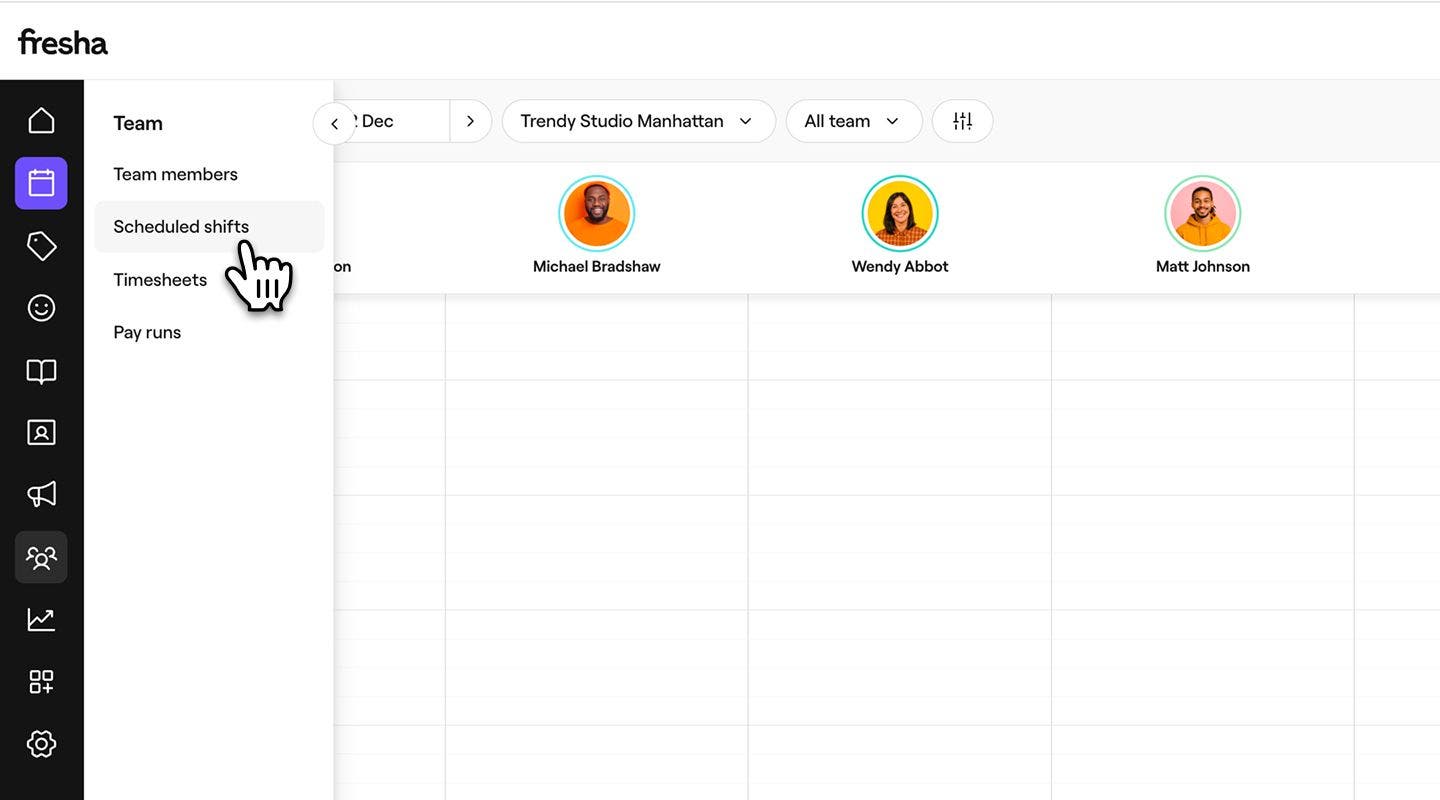
- Clicca sull'icona Modifica accanto al nome di un membro del team e seleziona Imposta turni ripetuti per aprire la visualizzazione dei suoi turni.

- Nel pannello a sinistra della pagina del turno che si ripete, sotto Tipo di pianificazione, scegli con quale frequenza vuoi che lo schema dei turni si ripeta. Puoi scegliere tra Ogni settimana, Ogni 2 settimane, Ogni 3 settimane e Ogni 4 settimane.
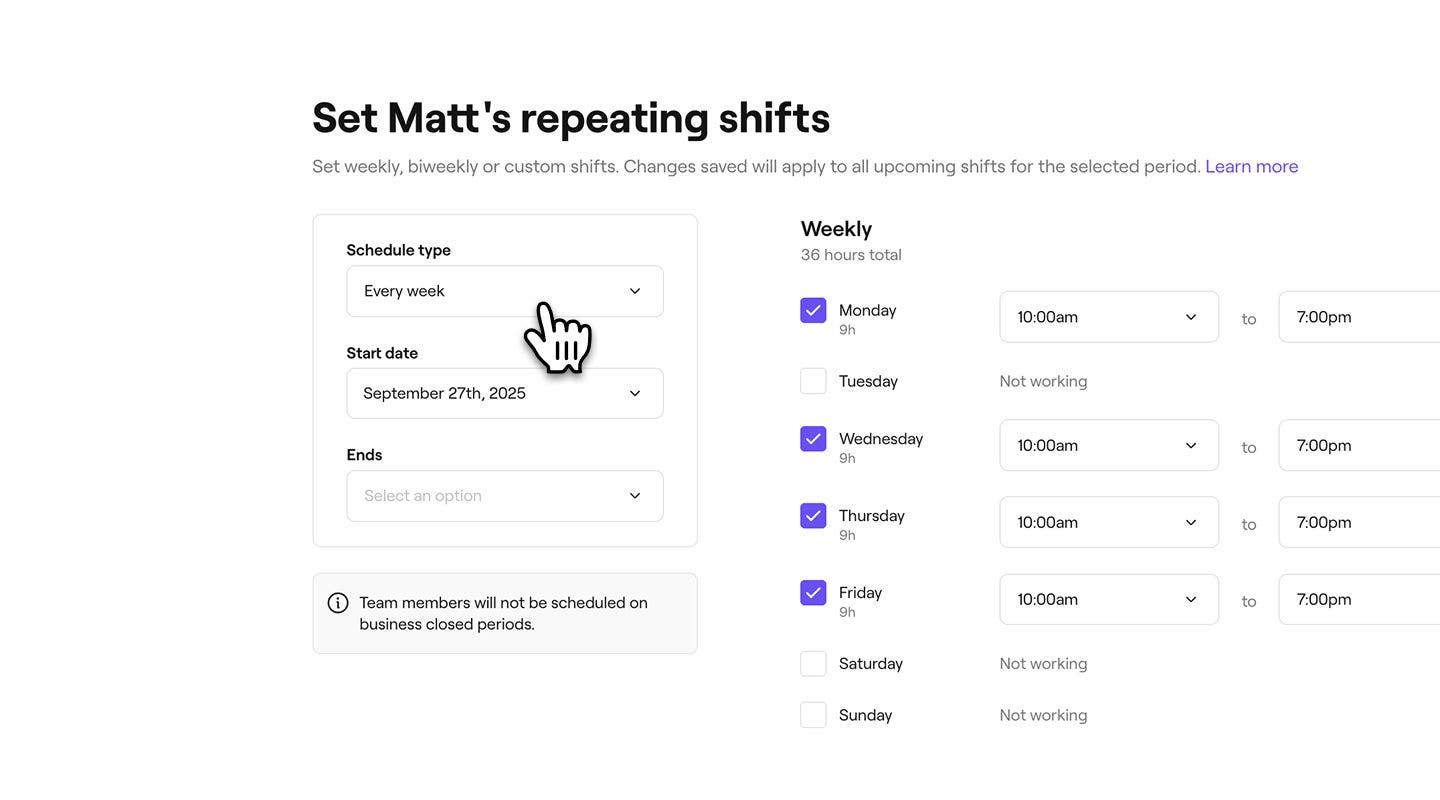
- Imposta le Date di inizio e di fine per questi turni:
- Puoi selezionare Mai per mantenere un Programma in corso o scegliere una Data specifica per la fine del Programma.
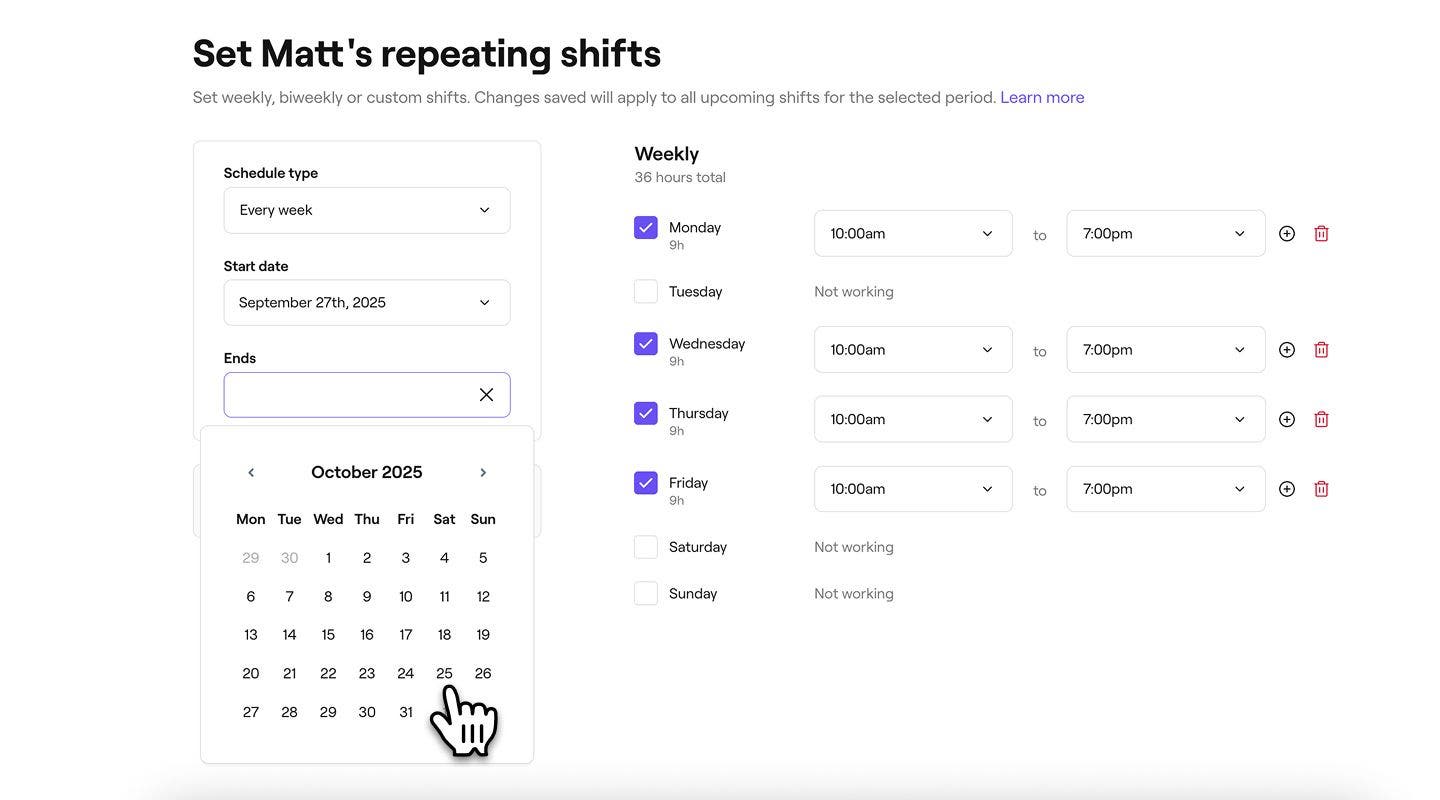
- Puoi selezionare Mai per mantenere un Programma in corso o scegliere una Data specifica per la fine del Programma.
- Sul lato destro della pagina del turno che si ripete, seleziona la casella di spunta accanto a ciascun giorno della settimana in cui il membro del team lavorerà.
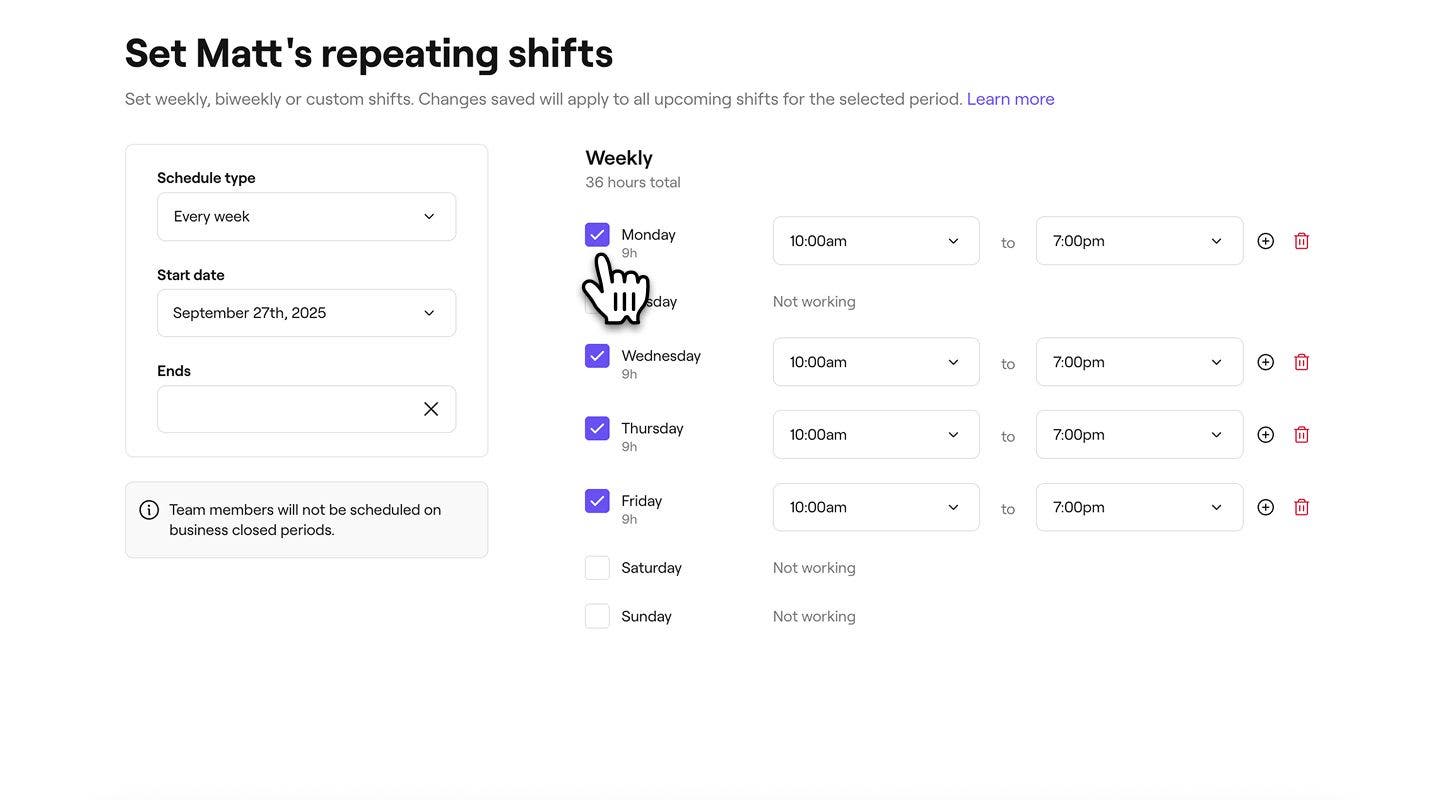
- Per ogni giorno programmato, modifica l'ora di inizio e l'orario di fine del turno.
- Seleziona il pulsante Aggiungi accanto all'orario di fine per inserire le pause e aggiungi un altro turno per lo stesso giorno.
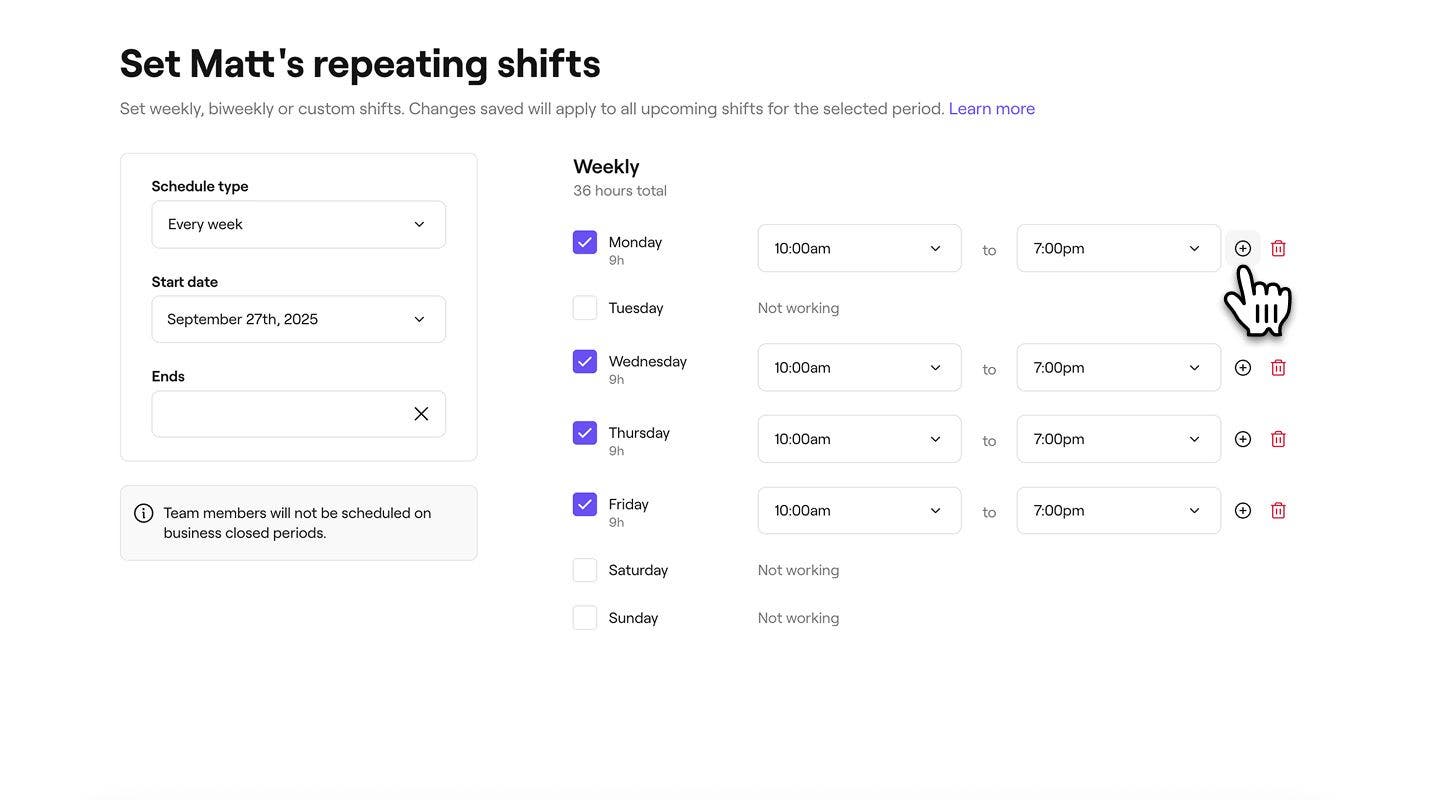
- Seleziona il pulsante Aggiungi accanto all'orario di fine per inserire le pause e aggiungi un altro turno per lo stesso giorno.
- Clicca sul pulsante Salva in alto a destra per impostare il turno del membro del team.



Lo schema dei turni che si ripete del membro del team verrà ora aggiornato in base alle tue modifiche e la sua disponibilità si rifletterà nel calendario. Puoi seguire gli stessi passaggi per apportare ulteriori aggiornamenti al suo programma dei turni.
Quando un membro del team lavora in più di una delle tue sedi, tutte le sue prenotazioni in altre sedi vengono visualizzate sul calendario come un blocco in grigio con il nome della sede. Puoi gestire questa opzione nelle Impostazioni del calendario.
Aggiorna o rimuovi un singolo turno
-
Apri Turni programmati da Team.
-
Clicca sul turno di un membro del team e scegli una delle seguenti opzioni dal pannello:
- Modifica questo giorno: aggiorna l'orario di inizio e di fine del turno nel pop-up. Clicca sul pulsante Salva per applicare le modifiche.
- Elimina questo turno: rimuovi definitivamente il turno dal programma del membro del team. Apparirà un pop-up di conferma che ti chiederà di confermare l'eliminazione.


Puoi anche modificare un turno selezionando il membro del team nel tuo calendario e selezionando Modifica turno.
Domande frequenti
I turni programmati vengono modificati individualmente per ogni membro del team, dandoti il pieno controllo sulla Disponibilità di ciascuna persona.
Fresha previene le doppie prenotazioni bloccando automaticamente gli orari non disponibili in tutte le Sedi per evitare conflitti. Tuttavia, puoi ignorare questa impostazione in negozio e riceverai un avviso se il membro del team è già prenotato in quell'orario. Se le tue Sedi sono distanti, ti consigliamo di impostare turni fissi nel Programma per evitare sovrapposizioni e garantire il tempo di spostamento tra gli Appuntamenti.
Gli orari di apertura dell'attività e i turni dei membri del team sono gestiti separatamente, il che ti dà la flessibilità di impostare orari di apertura generali e al contempo personalizzare la disponibilità per ogni membro del team. I clienti possono prenotare solo durante il turno programmato di un membro del team, garantendo così che gli appuntamenti corrispondano alla reale disponibilità.
Se i tuoi turni programmati iniziano prima o vanno oltre i tuoi orari di apertura, puoi usare le ore bloccate per assicurarti che i clienti prenotino solo quando sei disponibile per gli appuntamenti.
Se un membro del team abbandona e desideri bloccare le future prenotazioni online, puoi rimuovere i suoi turni programmati a partire da una data specifica. Vai alla pagina dei turni programmati, clicca sull'icona a forma di matita accanto al suo Nome, seleziona Elimina tutti i turni e scegli la Data a partire dalla quale non dovrebbe più essere disponibile per le prenotazioni.
Puoi aggiungere fino a 10 turni al giorno per ogni membro del team, il che ti offre molta flessibilità per personalizzare i turni.
Per evitare che i membri del team risultino prenotati quando sono in programma in un'altra sede, apri la categoria Programma da Impostazioni, quindi seleziona Orario e calendario. In Impostazioni del calendario, seleziona Modifica, quindi deseleziona Mostra quando i membri del team sono prenotati in un'altra sede.
