HomepageSezione risorseFresha Academy
Gestisci l'ora e la data del tuo calendario
Indietro
  1. Sezione risorse•
  2. Calendario e programma•
  3. Gestisci l'ora e la data del tuo calendario

Gestisci l'ora e la data del tuo calendario

In questa guida imparerai a gestire il fuso orario, il formato dell'ora e l'inizio della settimana del tuo calendario in base alle preferenze della tua attività.

Nel presente articolo

  • Come funzionano le impostazioni di data e ora del calendario

Come funzionano le impostazioni di data e ora del calendario

Queste Impostazioni controllano il comportamento del tuo calendario giorno per giorno. Fanno in modo che i tuoi appuntamenti siano allineati con il tuo fuso orario locale, riflettano il tuo Orario di lavoro preferito e mostrino il tuo programma in modo adeguato al modo in cui gestisci la tua attività.

  1. Dal menu principale a sinistra dello schermo, vai su Impostazioni.

  2. Seleziona la scheda Impostazioni in alto e clicca su Pianificazione.

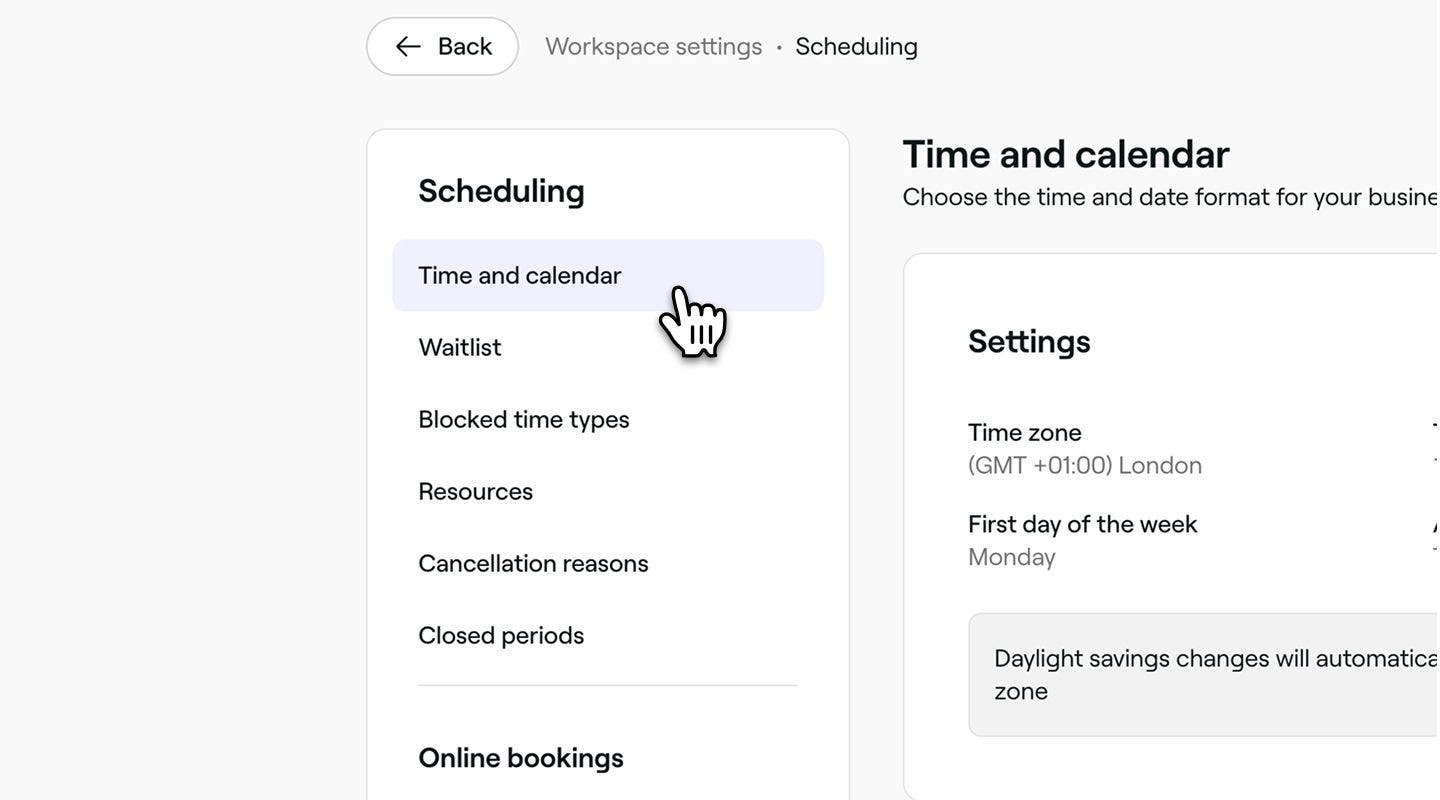
  3. Nel pannello del menu a sinistra, seleziona Orario e calendario per accedere alle Impostazioni dell'orario e della data del calendario. 
    Manage_time_date_calendar_web_3.jpg

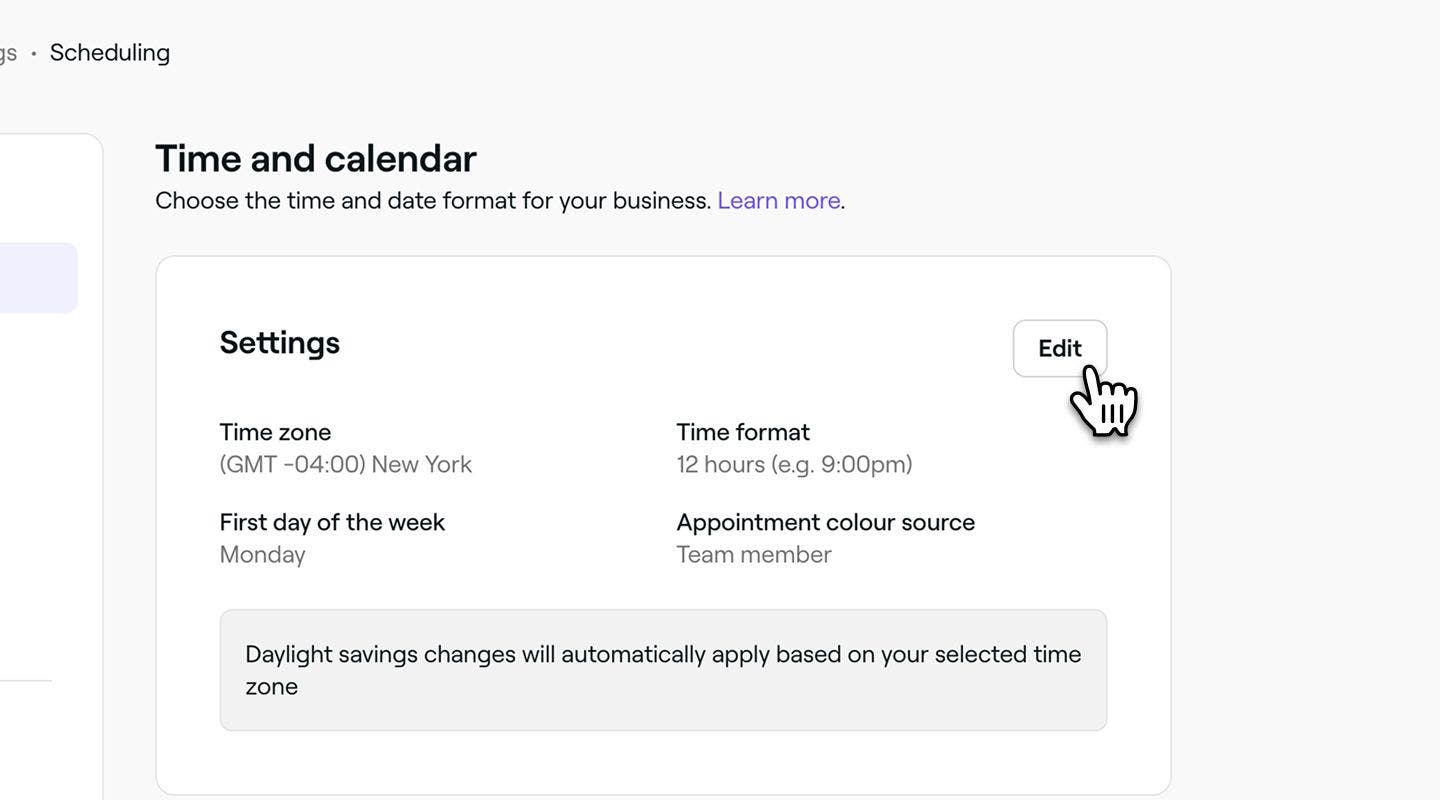
  4. Accanto a Impostazioni, clicca sul pulsante Modifica per aggiornare le tue preferenze.
    Manage_time_date_calendar_web_4.jpg

  5. Nella pagina Orario e calendario imposta le tue preferenze per quanto segue:

    1. Fuso orario: seleziona il fuso orario in cui opera la tua attività.
    2. Formato dell'ora: scegli il formato che preferisci, 12 ore o 24 ore.
    3. Primo giorno della settimana: seleziona il giorno in cui desideri che inizi la tua settimana lavorativa. Ad esempio, se il tuo salone è chiuso il lunedì, imposta il martedì come inizio della settimana.
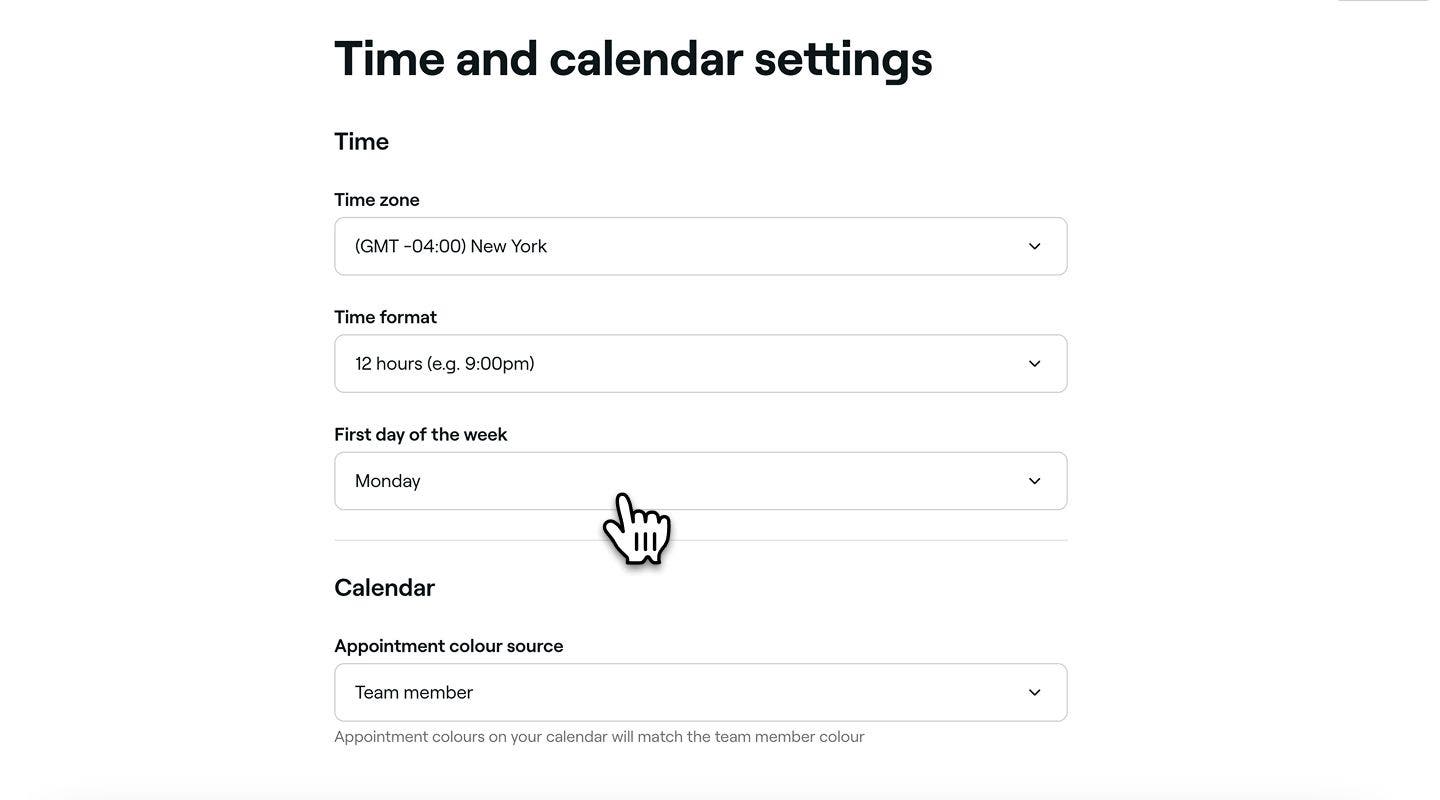
    Manage_time_date_calendar_web_5.jpg

  6. Clicca sul pulsante Salva in alto a destra per aggiornare le tue Impostazioni.

  1. Dal menu principale nella parte inferiore dello schermo, tocca Altro (icona a griglia) per aprire altre Opzioni.
    tap_more_icon.jpg

  2. Seleziona Impostazioni dal menu, quindi tocca Pianificazione dal menu Impostazioni dello spazio di lavoro.

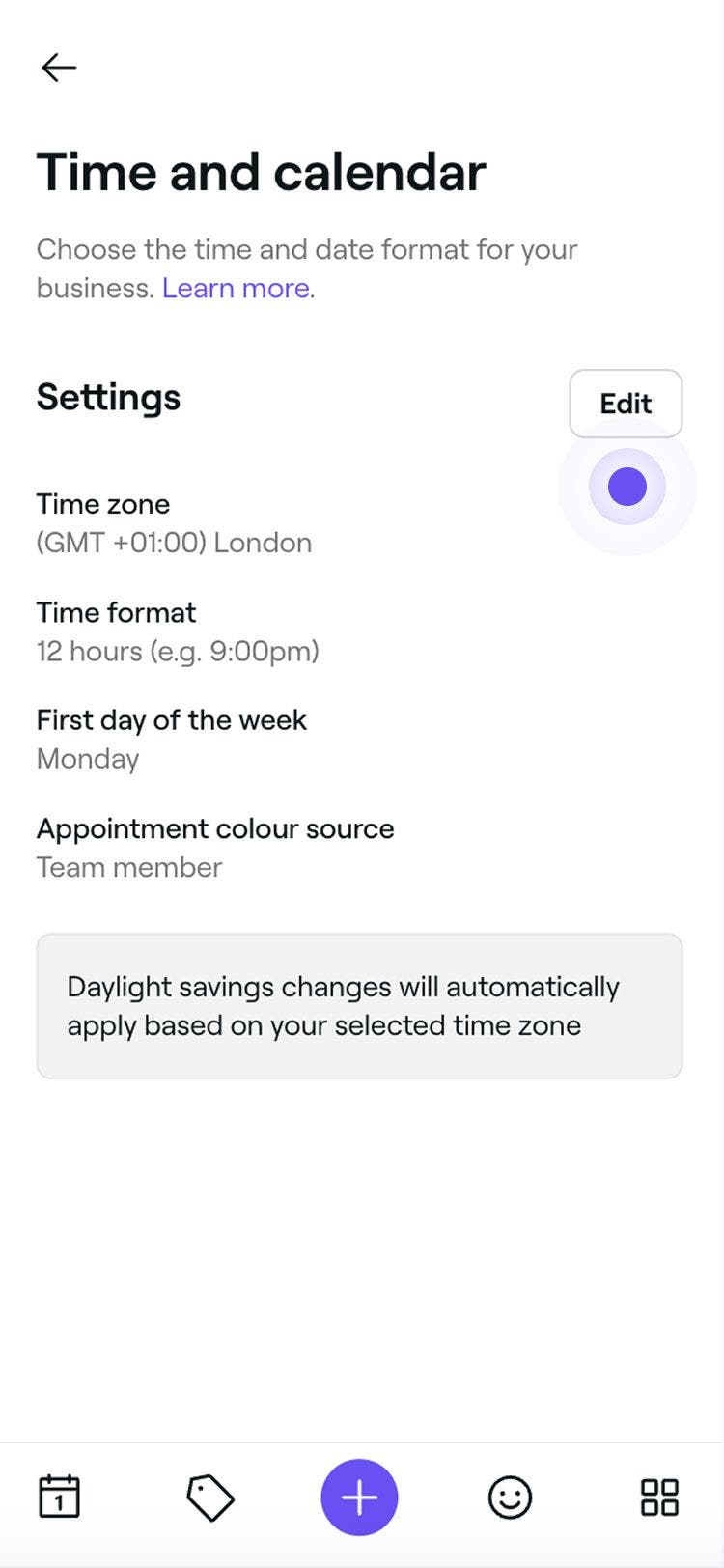
  3. Nel menu Pianificazione tocca Orario e calendario per visualizzare e gestire le tue Impostazioni.

  4. Accanto a Impostazioni, tocca il pulsante Modifica per aggiornare le tue preferenze.
    Manage_time_date_calendar_mob_4.jpg

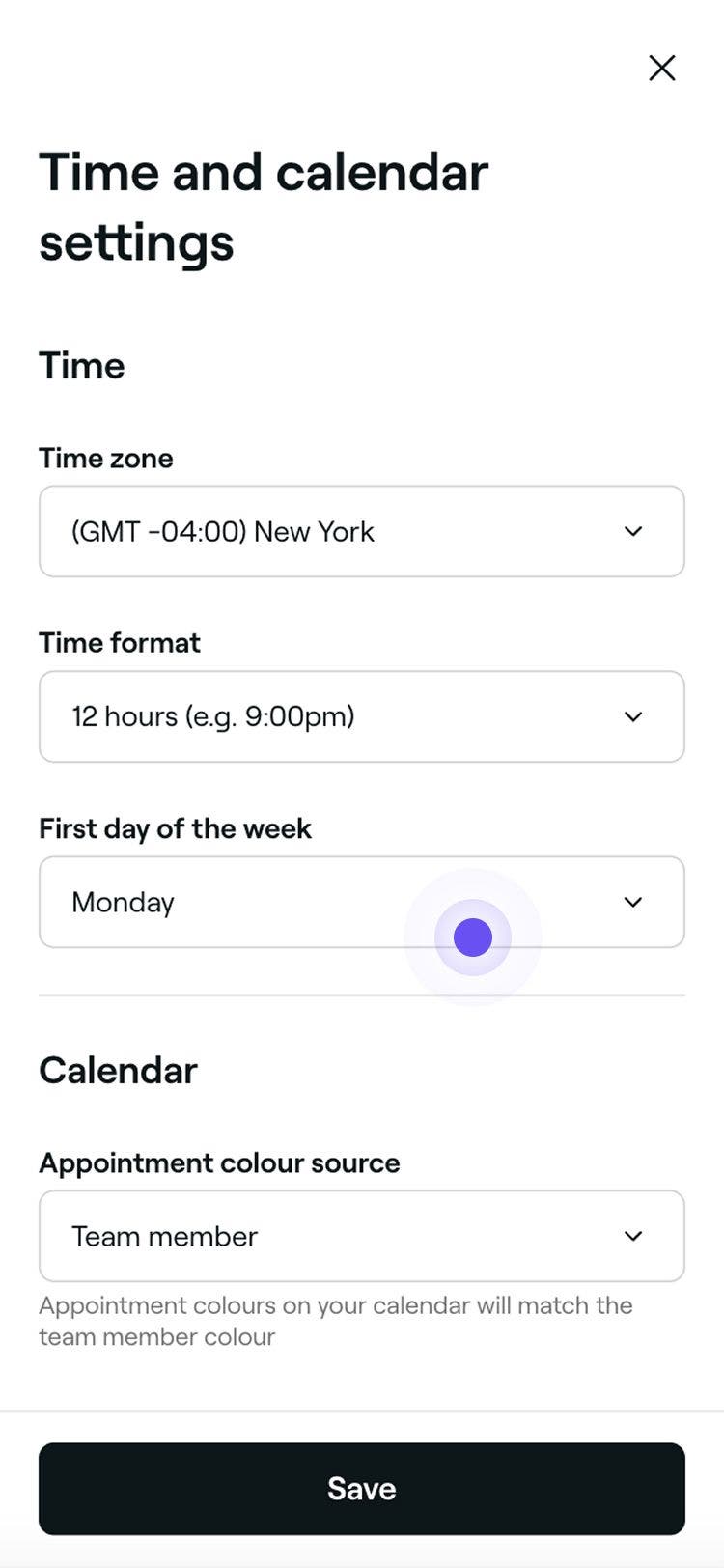
  5. Nella pagina Orario e calendario imposta le tue preferenze per quanto segue:

    1. Fuso orario: seleziona il fuso orario in cui opera la tua attività.
    2. Formato dell'ora: scegli il formato che preferisci, 12 ore o 24 ore.
    3. Primo giorno della settimana: seleziona il giorno in cui desideri che inizi la tua settimana lavorativa. Ad esempio, se il tuo salone è chiuso il lunedì, imposta il martedì come giorno in cui inizia la tua settimana.

    Manage_time_date_calendar_mob_5.jpg

  6. Clicca sul pulsante Salva in basso per aggiornare le tue Impostazioni.

Una volta aggiornato, il tuo calendario mostrerà il fuso orario selezionato, il formato dell'ora e il giorno in cui preferisci che inizi la settimana lavorativa. Ad esempio, se la domenica è impostata come primo giorno della settimana, la visualizzazione settimanale del calendario inizierà di domenica.

Domande frequenti

    • Se la tua attività si trova in una Regione che adotta l'ora legale, ciò potrebbe influire sull'ora indicata nei Promemoria degli appuntamenti. Assicurati che il fuso orario della tua sede sia impostato correttamente nelle Impostazioni dell'orario e del calendario in modo che Fresha possa modificare automaticamente l'ora in base a eventuali cambi stagionali.


Configurazione della Disponibilità

Questa guida ti è stata utile?

Configurazione della Disponibilità

Gestisci le impostazioni delle prenotazioni online

Abilita le prenotazioni online per i clienti e gestisci Impostazioni, Notifiche e Chiusure.

Ottimizza la disponibilità del programma online

Sfrutta al massimo le tue prenotazioni online riducendo gli intervalli e semplificando la pianificazione.

Gestisci l'ora e la data del tuo calendario

Personalizza con facilità le Impostazioni del calendario, come i fusi orari, i formati e il giorno in cui inizia la settimana.

Gestisci i motivi di cancellazione degli appuntamenti

Tieni tutto sotto controllo personalizzando e gestendo i motivi della cancellazione degli appuntamenti.

Configura la riassegnazione degli appuntamenti prenotati

Libera orari per gli appuntamenti spostando automaticamente quelli per i quali il cliente non ha indicato una preferenza per un membro del team.

Configura l'assegnazione di un nuovo appuntamento

Scegli come vengono assegnati gli appuntamenti quando i clienti prenotano senza indicare una preferenza per un membro del team.

Fresha
Scarica l'app

Info su Fresha

Opportunità di lavoro

Assistenza e supporto

Blog

Mappa del sito

Per le attività

Per i partner

Prezzi

Funzionalità

Pianificazione

POS

Pagamenti

Capitale

Marketplace

Assistenza

Stato

Informazioni legali

Informativa sulla privacy

Termini di servizio

Termini di utilizzo

Cercaci sui social

Facebook
Linkedin
Instagram

© 2026 Fresha.com SV Ltd