Configura la riassegnazione degli appuntamenti prenotati
Scopri come configurare la riassegnazione degli appuntamenti prenotati per offrire ai clienti maggiori possibilità di prenotare con il membro del team che preferiscono.
Nel presente articolo
Informazioni sulla riassegnazione degli appuntamenti prenotati
Se un cliente ha richiesto un membro specifico del team al momento della prenotazione online di un appuntamento, Fresha verifica se eventuali appuntamenti esistenti (per i quali il cliente non ha preferenze per un membro del team) possono essere riassegnati a un altro membro del team disponibile. Lo scambio viene effettuato automaticamente, quindi il numero di prenotazioni rifiutate è inferiore.
Per poter riassegnare un appuntamento, il nuovo membro del team deve offrire lo stesso servizio allo stesso Prezzo e con la stessa Durata, in modo che i tuoi clienti non siano mai sorpresi da modifiche inaspettate al momento del Pagamento. Non ci sono Limiti al numero di volte in cui un Appuntamento può essere riassegnato.
Ad esempio, un cliente ha prenotato un taglio di capelli alle 14:00 con Qualsiasi membro del team, che viene automaticamente assegnato alla stilista Wendy. Se un nuovo cliente richiede la stessa fascia oraria e la stilista Wendy, l'appuntamento del primo cliente viene automaticamente riassegnato a un'altra stilista disponibile.
Configura la riassegnazione degli appuntamenti prenotati
-
Dal menu principale a sinistra dello schermo, vai su Impostazioni.
-
Clicca sulla categoria **Pianificazione ** e poi seleziona **Prenotazioni online dal **pannello del menu a sinistra.
-
Accanto a Riassegnazione dinamica, clicca sul pulsante Modifica per aggiornare le Impostazioni.
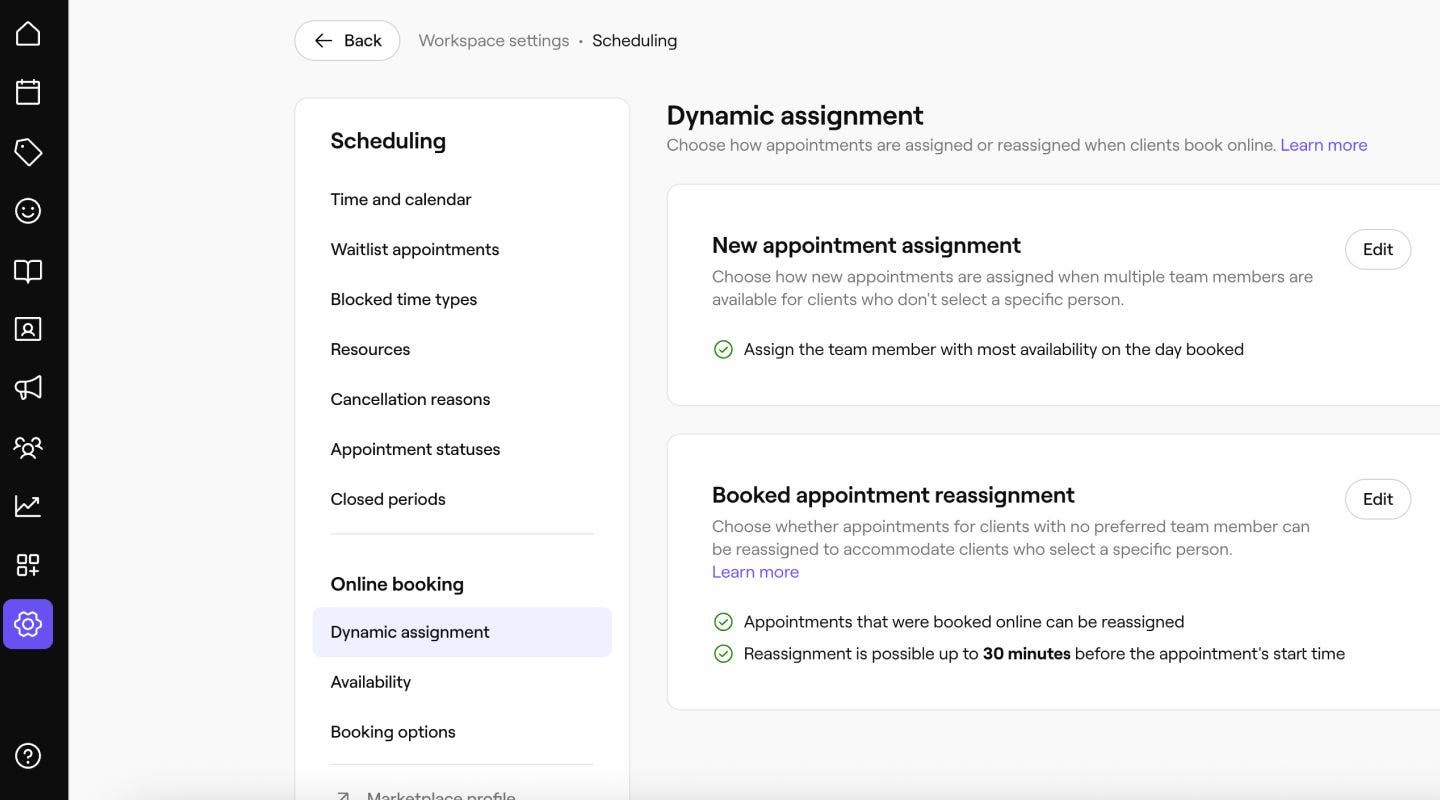
-
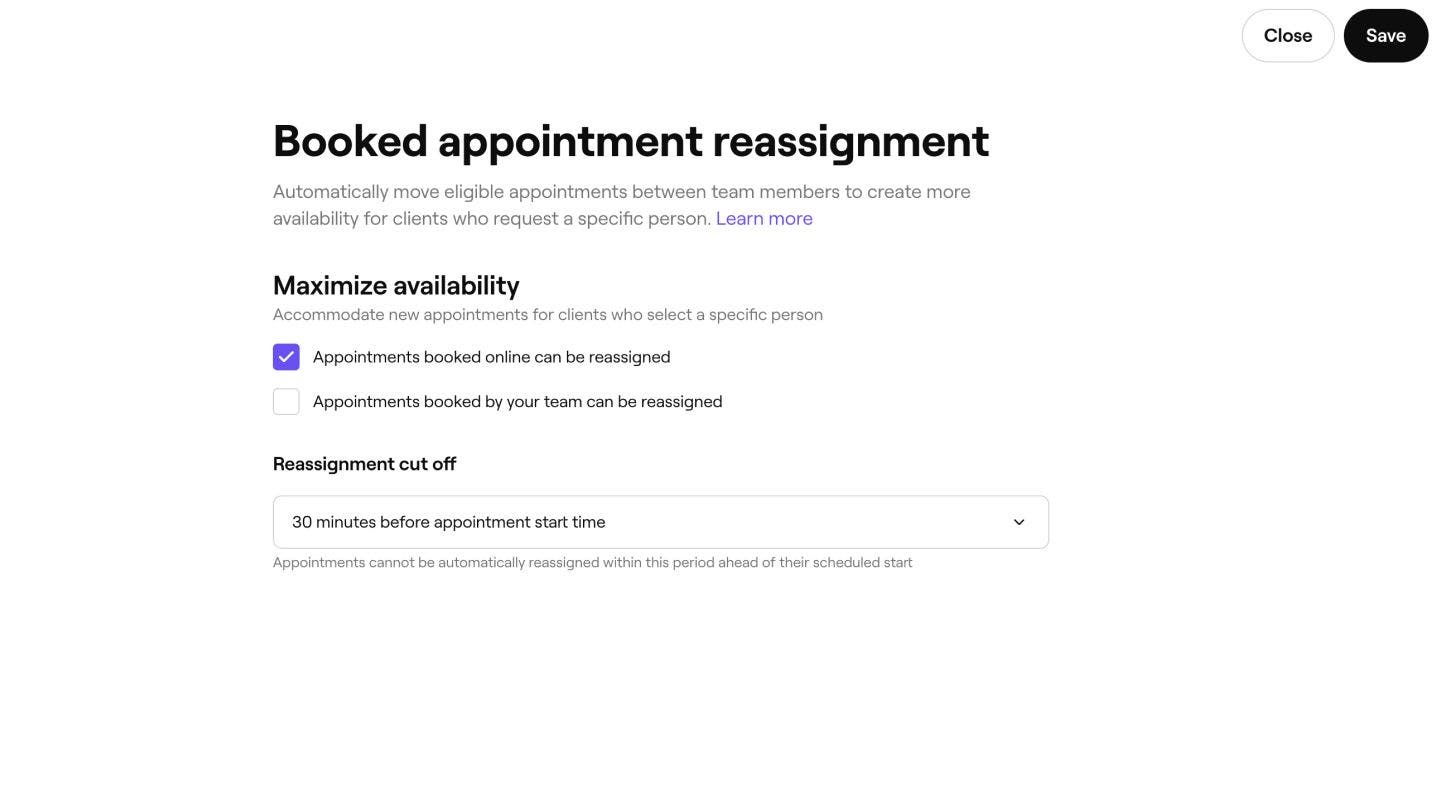
Scegli quali appuntamenti possono essere assegnati automaticamente selezionando le caselle di spunta accanto ai tipi di appuntamento che desideri includere:
- Appuntamenti prenotati online: tutte le prenotazioni effettuate online dai clienti, in cui il cliente ha selezionato Qualsiasi membro del team al momento della prenotazione, possono essere riassegnate automaticamente.
- Appuntamenti prenotati dal tuo team: qualsiasi appuntamento programmato in negozio può essere riassegnato automaticamente a un altro membro del team.
-
In Tempo di preavviso dell'appuntamento, usa il menu a discesa per scegliere quanto prima dell'orario di inizio dell'appuntamento gli appuntamenti possono essere riassegnati.
- Gli Appuntamenti entro questo lasso di tempo non verranno riassegnati automaticamente.
-
Clicca sul pulsante Salva in alto a destra per applicare gli aggiornamenti.
Una volta salvati, tutti gli appuntamenti effettuati dopo questo aggiornamento saranno idonei a essere spostati automaticamente per liberare spazio per i clienti che richiedono un membro specifico del team. Un resoconto di ogni riassegnazione appare nel registro delle attività dell'appuntamento.
Assegno l'attività di riassegnazione
Quando un appuntamento viene riassegnato automaticamente, viene aggiunta una voce con data e ora al registro delle attività dell'appuntamento, in modo da avere sempre una chiara traccia di cosa è cambiato e perché.
-
Dal menu principale a sinistra dello schermo, vai su Calendario.
-
Clicca sull'appuntamento che desideri visualizzare.
-
Nel pannello destro della visualizzazione dell'appuntamento, clicca su Attività (tre puntini) e seleziona **Attività appuntamento **per visualizzare un registro completo delle modifiche, incluse eventuali riassegnazioni effettuate tramite riassegnazione dinamica.
-
Un aggiornamento sull'appuntamento mostrerà che l'appuntamento è stato automaticamente riassegnato a un nuovo membro del team per fare spazio a un nuovo appuntamento.

Ogni voce di riassegnazione mostra il membro del team originario, il nuovo membro del team e il motivo della modifica.
Domande frequenti
-
Non è impostata alcuna preferenza per un membro del team
- Per le prenotazioni online, il cliente ha selezionato Nessuna preferenza
- Per le prenotazioni dal calendario, l'icona a forma di cuore non è selezionata sull'appuntamento
-
Non rientra nella finestra del tempo di preparazione dell'appuntamento. Questo è il tempo minimo necessario prima che un appuntamento inizi affinché venga automaticamente riassegnato a un altro membro del team.
-
Un altro membro del team idoneo è disponibile e offre lo stesso servizio allo stesso prezzo e con la stessa durata
I clienti non ricevono alcuna notifica quando la riassegnazione di un appuntamento prenotato trasferisce l'appuntamento a un nuovo membro del team. L'orario dell'appuntamento, il servizio e il prezzo rimangono tutti esattamente gli stessi, quindi non ci sono sorprese per il cliente al suo arrivo.
I membri del team ricevono una notifica quando un appuntamento viene loro assegnato tramite la riassegnazione di un appuntamento prenotato, allo stesso modo in cui ricevono una notifica per qualsiasi altro nuovo appuntamento se hanno abilitato le Notifiche appuntamenti nelle loro Impostazioni.
La riassegnazione di un appuntamento prenotato non annulla né rimuove mai una prenotazione. Sposta semplicemente un appuntamento idoneo a un altro membro del team disponibile. Ogni cliente mantiene il proprio appuntamento alla stessa ora, per lo stesso servizio e prezzo.
Puoi scegliere quali appuntamenti sono idonei per la riassegnazione degli appuntamenti prenotati: Appuntamenti prenotati online, Appuntamenti prenotati dal tuo Team. Selezionando entrambe le opzioni, è possibile riassegnare qualsiasi appuntamento programmato in negozio, nonché qualsiasi appuntamento prenotato dai clienti online per cui è stato selezionato Qualsiasi membro del team.
La riassegnazione degli appuntamenti prenotati può essere disattivata tramite le Impostazioni prenotazione online deselezionando entrambe le caselle di controllo per Appuntamenti prenotati online e Appuntamenti prenotati dal tuo Team.
Un appuntamento può essere riassegnato usando la riassegnazione degli appuntamenti prenotati se sono soddisfatti tutti i seguenti criteri:
Non appena la riassegnazione degli appuntamenti prenotati è abilitata, può essere applicata sia agli appuntamenti esistenti che a quelli nuovi. Sono inclusi tutti gli appuntamenti già presenti nel tuo calendario, anche se sono stati prenotati prima che la funzione fosse attivata.
-