Gestisci i motivi di cancellazione degli appuntamenti
In questa guida imparerai a creare e gestire i motivi della cancellazione che il tuo team può usare quando cancella gli appuntamenti con i clienti.
Nel presente articolo
Come funzionano i motivi della cancellazione
I motivi della cancellazione sono opzioni personalizzate che la tua attività mette a disposizione dei clienti affinché possano selezionarle quando cancellano un appuntamento. I motivi della cancellazione forniscono alla tua azienda ottimi insight sul comportamento dei clienti e possono essere usati per prendere decisioni aziendali, ad esempio l'implementazione di pagamenti anticipati per i servizi con un alto tasso di cancellazioni.
Per un report di riepilogo basato sui motivi della cancellazione degli appuntamenti, puoi usare il Report di riepilogo sulle cancellazioni e sulle mancate presentazioni agli appuntamenti.
Crea motivi di cancellazione degli appuntamenti
- Dal menu principale a sinistra dello schermo, vai su Impostazioni.
- Seleziona la scheda Impostazioni in alto e clicca su Pianificazione.
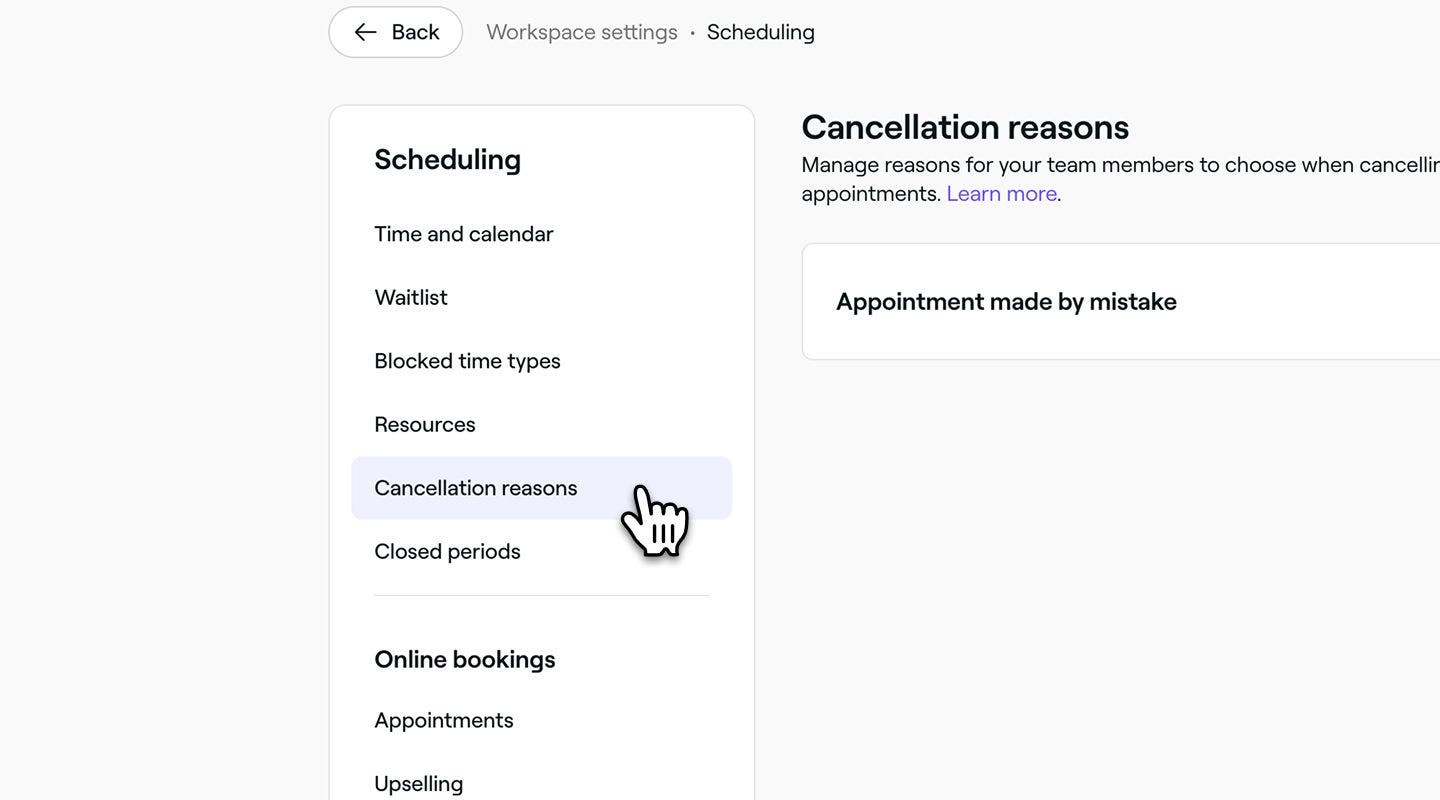
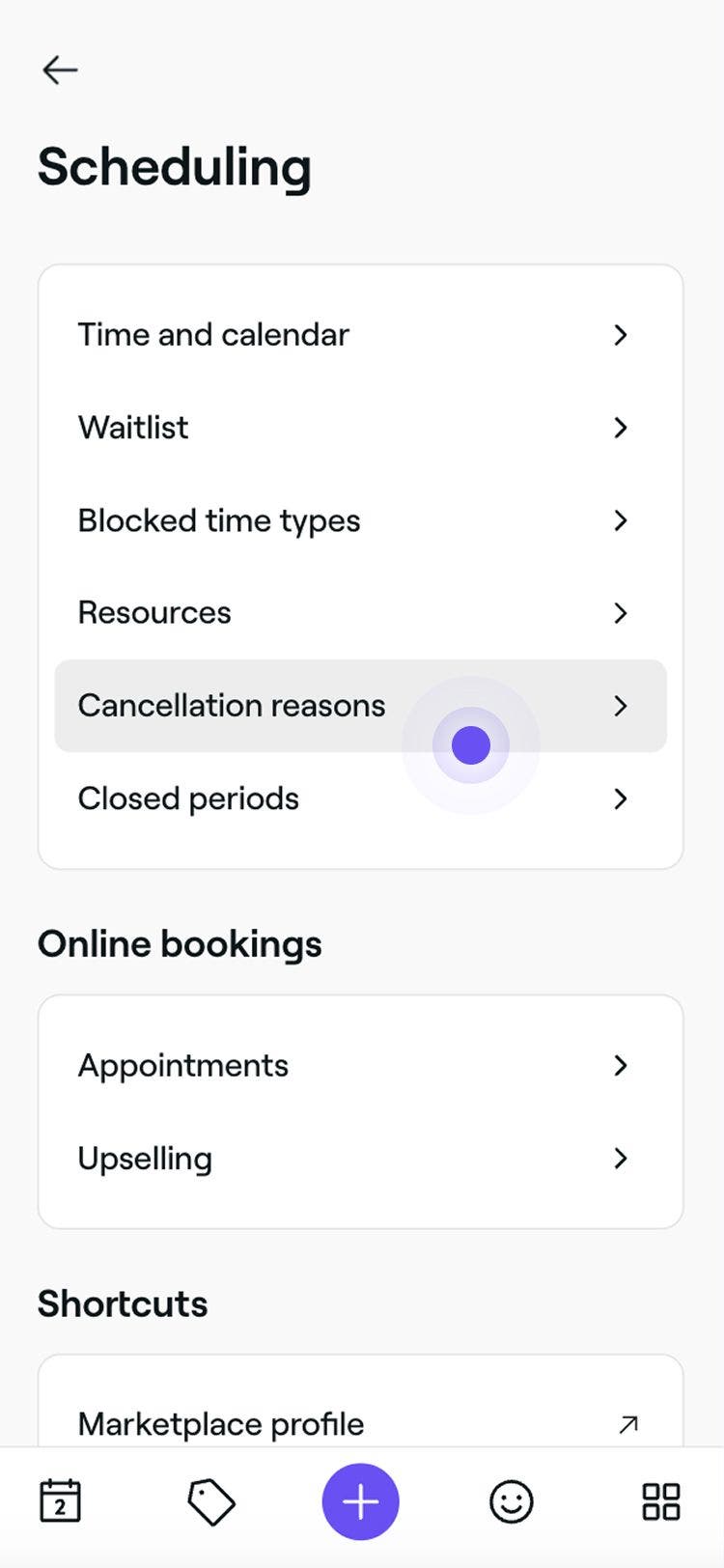
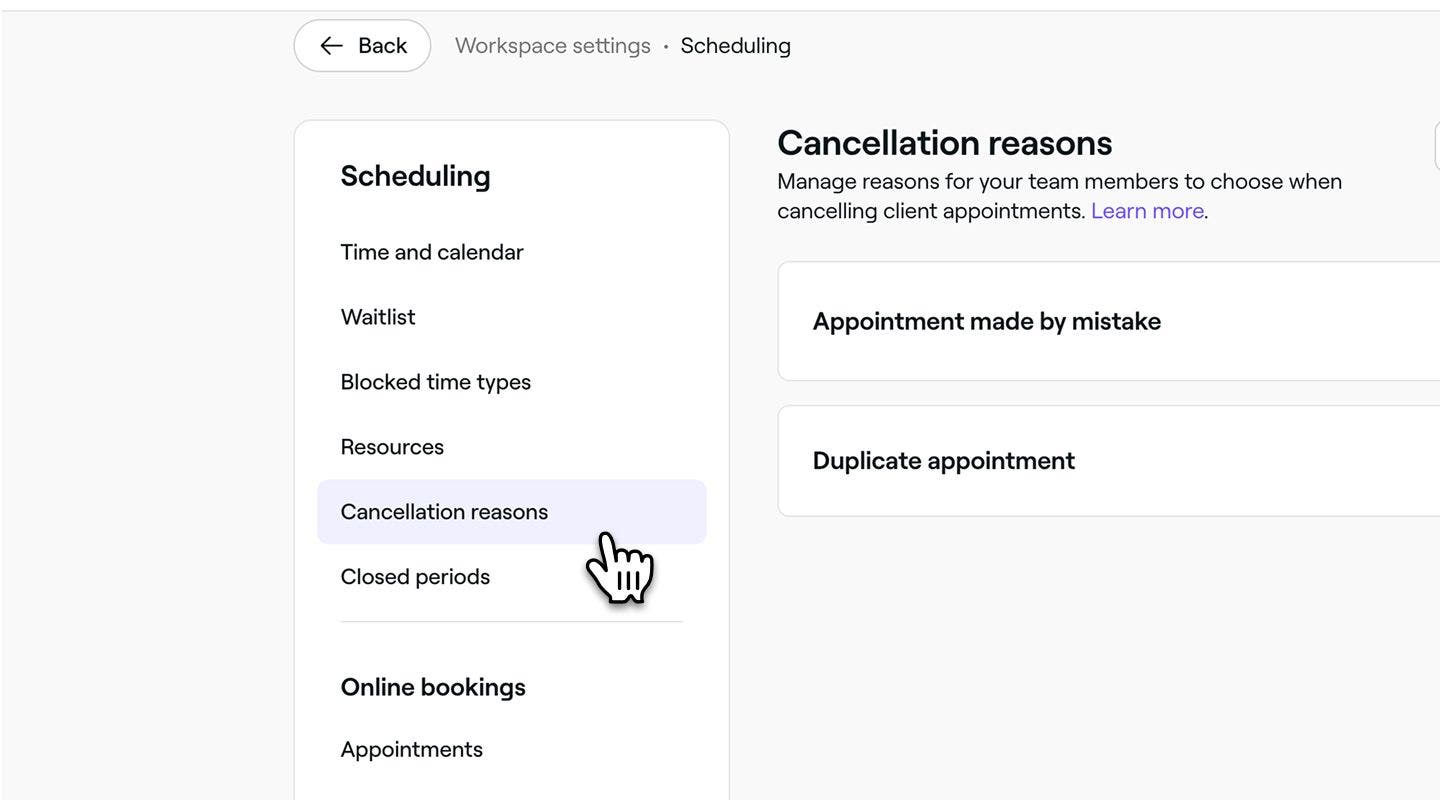
- Nel pannello del menu a sinistra, seleziona Motivi della cancellazione per visualizzare e gestire il tuo elenco di motivi di cancellazione.
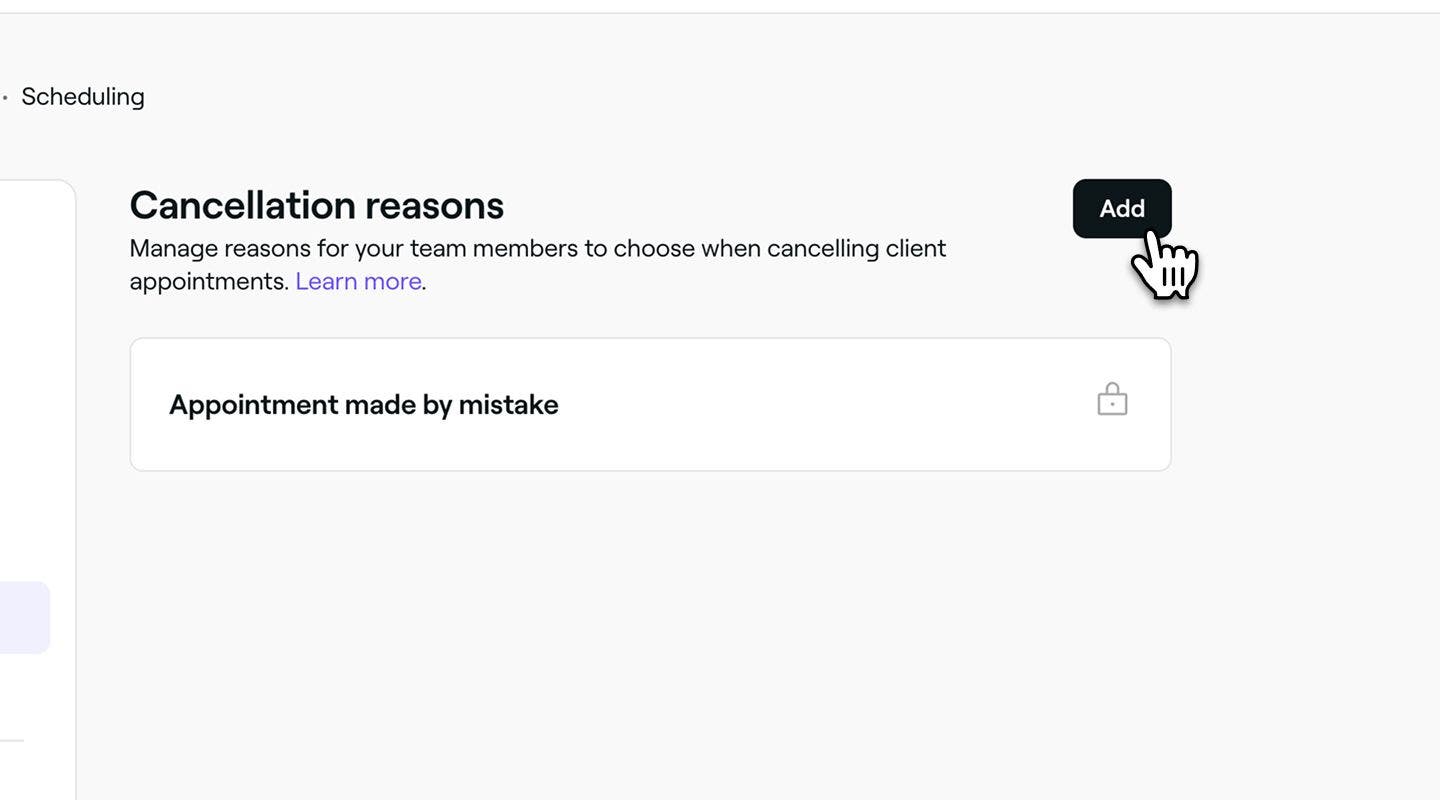
- Clicca sul pulsante Aggiungi in alto a destra per creare un nuovo motivo della cancellazione.
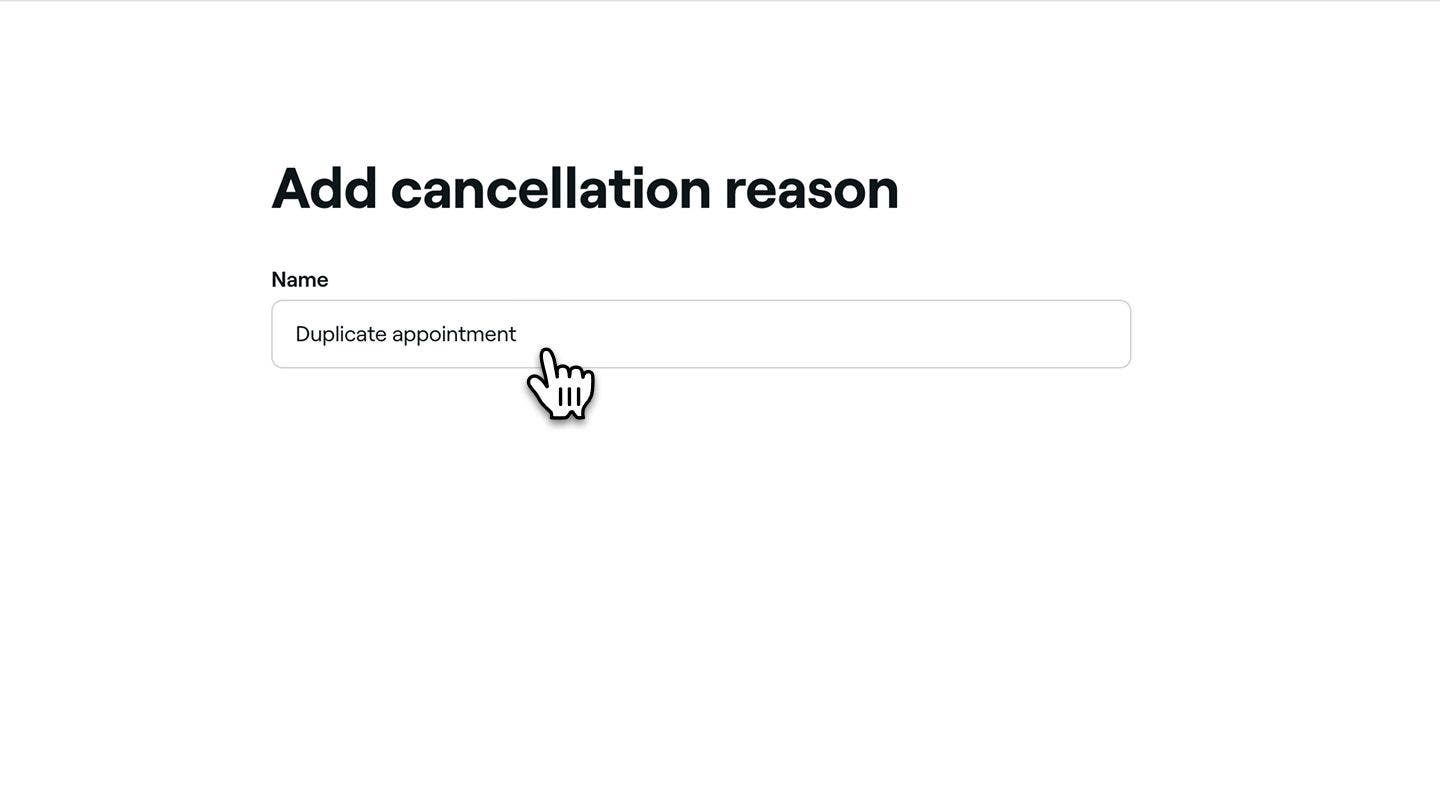
- Nella pagina Aggiungi motivo della cancellazione, aggiungi un nome per il motivo. Ad esempio, 'Appuntamento duplicato' o 'Emergenza familiare'.
- Clicca sul pulsante Aggiungi in alto a destra per salvare il motivo della cancellazione.

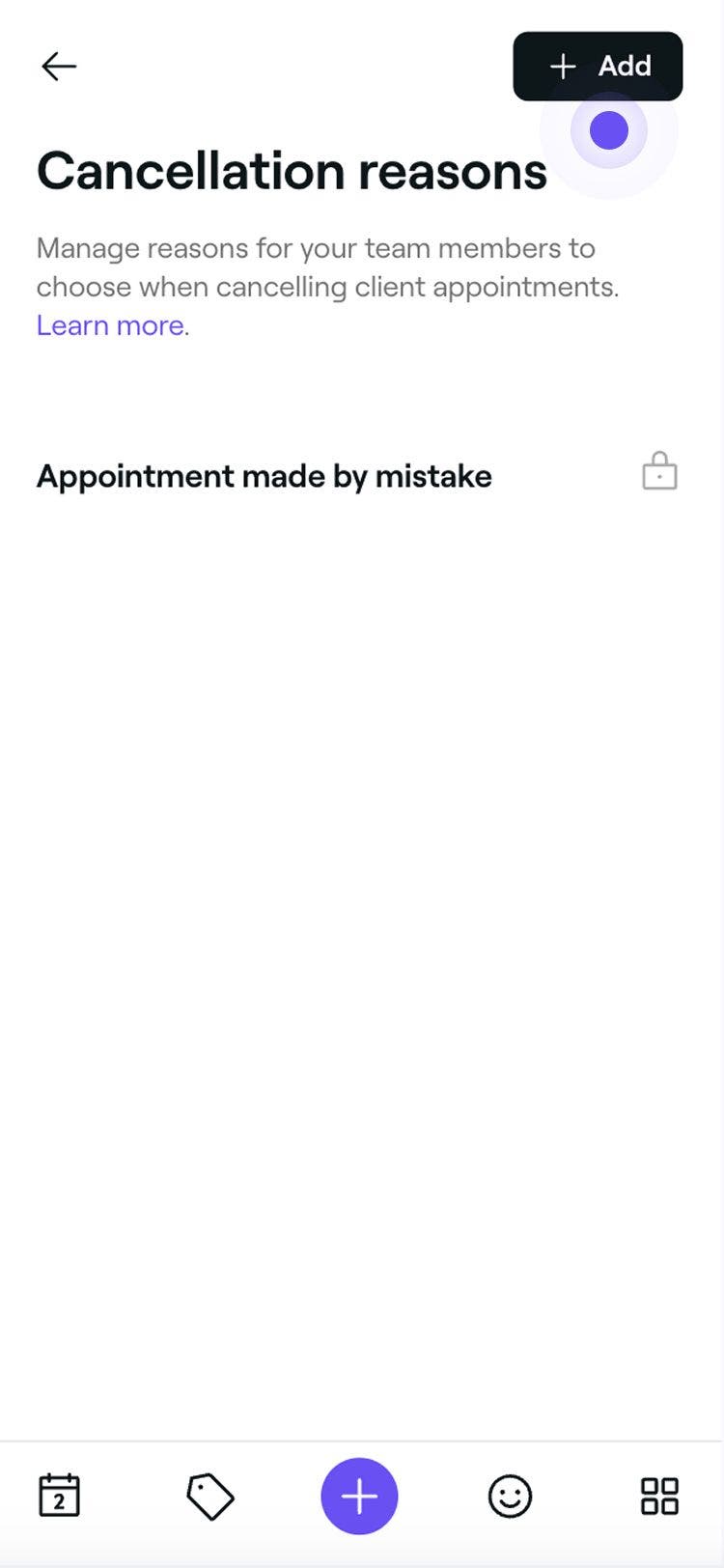
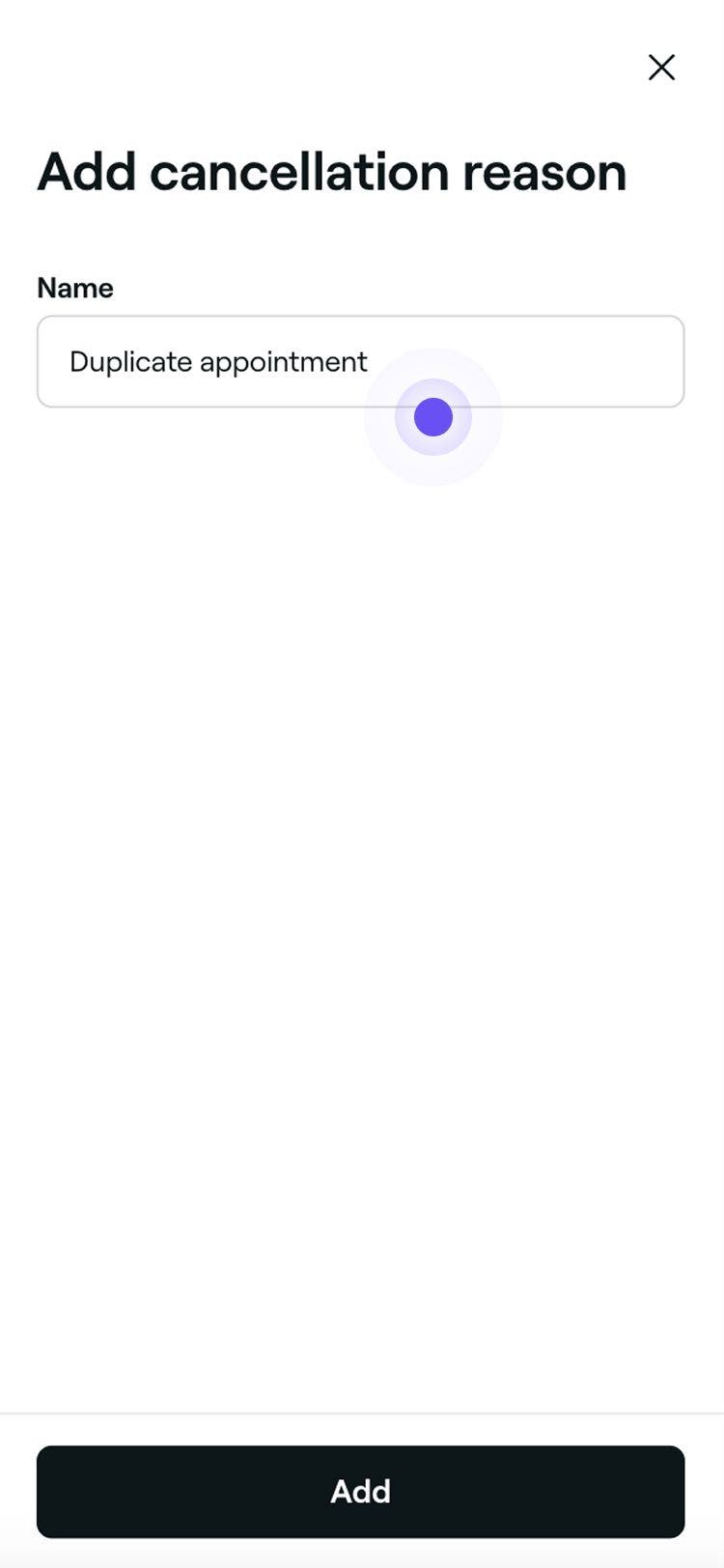
Il motivo della cancellazione verrà aggiunto all'elenco tra cui i membri del tuo team possono scegliere quando cancellano gli appuntamenti con i clienti.
Modifica, elimina o riorganizza i motivi della cancellazione
-
Apri i tuoi Motivi della cancellazione dalle Impostazioni di pianificazione.
-
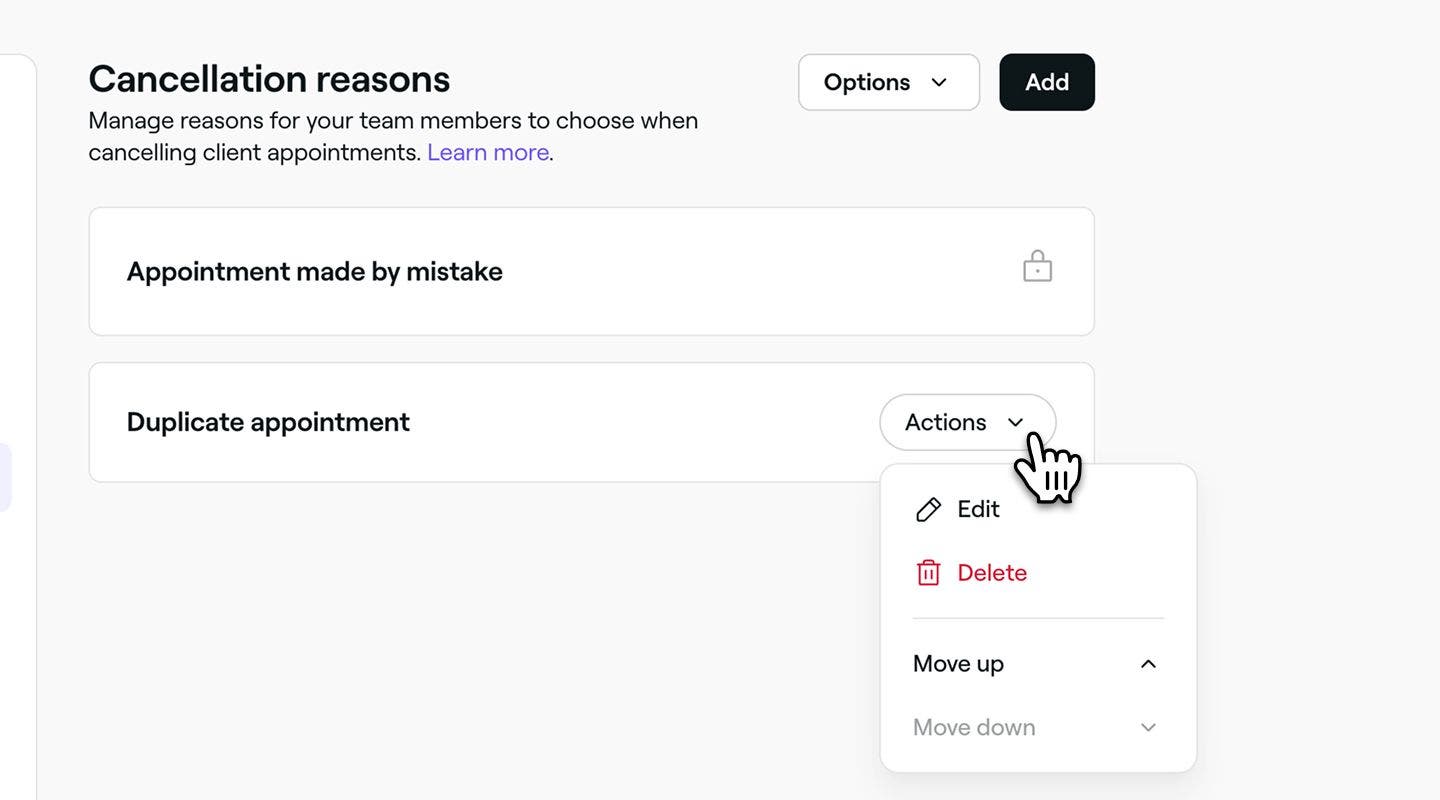
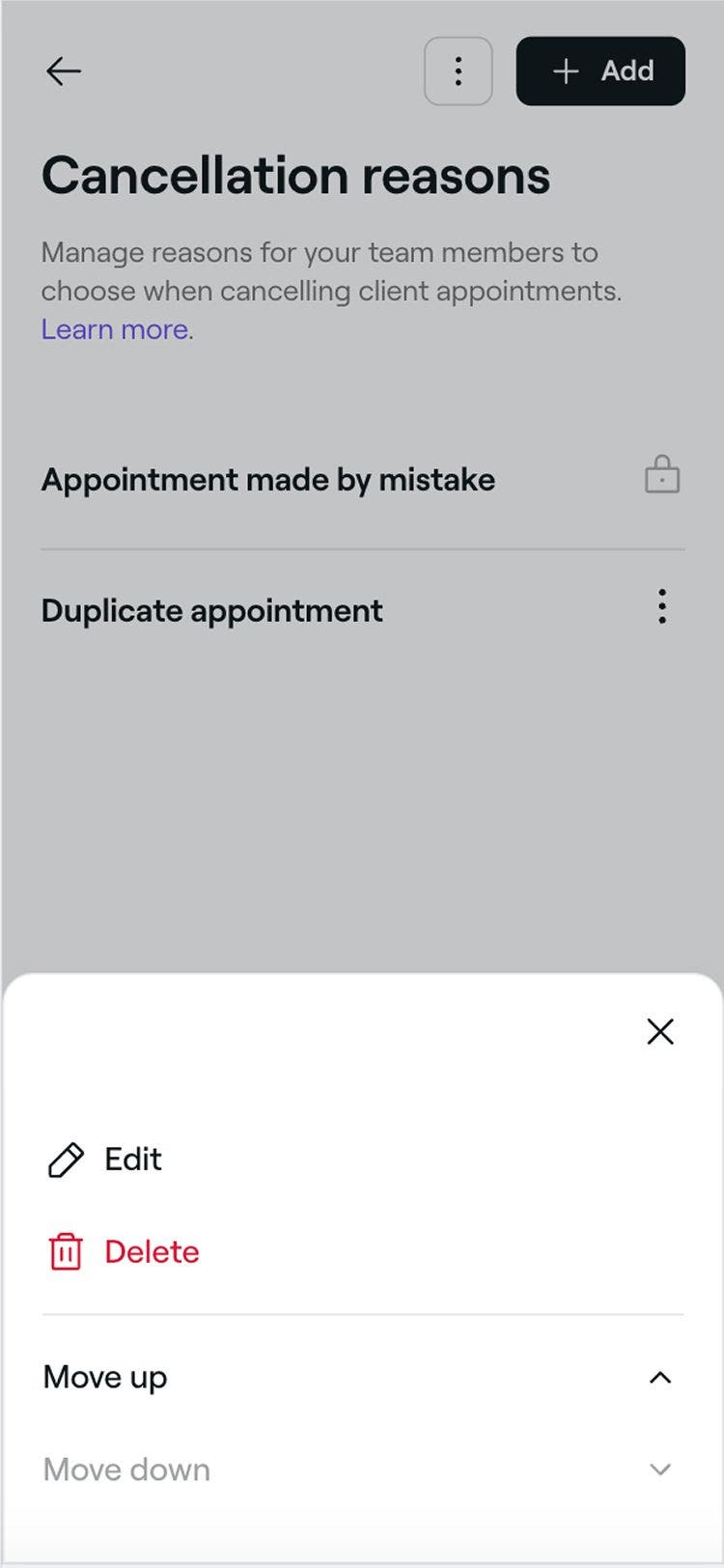
Clicca su Attività accanto a un motivo della cancellazione e scegli una delle seguenti opzioni dal pannello:
- Modifica: aggiorna il motivo della cancellazione e tocca il pulsante Salva in alto a destra.
- Elimina: rimuovi definitivamente il motivo della cancellazione. Apparirà un pop-up di conferma che ti chiederà di confermare l'eliminazione.
- Sposta in alto: sposta il motivo della cancellazione più in alto nell'elenco per modificarne l'ordine di visualizzazione.
- Sposta in basso: sposta il motivo della cancellazione più in basso nell'elenco per modificarne l'ordine di visualizzazione.
Domande frequenti
Una volta che un appuntamento è stato annullato su Fresha, viene registrato nella cronologia degli appuntamenti e non può essere modificato.
Per mantenere registri accurati e una comunicazione chiara con i clienti, è importante selezionare il corretto Motivo della cancellazione al momento della cancellazione. Se hai saltato questo passaggio, puoi aggiungere una nota al profilo del cliente o ai documenti interni per documentare il motivo per riferimento futuro.
Scegliere un motivo della cancellazione ti aiuta a mantenere registri accurati e a capire perché gli appuntamenti vengono cancellati. Ti consente di monitorare le tendenze, come le frequenti mancate presentazioni o l'indisponibilità del Team, e supporta una migliore reportistica per migliorare le prestazioni del Team e dell'attività.
Inoltre, garantisce una comunicazione chiara con i clienti quando necessario, riduce gli errori e promuove la responsabilità in tutto il Team. Selezionare un motivo al momento della cancellazione porta a dati più affidabili e a operazioni quotidiane più fluide.
Per una visualizzazione dettagliata, usa il Report Appuntamenti e filtralo in base allo Stato Cancellato per visualizzare un elenco completo degli appuntamenti annullati.
Se stai cercando un riepilogo basato sui motivi della cancellazione, ti consigliamo il Report Riepilogo cancellazioni e mancate presentazioni agli appuntamenti. Questo Report include anche il numero di mancate presentazioni agli appuntamenti, fornendoti una panoramica più ampia delle prenotazioni perse.
I membri del team possono selezionare un motivo della cancellazione quando cancellano un appuntamento tramite la piattaforma Fresha; tuttavia, i clienti non possono selezionare un motivo della cancellazione quando cancellano online.