HomepageSezione risorseFresha Academy
Configura l'assegnazione di un nuovo appuntamento
Indietro
  1. Sezione risorse•
  2. Calendario e programma•
  3. Configura l'assegnazione di un nuovo appuntamento

Configura l'assegnazione di un nuovo appuntamento

Scopri come impostare le regole per gli appuntamenti online senza preferenze per i membri del team.

Nel presente articolo

  • Come funziona l'assegnazione di un nuovo appuntamento
  • Configura l'assegnazione di un nuovo appuntamento

Come funziona l'assegnazione di un nuovo appuntamento

Quando un cliente prenota online senza selezionare un membro specifico del team, Fresha gliene assegna automaticamente uno. La nuova assegnazione degli appuntamenti ti consente di scegliere a chi assegnarli, ad esempio ai membri del team con la maggiore disponibilità, con il minor numero di recensioni o in base a un elenco personalizzato, in modo che gli appuntamenti vengano assegnati nel modo più logico per il tuo team.

Configura l'assegnazione di un nuovo appuntamento

  1. Dal menu principale a sinistra dello schermo, vai su Impostazioni e clicca sulla categoria Pianificazione.
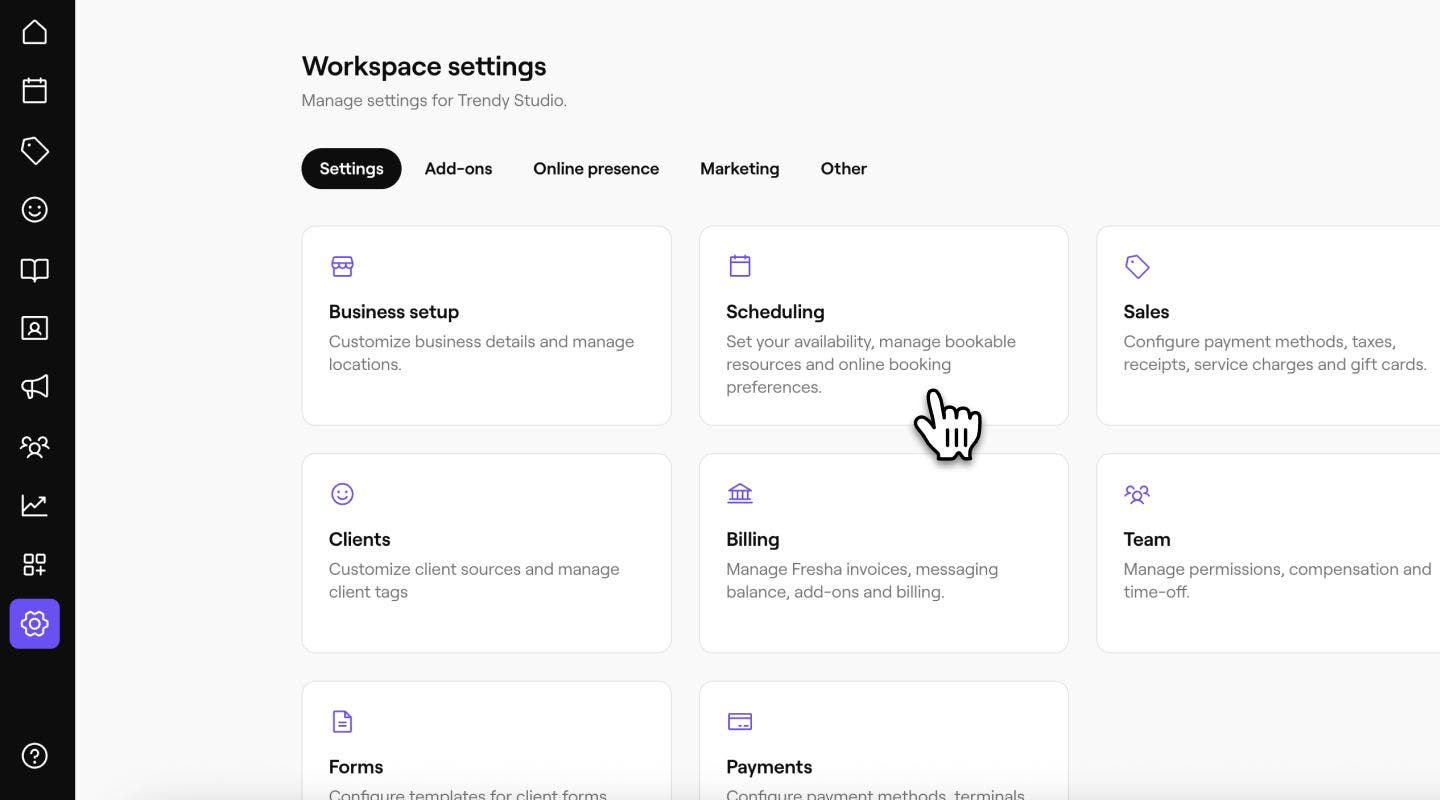
    Configura assegnazione nuovo appuntamento_Passaggio 2_Desktop.jpg

  2. Quindi, seleziona Assegnazione dinamica dal pannello del menu a sinistra.

  3. Accanto a Assegnazione nuovo appuntamento, clicca sul pulsante Modifica per aggiornare le Impostazioni.
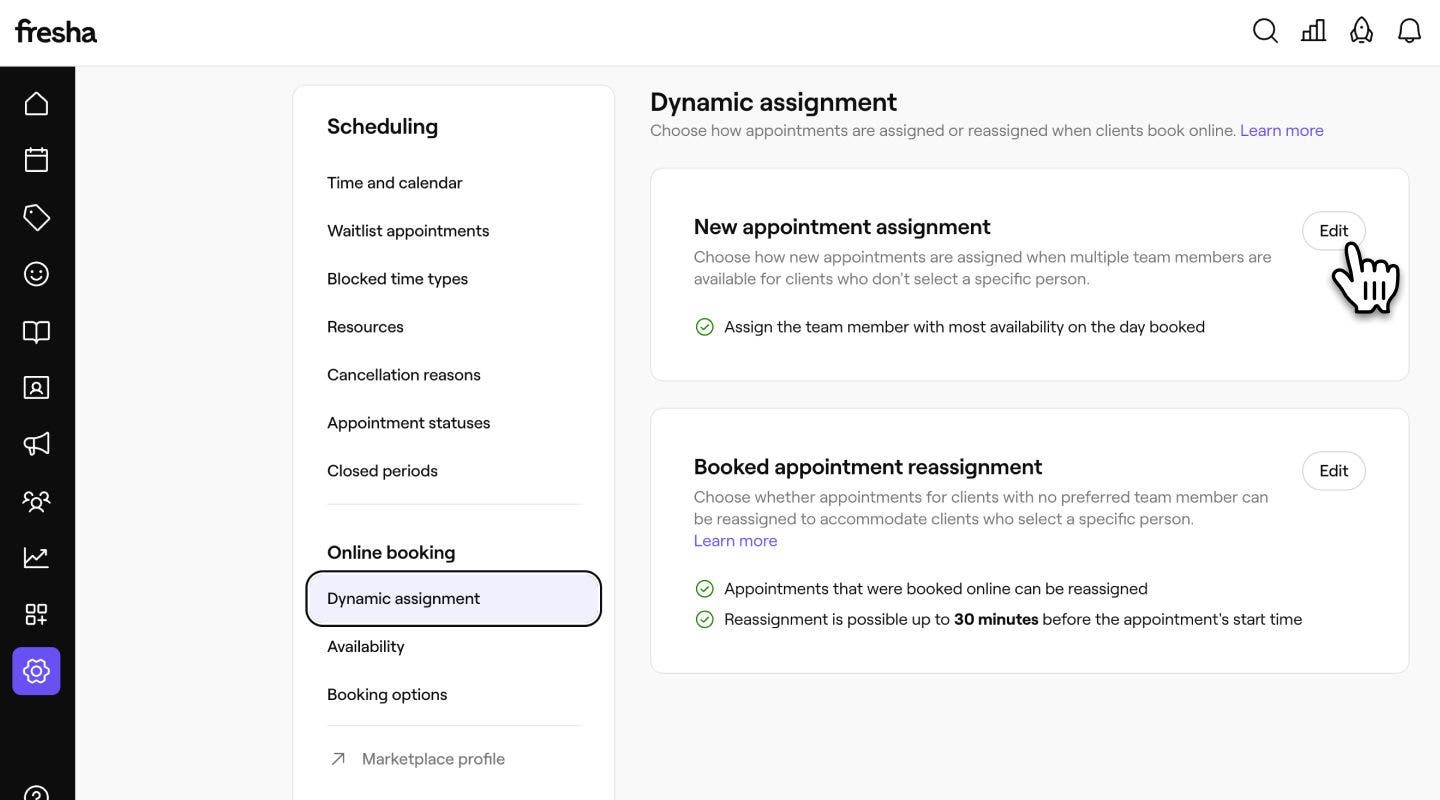
    Configura nuova assegnazione appuntamento_Passaggio 3_Desktop.jpg

  4. Scegli la tua strategia di assegnazione:

    1. Riempi i calendari aperti: assegna gli appuntamenti al membro del team con la maggiore disponibilità, il giorno dell'appuntamento, nei 7 giorni precedenti o nei 30 giorni precedenti.  
    2. A rotazione: assegna gli appuntamenti al membro del team che è rimasto più a lungo senza un'assegnazione automatica.
    3. Ottieni valutazioni e recensioni: assegna gli appuntamenti al membro del team con il minor numero di recensioni dei clienti.
    4. Usa un ordine di priorità personalizzato: assegna gli appuntamenti in base all'ordine del tuo elenco principale dei membri del team, iniziando dall'alto. 
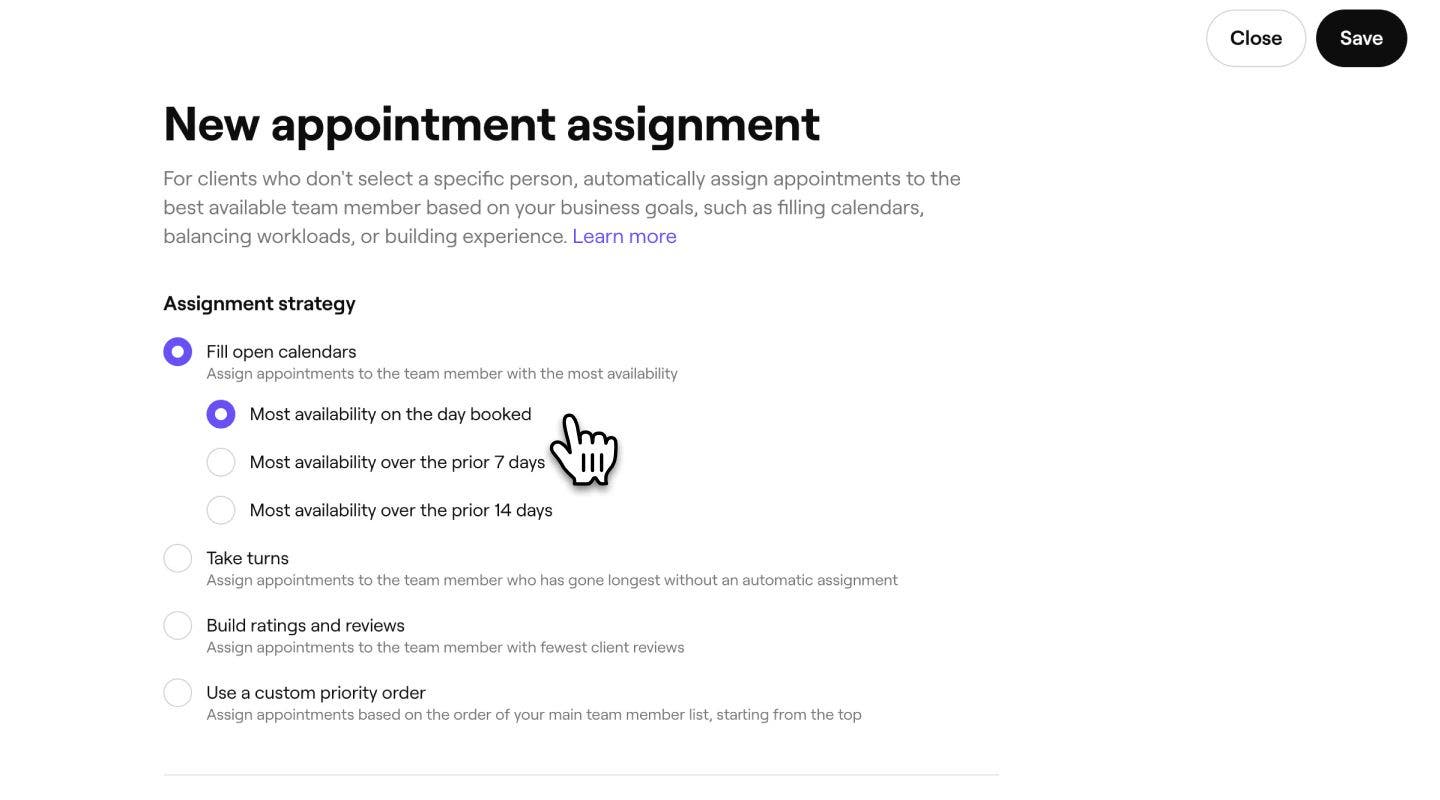
    Configura assegnazione nuovo appuntamento_Step 4_Desktop.jpg

  5. Seleziona la casella di controllo accanto a Dai priorità ai membri del team con la prenotazione più recente per assegnare in via prioritaria i clienti abituali al membro del team con cui hanno prenotato più di recente.

  6. Per impostare regole diverse per sedi diverse, seleziona Opzioni avanzate e seleziona la giusta strategia di assegnazione per sede. Clicca su Salva per aggiornare le modifiche.  
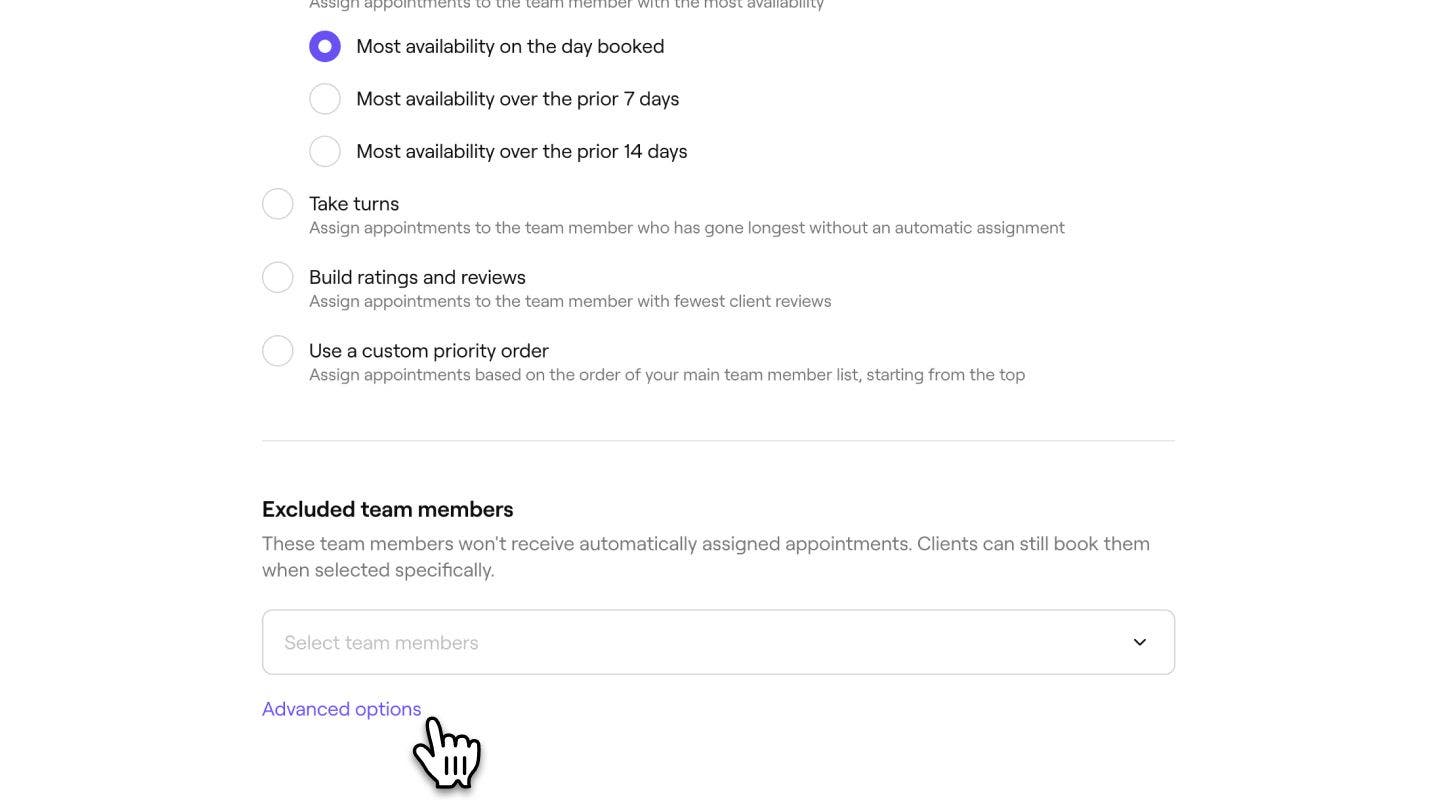
    Configura assegnazione Nuovo appuntamento_Step 5_Desktop.jpg

  7. In Membri del team esclusi, usa il menu a discesa per scegliere i membri del team che desideri escludere dall'assegnazione degli appuntamenti. Saranno comunque prenotabili online quando i clienti li selezioneranno specificamente. 

    Escludi membri del team.jpg

  8. In basso, usa l'interruttore per Consenti la suddivisione degli appuntamenti multiservizio tra i membri del team. Ciò significa che, quando un cliente prenota più servizi senza un membro specifico del team, a ciascun servizio possono essere assegnati membri del team diversi.

  9. Clicca sul pulsante Salva in alto a destra per applicare gli aggiornamenti.
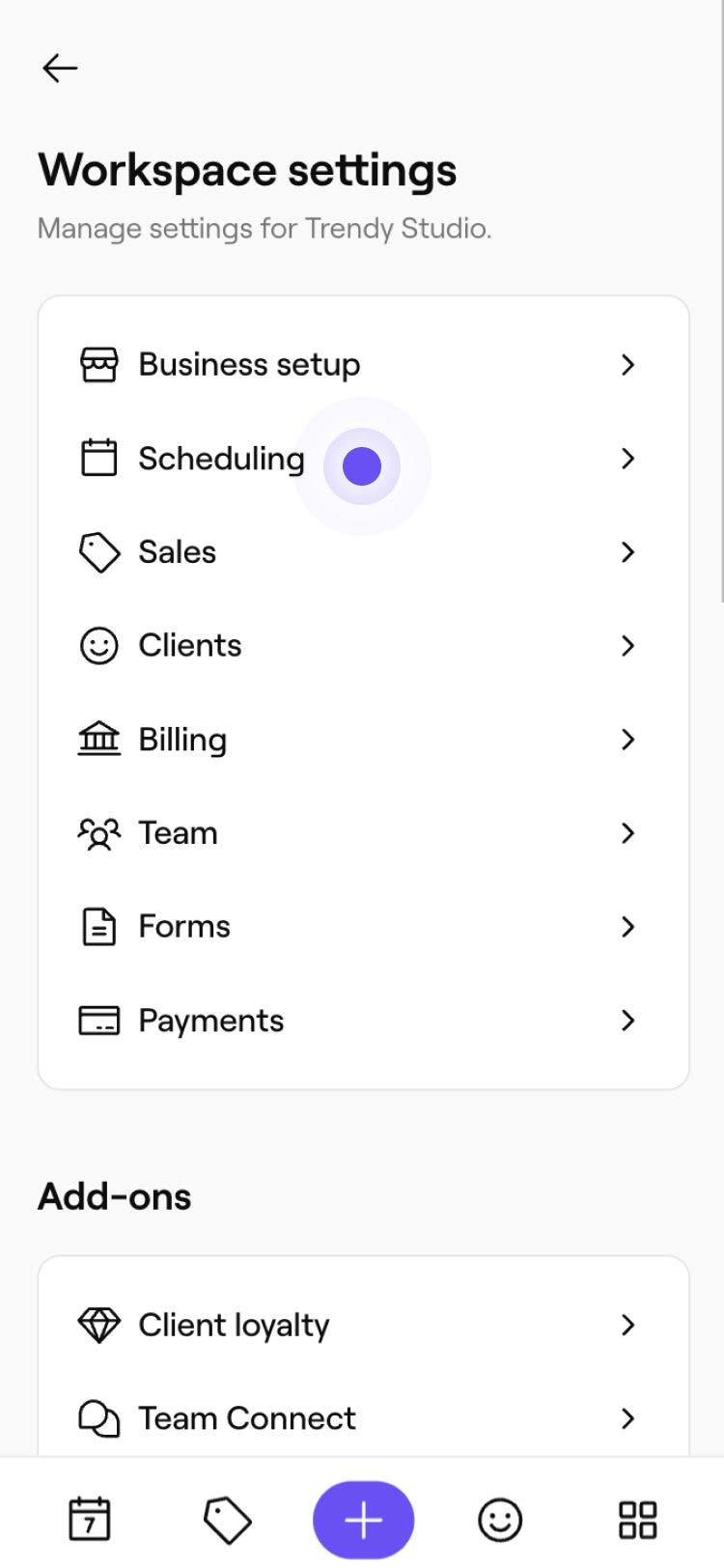
  1. Dal menu principale nella parte inferiore dello schermo, tocca Altro (icona a griglia) per aprire altre Opzioni.

  2. Seleziona Impostazioni dal menu, quindi tocca Pianificazione dal menu Impostazioni dello spazio di lavoro.

    Configura assegnazione nuovo appuntamento_Passaggio 2_Mobile.jpg

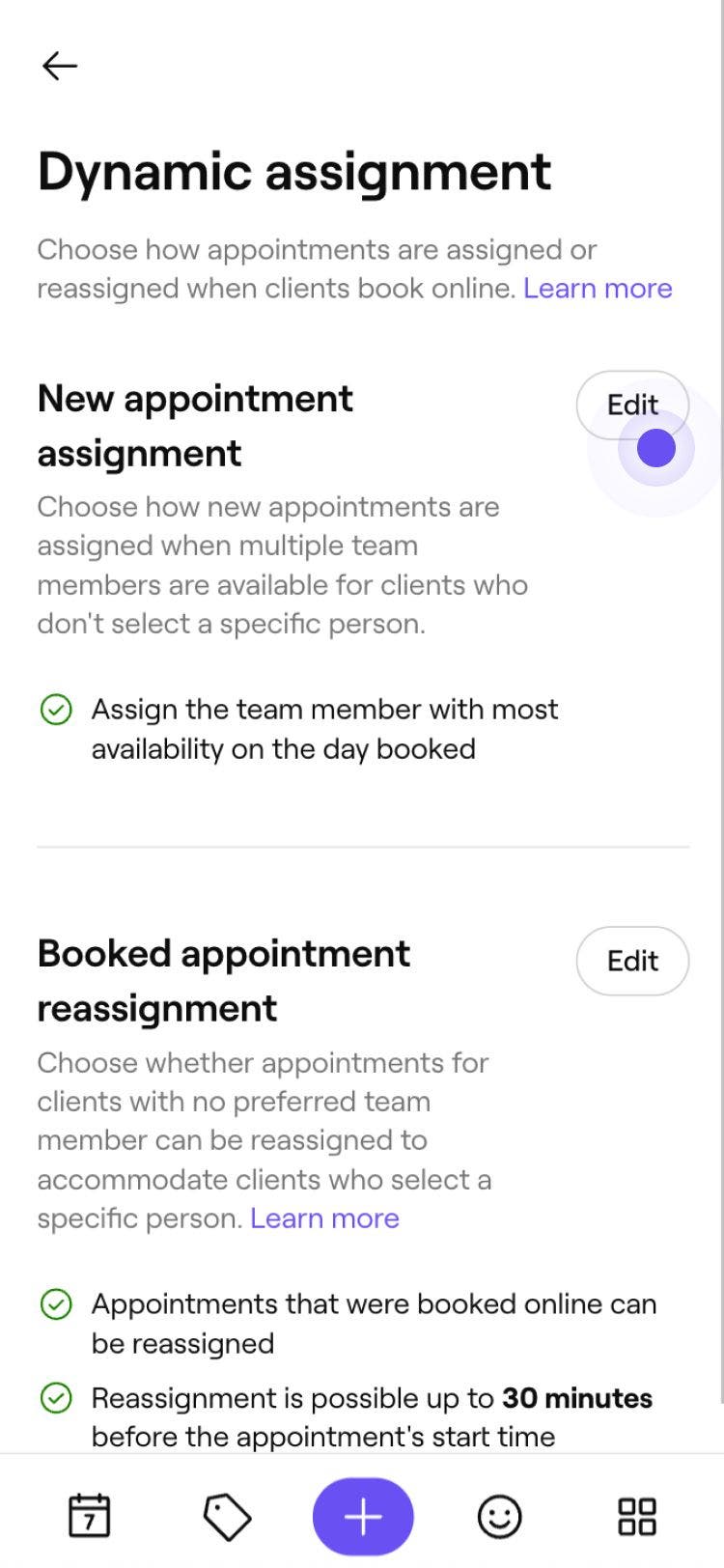
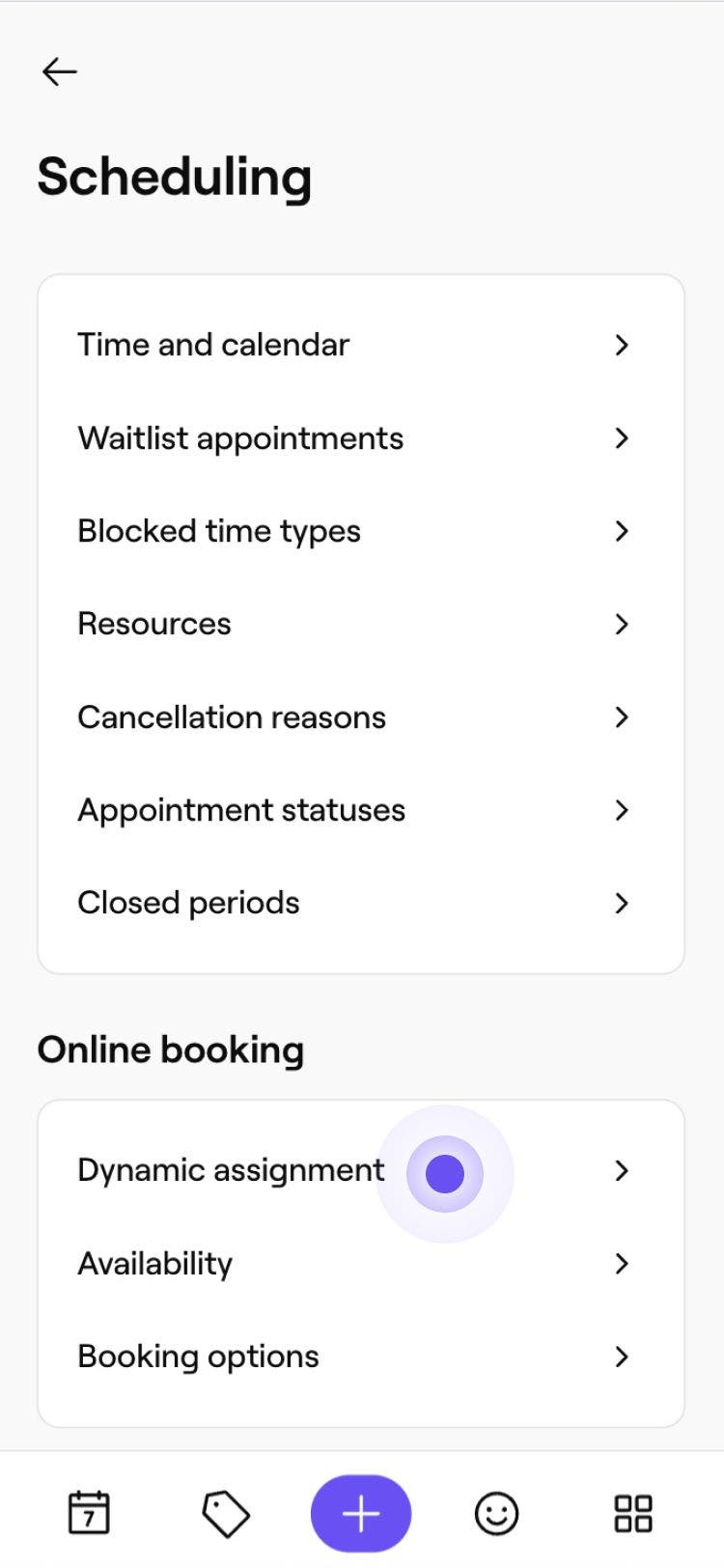
  3. Nel menu Pianificazione, tocca Assegnazione dinamica.

    Configura assegnazione nuovo appuntamento_Passaggio 3_Mobile.jpg

  4. Accanto a Assegnazione nuovo appuntamento, tocca il pulsante Modifica per aggiornare le Impostazioni.

    Configura assegnazione nuovo appuntamento_Step 4_Mobile.jpg

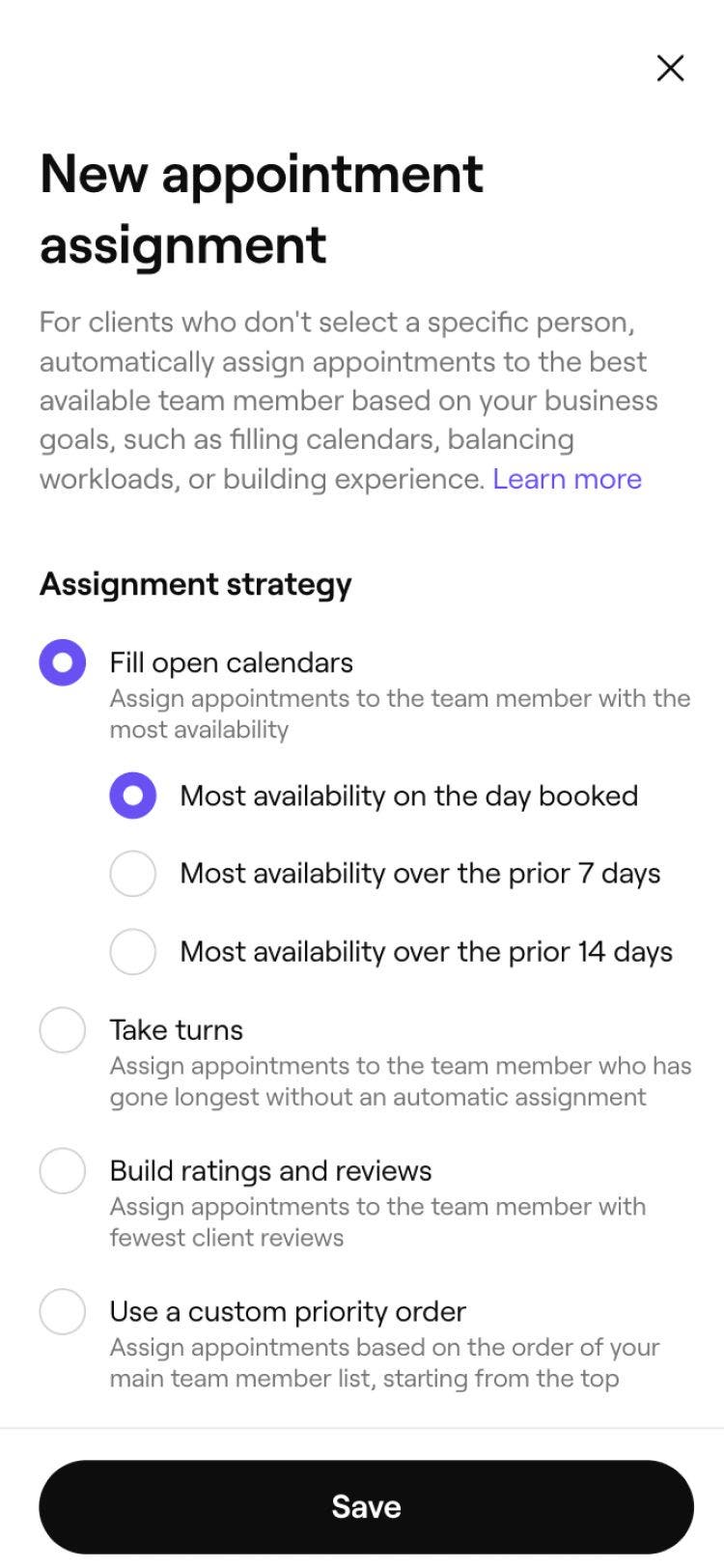
  5. Scegli la tua strategia di assegnazione:

    1. Riempi i calendari aperti: assegna gli appuntamenti al membro del team con la maggiore disponibilità, il giorno dell'appuntamento, nei 7 giorni precedenti o nei 30 giorni precedenti.  
    2. A turno: assegna gli appuntamenti al membro del team che è rimasto più a lungo senza un'assegnazione automatica.
    3. Ottieni valutazioni e recensioni: assegna gli appuntamenti al membro del team con il minor numero di recensioni dei clienti.
    4. Usa un ordine di priorità personalizzato: assegna gli appuntamenti in base all'ordine del tuo elenco principale dei membri del team, iniziando dall'alto.      

    Configura assegnazione nuovo appuntamento_Step 5_Mobile.jpg

  6. Seleziona la casella di controllo accanto a Dai priorità ai membri del team con la prenotazione più recente per assegnare in via prioritaria i clienti abituali al membro del team con cui hanno prenotato più di recente.

  7. Per impostare regole diverse per sedi diverse, seleziona Opzioni avanzate e seleziona la giusta strategia di assegnazione per sede. Tocca Salva per aggiornare le modifiche.  

  8. In Membri del team esclusi, usa il menu a discesa per scegliere i membri del team che desideri escludere dall'assegnazione degli appuntamenti. Saranno comunque prenotabili online quando i clienti li selezioneranno specificamente. 

    Configura assegnazione Nuovo appuntamento_Step 6_Mobile.jpg

  9. In basso, usa il pulsante per Consentire la suddivisione degli appuntamenti multiservizio tra i membri del team. Ciò significa che quando un cliente prenota più servizi senza un membro specifico del team, a ciascun servizio possono essere assegnati membri del team diversi. 

  10. Tocca il pulsante Salva in alto a destra per applicare gli aggiornamenti.
Le tue nuove regole di assegnazione degli appuntamenti sono ora attive. Quando i clienti prenotano senza selezionare un membro specifico del team, Fresha ne assegna uno automaticamente in base alle regole che hai impostato.

Domande frequenti

    • L'assegnazione del nuovo appuntamento si applica solo quando un cliente prenota online senza selezionare un membro specifico del team. Se un cliente seleziona direttamente un membro del team, la sua scelta viene sempre rispettata. Gli Appuntamenti prenotati dal tuo Team nel calendario non sono interessati da questa Impostazione.

      È idoneo qualsiasi membro del team che sia disponibile e offra il Servizio richiesto all'orario richiesto. Puoi escludere specifici membri del team, ad esempio un titolare dell'attività o uno stilista senior che vuoi mantenere disponibile solo per le richieste dirette dei clienti. I membri del team esclusi continuano a essere visualizzati nel flusso di prenotazione e possono ancora essere scelti direttamente dai clienti.

      Se nessun membro del team è disponibile per l'appuntamento, la fascia oraria non verrà proposta al cliente durante la prenotazione online. Le regole di assegnazione si applicano solo quando almeno un membro del team idoneo è libero.

      Sì, escludendo un membro del team dall'assegnazione automatica impedisci solo che venga selezionato da Fresha quando un cliente prenota senza indicare una preferenza. Rimane parte del tuo team e può comunque essere prenotato direttamente dai clienti che lo scelgono.

      Le modifiche all'assegnazione di nuovi appuntamenti si applicano solo agli appuntamenti prenotati dopo aver salvato le Impostazioni aggiornate. Gli appuntamenti esistenti nel tuo calendario non sono interessati.

      La preferenza per i clienti di ritorno si applica quando il membro del team precedentemente prenotato dal cliente è disponibile al momento della prenotazione. Se quel membro del team non è disponibile, Fresha torna al tipo di assegnazione che hai scelto.


Configurazione della Disponibilità

Questa guida ti è stata utile?

Configurazione della Disponibilità

Gestisci le impostazioni delle prenotazioni online

Abilita le prenotazioni online per i clienti e gestisci Impostazioni, Notifiche e Chiusure.

Ottimizza la disponibilità del programma online

Sfrutta al massimo le tue prenotazioni online riducendo gli intervalli e semplificando la pianificazione.

Gestisci l'ora e la data del tuo calendario

Personalizza con facilità le Impostazioni del calendario, come i fusi orari, i formati e il giorno in cui inizia la settimana.

Gestisci i motivi di cancellazione degli appuntamenti

Tieni tutto sotto controllo personalizzando e gestendo i motivi della cancellazione degli appuntamenti.

Configura la riassegnazione degli appuntamenti prenotati

Libera orari per gli appuntamenti spostando automaticamente quelli per i quali il cliente non ha indicato una preferenza per un membro del team.

Configura l'assegnazione di un nuovo appuntamento

Scegli come vengono assegnati gli appuntamenti quando i clienti prenotano senza indicare una preferenza per un membro del team.

Fresha
Scarica l'app

Info su Fresha

Opportunità di lavoro

Assistenza e supporto

Blog

Mappa del sito

Per le attività

Per i partner

Prezzi

Funzionalità

Pianificazione

POS

Pagamenti

Capitale

Marketplace

Assistenza

Stato

Informazioni legali

Informativa sulla privacy

Termini di servizio

Termini di utilizzo

Cercaci sui social

Facebook
Linkedin
Instagram

© 2026 Fresha.com SV Ltd