KezdőoldalTudásbázisFresha akadémia
Időpontstátuszok frissítése
Vissza
  1. Tudásbázis•
  2. Naptár és időpont-ütemezés•
  3. Időpontstátuszok frissítése

Időpontstátuszok frissítése

Ismerje meg, hogyan követheti nyomon az időpontokat a naptárában egy pillantással, és hogyan tarthatja szervezetten a csapatát a nap folyamán az időpontállapotok segítségével.

Ebben a cikkben

  • Hogyan működnek az időpontstátuszok?
  • Időpont állapotának frissítése
  • Egyéni időpontstátuszok létrehozása
  • Időpontstátuszok szerkesztése vagy törlése

Hogyan működnek az időpontstátuszok?

Az időpontok állapotának frissítése segít a munkafolyamat kezelésében, és értesítéseket küld az ügyfeleknek az időpontokról.

Minden időpont alapértelmezett állapota kezdetben Lefoglalva, és onnan frissül a további események függvényében. Az időpontok állapotát frissítheti manuálisan, vagy hagyhatja, hogy automatikusan változzanak az ügyfél műveletei vagy a befejezett eladások alapján. Ezek színkódoltak, és láthatók a naptárában, az időpontlistájában és az ügyfélprofilokban, így mindig tudja, hogy egy foglalás melyik szakaszban van.

A következő állapotváltozások automatikusan történnek:

  • Lefoglalva: Ez az alapértelmezett állapot minden új időpontnál, amelyet a csapata a naptárban létrehoz. Ha egy ügyfél online foglal, és nincs érvényben fizetési szabályzat, az időpont ebben az állapotban kerül létrehozásra.
  • Visszaigazolva: Akkor kerül alkalmazásra, amikor az ügyfél visszaigazolja a foglalását. Beállíthatja a csapatod, vagy automatikusan beállítható, ha az ügyfél a fizetési szabályzatod elfogadásával visszaigazolja a foglalást.
  • Teljesítve: Akkor kerül beállításra, amikor az időpontot kifizetik az értékesítési ponton keresztül. Mindig kapcsolódik hozzá egy eladás, de előfordulhat, hogy a fizetés még nincs kifizetve, vagy Részben kifizetve állapotú.
  • Lemondva: Akkor kerül beállításra, amikor egy időpontot lemondanak. Az időpontok csak akkor mondhatók le, ha a kezdési időpont a jövőben van. Az ügyfelek online is lemondhatják az időpontot, az Ön online foglalási beállításaitól függően.

A munkafolyamatot úgy kezelheti, hogy manuálisan frissíti az időpontok állapotát a következők segítségével: 

  • Egyéni állapotok: Hozzon létre az üzleti igényeinek megfelelő állapotokat, például „Megérkezett” vagy „Elkezdődött”, hogy jelezze, hogy az időpont folyamatban van.
  • Elmulasztott időpont: Állítsa be manuálisan, ha az ügyfél nem jelent meg a kezdő időpontra. Ezt csak az időpont kezdési ideje után alkalmazhatja.

Időpont állapotának frissítése

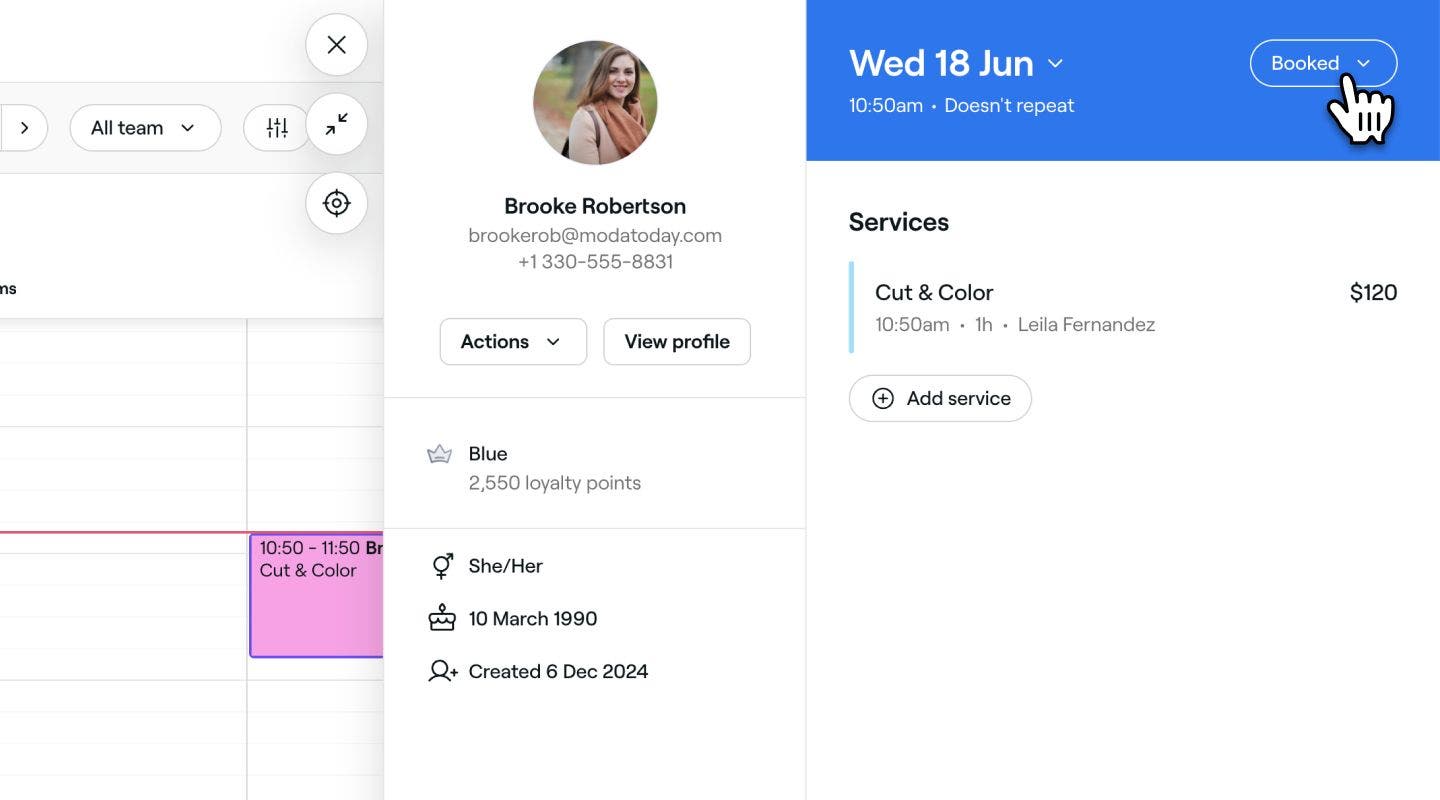
Egy időpont állapotát bármikor frissítheti a naptárból.

  1. Nyisson meg egy időpontot.
  2. Kattintson az aktuális Állapotra az időpontnézet jobb felső sarkában. Foglalt időpont Fresha.jpg
  3. Válasszon egy új állapotot a legördülő menüből az időpont frissítéséhez. Időpont állapotának frissítése Fresha.jpg
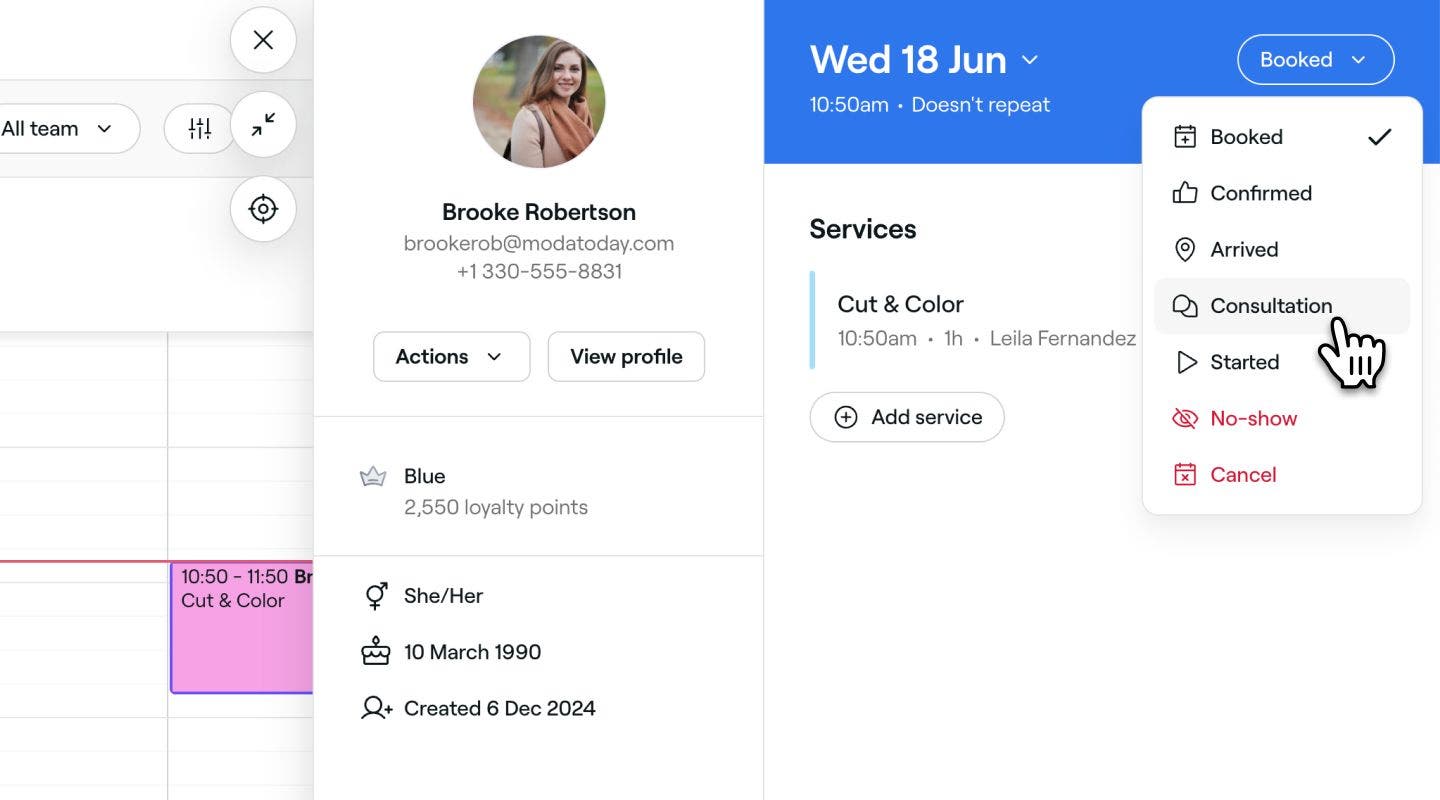
  1. Nyisson meg egy időpontot.

  2. Koppintson az aktuális Állapotra az időpontnézet jobb felső sarkában. 

    Mobile_Booked appointment Fresha.jpg

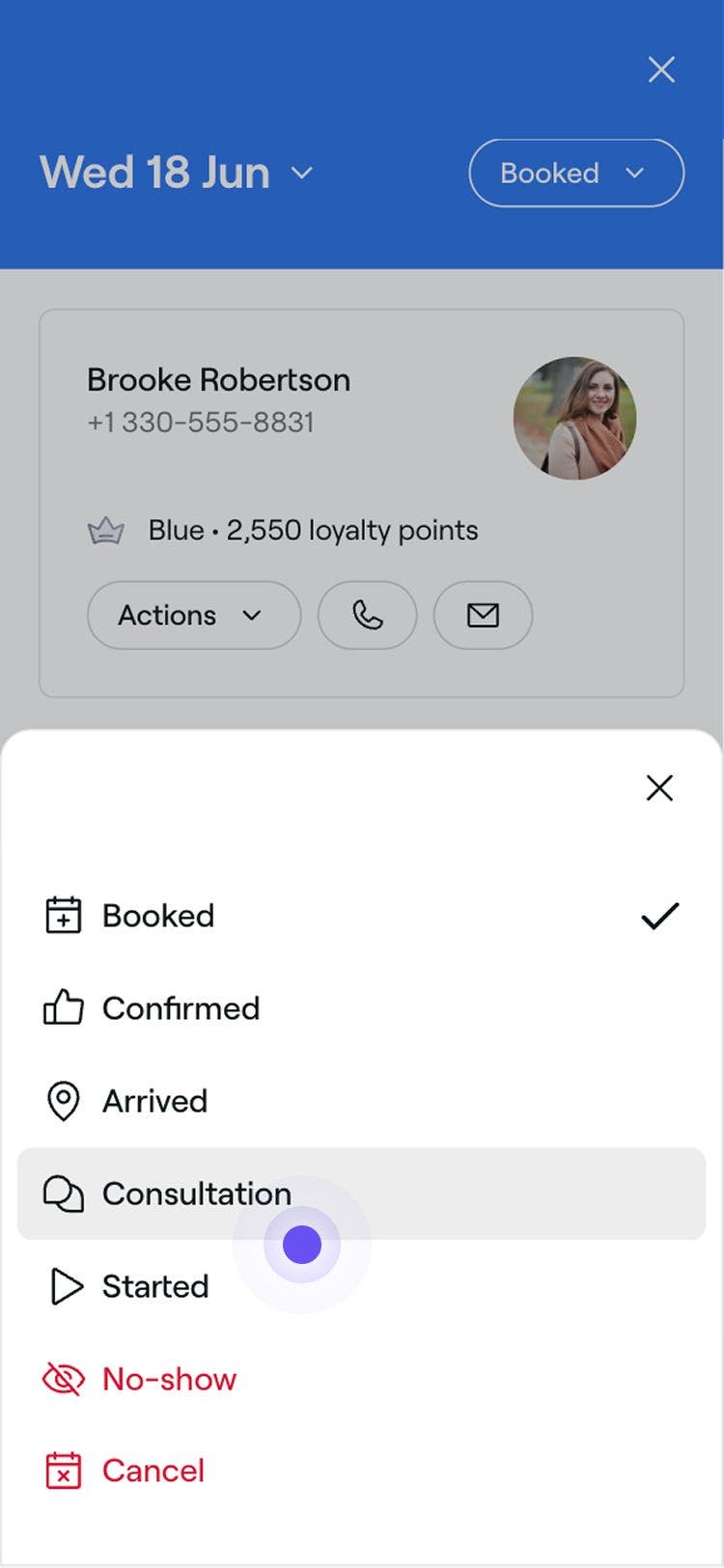
  3. Válasszon új állapotot a legördülő menüből az időpont frissítéséhez.

    Mobile_Update appoint status Fresha.jpg

Az Állapot módosításai azonnal életbe lépnek, és frissítik az időpont színét a naptárában.

Új időpontállapot Fresha.jpg

Egyéni időpontstátuszok létrehozása

Ha sajátos munkafolyamata van, létrehozhat egyéni állapotokat, amelyek tükrözik vállalkozása igényeit.

  1. A képernyő bal oldalán található főmenüből lépjen a Beállítások menüpontra.

  2. Kattintson az Időpont-egyeztetés lehetőségre az egyéni időpontstátuszok létrehozásához.
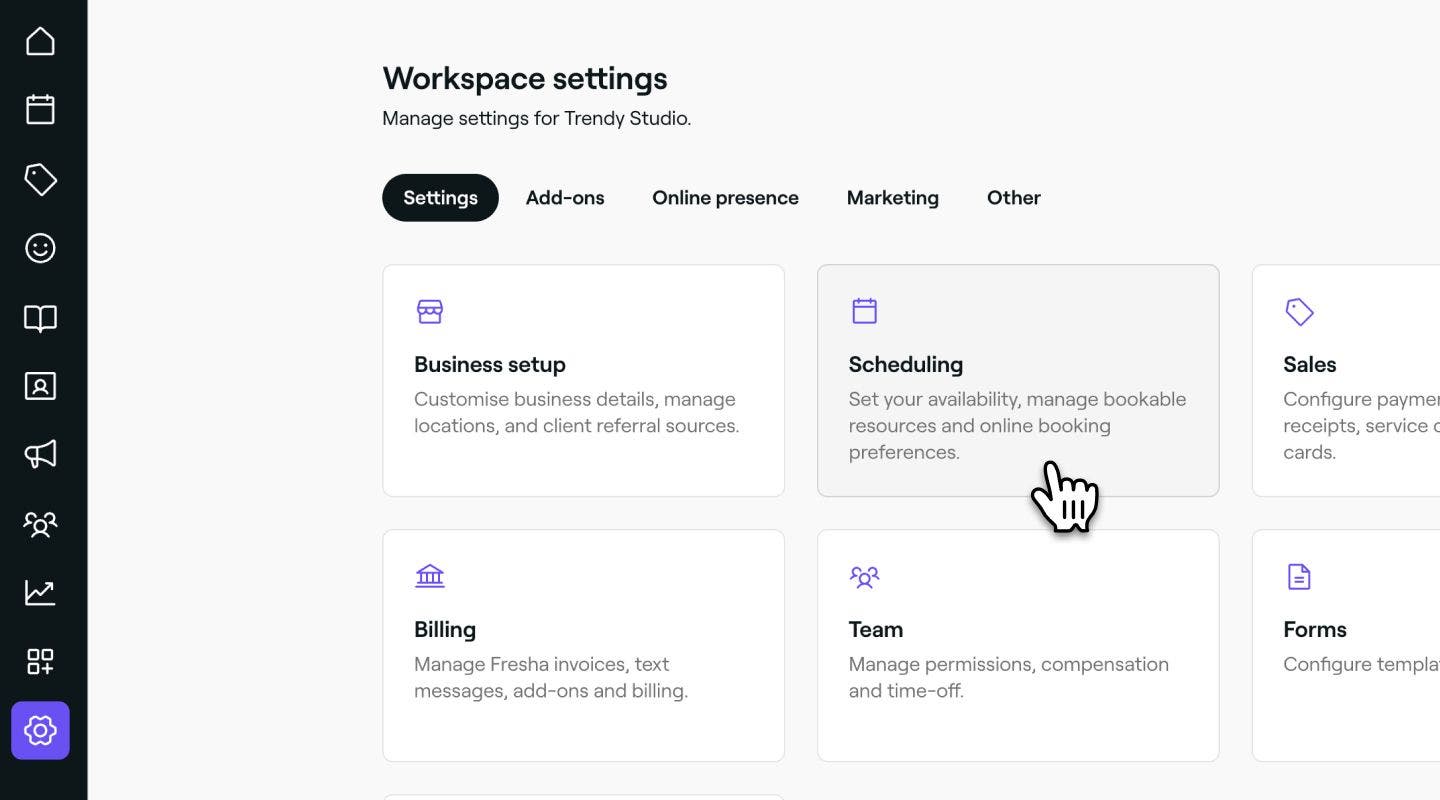
    Ütemezési beállítások Fresha.jpg

  3. A bal oldali menüpanelen válassza az Időpontállapotok lehetőséget.
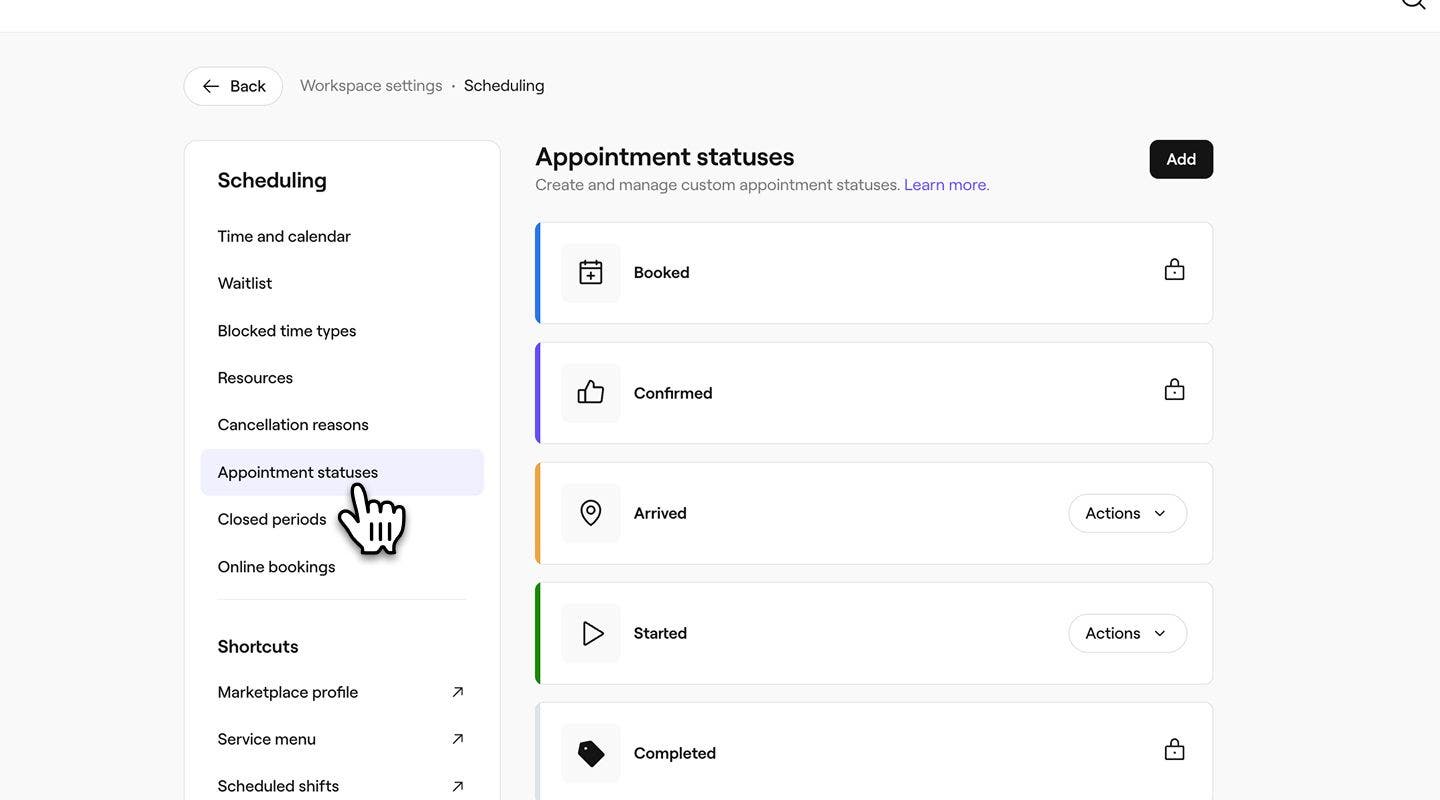
    update_appointment_status_web.jpg

  4. Kattintson a jobb felső sarokban található Hozzáadás gombra új állapot létrehozásához.
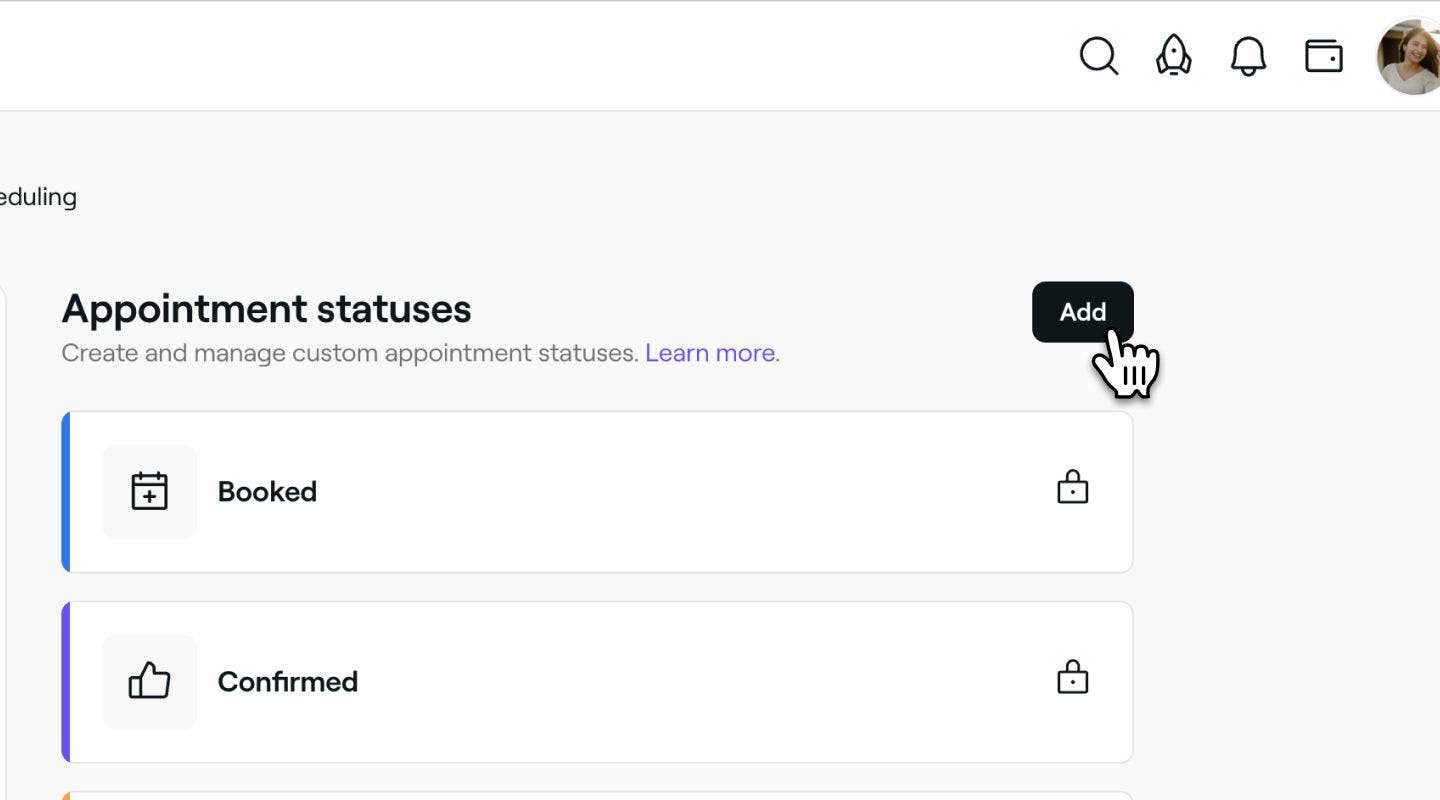
    Új egyedi időpontállapot hozzáadása Fresha.jpg

  5. Az új időpontállapot oldalán add meg a következő adatokat:

    1. Név: Adjon meg egy nevet az állapotnak. Például „Konzultáció” vagy „Kezelés előtti”.
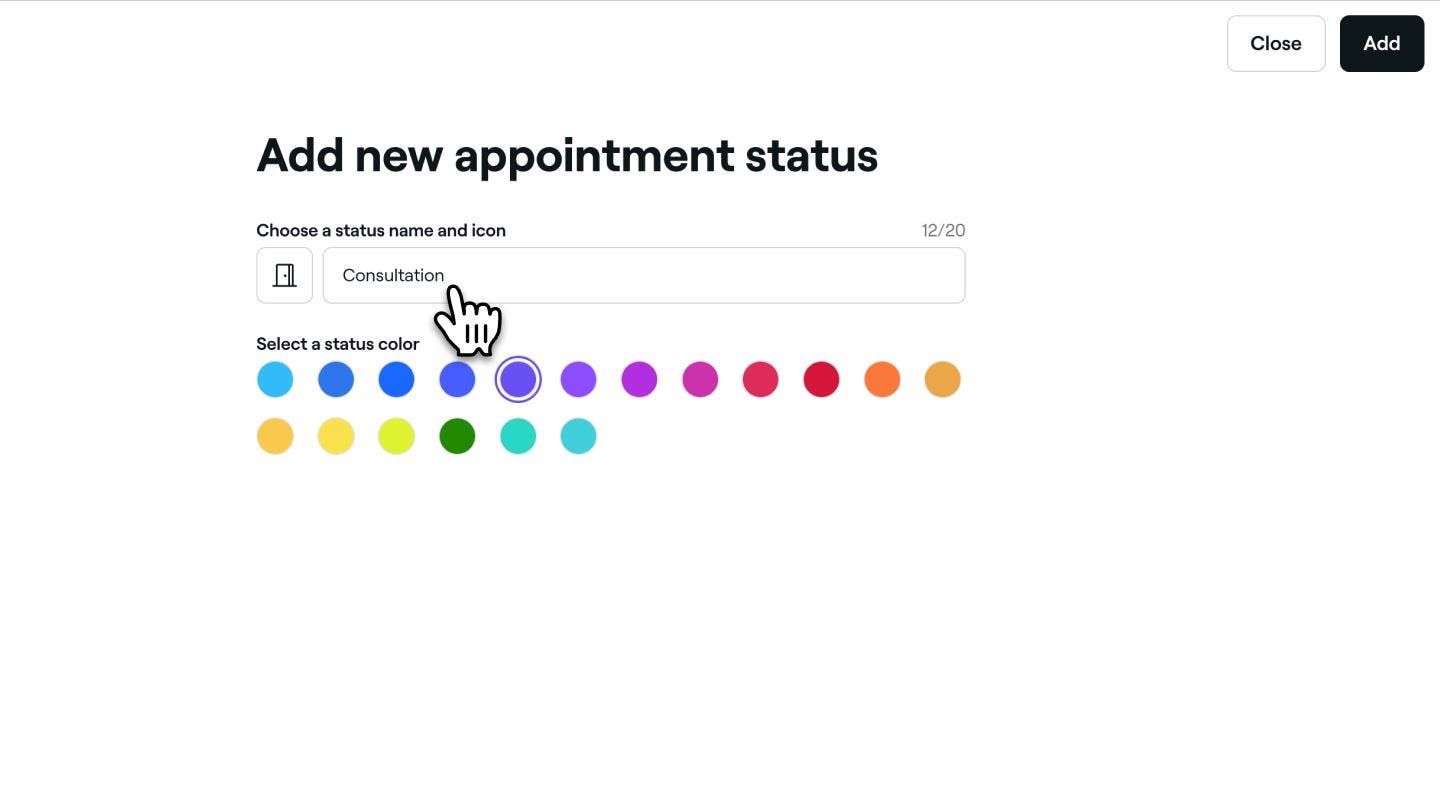
      Új egyéni időpontállapot neve Fresha.jpg

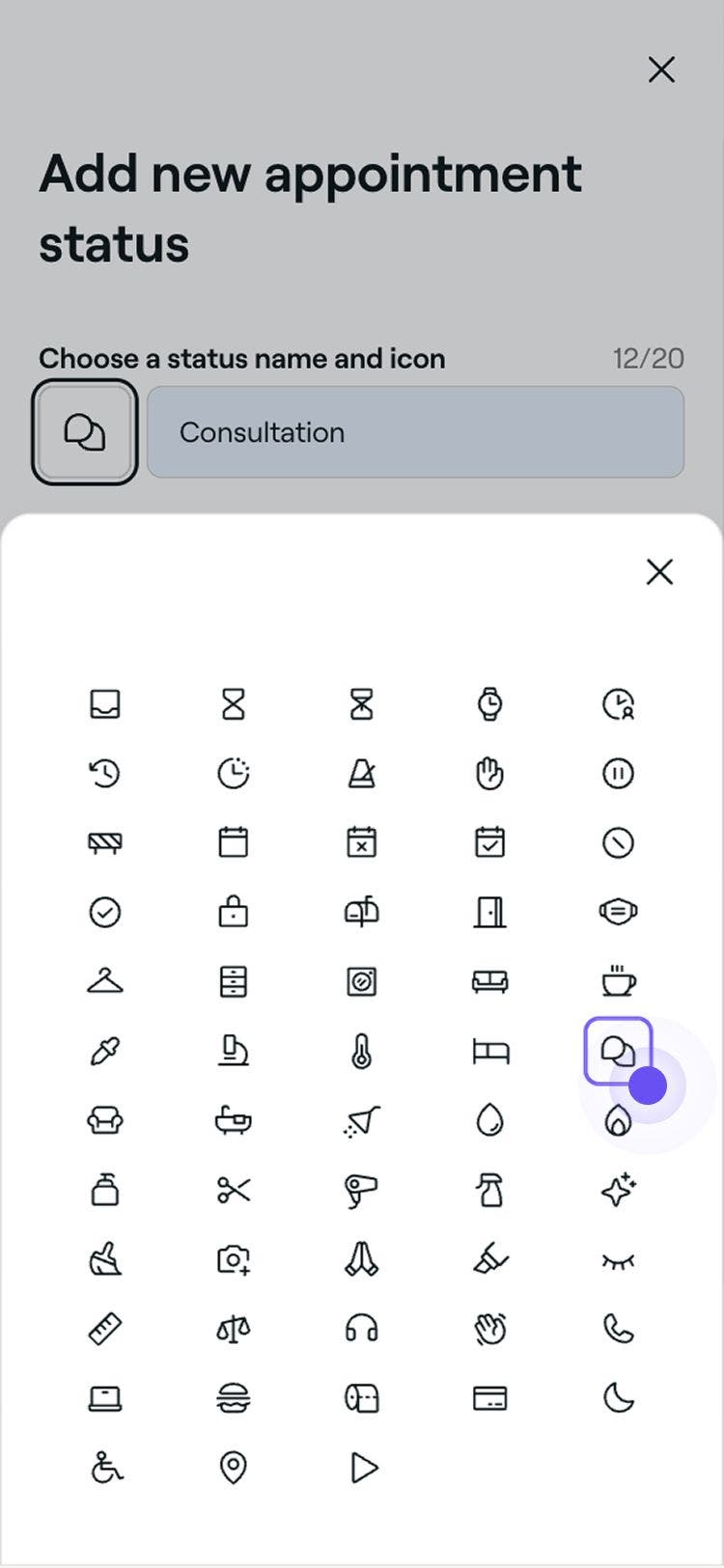
    2. Ikon: Kattintson az ikonra, és válasszon egy újat, amely tükrözi az állapot okát. Ez meg fog jelenni az időpontnál a naptárban.
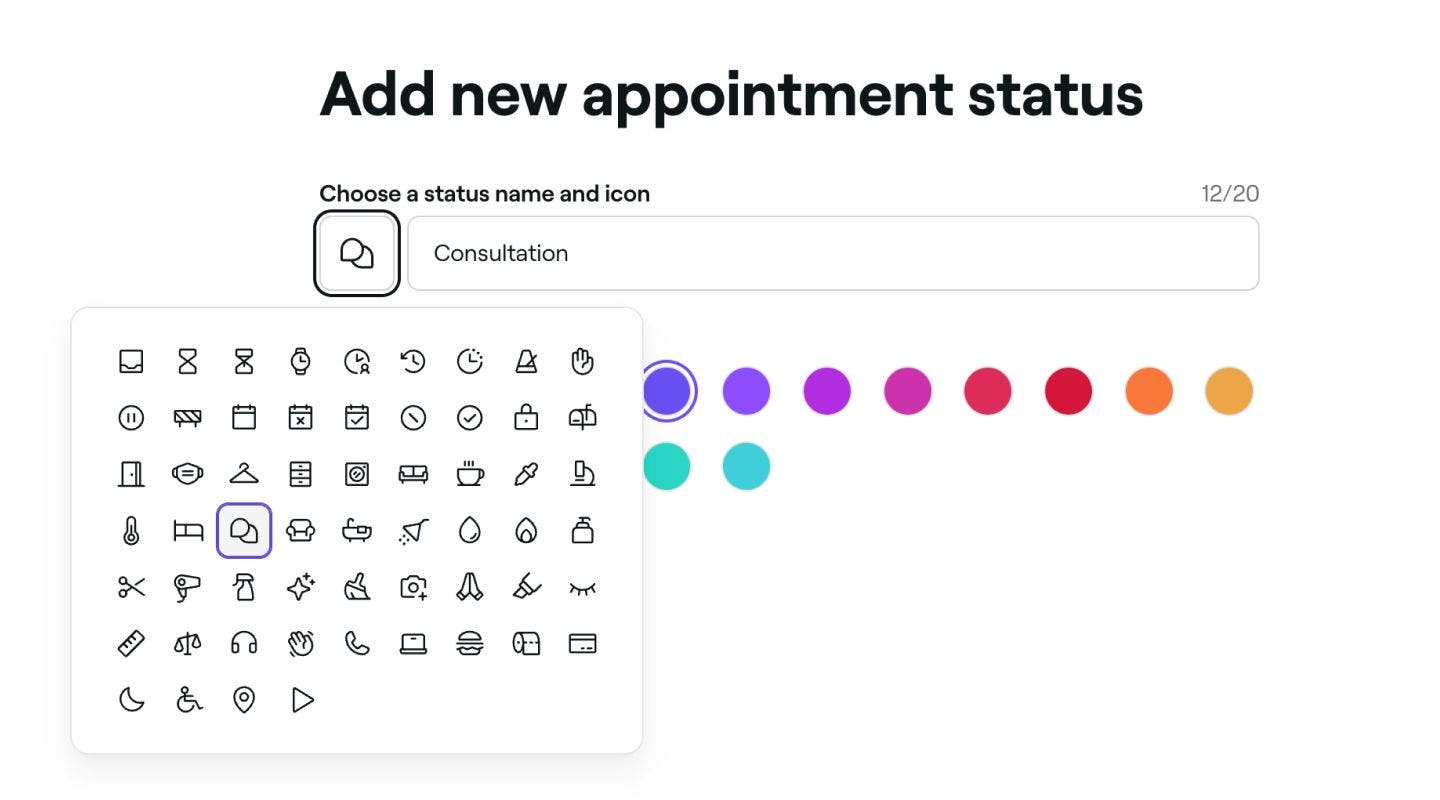
      Új egyéni időpontállapot-ikon fresha.jpg

    3. Szín: Válasszon egy színt, amely az időpont állapotát jelzi a naptárban.

      Új egyéni időpontállapot színe fresha.jpg

  6. Kattintson a jobb felső sarokban található Hozzáadás gombra az új időpontállapot mentéséhez.
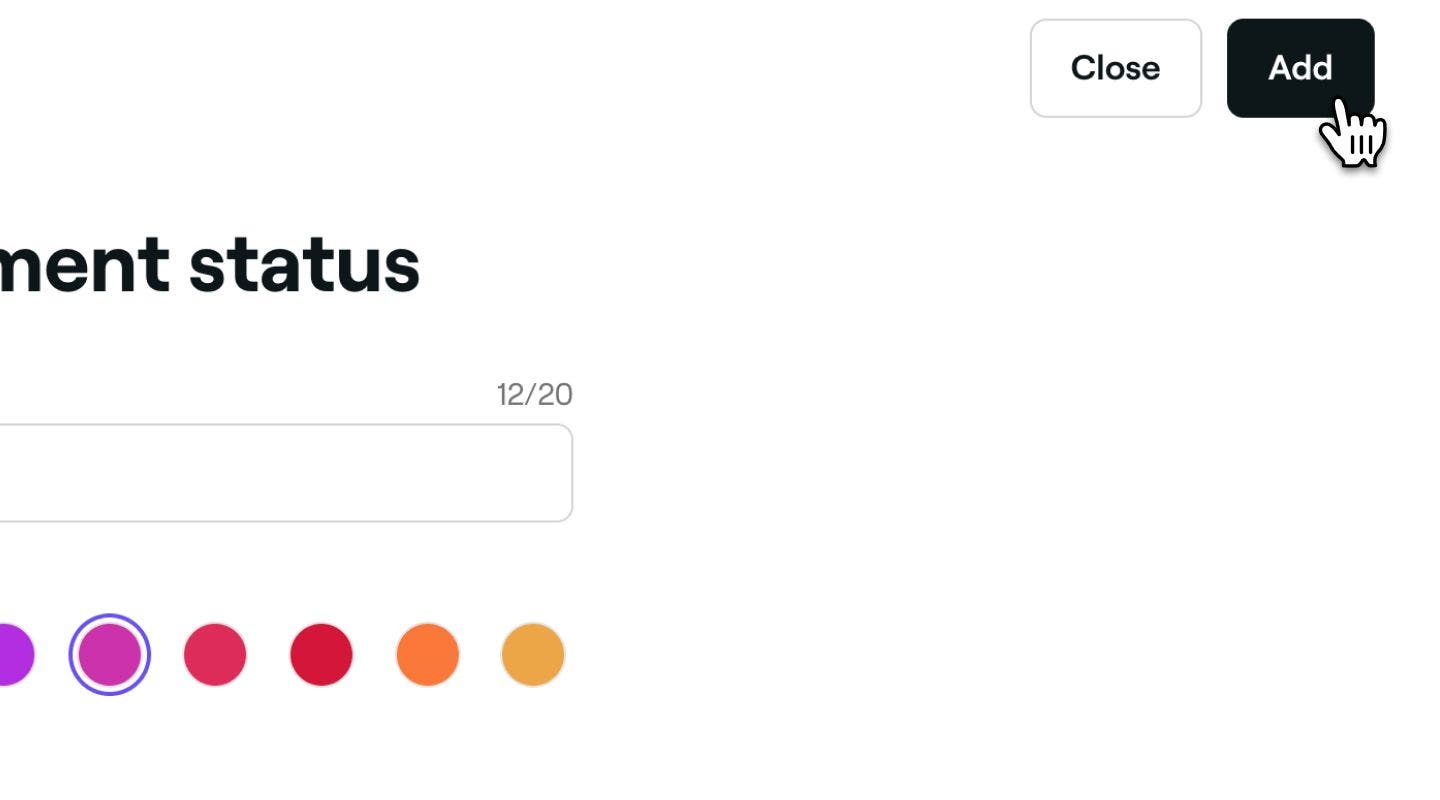
    Új egyéni időpontállapot mentése Fresha.jpg

  1. A képernyő alján található főmenüben koppints a Továbbiak (rács ikon) lehetőségre a további lehetőségek megnyitásához.

    Mobile_more options Fresha.jpg

  2. Válaszd a Beállítások lehetőséget a menüből, majd koppints az Ütemezés lehetőségre A munkaterület beállításai menüben.

    Mobil_A munkaterület beállításai Fresha.jpg

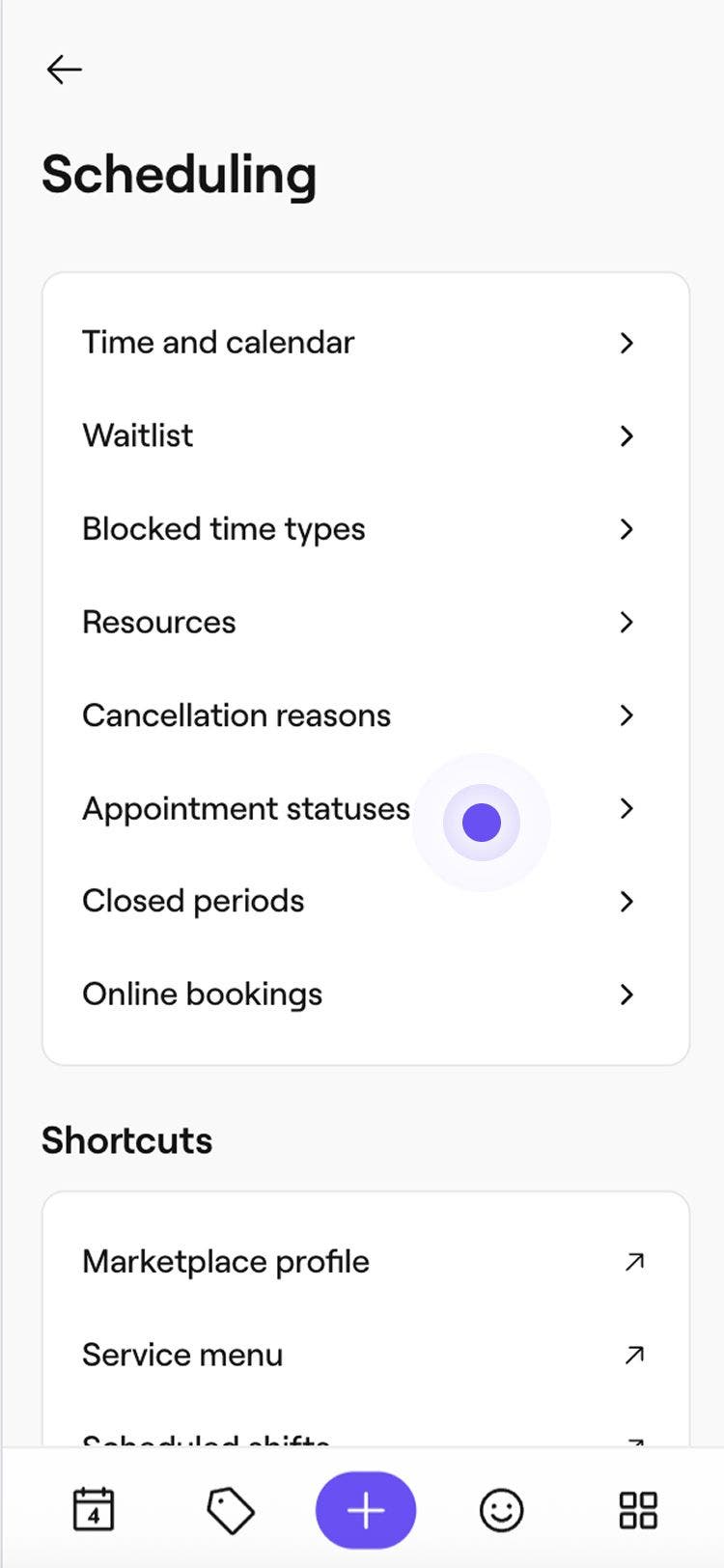
  3. Az Ütemezés menüben koppintson az Időpontállapotok lehetőségre.   

    update_appointment_status_mob.jpg

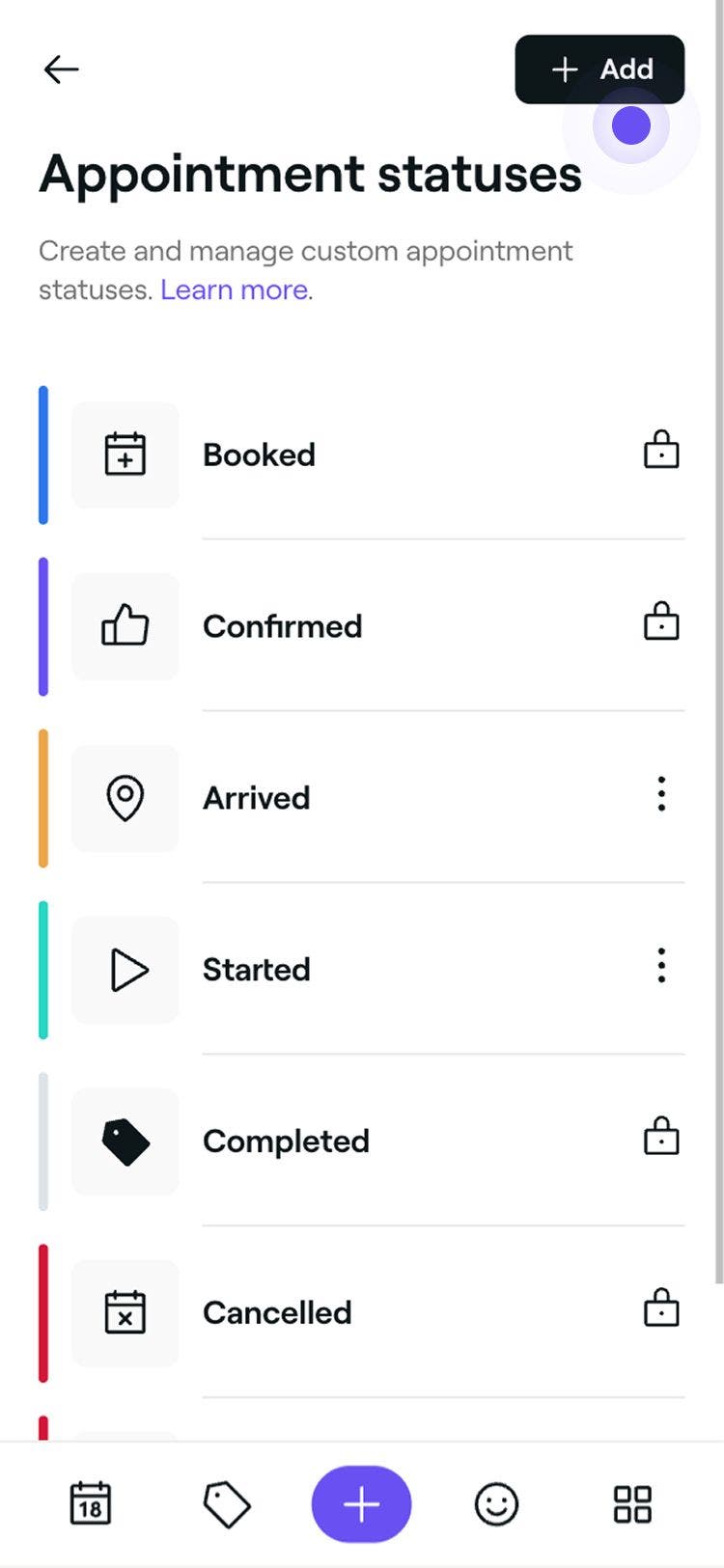
  4. Új állapot létrehozásához koppintson a jobb felső sarokban található Hozzáadás gombra.

    Mobile_Új egyéni időpontállapot hozzáadása Fresha.jpg

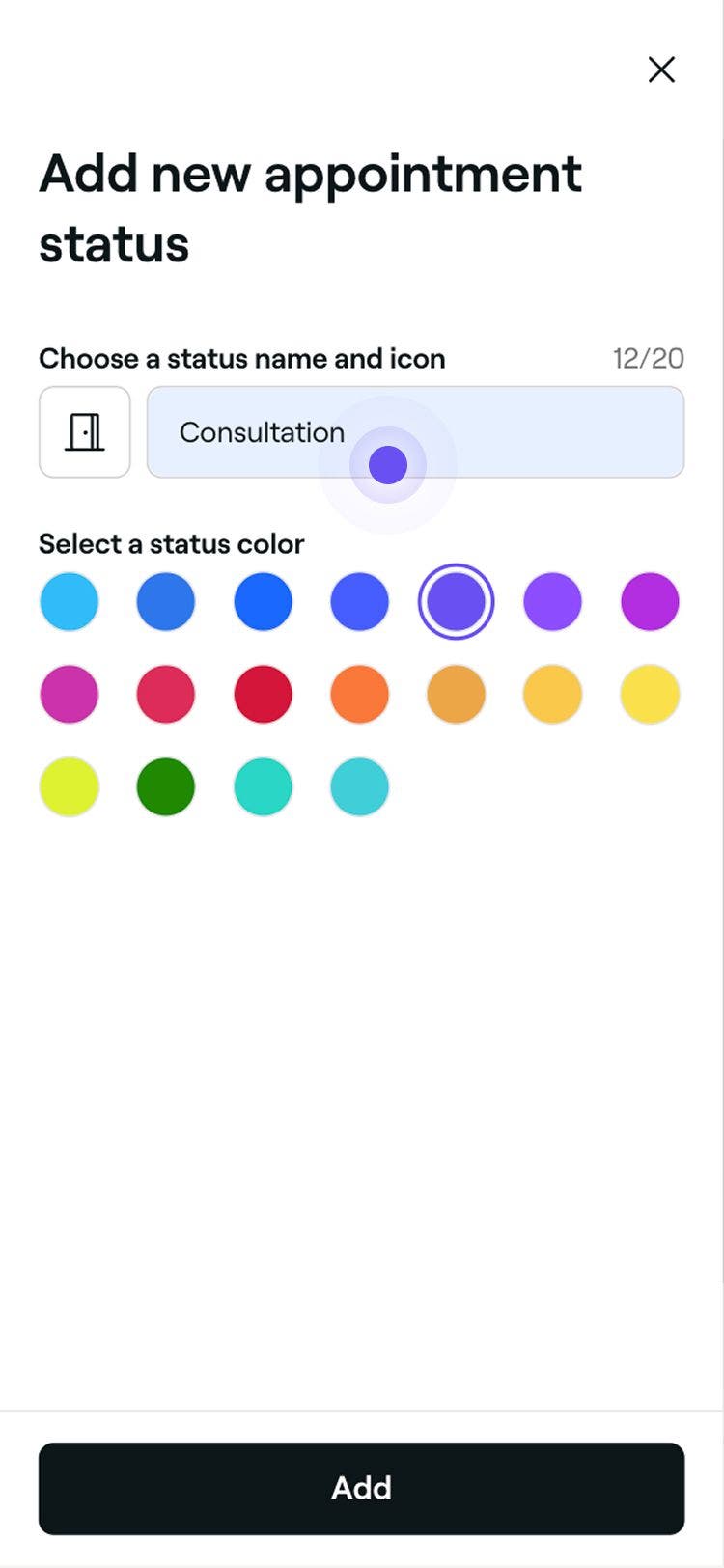
  5. Az új időpontállapot oldalán adja meg a következő adatokat:

    1. Név: Adjon címet az állapotnak. Például „Konzultáció” vagy „Kezelés előtti”.

      Mobile_New custom appointment status name Fresha.jpg

    2. Ikon: Koppints az ikonra, és válassz egy újat, amely tükrözi az állapot okát. Ez meg fog jelenni az időpontnál a naptárban. Mobile_New custom appointment status icon fresha.jpg

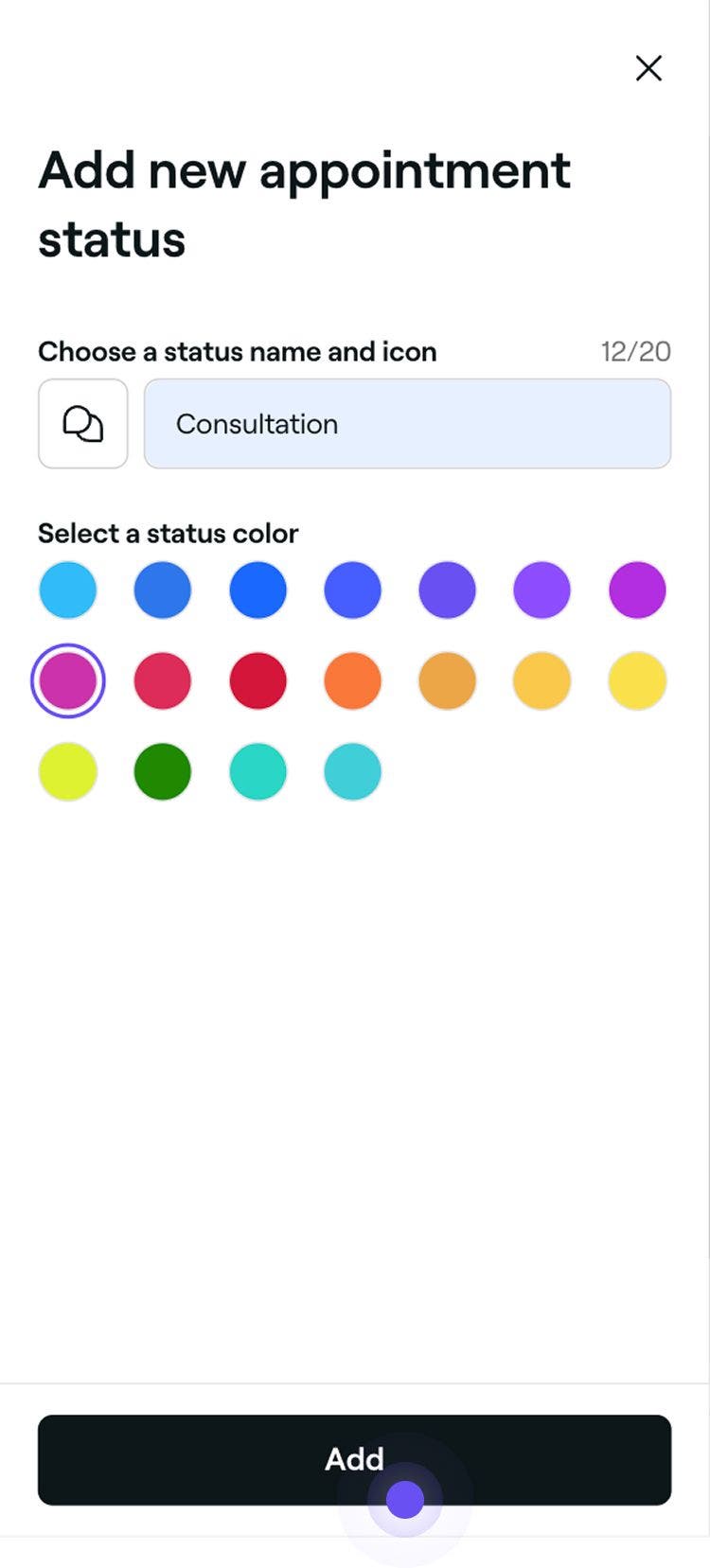
    3. Szín: Válasszon egy színt, amely az időpont állapotát jelzi a naptárban.

      Mobile_New custom appointment status color fresha.jpg

  6. Az új időpontállapot mentéséhez koppintson alul a Hozzáadás gombra. 

    Mobile_Save new custom appointment status Fresha.jpg

A létrehozásukat követően az egyéni állapotok lehetőségként jelennek meg, amikor frissíti egy időpont állapotát.

Időpontstátuszok szerkesztése vagy törlése

  1. Az időpontállapotok listájában kattintson a Műveletek gombra a kezelni kívánt állapot mellett. 
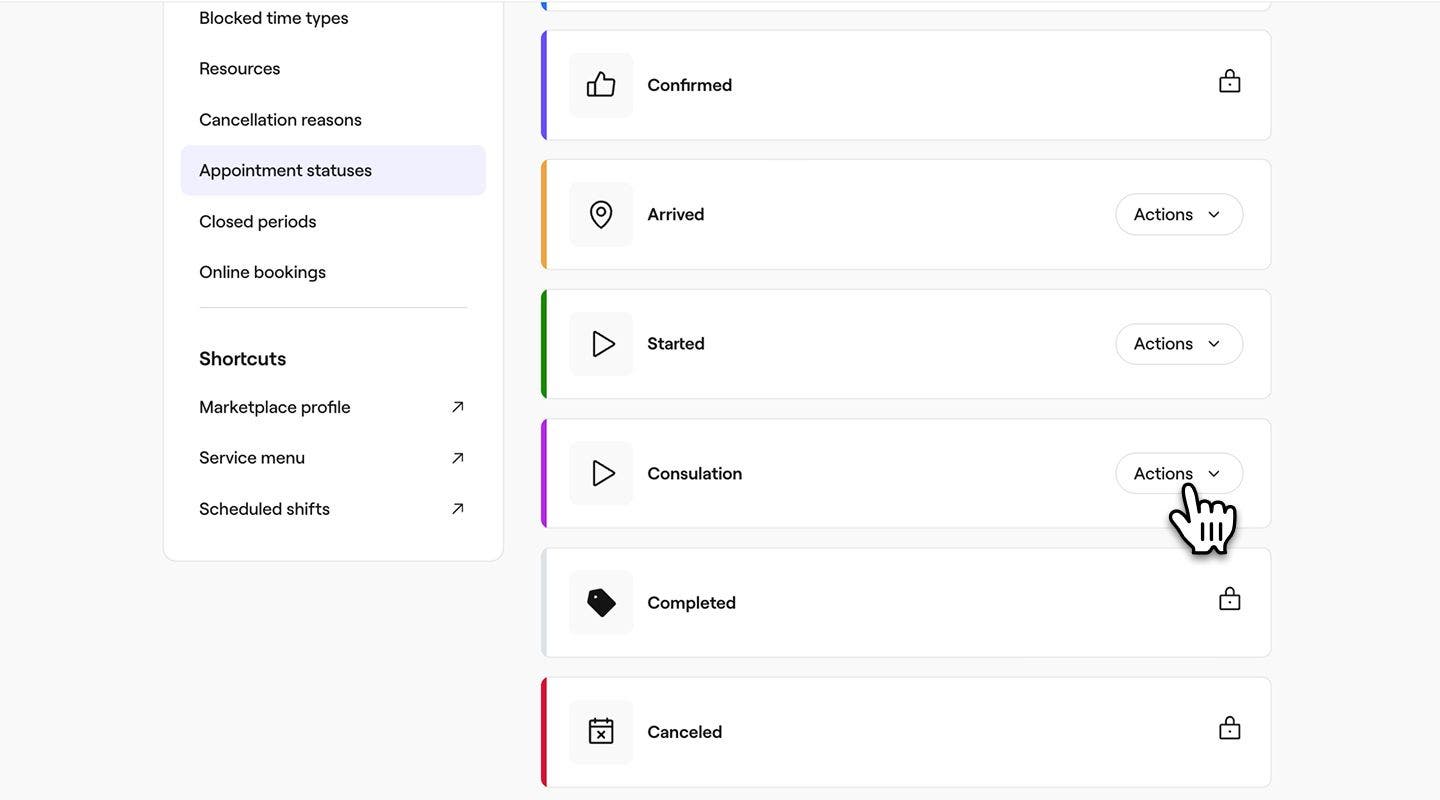
    update_appointment_status_web_1.jpg

  2. Válasszon az alábbi lehetőségek közül a panelen:

    1. Szerkesztés: Frissítsd az állapotidő részleteit, beleértve a Nevet, az Ikont és a Színt. 
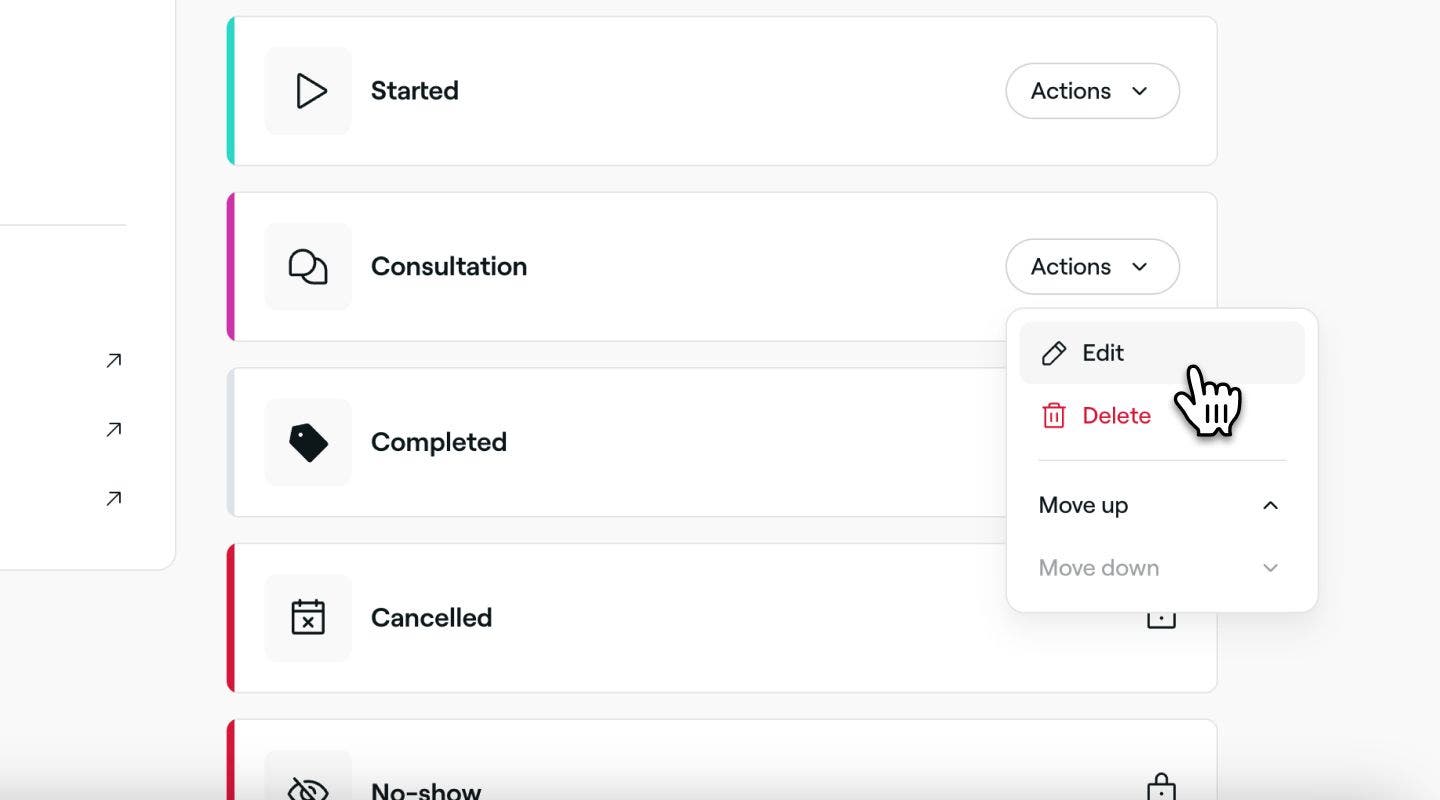
      Egyéni időpontállapot szerkesztése Fresha.jpg

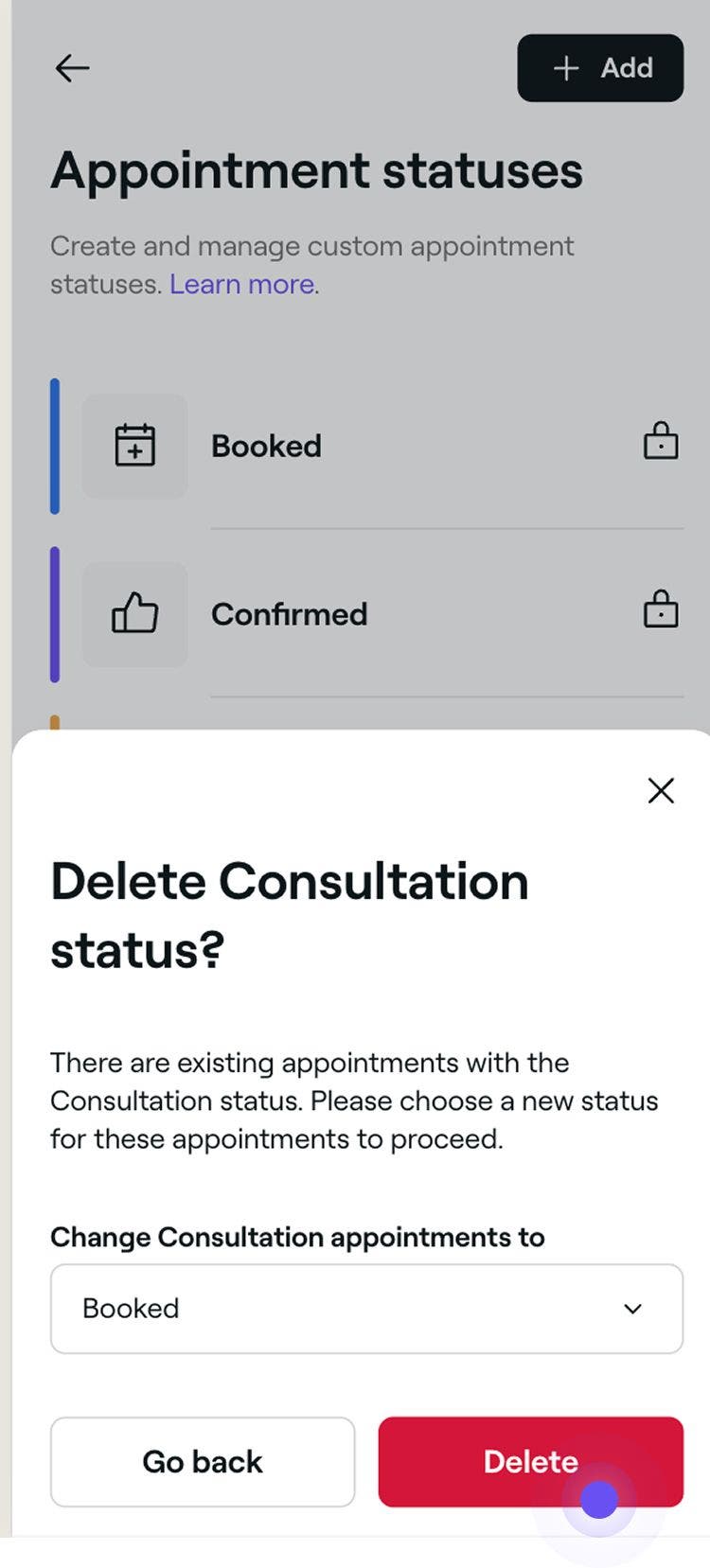
    2. Törlés: A zárolt idő típusának végleges eltávolítása. Megjelenik egy megerősítő felugró ablak, amely a törlés újbóli megerősítését kéri. Egyéni időpontállapot törlése Fresha.jpg

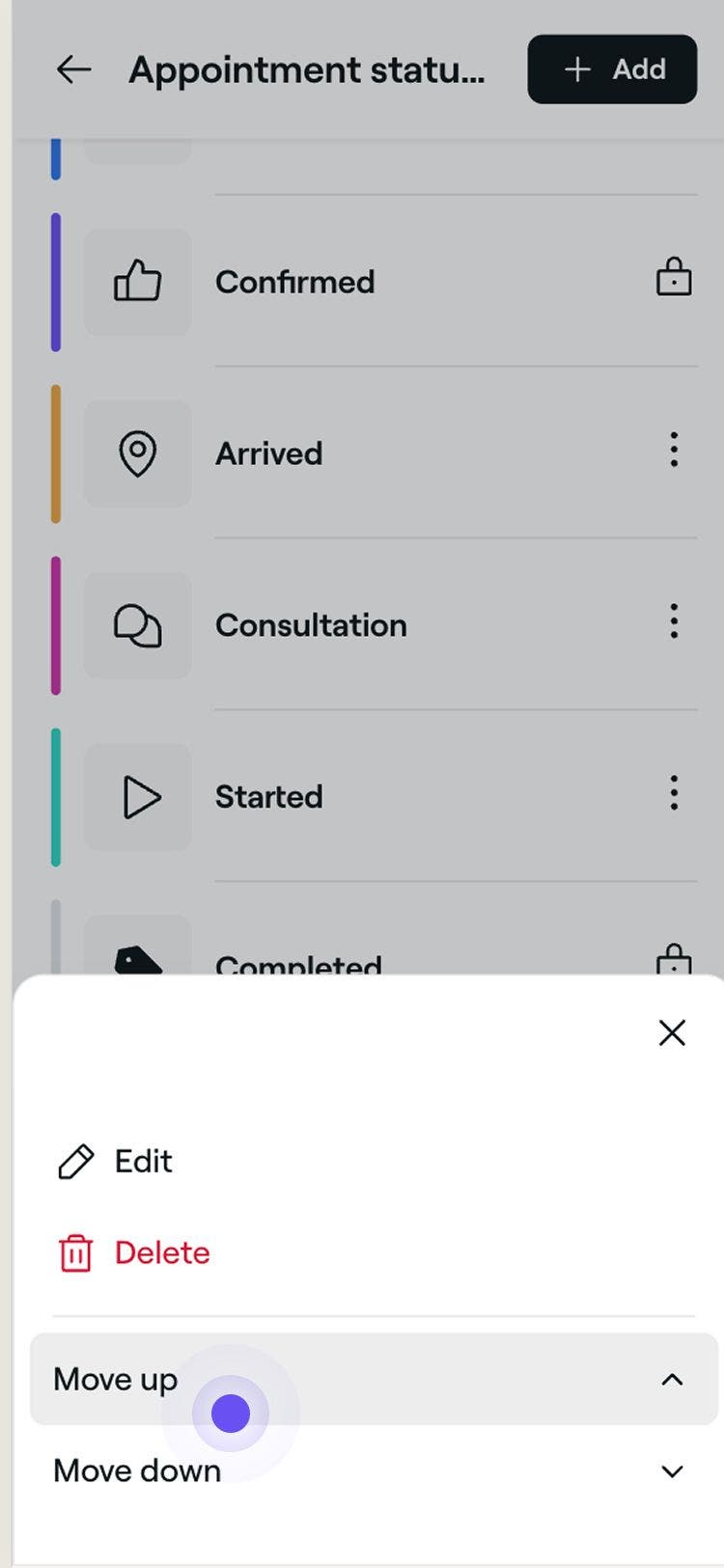
    3. Mozgatás felfelé vagy Mozgatás lefelé: Módosítsd az állapot pozícióját a listában, hogy meghatározd, hol jelenjen meg az időpont állapotának frissítésekor.

      Egyéni időpontállapot átrendezése Fresha.jpg

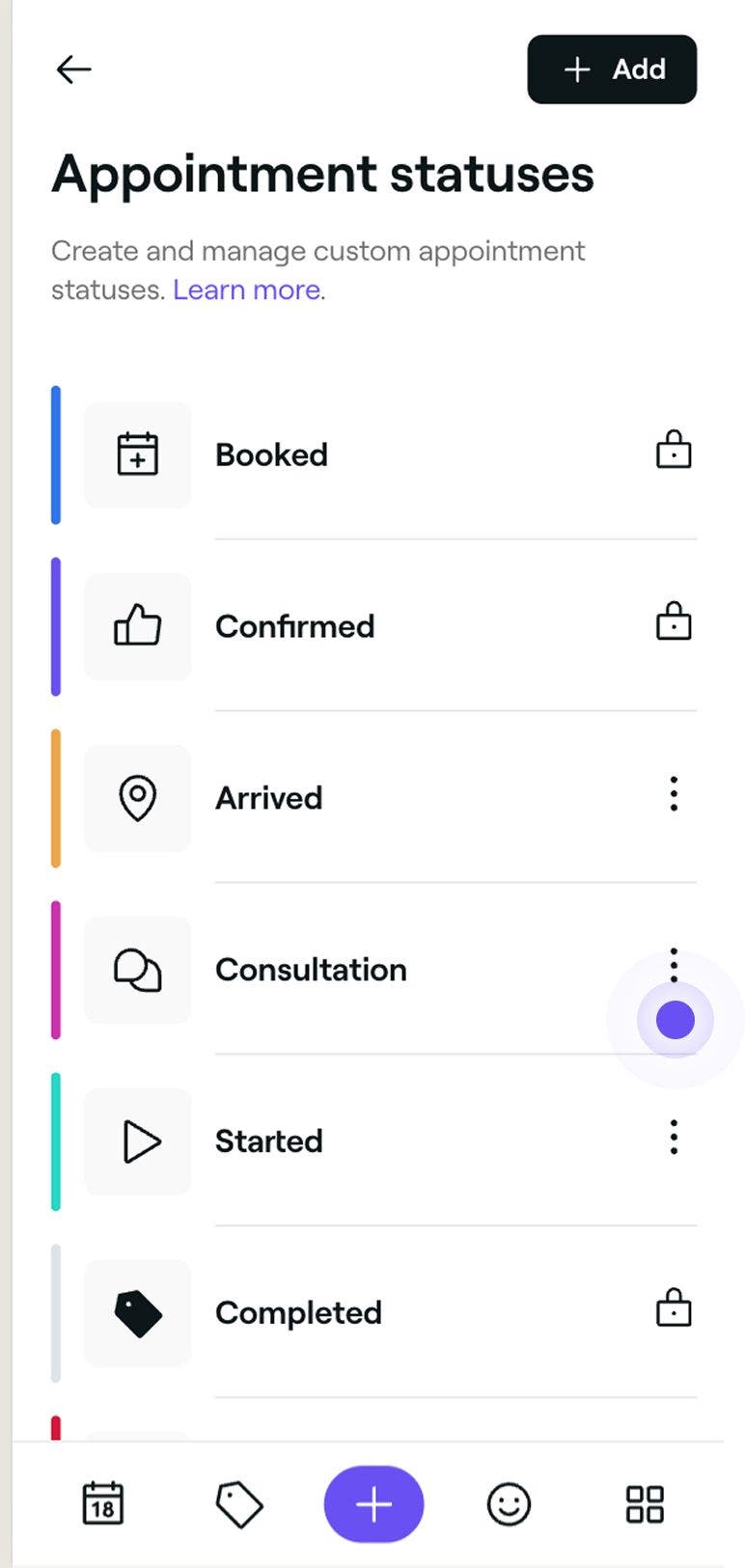
  1. A időpontállapotok listáján koppintson a kezelni kívánt állapot melletti Műveletek lehetőségre (három pont).

    Mobile_Existing custom appointment status Fresha.jpg

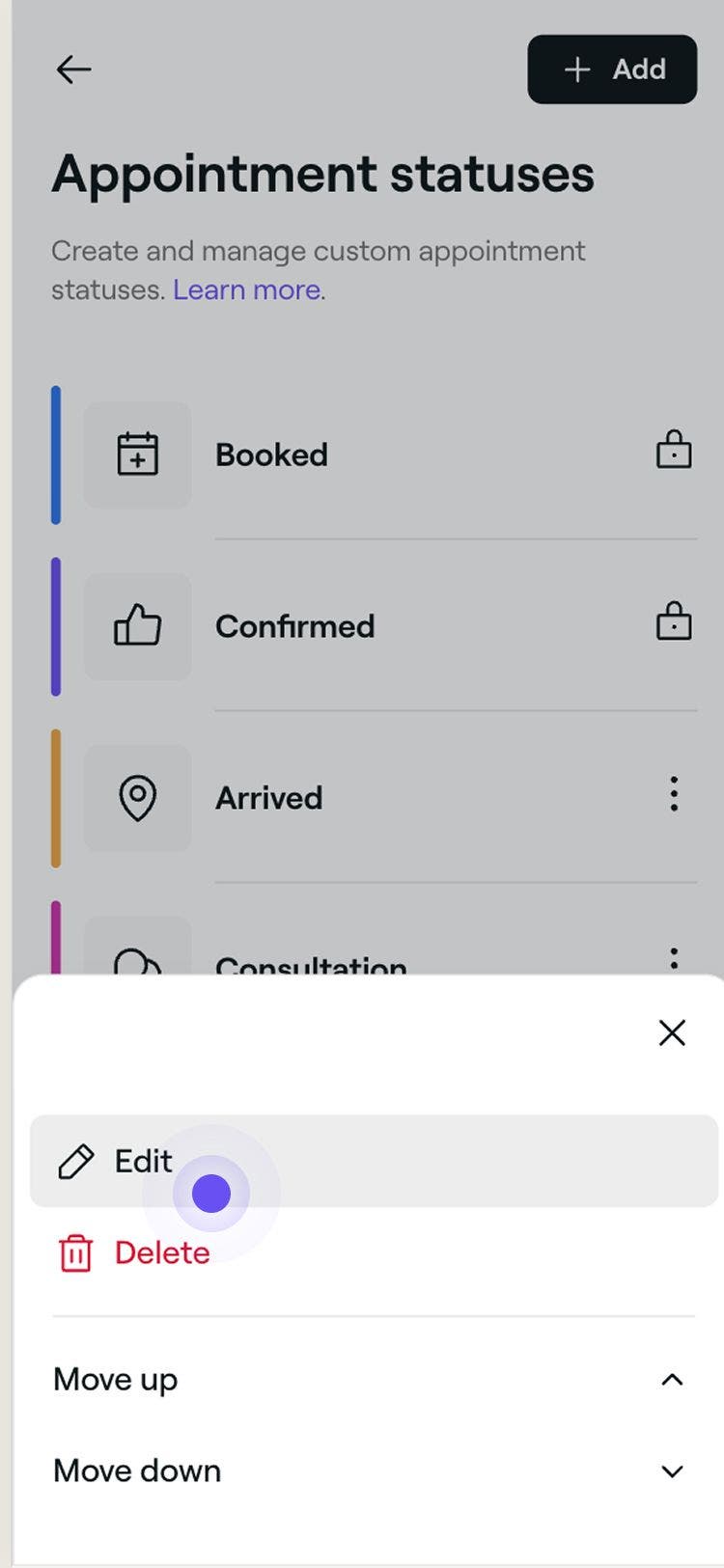
  2. Válasszon a következő lehetőségek közül:

    1. Szerkesztés: Frissítsd az állapotidő részleteit, beleértve a Nevet, az Ikont és a Színt. 

      Mobile_Edit custom appointment status Fresha.jpg

    2. Törlés: A zárolt idő típusának végleges eltávolítása. Megjelenik egy megerősítő felugró ablak, amely a törlés újbóli megerősítését kéri.
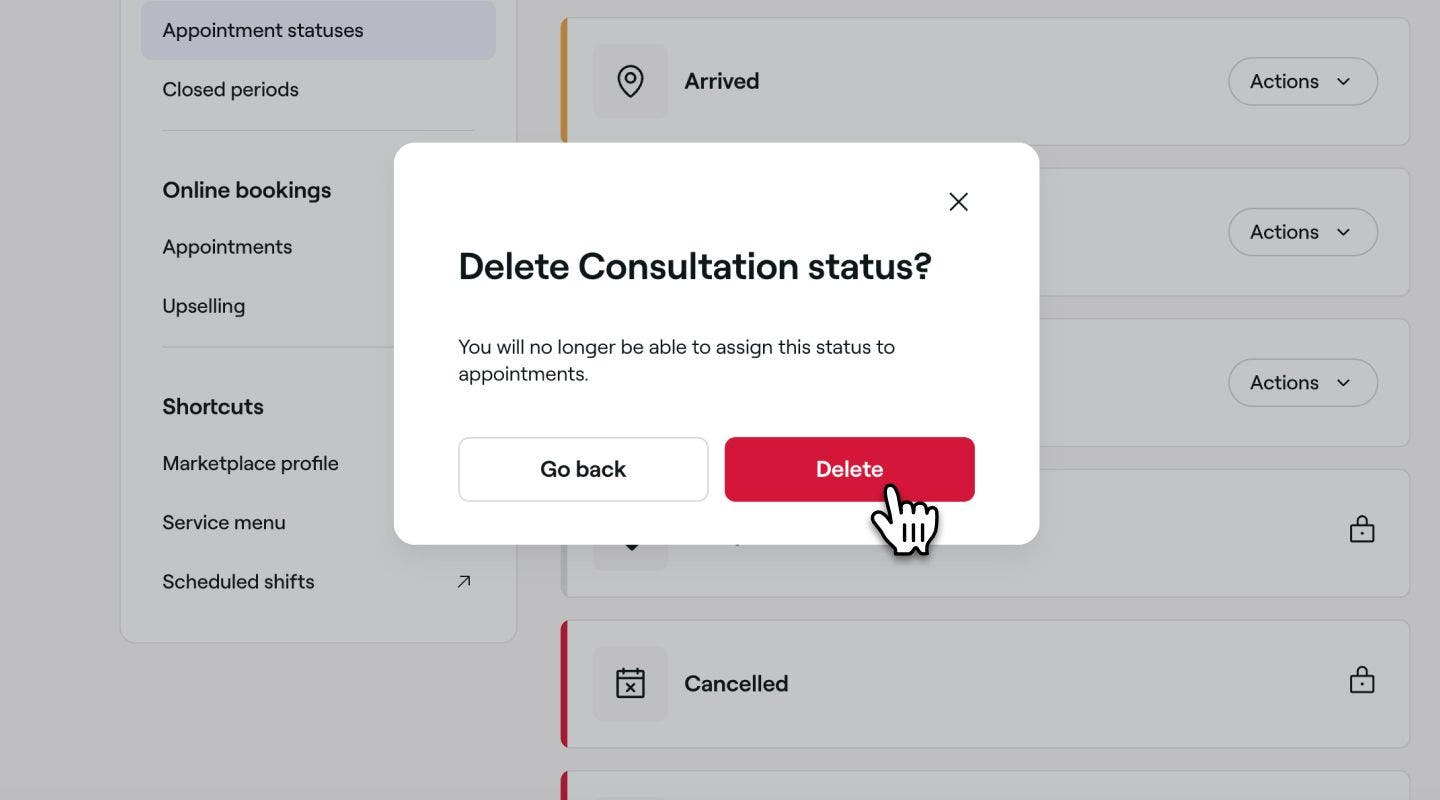
      Mobile_Delete custom appointment status Fresha.jpg

    3. Feljebb vagy lejjebb mozgatás: Módosítsd az állapot helyét a listában, hogy meghatározd, hol jelenjen meg az időpont állapotának frissítésekor.
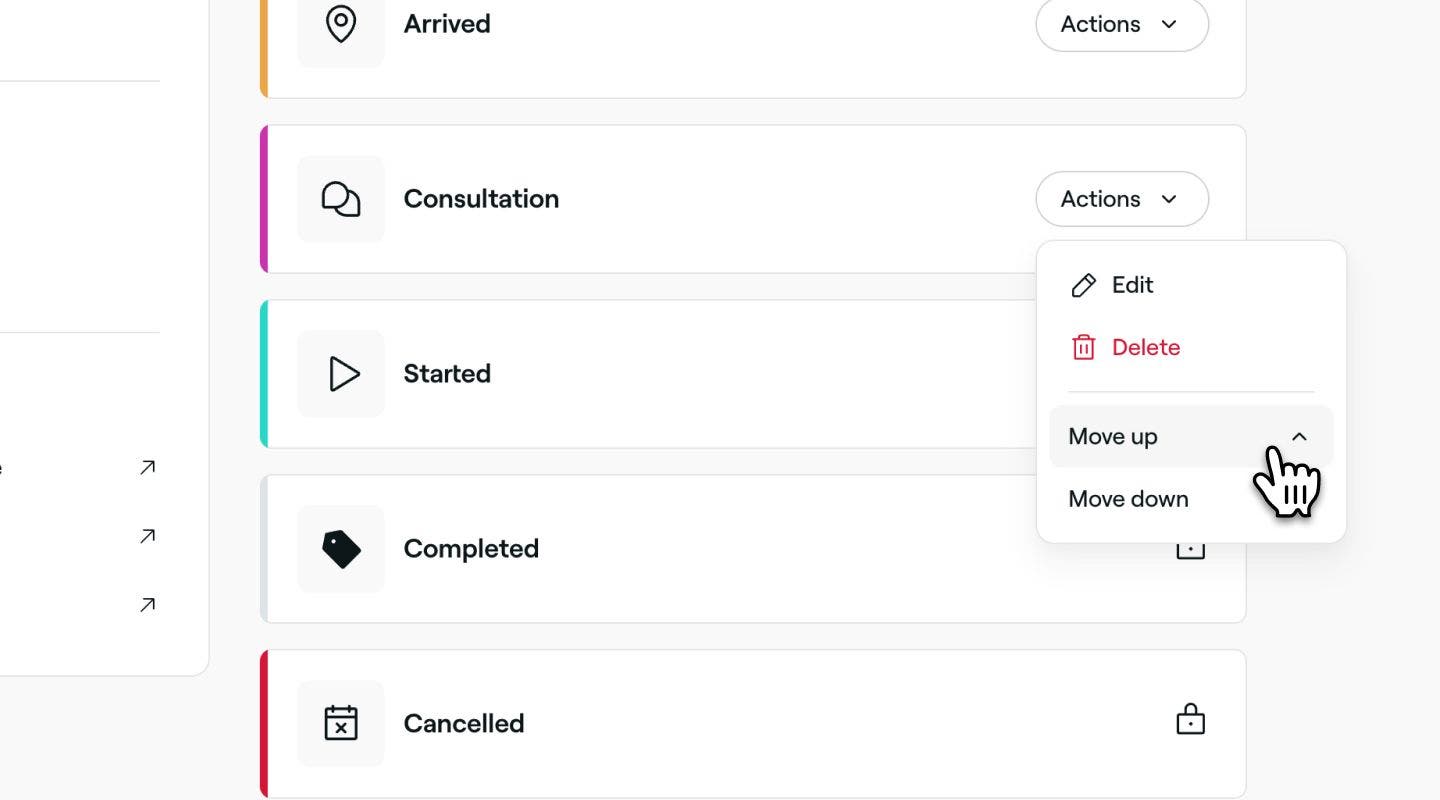
      Mobile_Rearrange custom appointment status Fresha.jpg

Az állapoton végrehajtott bármilyen módosítás azonnal megjelenik az összes kapcsolódó időpontban. Ha töröl egy használatban lévő állapotot, a rendszer felkéri, hogy válasszon ki egy új állapotot az adott időpontok újbóli hozzárendeléséhez.

Egyes állapotok a rendszer alapértelmezett állapotai, és nem szerkeszthetők, nem rendezhetők, illetve nem törölhetők. Ilyen például a Lefoglalva, a Visszaigazolva, a Befejezve, a Lemondva és az Elmulasztott időpont.

GYIK

    • Az egyedi időpontstátuszok csak belső használatra szolgálnak. Az ügyfelek továbbra is látni fogják a szabványos frissítéseket, például a visszaigazolásokat és az emlékeztetőket.

      Egy Állapot törlésekor az Állapot azonnal törlődik, ha nincs használatban. Ha használatban van, az adott időpontokat át kell rendelnie egy másik egyéni állapotba. Nem választhatja ki a Befejezett, Lemondott vagy Elmulasztott időpont állapotot.

      Igen, minden időpontnak egy csoportos időponton belül lehet saját állapota. Az állapotot a csoporton belül minden egyes foglaláshoz külön frissítheti.

      Az időpontok állapota minden egyes időpontnál megjelenik, beleértve a csoportos időpontokon belülieket is. Az állapotot a Időpontlista Eladások részében, valamint az egyes ügyfelek profiljában az időpontelőzményeik alatt is láthatod.


Időpontok

Fresha akadémiai kurzusok
Tanfolyam videó előnézete

Sajátítsa el a naptár használatát

7 órák•15 perc

Összes kurzus megtekintése

Hasznos volt ez az útmutató?

Időpontok

Időpontok létrehozása

Kezdje el az időpontok ütemezését részletes ügyfél- és szolgáltatásadatokkal.

Ismétlődő időpontok létrehozása

Ütemezzen ismétlődő időpontokat a törzsvendégeknek, hogy minden alkalommal lefoglalhassanak bizonyos időpontokat.

Csoportos időpontok létrehozása és kezelése

Ütemezze és kezelje a csoportos foglalásokat, lehetővé téve, hogy több ügyfél vegyen részt együtt.

Időpontok átütemezése

Helyezze át az időpontokat egy másik sávba, miközben az összes többi részlet változatlan marad.

Időpontok befejezése

A pontos jelentések, a marketing és egyebek érdekében nézze meg az időpontokat, és jelölje meg őket teljesítettként.

Időpontok megjelölése elmulasztott időpontként

Kövesse nyomon az elmulasztott időpontokat úgy, hogy az ügyfeleket elmulasztott időponttal jelöli meg, ha a tervezett időpont után nem jelennek meg.

Időpontok lemondása

Távolítsa el a nem kívánt vagy véletlen foglalásokat a naptárából, hogy felszabadítsa a foglalható időpontokat.

Ajánlatok és kedvezmények alkalmazása az időpontokra

Kínálja fel ügyfeleinek a legjobb kedvezményeket az ajánlatok közvetlenül a fizetéskor történő alkalmazásával.

Időpontok frissítése

Szerkessze az időpont részleteit, hogy a naptára pontos és naprakész legyen.

Időpontstátuszok frissítése

Kövesse nyomon az időpontokat a naptárában egy pillantással az időpontok állapotainak segítségével.

Fresha akadémiai kurzusok
Tanfolyam videó előnézete

Sajátítsa el a naptár használatát

7 órák•15 perc

Összes kurzus megtekintése
Fresha
Alkalmazás letöltése

A Fresha névjegye

Karrierlehetőségek

Súgó és támogatás

Blog

Oldaltérkép

Üzleti vállalkozásoknak

Partnereknek

Árképzés

Funkciók

Ütemezés

Értékesítési pont

Fizetések

Tőke

Piactér

Támogatás

Státusz

Jogi nyilatkozat

Adatvédelmi nyilatkozat

Általános szerződési feltételek

Felhasználási feltételek

Keressen minket a közösségi oldalakon

Facebook
Linkedin
Instagram

© 2026 Fresha.com SV Ltd