KezdőoldalTudásbázisFresha akadémia
Időpontok megjelölése elmulasztott időpontként
Vissza
  1. Tudásbázis•
  2. Naptár és időpont-ütemezés•
  3. Időpontok megjelölése elmulasztott időpontként

Időpontok megjelölése elmulasztott időpontként

Ebben az útmutatóban megtanulhatja, hogyan jelölheti meg az időpontokat elmulasztott időpontként, ha az ügyfél nem érkezik meg a tervezett kezdési idő után.

  1. Nyisson meg egy időpontot.
  2. Az időpontnézet jobb oldali panelén kattintson az Időpont állapota lehetőségre a jobb felső sarokban, és válassza az Elmulasztott időpont lehetőséget.
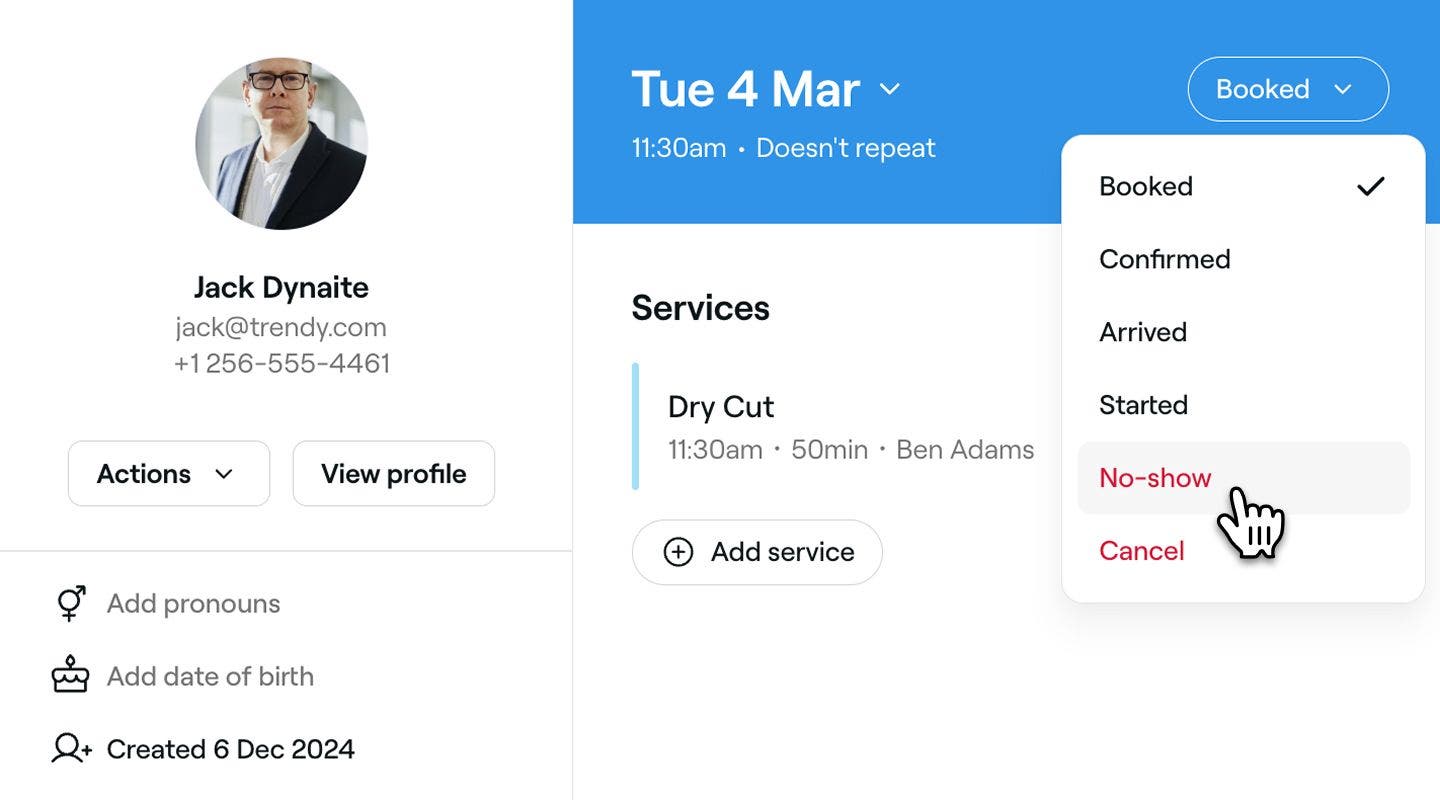
    Időpontok megjelölése nem megjelenésként_2_web.jpg
  3. Megjelenik egy megerősítő ablak, ahol a következőket teheti: 
    1. Kezelheti a fizetési szabályzatokat, amelyek az időpontra vonatkoznak. 
    2. Értesítés küldése az ügyfél tájékoztatása érdekében.
  4. Kattintson az Elmulasztott időpontként megjelölés gombra a megerősítéshez.
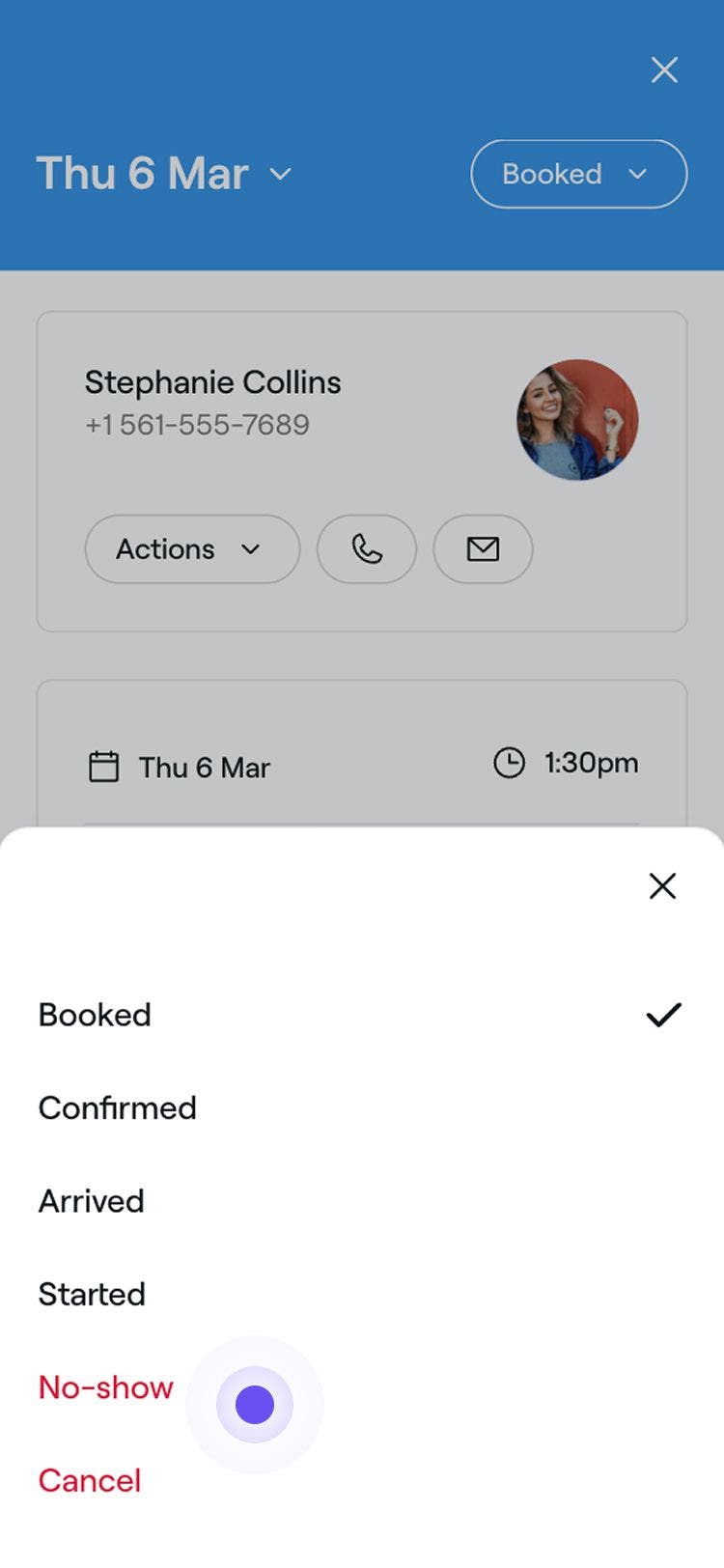
  1. Nyisson meg egy időpontot.
  2. Az időpont nézetben koppintson a jobb felső sarokban található Időpont állapota lehetőségre, és válassza az Elmulasztott időpont lehetőséget.
    Időpontok megjelölése nem megjelenésként_2_mob.jpg
  3. Megjelenik egy megerősítő ablak, ahol a következőket teheti: 
    1. Az időpontra vonatkozó fizetési szabályzatok kezelése. 
    2. Értesítés küldése az ügyfél tájékoztatása érdekében.
  4. A megerősítéshez koppintson a Beállítás elmulasztott időpontként gombra.

Az időpont állapota és színe frissül a naptárában, és az elmulasztott időpont rögzítésre kerül az ügyfél profiljában a könnyű visszakereshetőség érdekében.

Az időpontokat csak az ütemezett kezdési időpont elmúltával lehet elmulasztott időpontnak megjelölni. Ha egy ügyfél arról tájékoztatja, hogy nem tud megjelenni a közelgő időpontján, ehelyett lemondhatja az időpontot.

GYIK

    • Igen, ha egy időpont lemondásakor bejelöli az értesítés jelölőnégyzetet, az ügyfele frissítést kap a lemondásról. Az ügyfelek mindig értesítést kapnak a lemondásokról, ha online foglalták le az időpontot.

      Az ügyfelek elmulasztott időpontjait az Időpontlemondások és elmulasztott időpontok összefoglalója jelentés segítségével követheti nyomon. Ez a jelentés egyértelmű áttekintést nyújt az elmulasztott időpontokról, segít a minták azonosításában, a foglalási szabályok kezelésében, valamint a jövőbeni elmulasztott időpontok csökkentéséhez szükséges intézkedések megtételében. A lemondásokat és az elmulasztott időpontokat a Időpontok menüpontban is megtekintheted.

      Igen, visszavonhatja az elmulasztott időpontot, ha az időpontnézet jobb felső sarkában az Időpont állapota lehetőségre kattint, és az Elmulasztott időpont visszavonása lehetőséget választja.

      • Kártyával visszaigazolt időpontok esetén: Lehetősége lesz elmulasztott időpont díjának felszámítására.
      • Előrefizetéses időpontok esetén: Választhat, hogy visszatéríti vagy megtartja a foglalót.

Időpontok


Kapcsolódó cikkek

Hasznos volt ez az útmutató?

Időpontok

Időpontok létrehozása

Kezdje el az időpontok ütemezését részletes ügyfél- és szolgáltatásadatokkal.

Ismétlődő időpontok létrehozása

Ütemezzen ismétlődő időpontokat a törzsvendégeknek, hogy minden alkalommal lefoglalhassanak bizonyos időpontokat.

Csoportos időpontok létrehozása és kezelése

Ütemezze és kezelje a csoportos foglalásokat, lehetővé téve, hogy több ügyfél vegyen részt együtt.

Időpontok átütemezése

Helyezze át az időpontokat egy másik sávba, miközben az összes többi részlet változatlan marad.

Időpontok befejezése

A pontos jelentések, a marketing és egyebek érdekében nézze meg az időpontokat, és jelölje meg őket teljesítettként.

Időpontok megjelölése elmulasztott időpontként

Kövesse nyomon az elmulasztott időpontokat úgy, hogy az ügyfeleket elmulasztott időponttal jelöli meg, ha a tervezett időpont után nem jelennek meg.

Időpontok lemondása

Távolítsa el a nem kívánt vagy véletlen foglalásokat a naptárából, hogy felszabadítsa a foglalható időpontokat.

Ajánlatok és kedvezmények alkalmazása az időpontokra

Kínálja fel ügyfeleinek a legjobb kedvezményeket az ajánlatok közvetlenül a fizetéskor történő alkalmazásával.

Időpontok frissítése

Szerkessze az időpont részleteit, hogy a naptára pontos és naprakész legyen.

Időpontstátuszok frissítése

Kövesse nyomon az időpontokat a naptárában egy pillantással az időpontok állapotainak segítségével.

Kapcsolódó cikkek

Időpontok átütemezése

Helyezze át az időpontokat egy másik sávba, miközben az összes többi részlet változatlan marad.

Készletfelmérések befejezése

Rendszeresen végezz leltárokat az eltérések azonosítása és a készleted értékének nyomon követése érdekében.

Időpontfrissítések küldése

Tájékoztassa az ügyfeleket a foglalásokra, átütemezésekre vagy lemondásokra vonatkozó automatikus időpontfrissítésekkel.

Fresha
Alkalmazás letöltése

A Fresha névjegye

Karrierlehetőségek

Súgó és támogatás

Blog

Oldaltérkép

Üzleti vállalkozásoknak

Partnereknek

Árképzés

Funkciók

Ütemezés

Értékesítési pont

Fizetések

Tőke

Piactér

Támogatás

Státusz

Jogi nyilatkozat

Adatvédelmi nyilatkozat

Általános szerződési feltételek

Felhasználási feltételek

Keressen minket a közösségi oldalakon

Facebook
Linkedin
Instagram

© 2026 Fresha.com SV Ltd