Időpontok létrehozása
Ebből az útmutatóból megtudhatja, hogyan ütemezhet be időpontokat a Fresha-naptárába. Kétféleképpen hozhat létre időpontot:
Ebben a cikkben
Időpont létrehozása egy adott időpontra
-
A képernyő bal oldalán található főmenüből lépjen a Naptár menüpontra.
-
A Nap nézet használatakor kattintson közvetlenül egy idősávra a naptárban, és válassza az Időpont hozzáadása lehetőséget a felugró ablakban, hogy megnyissa az új időpont nézetet.

-
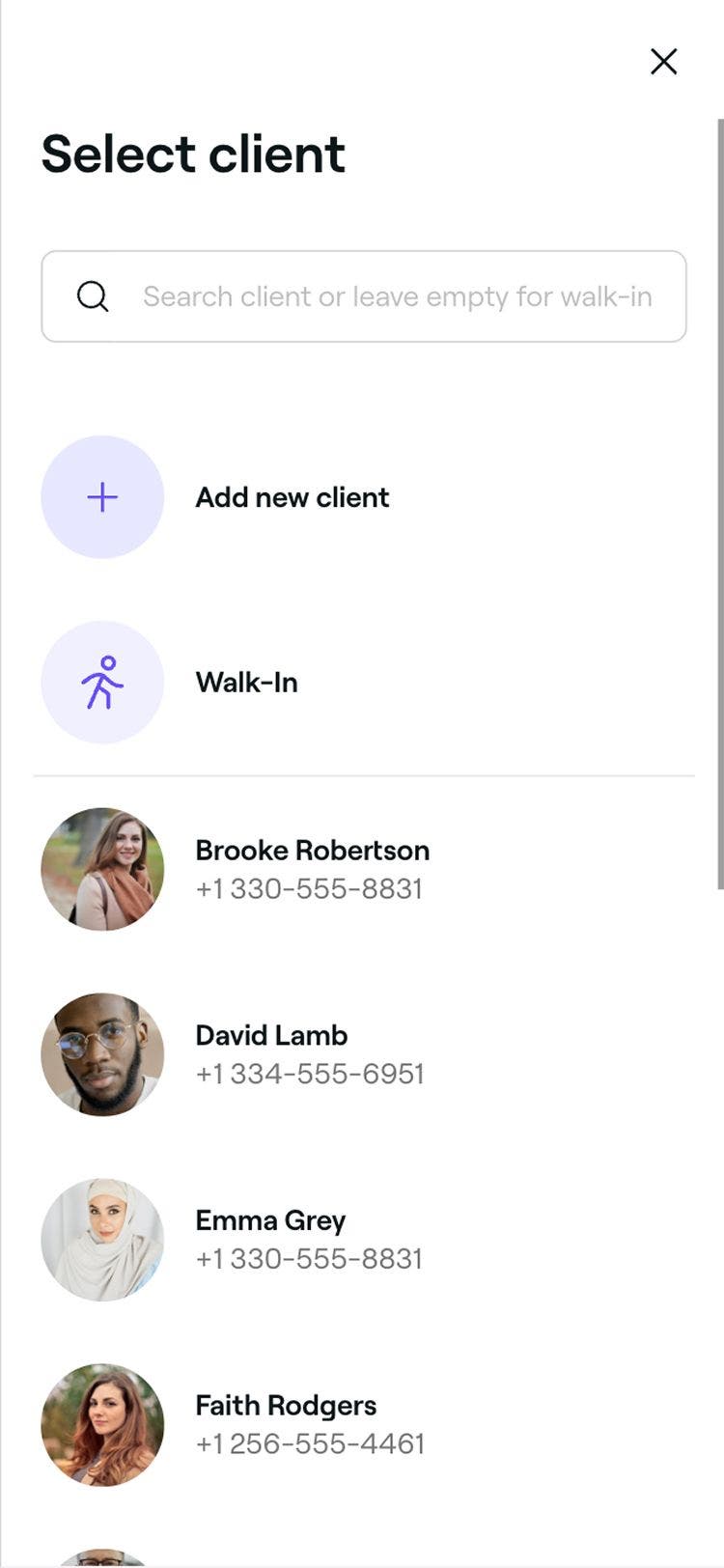
Az időpont bal oldali panelén kattintson az Ügyfél hozzáadása lehetőségre, hogy kiválasszon egy Meglévő ügyfelet, létrehozzon egy Új ügyfelet, vagy Időpont nélküli ügyfélként hagyja az időpontot.

-
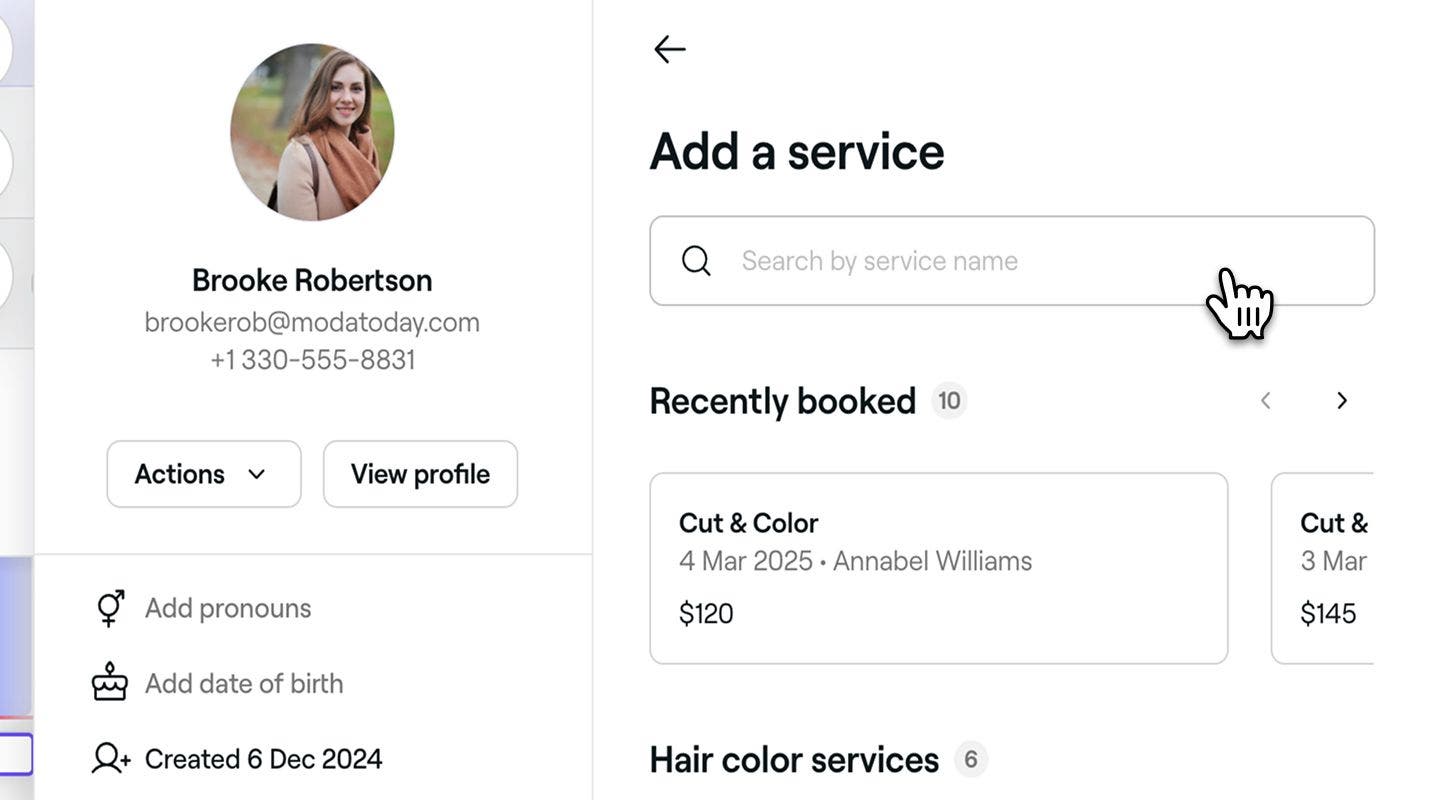
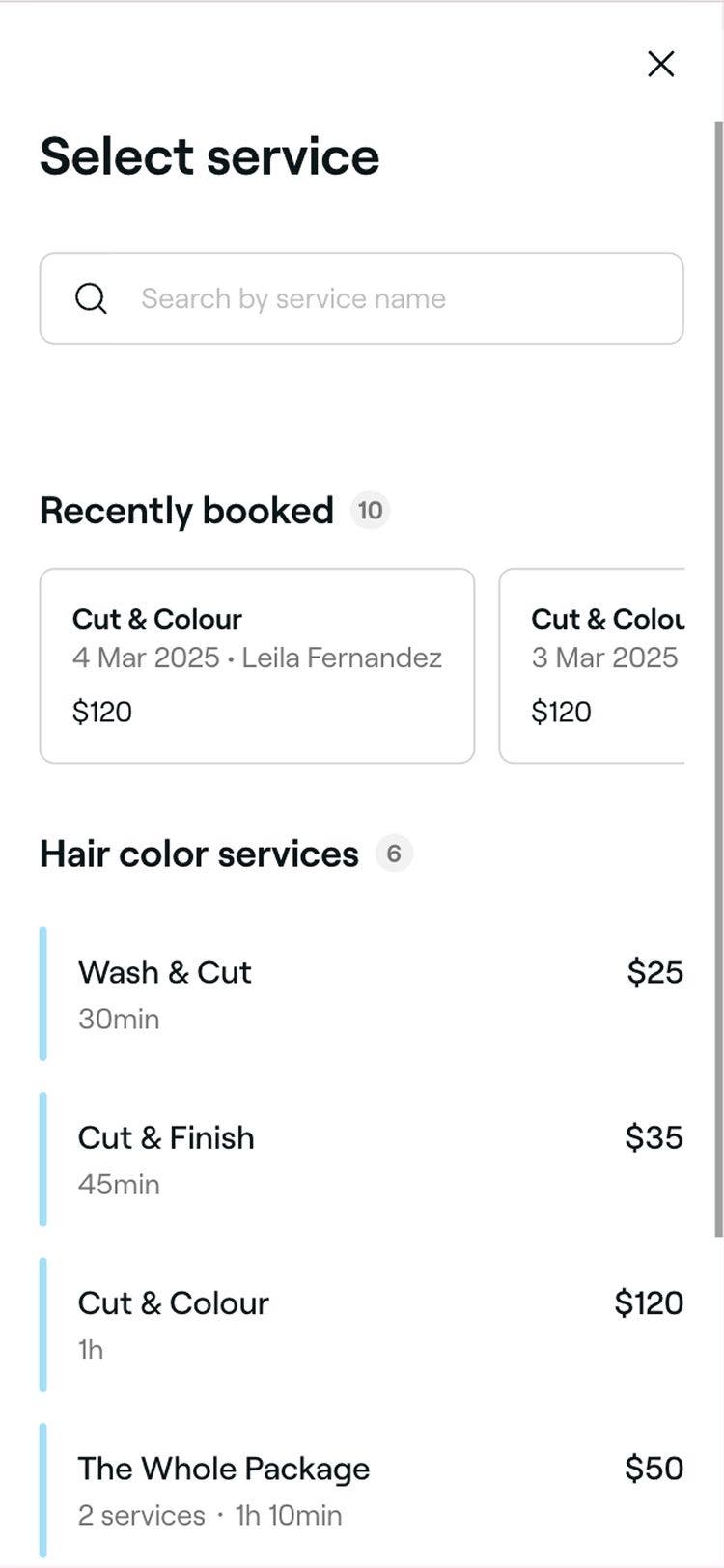
Keressen rá egy szolgáltatásra, vagy válasszon egyet a jobb oldali panelen található listából, hogy hozzáadja az időponthoz.
- Ha további szolgáltatásokat szeretne hozzáadni az időponthoz, kattintson a Szolgáltatás hozzáadása gombra.
- A szolgáltatás adatainak testreszabásához egyszerűen kattintson a szolgáltatásra.
-
Kattintson alul a Mentés gombra, hogy beütemezze az időpontot a naptárába.

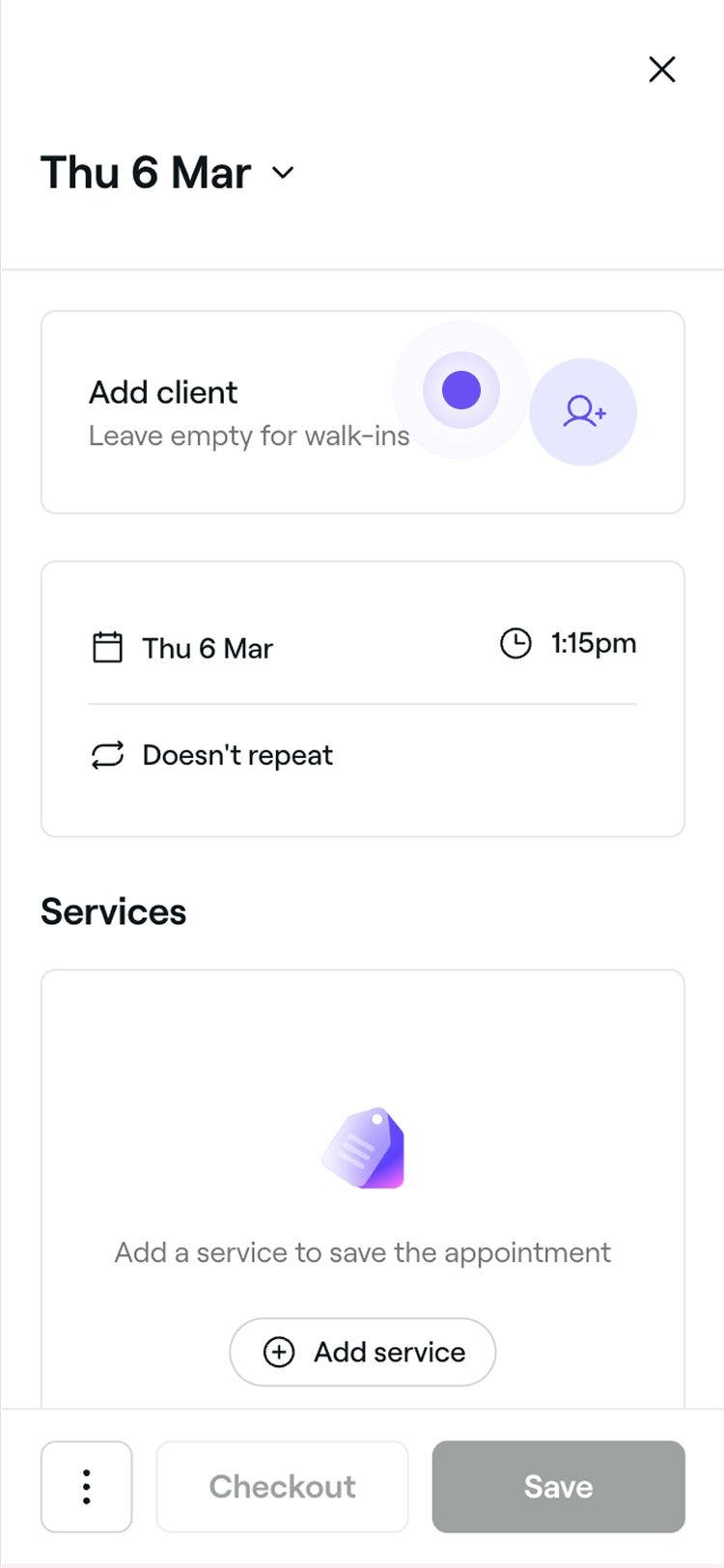
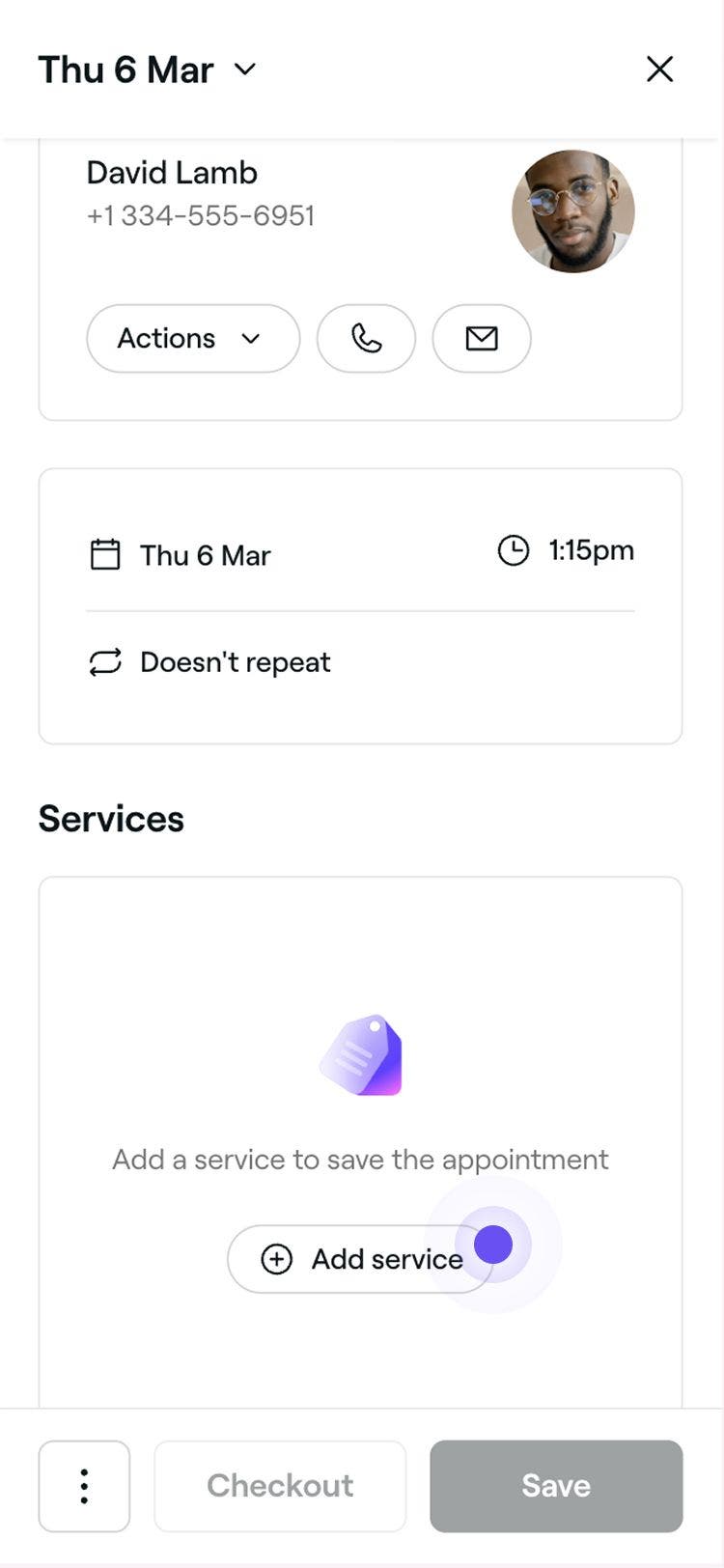
Az ügyfél az értesítési beállításai alapján kap visszaigazoló üzenetet. Ha az időpontvédelem engedélyezve van, a foglalás biztosításához előrefizetést kell teljesíteniük, vagy meg kell adniuk a kártyaadataikat.
Ha megjegyzéseket, űrlapokat szeretnél hozzáadni, vagy fizetési szabályzatokat szeretnél alkalmazni egy időponthoz, kattints a Műveletek lehetőségre (három pont) az időpontnézet alján.
Szabad időpont keresése időpont létrehozásakor
-
A képernyő bal oldalán található főmenüből lépjen a Naptárra.
-
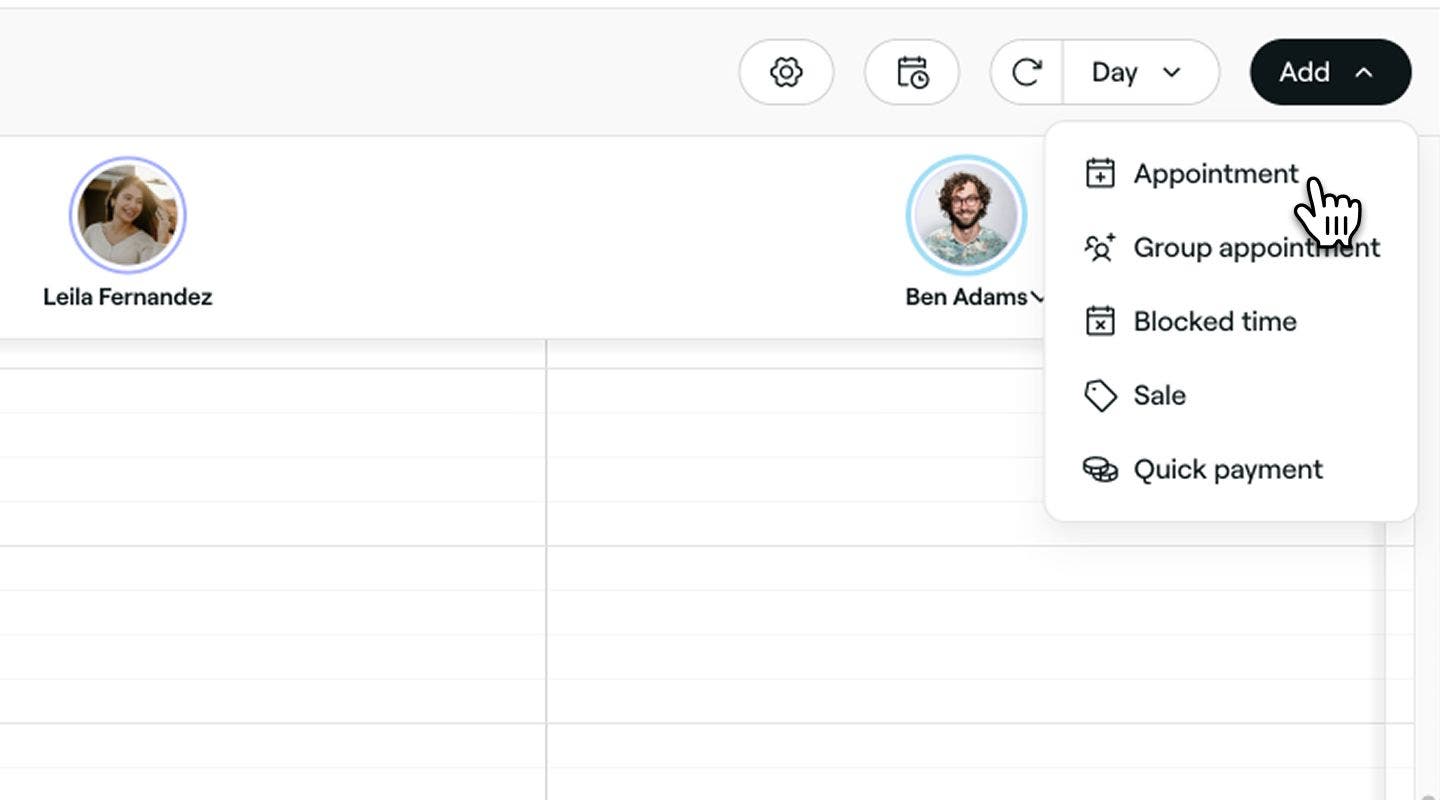
Kattintson a naptár eszköztárának Hozzáadás gombjára, és válassza az Időpont lehetőséget a panelen.
-
Az időpontnézet bal oldali panelén kattintson az Ügyfél hozzáadása gombra, hogy kiválasszon egy Meglévő ügyfelet, létrehozzon egy Új ügyfelet, vagy időpont nélküli ügyfélként hagyja az időpontot.
-
Keressen vagy válasszon ki egy szolgáltatást a jobb oldali panelen található listából, hogy hozzáadja az időponthoz.
- Ha további szolgáltatásokat szeretne hozzáadni az időponthoz, kattintson a Szolgáltatás hozzáadása gombra.
- A szolgáltatás részleteinek testreszabásához egyszerűen kattintson a szolgáltatásra.
- Ha az ügyfél egy adott csapattagot kér, adja hozzá vagy frissítse ezt közvetlenül a szolgáltatásnál.

-
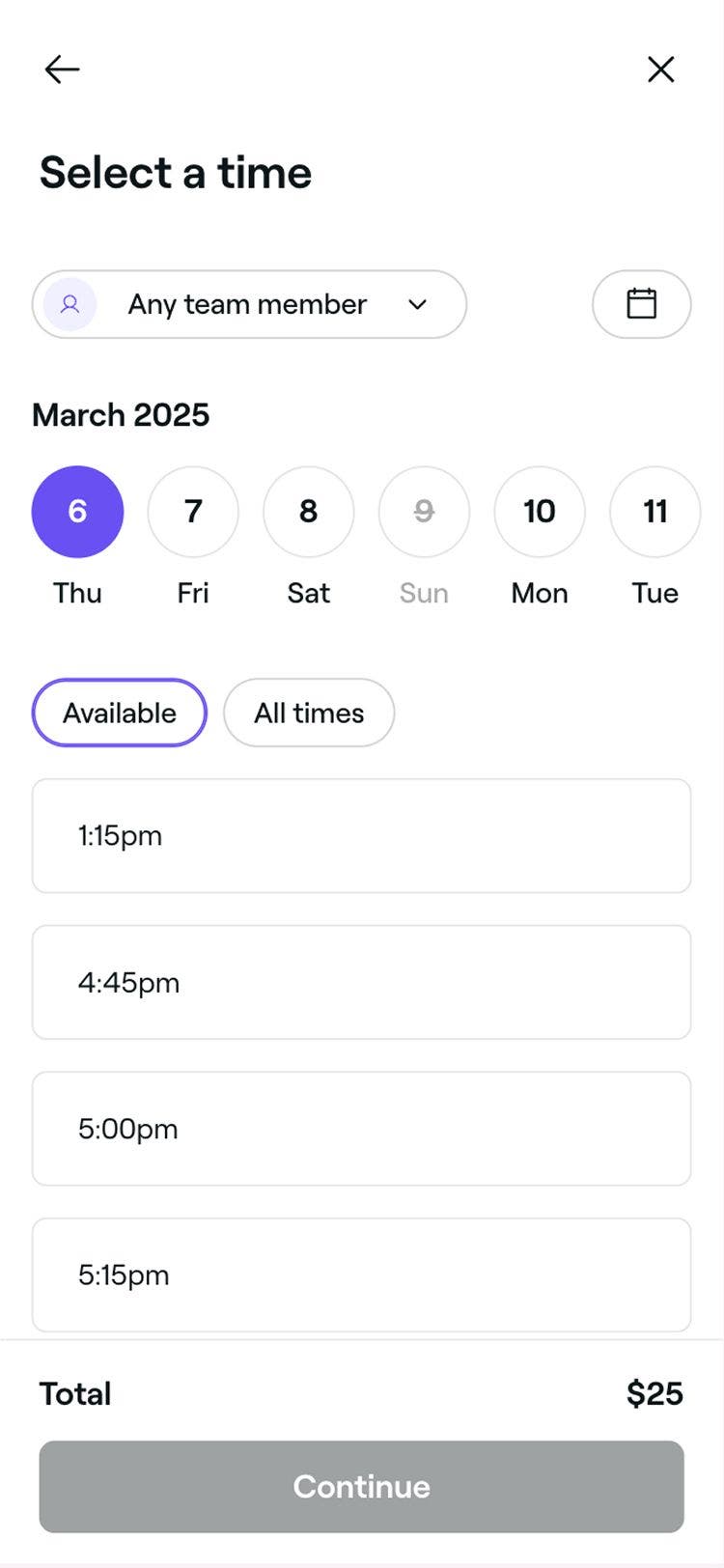
Kattintson alul a Folytatás gombra a rendelkezésre álló idősávok megtekintéséhez.
-
A dátumválasztó segítségével keresse meg és válassza ki a szabad időpontot. Ha nincs elérhető időpont, próbálkozzon a következő lehetőségekkel:
- Kattintson a Következő szabad dátum lehetőségre a legkorábbi szabad időpont megkereséséhez.
- Kattintson az Összes szakember megtekintése lehetőségre a teljes elérhetőség megtekintéséhez.
- Kattintson a Csatlakozás a várólistához lehetőségre az időpont hozzáadásához a várólistához. Ez csak akkor érhető el, ha hozzáadt egy ügyfelet.
-
Kattintson az időpontnézet alján található Folytatás gombra a részletek értékeléséhez.
-
Kattintson a Mentés gombra az időpont beütemezéséhez a naptárában.


GYIK
A foglaláson látható szív ikon azt jelzi, hogy az ügyfél kiválasztotta az általa preferált csapattagot, aki az időpontban a szolgáltatást nyújtja. Ezt a szolgáltatás részleteinek testreszabása során egy időponton belül adhatja hozzá vagy frissítheti.
Amikor időpontokat ütemez a naptárában, lehetősége lesz arra, hogy ugyanabban az idősávban két időpontot is beírjon.
Igen, beütemezhet és kezelhet csoportos időpontokat a naptárában, és lehetővé teheti, hogy több ügyfél együtt foglaljon online. Ha csoportos időpontokat szeretne beállítani a naptárában, válassza az új csoportos időpont létrehozása lehetőséget, vagy csoportosítsa a meglévő időpontokat.
Igen, létrehozhat ismétlődő időpontok sorozatát törzsvendégei számára, hogy mindig a kedvenc idősávjaikat kapják meg. Egyszerűen módosítsa a gyakoriságot úgy, hogy megnyit egy időpontot, és az időpontnézet jobb felső sarkában a Nem ismétlődik lehetőségre kattint. Válassza ki, hogy milyen gyakran ismétlődjön az időpont, és állítson be befejezési dátumot a sorozathoz. Kattintson a Módosítások elfogadása, majd a Mentés gombra a rendszeres időpontok megerősítéséhez és létrehozásához. Ezek egyszerűen kezelhetők együttesen vagy külön-külön
Háromféle extra időt adhat hozzá a szolgáltatásokhoz. Feldolgozási idő, zárolt idő vagy extra szolgáltatási idő hozzáadható az egyes szolgáltatásokhoz és szolgáltatáscsomagokhoz, vagy közvetlenül az időpontokhoz a naptárban. Ha többet szeretne megtudni ezekről az extra időtípusokról és a hozzáadásuk módjáról, olvasson tovább a Extra idő hozzáadása a szolgáltatásokhoz és időpontokhoz oldalon.
Amikor az ügyfél a „Bármely szakember” lehetőséget választja, a Fresha automatikusan hozzárendeli az időpontot egy megfelelő csapattaghoz (olyan csapattaghoz, aki online lefoglalható, a szolgáltatáshoz hozzá van rendelve, a beütemezett időpontban elérhető, és a helyszínen dolgozik). Ha több csapattag is megfelel a feltételeknek, a foglalás ahhoz a munkatárshoz kerül, akinek aznap a legtöbb szabadideje van, így biztosítva a munkaterhelés kiegyensúlyozott eloszlását a csapaton belül.

