Időpontok átütemezése
Ebben az útmutatóban megtanulhatja, hogyan ütemezheti át az időpontokat az idő, a dátum vagy a csapattag módosításával, miközben az időpont minden más részlete változatlan marad.
Ebben a cikkben
Egy időpont kétféleképpen ütemezhető át: húzással áthelyezheti a naptáron belül egy új időpontra vagy egy másik csapattagra ugyanazon a napon, vagy átütemezheti az időpontnézetből, hogy másik napot válasszon.
Időpontok átütemezése ugyanazon a napon belül
- A bal oldali főmenüből lépjen a Naptár menüpontra, és a jobb felső sarokban állítsa Napi nézet beállításra.
- Kattintson egy időpontra, tartsa lenyomva, majd húzza át egy új idősávba vagy csapattaghoz.
- Megjelenhet egy megerősítő ablak, amelyben láthatók az ütemezési ütközések és az ügyfél értesítésének lehetőségei. Jelölje be a megfelelő jelölőnégyzeteket, és kattintson a Frissítés vagy az Átütemezés gombra a megerősítéshez.
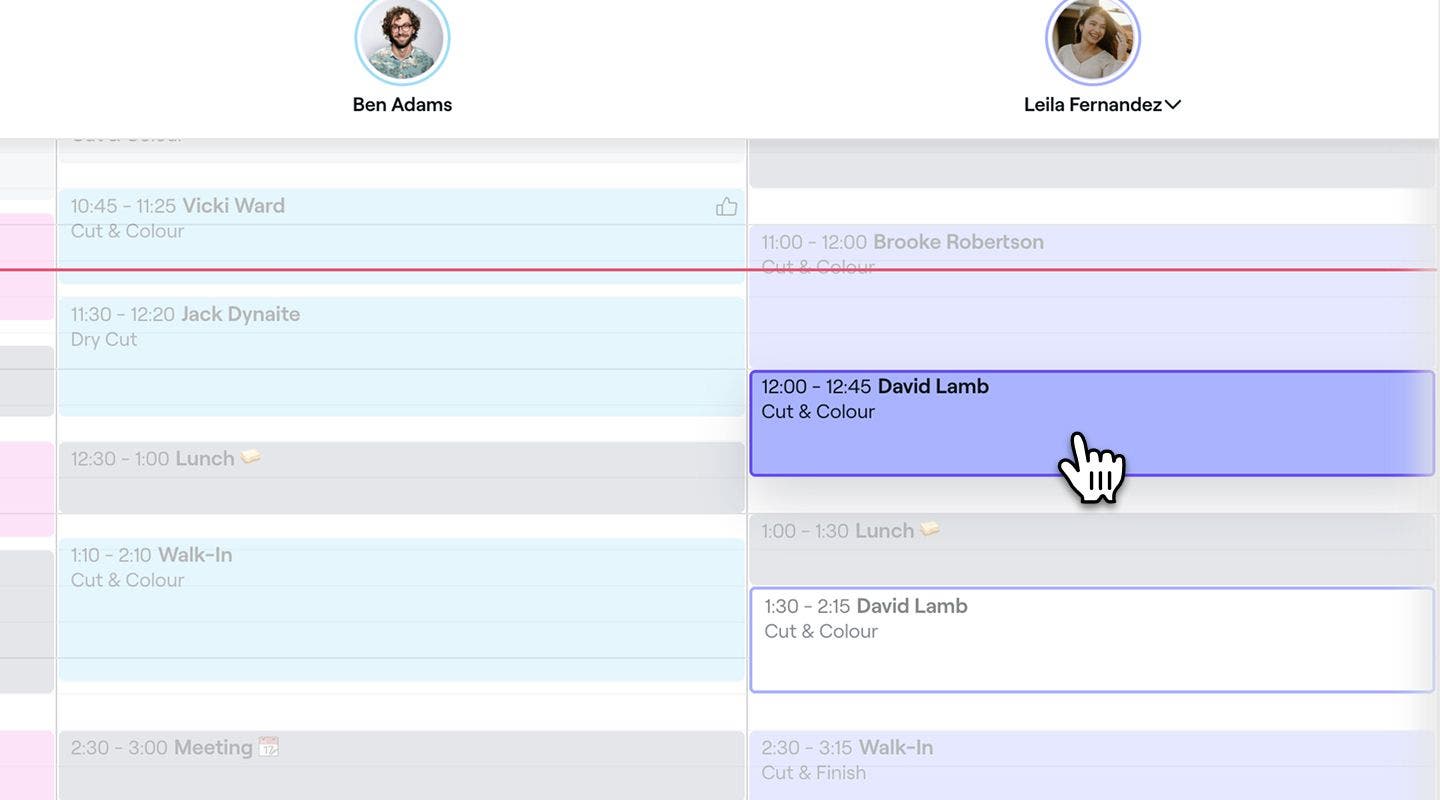
- Megjelenhet egy megerősítő ablak, amelyben láthatók az ütemezési ütközések és az ügyfél értesítésének lehetőségei. Jelölje be a megfelelő jelölőnégyzeteket, és kattintson a Frissítés vagy az Átütemezés gombra a megerősítéshez.

Az időpontot közvetlenül a naptárban is áthúzhatja, hogy módosítsa az időpontját. Fogja meg az időpont alsó szélét az időtartam meghosszabbításához vagy lerövidítéséhez. Ez csak a beütemezett időpontokra vonatkozik, az újak létrehozásakor nem használható.
Időpont átütemezése más napra és időpontra
- Nyisson meg egy időpontot.
- Az időpontnézet jobb oldali panelén kattintson alul a Műveletek (három pont) lehetőségre, és válassza az Átütemezés lehetőséget a naptárban elérhető időpontok megtekintéséhez.
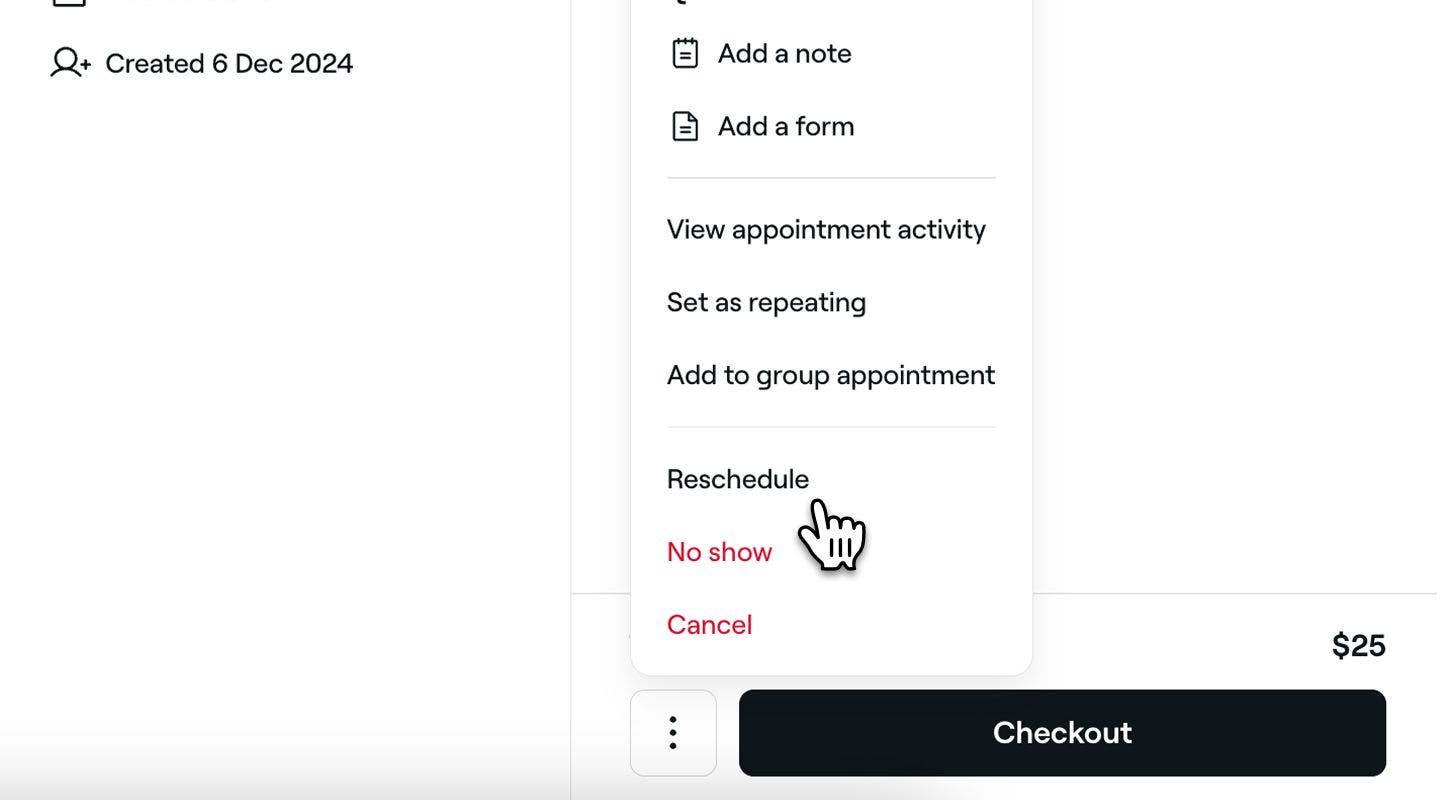
- A szokásos módon böngésszen a naptárban, hogy megtaláljon és kiválasszon egy új idősávot.
- Megjelenhet egy megerősítő ablak, amelyben láthatók az esetleges ütemezési ütközések és az ügyfélértesítési lehetőségek. Jelölje be a megfelelő jelölőnégyzeteket, és kattintson a Frissítés vagy az Átütemezés gombra a megerősítéshez.
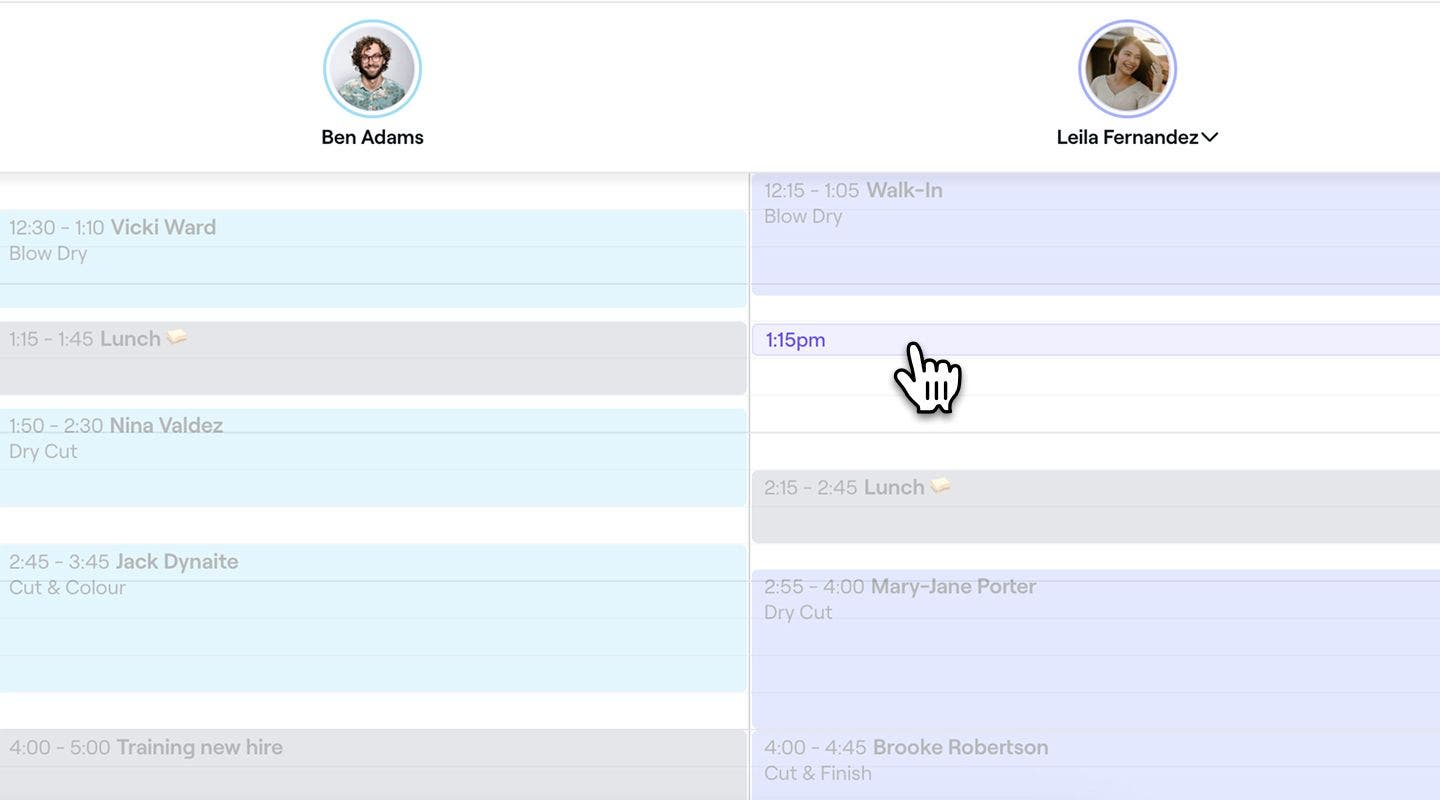
- Megjelenhet egy megerősítő ablak, amelyben láthatók az esetleges ütemezési ütközések és az ügyfélértesítési lehetőségek. Jelölje be a megfelelő jelölőnégyzeteket, és kattintson a Frissítés vagy az Átütemezés gombra a megerősítéshez.


Az átütemezést követően az ügyfél a értesítési beállításoktól függően értesítést kaphat. Nem küldünk értesítést, ha az időpont kezdési dátuma és időpontja változatlan marad.
GYIK
Ha egy fizetési szabályzattal rendelkező időpontot ütemez át, a szabályzat továbbra is az új dátumhoz és időponthoz lesz kapcsolva. Az ügyfeleknek nem kell újra fizetniük.
A rendszer értesíti Önt, ha a kiválasztott időpont kívül esik az ügyfél elérhetőségén, de manuálisan felülbírálhatja.
A határidő csak azokra az ügyfelekre vonatkozik, akik online szeretnék átütemezni vagy lemondani az időpontjaikat. Az időpontokat mindig lemondhatja vagy átütemezheti manuálisan a naptárban, a határidőtől függetlenül.
Igen, a rendszer ellenőrzi a foglalható elemek elérhetőségét az ütközések elkerülése érdekében. Ha a foglalható elem nem érhető el az új időpontban, figyelmeztetést fogsz látni, amelyet manuálisan felülbírálhatsz.
Minden megjegyzés és űrlap továbbra is az átütemezett időponthoz kapcsolódik.
Nem, ha egy időpontot másik helyszínre szeretne átütemezni, le kell mondania az aktuális időpontot, és újra kell foglalnia az új helyszínen.
Igen, ha az időpont egy ismétlődő sorozat része, akkor a teljes sorozatot egyszerre frissítheti. Amikor a sorozatban szereplő bármely időpontot átütemez, illetve annak időpontját és dátumát módosítja, lehetősége lesz arra, hogy a módosításokat csak az adott időpontra vagy az összes jövőbeli időpontra alkalmazza.
Igen, az ügyfelek online átütemezhetik az időpontot az átütemezésre engedélyezett időszakon belül, még akkor is, ha már előrefizetést teljesítettek. A fizetés továbbra is a frissített foglaláshoz lesz kapcsolva.
Ha az eredeti szolgáltatást eltávolították az online foglalásból, az ügyfél nem tudja saját maga átütemezni az időpontot, még akkor sem, ha még a megengedett átütemezési időszakon belül van. Ebben az esetben közvetlenül Önnel kell felvenniük a kapcsolatot, hogy Ön elvégezhesse az átütemezést a naptárából.
Az ügyfelek átütemezhetik a saját időpontjaikat, még akkor is, ha azokat az üzletben foglalták le, amennyiben megfelelnek a lemondási feltételeid követelményeinek.