Ügyfélhűségpontok beállítása és kezelése
Ebből az útmutatóból megtudhatod, hogyan állíthatsz be pontalapú hűségprogramot, amely lehetővé teszi az ügyfelek számára, hogy a vállalkozásoddal való interakciójuk alapján pontokat szerezzenek és költsenek el.
Ebben a cikkben
Hogyan működnek a hűségpontok?
Hűségpontok, amelyek jutalomként szolgálnak az ügyfelek számára a vállalkozásához fűződő elkötelezettségükért. Az ügyfelek különböző interakciókért pontokat kapnak, és beválthatják őket az általad létrehozott jutalmakra, például kedvezményekre és ingyenes Tételekre.
Az ügyfélhűség engedélyezését követően a pontok megszerzésének módjai automatikusan beállításra kerülnek alapértelmezés szerint, és az igényeidnek megfelelően szerkeszthetők.
Hűségpontok engedélyezése
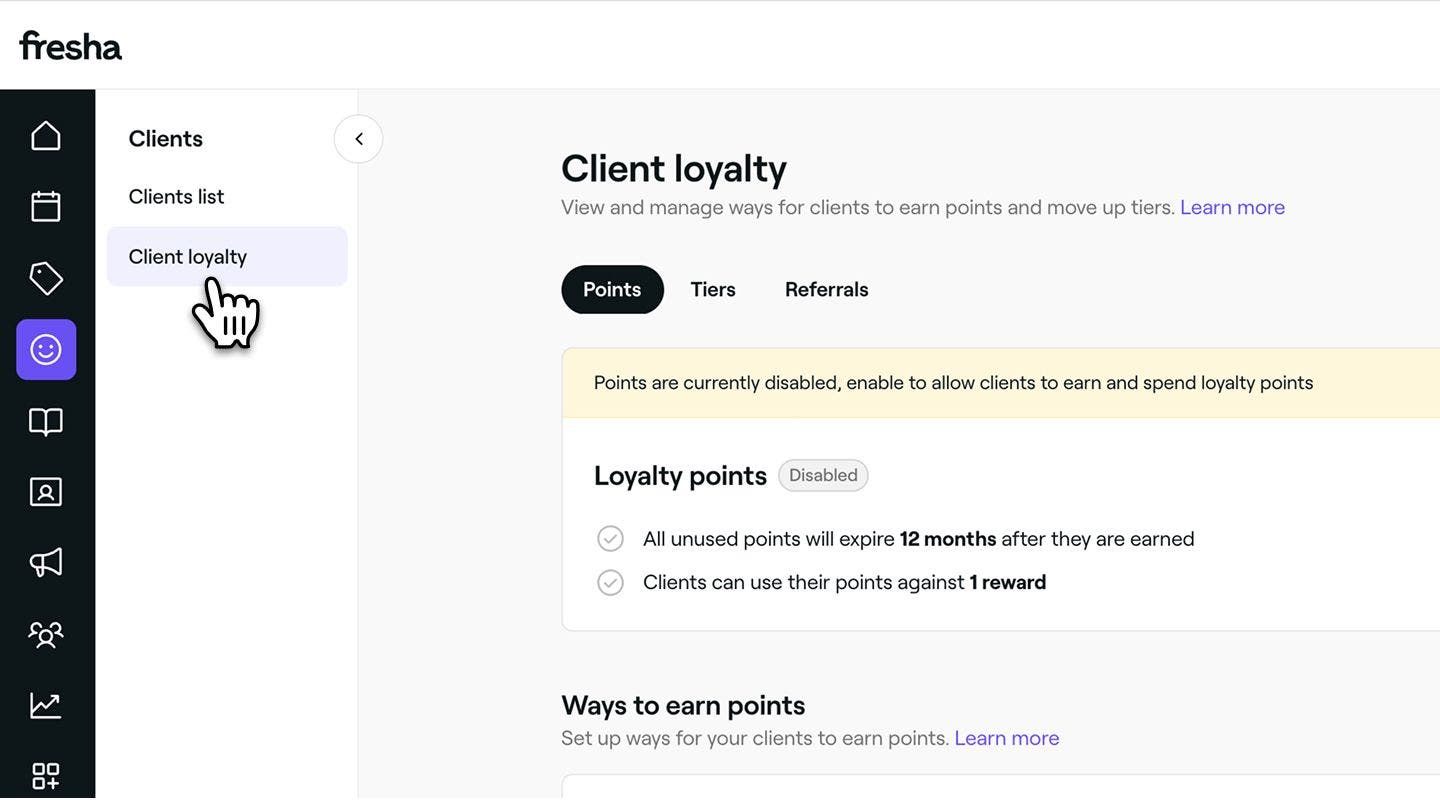
- A képernyő bal oldalán található főmenüből lépjen az Ügyfelek menüpontra.
- A bal oldali menüpanelen válassza az Ügyfélhűség lehetőséget a pontbeállítások megtekintéséhez és kezeléséhez.
- A Hűségpontok mellett kattintson az Engedélyezés gombra, hogy az ügyfelek pontokat szerezhessenek és elköltöhessenek.
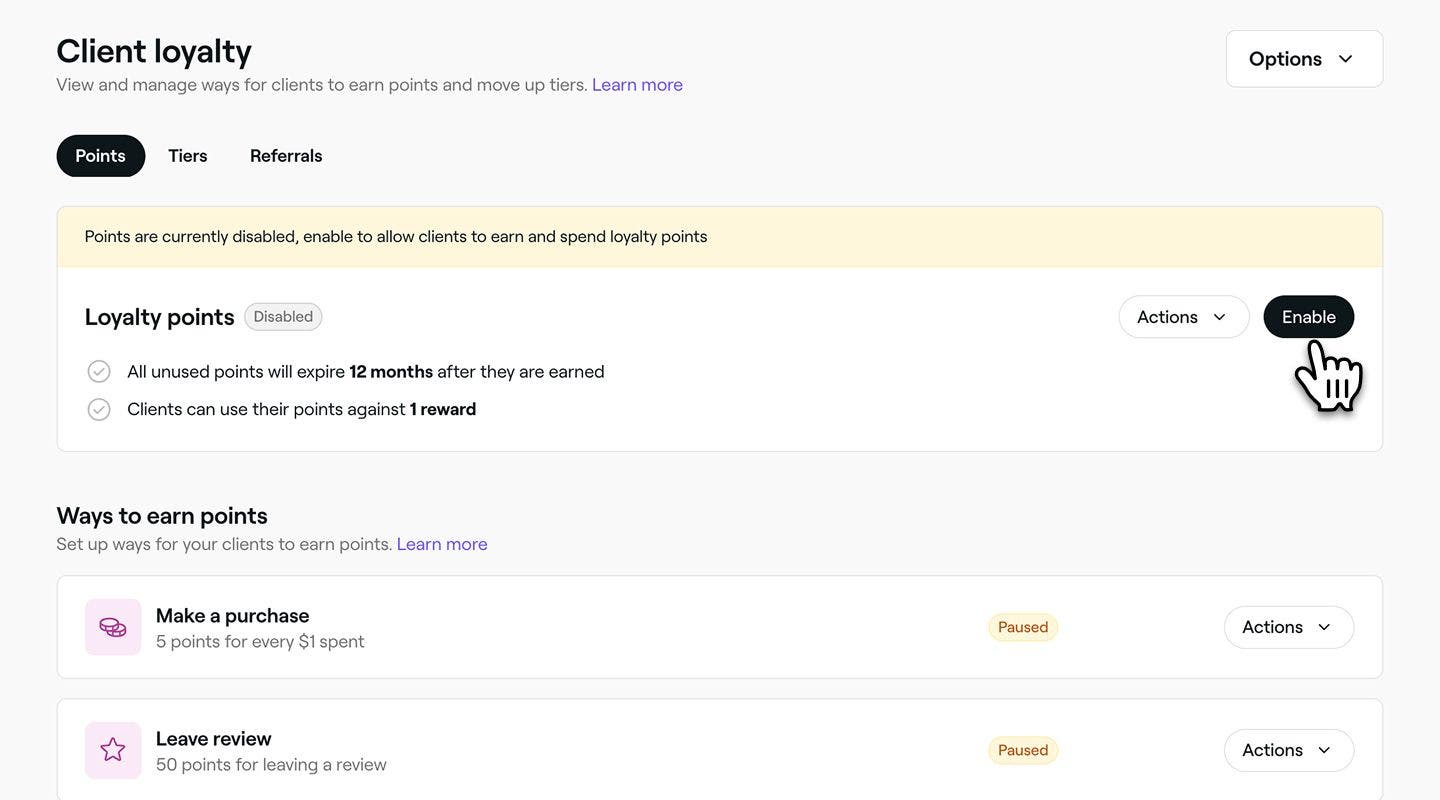
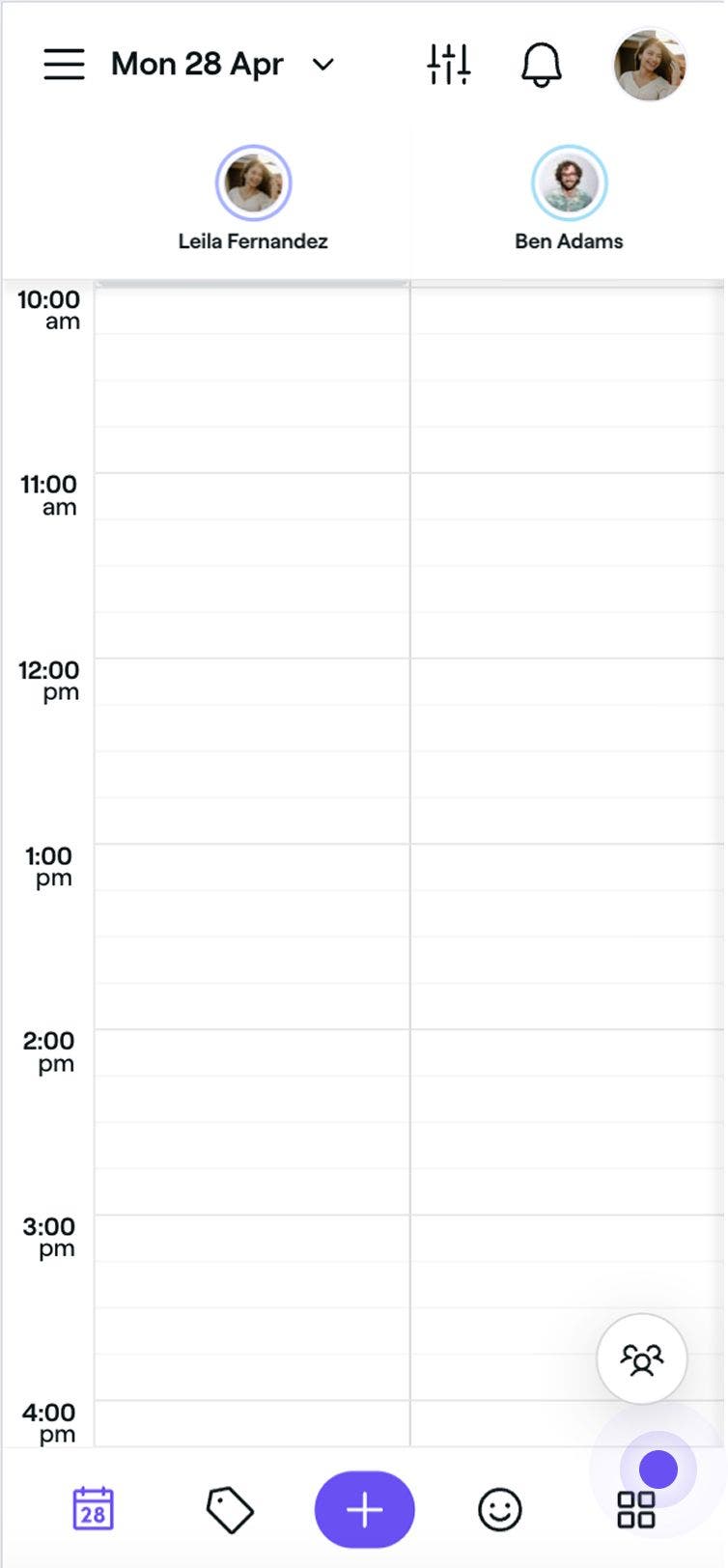
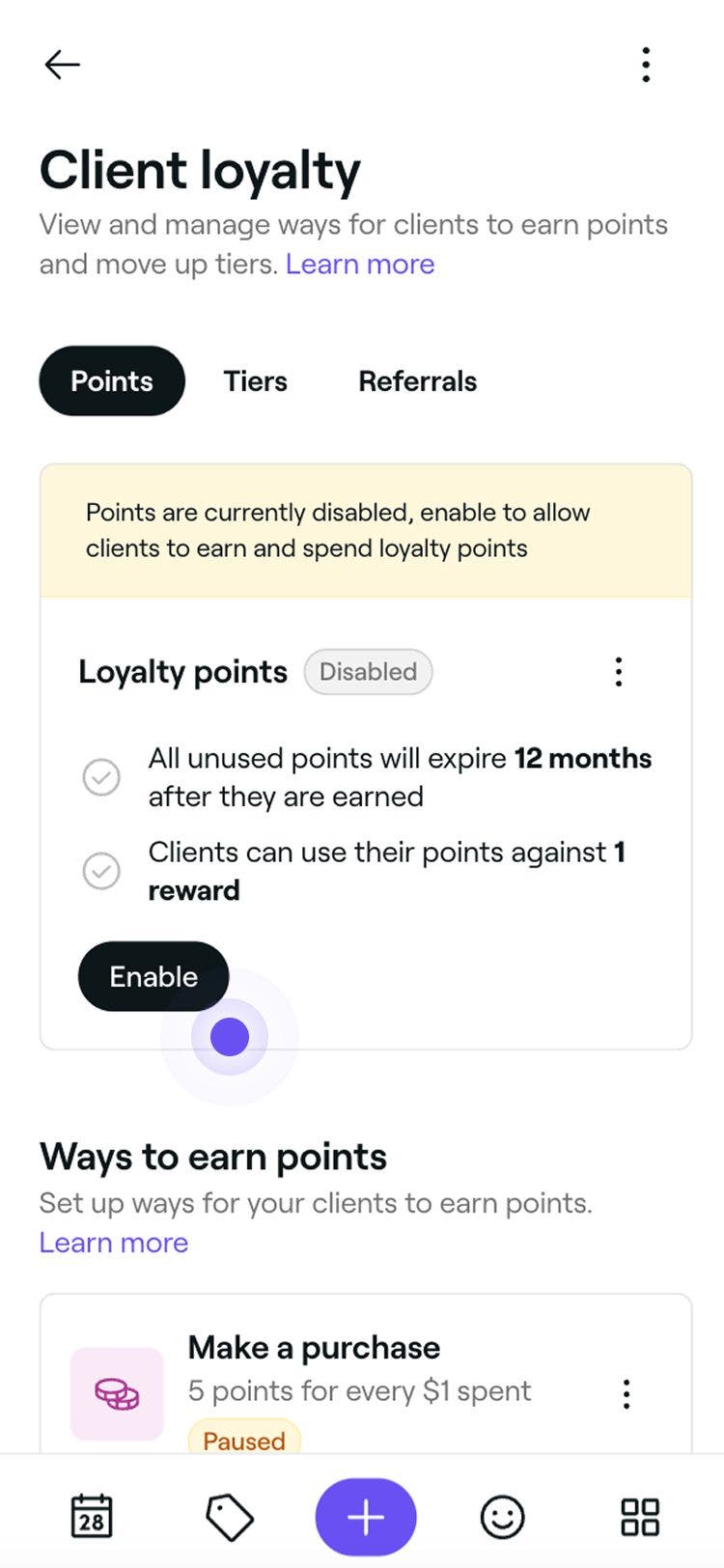
Az engedélyezést követően az ügyfelek elkezdenek pontokat gyűjteni a fő pontbeállítások és a pontok gyűjtésének előre beállított módjai alapján.
A pontgyűjtés módjainak szerkesztése
Különböző módokat állíthat be, amelyekkel az ügyfelek tevékenységeik alapján pontokat szerezhetnek. Pontokat lehet szerezni, amikor az ügyfelek:
- Vásárlás: Az ügyfelek az általuk elköltött összeg alapján szereznek pontokat
- Értékelést adnak: Pontot kapnak, ha az időpont után értékelést adnak.
- Online foglalás: Az ügyfelek pontokat kapnak az online lefoglalt időpontok teljesítéséért.
- Befejezett időpontok: Pontokat adunk egy meghatározott számú befejezett időpont eléréséért.
Vásárlás
- Nyisd meg a Pontok menüpontot az Ügyfélhűség részen.
- A Pontok szerzésének módjai alatt kattintson a Műveletek lehetőségre a Vásárlás mellett, és válassza a Szerkesztés lehetőséget a panelen.
- A Megszerzett pontok szerkesztése nézetben a Megszerzés típusa alatt válaszd ki, hogy az ügyfelek az elköltött összeg alapján (Növekményes) vagy vásárlásonként meghatározott számú ponttal (Fix) szerezzenek pontokat.
- Add meg, hogy az ügyfelek minden elköltött dollár után hány pontot kapnak.
- A Szerezés korlátozása alatt jelöld be az egyes korlátozások melletti jelölőnégyzeteket a minimális vásárlási összeg beállításához, vagy annak korlátozásához, hogy az ügyfelek hányszor szerezhetnek pontokat vásárláskor.
- Kattintson a jobb felső sarokban található Mentés gombra a pontok szerzési módjának frissítéséhez.
A frissítést követően az ügyfelek az új beállítások alapján vásárláskor pontokat kapnak. Ezeket a beállításokat bármikor frissítheti ugyanazokkal a lépésekkel.
Értékelés írása
- Nyisd meg a Pontok menüpontot az Ügyfélhűség részen.
- A Pontok szerzésének módjai alatt kattintson a Műveletek lehetőségre, majd az Értékelés írása lehetőségre, és válassza a Szerkesztés lehetőséget a panelen.
- A Megszerzett pontok szerkesztése nézetben add meg, hogy az ügyfelek hány pontot kapnak minden általuk írt értékelésért.
- A Megszerzés korlátozása alatt jelölje be a jelölőnégyzetet, hogy korlátozza, hány alkalommal szerezhet pontokat az ügyfél értékelés írásáért.
- Kattintson a jobb felső sarokban található Mentés gombra a pontszerzési mód frissítéséhez.
A frissítést követően az ügyfelek az új beállítások alapján pontokat kapnak, amikor értékelést írnak. Ezeket a beállításokat bármikor frissítheti ugyanazokkal a lépésekkel.
Online foglalás
- Nyisd meg a Pontok menüpontot az Ügyfélhűség alatt.
- A Pontok szerzésének módjai alatt kattintson a Műveletek lehetőségre az Online foglalás mellett, és válassza a Szerkesztés lehetőséget a panelen.
- A Megszerzett pontok szerkesztése nézetben add meg, hogy az ügyfelek hány pontot kapnak minden egyes online lefoglalt időpontért.
- A Szerezés korlátozása alatt jelölje be az egyes korlátozások melletti jelölőnégyzeteket, hogy beállítsa az időpont minimális értékét, vagy korlátozza, hogy az ügyfelek hányszor szerezhetnek pontokat online foglaláskor.
- Kattintson a jobb felső sarokban található Mentés gombra a pontok megszerzési módjának frissítéséhez.
A frissítést követően az ügyfelek az új beállítások alapján szereznek pontokat, amikor online foglalnak. Ezeket a beállításokat bármikor frissítheti ugyanazokkal a lépésekkel.
Időpont befejezése
- Nyissa meg a Pontok lehetőséget az Ügyfélhűség menüpontban.
- A Pontok szerzésének módjai alatt kattintson a Műveletek lehetőségre az Időpont teljesítése mellett, és válassza a Szerkesztés lehetőséget a panelen.
- A Megszerzett pontok szerkesztése nézetben add meg, hogy az ügyfelek hány pontot kapnak minden teljesített időpontért.
- A Szerezés korlátozása alatt jelöld be az egyes korlátozások melletti jelölőnégyzeteket az időpont minimális értékének beállításához, vagy annak korlátozásához, hogy az ügyfelek hány alkalommal szerezhetnek pontokat a teljesített időpontokért.
- Kattintson a jobb felső sarokban található Mentés gombra a pontok szerzési módjának frissítéséhez.
A frissítést követően az ügyfelek az új beállítások alapján pontokat kapnak, amikor befejezik az időpontot. Ezeket a beállításokat bármikor frissítheti ugyanazokkal a lépésekkel.
Pontszerzési módok hozzáadása
- Nyisd meg a Pontok lehetőséget az Ügyfélhűség menüpontban.
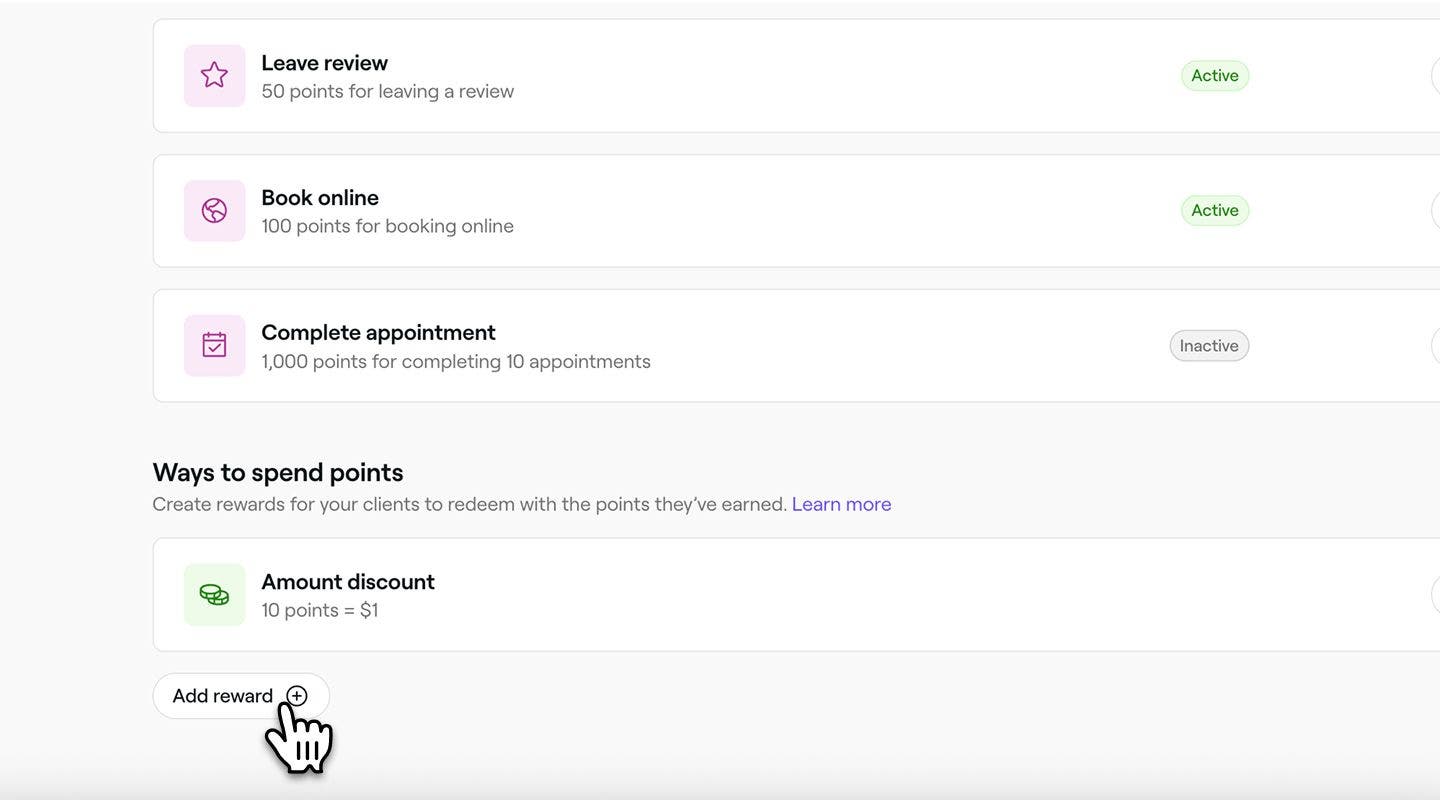
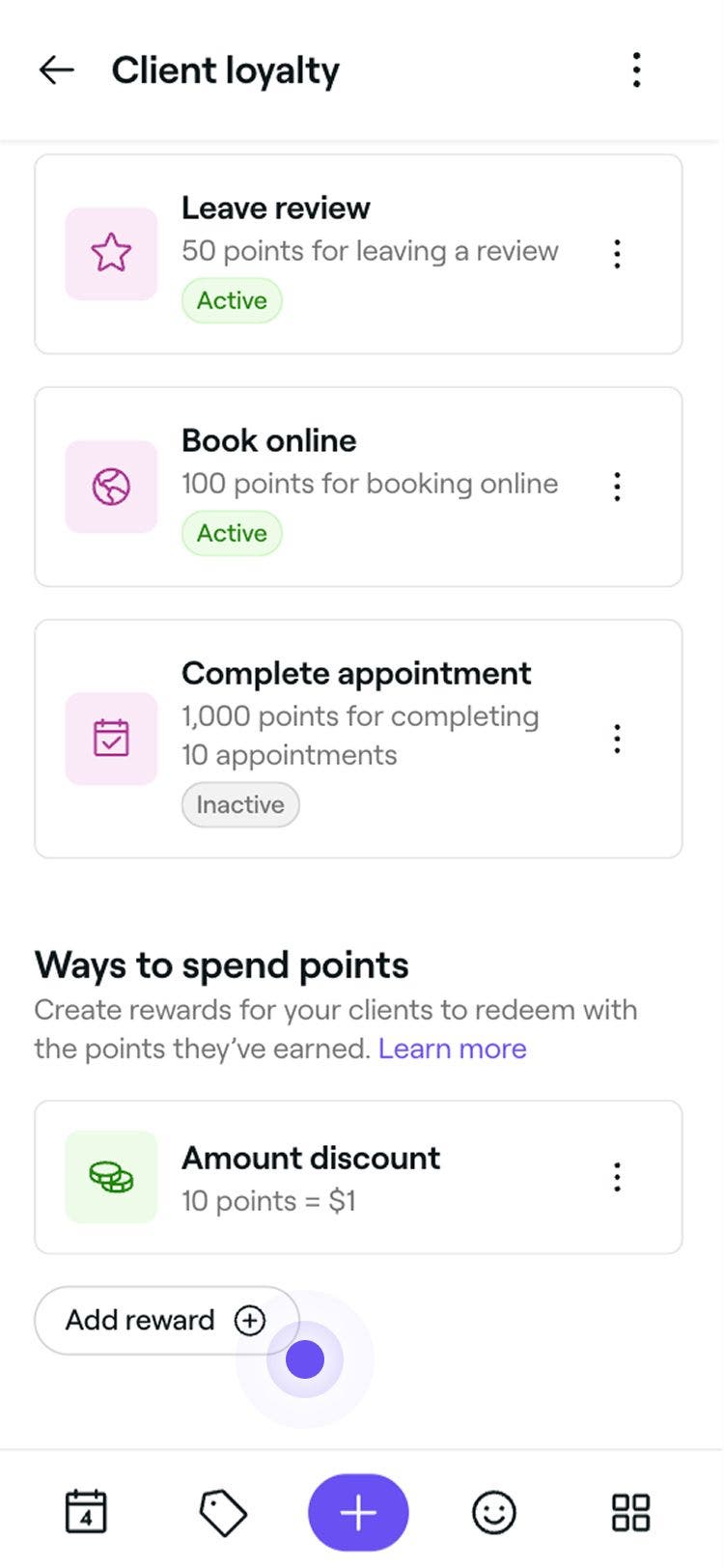
- A Pontok elköltésének módjai alatt kattintson a Jutalom hozzáadása gombra, hogy új módot hozzon létre az ügyfelek számára a pontok elköltésére.
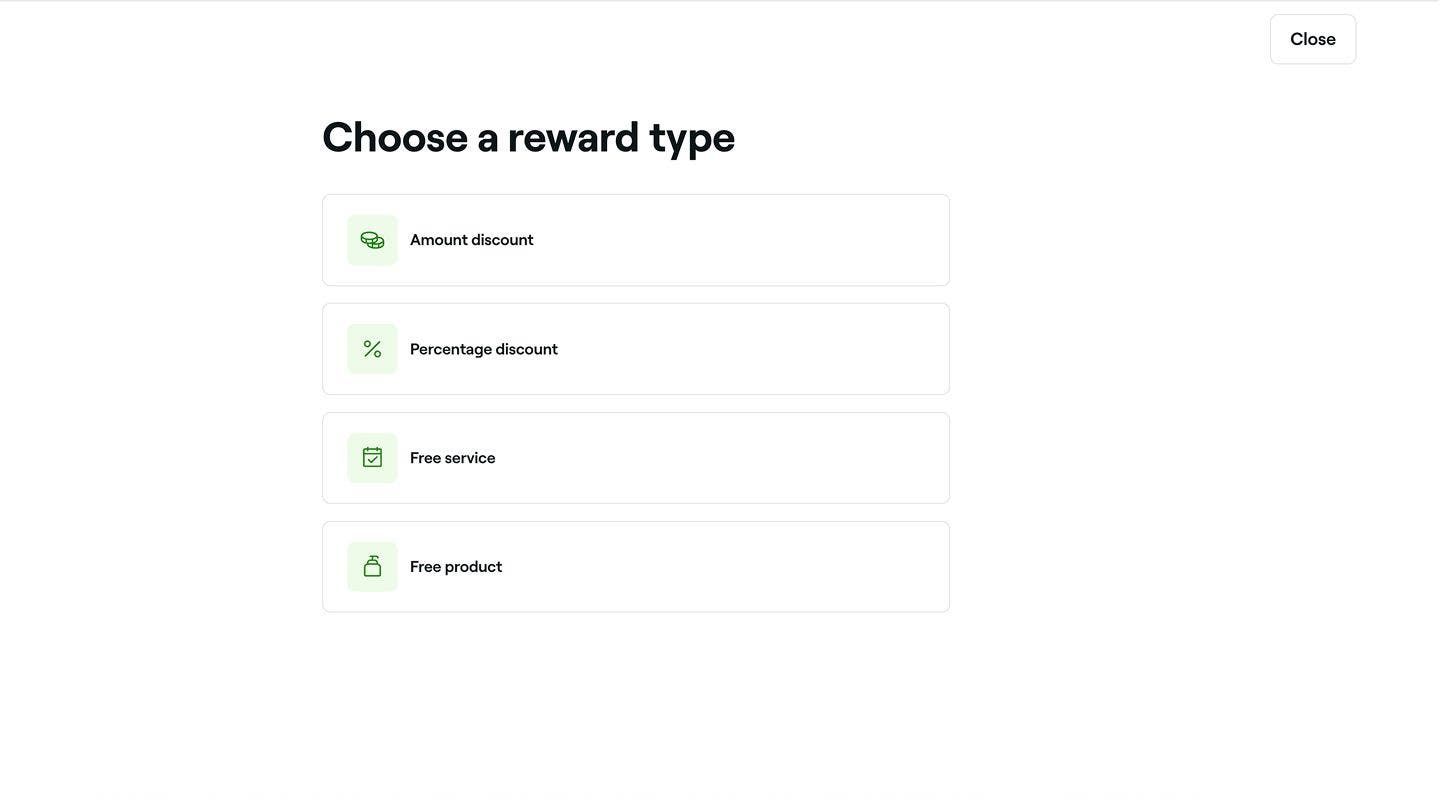
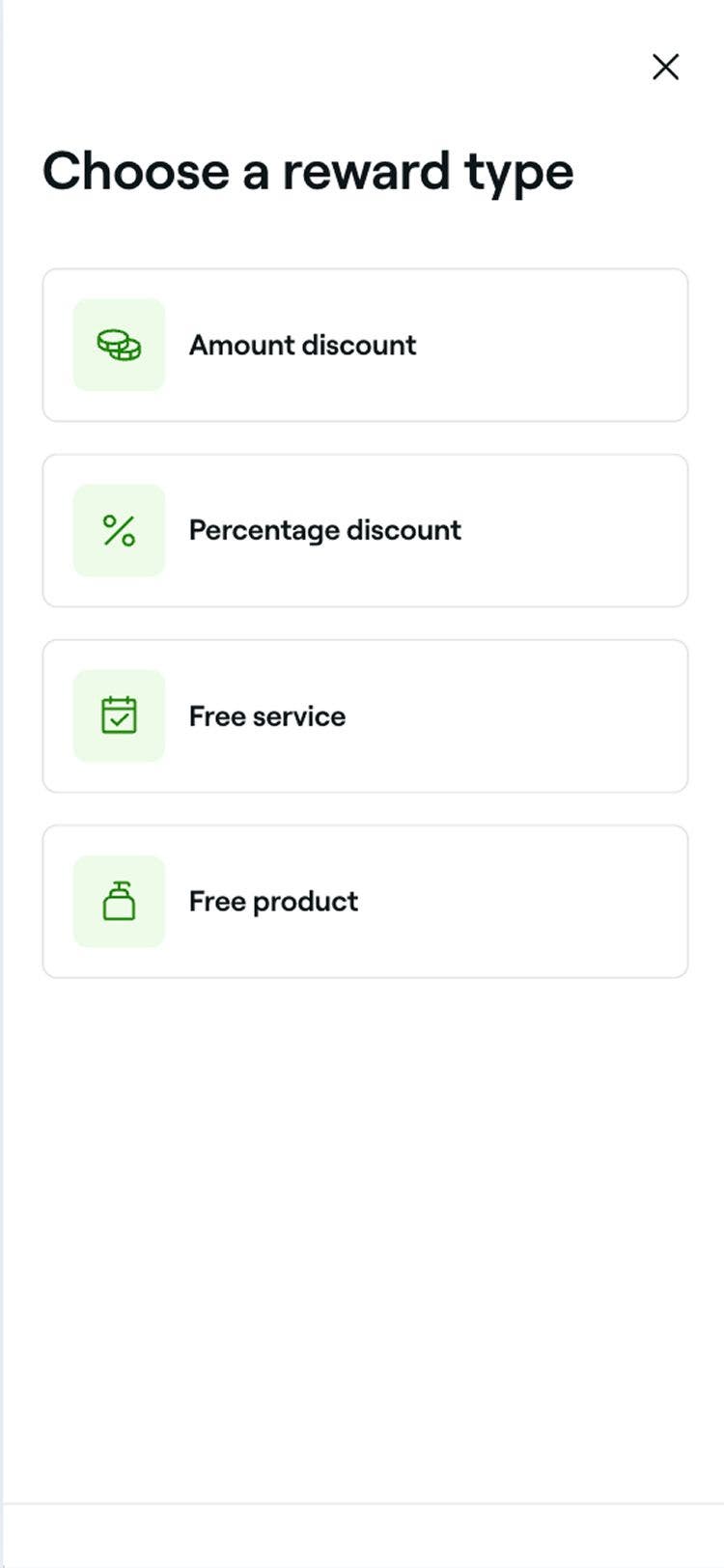
- A Jutalomtípus kiválasztása lépésben válasszon ki egy jutalomtípust, és kövesse a következő lépéseket, hogy új ügyféljutalmat hozzon létre.
Az új pontelköltési mód azonnal elérhető lesz az ügyfelek számára, akik a pontjaik felhasználásával igényelhetik. Egy jutalom frissítéséhez vagy eltávolításához kattintson a Műveletek lehetőségre a Pontok elköltésének módjai listában a tétel mellett.
Hűségpont-beállítások kezelése
- Nyisd meg a Pontok lehetőséget az Ügyfélhűség menüpontban.
- A Hűségpontok mellett kattintson a Műveletek gombra, és válassza ki az alábbi lehetőségek egyikét a panelen:
- Szerkesztés: Frissítsd a pontok lejáratát 12 vagy 24 hónapra. Kattintson a jobb felső sarokban található Mentés gombra a módosítások megerősítéséhez. Alapértelmezés szerint a fel nem használt pontok 12 hónap után lejárnak.
- Letiltás: A hűségpontok kikapcsolása. Az ügyfelek a továbbiakban nem szerezhetnek pontokat, és nem használhatják fel azokat jutalmak igénylésére. Kattintson a Letiltás gombra a felugró ablakban a megerősítéshez.
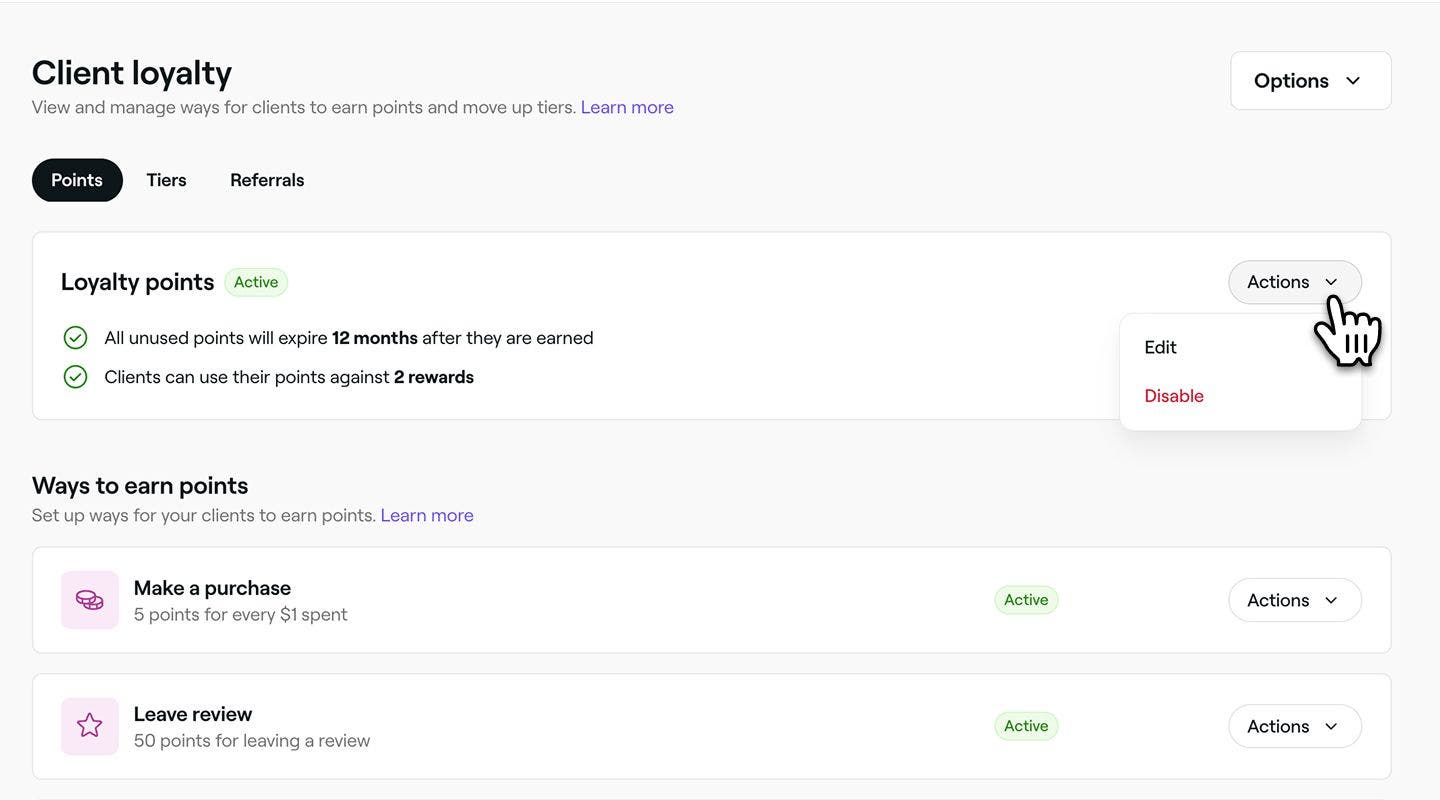
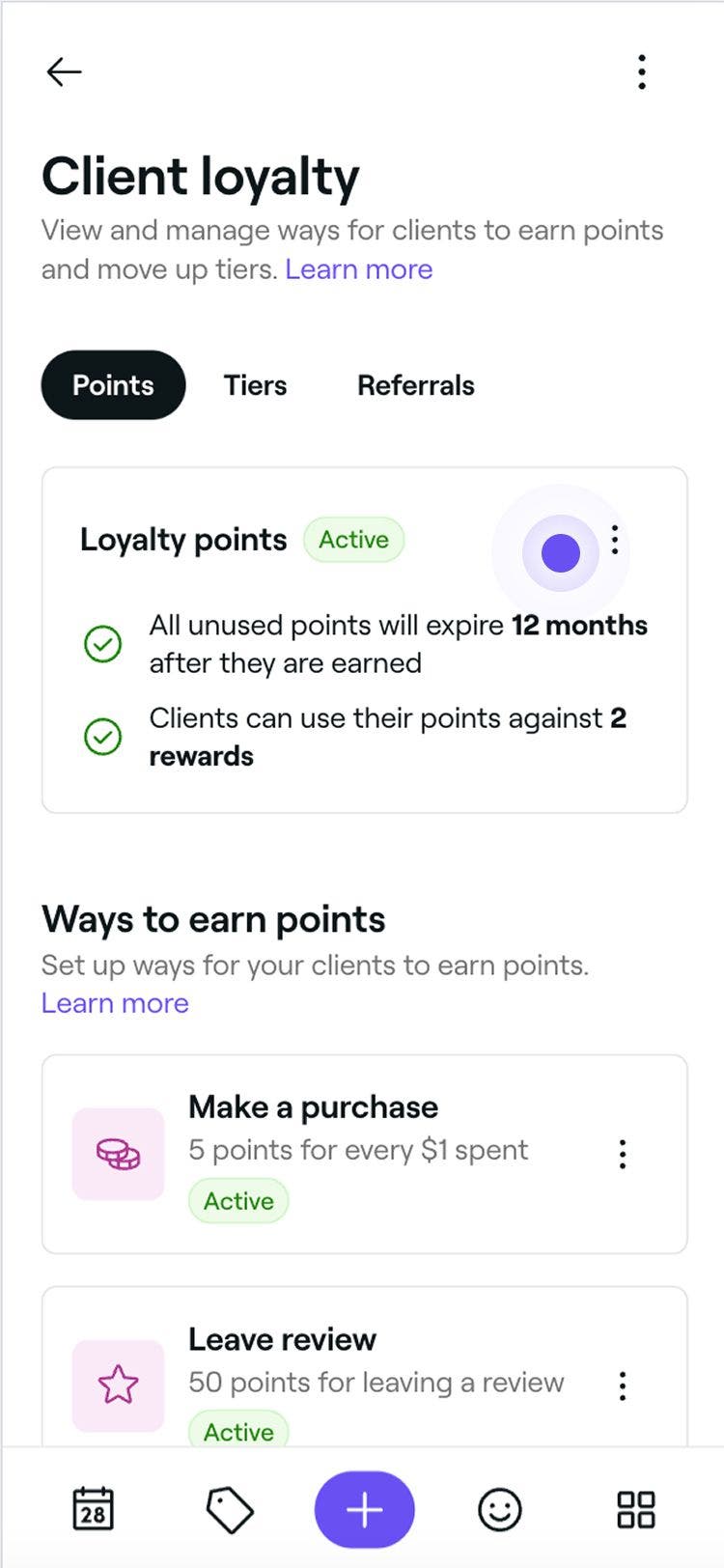
Miután frissítette a hűségpontok lejárati beállításait, a módosítások csak az adott dátumtól kezdve szerzett pontokra vonatkoznak. A frissítés előtt szerzett pontokra továbbra is az eredeti lejárati szabályok vonatkoznak.
Ha letiltja a hűségpontokat, a meglévő pontok az ügyfelei fiókjában maradnak, de nem használhatók fel, amíg újra nem engedélyezi őket.
GYIK
Igen, több konkrét jutalom létrehozásával testre szabhatja a pontértékeket a különböző szolgáltatásokhoz. A hűségpontok beállításakor kiválaszthatja, hogy mely szolgáltatások, termékek, tagságok vagy ajándékkártyák válthatók be. Ahhoz, hogy különböző szolgáltatásokhoz különböző pontértékeket alkalmazhasson, mindegyikhez külön jutalmat kell létrehoznia, és az egyes jutalmak beváltásához egyedi pontkövetelményeket kell hozzárendelnie.
Igen, az ügyfelek automatikusan kapnak egy összefoglaló e-mailt a megszerzett pontjaikkal, az egyenlegükkel és a közelgő lejáratokkal. Amikor az ügyfelek új szintre lépnek, azonnal értesítést kapnak a feloldott jutalmakról. Ezek az értesítések alapértelmezés szerint engedélyezve vannak, de bármikor testre szabhatja őket a Automatikus üzenetek beállításaiban.
Az ügyfelek a Fresha-pénztárcájukban, a fiókjuk Hűségprogram-jutalmak részében tekinthetik meg a pontjaik egyenlegét és az előrehaladásukat. Tudjon meg többet arról, hogyan követhetik nyomon az ügyfelek a hűségprogram előrehaladását és a jutalmaikat.
A pontok lejáratára vonatkozó beállítások – beleértve a lejárati dátumot is – minden ügyfélre egyformán vonatkoznak.
Miután a pontok lejártak, nem állíthatja vissza őket manuálisan. Azonban manuálisan hozzáadhat új hűségpontokat az ügyfél profilján keresztül.
