Ügyfélhűség engedélyezése
Ebben az útmutatóban megtanulhatja, hogyan engedélyezheti az Ügyfélhűség bővítményt, és hogyan állíthatja be a fő beállításait, beleértve a téma kiválasztását, valamint annak meghatározását, hogy mely tételek számítanak bele a pontokba és a szintekbe.
Ebben a cikkben
-
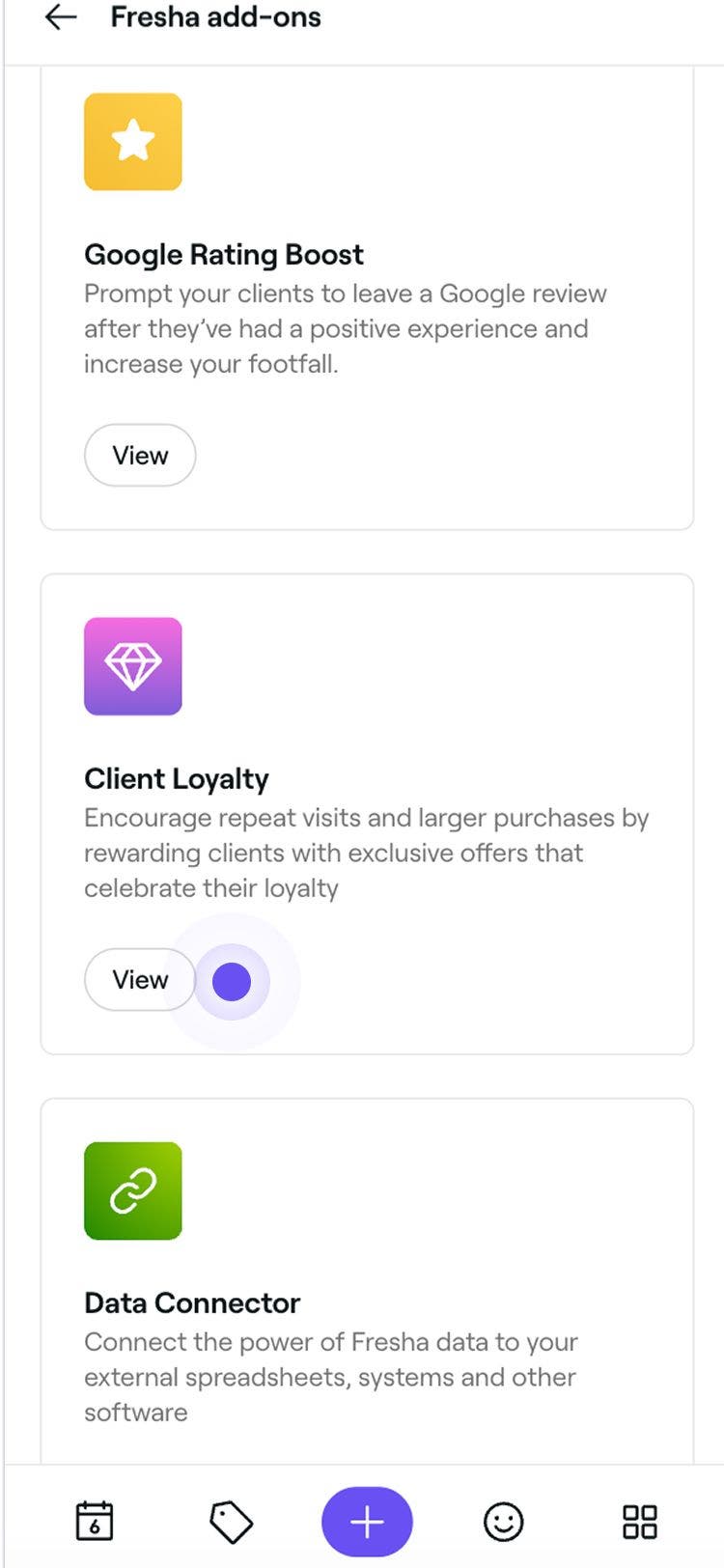
A képernyő bal oldalán található főmenüből lépjen a Bővítmények menüpontra.
-
Válassza a Megtekintés gombot az Ügyfélhűség alatt a bővítmények összefoglaló nézetének megnyitásához.

-
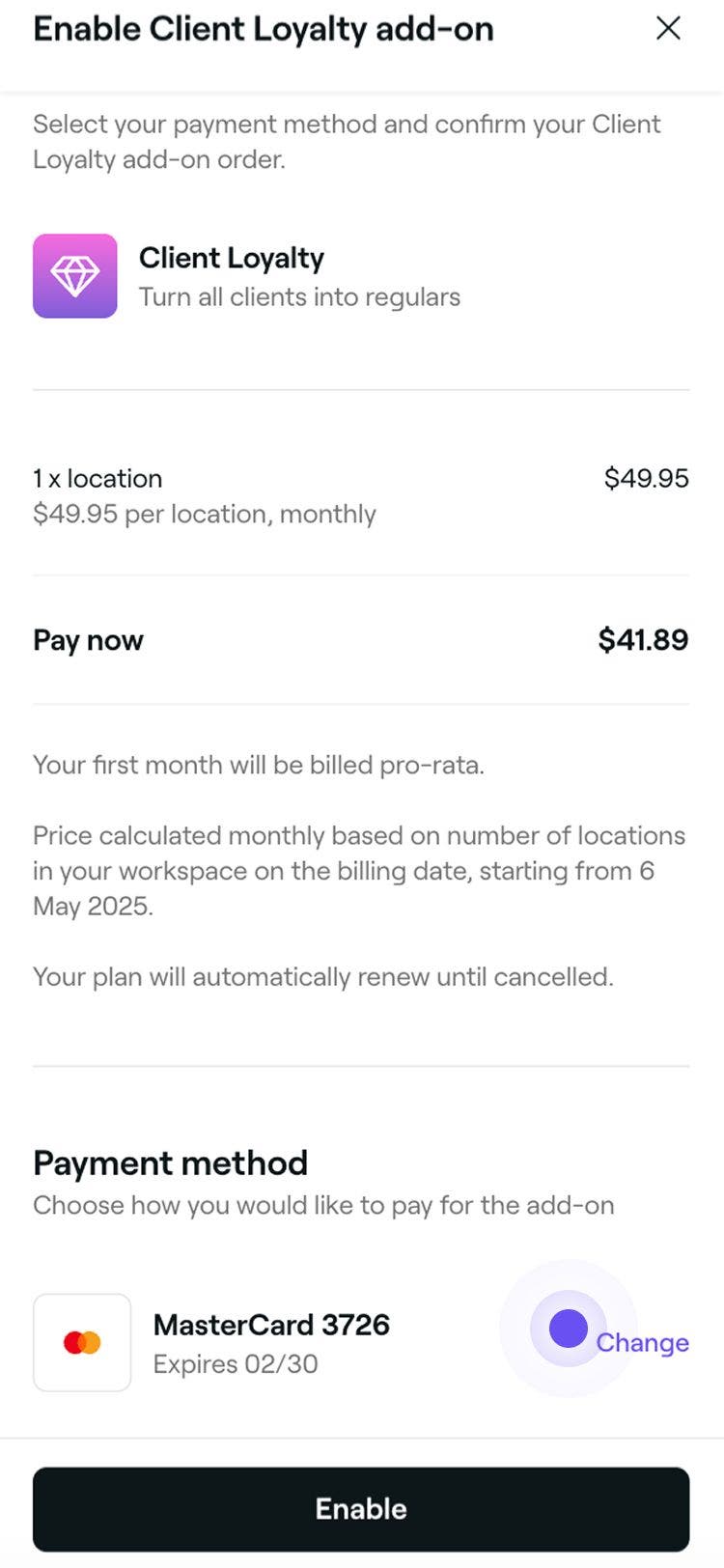
Kattintson a Folytatás gombra a bővítmény havi költségének megtekintéséhez.
-
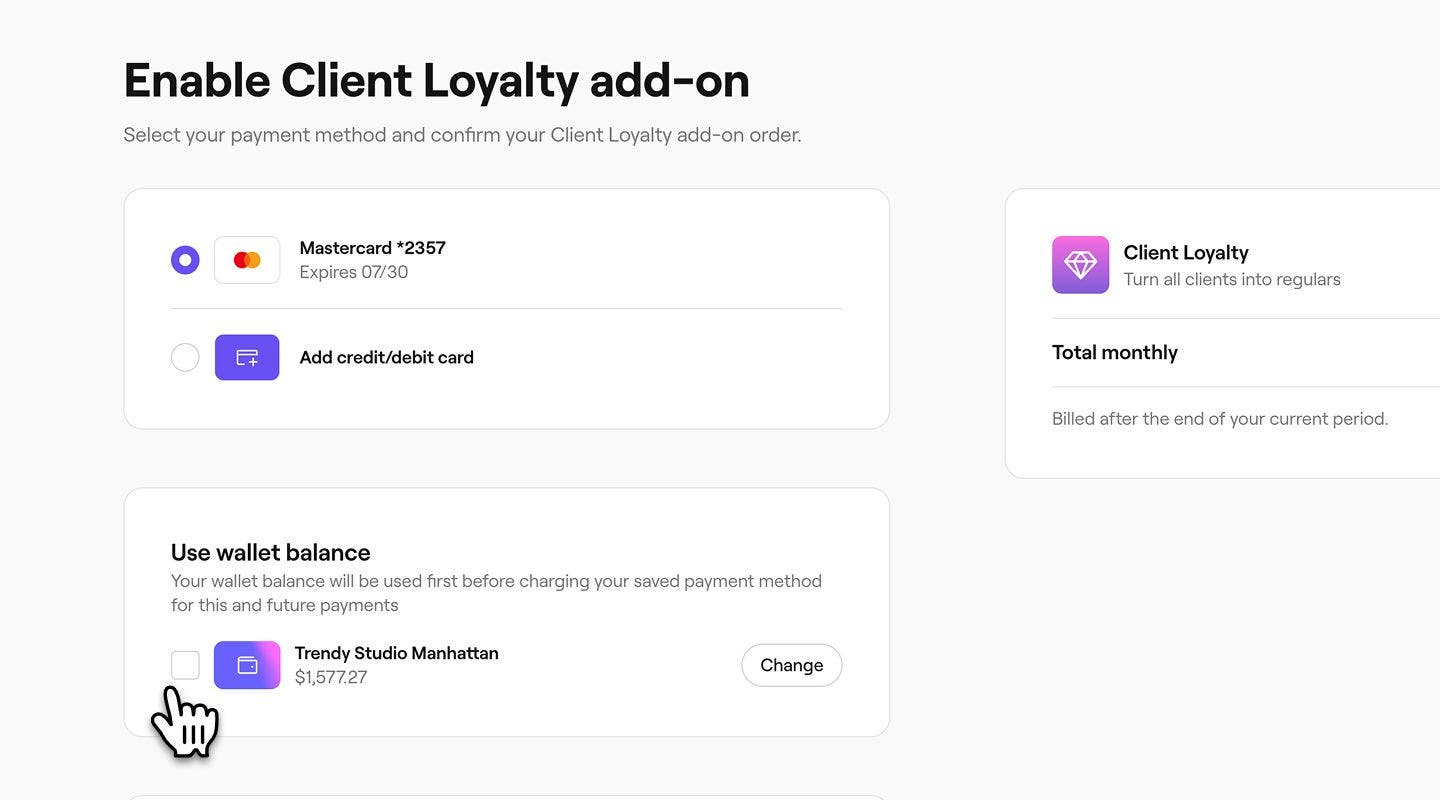
A következő lépésben tekintse át a fizetési módra vonatkozó lehetőségeket, beleértve a következőket:
-
Válasszon egy meglévő fizetési módot, vagy adjon meg egy új hitel- vagy bankkártyát.
-
Válassza a Pénztárcaegyenleg használata lehetőséget, hogy a havi díjat először a pénztárcaegyenlegéből vonjuk le, mielőtt a mentett fizetési módját terhelnénk meg. Ha több helyszíne van, kattintson a Módosítás gombra, és válassza ki, hogy alapértelmezés szerint melyik helyszín pénztárcaegyenlegét szeretné használni.
-
-
Kattintson a jobb felső sarokban található Engedélyezés gombra az ügyfélhűség aktiválásához.
Az engedélyezést követően elkezdheti hűségprogramja részletes testreszabását, akár pontalapú rendszert, szinten alapuló előrehaladást vagy a kettő kombinációját kínálja ügyfelei jutalmazására.
Válassza ki, hogy mely tételek számítanak bele a pontokba és a szintekbe
-
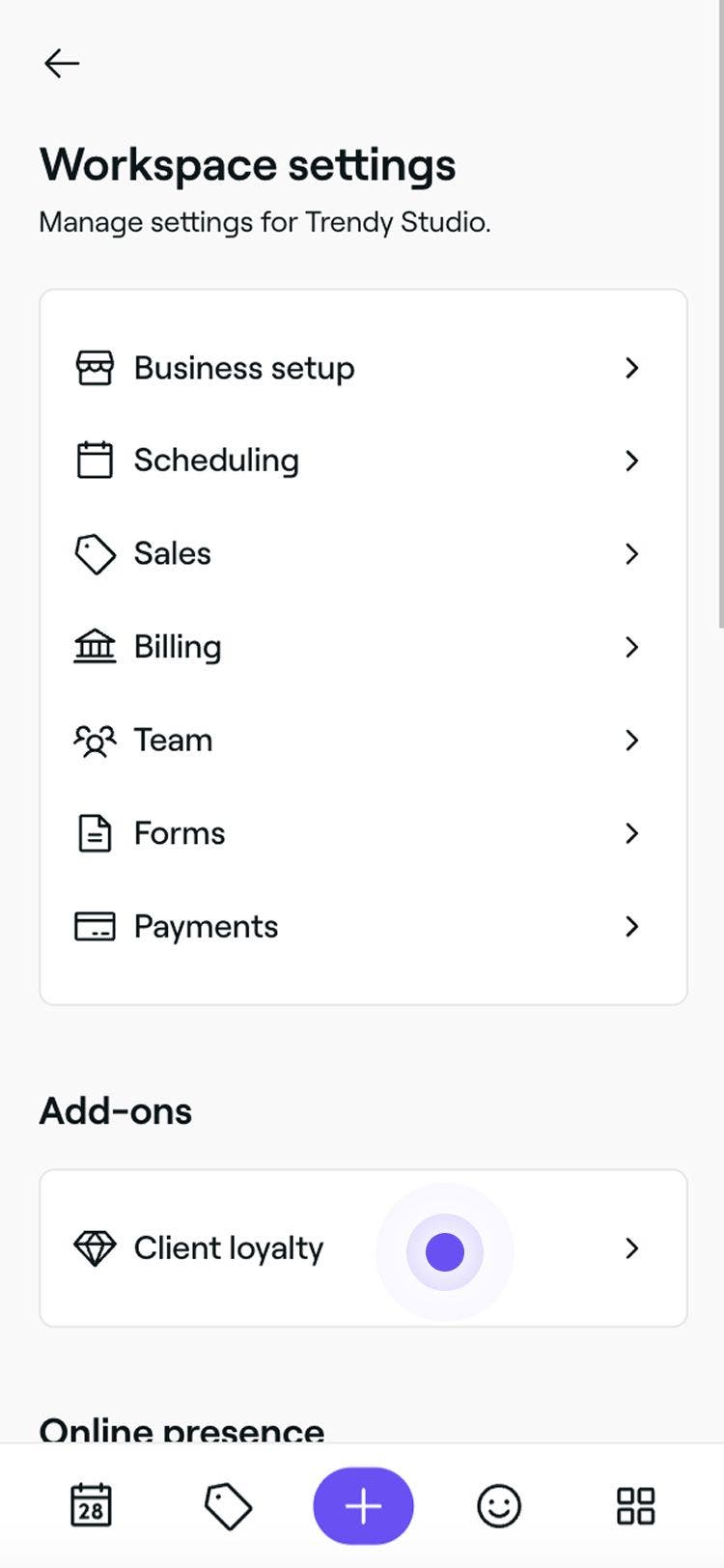
A képernyő bal oldalán található főmenüből lépjen a Beállítások menüpontra.
-
Kattintson az Ügyfélhűség kategóriára a főbeállítások kezeléséhez.

-
A Jogosult eladási tételek mellett kattintson a Szerkesztés gombra a tételekkel kapcsolatos lehetőségek megtekintéséhez.

-
A Jogosult eladási tételek szerkesztése nézetben frissítsd a következő adatokat:
- Az eladásban szereplő tételek: Kattints a Szolgáltatások, Termékek vagy Tagság melletti Szerkesztés gombra, jelöld be a belefoglalni kívánt tételeket, majd kattints az Alkalmazás gombra. Jelölje be az Ajándékkártyák melletti négyzetet, ha fel szeretné venni őket.
- Az eladás részeinek belefoglalása: Jelöld be az eladás további elemei, például az adók vagy a szolgáltatási díjak melletti jelölőnégyzeteket a belefoglalásukhoz.

-
Kattintson a jobb felső sarokban található Mentés gombra a beállítások frissítéséhez.


A kiválasztott tételeid és az eladás komponensei mostantól beleszámítanak a hűségpontokba és a szintlépésbe. A Részösszeg mindig beleszámít a szerzett pontok és az ügyfél szinten elért előrehaladásának kiszámításába.
Állítsa be az ügyfélhűségi programja színtémáját
- A képernyő bal oldalán található főmenüből lépjen a Beállítások menüpontra.
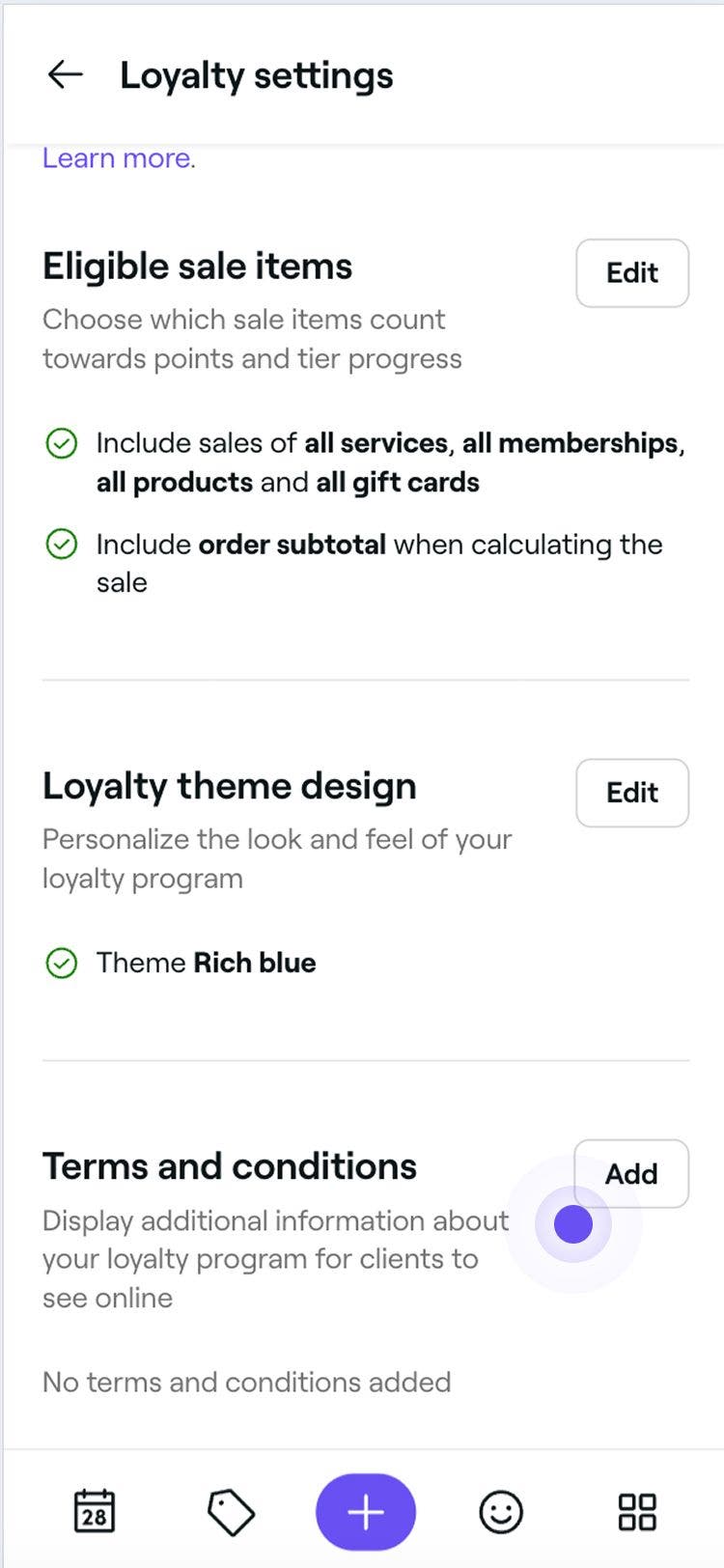
- Kattintson az Ügyfélhűség kategóriára a hűségbeállítások megtekintéséhez és kezeléséhez.

- A Hűségprogram tématervezése mellett kattintson a Szerkesztés gombra a témalehetőségek megtekintéséhez.

- A Téma szerkesztése nézetben tekintse meg előnézetben a témákat, és válasszon ki egyet a bal oldalon található színlehetőségek közül.

- Kattintson a jobb felső sarokban található Mentés gombra az ügyfélhűség témájának frissítéséhez.


Az Ön által beállított színtéma akkor jelenik meg az ügyfeleknek, amikor megtekintik hűségprogram-előrehaladásukat a Fresha-fiókjukban. Minden módosítás azonnal frissül minden ügyfél számára.
Ügyfélhűség-programod felhasználási feltételeinek hozzáadása
- A képernyő bal oldalán található főmenüből lépjen a Beállítások menüpontra.
- Kattintson az Ügyfélhűség kategóriára a hűségbeállítások megtekintéséhez és kezeléséhez.

- Az Általános szerződési feltételek mellett kattintson a Hozzáadás gombra a programmal kapcsolatos további információk megadásához.

- Az Általános szerződési feltételek szerkesztése nézetben adjon meg egy leírást, amely az ügyfeleknek a hűségprogramjára vonatkozó általános szerződési feltételekként fog megjelenni.

- Kattintson a jobb felső sarokban található Mentés gombra a felhasználási feltételek frissítéséhez.
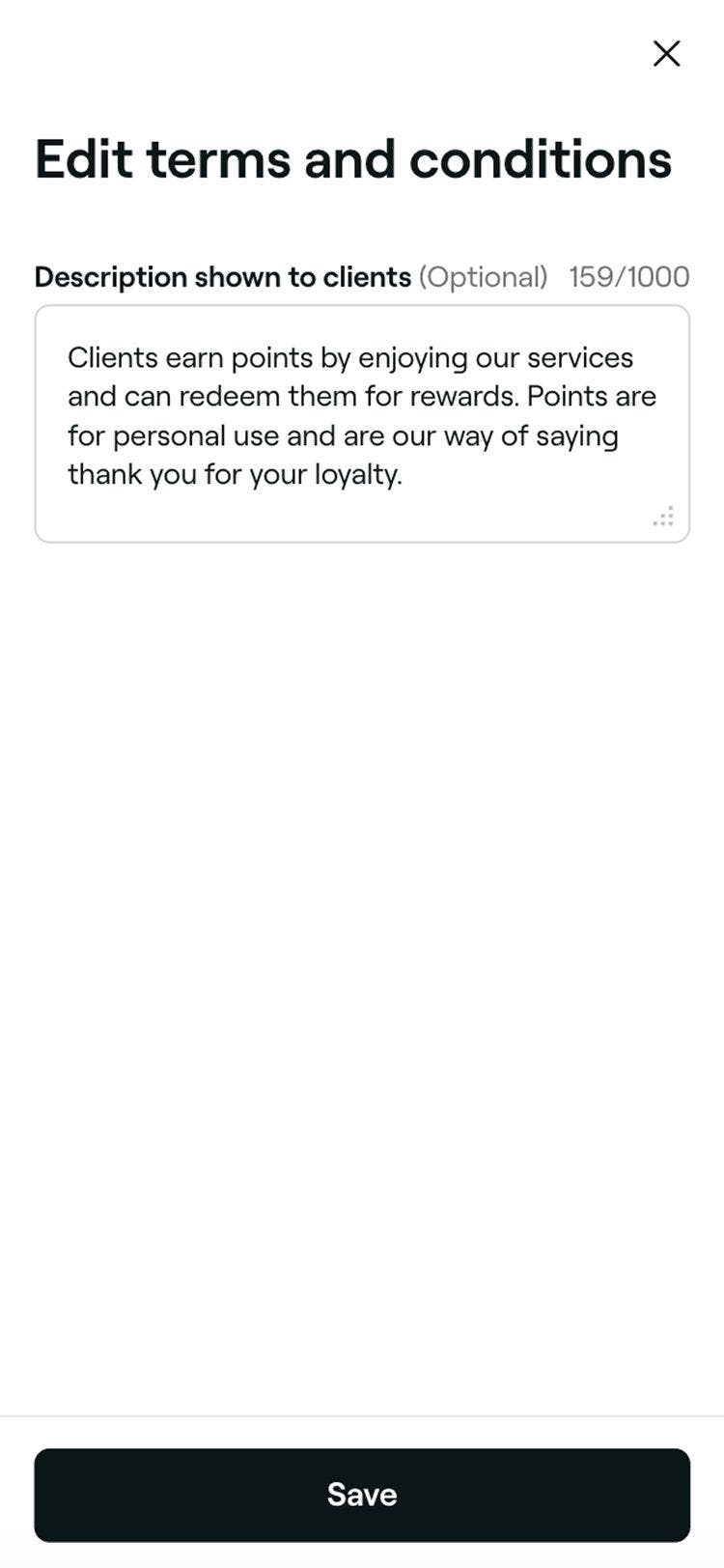
A felhasználási feltételekben végrehajtott bármilyen módosítás azonnal frissül, és az ügyfelek hozzáférhetnek ehhez a Fresha-fiókjukon keresztül.
Ügyfélhűség letiltása
- Nyissa meg az Ügyfélhűség bővítményt a Bővítmények menüpontban.
- Kattintson a jobb felső sarokban található Lehetőségek gombra, és válassza a Bővítmény letiltása lehetőséget a panelen.

- Tekintse át az ügyfélhűség letiltásának feltételeit, és válasszon egy okot.

- Kattintson a Letiltás most gombra a megerősítéshez.
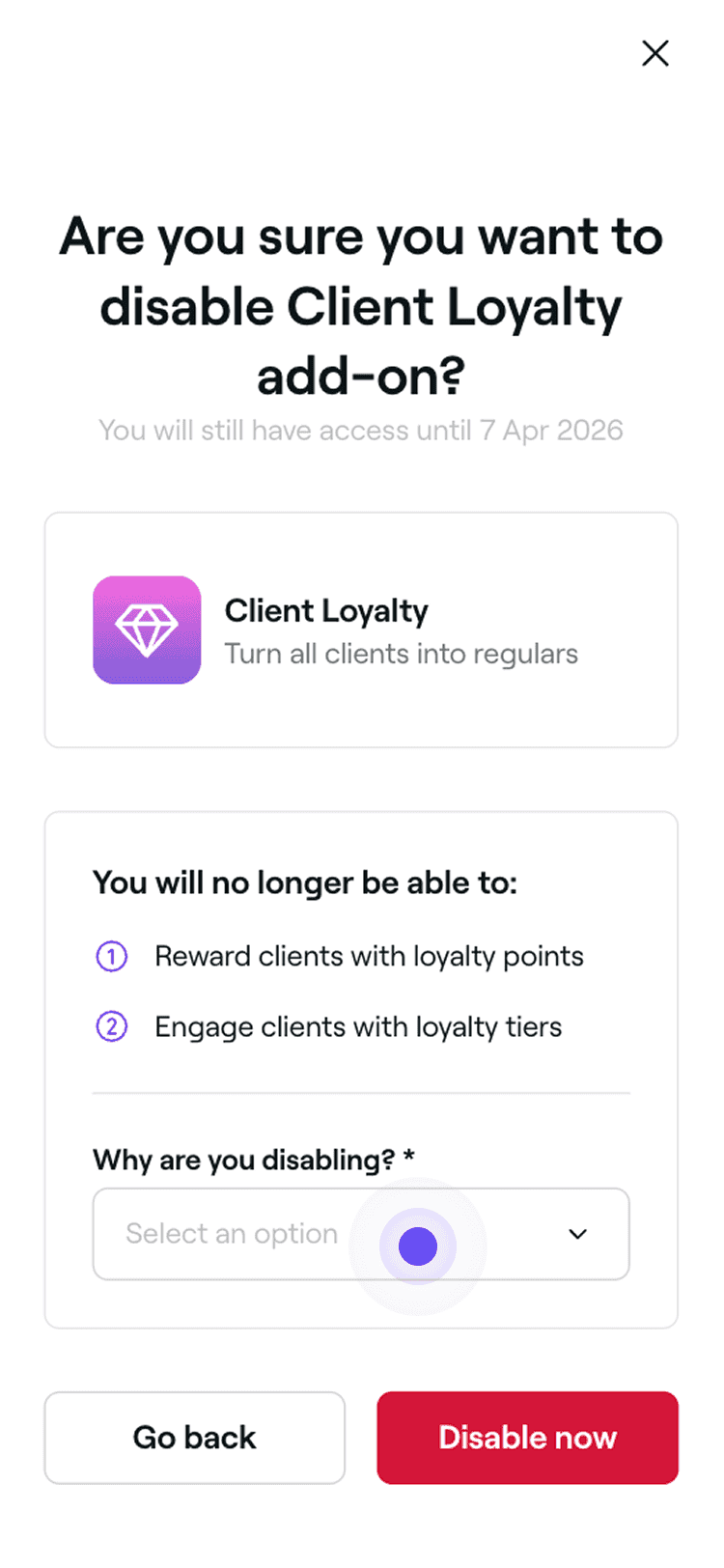
A letiltást követően az ügyfelek nem kapnak több pontot, és elveszítik a hozzáférést a szintjeikhez. Bár a meglévő pontok megmaradnak, a szintek és a hozzájuk kapcsolódó jutalmak nem. Ha úgy döntesz, hogy újraaktiválod az ügyfélhűséget, a szinteket a beállításaid alapján újraszámoljuk.
GYIK
Igen, ha az adókat tartalmazza, akkor a bevételekhez jogosító eladási tételek után fizetett adókat is tartalmazza. Például, ha egy ügyfél 100 USD értékű hajvágást vásárol 10%-os adókulccsal, és 1 pontot kap minden elköltött 1 USD után, összesen 110 pontot fog szerezni.
Az összes Fresha-bővítmény, köztük az ügyfélhűség árazási részletei az árazási oldalunkon találhatók meg. Az árat a munkaterületeden található helyszínek teljes száma határozza meg. Amikor új helyszíneket ad hozzá, azok benne lesznek a következő számlázási ciklusban.
A lemondott vagy elmulasztott időpontok – beleértve a kapcsolódó díjakat is – nem számítanak bele a pontgyűjtésbe vagy a szinteken való előrehaladásba, így biztosítva, hogy a pontok és a szintek a teljesített látogatásokon alapuljanak.
Amikor szerkeszti a feltételeknek megfelelő eladási tételeket, az ügyfelek pontokat szereznek, és az új beállítások alapján haladnak előre a szinteken.
Az ügyfelek automatikusan regisztrálva lesznek, amikor időpontot foglalnak vagy vásárolnak. Azonban a felhasználási feltételek megadása segít egyértelmű irányelveket meghatározni a hűségprogramodhoz.
A visszatérítések nem kerülnek automatikusan levonásra a megszerzett pontokból. A visszatérítés feldolgozása után azonban manuálisan módosíthatja az ügyfél pontjait.
A felhasználási feltételek a teljes hűségprogramra vonatkoznak, nem az egyes szintekre.
Igen, az ügyfelek ellenőrizhetik a pontjaik egyenlegét a Fresha ügyfélfiókjukon keresztül.
Az Ügyfélhűség bővítmény számlázási dátumának megkereséséhez lépjen a bal oldali főmenübe, kattintson a Bővítmények** lehetőségre,** és válassza a Megtekintés lehetőséget az Ügyfélhűség alatt. A számlázási dátumra vonatkozó információkat a Részletek alatt találja meg.
Igen, az engedélyezést követően az ügyfélhűség minden helyszínén aktív, és az ügyfelek pontokat szerezhetnek, ha vállalkozása bármelyik helyszínén foglalnak.
