KezdőoldalTudásbázisFresha akadémia
Ügyfélhűség-jutalmak létrehozása
Vissza
  1. Tudásbázis•
  2. Ügyfelek•
  3. Ügyfélhűség-jutalmak létrehozása

Ügyfélhűség-jutalmak létrehozása

Ebből az útmutatóból megtudhatod, hogyan állíthatsz be olyan jutalmakat, amelyeket az ügyfelek pontokkal vagy szintekkel szerezhetnek meg.

Ebben a cikkben

  • Hogyan működnek az ügyfélhűség-jutalmak?
  • Összegkedvezmény létrehozása
  • Százalékos jutalom létrehozása
  • Ingyenes szolgáltatás jutalom létrehozása
  • Ingyenes termékjutalom létrehozása

Hogyan működnek az ügyfélhűség-jutalmak?

A jutalmak célja, hogy az ügyfelek elkötelezettségének elismerésével és jutalmazásával erősítsék a hűséget, és ösztönözzék a visszatérő látogatásokat. Az ügyfelek jutalmat kaphatnak, ha pontokat költenek, szinteket lépnek, vagy ajánlják az ismerőseiket. 

Az ügyfelek négyféle jutalmat kaphatnak:

  • Összegkedvezmény: Fix árkedvezmény, például 5 vagy 10 USD kedvezmény.
  • Százalékos kedvezmény: Százalékos kedvezmény, például 10% kedvezmény.
  • Ingyenes szolgáltatás: Az ügyfeleknek felajánlott ingyenes szolgáltatás.
  • Ingyenes termék: Az ügyfeleknek ingyenesen adott termék.

Összegkedvezmény létrehozása

  1. A Jutalom típusa lépésben válaszd az Összegkedvezmény lehetőséget a jutalombeállítások megnyitásához.
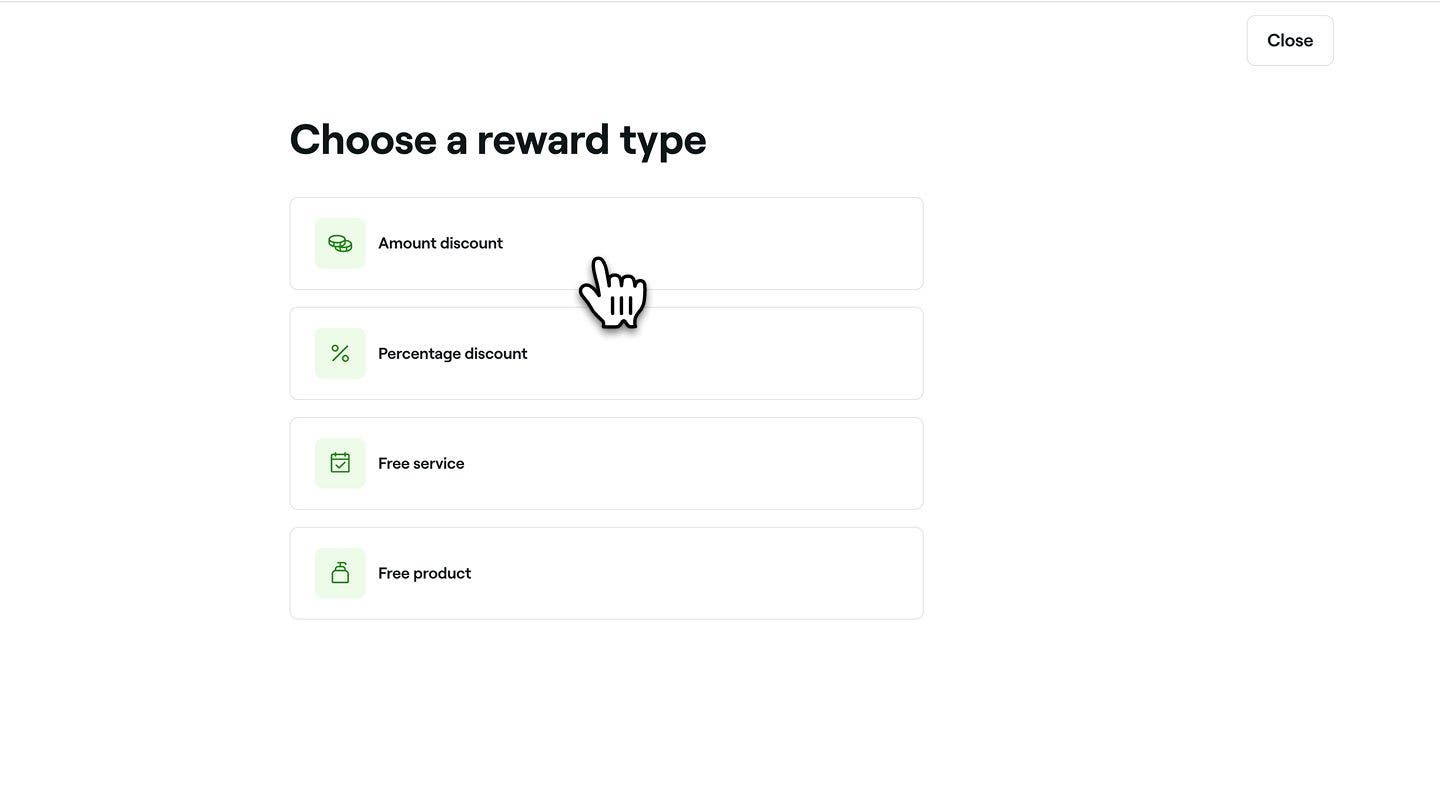
    amount_discount_award_web_1.jpg

  2. Az Összegkedvezmény-jutalom nézetben állítsa be a Pontok beváltásának módját vagy a Kedvezmény típusát, attól függően, hogy honnan adja hozzá a jutalmat:

    1. Hűségpontok: Válaszd ki, hogy az ügyfelek fix ár vagy lépcsőzetes beváltást használjanak a pontok beváltásakor. Ha növekményeket használ, állítsa be a minimális és maximális pontküszöböt. Ezután adja meg, hogy hány pont szükséges a kedvezmény megszerzéséhez. 
      amount_discount_reward_web_2.jpg
    2. Hűségszintek: Válaszd ki, hogy a kedvezmény csak egyszer használható vagy korlátlanul használható.
      amount_discount_web_2_2.jpg
       
  3. Amikor kedvezményjutalmat ad hozzá a Hűségszintek vagy az Ajánlások részen, a Kedvezmény értéke alatt adja meg az ügyfél által kapott kedvezmény összegét. 
    amount_discount_web_3.jpg

  4. Jelölje be a jelölőnégyzetet, hogy beállítson egyéni jutalomnevet, amelyet az ügyfelek látni fognak, amikor felhasználják a jutalmaikat. 
    amount_discount_web_4.jpg

  5. Kattints a Szolgáltatások, Termékek vagy Tagság melletti Szerkesztés lehetőségre, jelöld be a belefoglalni kívánt tételeket, majd kattints az Alkalmazás gombra. 
    amount_discount_web_5.jpg

  6. A Beváltási korlátozások alatt jelölje be az egyes korlátozások melletti jelölőnégyzeteket a minimális költési összeg, a lejárati időszak, valamint annak beállításához, hogy a kedvezmény felhasználható-e más ajánlatokkal együtt, vagy csak üzletben történő beváltásra korlátozódik.
    amount_discount_award_web_5.jpg

  7. Kattintson a jobb felső sarokban található Hozzáadás gombra az összegkedvezmény-jutalom mentéséhez.

  1. A Jutalom típusa lépésben válassza az Összegre vonatkozó kedvezmény lehetőséget a jutalom beállításainak megnyitásához.
    amount_reward_1.jpg
  2. Az Összegalapú kedvezmény jutalom nézetben állítsa be a Pontbeváltási módszert vagy a Kedvezmény típusát, attól függően, hogy honnan adja hozzá a jutalmat:
    1. Hűségpontok: Válassza ki, hogy az ügyfelek fix árért vagy növekményesen válthatják be a pontokat. Ha növekményeket használ, állítsa be a minimális és maximális pontküszöböt. Ezután adja meg, hogy hány pont szükséges a kedvezmény megszerzéséhez.
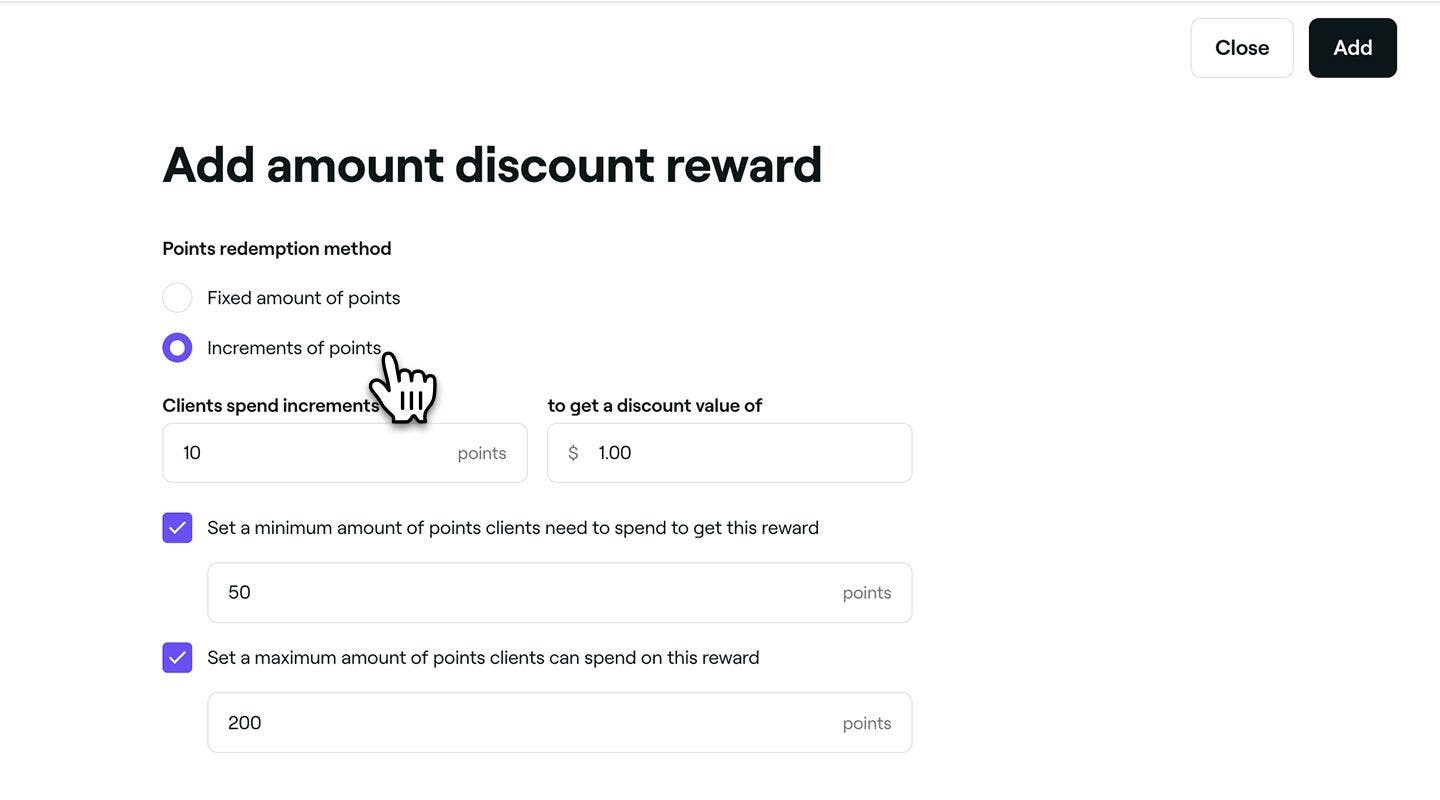
      amount_discount_reward_mob_2.jpg
    2. Hűségszintek: Válassza ki, hogy a kedvezmény csak egyszer használható fel, vagy korlátlanul felhasználható.
      amount_reward_mob_2_2.jpg
  3. Amikor kedvezményjutalmat ad hozzá a Hűségszintek vagy az Ajánlások részen, a Kedvezmény értéke alatt adja meg az ügyfél által kapott kedvezmény összegét. 
    amount_reward_mob_3.jpg
  4. Jelölje be a jelölőnégyzetet, hogy beállítson egyéni jutalomnevet, amelyet az ügyfelek látni fognak, amikor felhasználják a jutalmaikat. 
    amount_reward_mob_4.jpg
  5. Koppints a Szolgáltatások, Termékek vagy Tagság melletti Szerkesztés lehetőségre, jelöld be a belefoglalni kívánt tételeket, majd kattints az Alkalmaz gombra. 
    amount_reward_mob_5.jpg
  6. A Beváltási korlátozások alatt jelöld be az egyes korlátozások melletti jelölőnégyzeteket a minimális költés, a lejárati időtartam, valamint annak beállításához, hogy a kedvezmény felhasználható-e más ajánlatokkal együtt, vagy csak az üzletben váltható-e be.
    amount_discount_award_mob_5.jpg
  7. Az összegkedvezmény-jutalom mentéséhez koppintson alul a Hozzáadás gombra.

Százalékos jutalom létrehozása

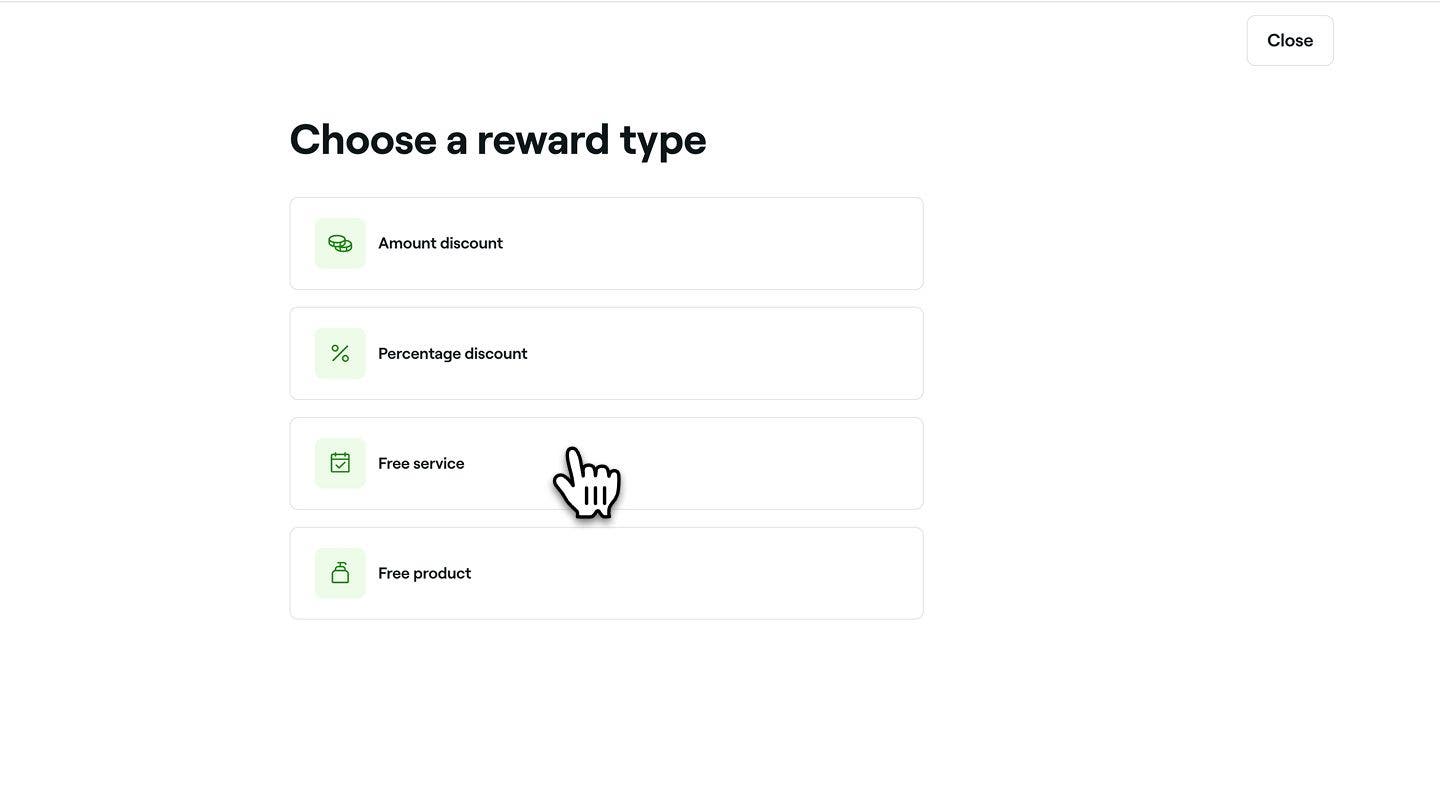
  1. A Jutalom típusa lépésben válassza a Százalékos kedvezmény lehetőséget a jutalombeállítások megnyitásához. 
    percentage_discount_reward_web_1.jpg
  2. A százalékos kedvezmény nézetben állítsa be az Ügyfélköltést vagy a Kedvezmény típusát attól függően, hogy honnan adja hozzá a jutalmat:
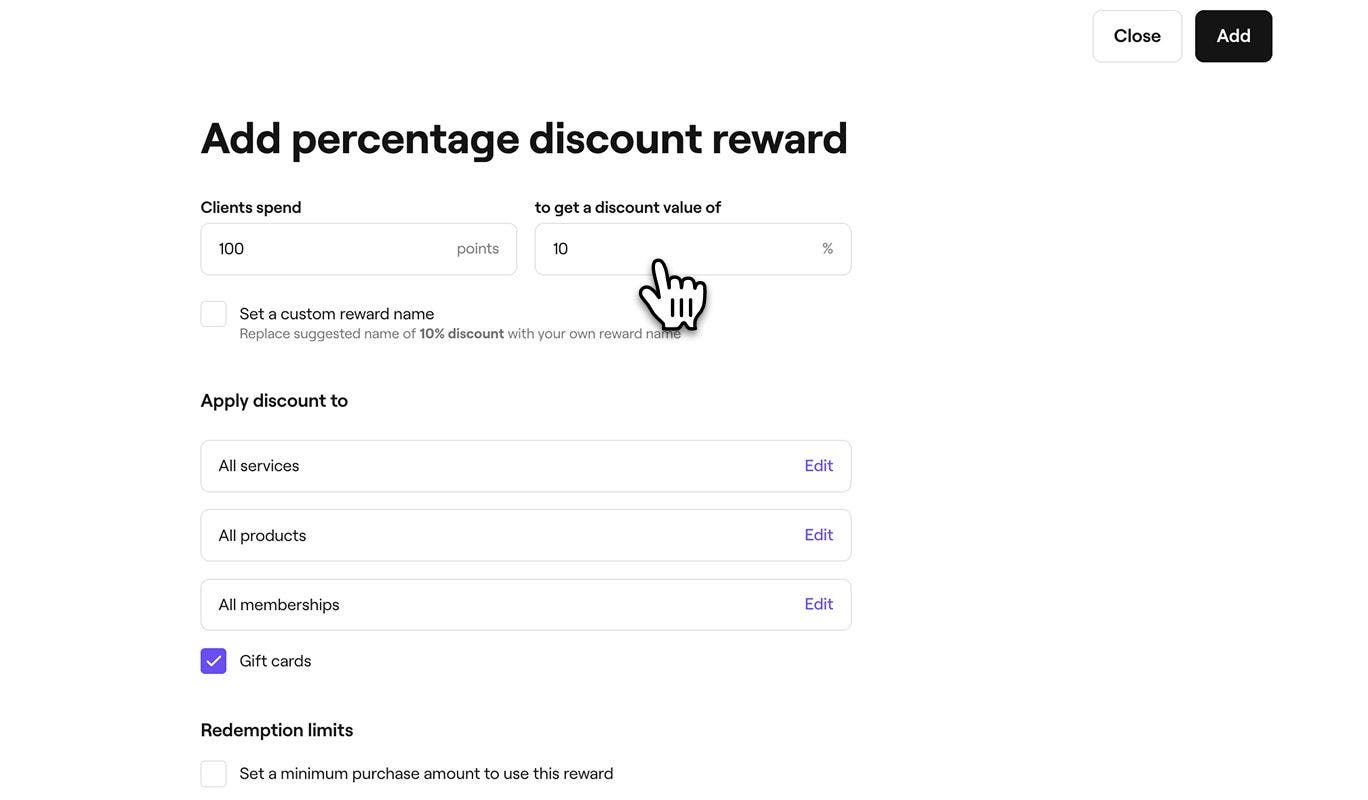
    1. Hűségpontok: Adja meg, hogy hány pont szükséges a százalékos kedvezmény megszerzéséhez. Például 100 pont felhasználása 10% kedvezményt jelent.
      percentage_reward_web_2_1.jpg
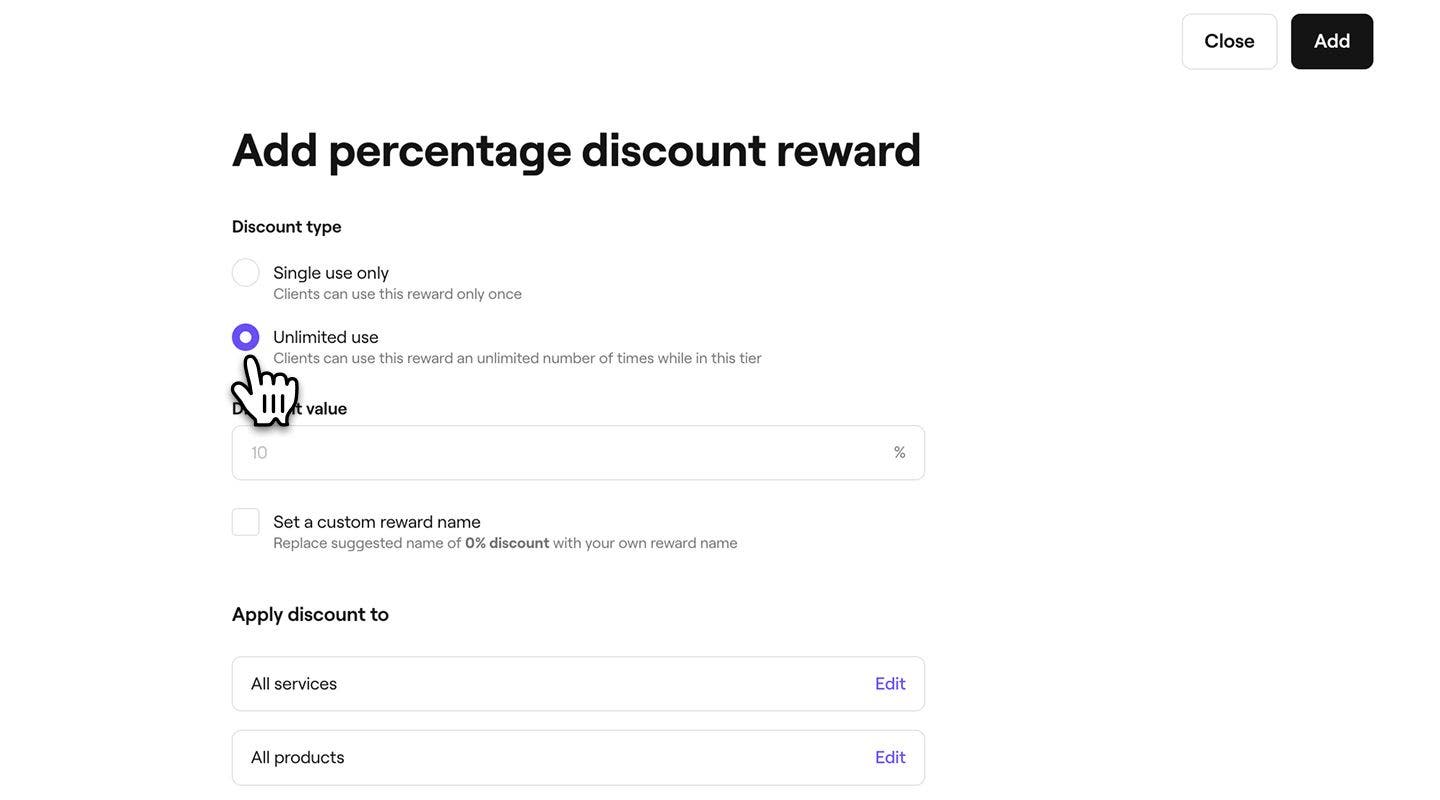
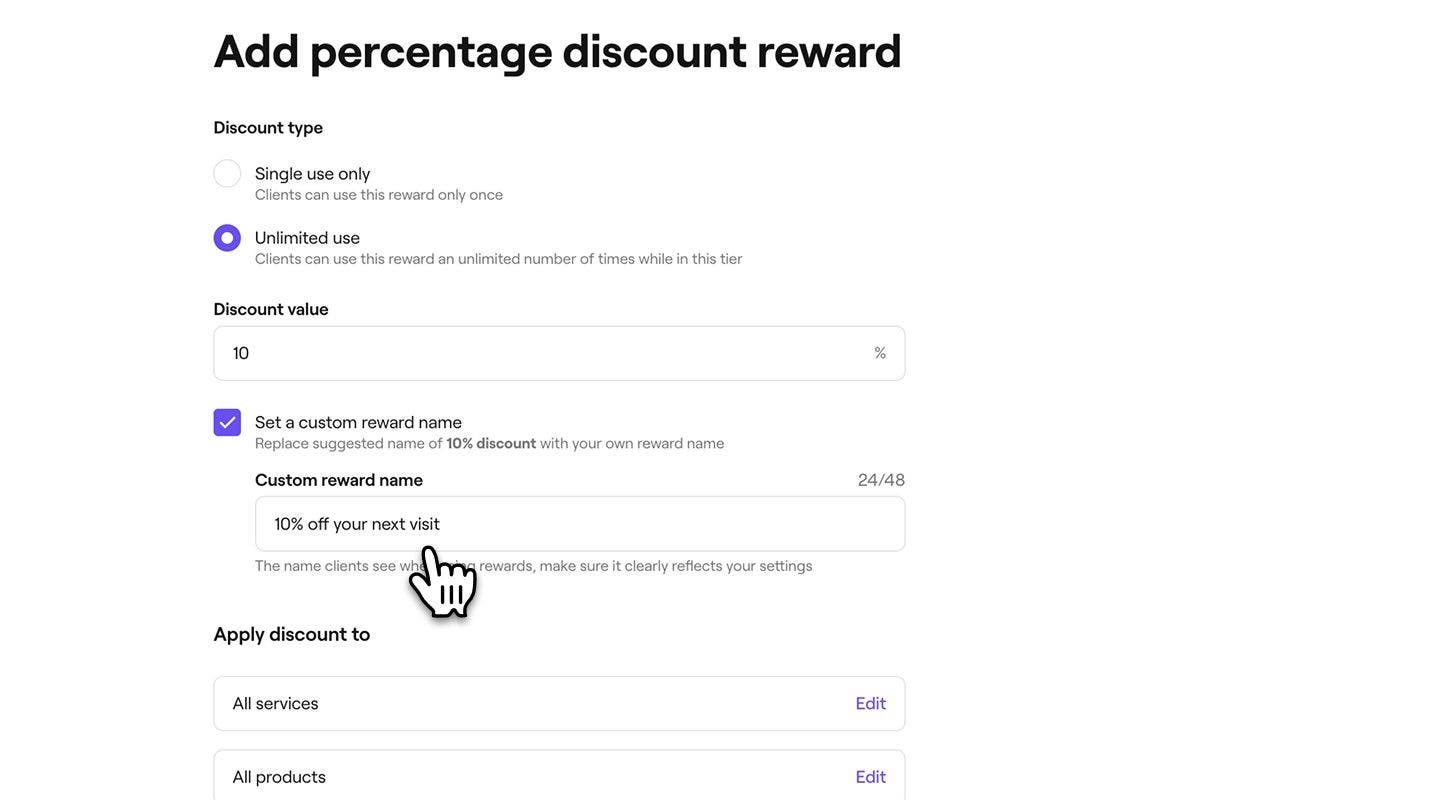
    2. Hűségszintek: Válaszd ki, hogy a kedvezmény csak egyszer használható vagy korlátlanul használható.
      percentage_reward_web_2_2.jpg
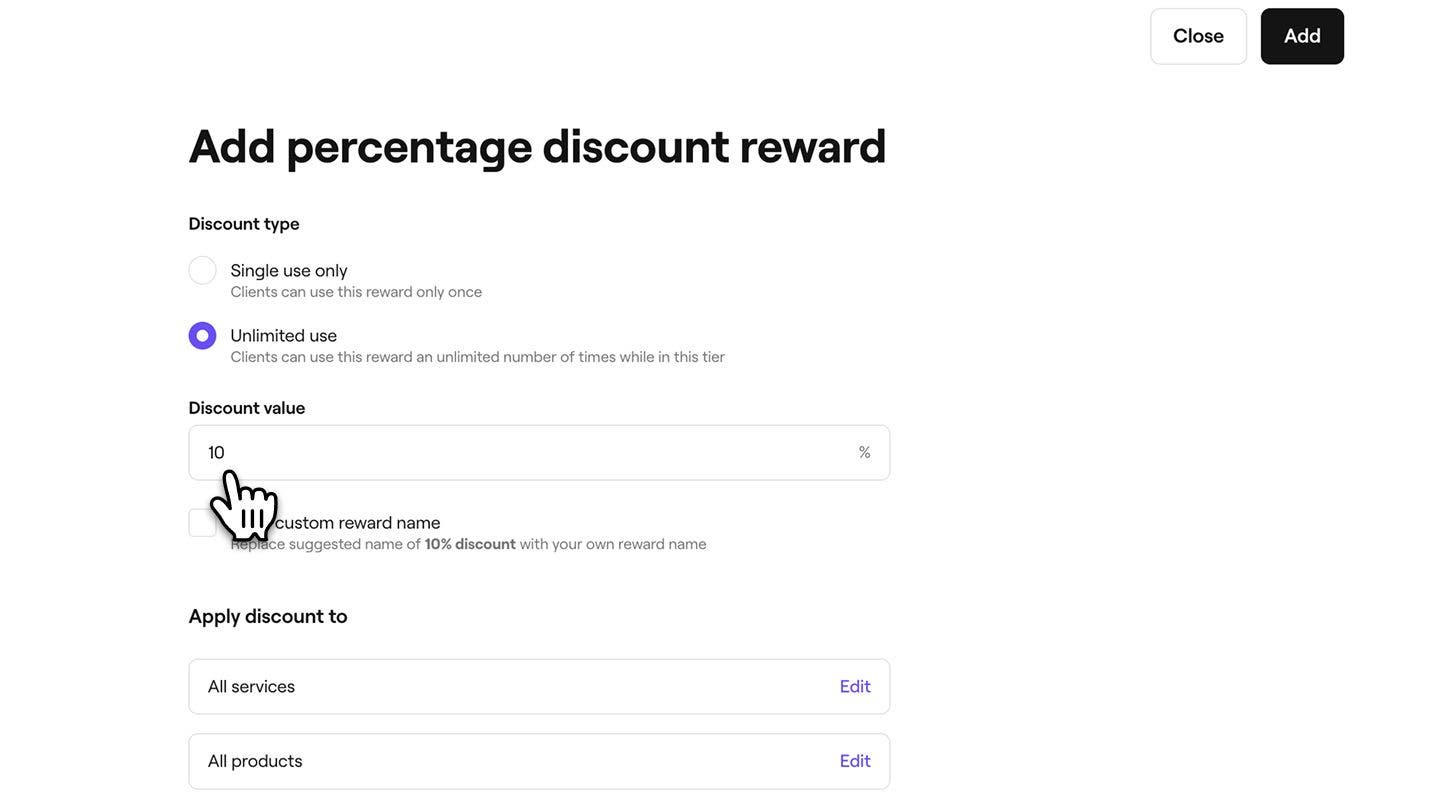
  3. Amikor százalékos jutalmat ad hozzá a Hűségszintek vagy az Ajánlások részen, a Kedvezmény értéke alatt adja meg az ügyfél által kapott kedvezmény összegét. 
    percentage_reward_web_3.jpg
  4. Jelölje be a jelölőnégyzetet, hogy beállítson egyéni jutalomnevet, amelyet az ügyfelek a jutalmaik felhasználásakor látnak. 
    percentage_reward_web_4.jpg
  5. Kattints a Szolgáltatások, Termékek vagy Tagság melletti Szerkesztés lehetőségre, jelöld be a belefoglalni kívánt tételeket, majd kattints az Alkalmazás gombra. 
    percentage_reward_web_5.jpg
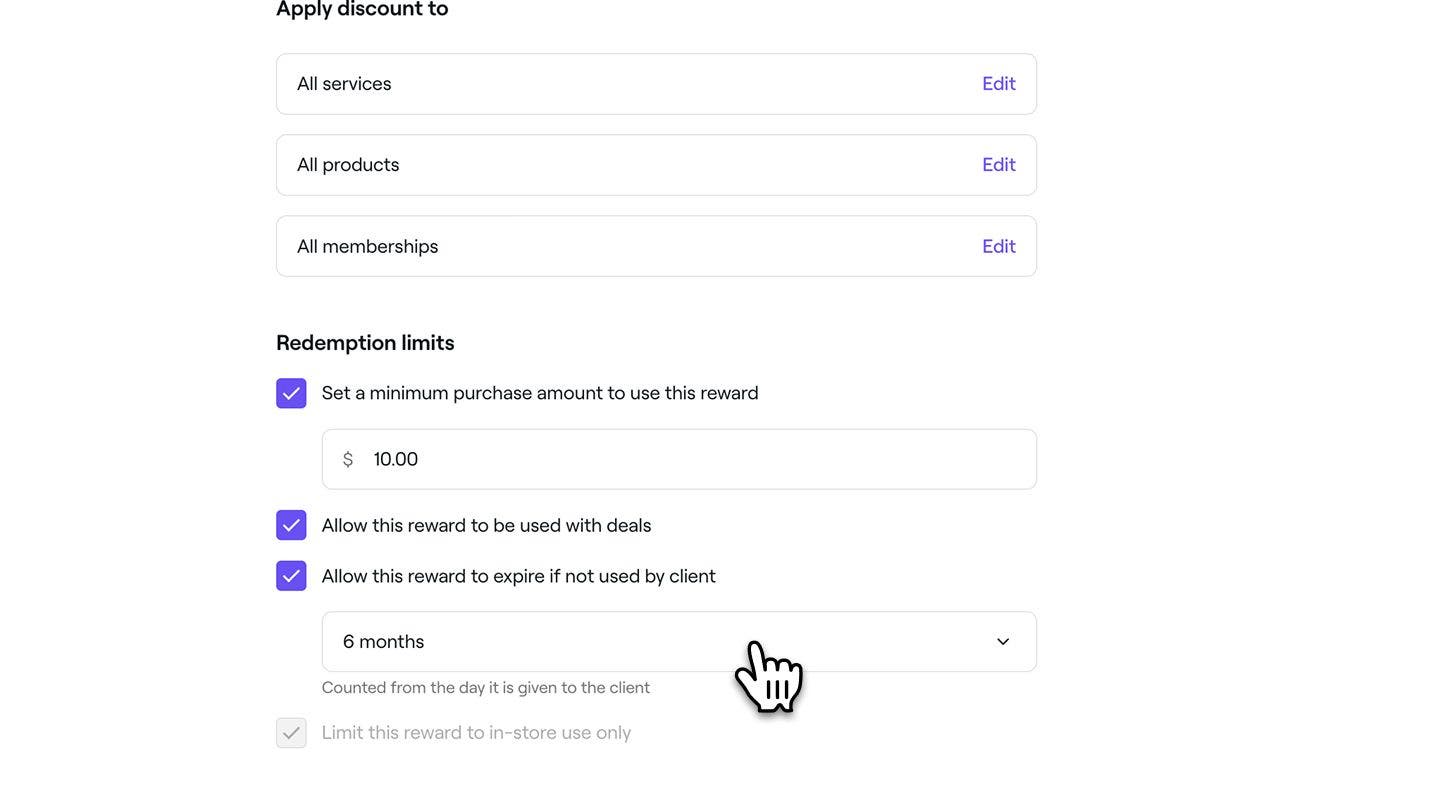
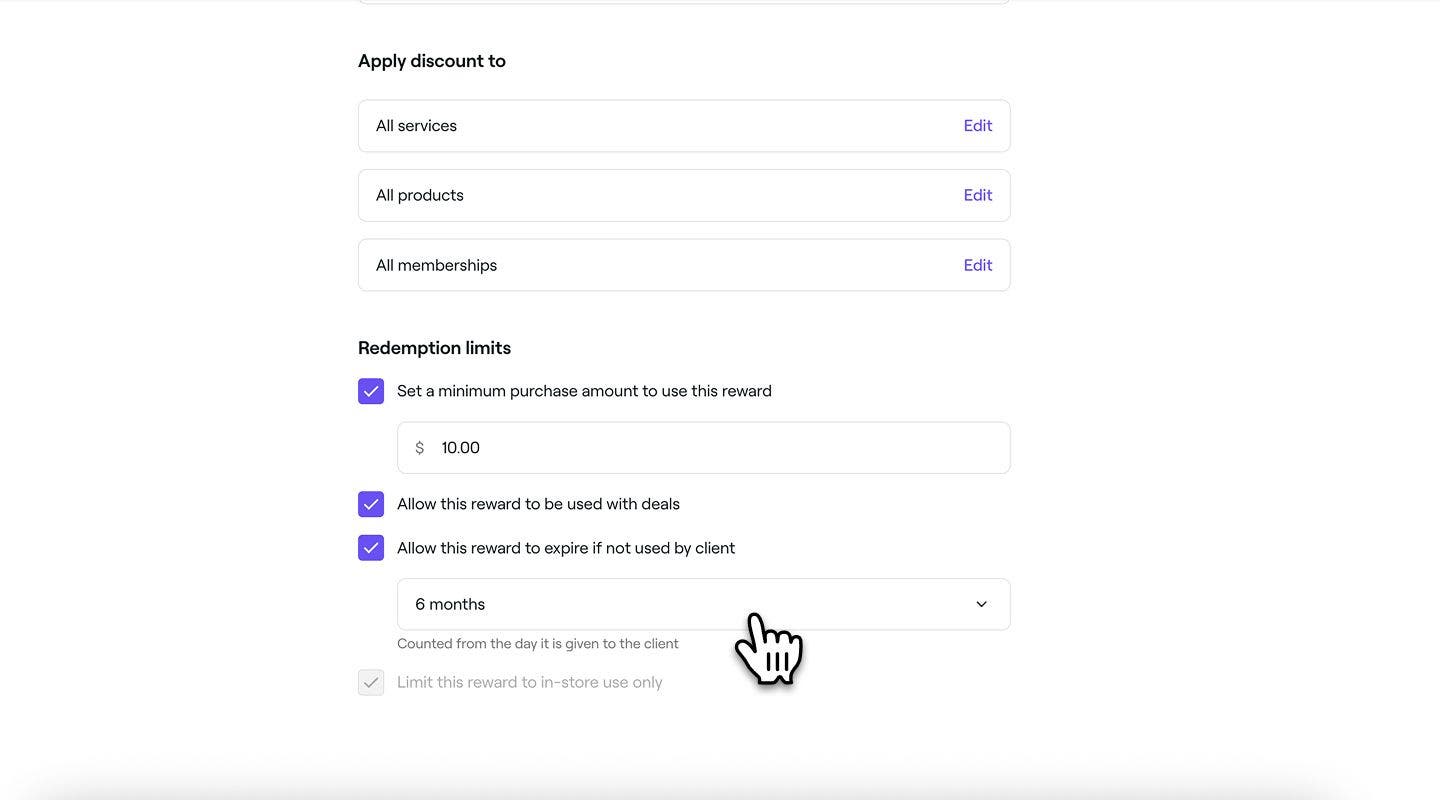
  6. A Beváltási korlátozások alatt jelöld be az egyes korlátozások melletti jelölőnégyzeteket a minimális költés, a lejárati időtartam, valamint annak beállításához, hogy a kedvezmény felhasználható-e más ajánlatokkal együtt, vagy csak az üzletben váltható-e be.
    percentage_discount_reward_web_5.jpg
  7. Kattintson a jobb felső sarokban található Hozzáadás gombra a százalékos kedvezmény jutalom mentéséhez.
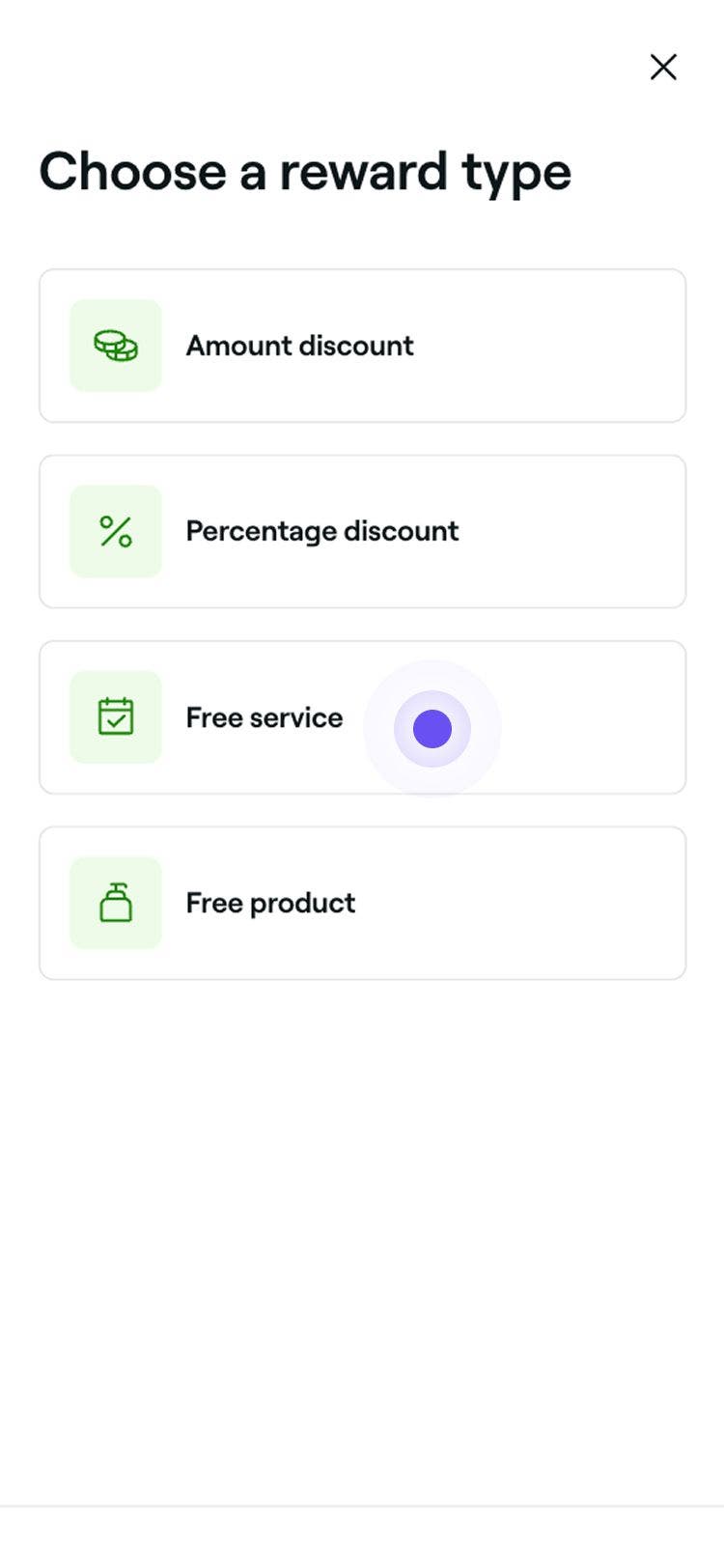
  1. A Jutalom típusa lépésben válaszd a Százalékos kedvezmény lehetőséget a jutalom beállításainak megnyitásához. 
    percentage_discount_reward_mob_1.jpg
  2. A százalékos kedvezmény nézetben állítsa be az Ügyfélköltést vagy a Kedvezmény típusát attól függően, hogy honnan adja hozzá a jutalmat:
    1. Hűségpontok: Adja meg, hogy hány pont szükséges a százalékos kedvezmény megszerzéséhez. Például 100 pont felhasználása 10% kedvezményt jelent.
      percenatge_discount_mob_2_1.jpg
    2. Hűségszintek: Válaszd ki, hogy a kedvezmény csak Egyszer használható vagy Korlátlanul használható.
      percenatge_discount_mob_2_2.jpg
  3. Amikor százalékos jutalmat ad hozzá a Hűségszintek vagy az Ajánlások részen, a Kedvezmény értéke alatt adja meg a kedvezmény összegét, amelyet az ügyfél kapni fog. 
    percenatge_discount_mob_3.jpg
  4. Jelölje be a jelölőnégyzetet, hogy beállítson egy egyéni jutalomnevet, amelyet az ügyfelek látni fognak, amikor felhasználják a jutalmaikat. 
    percenatge_discount_mob_4.jpg
  5. Koppints a Szolgáltatások, Termékek vagy Tagság melletti Szerkesztés lehetőségre, jelöld be a belefoglalni kívánt tételeket, majd kattints az Alkalmaz gombra. 
     
  6. A percenatge_discount_mob_5.jpg Beváltási korlátozások alatt jelöld be az egyes korlátozások melletti jelölőnégyzeteket a minimális költés, a lejárati időtartam, valamint annak beállításához, hogy a kedvezmény felhasználható-e más ajánlatokkal együtt, vagy csak az üzletben váltható-e be.
    percentage_discount_reward_mob_5.jpg
  7. A százalékos kedvezmény jutalom mentéséhez koppintson alul a Hozzáadás gombra.

Az ügyfelek a százalékos kedvezményjutalmat beváltják pontok felhasználásával, feloldják hűségszintek révén, vagy megtekinthetik a pénztárcájukban, ha manuálisan lett hozzáadva.

Ingyenes szolgáltatás jutalom létrehozása

  1. A Jutalom típusa lépésben válaszd az Ingyenes szolgáltatás lehetőséget a jutalombeállítások megnyitásához.
    free_service_reward_web_1.jpg
  2. A Kiválasztott szolgáltatások alatt kattints a Szolgáltatások melletti Szerkesztés lehetőségre, jelöld be a belefoglalni kívánt tételeket, majd kattints az Alkalmazás gombra.
    free_service_web_2.jpg
  3. Ha ingyenes termékjutalmat ad hozzá a hűségpontokhoz, megadhatja, hogy az ügyfeleknek hány pontot kell felhasználniuk az ingyenes szolgáltatás igénybevételéhez.
    free_service_web_3.jpg
  4. Jelölje be a jelölőnégyzetet, hogy beállítson egy egyéni jutalomnevet, amelyet az ügyfelek látni fognak, amikor felhasználják a jutalmaikat. 
    free_service_web_4.jpg
  5. A Beváltási korlátozások alatt a jelölőnégyzetek bejelölésével állítsd be a korlátozásokat, például a minimális költést, a lejárati időtartamot, vagy korlátozd a beváltást az üzleten belülre.
    free_service_web_5.jpg
  6. Kattintson a jobb felső sarokban található Hozzáadás gombra az ingyenes szolgáltatás jutalom mentéséhez.
  1. A Jutalom típusa lépésben válaszd az Ingyenes szolgáltatás lehetőséget a jutalombeállítások megnyitásához.   

    free_service_reward_mob_1.jpg

  2. A Kiválasztott szolgáltatások alatt koppints a Szolgáltatások melletti Szerkesztés lehetőségre, jelöld be a belefoglalni kívánt tételeket, majd koppints az Alkalmazás lehetőségre.
    free_service_mob_2.jpg

  3. Ha ingyenes termékjutalmat ad hozzá hűségpontokért, megadhatja, hogy az ügyfeleknek hány pontot kell felhasználniuk az ingyenes szolgáltatás igénybevételéhez.
    free_service_mob_3.jpg

  4. Jelölje be a jelölőnégyzetet, hogy beállítson egy egyéni jutalomnevet, amelyet az ügyfelek látni fognak, amikor felhasználják a jutalmaikat. 
    free_service_mob_4.jpg

  5. A Beváltásra vonatkozó korlátozások alatt a jelölőnégyzetek segítségével állíthat be olyan korlátozásokat, mint a minimális költési összeg, a lejárati időszak, vagy a beváltás üzletben történőre való korlátozása.
    free_service_mob_5.jpg

  6. Az ingyenes szolgáltatás jutalom mentéséhez koppintson az alul található Hozzáadás gombra.

Az ingyenes szolgáltatás jutalom elérhető lesz az ügyfelek számára, akik pontjaik felhasználásával válthatják be, vagy a hűségprogram szintjein keresztül érhetik el.

Ingyenes termékjutalom létrehozása

  1. A Jutalom típusa lépésben válaszd az Ingyenes termék lehetőséget a jutalom beállításainak megnyitásához.
    free_product_reward_web_1.jpg
  2. A Kiválasztott termékek részen kattintson a Szerkesztés lehetőségre a Termékek mellett, jelölje be a hozzáadni kívánt tételeket, majd kattintson az Alkalmazás gombra.
    free_product_web_2.jpg
  3. Ha Hűségpontokért járó ingyenes termékjutalmat ad hozzá, megadhatja, hogy az ügyfeleknek hány pontot kell elkölteniük az ingyenes termék igénybevételéhez.
    free_product_web_3.jpg
  4. Jelölje be a jelölőnégyzetet, hogy egyéni jutalomnevet állíthasson be, amelyet az ügyfelek látni fognak, amikor felhasználják a jutalmaikat. 
    free_product_web_4.jpg
  5. A Beváltási korlátozások alatt a jelölőnégyzetek bejelölésével állítsd be a korlátozásokat, például a minimális költést, a lejárati időtartamot, vagy korlátozd a beváltást az üzleten belülre.
    free_product_web_5.jpg
  6. Kattintson a jobb felső sarokban található Hozzáadás gombra az ingyenes termékjutalom mentéséhez.
  1. A Jutalom típusa lépésben válassza az Ingyenes termék lehetőséget a jutalom beállításainak megnyitásához.
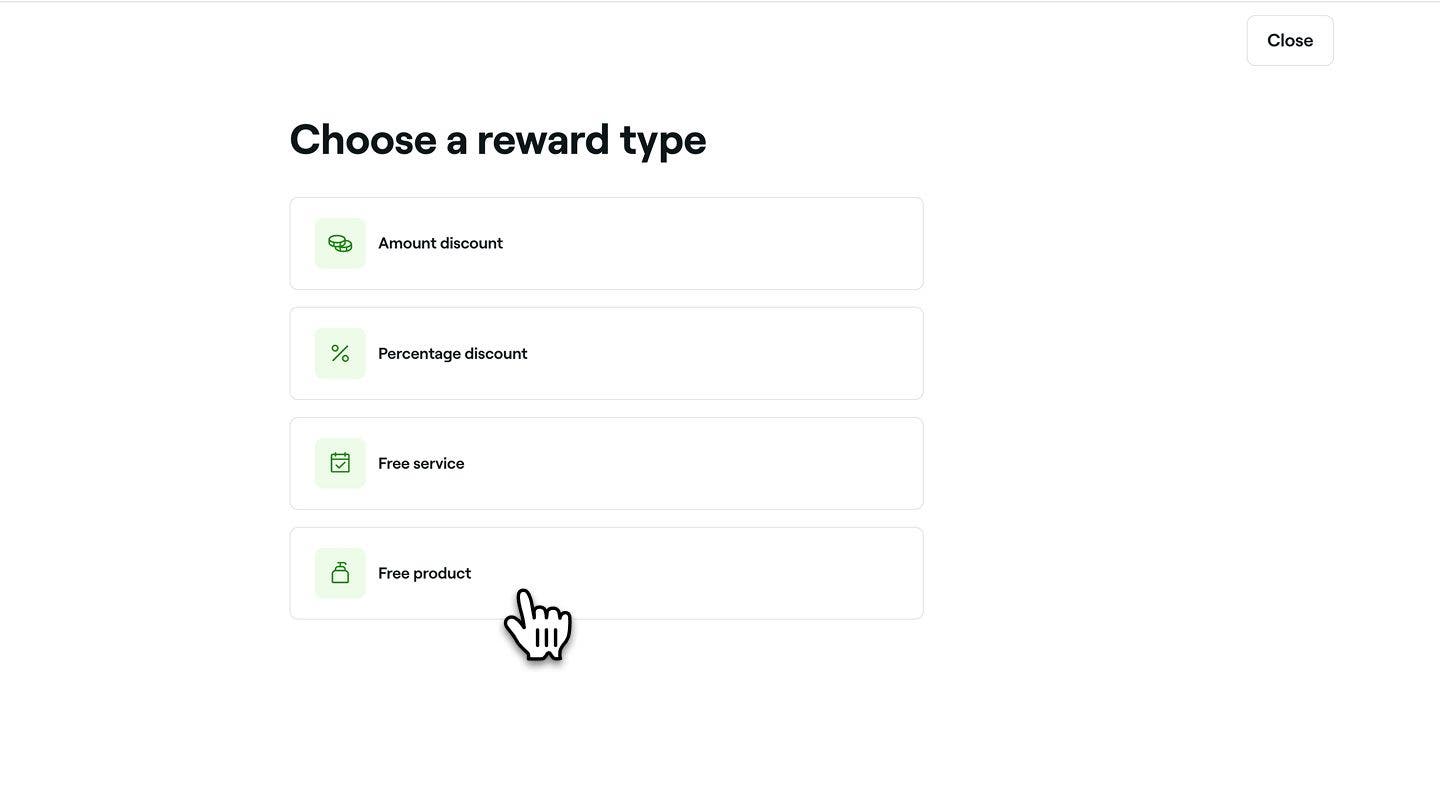
    free_product_reward_mob_1.jpg
  2. A Kiválasztott termékek alatt koppints a Termékek melletti Szerkesztés lehetőségre, jelöld be a belefoglalni kívánt tételeket, majd válaszd az Alkalmazás lehetőséget.
    free_service_mob_2.jpg
  3. Ha hűségpontokért ingyenes terméket ad hozzá jutalomként, megadhatja, hogy az ügyfeleknek hány pontot kell felhasználniuk az ingyenes termék igényléséhez.
    free_service_mob_3.jpg
  4. Jelölje be a jelölőnégyzetet, hogy beállítson egy egyéni jutalomnevet, amelyet az ügyfelek látni fognak, amikor felhasználják a jutalmaikat. 
    free_service_mob_4.jpg
  5. A Beváltási korlátozások alatt a jelölőnégyzetek bejelölésével állítsd be a korlátozásokat, például a minimális költést, a lejárati időtartamot, vagy korlátozd a beváltást az üzleten belülre.
    free_service_mob_5.jpg
  6. Az ingyenes termékjutalom mentéséhez koppints az alul található Hozzáadás gombra.

Az ingyenes termékjutalmat az ügyfelek pontok felhasználásával válthatják be, vagy hűségszintek révén szerezhetik meg.

Ügyfélhűség

Fresha akadémiai kurzusok
Tanfolyam videó előnézete

Hűséges ügyfelek jutalmazása

8 lecke•20 perc

Összes kurzus megtekintése

Hasznos volt ez az útmutató?

Ügyfélhűség

Ügyfélhűség áttekintése

Jutalmazza meg ügyfeleit pontokkal és szintekkel, hogy ösztönözze őket az ismételt foglalásra, és növelje a hűségüket.

Jutalmak alkalmazása fizetéskor

Használja a meglévő jutalmakat, vagy igényeljen újakat ügyfélpontokkal fizetéskor.

Ismerje meg, hogyan használják az ügyfelek a hűségprogramját

Tekintse meg, hogyan kezelik az ügyfelek a pontokat, a szinteket és a jutalmakat a fiókjukban.

Ügyfél jutalmának, pontjainak és szintjeinek módosítása

Módosítsa a pontokat, változtassa meg a szinteket, és adjon hozzá vagy távolítson el jutalmakat az ügyfél profiljából.

Az ügyfélhűséghez kapcsolódó ajánlások beállítása és kezelése

Bővítse ügyféllistáját azáltal, hogy jutalmazza az ügyfeleket az ismerőseik ajánlásáért.

Ügyfélhűség-szintek beállítása és kezelése

Hozzon létre egyéni szinteket, állítson be célokat, és adjon hozzá jutalmakat és előnyöket, amelyeket az ügyfelek megszerezhetnek.

Ügyfélhűségpontok beállítása és kezelése

Engedélyezze a pontokat, állítsa be a megszerzésükre vonatkozó szabályokat, és hozzon létre jutalmakat, amelyeket az ügyfelek a pontjaikkal igényelhetnek.

Ügyfélhűség-jutalmak létrehozása

Állítson be jutalmakat, amelyeket az ügyfelek pontokkal vagy szintekkel szerezhetnek meg.

Ügyfélhűség engedélyezése

Válaszd ki a jogosult tételeket, alkalmazd a témádat, és add meg az ügyfelekre vonatkozó felhasználási feltételeket.

Fresha akadémiai kurzusok
Tanfolyam videó előnézete

Hűséges ügyfelek jutalmazása

8 lecke•20 perc

Összes kurzus megtekintése
Fresha
Alkalmazás letöltése

A Fresha névjegye

Karrierlehetőségek

Súgó és támogatás

Blog

Oldaltérkép

Üzleti vállalkozásoknak

Partnereknek

Árképzés

Funkciók

Ütemezés

Értékesítési pont

Fizetések

Tőke

Piactér

Támogatás

Státusz

Jogi nyilatkozat

Adatvédelmi nyilatkozat

Általános szerződési feltételek

Felhasználási feltételek

Keressen minket a közösségi oldalakon

Facebook
Linkedin
Instagram

© 2026 Fresha.com SV Ltd