KezdőoldalTudásbázisFresha akadémia
Ügyféllistája kezelése
Vissza
  1. Tudásbázis•
  2. Ügyfelek•
  3. Ügyféllistája kezelése

Ügyféllistája kezelése

Ebben az útmutatóban megtanulhatja, hogyan törölhet vagy tilthat le egyszerre több ügyfelet.

Ebben a cikkben

  • Hogyan működik az ügyféllistád
  • Ügyfelek tömeges törlése
  • Ügyfelek tömeges letiltása

Hogyan működik az ügyféllistád 

Az ügyféllistában tárolja és kezeli az összes ügyfélprofilját. Itt megtekintheti az ügyfél adatait, az előzményeket és egyebeket, így teljes képet kaphat az egyes ügyfelekről. 

Innen tömeges műveleteket hajthat végre, például egyszerre több ügyfelet törölhet vagy letilthat. A törölt ügyfeleket eltávolítjuk a munkaterületéről, de az előzményeik elmentve maradnak. A Letiltva állapotú ügyfelek nem tudnak online foglalni, de a profiljuk látható marad a csapata számára.

Az egyes ügyfélprofilok kezeléséhez, beleértve azt is, hogy hogyan lehet egyetlen ügyfelet törölni vagy egy adott ügyfelet letiltani a foglalástól, nyissa meg közvetlenül az ügyfél profilját.

Ügyfelek tömeges törlése

  1. A képernyő bal oldalán található főmenüből lépjen az Ügyfelek részre.
  2. Válassza a Ügyféllista lehetőséget a bal oldali menüpanelen.
  3. Az Ügyféllista felett, az Ügyfél neve mellett jelöld be a jelölőnégyzetet az összes ügyfél kiválasztásához, vagy válassz ki egyes ügyfeleket külön-külön.  
    delete_in_bulk_web_2.jpg
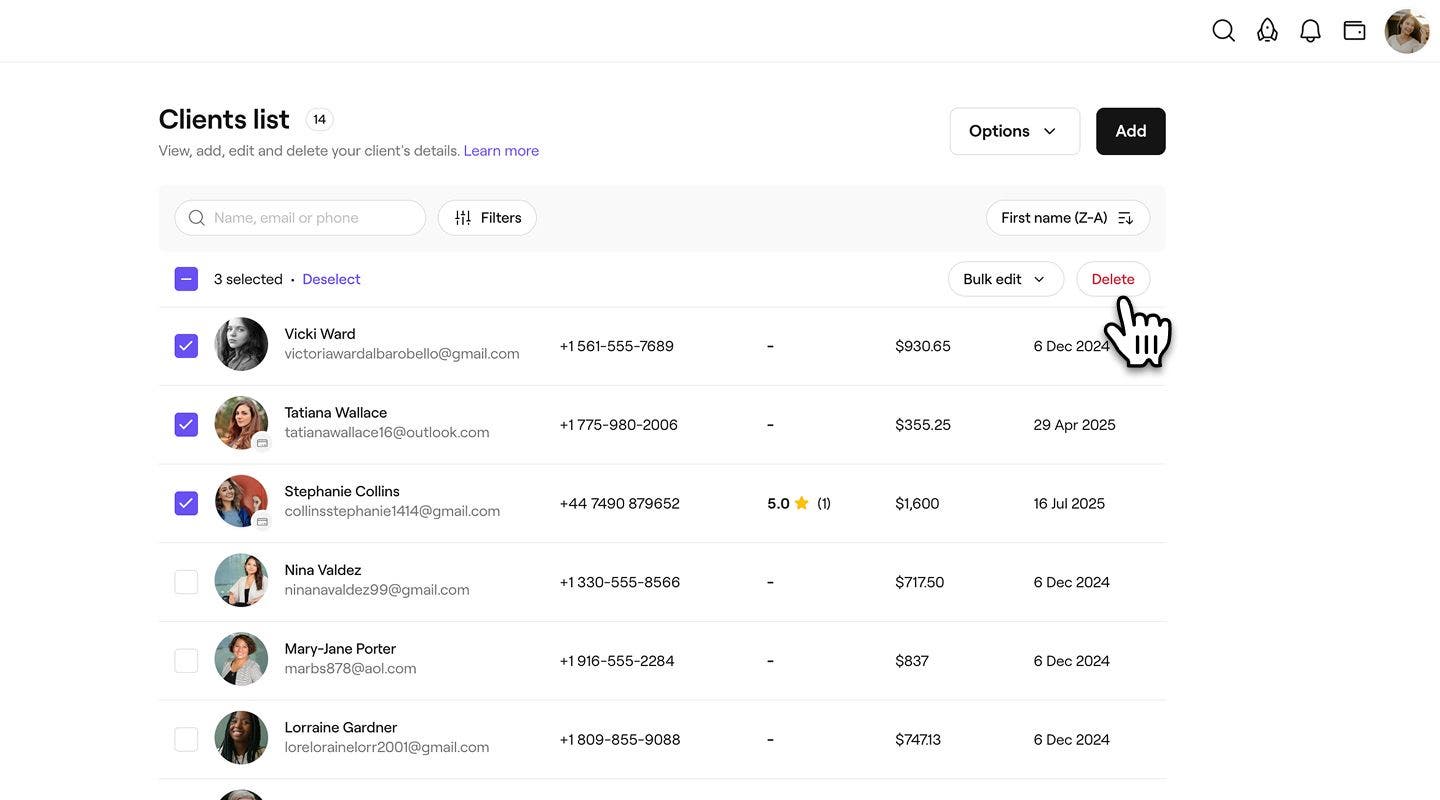
  4. Kattintson a Törlés gombra az ügyfélprofilok eltávolításához.  
    delete_in_bulk_web_3.jpg
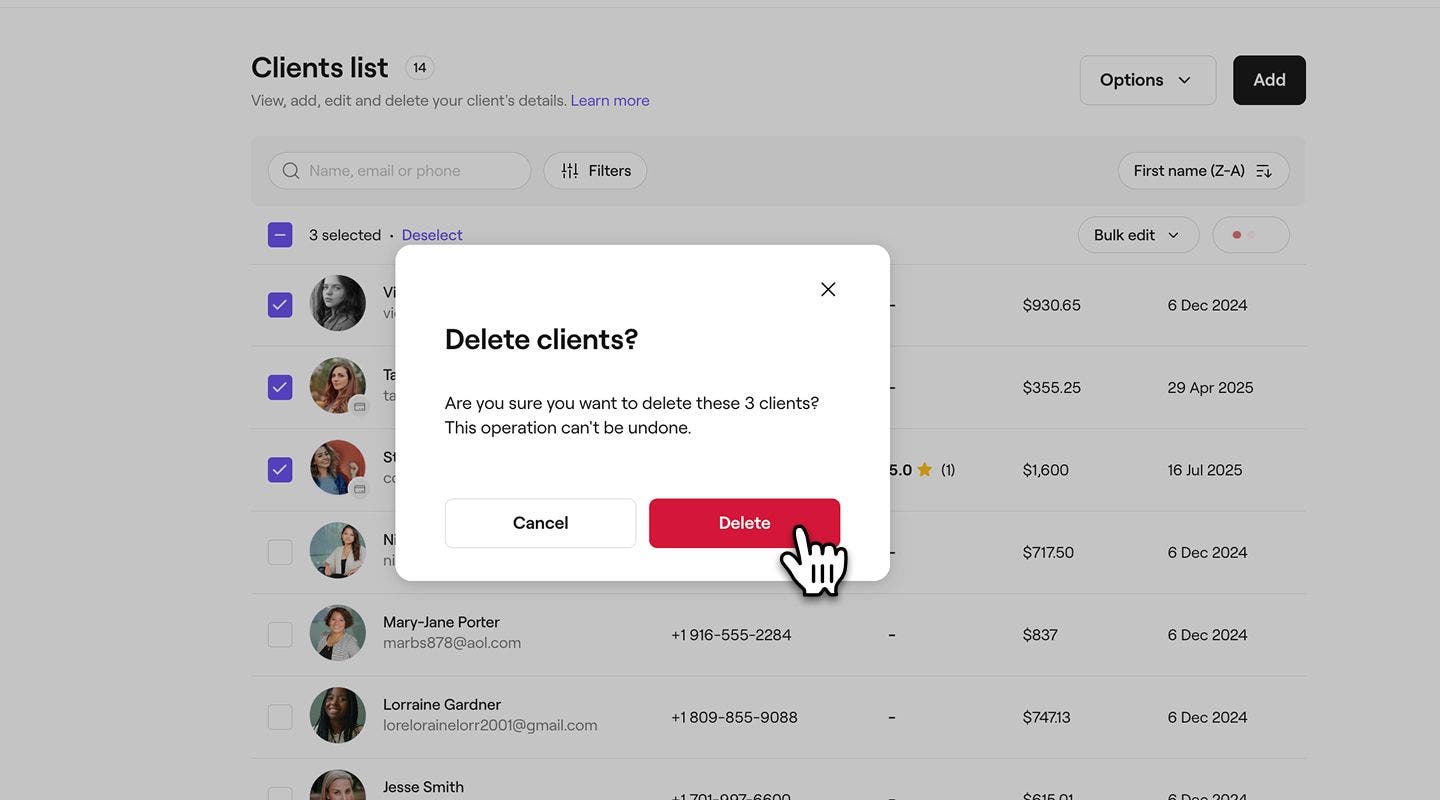
  5. Az előugró ablakban kattintson a Törlés gombra az újbóli megerősítéshez.
    delete_in_bulk_web_4.jpg
  1. A képernyő alján található főmenüben koppintson az Ügyfelek ikonra.
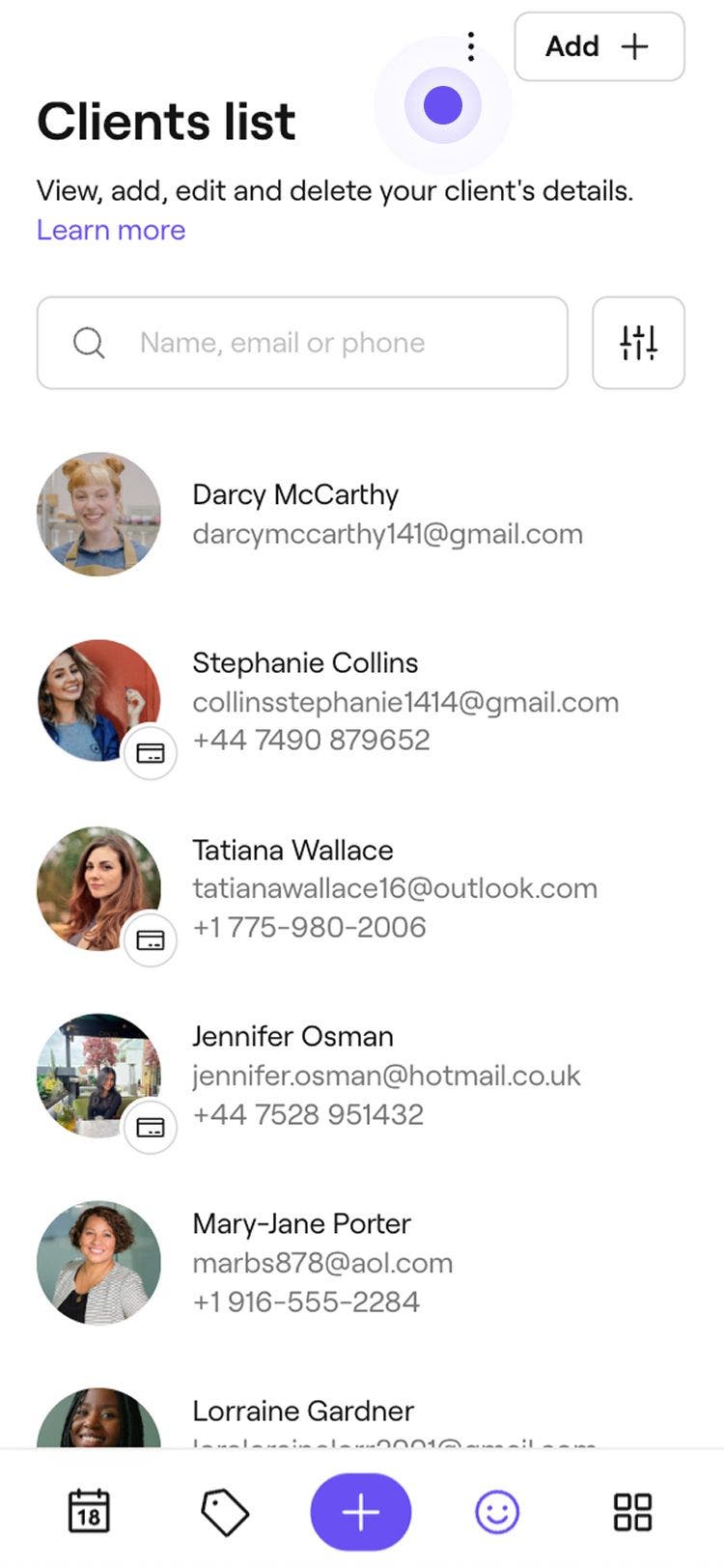
  2. Koppintson a jobb felső sarokban található Műveletek (három pont) lehetőségre, majd az Ügyfelek kiválasztása lehetőségre.
    delete_in_bulk_mobile_2.jpg
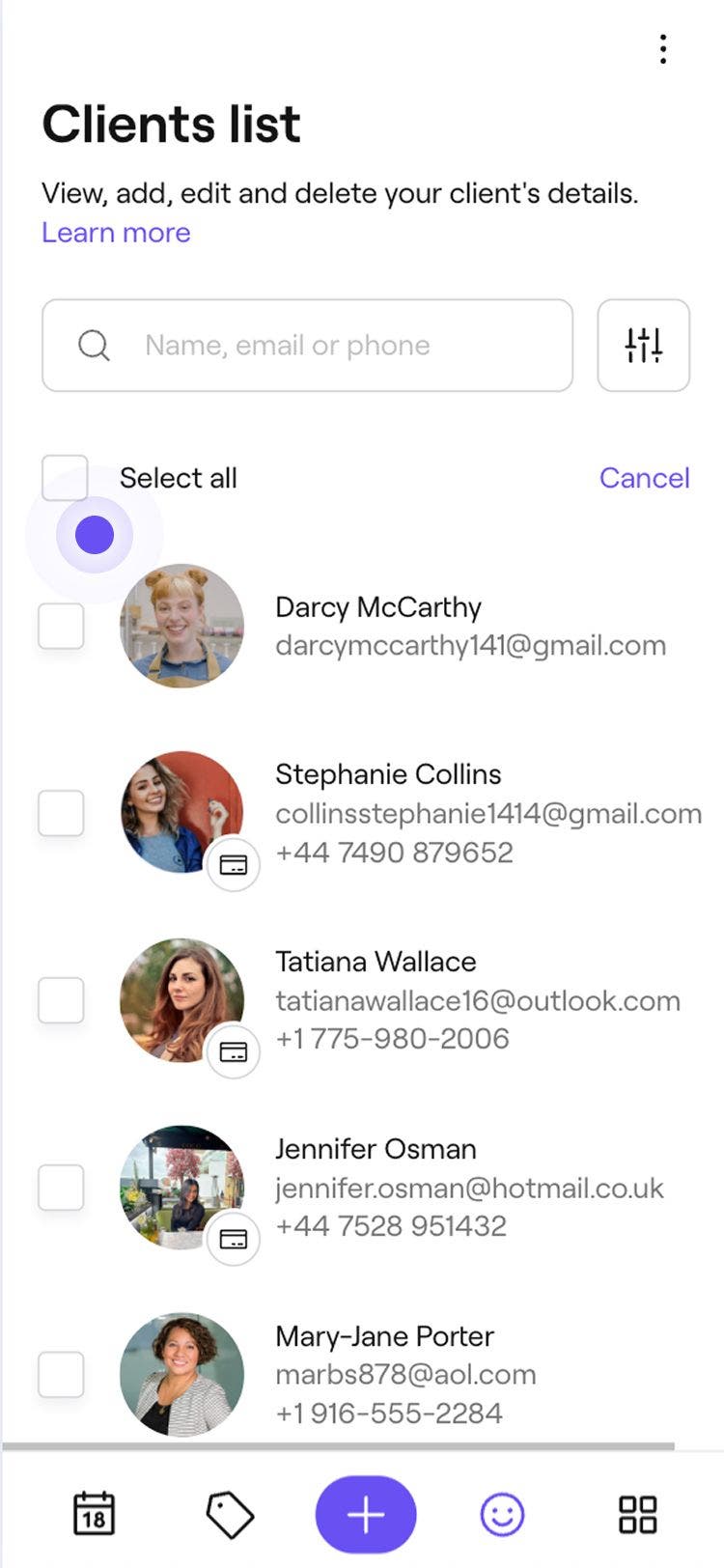
  3. Az ügyféllista felett jelölje be az Összes kijelölése melletti jelölőnégyzetet az összes ügyfél kijelöléséhez, vagy jelöljön ki egyes ügyfeleket külön-külön.
    delete_in_bulk_mobile_3.jpg
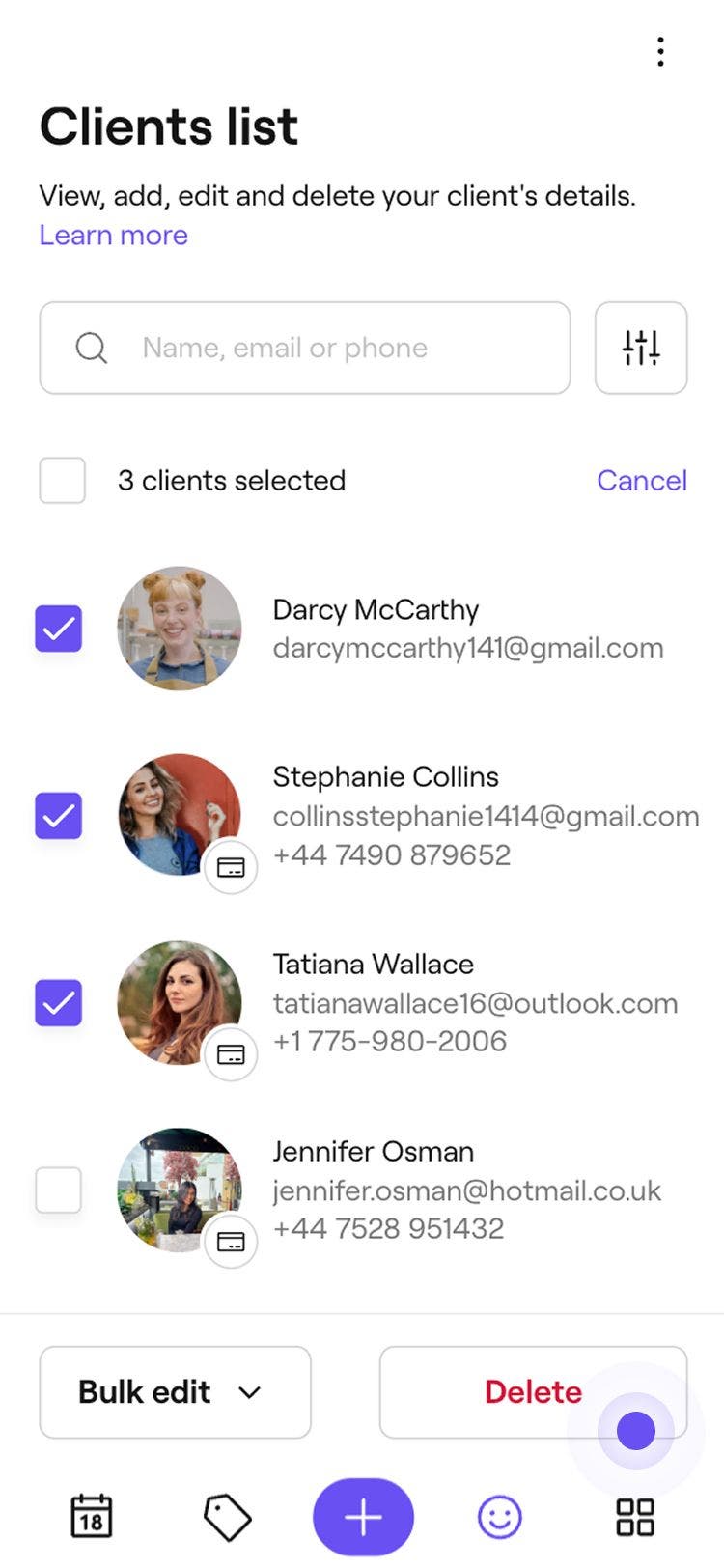
  4. Az ügyfélprofilok eltávolításához koppintson az alul található Törlés gombra.
    delete_in_bulk_mobile_4.jpg
  5. Az előugró ablakban koppintson a Törlés gombra az újbóli megerősítéshez.

A törlést követően a kiválasztott ügyfelek eltűnnek az ügyféllistájáról, de korábbi időpontjaik megmaradnak a munkaterületén.

Ügyfelek tömeges letiltása

  1. A képernyő bal oldalán található főmenüből lépjen az Ügyfelek menüpontba. 
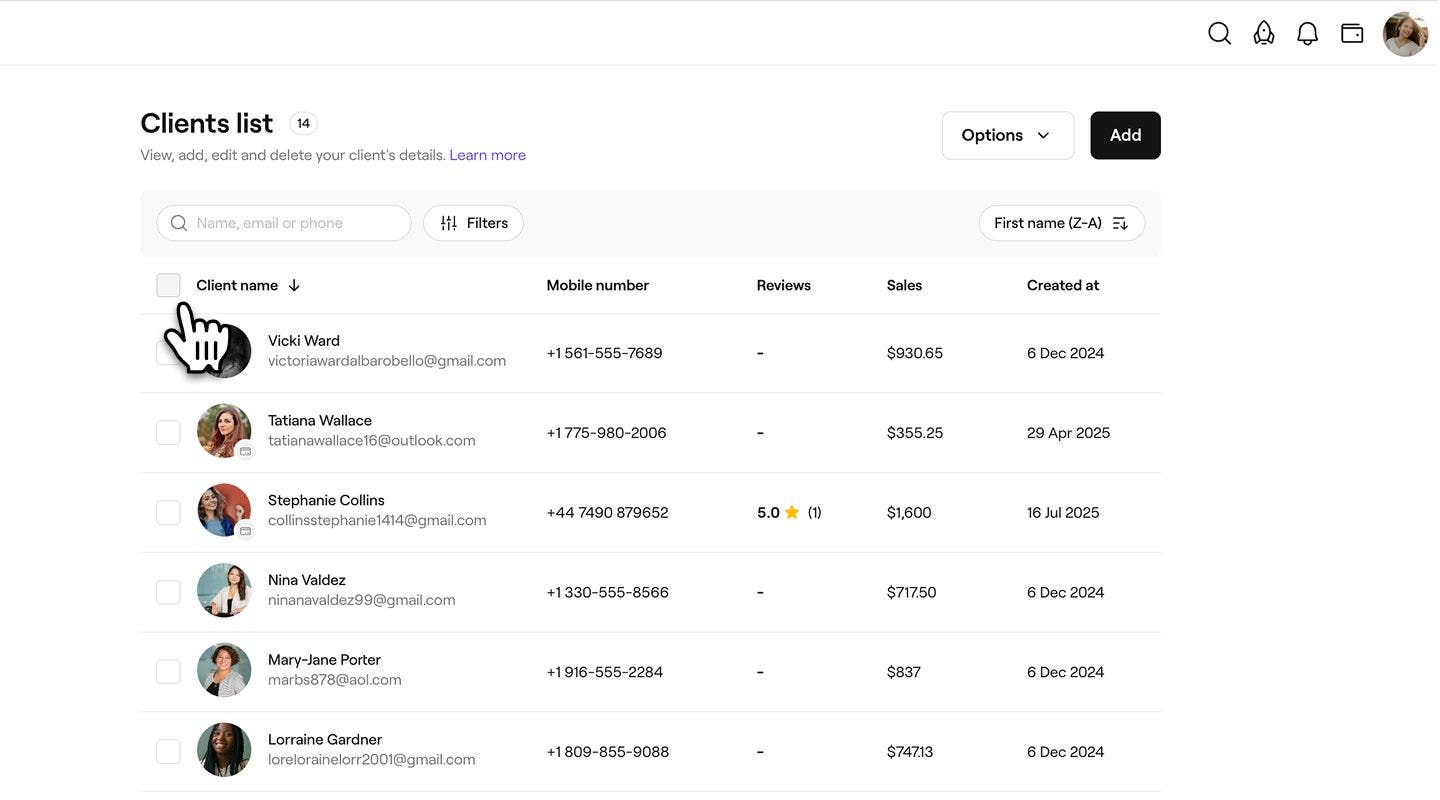
  2. Az Ügyféllista felett, az Ügyfél neve mellett jelöld be a jelölőnégyzetet az összes ügyfél kiválasztásához, vagy válassz ki egyes ügyfeleket külön-külön.
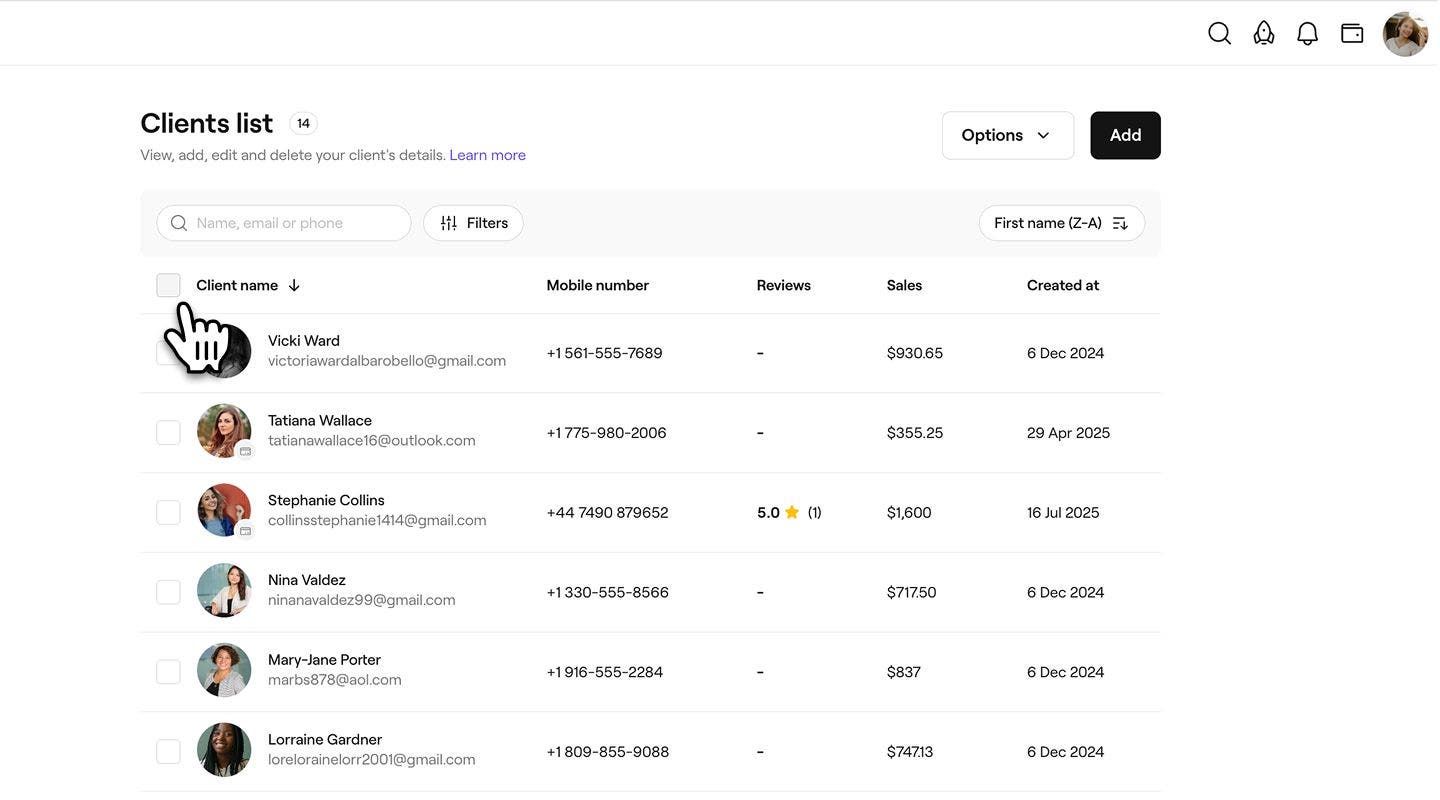
    Block_in_bulk_web_2.jpg
  3. Kattintson a Tömeges szerkesztés gombra, és válassza az Ügyfelek letiltása lehetőséget.
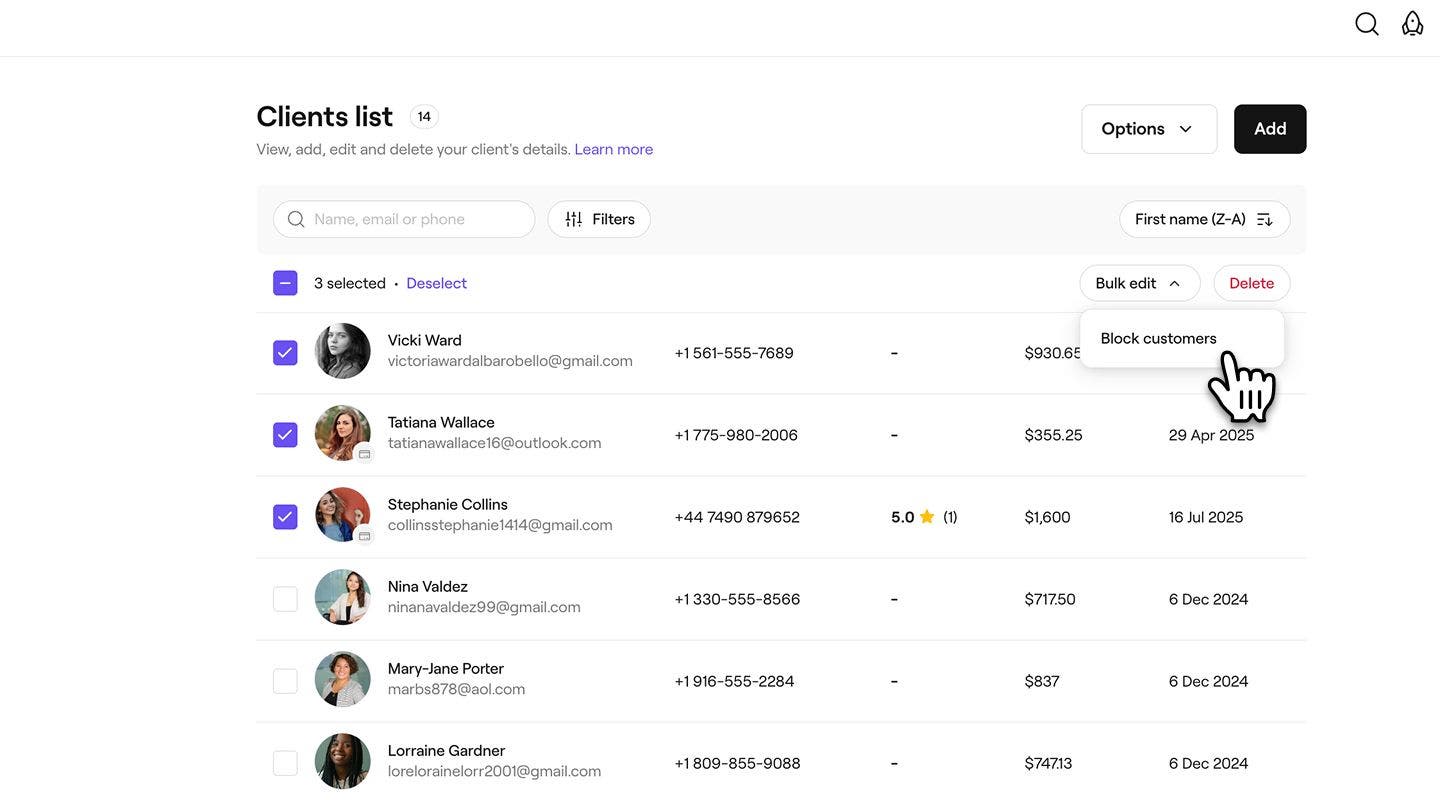
    Block_in_bulk_web_3.jpg
  4. Az Ügyfelek letiltása felugró ablakban válassza ki a letiltás okát.
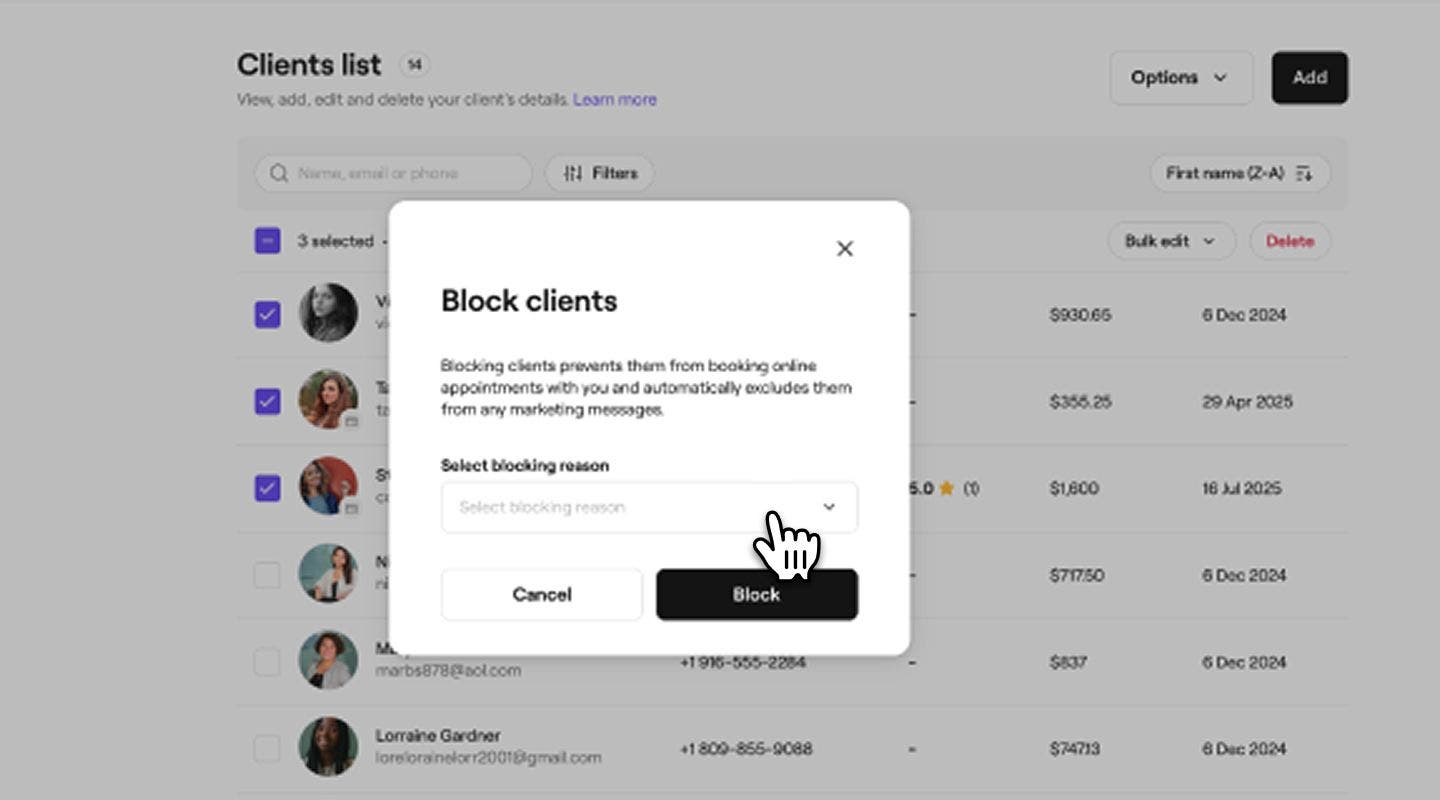
    Block_in_bulk_web_4.jpg
  5. Kattintson a Letiltás gombra a megerősítéshez.
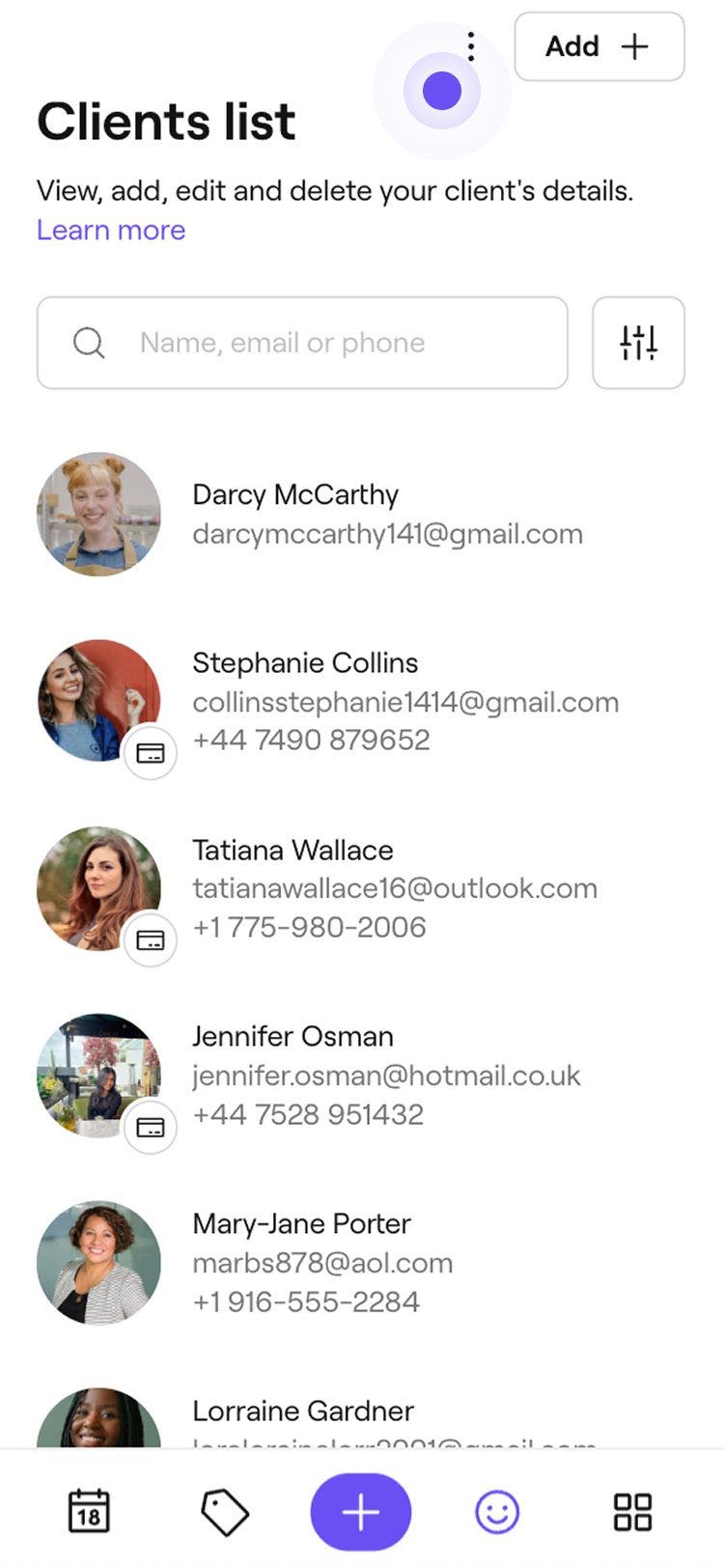
  1. A képernyő alján található főmenüben koppintson az Ügyfelek ikonra.
  2. Koppints a jobb felső sarokban található Műveletek (három pont) lehetőségre, majd az Ügyfelek kiválasztása lehetőségre.
    Block_in_bulk_mob_2.jpg
  3. Az ügyféllista felett jelöld be a Mindet kiválasztás melletti jelölőnégyzetet az összes ügyfél kiválasztásához, vagy válaszd ki külön-külön a kívánt ügyfeleket.
    Block_in_bulk_mob_3.jpg
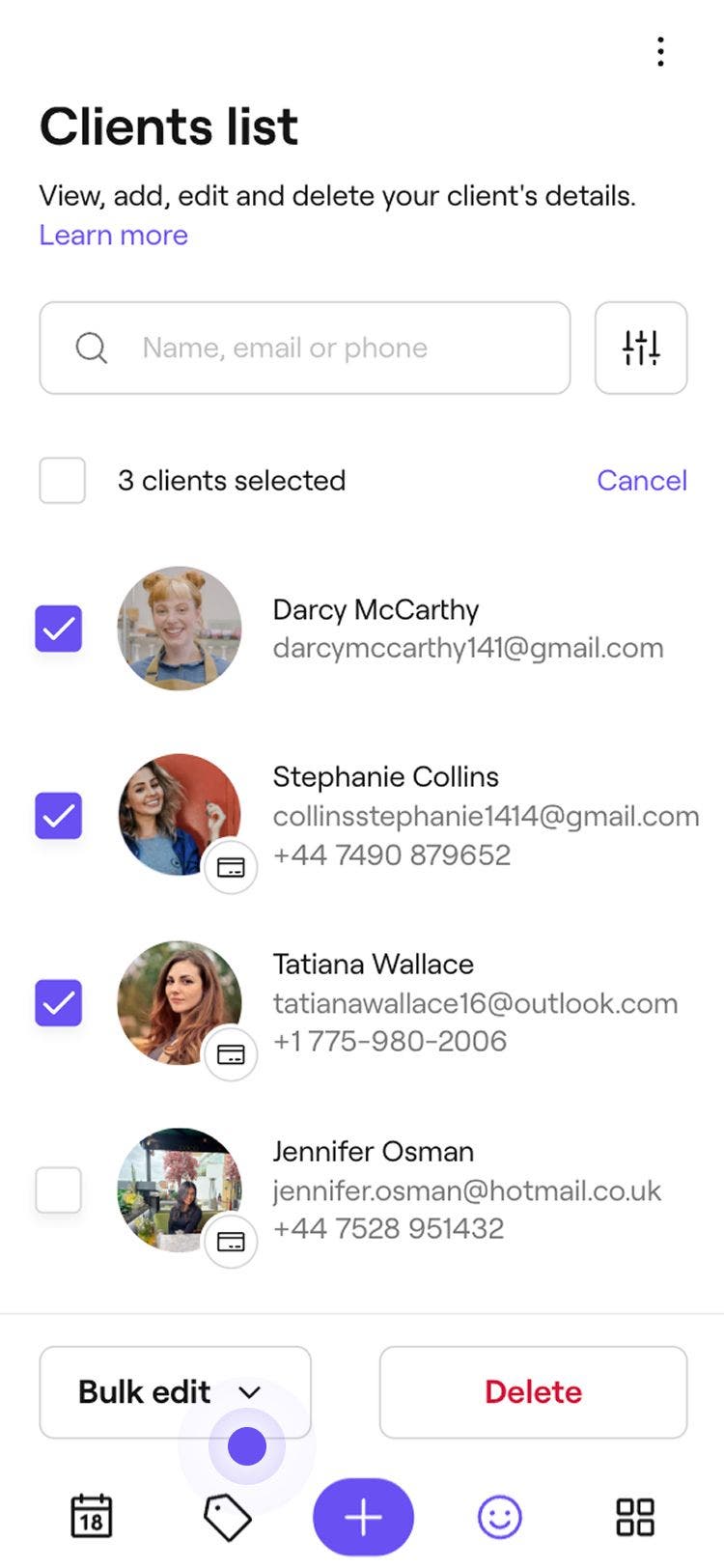
  4. Koppintson alul a Tömeges szerkesztés gombra, és válassza az Ügyfelek letiltása lehetőséget.
    Block_in_bulk_mob_4.jpg
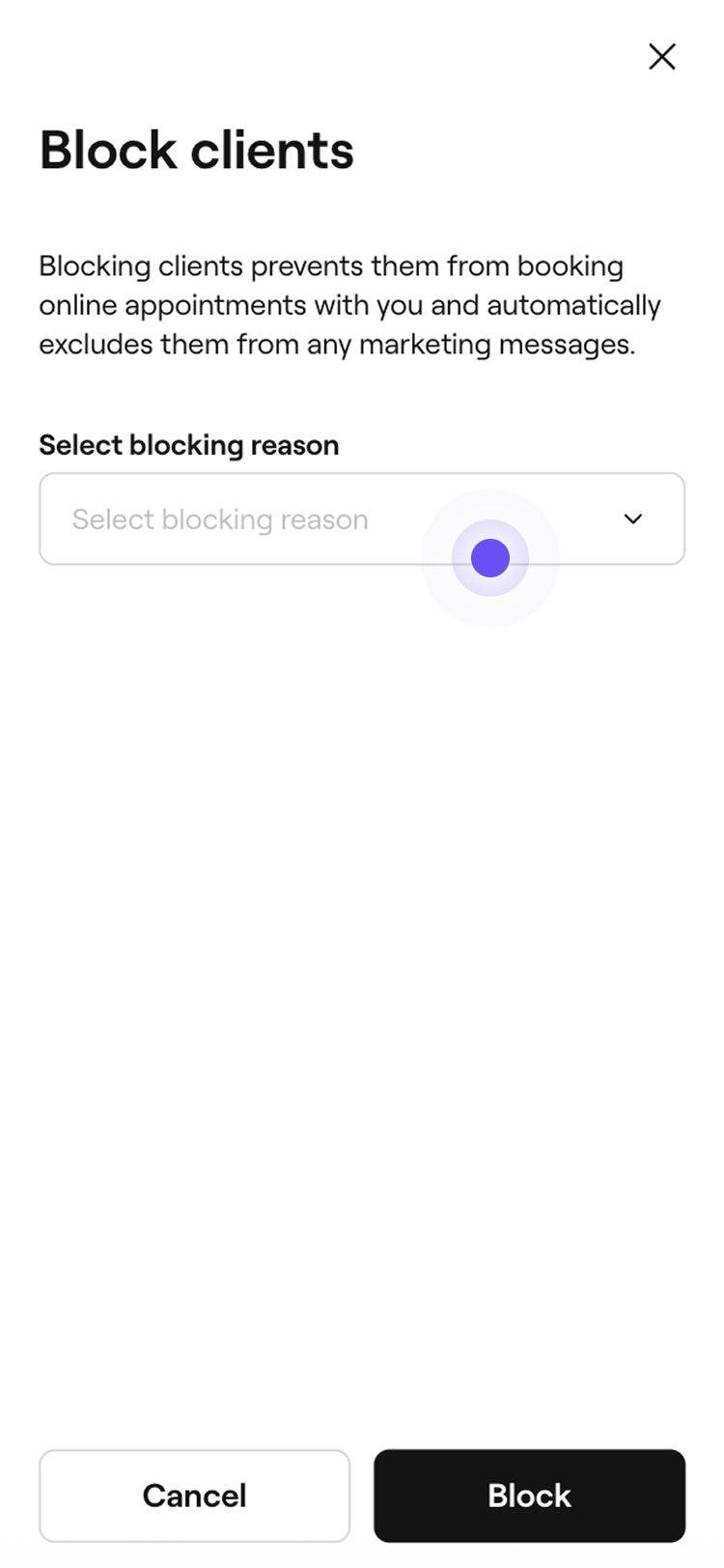
  5. Az Ügyfelek letiltása felugró ablakban válassza ki a letiltás okát.
    Block_in_bulk_mob_5.jpg
  6. Koppintson a Letiltás gombra a megerősítéshez.
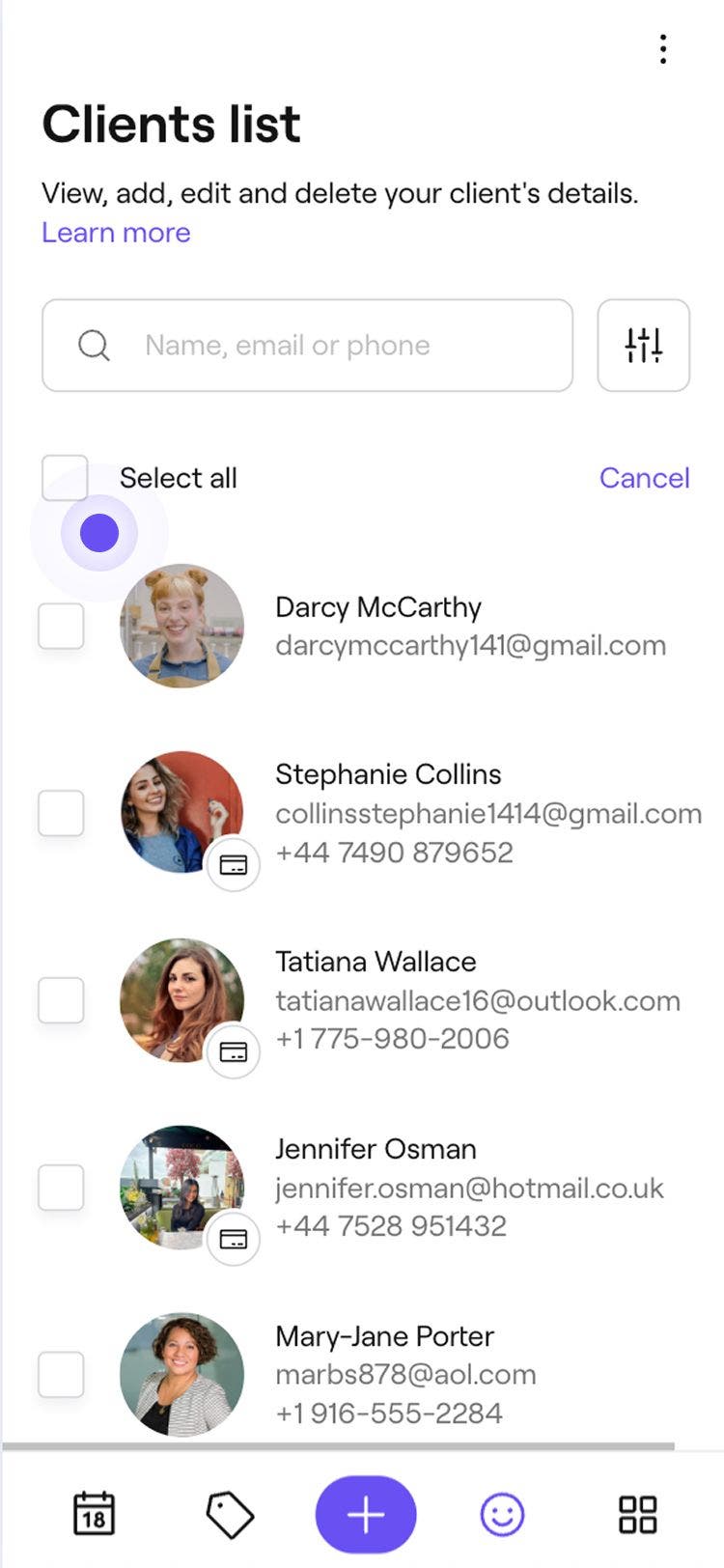
A letiltást követően az ügyfelek már nem tudnak időpontot foglalni a vállalkozásodnál. Profiljuk továbbra is szerepel az ügyféllistáján, és a letiltási állapot látható a csapata számára. Az ügyfelek letiltásának feloldásához kövesse ugyanazokat a lépéseket, és válassza az Ügyfelek letiltásának feloldása lehetőséget.

Ügyféllista

Hasznos volt ez az útmutató?

Ügyféllista

Kövesse nyomon, hogyan fedezik fel az ügyfelek a vállalkozását

Különböztesd meg az időponttípusokat úgy, hogy a szolgáltatás, a csapat vagy az állapot alapján színeket rendelsz hozzájuk.

Importáld a meglévő ügyféllistádat

Vigye át vállalkozását a Freshára a meglévő ügyféllistája importálásával.

Ügyfélprofilok egyesítése

Tegye rendbe az ügyféllistáját azáltal, hogy az ismétlődő profilokat egyetlen, egységesített rekordba egyesíti.

Ügyféllista exportálása

Exportálja az ügyféllistáját a legfontosabb ügyféladatok áttekinthető és rendezett megtekintéséhez.

Ügyféllistája kezelése

Több ügyfél törlése vagy letiltása egyszerre.

Fresha
Alkalmazás letöltése

A Fresha névjegye

Karrierlehetőségek

Súgó és támogatás

Blog

Oldaltérkép

Üzleti vállalkozásoknak

Partnereknek

Árképzés

Funkciók

Ütemezés

Értékesítési pont

Fizetések

Tőke

Piactér

Támogatás

Státusz

Jogi nyilatkozat

Adatvédelmi nyilatkozat

Általános szerződési feltételek

Felhasználási feltételek

Keressen minket a közösségi oldalakon

Facebook
Linkedin
Instagram

© 2026 Fresha.com SV Ltd