E-mailes tömeges kampányok létrehozása
Ismerje meg, hogyan hozhat létre és küldhet olyan e-mail-kampányokat, amelyek növelik a foglalások számát, népszerűsítik a különleges ajánlatokat, és újra kapcsolatba lépnek az inaktív ügyfelekkel.
Az e-mailes tömeges kampányokról
A tömeges e-mail-kampányok lehetővé teszik, hogy egyszeri marketingcélú e-maileket küldjön ügyfelei kiválasztott csoportjainak, hogy népszerűsítse a különleges ajánlatokat, megosszon fontos híreket, és újra kapcsolatba lépjen az inaktív ügyfelekkel.
A közvetlenül a munkaterületedbe épített e-mailes tömeges kampányok a szolgáltatásaiddal, az Ajánlataiddal és az ügyfélcsoportjaiddal együtt működnek, így egy helyen kezelheted a marketingedet. Testreszabhatja az e-mail dizájnját, kiválaszthatja, hogy ki kapja meg, és eldöntheti, hogy azonnal elküldi, vagy beütemezi későbbre.
E-mailes tömeges kampány létrehozása
-
A képernyő bal oldalán található főmenüből lépjen a Marketing menüpontra.
-
A bal oldali menüpanelen válassza a Tömeges kampányok lehetőséget.

-
A jobb felső sarokban kattintson a Hozzáadás gombra, és válassza az E-mail lehetőséget a csatornalehetőségek közül.

-
Válasszon egy meglévő sablont, vagy válassza a Kezdés elölről lehetőséget, majd kattintson a Folytatás gombra.

-
Tervezze meg az e-mailt a kampányához illően, majd kattintson a Folytatás gombra.
- Tudja meg, hogyan szabhatja testre e-mailjét tartalomblokkokkal, képekkel és egy témával.

- Tudja meg, hogyan szabhatja testre e-mailjét tartalomblokkokkal, képekkel és egy témával.
-
A bal oldali panelen található Kampány részletei alatt adja meg a kampány nevét
- Ez belső címkézésre szolgál, és nem lesz látható az ügyfelek számára
-
Az E-mail részletei alatt szabd testre, hogyan jelenjen meg az e-mail az ügyfél beérkező leveleiben, mielőtt a Folytatás gombra kattintanál.
- Adja meg a Tárgysort és az Előnézeti szöveget.
- Kattintson az említés ikonra (@), hogy ügyfélspecifikus adatokat illesszen be bármelyik mezőbe.
- Kattintson a Továbbfejlesztés gombra, hogy a tartalmat MI-vel írja meg.
- Ha szükséges, frissítse a Feladó nevét és a Válaszcímet.

-
Válassza ki, hogy mely ügyfelek kapják meg az e-mailt, majd kattintson a Folytatás gombra:
- Összes ügyfél: Küldés a teljes ügyféllistájának.
- Standard ügyfélcsoportok: Küldés az ügyfelek egy adott csoportjának, amelyet a meglévő csoportosítások határoznak meg.
- Egyéni ügyfélszegmensek: Küldés az ügyfeleknek egyedi csoportosítások alapján, amelyeket az ügyfélszegmensek használatával hozott létre. Tömeges e-mail küldésekor új egyéni ügyfélszegmenst adhat hozzá az Új hozzáadása gombra kattintva.

-
Válassza ki, hogy az e-mailt Most küldi el, vagy Ütemezett beállításra állítja, és kattintson a Folytatás gombra.
- Tömeges kampány ütemezésekor válassza ki az időpontot és a dátumot.
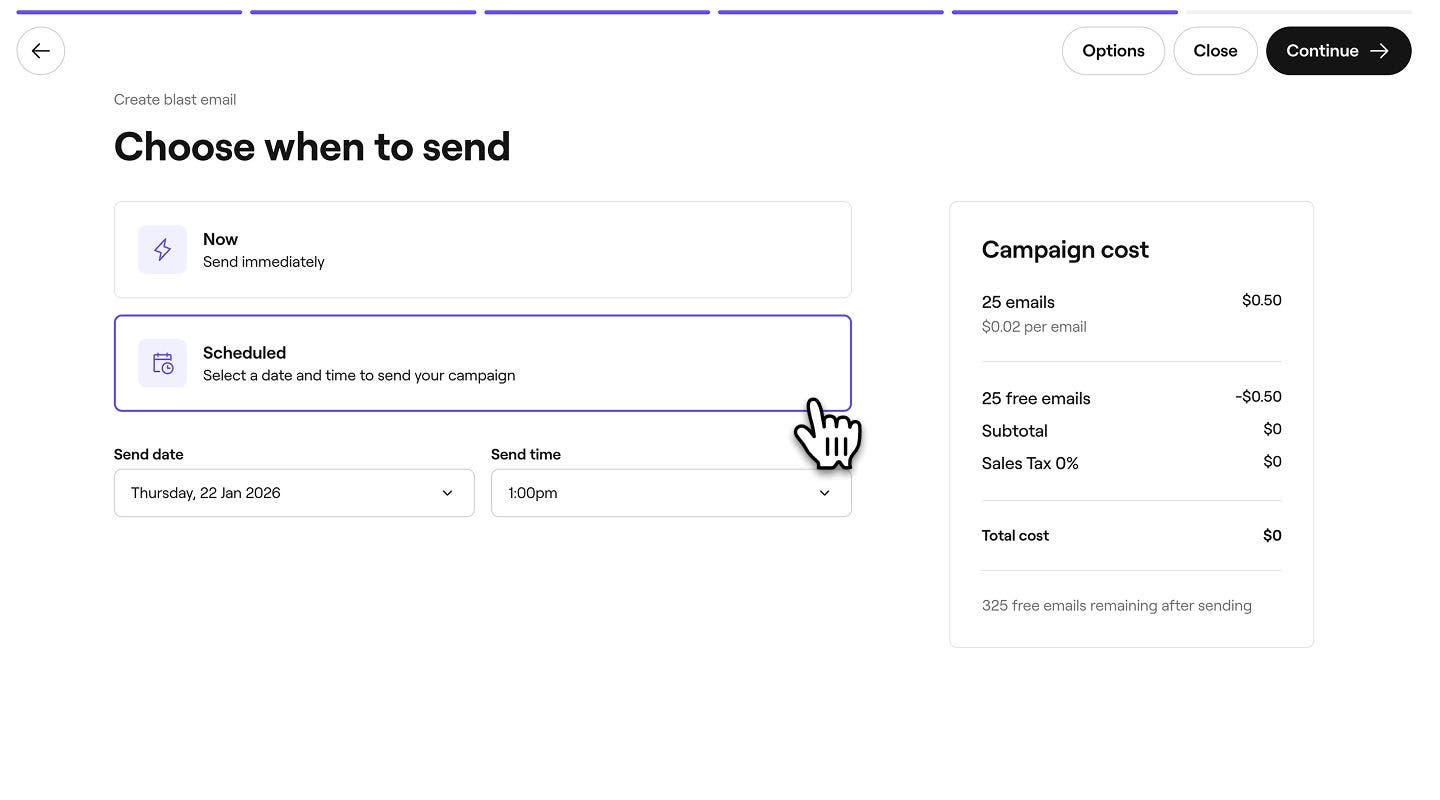
- Tömeges kampány ütemezésekor válassza ki az időpontot és a dátumot.
-
Ellenőrizze a kampány teljes költségét és a kiválasztott fizetési módot, majd a kampány elindításához koppintson a Küldés most vagy az Ütemezés lehetőségre.


Az elindítást követően a kampányod a beállításaidtól függően Ütemezett vagy Elküldve állapotban fog megjelenni a Tömeges kampányok listádban. Minden kampány értékelési folyamaton megy keresztül, amelynek során Függőben állapotúként jelennek meg.
Egyidejűleg e-mail- és SMS-kampányokat is küldhet, ha a kampány beállításakor a Többcsatornás lehetőséget választja.
GYIK
Egy ajánlat inaktiválásához lépjen az Ajánlatok menüpontba a képernyő bal oldalán található főmenüből, kattintson a Műveletek (három pont) lehetőségre az ajánlat mellett, és válassza az Inaktiválás lehetőséget. Ez megakadályozza, hogy az ügyfelek igénybe vegyék az ajánlatot.
Igen, az e-mailes és az SMS-es tömeges kampányok piszkozatát is szerkesztheti vagy törölheti az elküldés előtt. Kattintson a vázlat melletti Műveletek (három pont) lehetőségre, és válassza a Szerkesztés lehetőséget a frissítéséhez, vagy az Üzenet törlése lehetőséget az eltávolításához. Az elküldött kampányok a listáján maradnak annak rögzítéseként, hogy mi került kiküldésre az ügyfeleknek, és nem szerkeszthetők vagy törölhetők.
A költség az elküldött e-mailek és szöveges üzenetek számától függ. A teljes költséget a jobb oldali panelen láthatja, mielőtt visszaigazolná a kampányt. A teljes részletek megtekintéséhez látogasson el az árazási oldalra.
Amikor a Továbbfejlesztés vagy a Létrehozás MI-vel funkciót használja, csak egyszer vonhatja vissza a műveletet, hogy visszatérjen a legutóbbi verzióhoz.
Igen, azok a csapattagok, akik hozzáférnek a Marketingengedélyekhez, létrehozhatnak e-mailes és SMS-es tömeges kampányokat.
Tesztemail küldéséhez kattintson a jobb felső sarokban található Lehetőségek gombra, és válassza a Tesztemail küldése lehetőséget a panelen. Adja meg az E-mail-címét a felugró ablakban, és kattintson a Küldés gombra a kampány előnézetének megtekintéséhez.
Igen, amikor kiválasztja a célközönséget az e-mail- és SMS-kampányokhoz, kattintson a Szerkesztés lehetőségre a módosítani kívánt ügyfélcsoport mellett. Módosítsd a feltételeket**, vagy távolítsd el az egyes ügyfeleket, majd kattints az Alkalmaz gombra.
Minden e-mailes és SMS-es tömeges kampányt ellenőrzési folyamatnak vetünk alá, általában 12 órán belül. Ha a kampánya még értékelés alatt áll, amikor az ütemezés szerint el kellene küldeni, akkor a jóváhagyást követően azonnal elküldjük.
Kampányaiban promóciókat, villámakciókat és last minute ajánlatokat hirdethet. A promóciók közvetlenül hozzáadhatók egy szabványos tömeges kampány létrehozásakor, hogy az ügyfelek megkapják a beváltandó kedvezménykódot. Villámakcióhoz vagy Last minute ajánlathoz kapcsolódó kampány létrehozásához lépjen az Ajánlatok áttekintő oldalára. Ezután kattintson a Műveletek (három pont) lehetőségre az ajánlat mellett, és válassza a Kampány létrehozása lehetőséget. Ezzel létrehoz egy kampányt, amely az adott ajánlathoz kapcsolódik, és amelyet ezután testre szabhat és elküldhet.
A kampányokat az egyes ügyfelek profiljában elmentett e-mail-címre vagy telefonszámra küldjük.