Online foglalási beállítások kezelése
Ebből az útmutatóból megtudhatja, hogyan állíthatja be az online foglalási elérhetőségét, hogy az ügyfelek online foglalhassák le a szolgáltatásait a nekik megfelelő időpontban.
Ebben a cikkben
Online elérhetőségi beállítások kezelése
Miután a piactéri profilja éles, az ügyfelek online foglalhatnak időpontot Önnél a csapattagjai elérhetősége alapján. Ezután beállíthatja, hogy az ügyfelek mennyire előre foglalhatnak online.
-
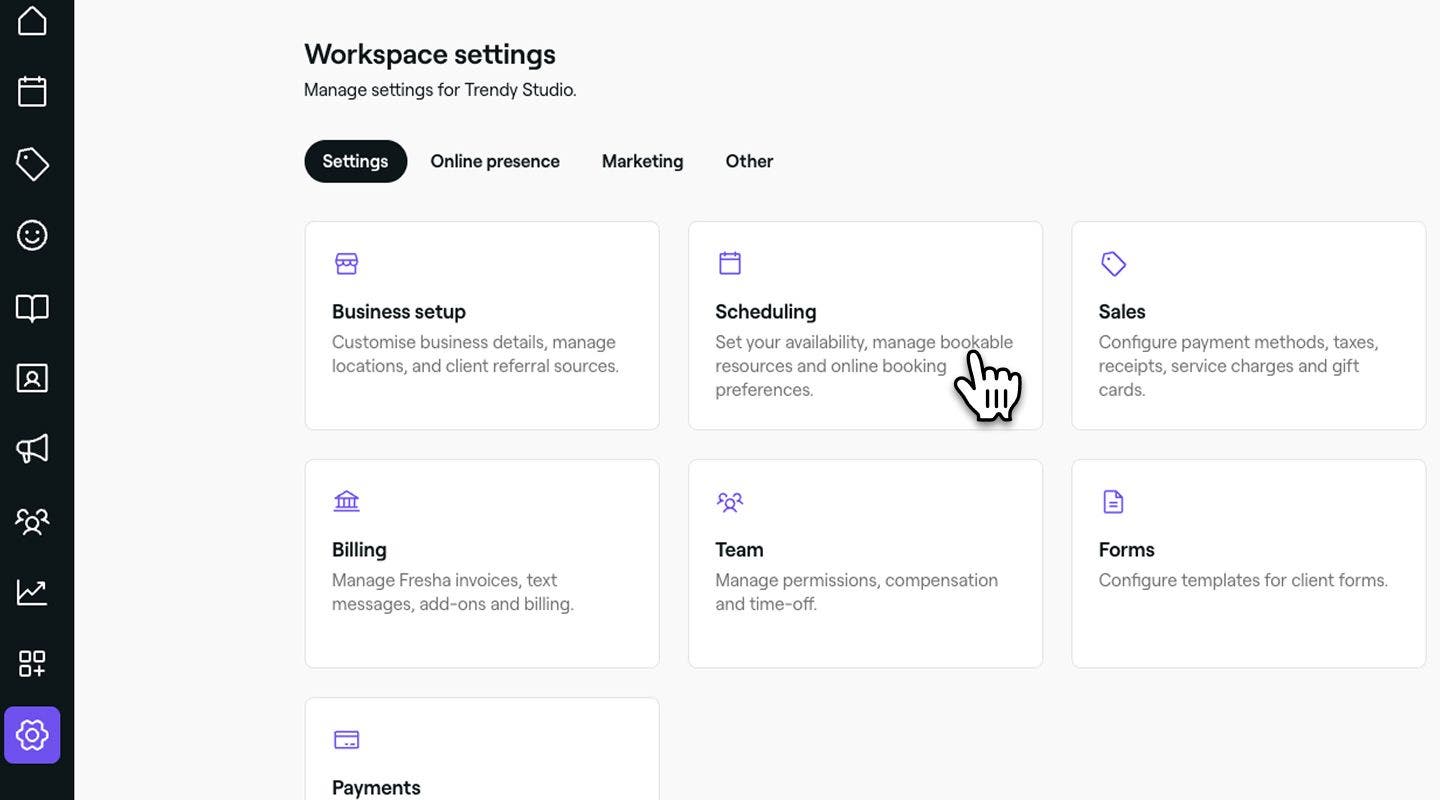
A képernyő bal oldalán található főmenüből lépjen a Beállítások menüpontra.
-
Kattintson az Ütemezés kategóriára, majd válassza az Elérhetőség lehetőséget a bal oldali menüpanelen.
-
A Foglalási időtartam mellett kattintson a Szerkesztés gombra a beállítások frissítéséhez.

-
A Foglalási időszak nézetben az Online elérhetőség alatt állítsa be, hogy az ügyfelek mennyire előre foglalhatnak időpontot online:
-
Állítsa be az ügyfél általi foglalás és az időpont kezdete között szükséges minimális időtartamot. Választhatja, hogy nincs előzetes értesítési idő, vagy választhat a Közvetlenül a kezdési idő előtt és akár 2 héttel a kezdési idő előtt közötti lehetőségek közül. Ha például 1 órás előzetes értesítési időt állít be, az ügyfelek csak az 1 órával későbbi időpontokat fogják látni.
-
Válassza ki, hogy mennyire előre foglalhatnak. Például elfogadhat foglalásokat legfeljebb 12 hónappal előre, ami azt jelenti, hogy az ügyfelek a 12 hónapos időkereten belül foglalhatnak Önnél a következő évre.

-
-
A Lemondás és átütemezés alatt állítson be egy határidőt, ameddig az ügyfelek online lemondhatják vagy átütemezhetik az időpontot. Ezt követően közvetlenül a vállalkozásával kell felvenniük a kapcsolatot a fizetési szabályzat módosításával.

-
Kattintson a jobb felső sarokban található Mentés gombra a frissítések alkalmazásához.


A frissítést követően foglalási preferenciái azonnal frissülnek online.
Adjon meg fontos információkat
Amikor az ügyfelek online foglalnak időpontot, a foglalási folyamat során megadhat fontos információkat és a szalonra vonatkozó irányelveket, például a parkolási lehetőségeket, a várható érkezési időket, a korra vonatkozó követelményeket vagy egyéb utasításokat, például az adott szolgáltatásokra vonatkozó felkészülési tippeket.
-
A képernyő bal oldalán található főmenüből lépjen a Beállítások menüpontra.
-
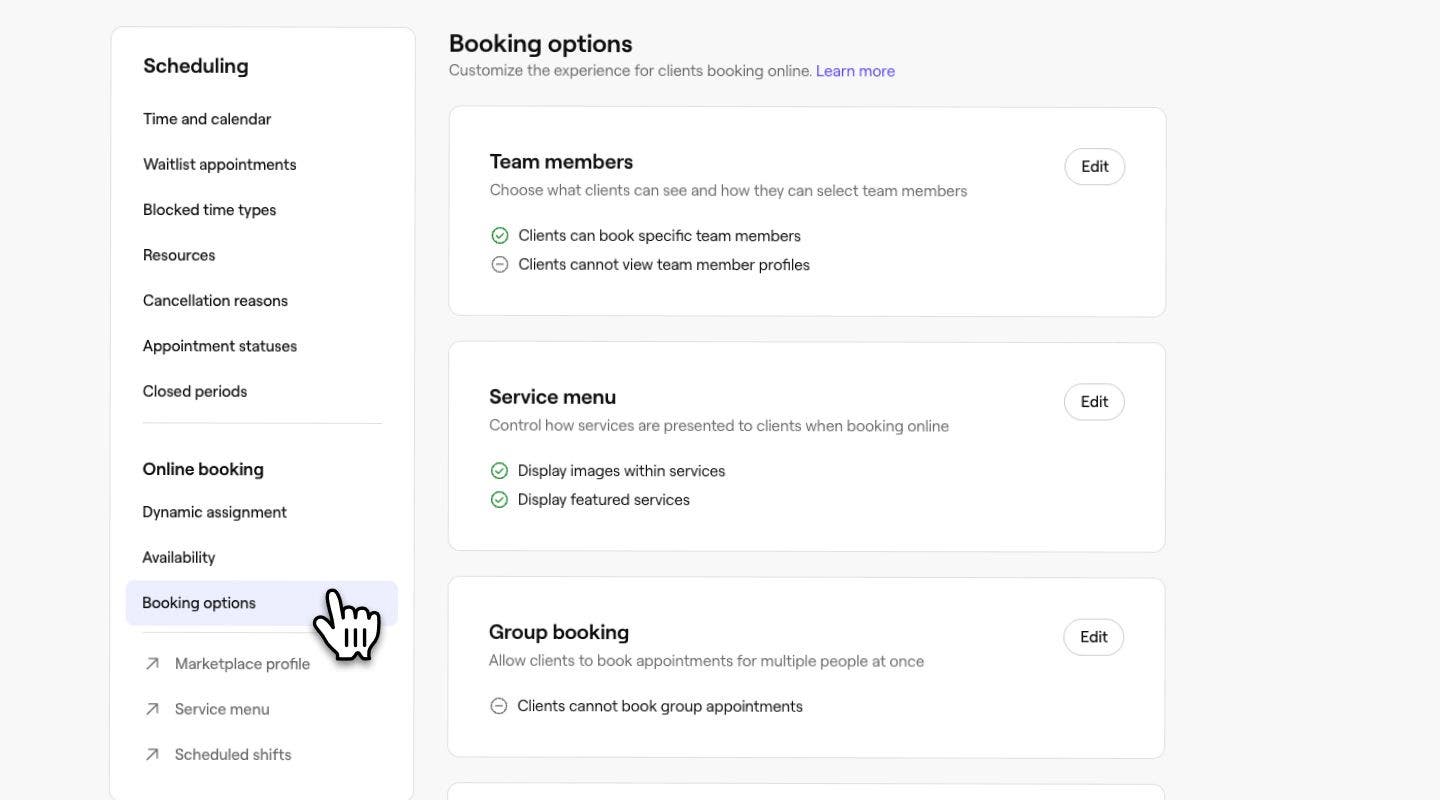
Válassza ki a Beállítások lapot a tetején, és kattintson az Ütemezés lehetőségre.

-
A bal oldali menüpanelen válassza az Online foglalás lehetőséget.
-
A Fontos információ mellett kattintson a Hozzáadás gombra.

-
A Fontos információ oldalon adja meg azokat a kulcsfontosságú információkat, amelyeket az ügyfelek látni fognak a fizetéskor, amikor időpontot foglalnak, vagy ajándékkártyát vagy tagságot vásárolnak.
-
Kattintson a jobb felső sarokban található Mentés gombra a frissítések alkalmazásához.


Az információk hozzáadása után azonnal megjelennek az ügyfelei számára, amikor véglegesítik az online foglalásukat. Fontos információit bármikor frissítheti, ugyanazokat a lépéseket követve.
Válassza ki, hogyan jelenjenek meg a csapata adatai
Testre szabhatod, hogy az ügyfelek milyen információkat lássanak a csapattagokról online, például az értékeléseket és a portfólióképeket.
-
A képernyő bal oldalán található főmenüből lépjen a Beállítások menüpontra.
-
Kattintson az Időpontfoglalás kategóriára az online foglalási beállítások megtekintéséhez.
-
A bal oldali menüpanelen válassza az Online profil tartalma lehetőséget, és kattintson a Szerkesztés gombra a beállítások frissítéséhez.

-
Ezután jelölje be a következő négyzeteket, hogy testre szabhassa az ügyfelek online foglalási élményét, és engedélyezze a következőket:
- Csillagos értékelések megjelenítése a csapattagok mellett: Megjeleníti a csapattagok átlagos csillagos értékelését a foglalás során. Ez alapértelmezés szerint engedélyezve van.
- Csapattagok csillagos értékeléseinek és profiljainak megjelenítése: Megjeleníti az egyes csapattagok átlagos csillagos értékelését és a profiljukat, beleértve a bemutatkozásukat, a nyelveiket, az érdeklődési köreiket és a közösségi oldalakon található linkjeiket, ha vannak ilyenek.
- Csapattagok portfólióképeinek megjelenítése: Lehetővé teszi, hogy a csapattagok szakemberportfóliójából származó képek a helyszín képgalériájában is megjelenjenek. A Szerkesztés gombra kattintva, valamint a kiválasztási beállításokban bizonyos csapattagok kijelölésének törlésével szabályozhatja, hogy mely csapattagok képei jelenjenek meg.
- Az ügyfelek a csapattag neme alapján foglalhatnak: Lehetőséget biztosít a „bármely nő” és „bármely férfi” foglalására, valamint a csapattagok névmásainak megjelenítésére.
-
Kattintson a jobb felső sarokban található Mentés gombra a módosítások alkalmazásához.
Miután engedélyezted, hogy a csapattagok portfólióképei megjelenjenek a piactéri profilodon, az adott csapattagok által feltöltött összes kép megjelenik a képgalériád Csapatportfólió lapján.
Csapattagok értesítési beállításainak megadása
Amikor az ügyfelek online időpontot foglalnak, beállíthatja, hogy e-mail-értesítést kapjanak a csapattagok, amikor időpontot foglalnak, átütemeznek vagy lemondanak. Minden csapattag kezelheti saját személyes értesítési beállításait.
-
A képernyő bal oldalán található főmenüből lépjen a Beállítások menüpontra.
-
Válassza ki a Beállítások lapot a tetején, és kattintson az Ütemezés lehetőségre.
-
A bal oldali menüpanelen válassza az Online foglalás lehetőséget a beállítások megtekintéséhez és kezeléséhez.
-
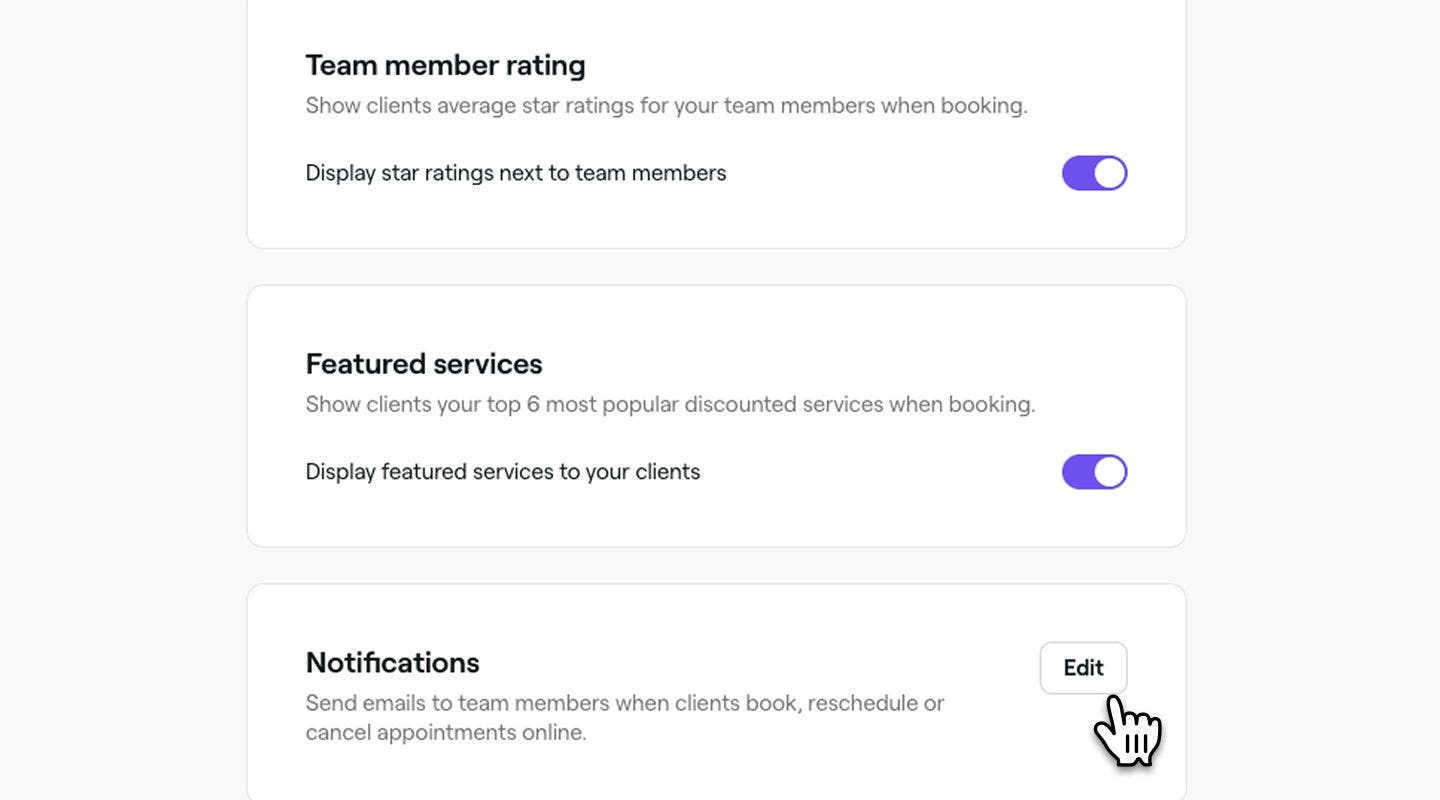
Az Értesítések mellett kattintson a Szerkesztés gombra.
-
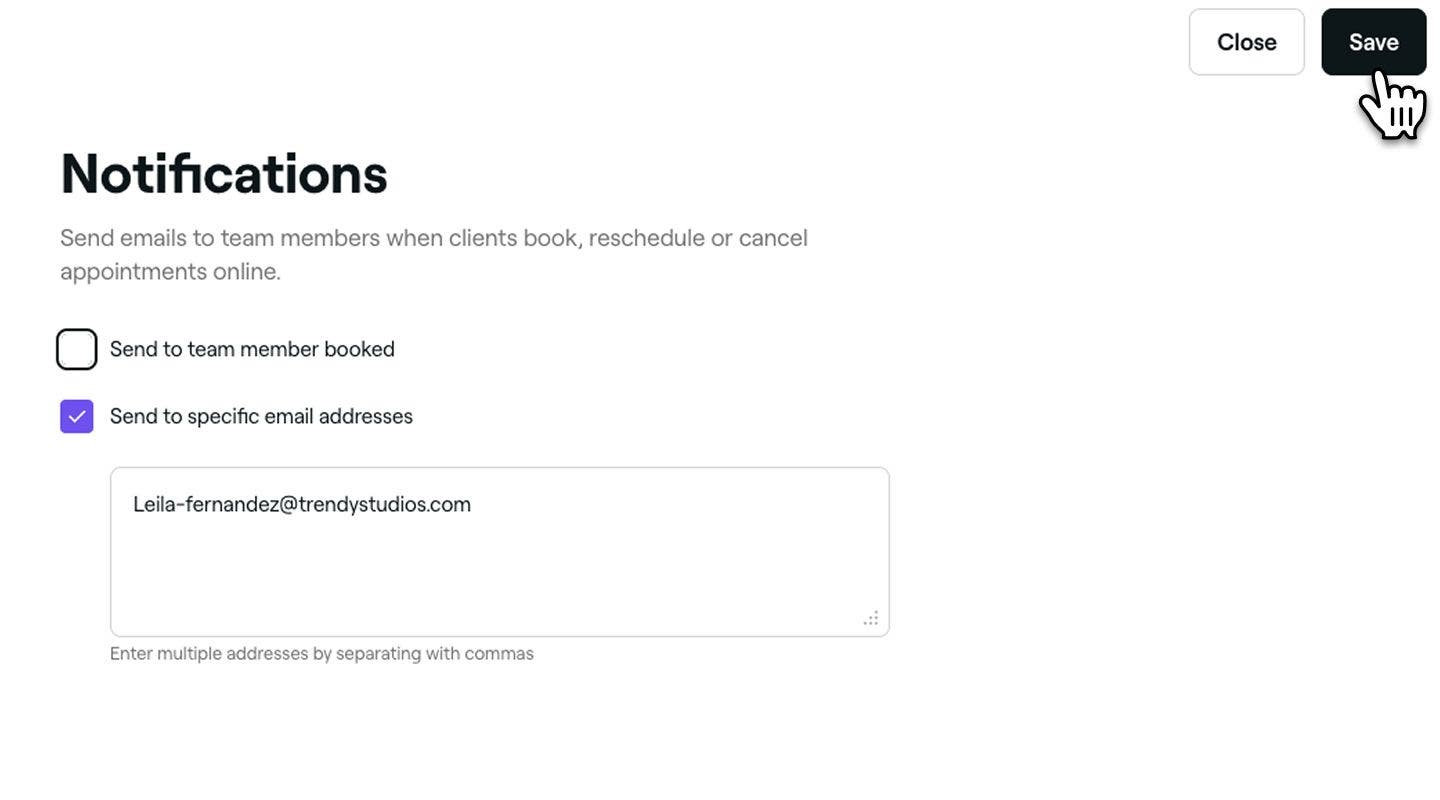
Az Értesítések oldalon válassza ki, hogyan szeretné elküldeni a foglalási értesítéseket a csapatának.
-
Címzett: a foglalást bonyolító csapattag: Jelölje be ezt a jelölőnégyzetet, ha szeretné értesíteni azt a csapattagot, akivel az időpontot lefoglalták.
-
Küldés konkrét e-mail-címekre: Add meg egy vagy több E-mail-címet, vesszővel elválasztva, hogy az értesítéseket ezekre a postafiókokra küldjük.
-
-
Kattintson a jobb felső sarokban található Mentés gombra a frissítések alkalmazásához.


A csapatod mostantól az általad kiválasztott beállításoknak megfelelően kap foglalási értesítéseket az új, átütemezett vagy lemondott időpontokról.
GYIK
- Ellenőrizze, hogy a szolgáltatásai foglalhatók-e online.
- Ellenőrizd, hogy a csapatodnak vannak-e beütemezett műszakjai.
- Tekintsd át a zárt munkaidőszakokat.
- Tekintse át az Online foglalási beállításokat, hogy lássa, az ügyfelek mennyire előre tudnak foglalni.
- Ellenőrizze, hogy profilja szerepel-e az interneten.
Nem, a csoportos időpontok engedélyezése után azok az összes szolgáltatásra, csapattagra és helyszínre vonatkoznak. Ezt a beállítást nem lehet konkrétakra korlátozni.
Nem, a Fontos információk szakasz nem szabható személyre az egyes helyszínek, szolgáltatások vagy csapattagok számára. Minden módosítás a teljes fiókjára vonatkozik, beleértve az összes helyszínt, szolgáltatást és csapattagot.
A Kiemelt szolgáltatások kategória automatikusan jön létre a hat legnépszerűbb szolgáltatásod alapján, a szolgáltatáscsomagok kizárásával, és nem lehet testre szabni. Ha azonban teljesen el szeretné rejteni a Kiemelt szolgáltatásokat, letilthatja őket az Online foglalási lehetőségek alatt, A munkaterület beállításai alatt. Ezzel eltávolítja a Kiemelt szolgáltatásokat mind a helyszín oldaláról, mind a foglalási folyamatból.
Egy csapattag értékelése csak akkor válik láthatóvá, ha legalább 4 értékelést kapott. Ha kevesebb mint 4 értékelése van, az értékelése nem jelenik meg a helyszín oldalán vagy a Piactéren. Emellett az értékelések mind a csapattaghoz, mind ahhoz a helyszínhez kapcsolódnak, ahol a szolgáltatás végbement. Ha egy értékelést nem rendeltek hozzá helyesen, előfordulhat, hogy nem jelenik meg a csapattag profilja alatt.
Ha a piactéri profilja offline állapotban van, az ügyfelek nem tudnak a fresha marketplaceen, a Foglaljon a Google-el szolgáltatáson vagy bármilyen foglalási linken keresztül foglalni. Ha nem kapcsolta ki, ellenőrizzen néhány dolgot:
Az időpontra vonatkozó feltételek automatikusan generálódnak a fizetési szabályzat beállításai alapján, így biztosítva, hogy az ügyfelek által a foglaláskor látott és elfogadott feltételek mindig tükrözzék az aktuális elmulasztott időpontra és lemondásra vonatkozó szabályokat. Az ügyfelek számára megjelenített feltételek módosításához frissítse a fizetési szabályzatát.
Ha el szeretné távolítani a Kiemelt szolgáltatásokat a fresha marketplace profiljából, lépjen az Online foglalási lehetőségek részre, és törölje a Kiemelt szolgáltatások megjelenítése az ügyfelek számára bejelölését. Kikapcsolás után a kiemelt szolgáltatások sehol nem jelennek meg az ügyfeleknek, beleértve a helyszínoldalát, az egyedi foglalási linkjét, a „Foglalás most” gombokat és a QR-kódokat is.