KezdőoldalTudásbázisFresha akadémia
Naptárja idő- és dátumbeállításainak kezelése
Vissza
  1. Tudásbázis•
  2. Naptár és időpont-ütemezés•
  3. Naptárja idő- és dátumbeállításainak kezelése

Naptárja idő- és dátumbeállításainak kezelése

Ebből az útmutatóból megtudhatja, hogyan kezelheti a naptár időzónáját, időformátumát és a hét kezdetét a vállalkozása igényeinek megfelelően.

Ebben a cikkben

  • A naptár idő- és dátumbeállításainak működése

A naptár idő- és dátumbeállításainak működése

Ezek a beállítások szabályozzák a naptár napi működését. Gondoskodnak arról, hogy az időpontok a helyi időhöz igazodjanak, tükrözzék az Ön által preferált munkaidőt, és az Ön vállalkozásának megfelelő módon jelenítsék meg az időbeosztását.

  1. A képernyő bal oldalán található főmenüből lépjen a Beállítások menüpontba.

  2. Válassza ki a Beállítások lapot a tetején, és kattintson az Ütemezés lehetőségre.

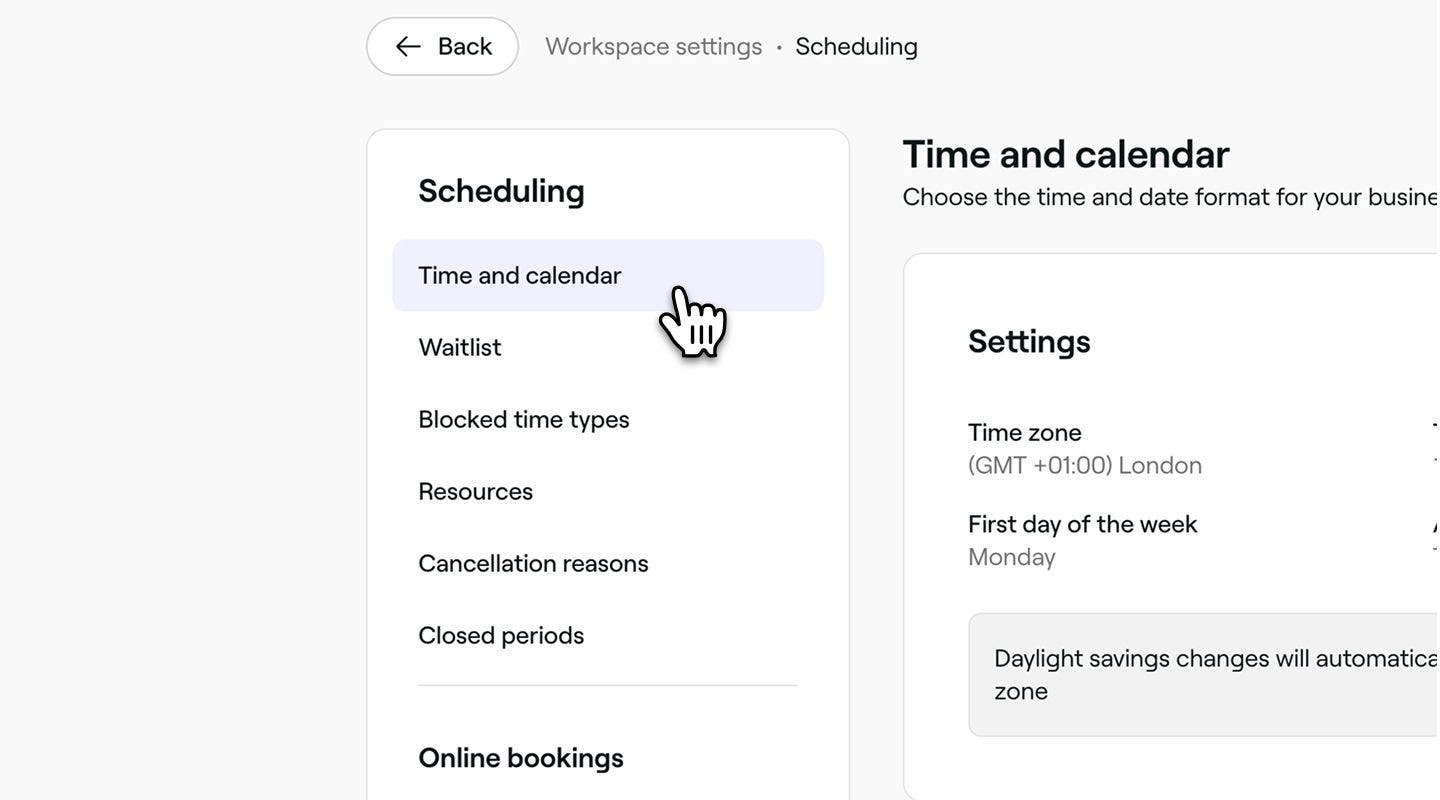
  3. A bal oldali menüpanelen válassza az Idő és naptár lehetőséget, hogy hozzáférjen a naptár idő- és dátumbeállításaihoz. 
    Manage_time_date_calendar_web_3.jpg

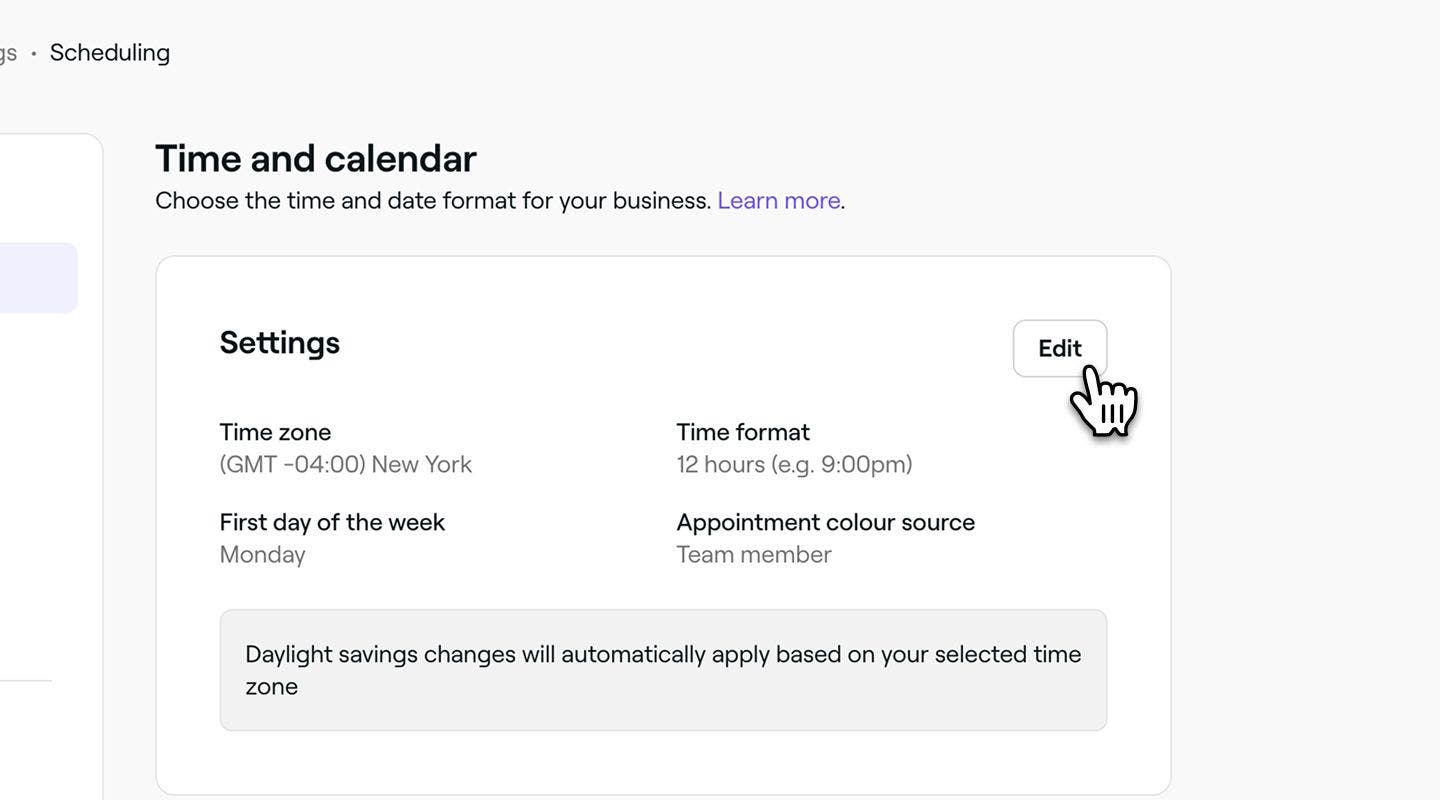
  4. A Beállítások mellett kattintson a Szerkesztés gombra a beállítások frissítéséhez.
    Manage_time_date_calendar_web_4.jpg

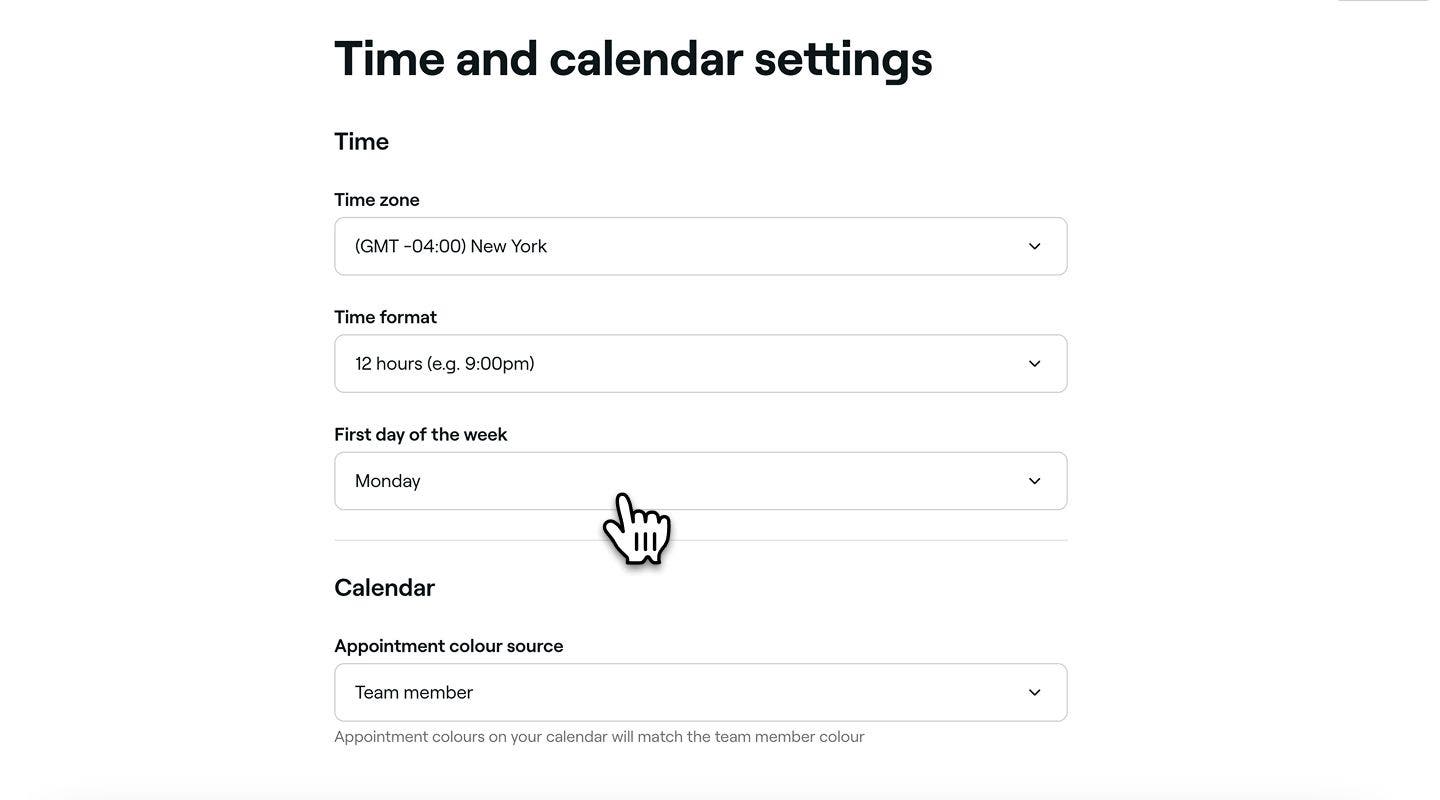
  5. Az Idő és naptár oldalon állítsd be a következőkre vonatkozó preferenciáidat:

    1. Időzóna: Válassza ki a vállalkozása működési helyének időzónáját.
    2. Idő formátum: Válassza ki a kívánt formátumot, akár a 12 órás, akár a 24 órás formátumot.
    3. A hét első napja: Válassza ki azt a napot, amellyel el szeretné kezdeni a munkahetet. Például, ha a szalonja hétfőnként zárva van, állítsa be a keddet a hét kezdetének.
    Manage_time_date_calendar_web_5.jpg

  6. Kattintson a jobb felső sarokban található Mentés gombra a beállítások frissítéséhez.

  1. A képernyő alján található főmenüben koppintson a Továbbiak (rácsikon) lehetőségre a további lehetőségek megnyitásához.
    tap_more_icon.jpg

  2. Válaszd a Beállítások lehetőséget a menüből, majd koppints az Ütemezés lehetőségre A munkaterület beállításai menüben.

  3. Az Ütemezés menüben koppintson az Idő és naptár lehetőségre a beállítások megtekintéséhez és kezeléséhez.

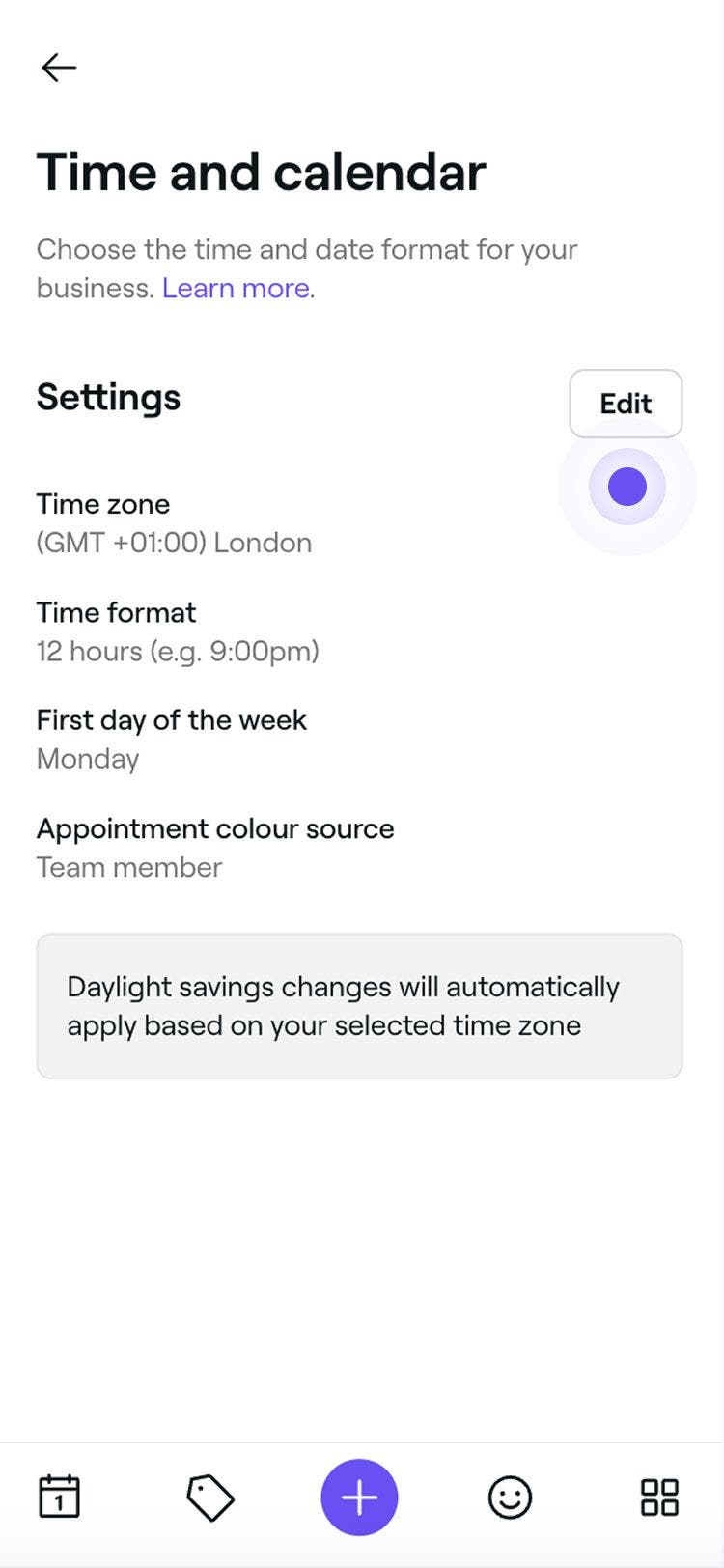
  4. A Beállítások mellett koppintson a Szerkesztés gombra a beállítások frissítéséhez.
    Manage_time_date_calendar_mob_4.jpg

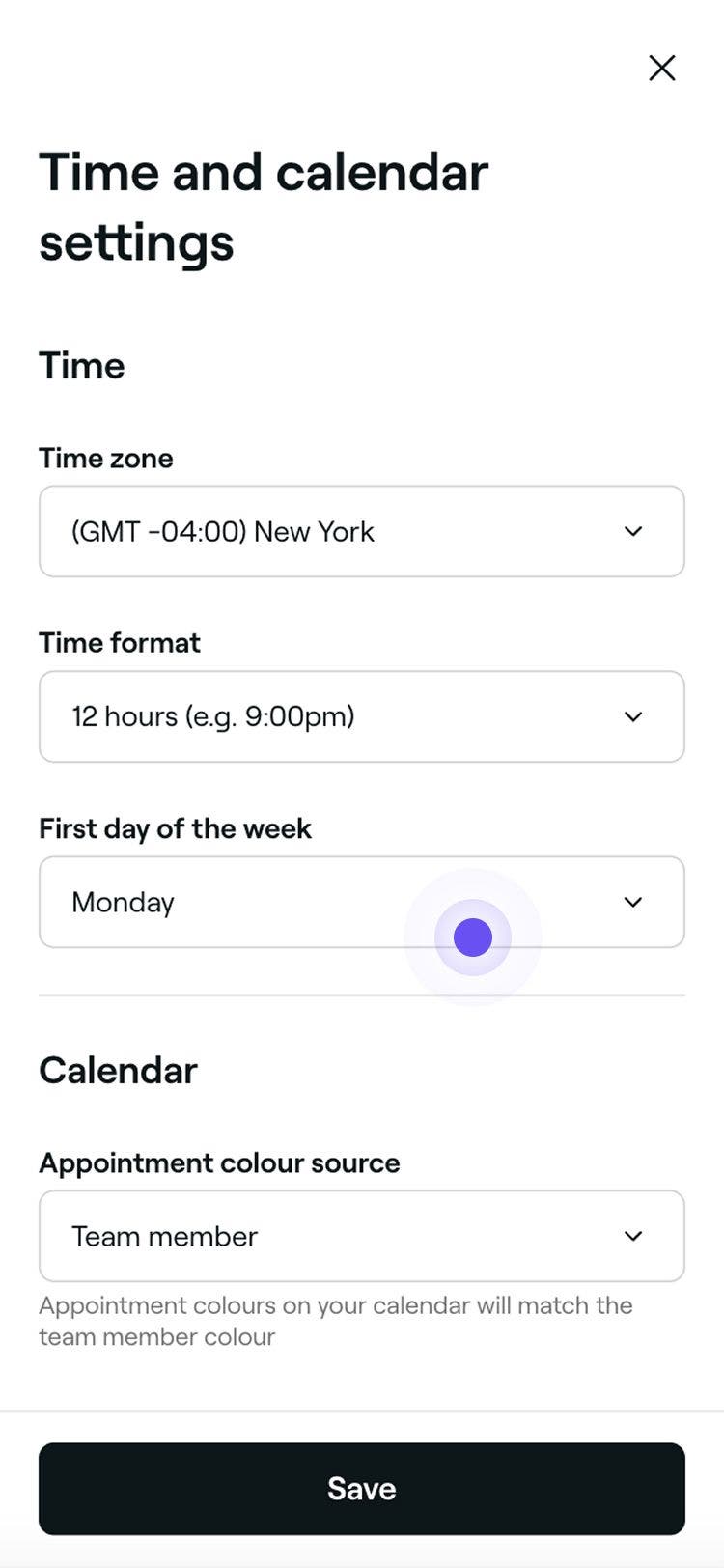
  5. Az Idő és naptár oldalon állítsd be a következőkre vonatkozó preferenciáidat:

    1. Időzóna: Válassza ki a vállalkozása működési helyének időzónáját.
    2. Idő formátum: Válassza ki a kívánt formátumot, akár a 12 órás, akár a 24 órás formátumot.
    3. A hét első napja: Válassza ki azt a napot, amellyel el szeretné kezdeni a munkahetét. Például, ha a szalona hétfőnként zárva van, állítsa be a hetet úgy, hogy az kedden kezdődjön.

    Manage_time_date_calendar_mob_5.jpg

  6. Kattintson az alul található Mentés gombra a beállítások frissítéséhez.
A frissítést követően a naptárában a kiválasztott időzóna, időformátum és a munkahetének preferált kezdőnapja fog megjelenni. Például, ha a vasárnapot állítja be a hét első napjaként, a naptár heti nézete vasárnappal kezdődik.

GYIK

    • Ha vállalkozása olyan régióban található, ahol nyári időszámítást alkalmaznak, ez befolyásolhatja az időpont-emlékeztetőkben megjelenő időt. Győződjön meg arról, hogy a helyszín időzónája helyesen van beállítva az idő- és naptárbeállítások alatt, hogy a Fresha automatikusan alkalmazkodhasson az évszakokhoz kapcsolódó időbeli változásokhoz.


Elérhetőség beállítása

Hasznos volt ez az útmutató?

Elérhetőség beállítása

Online foglalási beállítások kezelése

Engedélyezze az online foglalást az ügyfelek számára, és kezelje a beállításokat, az értesítéseket és a zárásokat.

Időpontlemondási okok kezelése

Maradjon rendszerezett az időpontlemondási okok testreszabásával és kezelésével.

Foglalt időpont átadásának beállítása

Szabadítson fel időpontokat az olyan időpontok automatikus áthelyezésével, amelyeknél nincs megadva preferencia a csapattagok tekintetében.

Új időpontkiosztás beállítása

Válassza ki, hogyan legyenek kiosztva az időpontok, amikor az ügyfelek csapattagra vonatkozó preferencia nélkül foglalnak.

Naptárja idő- és dátumbeállításainak kezelése

Könnyedén testre szabhatja a naptárbeállításokat, például az időzónákat, a formátumokat és a hét kezdetét.

Online ütemezési elérhetőség optimalizálása

Hozza ki a legtöbbet az online foglalásból a hézagok csökkentésével és az ütemezés egyszerűsítésével.

Fresha
Alkalmazás letöltése

A Fresha névjegye

Karrierlehetőségek

Súgó és támogatás

Blog

Oldaltérkép

Üzleti vállalkozásoknak

Partnereknek

Árképzés

Funkciók

Ütemezés

Értékesítési pont

Fizetések

Tőke

Piactér

Támogatás

Státusz

Jogi nyilatkozat

Adatvédelmi nyilatkozat

Általános szerződési feltételek

Felhasználási feltételek

Keressen minket a közösségi oldalakon

Facebook
Linkedin
Instagram

© 2026 Fresha.com SV Ltd