Foglalt időpont átadásának beállítása
Tudd meg, hogyan állíthatod be a lefoglalt időpontok átütemezését, hogy az ügyfelek nagyobb eséllyel foglalhassanak időpontot az általuk preferált csapattagnál.
Ebben a cikkben
A foglalt időpontok átütemezéséről
Ha egy ügyfél egy adott csapattagot kért, amikor online időpontot foglalt, a Fresha ellenőrzi, hogy van-e olyan meglévő időpont, amelyet át lehetne rendelni egy másik elérhető csapattagra (amelyhez az ügyfél nem jelölt ki preferált csapattagot). A csere automatikusan történik, így kevesebb foglalást kell elutasítani.
Egy időpont áthelyezéséhez az új csapattagnak ugyanazt a szolgáltatást kell kínálnia ugyanazon az áron és időtartammal, hogy ügyfeleid soha ne szembesüljenek váratlan változásokkal a fizetéskor. Nincs korlátozás arra vonatkozóan, hogy egy időpont hányszor osztható ki újra.
Például egy vendég hajvágást foglalt 14 órára Bármely csapattaghoz, és az időpontot automatikusan Wendy fodrászhoz rendeltük hozzá. Ha egy új ügyfél ugyanazt az időpontot és Wendy fodrászt kéri, az első ügyfél időpontját automatikusan átadjuk egy másik szabad fodrásznak.
Foglalt időpont áthelyezésének beállítása
-
A képernyő bal oldalán található főmenüben lépjen a Beállítások menüpontba.
-
Kattintson az **Ütemezés **kategóriára, majd válassza az **Online foglalások lehetőséget a **bal oldali menüpanelen.
-
A Dinamikus átütemezés mellett kattintson a Szerkesztés gombra a beállítások frissítéséhez.
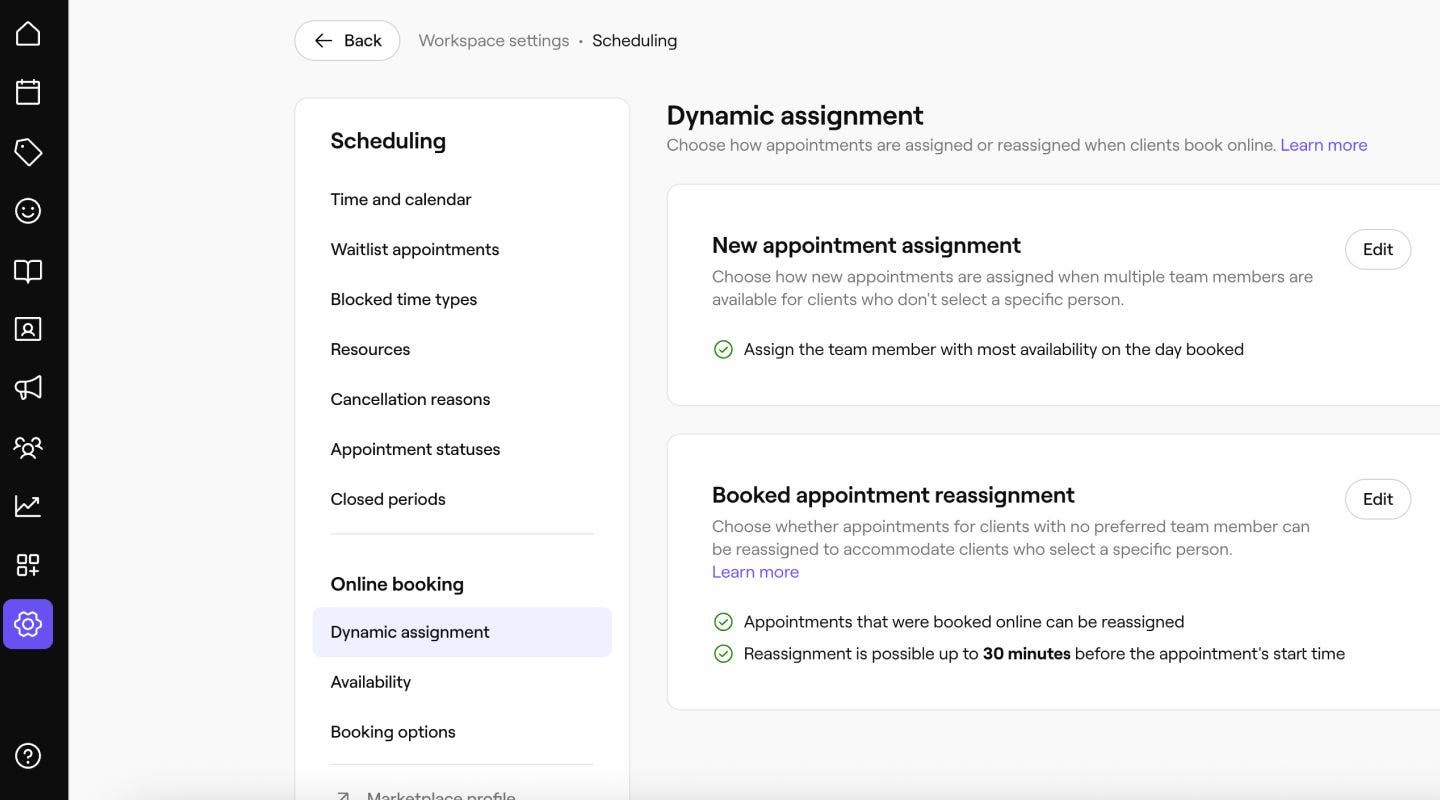
-
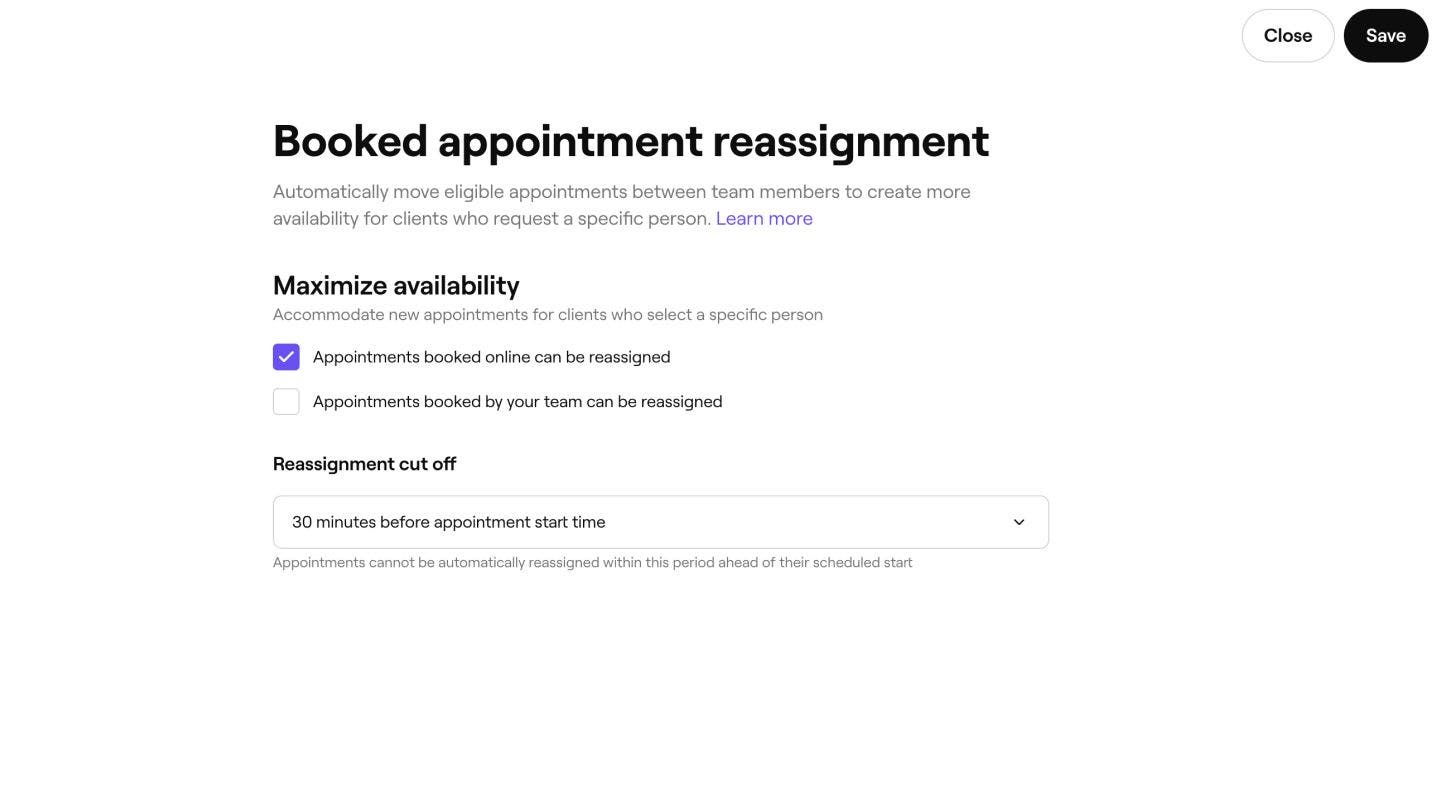
Válassza ki, hogy mely időpontokat lehet automatikusan hozzárendelni a bevonni kívánt időponttípusok melletti jelölőnégyzetek bejelölésével:
- Online lefoglalt időpontok: Minden olyan foglalás, amelyet az ügyfelek online bonyolítottak, és ahol az ügyfél a foglaláskor a Bármely csapattag lehetőséget választotta, automatikusan átirányítható.
- A csapatod által foglalt időpontok: Minden olyan foglalás, amelyet az üzletben egyeztetnek, automatikusan átrendelhető egy másik csapattaghoz.
-
Az Időpont előrehozási ideje alatt a legördülő menü segítségével válassza ki, hogy az időpontok legkésőbb mennyi idővel az időpont kezdési ideje előtt rendelhetők át.
- Az ezen időn belüli időpontokat nem rendeljük át automatikusan.
-
A frissítések alkalmazásához kattintson a jobb felső sarokban található Mentés gombra.
A mentés után a frissítés után lefoglalt időpontok automatikusan áthelyezhetők, hogy helyet szabadítsunk fel azoknak az ügyfeleknek, akik egy adott csapattagot kérnek. Minden áthelyezésről bejegyzés jelenik meg az időpont tevékenységnaplójában.
Átütemezési tevékenység ellenőrzése
Amikor egy időpontot automatikusan átütemeznek, az időpont tevékenységnaplója egy időbélyeggel ellátott bejegyzéssel bővül, így mindig egyértelműen nyomon követheted, hogy mi és miért változott.
-
A képernyő bal oldalán található főmenüből lépjen a Naptár menüpontra.
-
Kattintson a megtekinteni kívánt időpontra.
-
Az időpontnézet jobb oldali panelén kattintson a Műveletek (három pont) lehetőségre, és válassza az Időponttevékenység lehetőséget a módosítások teljes naplójának megtekintéséhez, beleértve a dinamikus átütemezéssel végzett átütemezéseket is.
-
Az időpontfrissítés megmutatja, hogy az időpontot automatikusan áthelyezték egy új csapattaghoz, hogy helyet biztosítsanak egy új időpontnak.

Minden egyes átütemezési bejegyzés tartalmazza az eredeti csapattagot, az új csapattagot és a módosítás okát.
GYIK
-
Nincs beállítva csapattagra vonatkozó preferencia
- Online foglalások esetén az ügyfél a Nincs preferencia lehetőséget választotta
- Naptárfoglalások esetén a szív ikon nincs kiválasztva az időpontnál
-
Az időpont átfutási idejének időtartamán kívül esik. Ez az a minimális idő, amelyre szükség van az időpont kezdete előtt ahhoz, hogy az automatikusan át legyen rendelve egy másik csapattagnak.
-
Egy másik megfelelő csapattag elérhető, és ugyanazt a szolgáltatást kínálja ugyanazon az áron és időtartammal
Az ügyfelek nem kapnak értesítést a változásról, amikor a lefoglalt időpont újbóli kiosztása során az időpontot egy új csapattaghoz rendelik hozzá. Az időpont, a szolgáltatás és az ár pontosan ugyanaz marad, így az ügyfél nem találkozik semmilyen meglepetéssel, amikor megérkezik.
A csapattagok értesítést kapnak, amikor egy lefoglalt időpont átcsoportosításával időpontot rendelnek hozzájuk, ugyanúgy, ahogy bármely más új időpontról is értesítést kapnak, ha a beállításaikban engedélyezték az Értesítéseket az időpontokról.
A foglalt időpont áthelyezésével soha nem mondják le vagy távolítják el a foglalást. Csak áthelyezi a feltételeknek megfelelő időpontot egy másik elérhető csapattaghoz. Minden ügyfél megtartja az időpontját ugyanarra az időpontra, ugyanarra a szolgáltatásra és ugyanazon az áron.
Kiválaszthatja, hogy mely időpontok jogosultak a lefoglalt időpont újbóli kiosztására: Online lefoglalt időpontok, a csapata által lefoglalt időpontok. Ha mindkettőt kiválasztja, az azt jelenti, hogy az üzletben beütemezett bármely időpont átadható, valamint az ügyfelek által online lefoglalt bármely időpont, ahol a Bármely csapattag lehetőség van kiválasztva.
A lefoglalt időpontok átütemezését kikapcsolhatja a Online foglalási beállítások menüpontban, ha törli a jelölést mindkét jelölőnégyzetből: az Online lefoglalt időpontok és a Csapata által lefoglalt időpontok esetében.
Egy időpont átadható a lefoglalt időpontok átadásával, ha az alábbi feltételek mindegyike teljesül:
Amint a lefoglalt időpontok átcsoportosítása engedélyezve van, az mind a meglévő, mind az új időpontokra vonatkozhat. Ez magában foglalja a naptárában már szereplő összes időpontot, még akkor is, ha azokat a funkció bekapcsolása előtt foglalták le.
-