KezdőoldalTudásbázisFresha akadémia
Új időpontkiosztás beállítása
Vissza
  1. Tudásbázis•
  2. Naptár és időpont-ütemezés•
  3. Új időpontkiosztás beállítása

Új időpontkiosztás beállítása

Ismerje meg, hogyan állíthat be szabályokat az olyan online időpontokhoz, amelyeknél nincs megadva a csapattaggal kapcsolatos preferencia.

Ebben a cikkben

  • Az új időpontok hozzárendelésének működése
  • Új időpontkiosztás beállítása

Az új időpontok hozzárendelésének működése

Amikor egy ügyfél online foglal anélkül, hogy kiválasztana egy adott csapattagot, a Fresha automatikusan hozzárendel egyet. Az új időpontkiosztás lehetővé teszi, hogy kiválaszd, kihez kerüljön az időpont, például a legtöbb szabad időponttal rendelkező csapattagokhoz, a legkevesebb értékeléssel rendelkező csapattagokhoz vagy a saját egyéni listád alapján, így az időpontokat a csapatod számára legésszerűbb módon osztod ki.

Új időpontkiosztás beállítása

  1. A képernyő bal oldalán található főmenüben lépjen a **Beállítások **részre, és kattintson az Időpont-egyeztetés kategóriára.
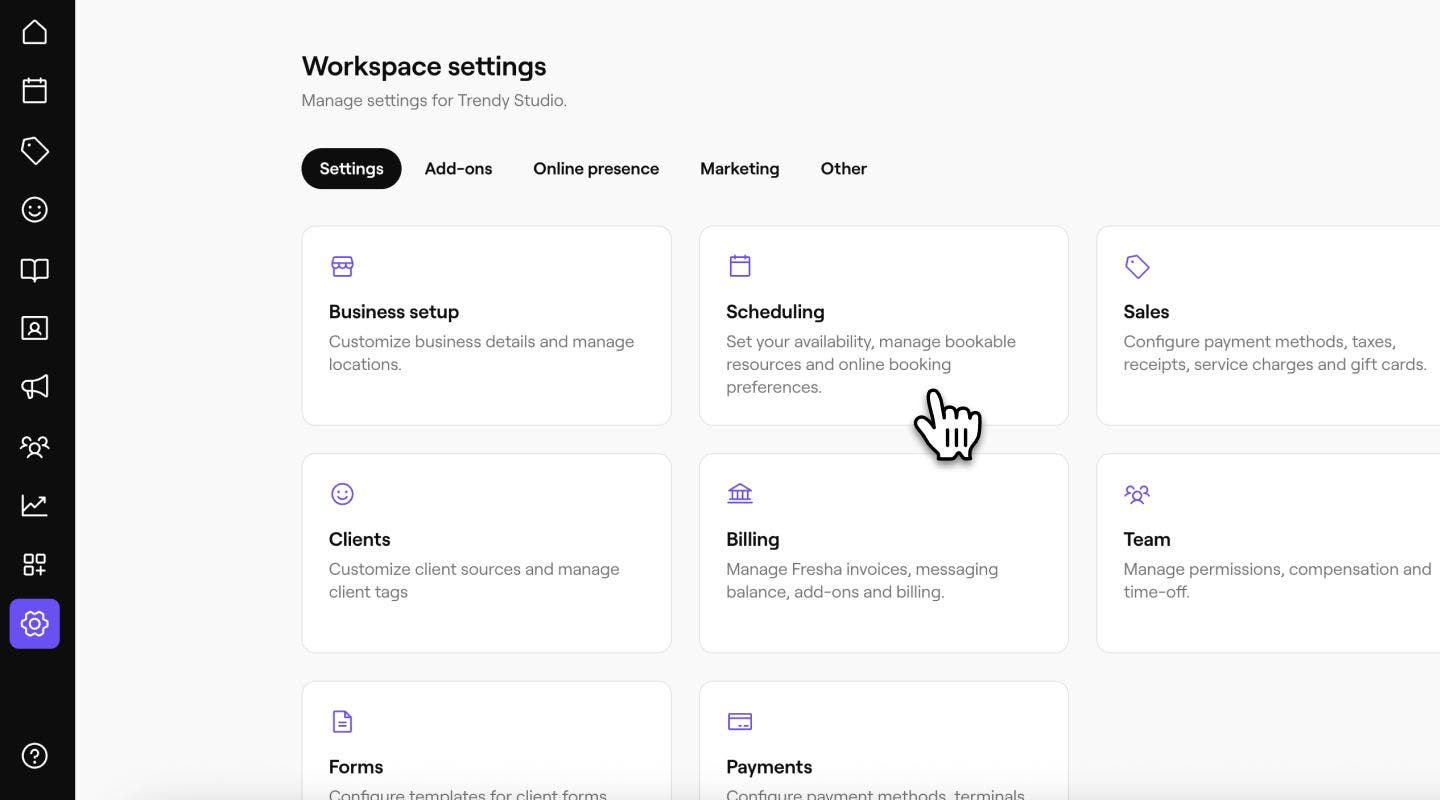
    Új időpont-hozzárendelés beállítása_2. lépés_Desktop.jpg

  2. Ezután válassza a Dinamikus hozzárendelés lehetőséget a bal oldali menüpanelen.

  3. A beállítások frissítéséhez kattintson a Szerkesztés gombra az Új időpontkiosztás mellett.
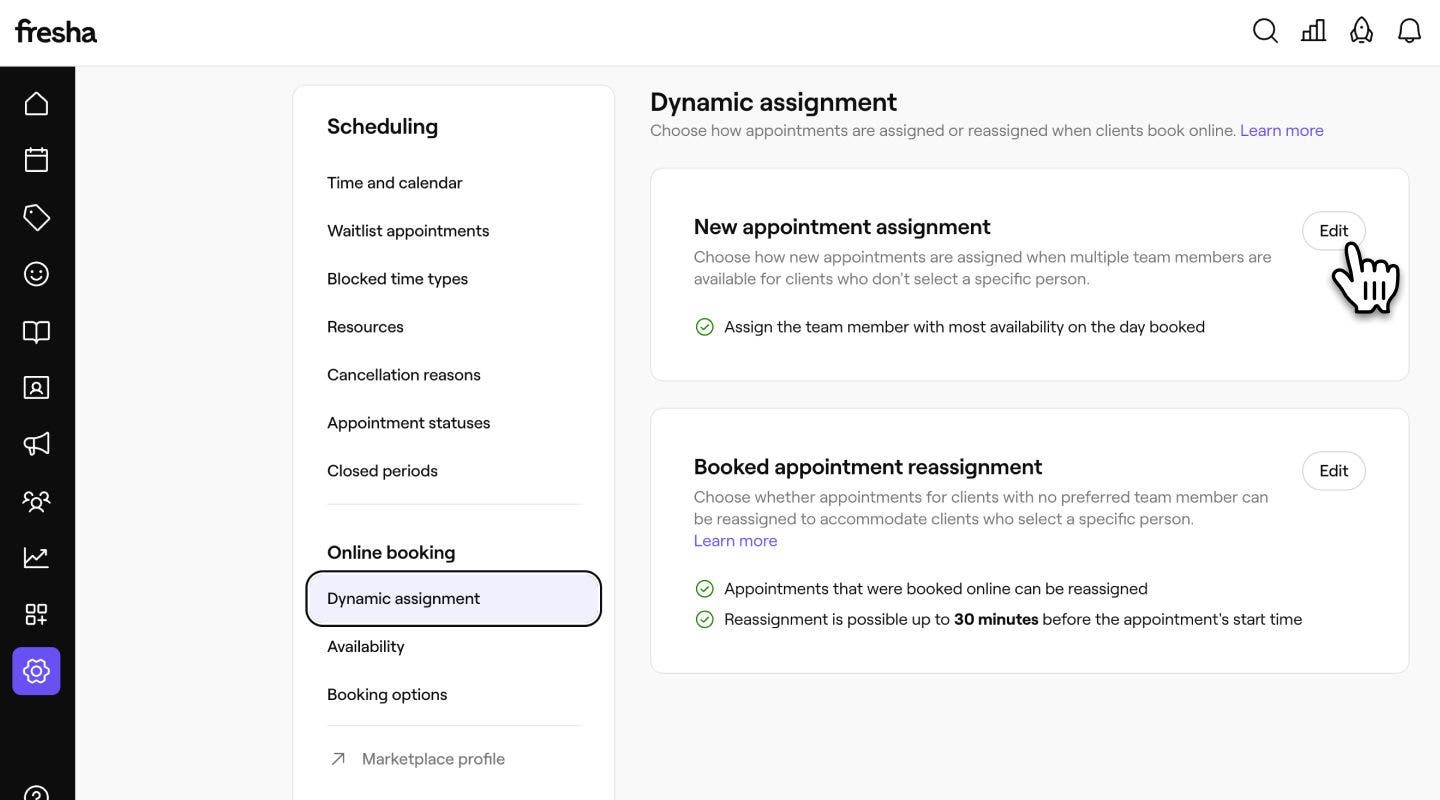
    Új időpont-hozzárendelés beállítása_3. lépés_Desktop.jpg

  4. Válassza ki a hozzárendelési stratégiát:

    1. Szabad naptáridők betöltése: Az időpontokat ahhoz a csapattaghoz rendeli hozzá, aki a legtöbb szabad időponttal rendelkezik az időpont napján, az azt megelőző 7 napban vagy az azt megelőző 30 napban.  
    2. Váltogatás: Az időpontokat annak a csapattagnak rendeli hozzá, aki a leghosszabb ideje nem kapott automatikus hozzárendelést.
    3. Értékelések és vélemények gyűjtése: Rendeljen időpontokat ahhoz a csapattaghoz, akiről a legkevesebb ügyfélértékelés érkezett.
    4. Egyéni prioritási sorrend használata: Az időpontokat a fő csapattaglistán szereplő sorrend alapján rendelje hozzá, felülről kezdve. 
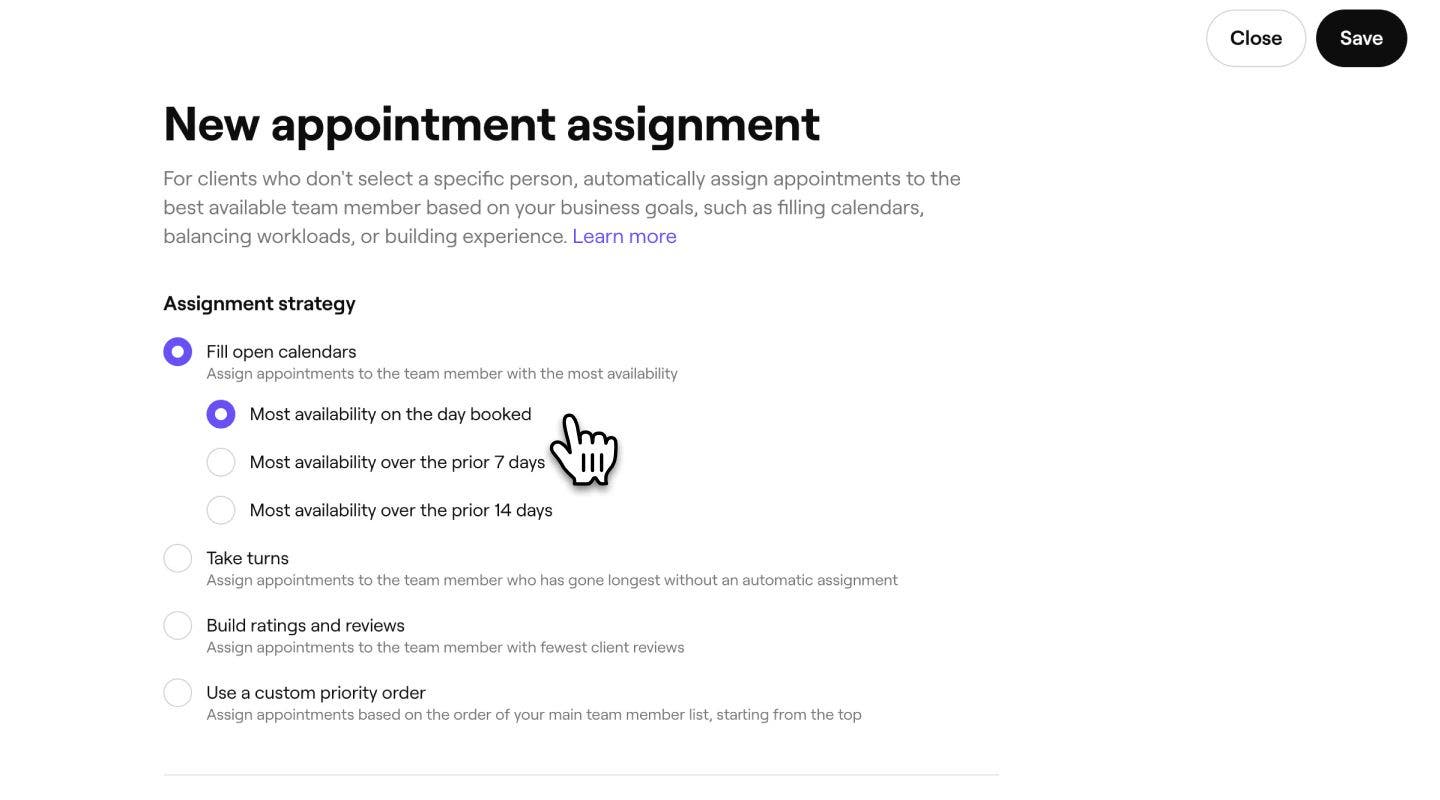
    Új időpont-hozzárendelés beállítása_4. lépés_Asztali verzió.jpg

  5. Jelöld be a Legutóbb foglaló csapattagok előnyben részesítése melletti jelölőnégyzetet, hogy a visszatérő ügyfeleket prioritásként ahhoz a csapattaghoz rendeld, akinél legutóbb foglaltak.

  6. Ha különböző helyszínekre különböző szabályokat szeretne beállítani, válassza a Speciális lehetőségek lehetőséget, és válassza ki a megfelelő hozzárendelési stratégiát az egyes helyszínekhez. Kattintson a Mentés gombra a módosítások frissítéséhez.  
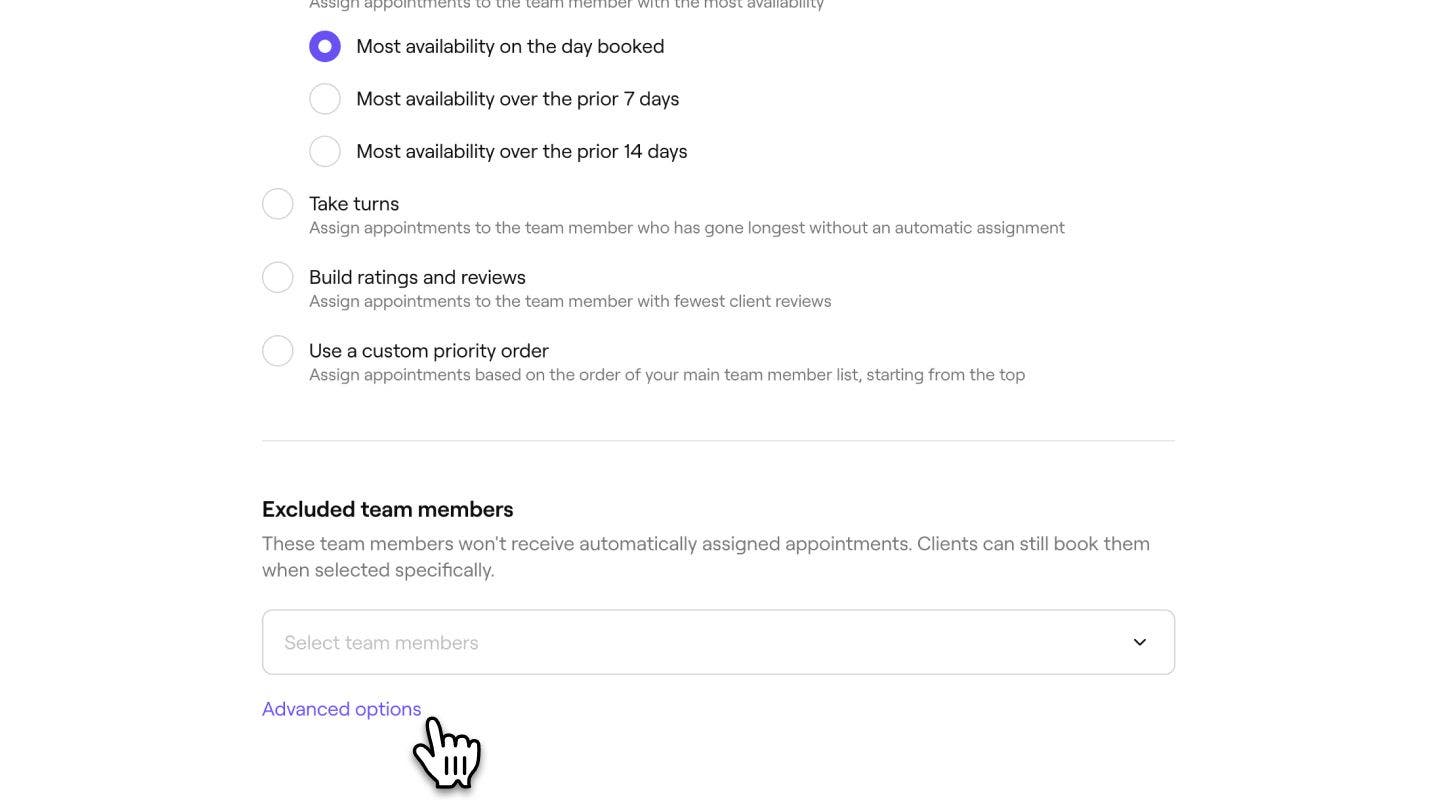
    Új időpontkiosztás beállítása_5. lépés_Desktop.jpg

  7. A Kizárt csapattagok részen a legördülő menü segítségével válassza ki azokat a csapattagokat, akiket ki szeretne zárni az időpont-hozzárendelésből. Továbbra is lefoglalhatók lesznek online, ha az ügyfelek kifejezetten őket választják. 

    személyzeti tagok kizárása.jpg

  8. Alább használja a kapcsolót a Több szolgáltatást tartalmazó időpontok felosztásának engedélyezése a csapattagok között lehetőséghez. Ez azt jelenti, hogy amikor egy ügyfél több szolgáltatást foglal le anélkül, hogy egy adott csapattagot megjelölne, az egyes szolgáltatásokhoz különböző csapattagok rendelhetők hozzá.

  9. Kattintson a jobb felső sarokban található Mentés gombra a frissítések alkalmazásához.
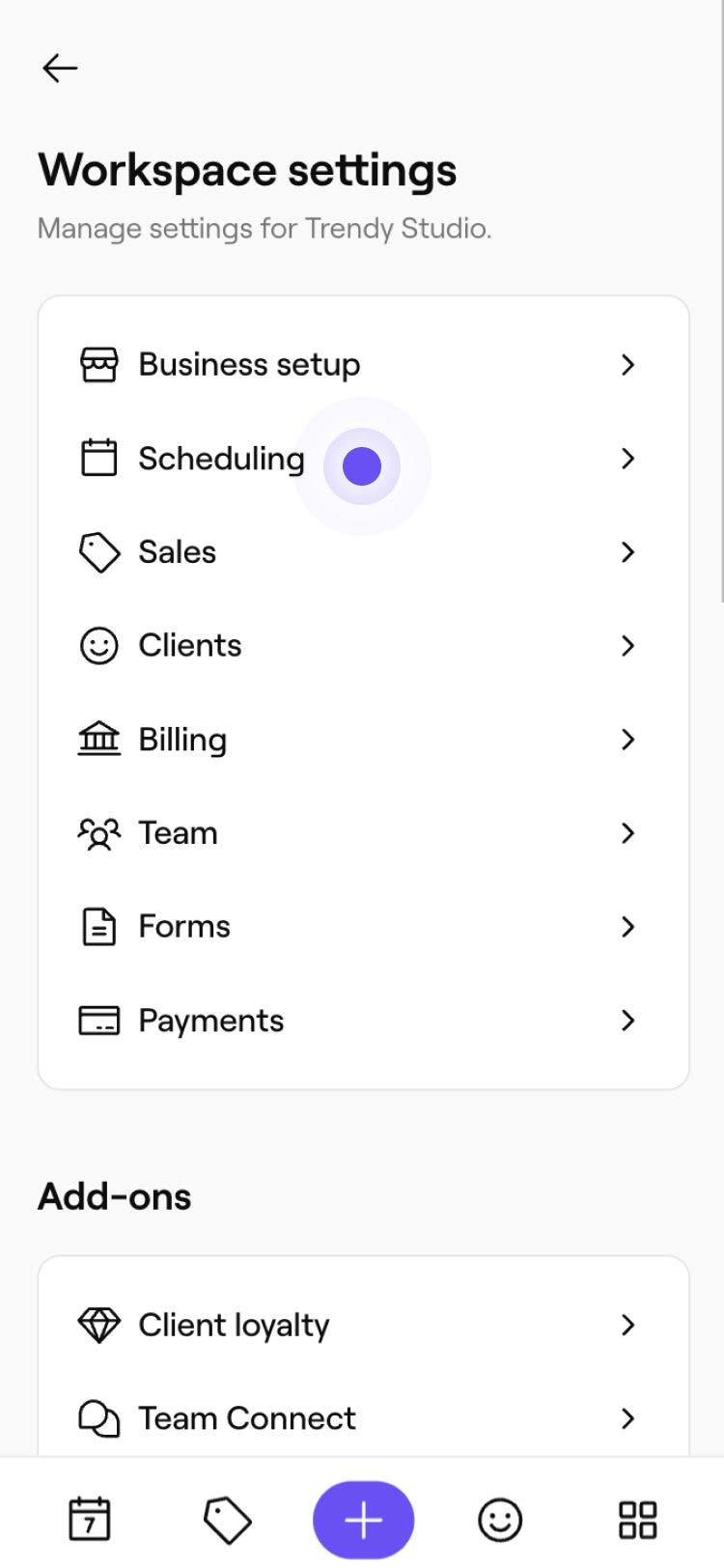
  1. A képernyő alján található főmenüben koppintson a Továbbiak (rácsikon) lehetőségre a további lehetőségek megnyitásához.

  2. Válassza a Beállítások lehetőséget a menüből, majd koppintson az Időpont-egyeztetés lehetőségre a munkaterület beállításainak menüjében.

    Új időpont-hozzárendelés beállítása_2. lépés_Mobile.jpg

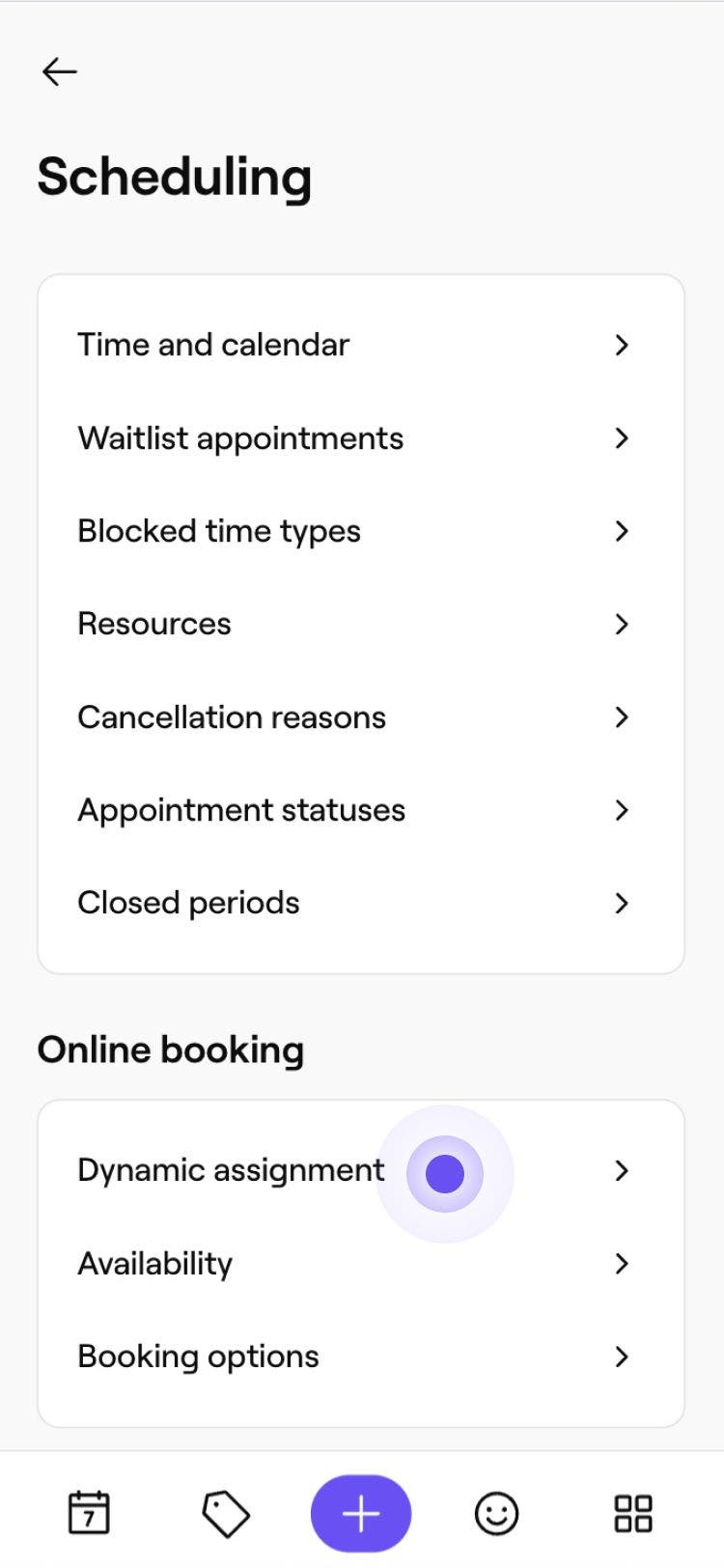
  3. A Ütemezés menüben koppints a Dinamikus hozzárendelés lehetőségre.

    Új időpont-hozzárendelés beállítása_3. lépés_Mobile.jpg

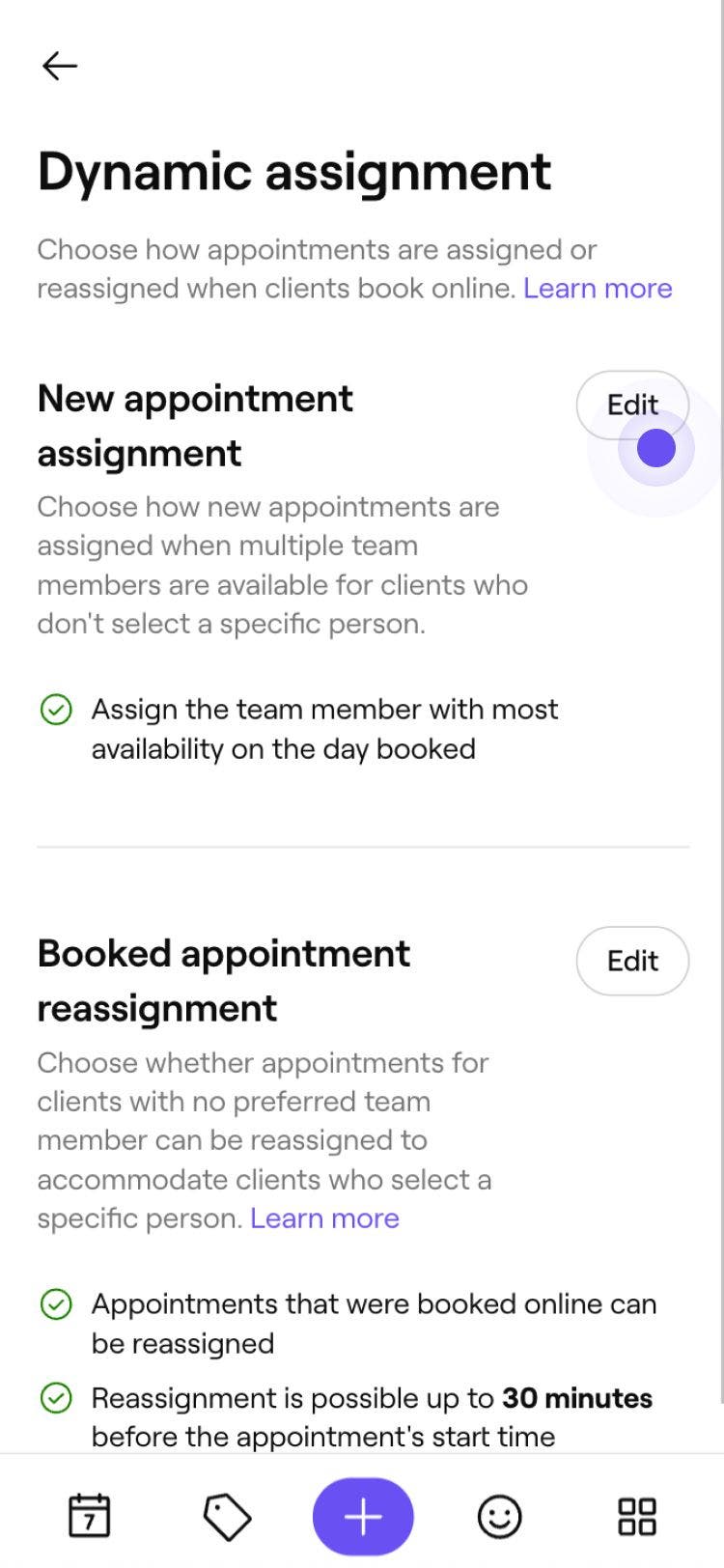
  4. A beállítások frissítéséhez koppintson a Szerkesztés gombra az Új időpont-hozzárendelés mellett.

    Új időpont-hozzárendelés beállítása_4. lépés_Mobil.jpg

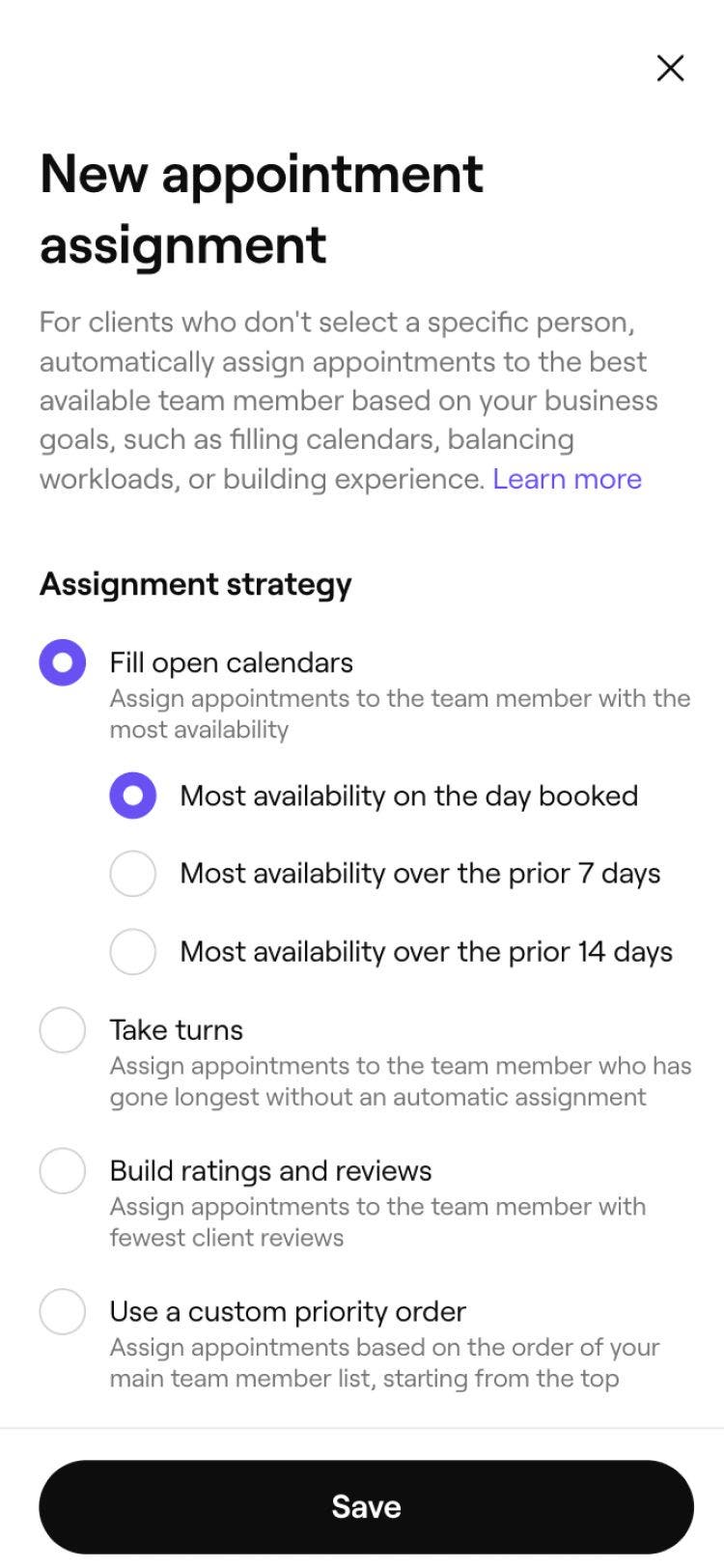
  5. Válassza ki a hozzárendelési stratégiát:

    1. Szabad naptárak kitöltése: Az időpontokat ahhoz a csapattaghoz rendeli hozzá, akinek a legtöbb szabad ideje van az időpont napján, az azt megelőző 7 napban vagy az azt megelőző 30 napban.  
    2. Váltogatás: Azon csapattaghoz rendeli hozzá az időpontokat, aki a leghosszabb ideje nem kapott automatikus hozzárendelést.
    3. Értékelések és vélemények gyűjtése: Olyan csapattaghoz rendeli az időpontokat, akiről a legkevesebb ügyfélértékelés áll rendelkezésre.
    4. Egyéni prioritási sorrend használata: Rendelje hozzá az időpontokat a fő csapattagok listájának sorrendje alapján, felülről kezdve.      

    Új időpont-hozzárendelés beállítása_5. lépés_Mobile.jpg

  6. Jelöld be a jelölőnégyzetet a Legutóbb foglaló csapattagok előnyben részesítése mellett, hogy a visszatérő ügyfeleket prioritásként ahhoz a csapattaghoz rendeld, akinél legutóbb foglaltak.

  7. Ha különböző helyszínekre különböző szabályokat szeretne beállítani, válassza a Speciális lehetőségek lehetőséget, és válassza ki a megfelelő hozzárendelési stratégiát az egyes helyszínekhez. Koppintson a Mentés gombra a módosítások frissítéséhez.  

  8. A Kizárva lévő csapattagok alatt a legördülő menü segítségével válassza ki azokat a csapattagokat, akiket ki szeretne zárni az időpontkiosztásból. Továbbra is lefoglalhatók lesznek online, ha az ügyfelek kifejezetten őket választják. 

    Új időpont-hozzárendelés beállítása_6. lépés_Mobile.jpg

  9. Alább használja a kapcsolót a Több szolgáltatást tartalmazó időpontok felosztásának engedélyezése a csapattagok között lehetőséghez. Ez azt jelenti, hogy ha egy ügyfél több szolgáltatást foglal le anélkül, hogy egy adott csapattagot kiválasztana, az egyes szolgáltatásokhoz különböző csapattagok rendelhetők hozzá. 

  10. A frissítések alkalmazásához koppintson a jobb felső sarokban található Mentés gombra.

Az új időpont-hozzárendelési szabályok mostantól aktívak. Amikor az ügyfelek anélkül foglalnak, hogy kiválasztanának egy adott csapattagot, a Fresha automatikusan hozzárendel egyet az Ön által beállított szabályok alapján.

GYIK

    • Az új időpont-hozzárendelés csak akkor érvényes, ha az ügyfél online foglal időpontot anélkül, hogy kiválasztana egy konkrét csapattagot. Ha az ügyfél közvetlenül kiválaszt egy csapattagot, a választását mindig tiszteletben tartjuk. Ez a beállítás nem érinti a csapatod által a naptárban lefoglalt időpontokat.

      Bármelyik csapattag jogosult, aki elérhető, és a kért időpontban kínálja a kért szolgáltatást. Kizárhat bizonyos csapattagokat, például egy vállalkozás tulajdonosát vagy egy vezető stylistot, akit csak közvetlen ügyfélkérésekre szeretne elérhetővé tenni. A kizárt csapattagok továbbra is megjelennek a foglalási folyamatban, és az ügyfelek továbbra is közvetlenül kiválaszthatják őket.

      Ha egyetlen csapattag sem áll rendelkezésre az időpontra, az idősáv nem lesz felkínálva az ügyfélnek az online foglalás során. A hozzárendelési szabályok csak akkor érvényesek, ha legalább egy jogosult csapattag szabad.

      Igen, ha egy csapattagot kizár az automatikus hozzárendelésből, azzal csak azt éri el, hogy a Fresha ne válassza ki őt, amikor egy ügyfél preferenciák megadása nélkül foglal időpontot. Továbbra is a csapatod tagja marad, és az őt választó ügyfelek közvetlenül is foglalhatnak hozzá időpontot.

      Az új időpont-hozzárendelés módosításai csak azokra az időpontokra vonatkoznak, amelyeket a frissített beállítások mentése után foglaltak le. A naptárban már meglévő időpontokat ez nem érinti.

      A visszatérő ügyfélre vonatkozó preferencia akkor érvényes, ha az ügyfél által korábban lefoglalt csapattag elérhető a foglalás időpontjában. Ha az adott csapattag nem érhető el, a Fresha visszatér az Ön által választott hozzárendelési típushoz.


Elérhetőség beállítása

Hasznos volt ez az útmutató?

Elérhetőség beállítása

Online foglalási beállítások kezelése

Engedélyezze az online foglalást az ügyfelek számára, és kezelje a beállításokat, az értesítéseket és a zárásokat.

Időpontlemondási okok kezelése

Maradjon rendszerezett az időpontlemondási okok testreszabásával és kezelésével.

Foglalt időpont átadásának beállítása

Szabadítson fel időpontokat az olyan időpontok automatikus áthelyezésével, amelyeknél nincs megadva preferencia a csapattagok tekintetében.

Új időpontkiosztás beállítása

Válassza ki, hogyan legyenek kiosztva az időpontok, amikor az ügyfelek csapattagra vonatkozó preferencia nélkül foglalnak.

Naptárja idő- és dátumbeállításainak kezelése

Könnyedén testre szabhatja a naptárbeállításokat, például az időzónákat, a formátumokat és a hét kezdetét.

Online ütemezési elérhetőség optimalizálása

Hozza ki a legtöbbet az online foglalásból a hézagok csökkentésével és az ütemezés egyszerűsítésével.

Fresha
Alkalmazás letöltése

A Fresha névjegye

Karrierlehetőségek

Súgó és támogatás

Blog

Oldaltérkép

Üzleti vállalkozásoknak

Partnereknek

Árképzés

Funkciók

Ütemezés

Értékesítési pont

Fizetések

Tőke

Piactér

Támogatás

Státusz

Jogi nyilatkozat

Adatvédelmi nyilatkozat

Általános szerződési feltételek

Felhasználási feltételek

Keressen minket a közösségi oldalakon

Facebook
Linkedin
Instagram

© 2026 Fresha.com SV Ltd