Csapattagok beütemezett műszakjainak kezelése
Ebből az útmutatóból megtudhatja, hogyan kezelheti a csapattagok beütemezett műszakait, beleértve az ismétlődő műszakok beállítását és az egyes műszakok frissítését vagy eltávolítását.
Ebben a cikkben
Hogyan működnek a beütemezett műszakok
A műszakok beütemezésével könnyebben kezelheti, hogy az egyes csapattagok mikor dolgoznak, így mindig tudni fogja, ki érhető el az időpontokra. A műszakok megjelennek a naptárában, így egyszerűen beütemezheti a foglalásokat manuálisan, illetve az ügyfelek könnyen foglalhatnak online.
Beütemezett műszakok hozzáadása
- A képernyő bal oldalán található főmenüből lépjen a Csapat menüpontra.
- A bal oldali menüpanelen válassza a Beütemezett műszakok lehetőséget a csapata műszakainak kezeléséhez.
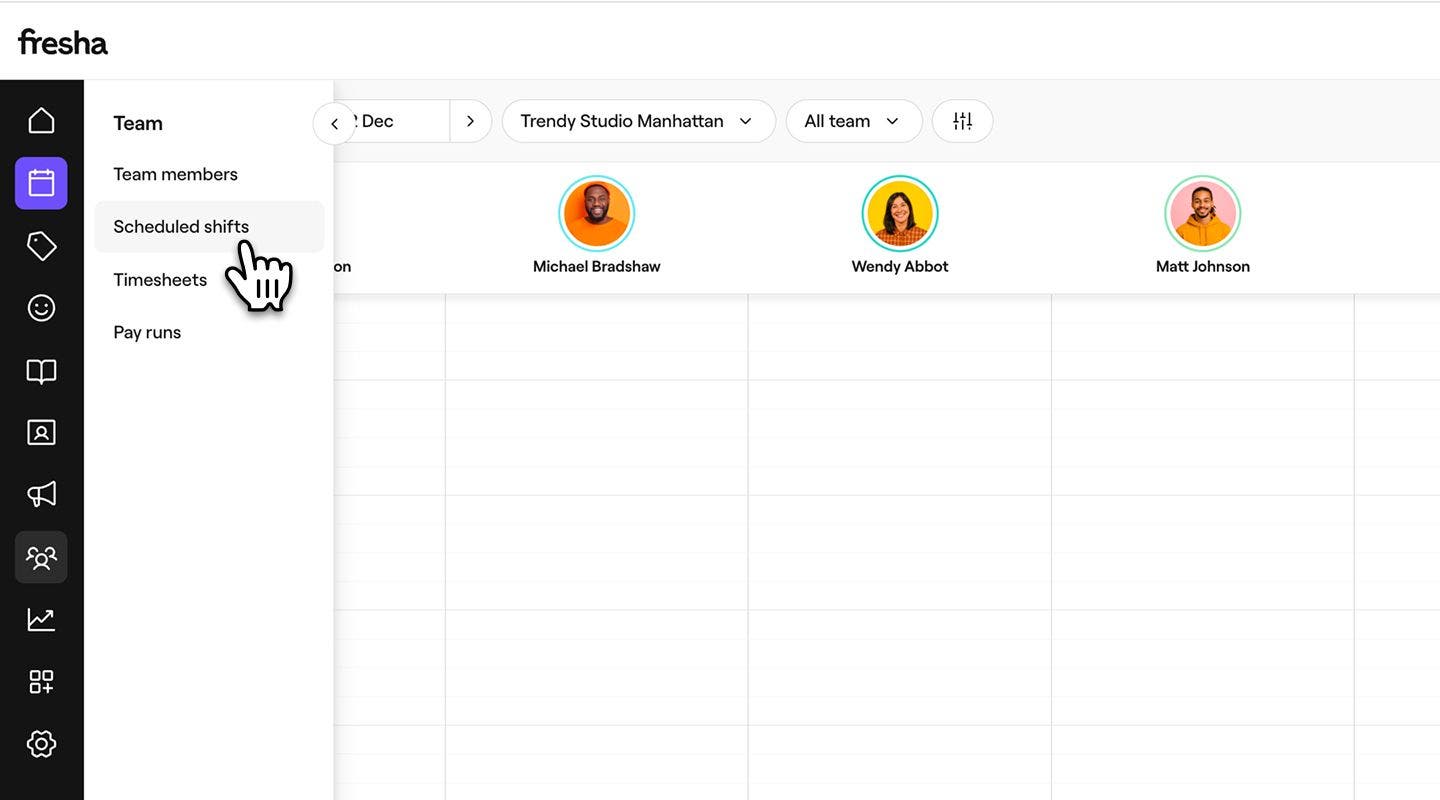
- Kattintson a Szerkesztés ikonra a csapattag neve mellett, és válassza az Ismétlődő műszakok beállítása lehetőséget a műszaknézet megnyitásához.

- Az ismétlődő műszakok oldalának bal oldali panelén a Beosztás típusa alatt válaszd ki, hogy milyen rendszerességgel szeretnéd megismételni a műszakmintát. A következők közül választhat: Hetente, 2 hetente, 3 hetente és 4 hetente.
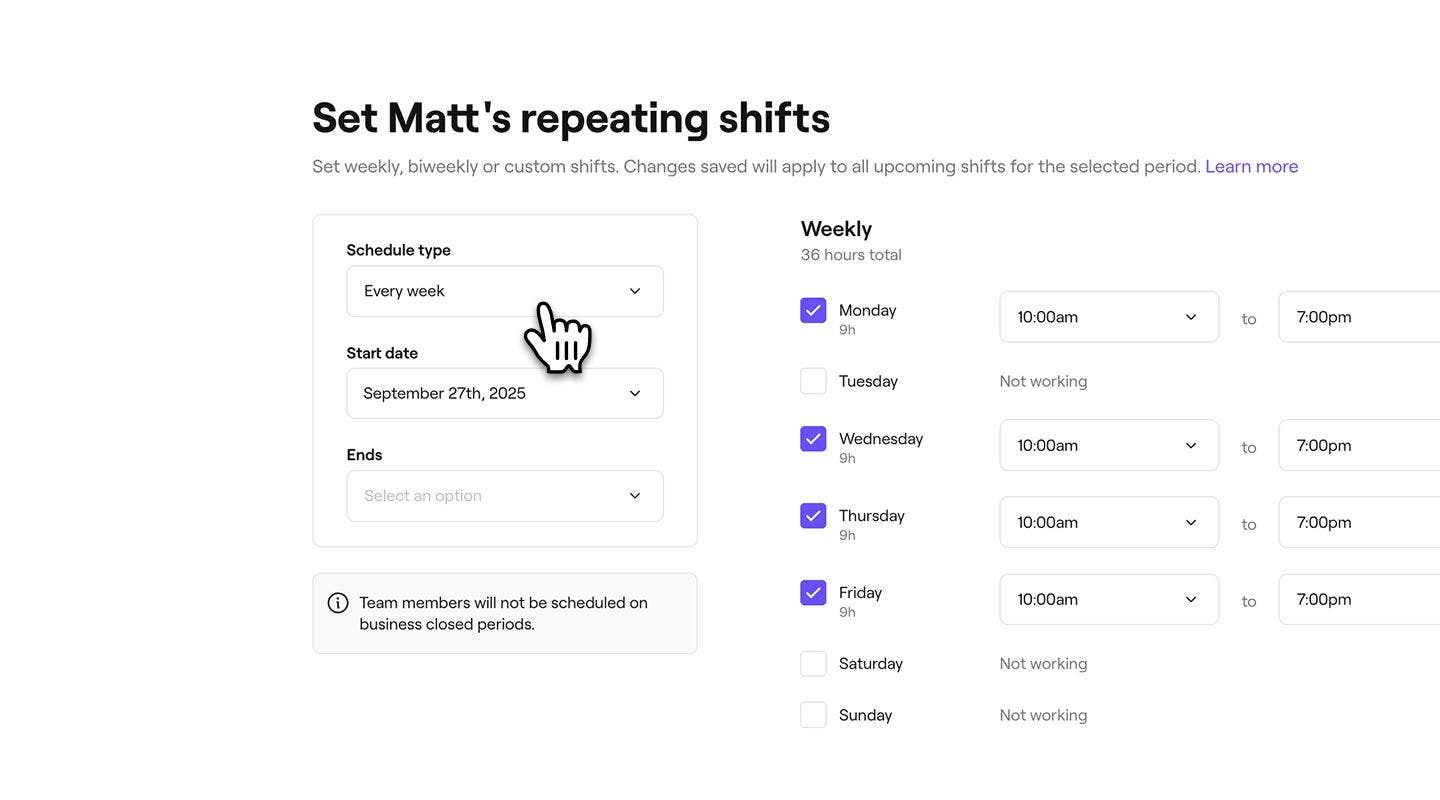
- Add meg ezeknek a műszakoknak a Kezdési és Befejezési dátumát:
- Választhatja a Soha lehetőséget a folyamatos beosztás fenntartásához, vagy kiválaszthat egy Konkrét dátumot a beosztás befejezéséhez.
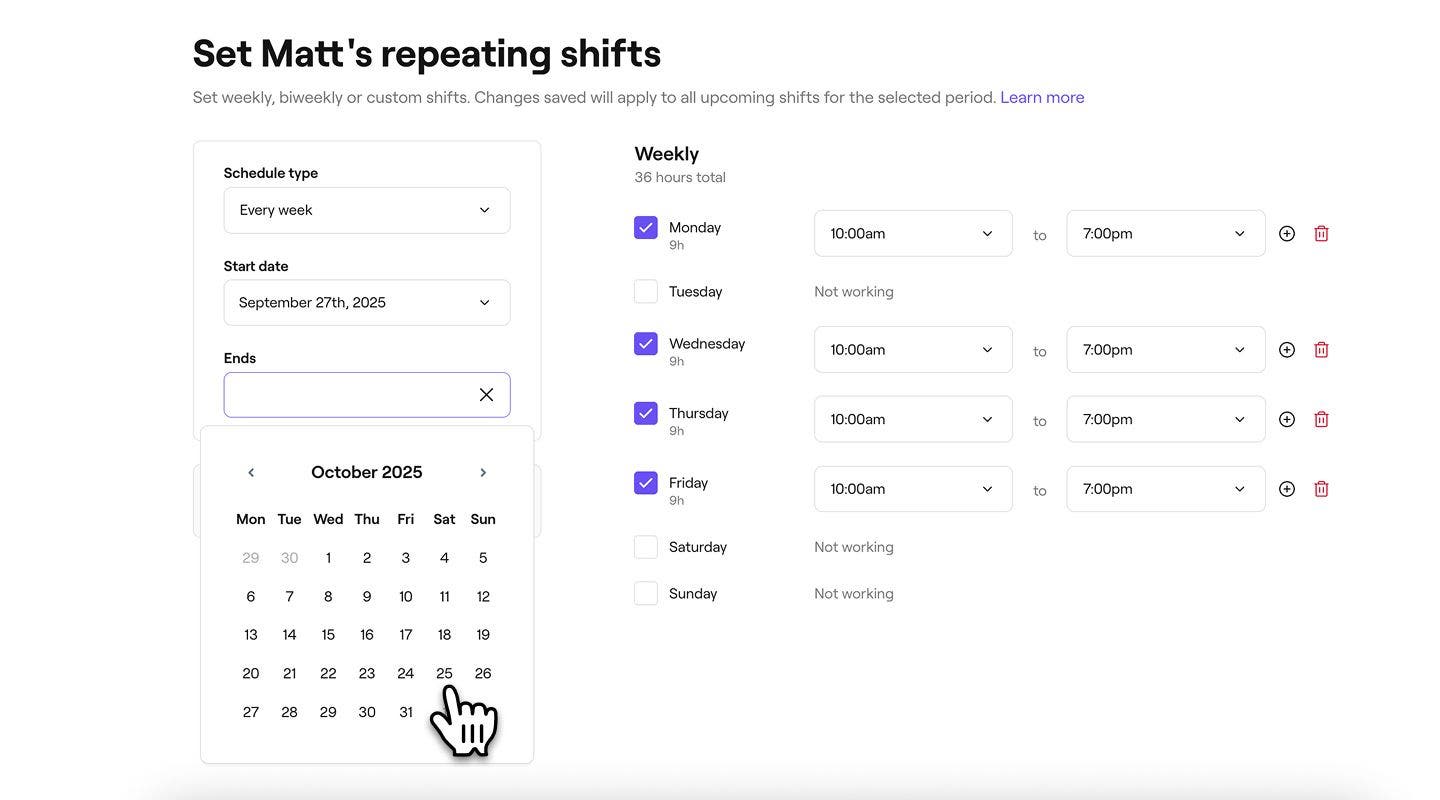
- Választhatja a Soha lehetőséget a folyamatos beosztás fenntartásához, vagy kiválaszthat egy Konkrét dátumot a beosztás befejezéséhez.
- Az ismétlődő műszak oldalának jobb oldalán jelölje be a jelölőnégyzetet a hét minden olyan napja mellett, amikor a csapattag dolgozni fog.
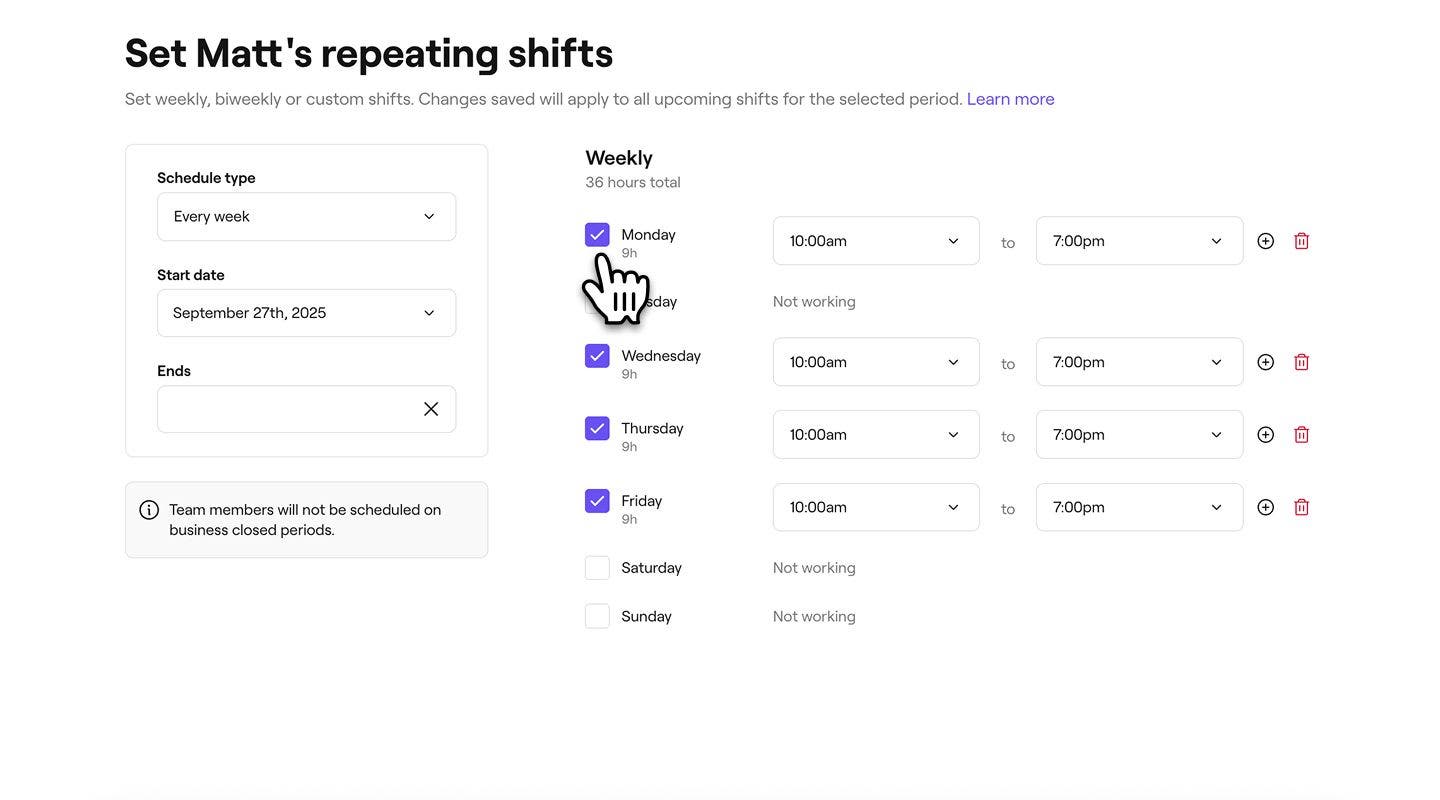
- Minden beütemezett napra vonatkozóan állítsd be a műszak kezdetét és befejezését.
- Válassza a befejezési idő melletti Hozzáadás gombot a szünetek beillesztéséhez, és adjon hozzá egy másik műszakot ugyanarra a napra.
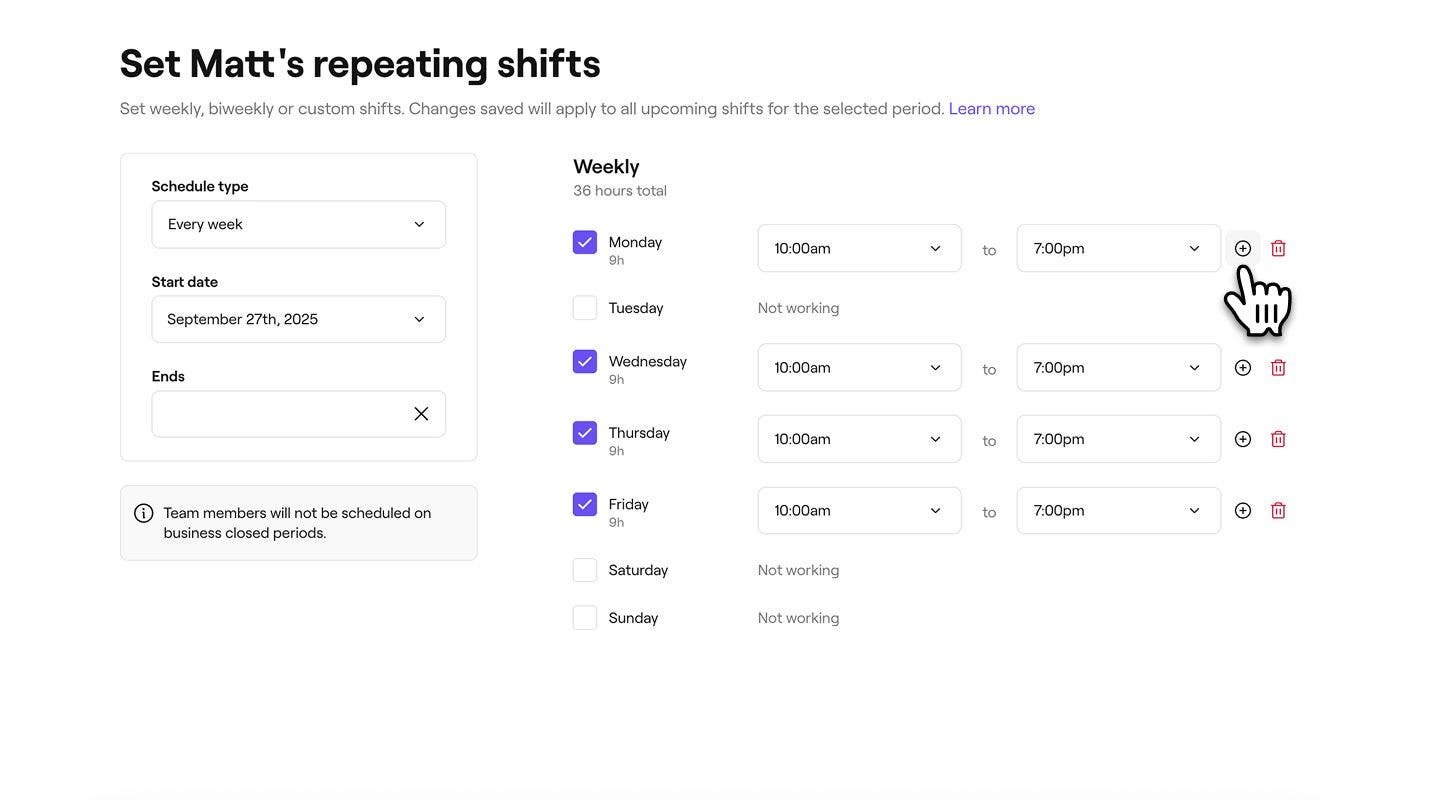
- Válassza a befejezési idő melletti Hozzáadás gombot a szünetek beillesztéséhez, és adjon hozzá egy másik műszakot ugyanarra a napra.
- Kattintson a jobb felső sarokban található Mentés gombra a csapattag műszakjának beállításához.



A csapattag ismétlődő műszakbeosztása mostantól a módosításaid alapján frissül, és az elérhetősége megjelenik a naptárban. Ugyanezeket a lépéseket követve végezhet további frissítéseket a műszakbeosztásukban.
Ha egy csapattag egynél több helyszínen dolgozik, a más helyszíneken lévő foglalásai szürke blokként jelennek meg a naptárban, a helyszín nevével megjelölve. Ezt a Naptárbeállításokban kezelheti**.**
Egyetlen műszak frissítése vagy eltávolítása
-
Nyisd meg a Beütemezett műszakok lehetőséget a Csapat menüpontban.
-
Kattintson egy csapattag műszakjára, és válassza ki az alábbi lehetőségek egyikét a panelen:
- Nap szerkesztése: Frissítse a műszak kezdési és befejezési idejét az előugró ablakban. Kattintson a Mentés gombra a módosítások alkalmazásához.
- Műszak törlése: A műszak végleges eltávolítása a csapattag beosztásából. Megjelenik egy megerősítő felugró ablak, amelyben meg kell erősítenie a törlést.


A műszakot úgy is szerkesztheti, hogy kiválasztja a csapattagot a naptárban, majd kiválasztja a Műszak szerkesztése lehetőséget.
GYIK
A beütemezett műszakok szerkesztése minden csapattag esetében külön történik, így teljes mértékben szabályozhatod az egyes személyek elérhetőségét.
A Fresha megakadályozza a dupla foglalásokat azáltal, hogy automatikusan letiltja a nem elérhető időpontokat minden helyszínen, hogy elkerülje az ütközéseket. Ezt azonban felülírhatja az üzletben, és figyelmeztetést kap, ha a csapattag már foglalt az adott időpontra. Ha a helyszínei messze vannak egymástól, javasoljuk, hogy állítson be fix beütemezett műszakokat, hogy elkerülje az átfedéseket, és biztosítsa az utazási időt az időpontok között.
A vállalkozás nyitvatartási ideje és a csapattagok műszakjai külön kezelhetők, így rugalmasan beállíthatod az általános nyitvatartási időt, miközben az egyes csapattagok elérhetőségét személyre szabhatod. Az ügyfelek csak a csapattag beütemezett műszakának ideje alatt foglalhatnak, így az időpontok a tényleges elérhetőségnek megfelelően kerülnek beütemezésre.
Ha a beütemezett műszakok a nyitvatartási idő előtt kezdődnek vagy azon túl nyúlnak, használhatja a zárolt időt, hogy az ügyfelek csak akkor foglalhassanak időpontot, amikor Ön elérhető.
Ha egy alkalmazott távozik, és szeretné leállítani a jövőbeni online foglalásokat, eltávolíthatja a beütemezett műszakait egy adott dátumtól kezdve. Lépjen a beütemezett műszakok oldalra, kattintson a neve melletti ceruza ikonra, válassza az Összes műszak törlése lehetőséget, és válassza ki azt a dátumot, amelytől kezdve a csapattag már nem lehet elérhető a foglalásokhoz.
Minden csapattaghoz naponta legfeljebb 10 műszakot adhatsz hozzá, ami nagy rugalmasságot biztosít a műszakok testreszabásához.
Ha szeretnéd megakadályozni, hogy a csapattagok foglaltként jelenjenek meg, amikor egy másik helyszínen vannak beosztva, nyisd meg az Ütemezés kategóriát a Beállítások menüpontban, majd válaszd az Idő és naptár lehetőséget. A Naptárbeállítások alatt válaszd a Szerkesztés lehetőséget, majd töröld a jelölést a Megjelenítés, ha a csapattagok egy másik helyszínen vannak lefoglalva lehetőség mellől.
