Foglalható elemek kezelése
Ismerje meg, hogyan hozhat létre és kezelhet foglalható elemeket, például szobákat és berendezéseket, amelyeket hozzá lehet rendelni a szolgáltatásokhoz.
Ebben a cikkben
- Hogyan működnek a foglalható elemek?
- Foglalható elem létrehozása
- Foglalható elemtípus létrehozása
- Foglalható elemek elérhetőségének korlátozása
- Kapcsolódó foglalható elemek összekapcsolása
- Foglalható elemek hozzárendelése szolgáltatásokhoz
- Foglalható elemek szerkesztése és törlése
- Foglalható elemek elérhetőségének megtekintése
Hogyan működnek a foglalható elemek?
A foglalható elemek a vállalkozásában lévő olyan helyiségeket, felszereléseket vagy tereket jelölik, amelyeket az időpontok során használnak. Amikor egy foglalható elemet hozzárendelnek egy szolgáltatáshoz, az az időpont idejére nem lesz elérhető, hogy elkerüljük a dupla foglalásokat.
Egy vállalkozás létrehozhat például olyan foglalható elemeket, mint a „Masszázságy 1” és a „Masszázságy 2”. Amikor egy ügyfél lefoglal egy foglalható elemhez kapcsolódó masszázst, a rendszer automatikusan hozzárendel egy szabad masszázsszobát az időponthoz az elérhetőség alapján.
A foglalható elemek rendszerezéséhez a hasonló foglalható elemeket foglalhatóelem-típusokba csoportosíthatja. Létrehozhat például egy „Masszázságyak” nevű foglalható elemtípust, és az egyes ágyakat ehhez a típushoz rendelheti hozzá. Ez megkönnyíti a foglalható elemek kezelését és az elérhetőség megtekintését a naptárban.
Foglalható elem létrehozása
-
A képernyő bal oldalán található főmenüből lépjen a Beállítások menüpontra.
-
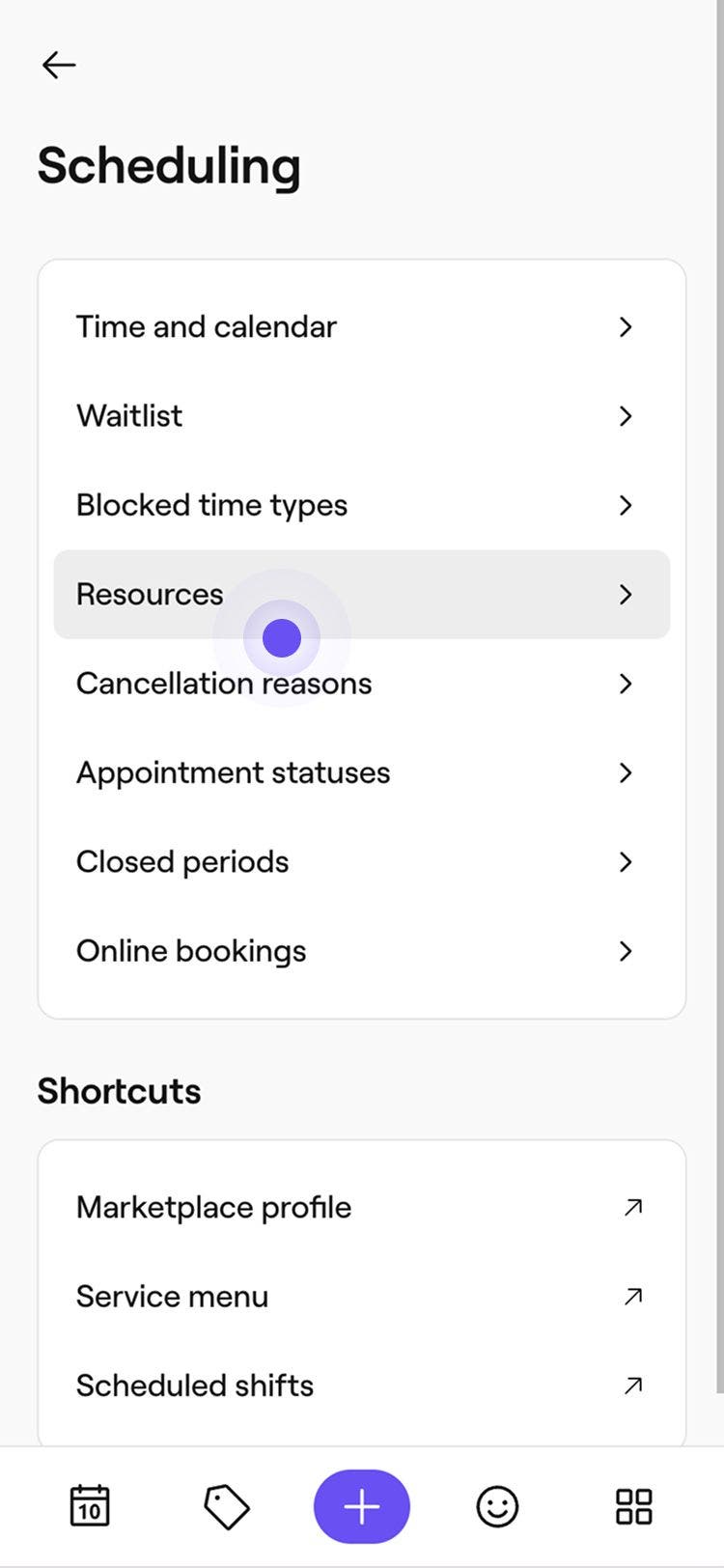
Kattintson az Időponttervezés kategóriára a foglalható elemek kezeléséhez.
-
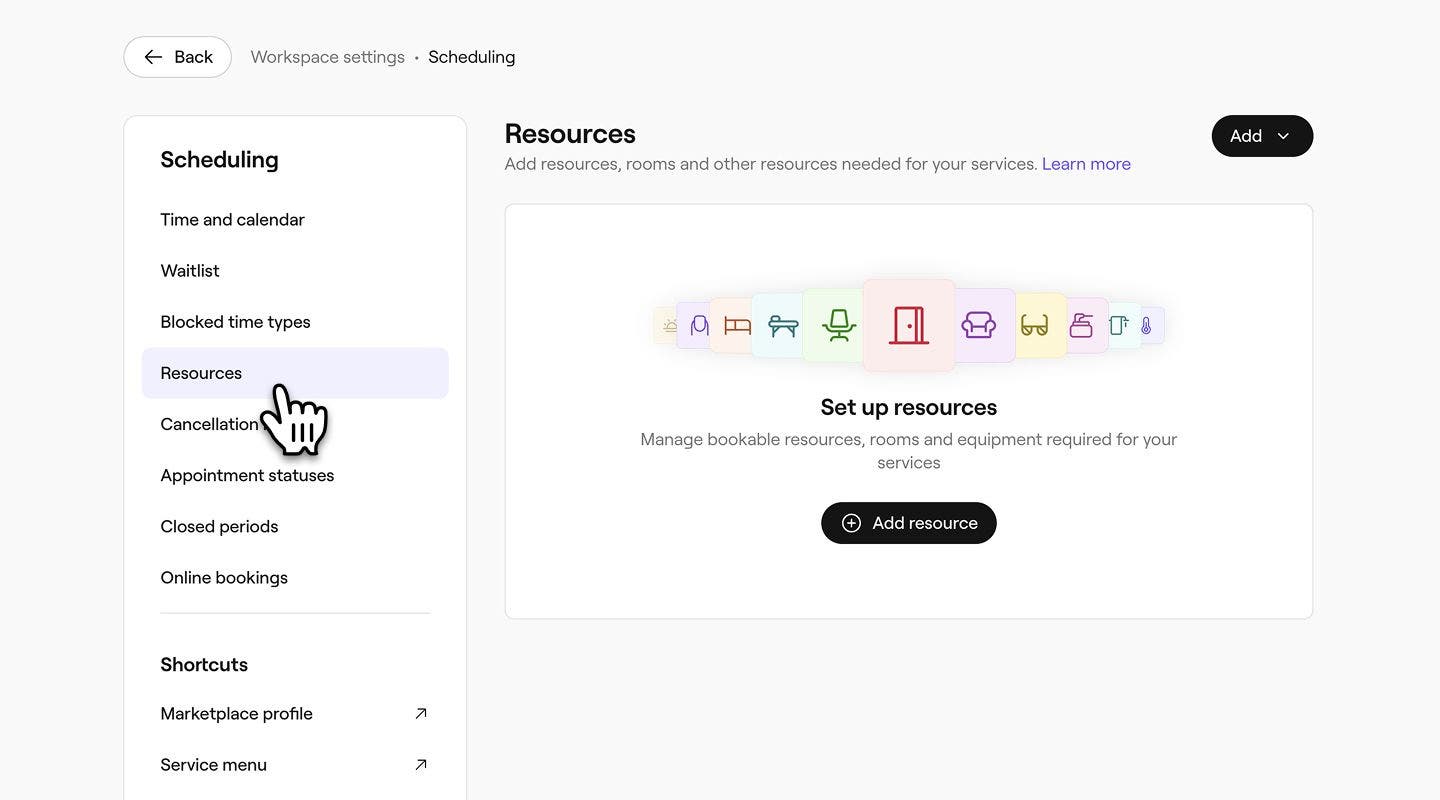
A bal oldali menüpanelen válassza a Foglalható elemek lehetőséget.
-
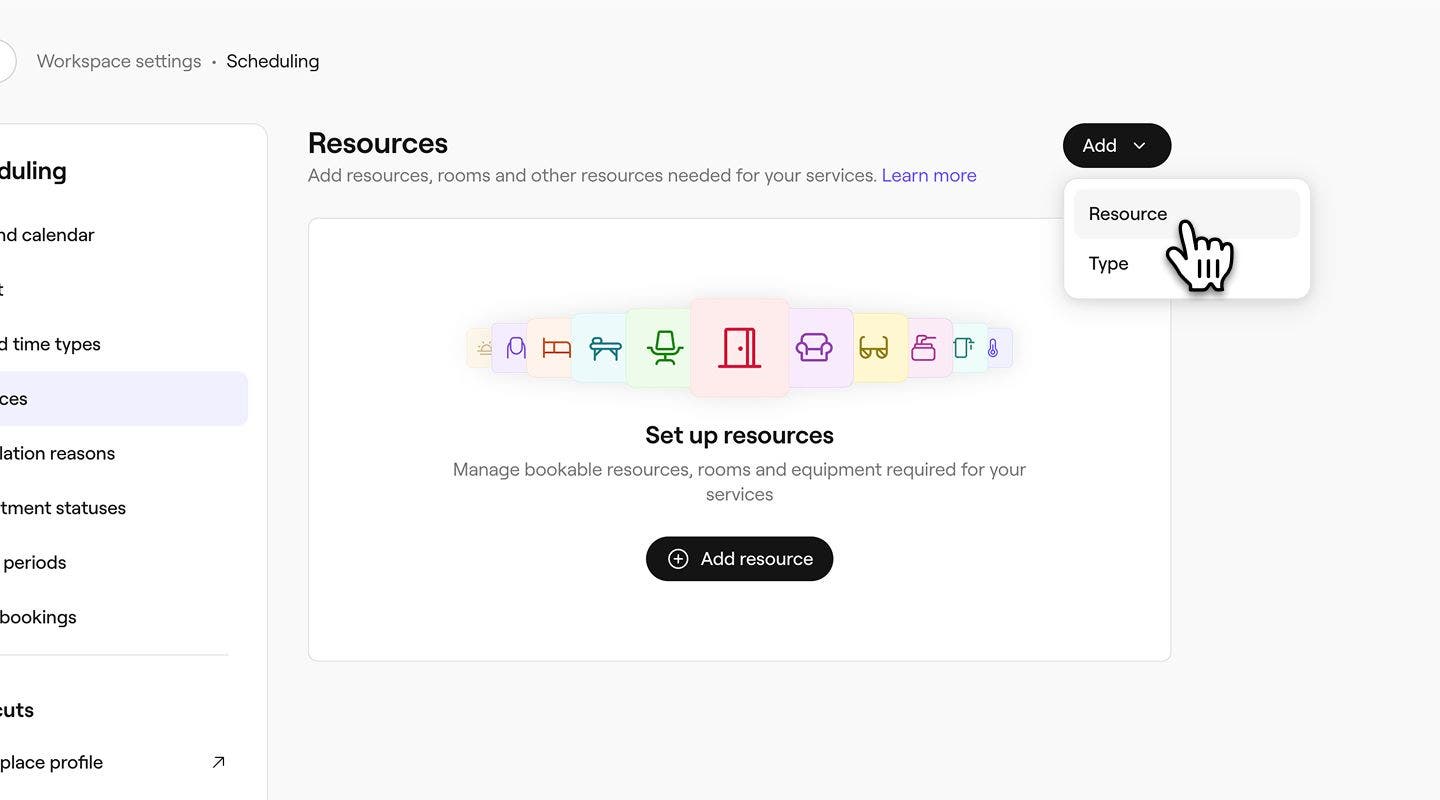
Kattintson a jobb felső sarokban található Hozzáadás gombra, majd válassza a Foglalható elemek lehetőséget.
-
Az Alapvető adatok alatt add meg a Foglalható elem nevét, válassz egy Foglalható elem típust, és adj meg egy opcionális Leírást.

- Ha új foglalható elemtípust szeretne létrehozni egy foglalható elem létrehozása közben, kattintson a Foglalható elemtípus legördülő menüre, és válassza az Új típus hozzáadása lehetőséget. Adja meg a típus adatait az előugró ablakban, majd kattintson a Hozzáadás gombra.

-
A Kapacitáskorlátozás alatt válassza ki, hogy a foglalható elem Egyszerre egy időpontra használható-e, vagy állítson be egy Meghatározott számú időpontot, amelyek egyidejűleg használhatják a foglalható elemet, legalább két időponttal.

-
A Naptár színe résznél válassza ki azt a színt, amellyel ez a foglalható elem meg fog jelenni a naptárban.
-
Opcionálisan adjon meg egy Foglalható elem azonosítóját a belső nyilvántartáshoz.
-
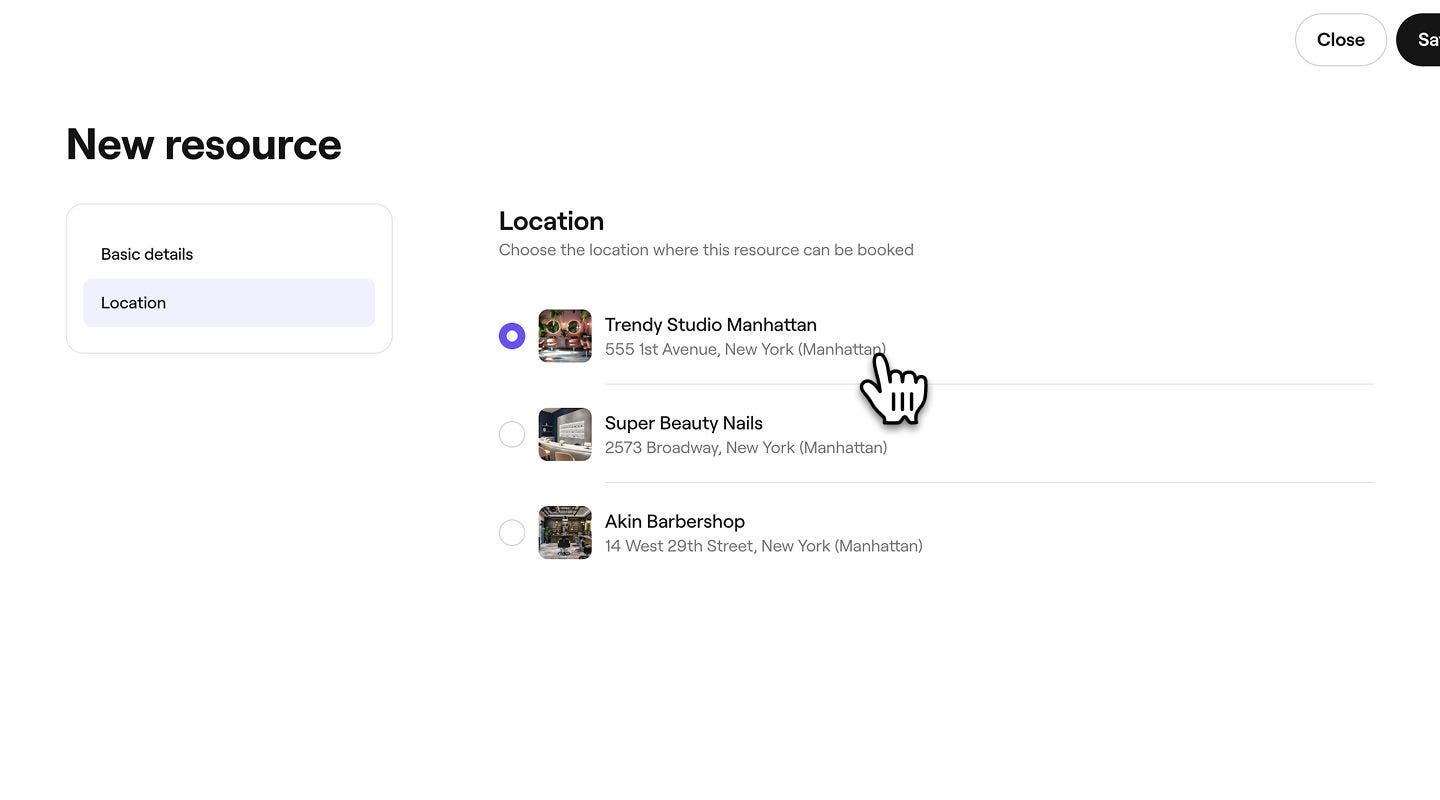
Ha több helyszíne van, kattintson a Helyszín lehetőségre a bal oldali panelen, és válassza ki azt a helyszínt, ahol ez a foglalható elem lefoglalható.
-
A módosítások alkalmazásához kattintson a jobb felső sarokban található Mentés gombra.
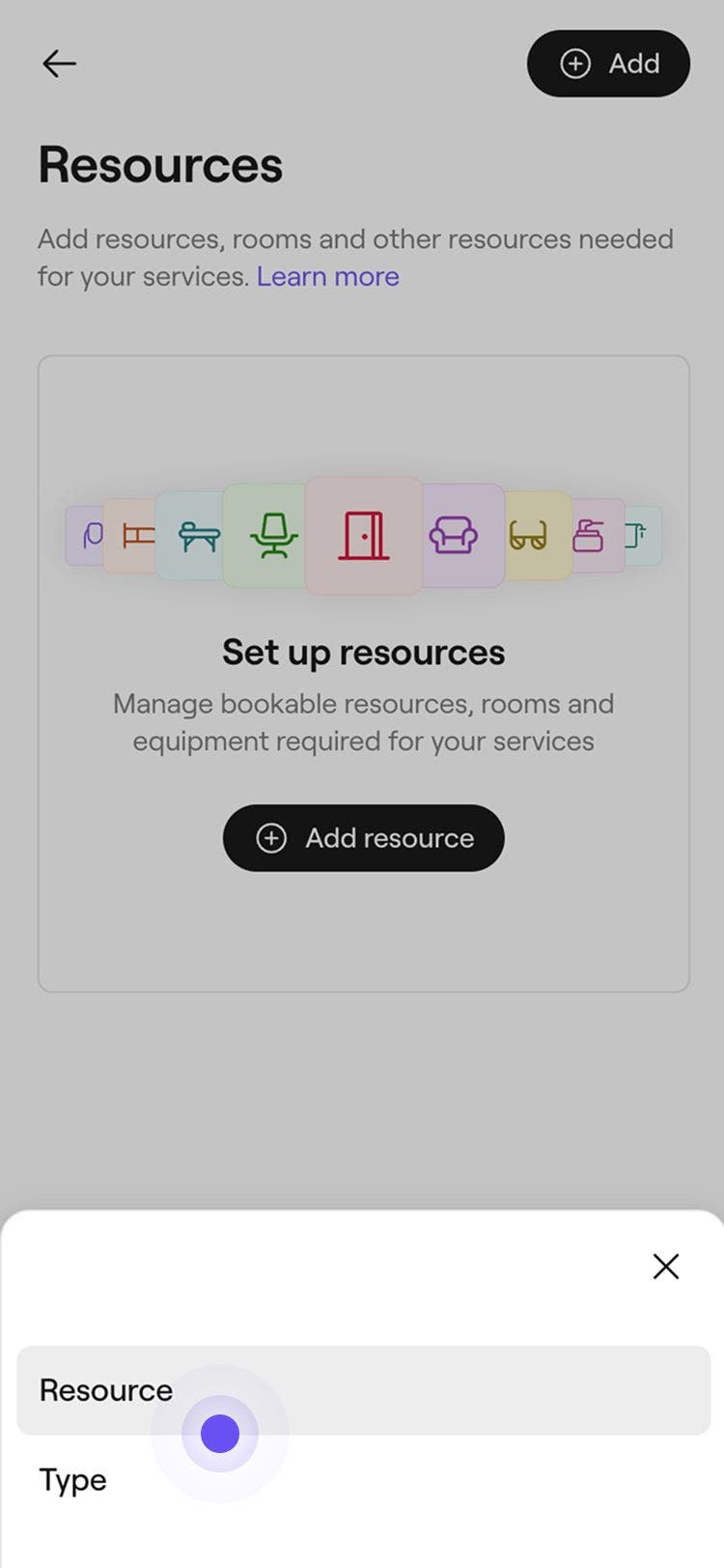
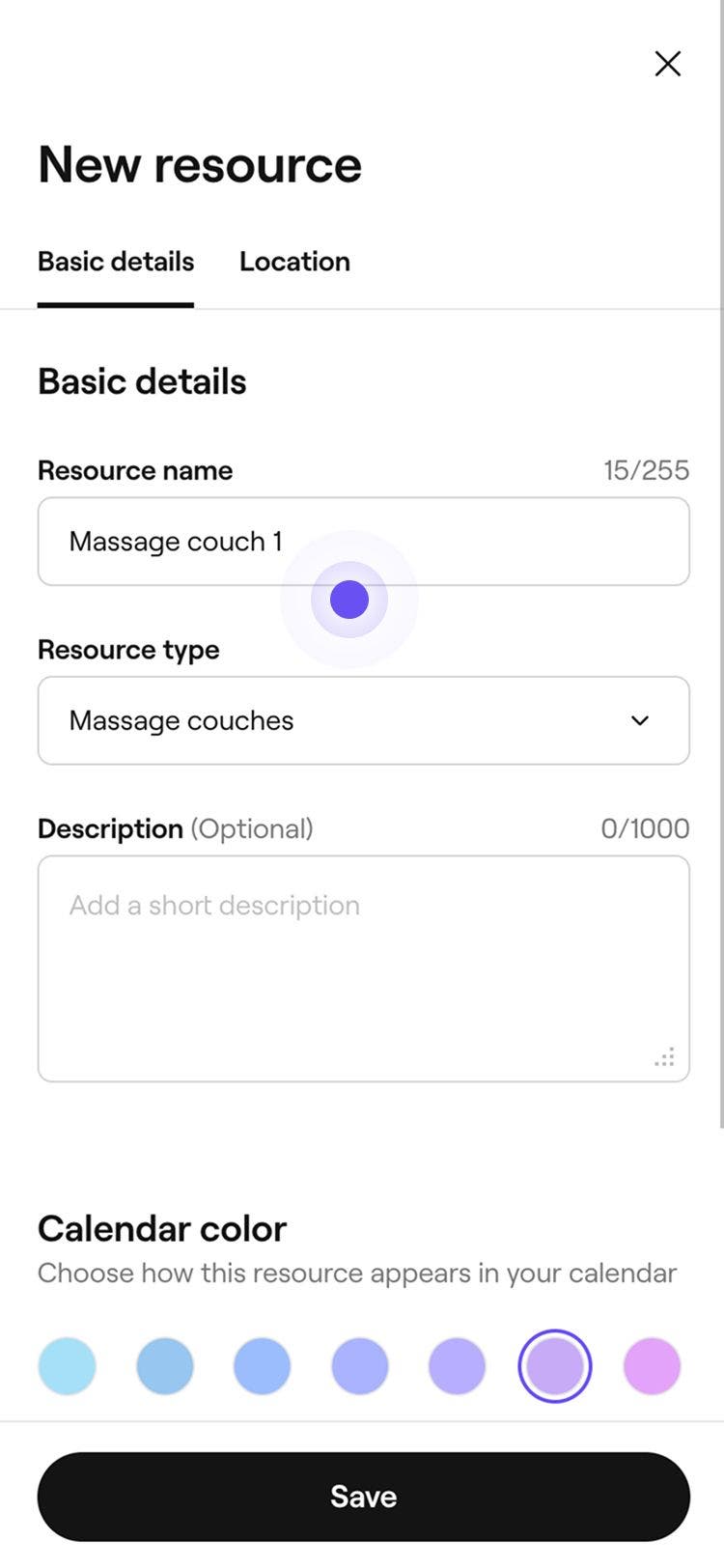

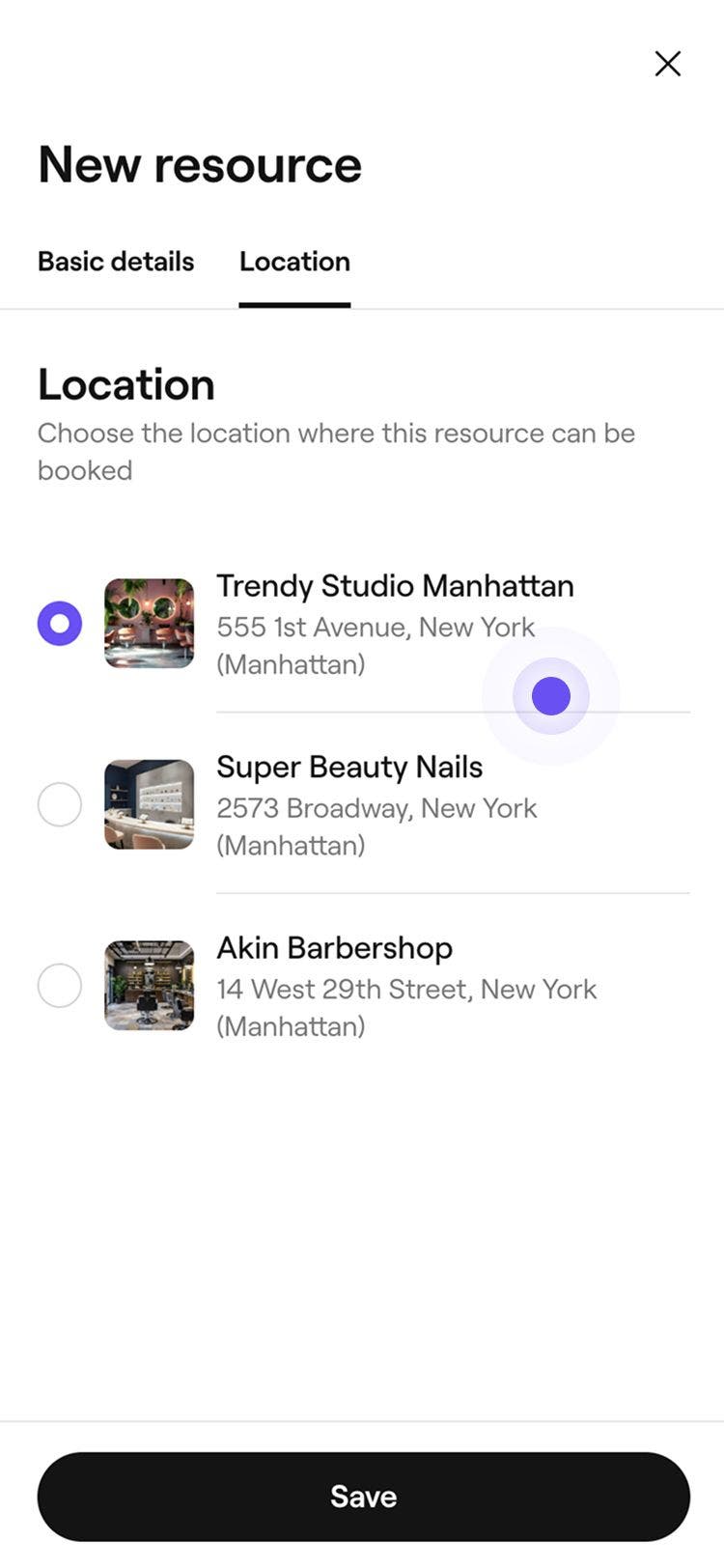
Miután létrehozott egy foglalható elemet, az automatikusan megjelenik elérhető lehetőségként a katalógusában található összes szolgáltatásnál. Most hozzá kell rendelnie őket a szolgáltatásokhoz, ahol szükség van rájuk.
Foglalható elemtípus létrehozása
Rendszerezze a foglalható elemeit foglalható elemtípusokba. A foglalható elemek típusai megkönnyítik a foglalható elemek szolgáltatásokhoz rendelését, és segítenek automatizálni a szobákat, tereket vagy berendezéseket igénylő szolgáltatások ütemezését.
- A képernyő bal oldalán található főmenüből lépjen a Beállítások menüpontba.
- Válassza ki a Beállítások lapot a tetején, és kattintson az Ütemezés lehetőségre.
- A bal oldali menüpanelen válassza a Foglalható elemek lehetőséget.
- Kattintson a jobb felső sarokban található Hozzáadás gombra, majd válassza a Típus lehetőséget.
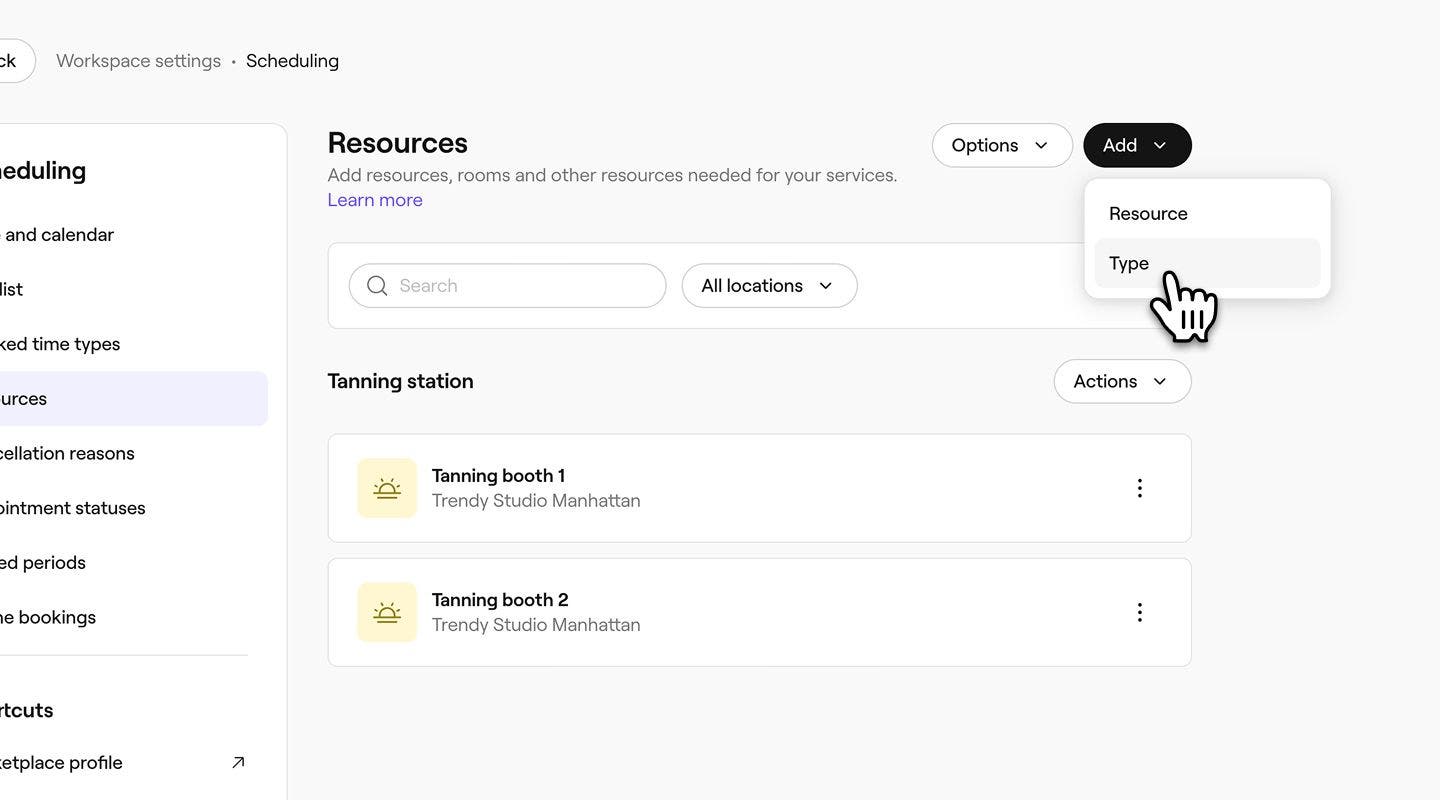
- Az Új foglalható elemtípus felugró ablakban adja meg a következő információkat:
- Ikon: Kattintson a képre, és válasszon egy logót, amely ezt a foglalható elemtípust jelképezi a naptárában.
- Név: Válassza ki, hogyan szeretné elnevezni a foglalható elemek típusát.
- Leírás: Adjon meg egy opcionális leírást ehhez a foglalható elemtípushoz. Ez csak belsőleg jelenik meg.
- A foglalható elemtípus mentéséhez kattintson a felugró ablak alján található Hozzáadás gombra.
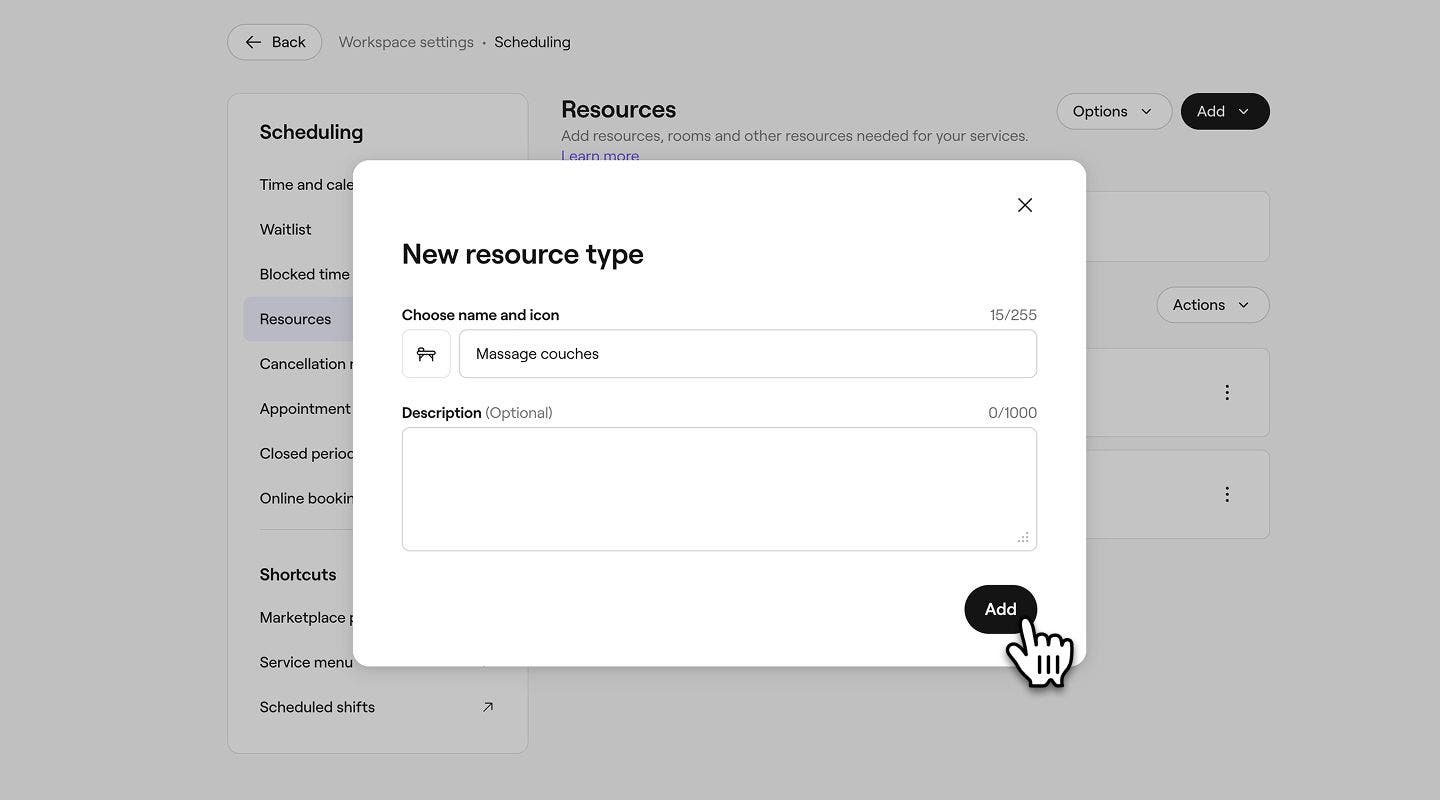


Miután létrehozta az erőforrástípust, az automatikusan megjelenik a foglalható elemek listáján.
Foglalható elemek elérhetőségének korlátozása
A foglalható elemek elérhetőségének korlátozásával szabályozhatja, hogy egy foglalható elem mikor foglalható le online, ami segít az időbeosztás kezelésében bizonyos időpontok, napok vagy események esetén.
-
A képernyő bal oldalán található főmenüből lépjen a Beállítások menüpontra.
-
Kattintson az Ütemezés kategóriára a foglalható elemek kezeléséhez.
-
A bal oldali menüpanelen válassza a Foglalható elemek lehetőséget, majd kattintson a szerkeszteni kívánt foglalható elemre.

-
Válassza az Elérhetőség lehetőséget a bal oldali menüpanelen.

-
Az Elérhetőség alatt válaszd ki, hogy a foglalható elem mikor foglalható:
- Mindig foglalható: Ideális olyan szolgáltatásokhoz, amelyekhez csapattag és foglalható elem is szükséges.
- Csak bizonyos napokon és időpontokban foglalható: Korlátozza az elérhetőséget a foglalható elemek lefoglalására alkalmas napok és időpontok kiválasztásával. Ideális a csak forrást igénylő szolgáltatásokhoz, például a szoláriumokhoz vagy szaunákhoz. Ha ugyanazt az időbeállítást szeretné alkalmazni az összes kiválasztott napra, kattintson a Másolás gombra.

-
A Szolgáltatás elérhetőségének korlátozása részben jelölje be a konkrét dátumok melletti jelölőnégyzetet, hogy beállítsa, mikortól kezdve, illetve meddig áll rendelkezésre a foglalható elem egy szolgáltatással együtt:
-
Foglalható ettől az időponttól: Válassza ki a kezdési dátumot, amelytől kezdve a foglalható elem használható a szolgáltatásokhoz. Ha például új évben új foglalható elemet vezet be, állítsa a kezdési dátumot január 1-jére, hogy attól a naptól kezdve használható legyen a szolgáltatásokhoz.
-
Foglalható eddig: Válassza ki a befejezési dátumot, amelytől kezdve a foglalható elem nem használható a szolgáltatásokhoz. Ha például szezonális foglalható elemet kínálsz, amely az új év előtt lejár, állítsd a befejezési dátumot december 31-re, hogy az adott nap után már ne lehessen felhasználni szolgáltatásokhoz. Ha nincs megadva befejezési dátum, a foglalható elem továbbra is határozatlan ideig elérhető lesz a szolgáltatásokhoz.

-
-
Kattintson a jobb felső sarokban található Mentés gombra a foglalható elemek elérhetőségi korlátozásának mentéséhez.
A mentés után a foglalható elem az Ön által beállított napokon és időpontokban lesz foglalható.
Kapcsolódó foglalható elemek összekapcsolása
Kapcsolja össze a foglalható elemeket, hogy elérhetőségüket párban kezelhesse. Amikor az egyiket lefoglalják, a másik automatikusan nem lesz elérhető.
- Nyissa meg az Ütemezés kategóriát a Beállítások menüpontban.
- A bal oldali menüpanelen válassza a Foglalható elemek lehetőséget, majd kattintson a szerkeszteni kívánt foglalható elemre.
- Válassza az Elérhetőség lehetőséget a bal oldali menüpanelen.
- A Szolgáltatás elérhetőségének korlátozása alatt jelöld be a Kapcsolódó foglalható elemek összekapcsolása melletti jelölőnégyzetet, majd kattints a Foglalható elemek összekapcsolása gombra.
- Az előugró ablakban jelölje be a jelölőnégyzetet minden olyan foglalható elem mellett, amelyet össze szeretne kapcsolni, majd kattintson a Mentés gombra a kiválasztás megerősítéséhez.
- Kattintson a jobb felső sarokban található Mentés gombra a foglalható elem frissítéséhez.
A mentés után az összekapcsolt foglalható elemek automatikusan nem lesznek elérhetők, amikor egy hozzájuk rendelt szolgáltatást lefoglalnak. Egy foglalható elem leválasztásához kattintson a mellette található Kuka ikonra.
Foglalható elemek hozzárendelése szolgáltatásokhoz
Kapcsold össze a foglalható elemeket azokkal a szolgáltatásokkal, amelyekhez szükség van rájuk. Ha ezt megteszi, a megfelelő foglalható elem automatikusan hozzárendelésre kerül minden időponthoz, megakadályozva az online foglalást, ha nincsenek elérhető foglalható elemek.
- A képernyő bal oldalán található főmenüből lépjen a Katalógus menüpontra.
- Válassza a Szolgáltatások listája lehetőséget a bal oldali menüpanelen.

- Kattintson egy szolgáltatásra a Szolgáltatások listáján a frissítéshez.

- A Szolgáltatás szerkesztése nézetben válassza a Foglalható elemek lehetőséget a bal oldali menüpanelen.

- Kattintson a Műveletek gombra annak a helyszínnek a mellett, ahol ehhez a szolgáltatáshoz foglalható elemre van szükség, és válassza a Hozzáadás lehetőséget.

- Ha több helyszínnel rendelkezik, választhatja a foglalható elemek egyenkénti hozzáadását, vagy kiválaszthatja a Másolás a helyszínekre lehetőséget, hogy egyszerre több helyszínhez rendelje hozzá ugyanazokat a foglalható elemeket.
- A Foglalható elem hozzáadása nézetben válasszon egy Foglalható elem típusát a legördülő menüből, majd válassza az alábbi lehetőségek egyikét:
- Bármely ilyen típusú foglalható elem használata: A kiválasztott foglalható elemek típusán belül bármely foglalható elem felhasználható a követelmény teljesítésére. Ha ezt a lehetőséget választod, a jövőben az ehhez a foglalható elemtípushoz hozzáadott összes foglalható elem is elérhető lesz a szolgáltatáshoz.
- Konkrét foglalható elemek kiválasztása: Válassza ki azokat a konkrét foglalható elemeket, amelyek felhasználhatók a követelmény teljesítéséhez. Ha több foglalható elemet választasz ki, a szolgáltatás lefoglalásakor bármelyik hozzárendelhető.

- Kattintson a jobb felső sarokban található Hozzáadás gombra.
- Értékelje a foglalható elemekre vonatkozó követelményeit, majd kattintson a jobb felső sarokban található Mentés gombra a módosítások mentéséhez.


Amikor lefoglalnak egy időpontot, minden szolgáltatáshoz automatikusan hozzárendelésre kerül egy foglalható elem a Foglalható elemek beállításai alatt megadott sorrend alapján. Ha van megfelelő foglalható elem, akkor az lefoglalásra kerül az időponthoz. Ha nincs foglalható elem, az ügyfelek nem foglalhatják le online a szolgáltatást. Továbbra is foglalhat időpontokat a helyszínen, de megjelenik egy értesítés, amely tájékoztatja Önt arról, hogy a foglalható elem nem érhető el.
Azoknál a szolgáltatásoknál, amelyeknél a foglalható elemet csapattag nélkül használják, például a szauna vagy a szolárium, eltávolíthatja a csapattagokat. Nyissa meg a szolgáltatást, és kapcsolja ki a Csapattagok szükségesek lehetőséget a Csapattagok alatt. Ha le van tiltva, a szolgáltatás a nap 24 órájában lefoglalható, kivéve, ha létrehoz egy ütemezést az Online foglalási beállításokban, vagy korlátozza a foglalható elemek elérhetőségét.
Foglalható elemek szerkesztése és törlése
- Nyisd meg a foglalható elemeket az Időbeosztás beállításai menüpontban.
- A szerkeszteni vagy törölni kívánt foglalható elem mellett kattintson a Műveletek lehetőségre, majd válassza ki a következő lehetőségek egyikét a legördülő menüből:
- Szerkesztés: A foglalható elem frissítéséhez válassza a Szerkesztés lehetőséget. A Foglalható elem szerkesztése nézetben szükség szerint frissítse a foglalható elem adatait. Kattintson a jobb felső sarokban található Mentés gombra a módosítások mentéséhez.

- Törlés: A foglalható elem törléséhez válassza a Végleges törlés lehetőséget. Kattintson újra a Törlés gombra a módosítások visszaigazolásához.

- Szerkesztés: A foglalható elem frissítéséhez válassza a Szerkesztés lehetőséget. A Foglalható elem szerkesztése nézetben szükség szerint frissítse a foglalható elem adatait. Kattintson a jobb felső sarokban található Mentés gombra a módosítások mentéséhez.


Amikor egy foglalható elemet törölnek vagy más foglalható elemtípusba helyeznek át, automatikusan eltávolításra kerül minden olyan szolgáltatásból, amelyhez hozzá volt rendelve. Ha egy szolgáltatáshoz hozzárendelt foglalható elemek típushoz nincsenek foglalható elemek, a foglalható elemekre vonatkozó követelményt a rendszer figyelmen kívül hagyja, és az ügyfelek továbbra is foglalhatják a szolgáltatást online. A foglalható elemek módosítása után tekintse át és frissítse a szolgáltatás beállításait a váratlan foglalások elkerülése érdekében.
Foglalható elemek elérhetőségének megtekintése
A naptáradban ellenőrizheted az elérhetőséget, és megtekintheted a közelgő időpontokat az összes vagy egy adott foglalható elem esetében.
- A képernyő bal oldalán található főmenüből lépjen a Naptár menüpontra.
- A naptár eszköztárán kattintson a Személyzeti tagok és foglalható elemek kiválasztása lehetőségre.

- A panel legördülő menüjében keresse meg a Foglalható elemek listát, és kattintson a foglalható elem(ek)re, amelyekhez meg szeretné tekinteni az időpontokat.

- Kattintson a Dátumválasztóra a naptár eszköztárában, majd válassza ki a megtekinteni kívánt dátumot, vagy használja a gyorsbillentyűket, hogy 1–12 héttel előre ugorjon.
- Ellenőrizheti a foglalható elemek elérhetőségét, és meggyőződhet arról, hogy semmi sincs duplán lefoglalva.


GYIK
Igen, a foglalható elemek megtekinthetők Nap, 3 Nap, Hét vagy Hónap nézetben. A naptárnézet módosításához nyissa meg a Naptár oldalt, és kattintson a Naptárnézet-választó gombra a naptár eszköztárán. Válasszon bármelyik nézetet, és a naptár automatikusan frissül.
Hozzáadhat zárolt időt a foglalható elemekhez a naptárában. Hozzáadás után az időpont már nem lesz elérhető az ügyfelek számára online foglaláshoz.
Az online foglaló ügyfelek soha nem tudnak egy foglalható elemet kétszer lefoglalni. Az üzletben azonban szükség esetén dönthet úgy, hogy egy foglalható elemet kétszer is lefoglal. Megjelenik egy értesítés, amely lehetőséget ad a folytatásra vagy az átfedésben lévő foglalás lemondására.
Ha a foglalások elfogadásának megkezdése után adott hozzá foglalható elemeket, manuálisan kell hozzárendelnie a megfelelő foglalható elemet minden jövőbeli időponthoz. A hozzárendelést követően a Fresha kezeli az elérhetőséget, és megelőzi az ütközéseket a jövőben.
Igen, a szolgáltatás beállításai segítségével több foglalható elemet is hozzárendelhet egyetlen szolgáltatáshoz. A szolgáltatás lefoglalásakor a Fresha automatikusan lefoglalja a kiválasztott foglalható elemeket az adott időpontra.
