Configurer et gérer les Points de fidélité client
Dans ce guide, vous apprendrez à configurer un programme de fidélité basé sur des points qui permet aux clients d’obtenir et d’utiliser des points mesurés en fonction de leur engagement envers votre entreprise.
Dans cet article
Fonctionnement des Points de fidélité
Points de fidélité pour récompenser les clients pour leur engagement envers votre entreprise. Les clients obtiennent des points pour diverses interactions et peuvent les échanger contre des récompenses que vous créez, telles que des réductions et des achats gratuits.
Une fois le Programme de fidélité client activé, les façons de cumuler des points sont automatiquement configurées par défaut et peuvent être modifiées pour répondre à vos besoins.
Activer les Points de fidélité
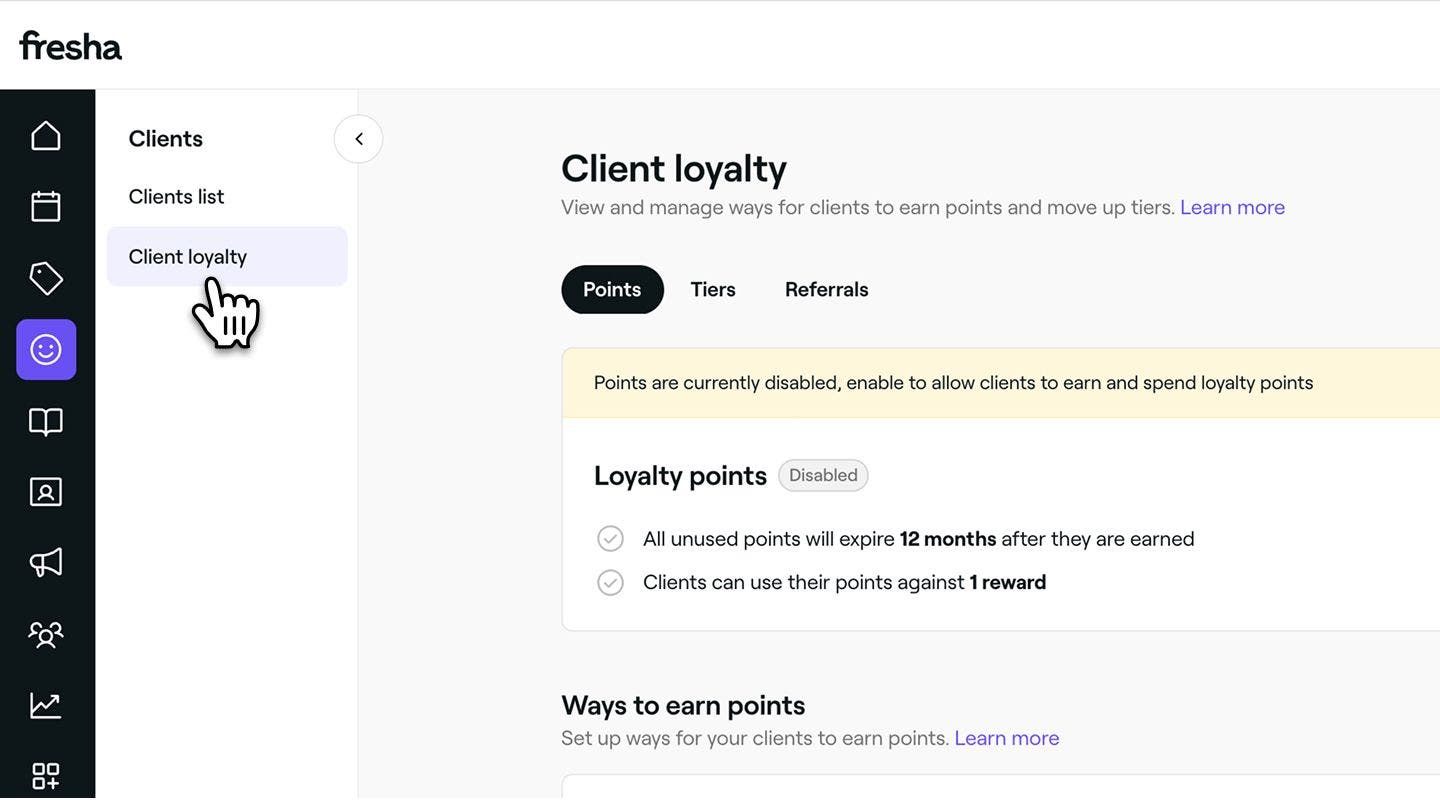
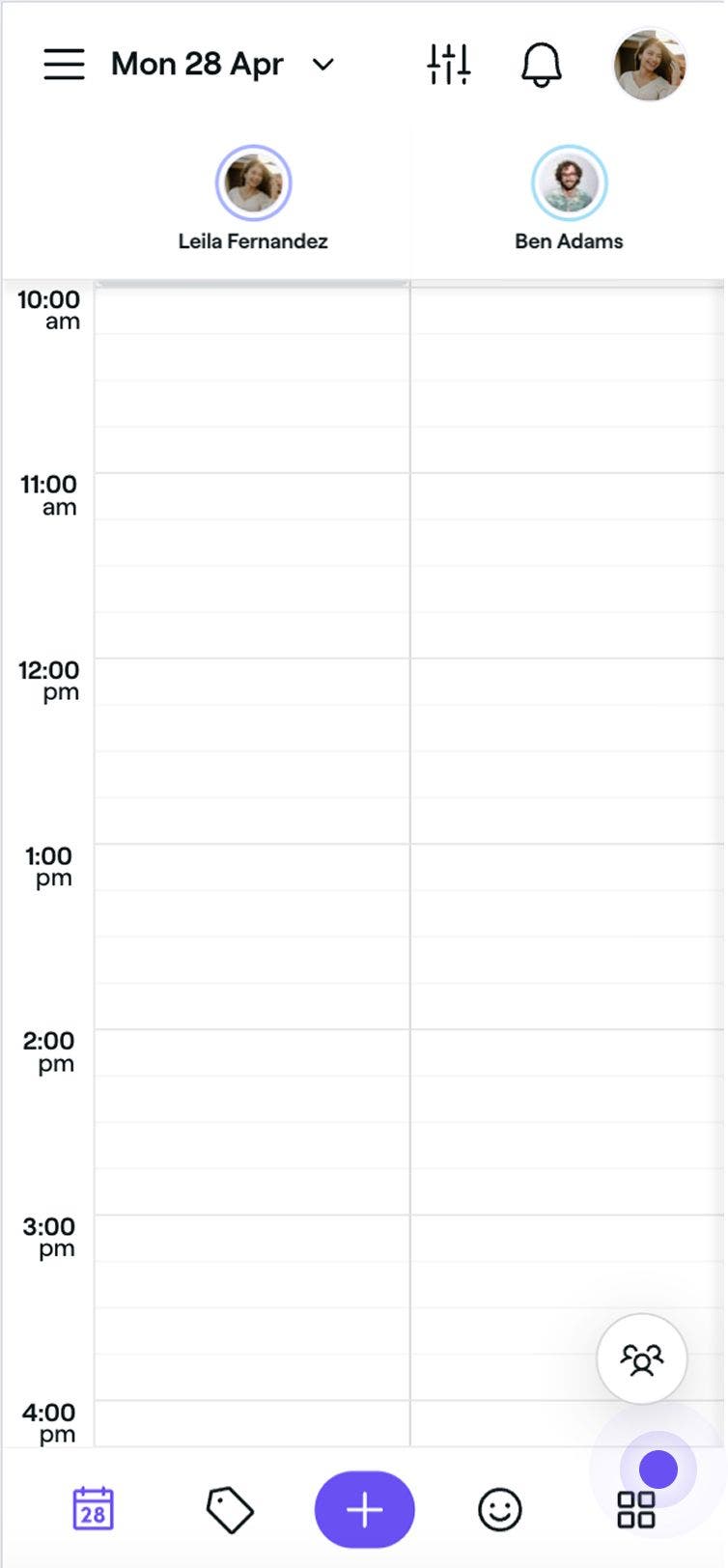
- Dans le menu principal à gauche de votre écran, allez dans Clients.
- Dans le panneau de menu de gauche, sélectionnez Fidélité client pour afficher et gérer vos Paramètres des points.
- À côté de Points de fidélité, cliquez sur le bouton Activer pour donner aux clients la possibilité d'obtenir des points et de les utiliser.
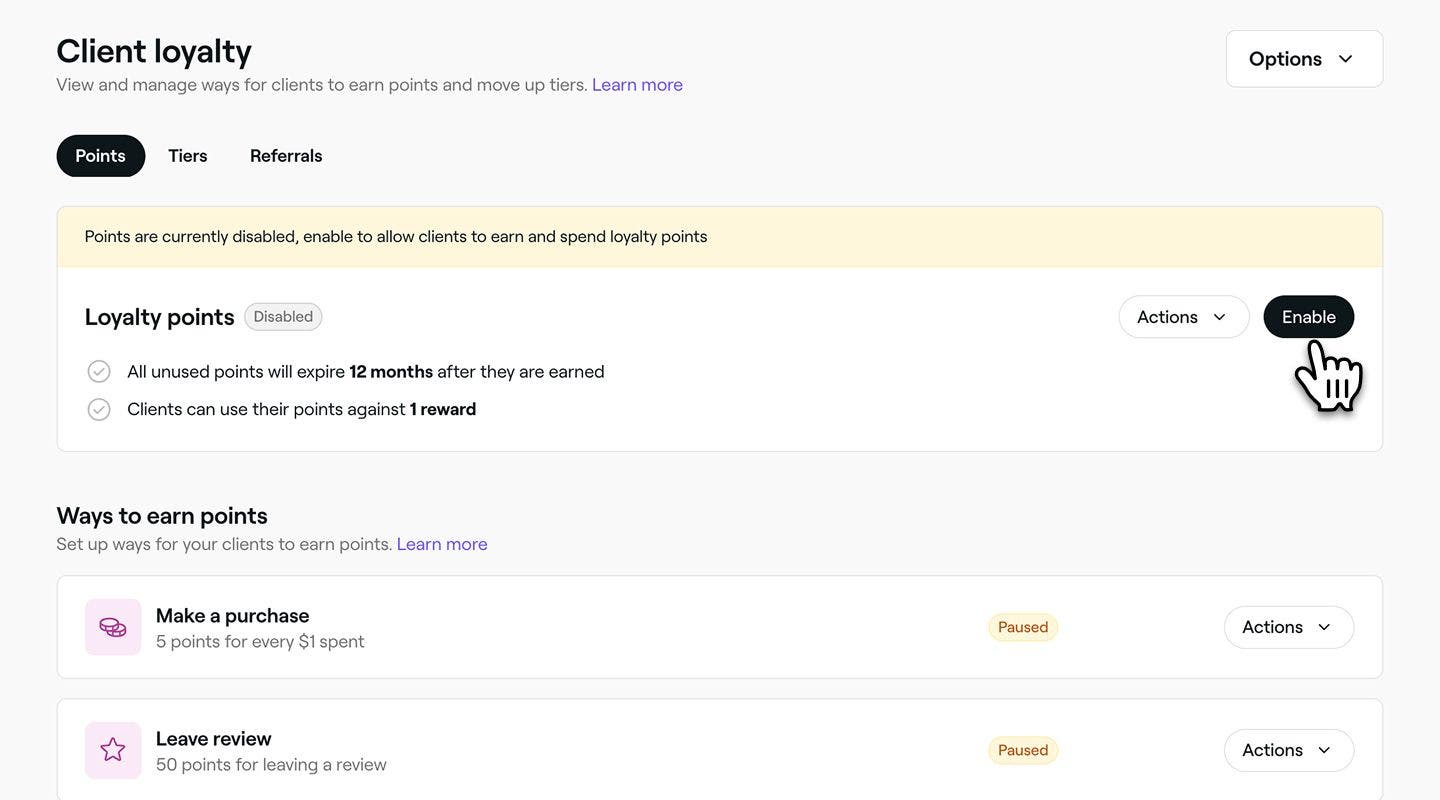
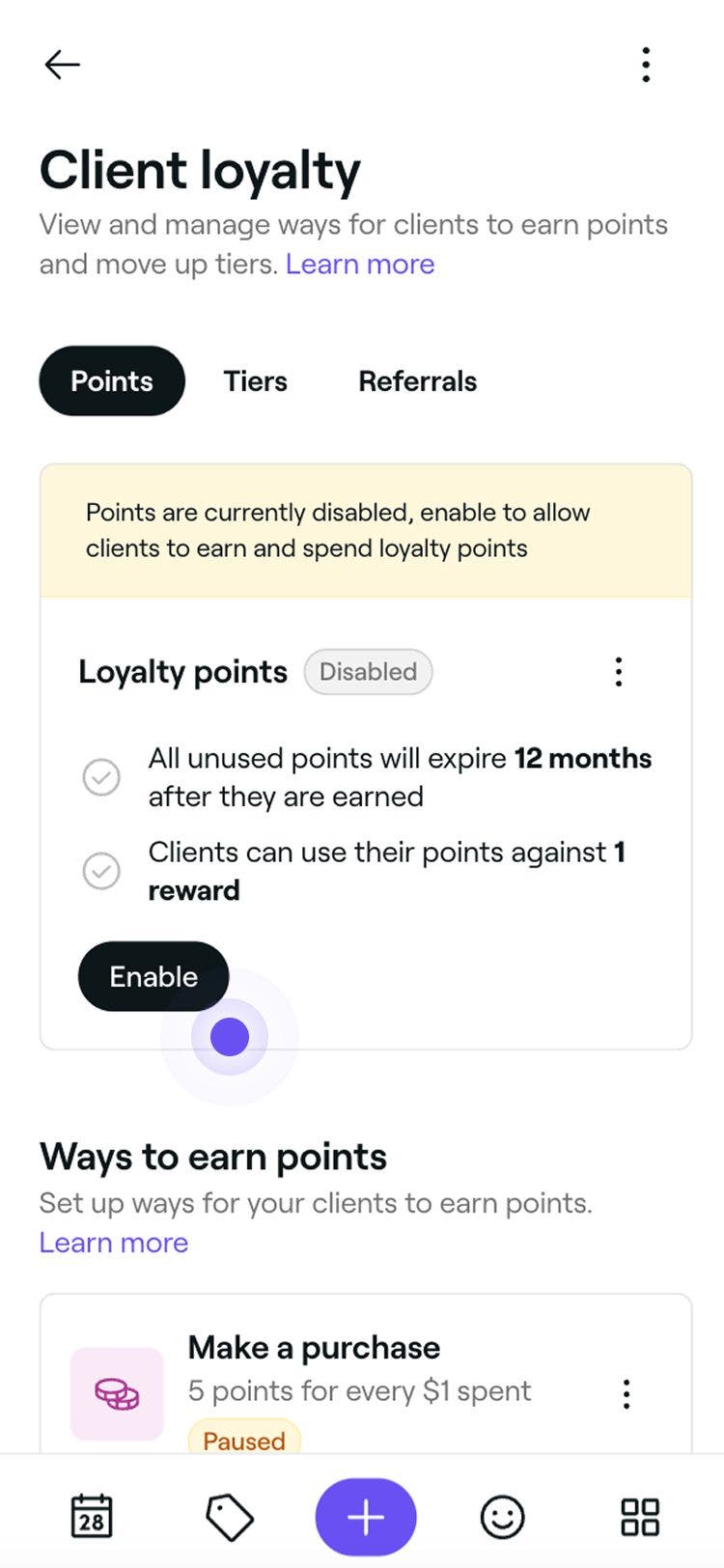
Une fois cette option activée, les clients commenceront à cumuler des points en fonction de vos paramètres de points principaux et des façons prédéfinies de cumuler des points.
Modifier les façons de cumuler des points
Vous pouvez configurer différentes façons dont les clients peuvent cumuler des points en fonction de leurs Actions. Les clients peuvent gagner des points lorsqu'ils :
- Effectuent un achat : les clients obtiennent des points en fonction du montant dépensé
- Laissez un avis : gagnez des points pour tout avis laissé après le rendez-vous.
- Prennent rendez-vous en ligne : les clients reçoivent des points pour les rendez-vous pris en ligne qu'ils ont effectués.
- Effectuent des rendez-vous : des points sont attribués lorsqu'un nombre défini de rendez-vous est effectué.
Effectuer un achat
- Ouvrez Points depuis Programme de fidélité client.
- Sous Façons de cumuler des points, cliquez sur Actions à côté de Effectuer un achat, puis sélectionnez Modifier dans le panneau.
- Dans la vue Modifier le nombre de points à gagner, sous Type de gain, choisissez si les clients obtiennent des points en fonction du montant dépensé (Incrémental) ou un nombre fixe de points par achat (Fixe).
- Indiquez le nombre de points que les clients recevront pour chaque dollar dépensé.
- Sous Limites de gains, cochez les cases à côté de chaque limite pour fixer un montant minimum à dépenser ou limiter le nombre de fois où les clients peuvent obtenir des points lors d'un achat.
- Cliquez sur le bouton Enregistrer en haut à droite pour mettre à jour la façon de cumuler des points.
Une fois la mise à jour effectuée, les clients gagneront des points lorsqu'ils effectueront un achat, conformément à vos nouveaux Paramètres. Vous pouvez mettre à jour ces Paramètres à tout moment en suivant les mêmes étapes.
Laisser un avis
- Ouvrez Points depuis Programme de fidélité client.
- Sous Façons de cumuler des points, cliquez sur Actions à côté de Laissez un avis, puis sélectionnez Modifier dans le panneau.
- Dans la vue Modifier le nombre de points à gagner, indiquez le nombre de points que les clients obtiendront pour chaque avis qu'ils laisseront.
- Sous Limites de gains, cochez la case pour limiter le nombre de fois où un client peut obtenir des points pour avoir laissé un avis.
- Cliquez sur le bouton Enregistrer en haut à droite pour mettre à jour la façon de cumuler des points.
Une fois la mise à jour effectuée, les clients gagneront des points lorsqu'ils laisseront un avis, conformément à vos nouveaux Paramètres. Vous pouvez mettre à jour ces paramètres à tout moment en suivant les mêmes étapes.
Réserver en ligne
- Ouvrez Points depuis Programme de fidélité client.
- Sous Façons de cumuler des points, cliquez sur Actions à côté de Rendez-vous en ligne, puis sélectionnez Modifier dans le panneau.
- Dans la vue Modifier les points obtenus, indiquez le nombre de points que les clients obtiendront pour chaque rendez-vous pris en ligne.
- Sous Limites de gains, cochez les cases à côté de chaque limite pour fixer un montant de dépense minimal lors d'un rendez-vous ou limiter le nombre de fois où les clients peuvent obtenir des points lors d'une réservation en ligne.
- Cliquez sur le bouton Enregistrer en haut à droite pour mettre à jour la façon de cumuler des points.
Une fois la mise à jour effectuée, les clients cumuleront des points lorsqu'ils prendront rendez-vous en ligne, conformément à vos nouveaux Paramètres. Vous pouvez mettre à jour ces paramètres à tout moment en suivant les mêmes étapes.
Terminer le rendez-vous
- Ouvrez Points depuis Programme de fidélité client.
- Sous Façons de cumuler des points, cliquez sur Actions à côté de Terminer le rendez-vous, puis sélectionnez Modifier dans le panneau.
- Dans la vue Modifier le nombre de points à gagner, indiquez le nombre de points que les clients obtiendront pour chaque Rendez-vous effectué.
- Sous Limites de gains, cochez les cases à côté de chaque limite pour définir un montant minimum de rendez-vous ou limiter le nombre de fois où les clients peuvent obtenir des points pour les rendez-vous effectués.
- Cliquez sur le bouton Enregistrer en haut à droite pour mettre à jour la façon de cumuler des points.
Une fois la mise à jour effectuée, les clients cumuleront des points lorsqu'ils effectueront un rendez-vous, conformément à vos nouveaux Paramètres. Vous pouvez mettre à jour ces paramètres à tout moment en suivant les mêmes étapes.
Ajouter des façons de cumuler des points
- Ouvrez Points depuis Programme de fidélité client.
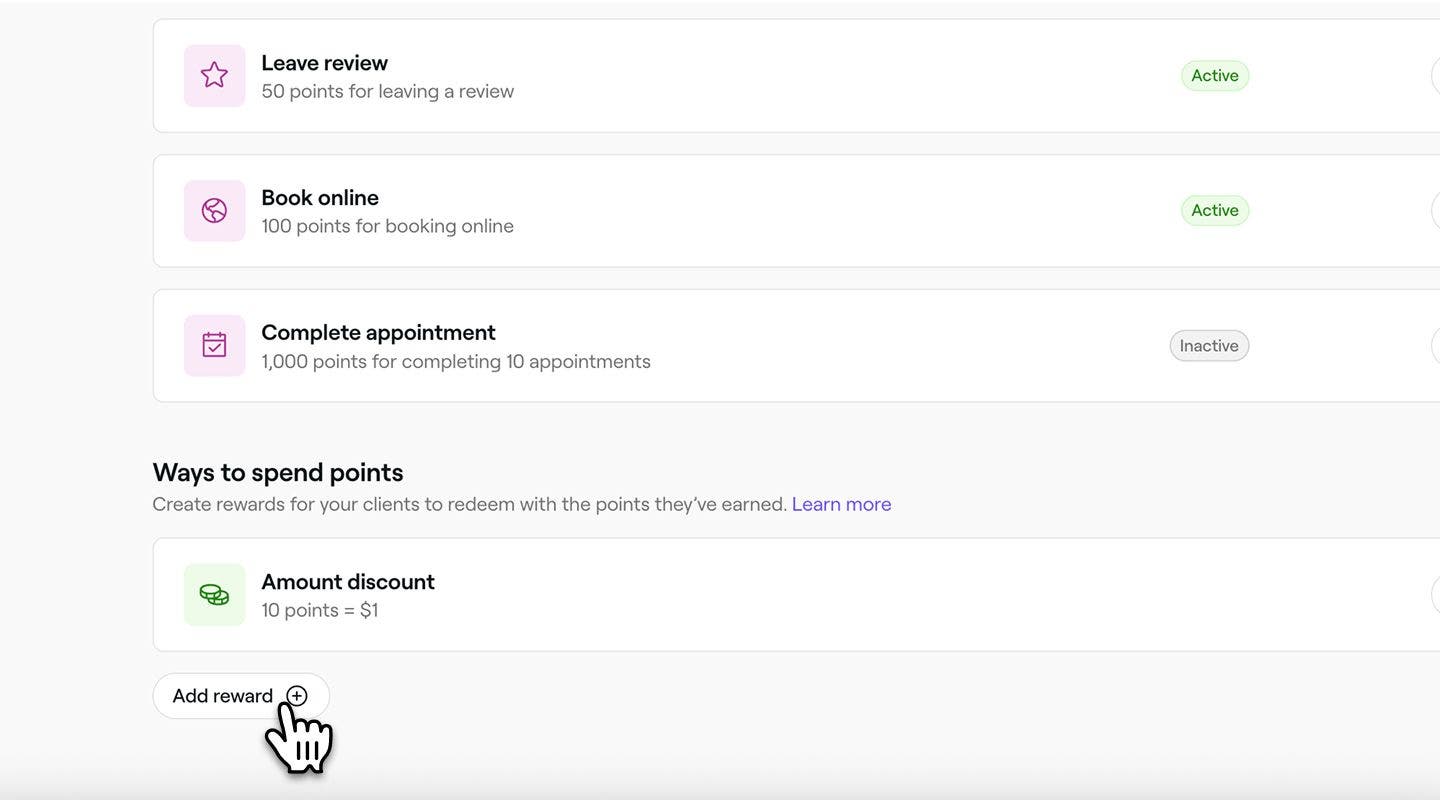
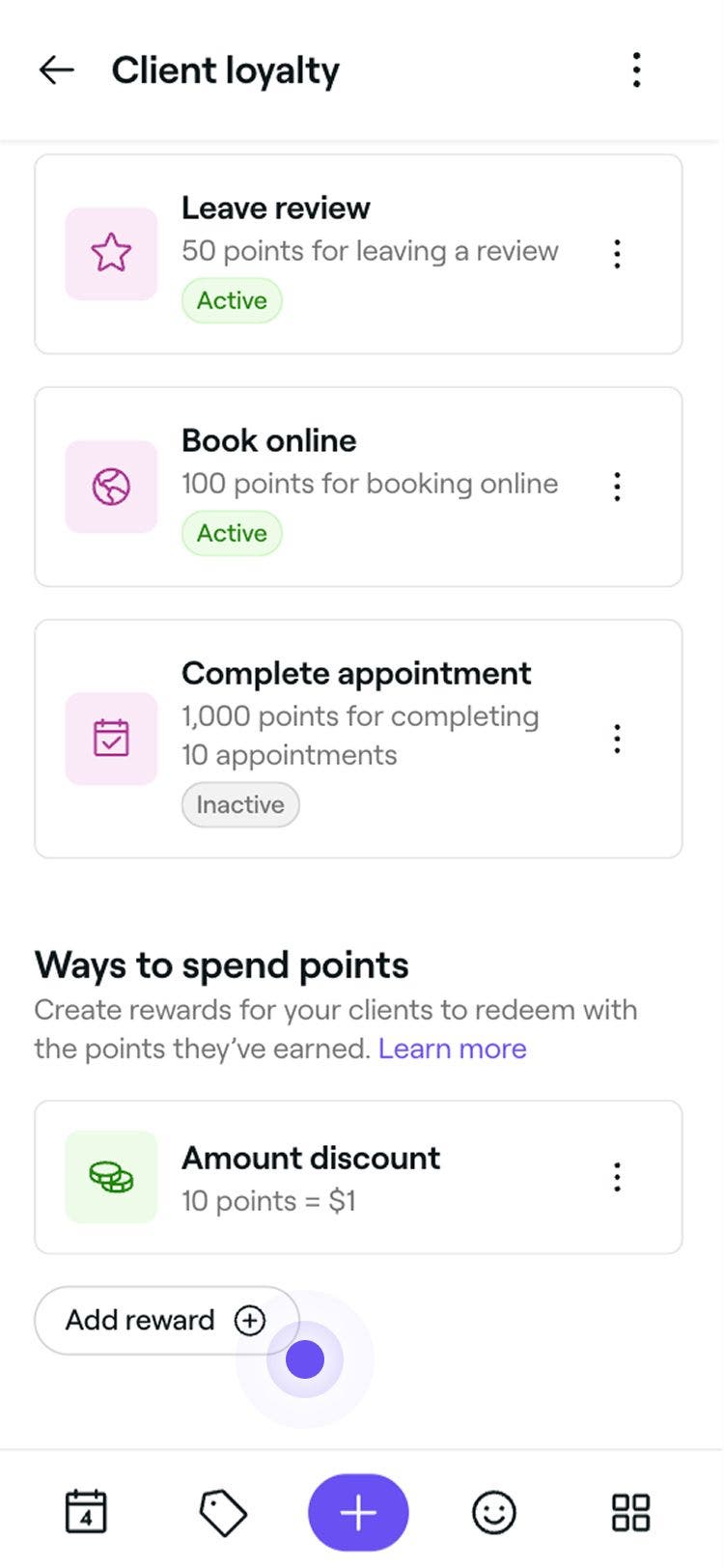
- Sous Façons de dépenser des points, cliquez sur le bouton Ajouter une récompense pour créer une nouvelle façon pour les clients de dépenser des points.
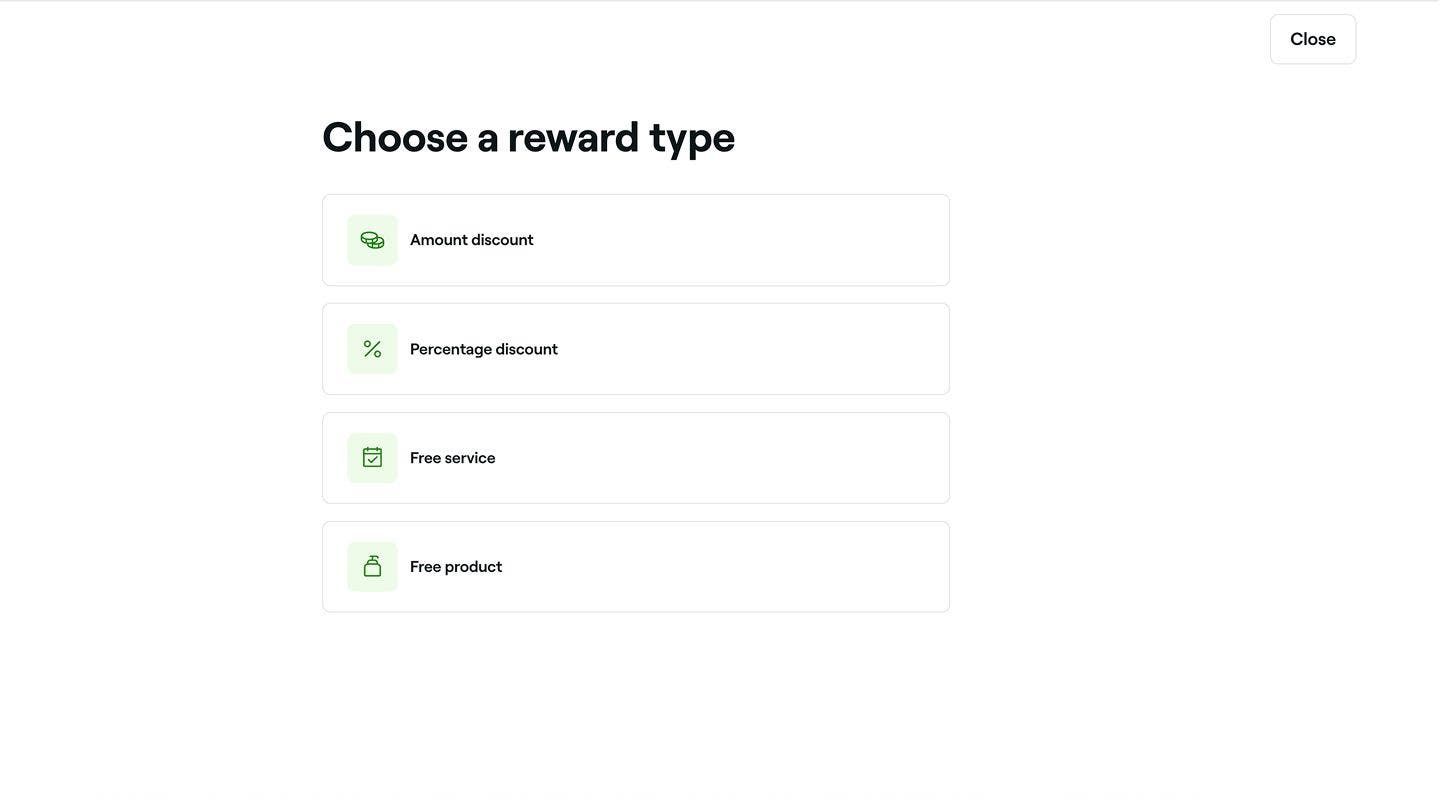
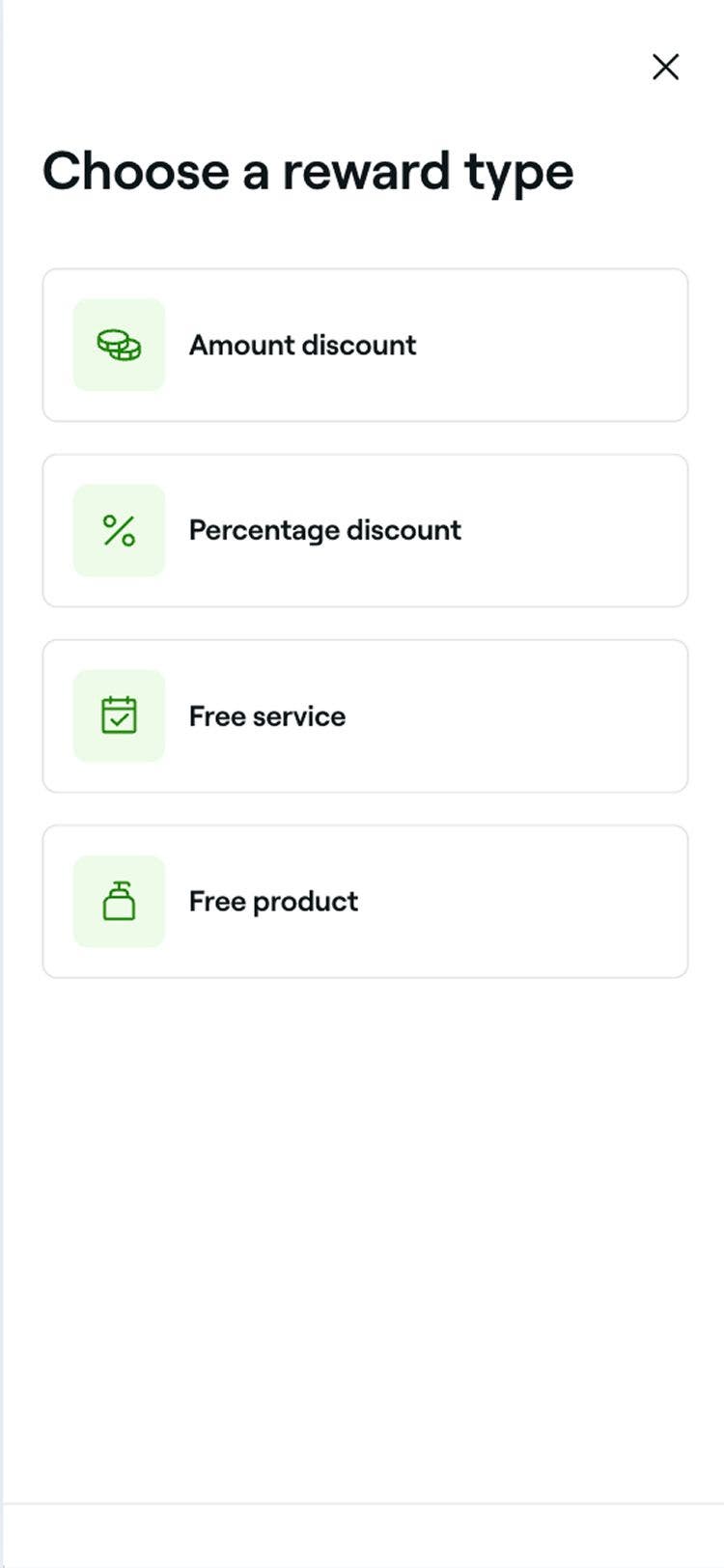
- À l'étape Choisir le type de récompense, sélectionnez un type de récompense et suivez les étapes suivantes pour créer une nouvelle récompense client.
La nouvelle façon de dépenser des points sera immédiatement disponible pour que les clients puissent confirmer l'utilisation de leurs points. Pour mettre à jour ou supprimer une récompense, cliquez sur Actions à côté de l'achat dans la liste Façons de dépenser des points.
Gérer les paramètres des points de fidélité
- Ouvrez Points depuis Fidélité client.
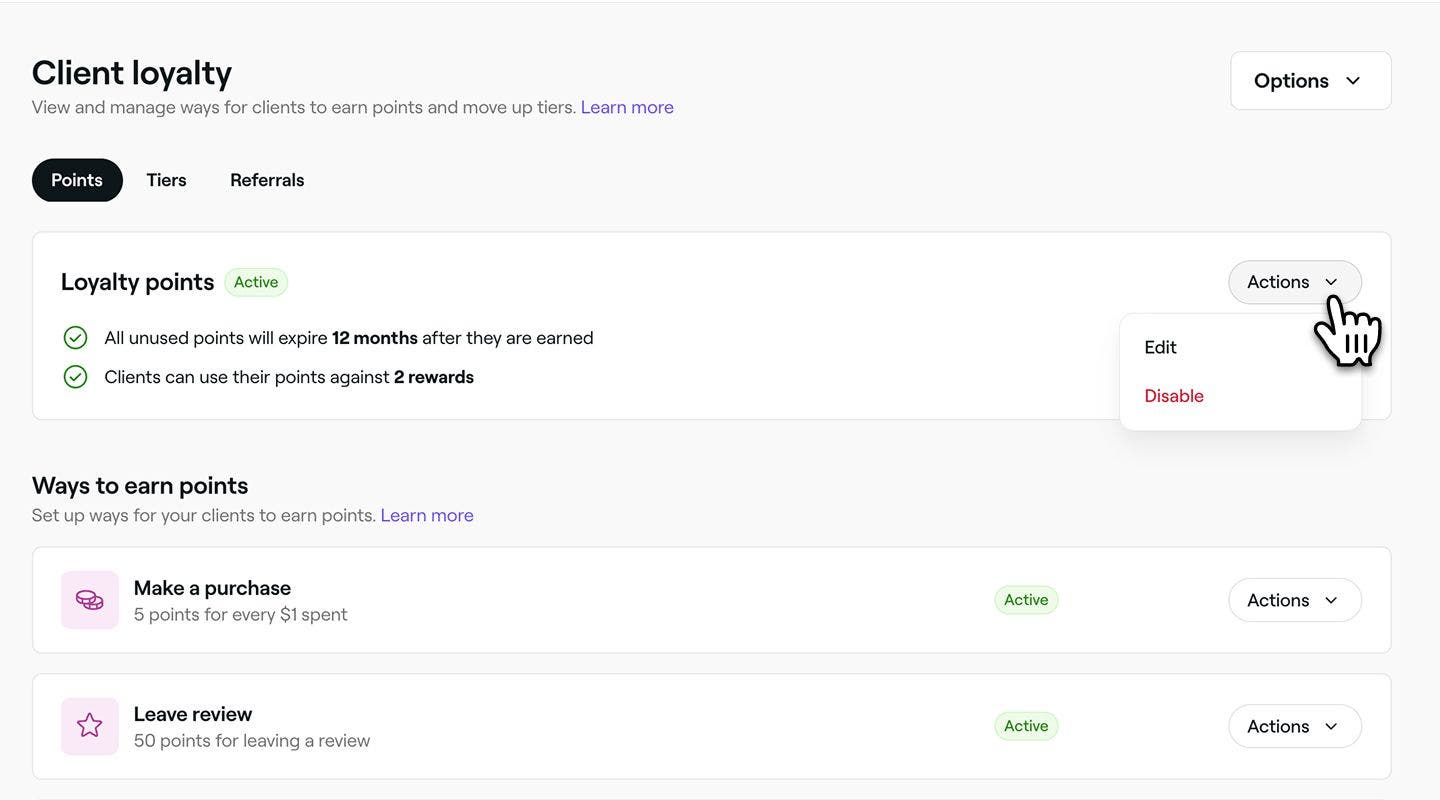
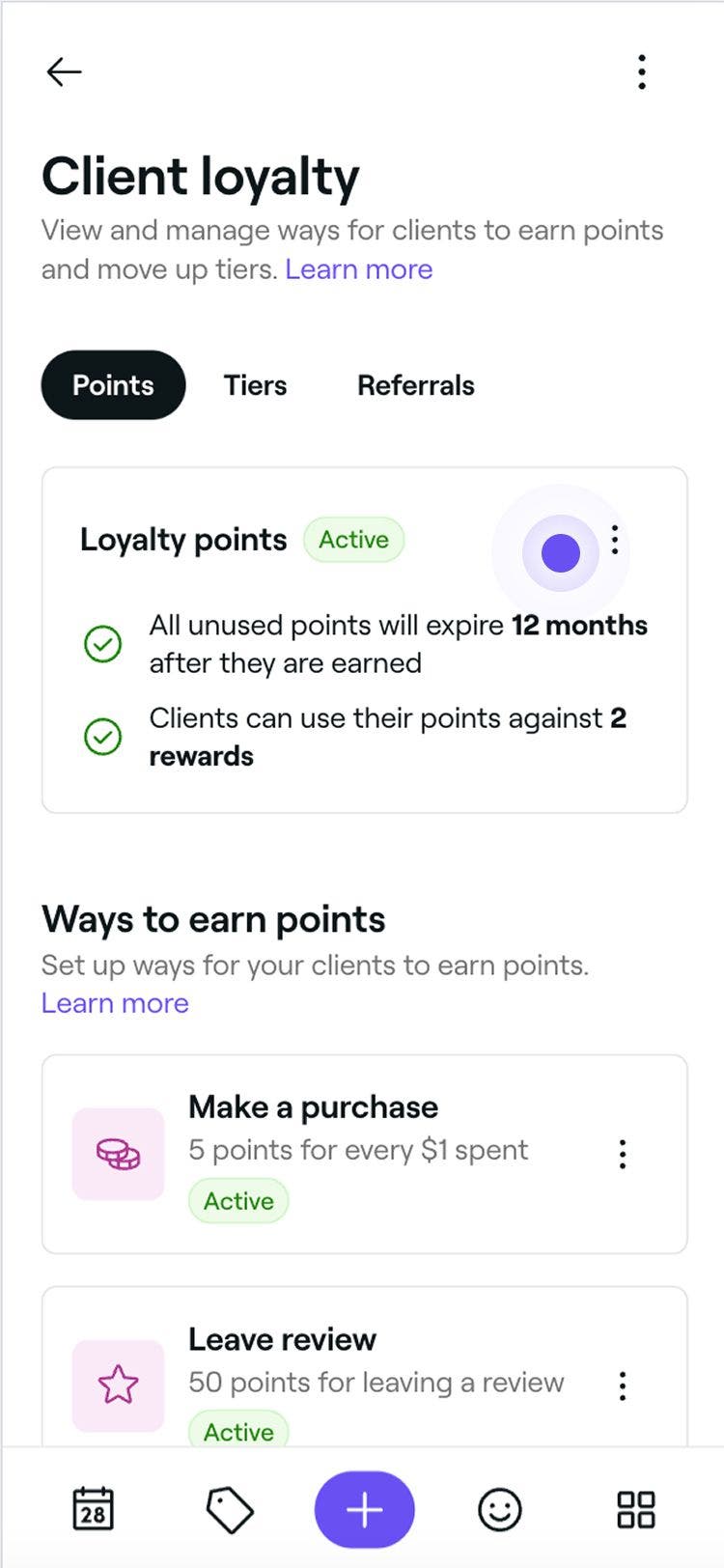
- À côté de Points de fidélité, cliquez sur le bouton Actions et sélectionnez l'une des options suivantes dans le panneau :
- Modifier : mettez à jour l'expiration des points à 12 ou 24 mois. Cliquez sur le bouton Enregistrer en haut à droite pour confirmer vos modifications. Par défaut, les points inutilisés expirent au bout de 12 mois.
- Désactiver : désactivez les Points de fidélité. Les clients ne pourront plus cumuler de points ni les utiliser pour obtenir des récompenses. Cliquez sur le bouton Désactiver dans la fenêtre contextuelle pour confirmer.
Une fois que vous aurez mis à jour les Paramètres d'expiration des Points de fidélité, les modifications ne s'appliqueront qu'aux points gagnés à partir de cette date. Les points gagnés avant la mise à jour suivront toujours les règles d'expiration initiales.
Si vous désactivez les Points de fidélité, tous les points existants resteront sur les comptes de vos clients, mais ne pourront pas être utilisés tant que vous ne les aurez pas réactivés.
FAQ
Oui, vous pouvez personnaliser la valeur des points pour différentes prestations en créant plusieurs récompenses spécifiques. Lors de la configuration des Points de fidélité, vous choisirez les prestations, les produits, les abonnements ou les cartes cadeaux éligibles à l'imputation. Pour appliquer des valeurs de points différentes à des prestations différentes, vous devrez créer des récompenses distinctes pour chacune d’entre elles, en attribuant des exigences de points uniques pour l’imputation de chaque récompense.
Oui, les clients reçoivent automatiquement un e-mail récapitulatif avec les points qu'ils ont gagnés, leur solde et les dates d'expiration à venir. Lorsque les clients accèdent à un nouveau niveau, ils reçoivent immédiatement une Notification concernant les récompenses qu'ils ont débloquées. Ces notifications sont activées par défaut, mais vous pouvez les personnaliser à tout moment dans vos Paramètres de messagerie automatisée.
Les clients peuvent consulter leur solde de points et leur progression dans leur portefeuille Fresha, dans la rubrique Récompenses du programme de fidélité de leur compte. En savoir plus sur la façon dont les clients suivent leur progression dans le Programme de fidélité et leurs récompenses.
Les Paramètres d'expiration des points s'appliquent de la même manière à tous les clients, y compris la Date d'expiration.
Une fois que les points ont expiré, vous ne pouvez pas les rétablir manuellement. Cependant, vous pouvez ajouter manuellement de nouveaux Points de fidélité via le Profil du client.
