AccueilBase de connaissancesAcadémie Fresha
Créez des récompenses pour votre programme de fidélité client
Retour
  1. Base de connaissances•
  2. Clients•
  3. Créez des récompenses pour votre programme de fidélité client

Créez des récompenses pour votre programme de fidélité client

Dans ce guide, vous apprendrez à configurer des récompenses que les clients peuvent débloquer avec des points ou des niveaux.

Dans cet article

  • Comment fonctionnent les récompenses du programme de fidélité client
  • Créer une réduction d'un certain montant
  • Créer une récompense en pourcentage
  • Créer une prestation gratuite en tant que récompense
  • Créer un produit gratuit offert en tant que récompense

Comment fonctionnent les récompenses du programme de fidélité client

Les récompenses sont conçues pour aider à renforcer le programme de fidélité et encourager les clients à revenir en reconnaissant et en récompensant leur engagement. Les clients peuvent recevoir des récompenses en dépensant des points, en passant à un niveau supérieur ou en parrainant leurs amis. 

Il existe quatre types de récompenses que les clients peuvent recevoir :

  • Réduction d'un certain montant : une réduction à taux fixe, par exemple 5 $ ou 10 $ de réduction.
  • Pourcentage de réduction : une réduction en pourcentage, par exemple 10 % de réduction.
  • Prestation gratuite : une prestation offerte aux clients.
  • Produit gratuit : un produit offert gratuitement aux clients.

Créer une réduction d'un certain montant

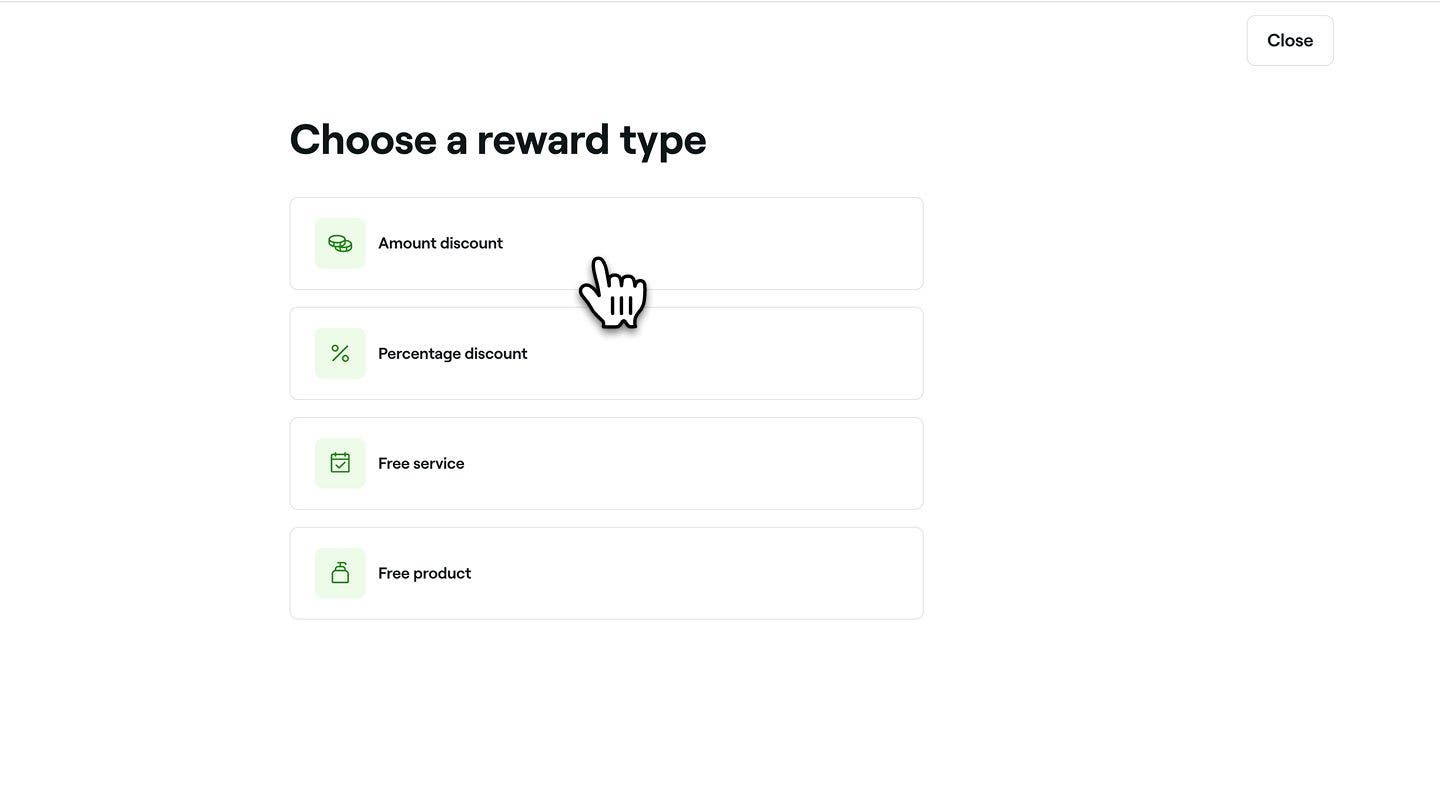
  1. À l'étape Type de récompense, sélectionnez Réduction d'un certain montant pour ouvrir les paramètres de la récompense.
    amount_discount_award_web_1.jpg

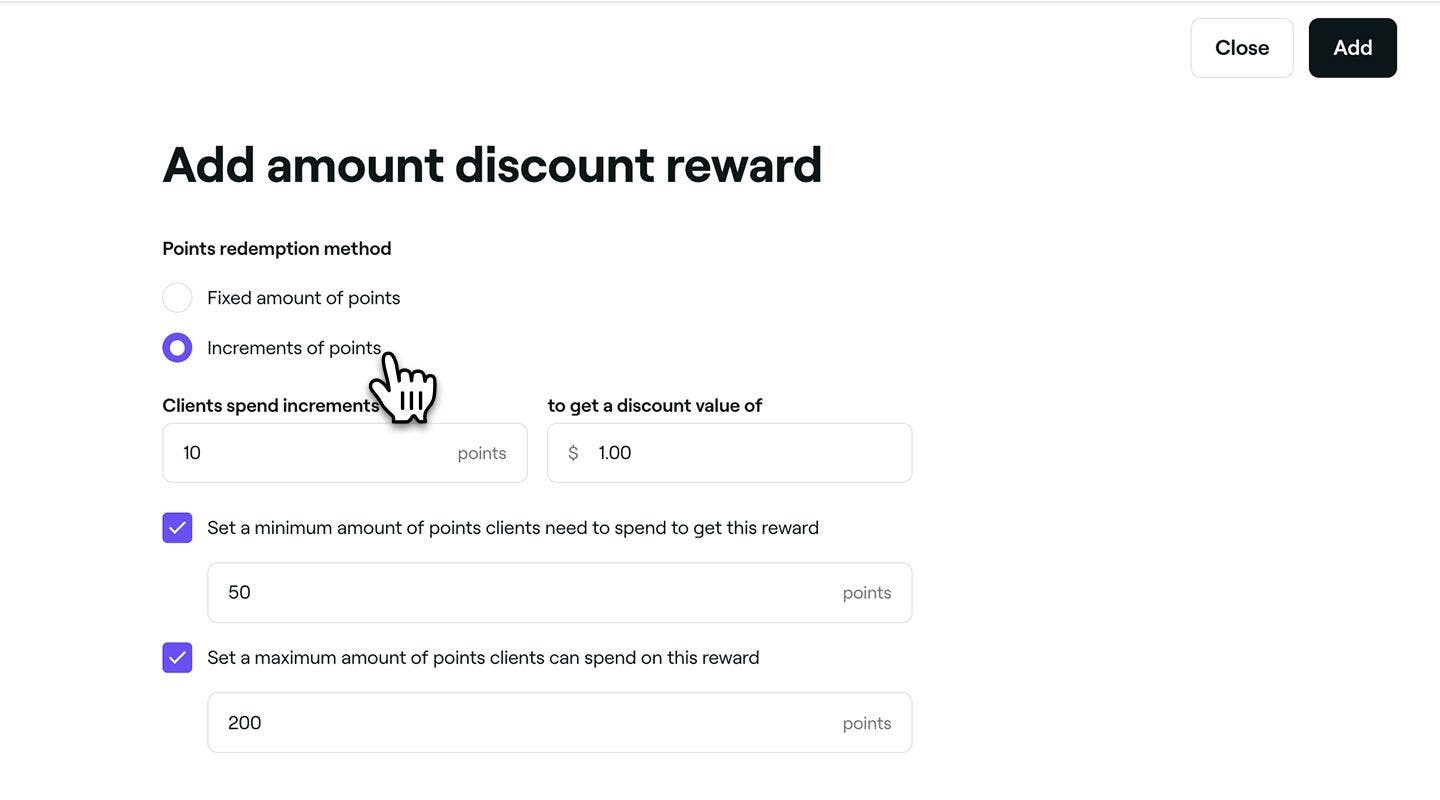
  2. Dans la vue Récompense de réduction d'un certain montant, configurez la Méthode d'imputation des points ou le Type de réduction, selon l'endroit d'où vous ajoutez la récompense :

    1. Points de fidélité : choisissez si les clients utilisent les points avec une quantité fixe ou par tranches. Si vous utilisez des incréments, définissez les seuils de points minimal et maximal. Ensuite, indiquez le nombre de points requis pour bénéficier de la réduction. 
      amount_discount_reward_web_2.jpg
    2. Niveaux de fidélité : Sélectionnez si la réduction est À usage unique ou À utilisation illimitée.
      amount_discount_web_2_2.jpg
       
  3. Lorsque vous ajoutez une récompense sous forme de réduction dans Niveaux de fidélité ou Recommandations, sous Montant de la réduction, saisissez le montant de la réduction dont bénéficiera le client. 
    amount_discount_web_3.jpg

  4. Cochez la case pour définir un nom de récompense personnalisé que les clients verront lorsqu'ils utiliseront leurs récompenses. 
    amount_discount_web_4.jpg

  5. Cliquez sur Modifier à côté de prestations, produits ou abonnements, cochez les achats à inclure, puis cliquez sur Appliquer. 
    amount_discount_web_5.jpg

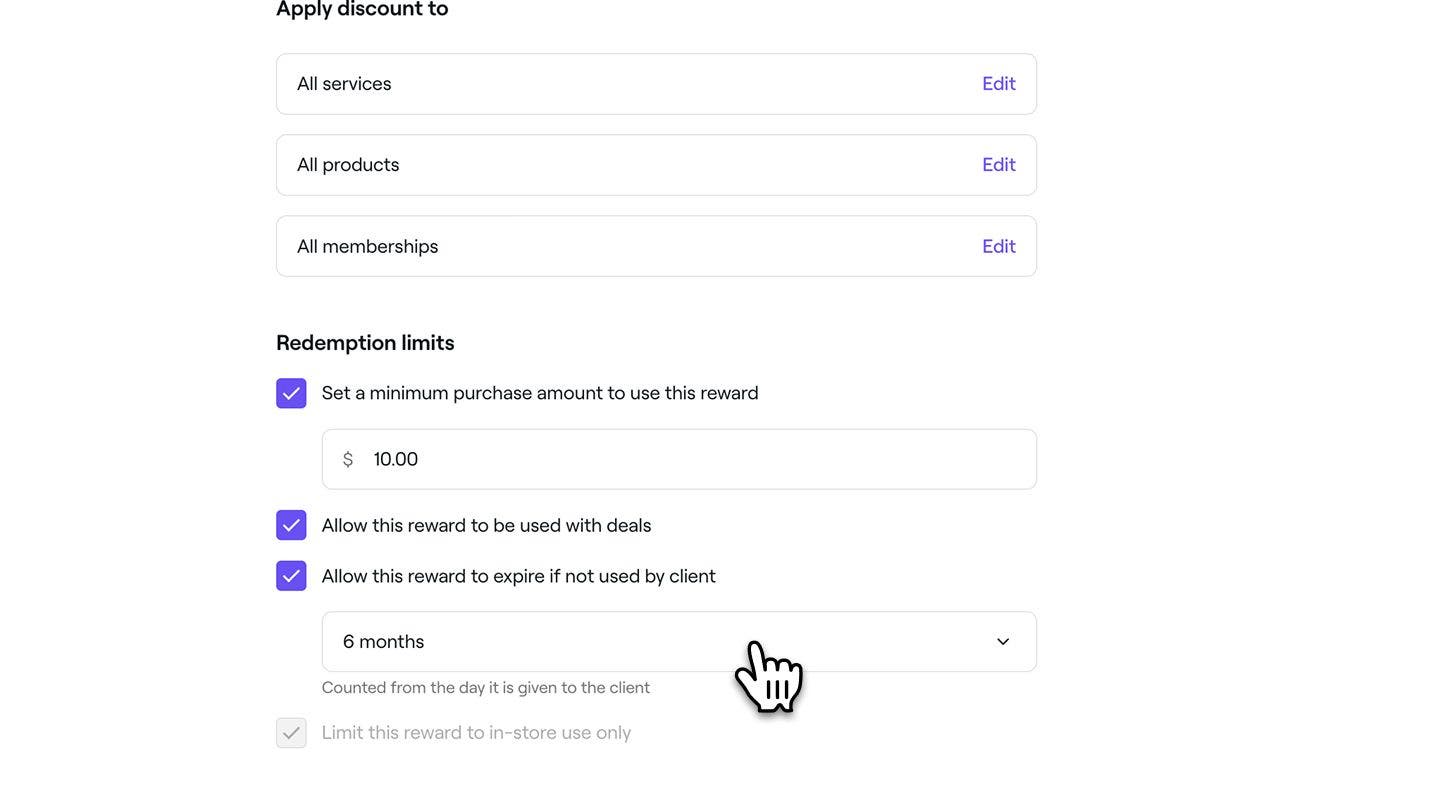
  6. Sous Limites d'utilisation, cochez les cases à côté de chaque limite pour définir un montant minimum d'achat, une période d'expiration et si la réduction peut être utilisée avec d'autres offres ou si elle est limitée à une utilisation en magasin.
    amount_discount_award_web_5.jpg

  7. Cliquez sur le bouton Ajouter en haut à droite pour enregistrer la réduction d'un certain montant offerte en tant que récompense.

  1. À l'étape Type de récompense, sélectionnez Réduction d'un certain montant pour ouvrir les paramètres de la récompense.
    amount_reward_1.jpg
  2. Dans la vue Récompense de réduction d'un certain montant, configurez la Méthode d'imputation des points ou le Type de réduction, selon l'endroit d'où vous ajoutez la récompense :
    1. Points de fidélité : choisissez si les clients utilisent les points avec un montant fixe ou par incréments. Si vous utilisez des incréments, définissez les seuils minimal et maximal de points. Ensuite, indiquez le nombre de points requis pour bénéficier de la réduction.
      amount_discount_reward_mob_2.jpg
    2. Niveaux de fidélité :  Sélectionnez si la réduction est À usage unique ou À utilisation illimitée.
      amount_reward_mob_2_2.jpg
  3. Lorsque vous ajoutez une récompense de réduction dans Niveaux de fidélité ou Recommandations, sous Montant de la réduction, saisissez le montant de la réduction que le client recevra. 
    amount_reward_mob_3.jpg
  4. Cochez la case pour définir un nom de récompense personnalisé que les clients verront lorsqu'ils utiliseront leurs récompenses. 
    amount_reward_mob_4.jpg
  5. Appuyez sur Modifier à côté de prestations, produits ou abonnements, cochez les achats à inclure, puis cliquez sur Appliquer. 
    amount_reward_mob_5.jpg
  6. Sous Limites d'utilisation, cochez les cases à côté de chaque limite pour définir un montant minimum d'achat, une période d'expiration et si la réduction peut être utilisée avec d'autres offres ou si elle est limitée à une utilisation en magasin.
    amount_discount_award_mob_5.jpg
  7. Appuyez sur le bouton Ajouter en bas pour enregistrer la réduction d'un certain montant offerte en tant que récompense.

Créer une récompense en pourcentage

  1. À l'étape Type de récompense, sélectionnez Pourcentage de réduction pour ouvrir les paramètres de la récompense. 
    percentage_discount_reward_web_1.jpg
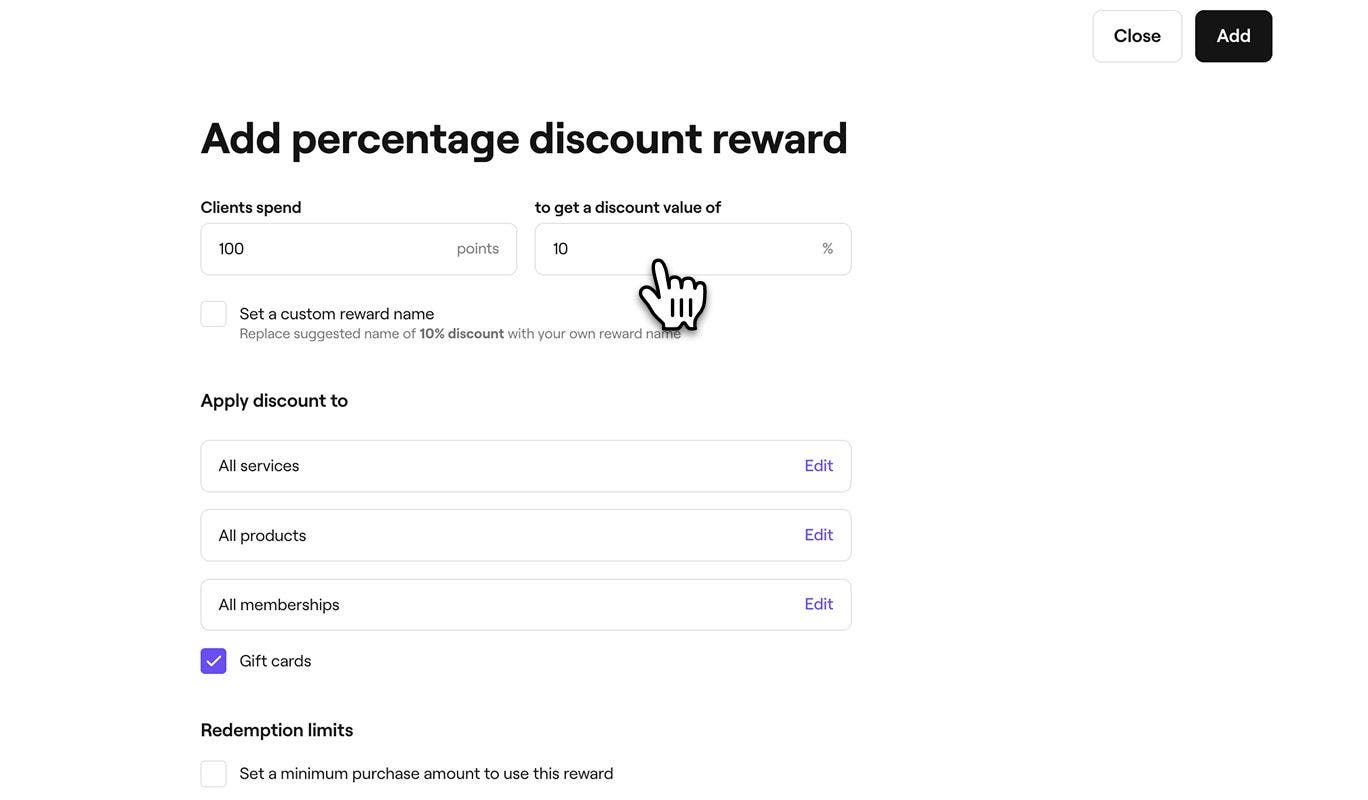
  2. Dans la vue Pourcentage de réduction, configurez la Dépense client ou le Type de réduction, selon l'endroit d'où vous ajoutez la récompense :
    1. Points de fidélité : indiquez le nombre de points requis pour bénéficier du Pourcentage de réduction. Par exemple, l'échange de 100 points donne droit à une réduction de 10 %.
      percentage_reward_web_2_1.jpg
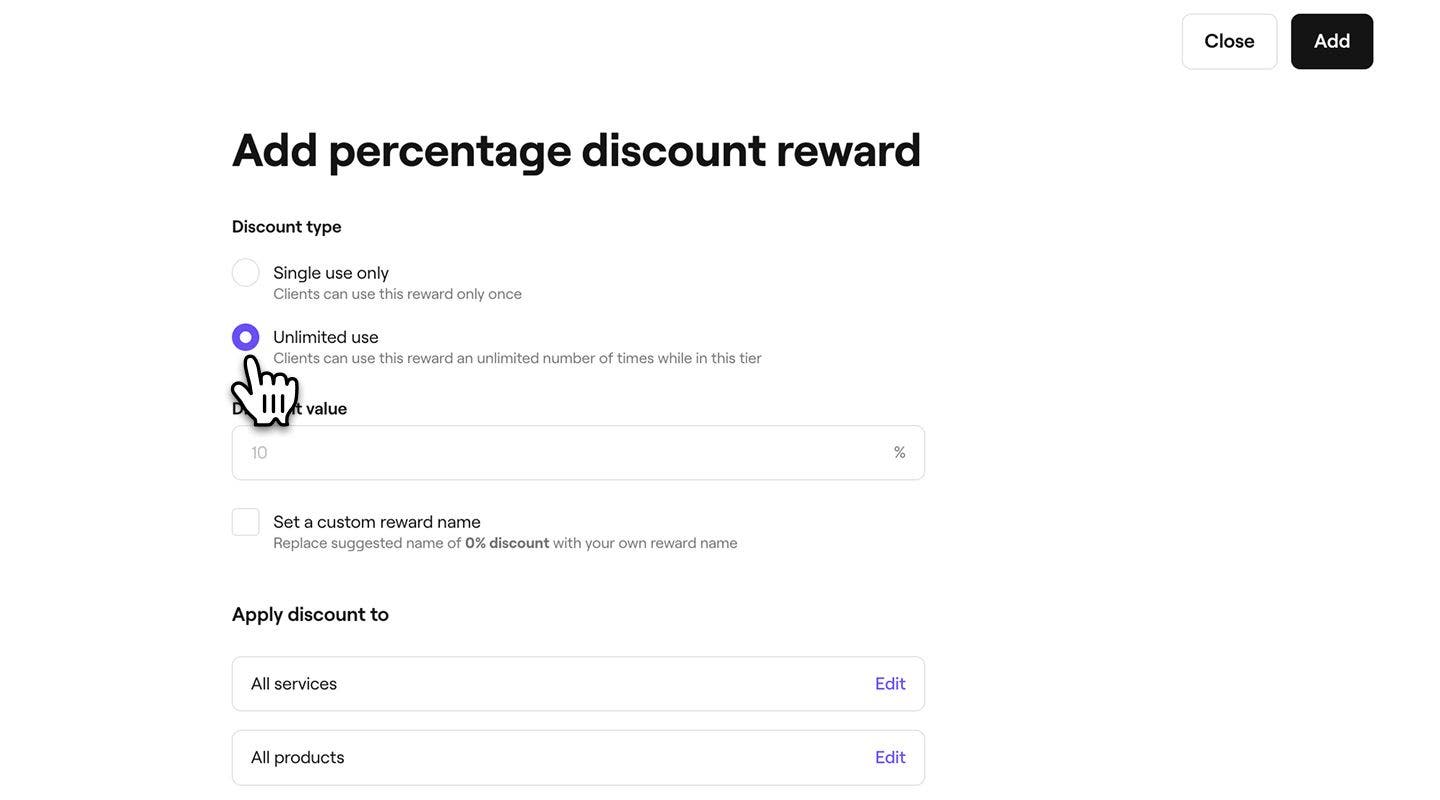
    2. Niveaux de fidélité : Sélectionnez si la réduction est À usage unique ou À utilisation illimitée.
      percentage_reward_web_2_2.jpg
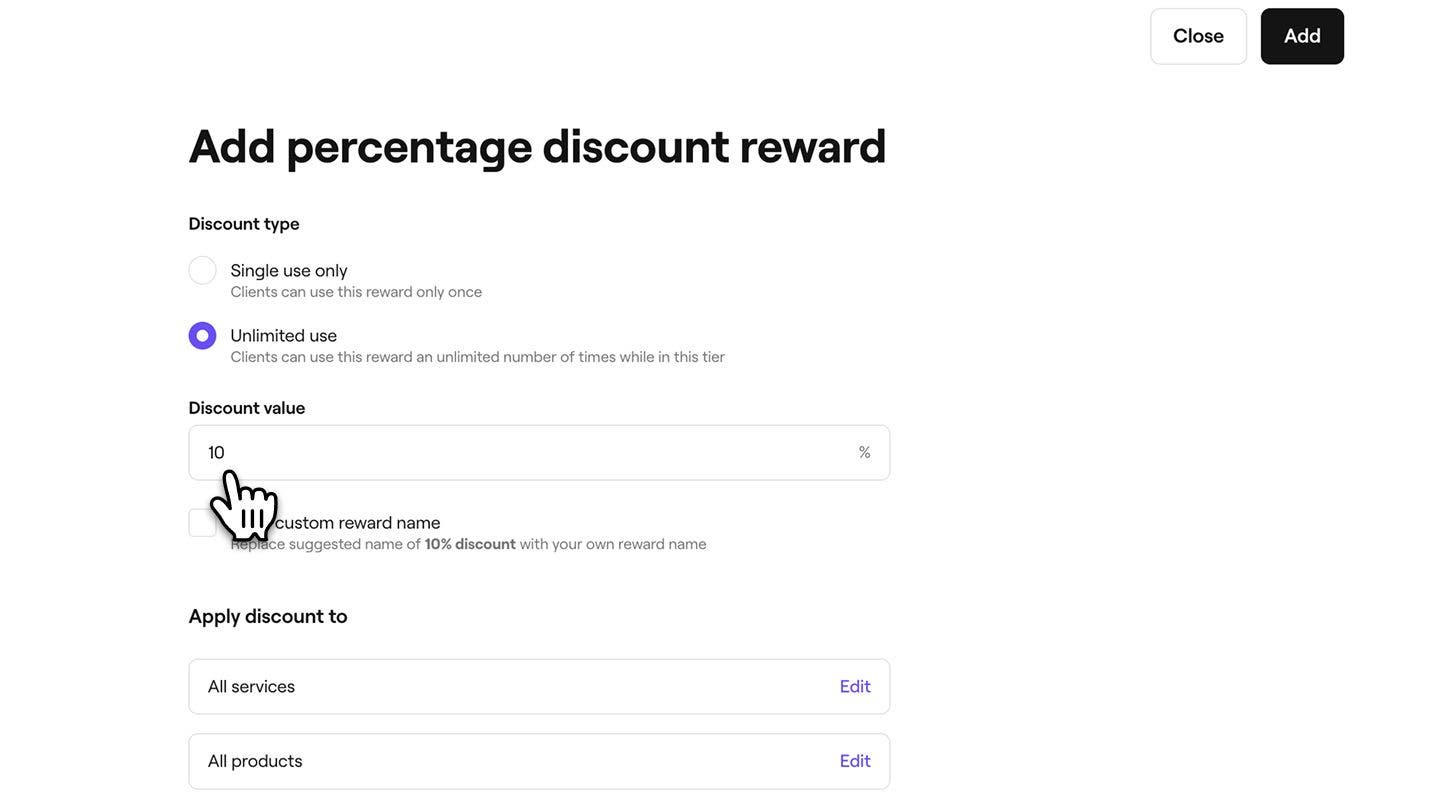
  3. Lorsque vous ajoutez une récompense en pourcentage dans Niveaux de fidélité ou Recommandations, sous Montant de la réduction, saisissez le montant de la réduction dont bénéficiera le client. 
    percentage_reward_web_3.jpg
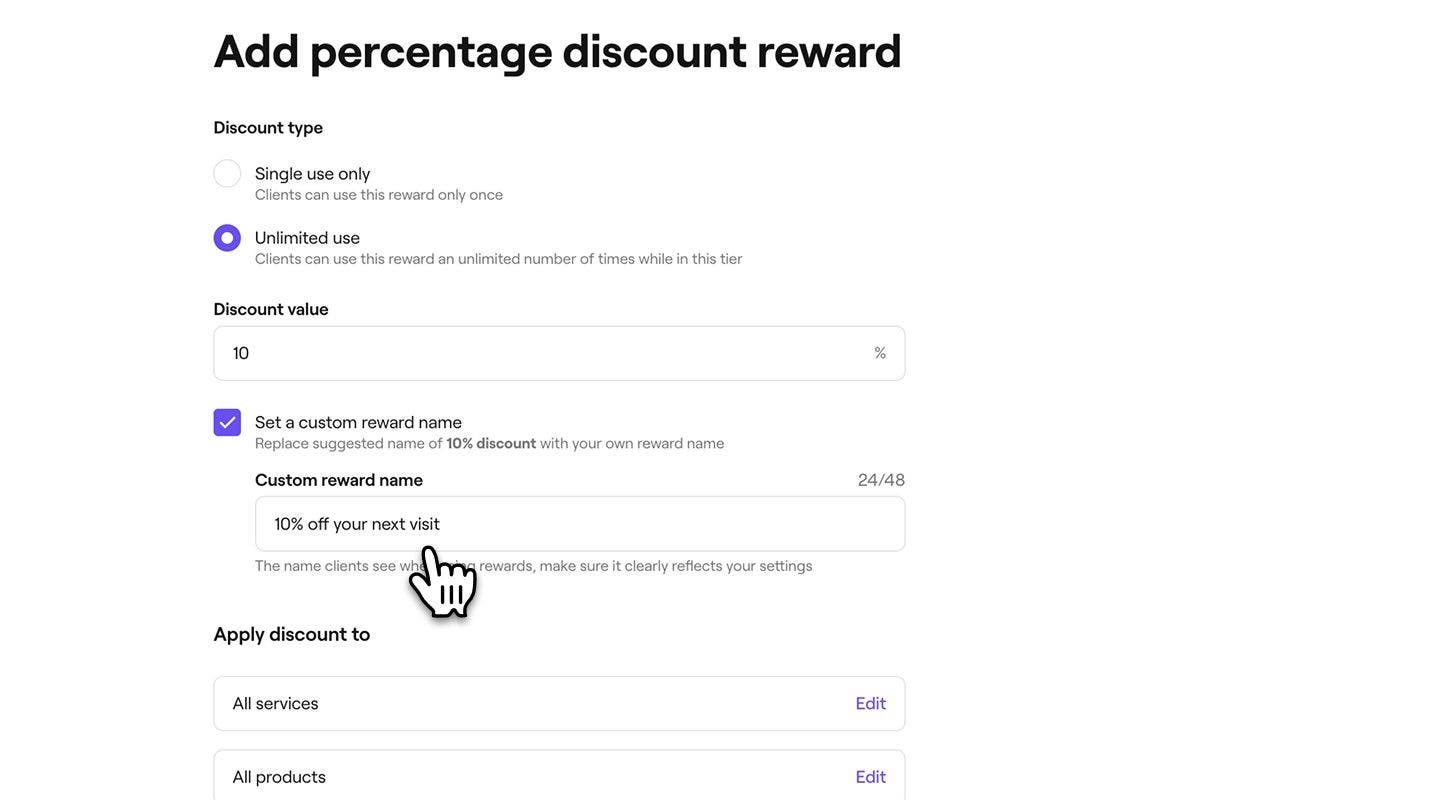
  4. Cochez la case pour définir un nom de récompense personnalisé que les clients verront lorsqu'ils utiliseront leurs récompenses. 
    percentage_reward_web_4.jpg
  5. Cliquez sur Modifier à côté de prestations, produits ou abonnements, cochez les achats à inclure, puis cliquez sur Appliquer. 
    percentage_reward_web_5.jpg
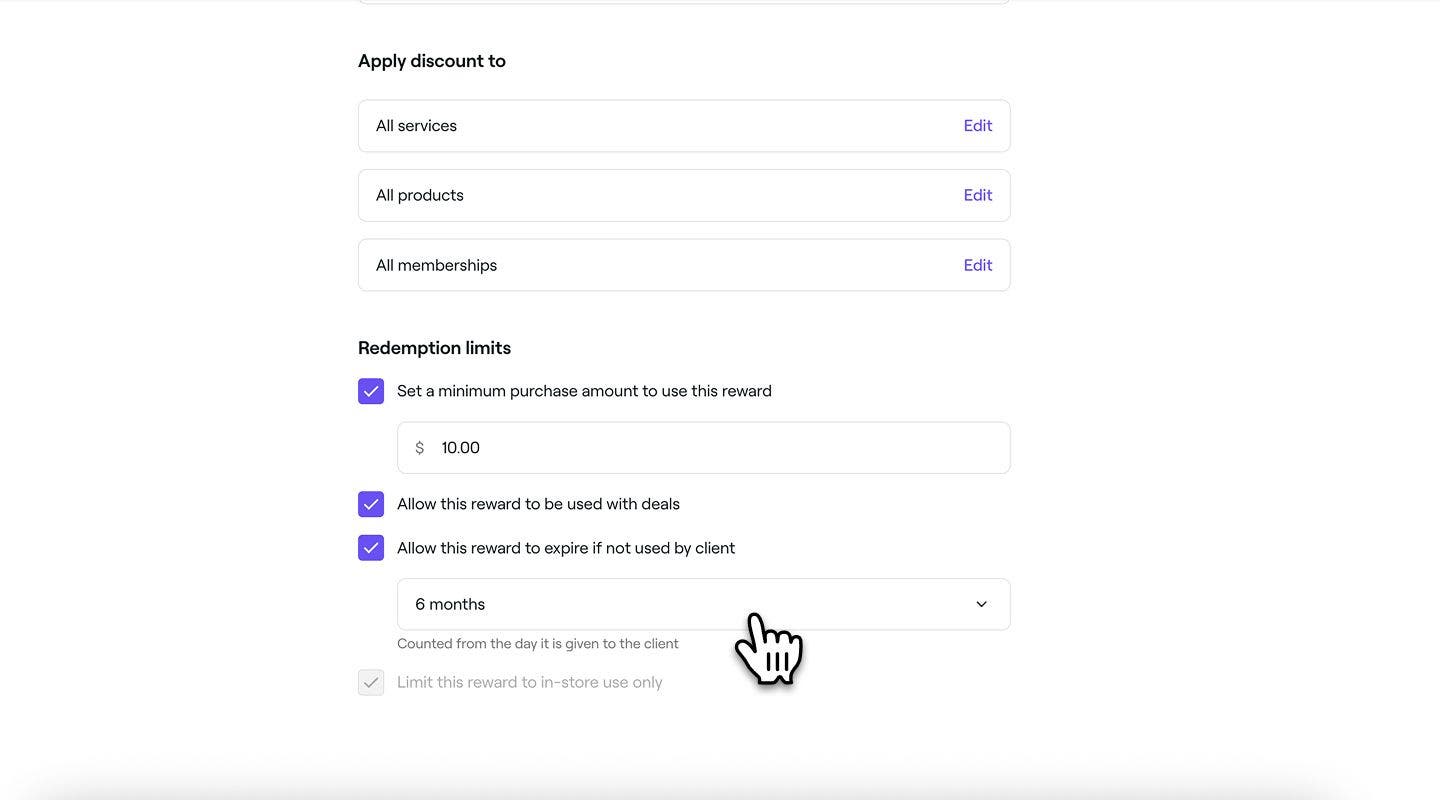
  6. Sous Limites d'utilisation, cochez les cases à côté de chaque limite pour définir un montant minimum d'achat, une période d'expiration et si la réduction peut être utilisée avec d'autres offres ou si elle est limitée à une utilisation en magasin.
    percentage_discount_reward_web_5.jpg
  7. Cliquez sur le bouton Ajouter en haut à droite pour enregistrer le pourcentage de réduction offert en tant que récompense.
  1. À l'étape Type de récompense, sélectionnez Pourcentage de réduction pour ouvrir les paramètres de la récompense. 
    percentage_discount_reward_mob_1.jpg
  2. Dans la vue Pourcentage de réduction, configurez les Dépenses du client ou le Type de réduction, selon l'endroit d'où vous ajoutez la récompense :
    1. Points de fidélité : indiquez le nombre de points requis pour bénéficier du pourcentage de réduction. Par exemple, l'échange de 100 points donne droit à une réduction de 10 %.
      percenatge_discount_mob_2_1.jpg
    2. Niveaux de fidélité : sélectionnez si la réduction est À usage unique ou À utilisation illimitée.
      percenatge_discount_mob_2_2.jpg
  3. Lorsque vous ajoutez une récompense en pourcentage dans Niveaux de fidélité ou Recommandations, sous Montant de la réduction, saisissez le montant de la réduction dont bénéficiera le client. 
    percenatge_discount_mob_3.jpg
  4. Cochez la case pour définir un nom de récompense personnalisé que les clients verront lorsqu'ils utiliseront leurs récompenses. 
    percenatge_discount_mob_4.jpg
  5. Appuyez sur Modifier à côté de prestations, produits ou abonnements, cochez les achats à inclure, puis cliquez sur Appliquer. 
     
  6. Sous percenatge_discount_mob_5.jpgr Limites d'utilisation, cochez les cases à côté de chaque limite pour définir un montant minimum d'achat, une période d'expiration et si la réduction peut être utilisée avec d'autres offres ou si elle est limitée à une utilisation en magasin.
    percentage_discount_reward_mob_5.jpg
  7. Appuyez sur le bouton Ajouter en bas pour enregistrer le pourcentage de réduction offert en tant que récompense.

Les clients pourront utiliser la récompense de pourcentage de réduction en utilisant des points, en la débloquant via les niveaux de fidélité ou en la consultant dans leur portefeuille si elle est ajoutée manuellement.

Créer une prestation gratuite en tant que récompense

  1. À l'étape Type de récompense, sélectionnez Prestation gratuite pour ouvrir les paramètres de la récompense.
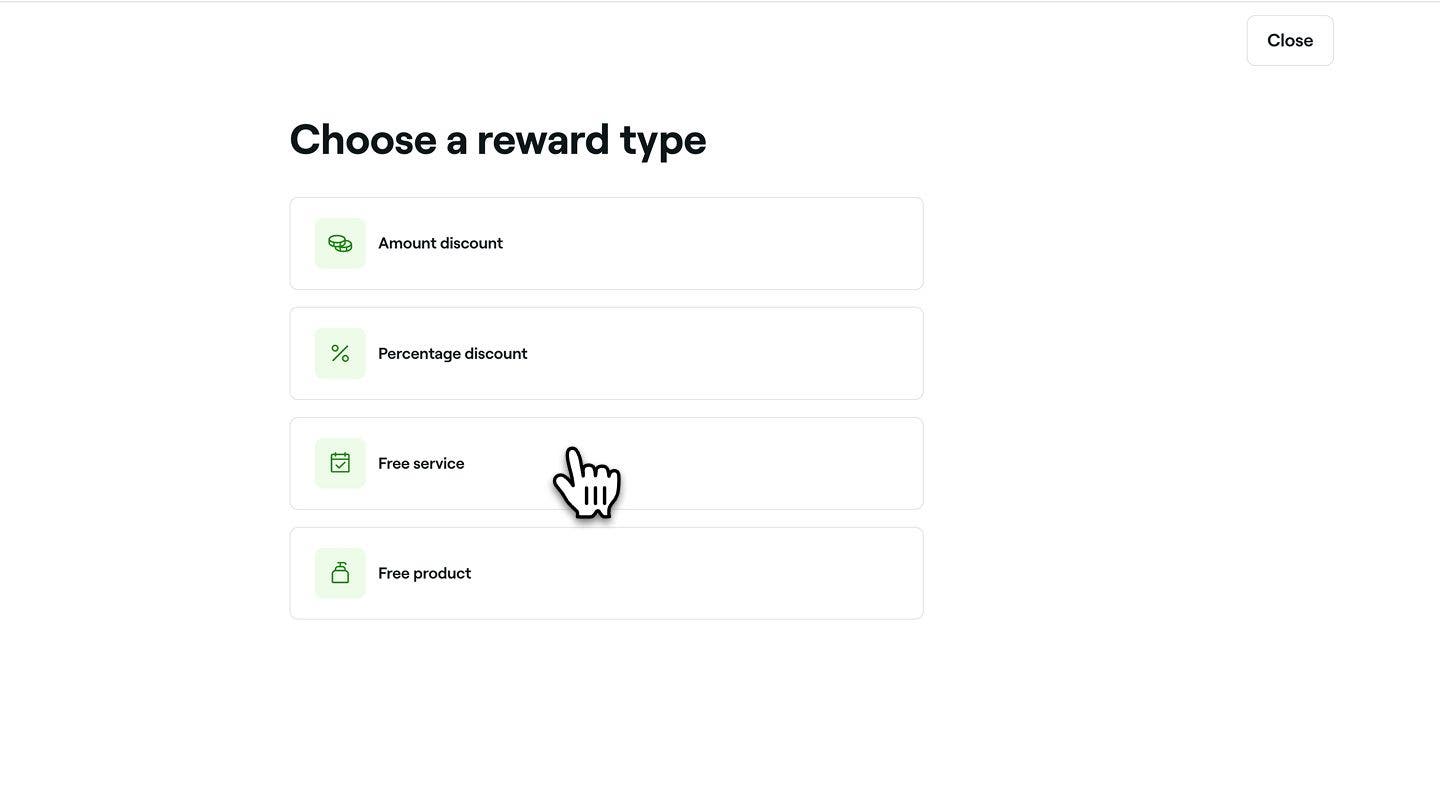
    free_service_reward_web_1.jpg
  2. Sous Prestations sélectionnées, cliquez sur Modifier à côté de Prestations, cochez les achats à inclure, puis cliquez sur Appliquer.
    free_service_web_2.jpg
  3. Si vous ajoutez un produit gratuit comme récompense pour les Points de fidélité, vous pouvez saisir le nombre de points que les clients doivent dépenser pour confirmer la prestation gratuite.
    free_service_web_3.jpg
  4. Cochez la case pour définir un nom de récompense personnalisé que les clients verront lorsqu'ils utiliseront leurs récompenses. 
    free_service_web_4.jpg
  5. Sous Limites d'utilisation, utilisez les cases à cocher pour définir des limites telles que le montant minimum à dépenser, le délai d'expiration ou la restriction à l'imputation en magasin.
    free_service_web_5.jpg
  6. Cliquez sur le bouton Ajouter en haut à droite pour enregistrer la prestation gratuite en tant que récompense.
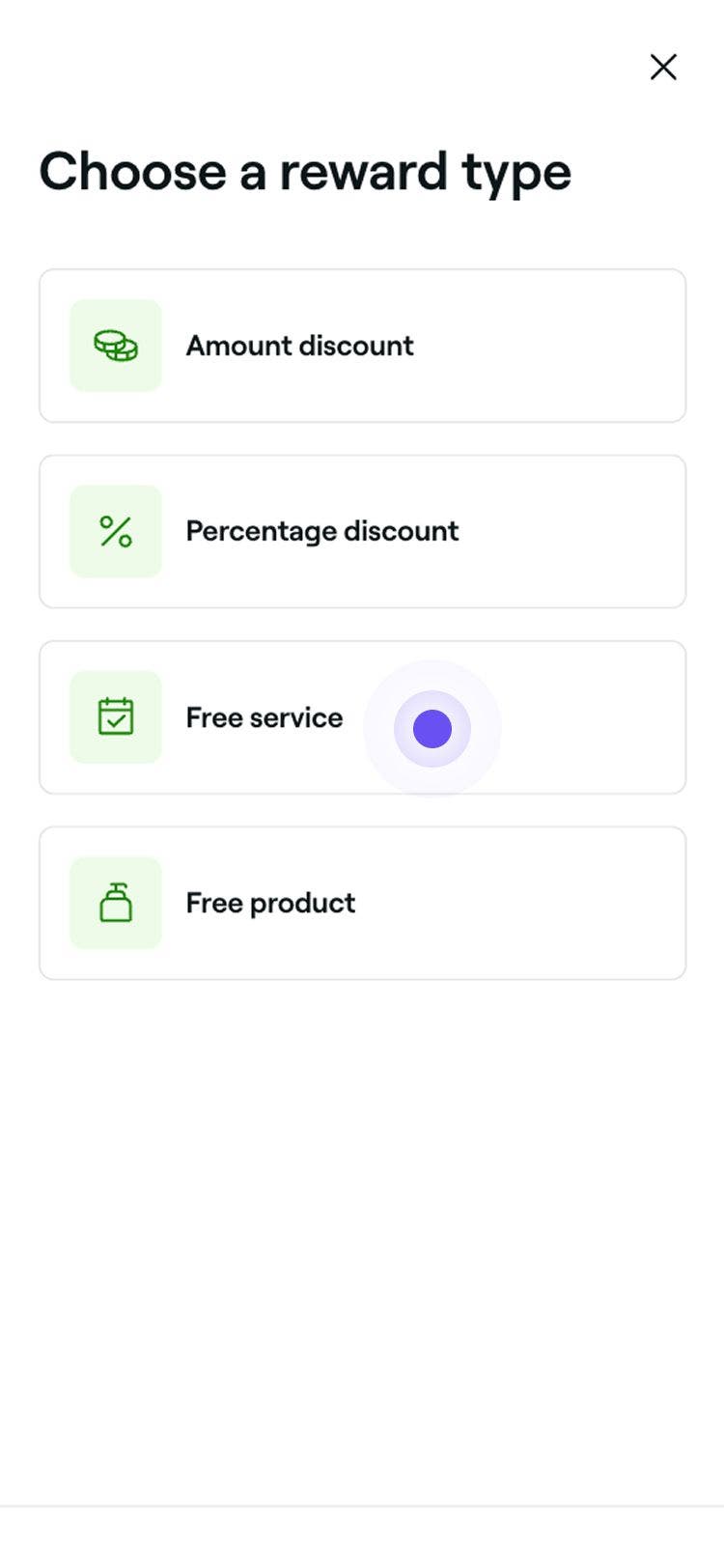
  1. À l'étape Type de récompense, sélectionnez Prestation gratuite pour ouvrir les paramètres de la récompense.   

    free_service_reward_mob_1.jpg

  2. Sous Prestations sélectionnées, appuyez sur Modifier à côté de Prestations, cochez les achats à inclure, puis appuyez sur Appliquer.
    free_service_mob_2.jpg

  3. Si vous ajoutez un produit gratuit comme récompense pour les Points de fidélité, vous pouvez saisir le nombre de points que les clients doivent dépenser pour confirmer la prestation gratuite.
    free_service_mob_3.jpg

  4. Cochez la case pour définir un nom de récompense personnalisé que les clients verront lorsqu'ils utiliseront leurs récompenses. 
    free_service_mob_4.jpg

  5. Sous Limites d'utilisation, utilisez les cases à cocher pour définir des limites telles que le montant minimum d'achat, le délai d'expiration ou la restriction à l'imputation en magasin.
    free_service_mob_5.jpg

  6. Appuyez sur le bouton Ajouter en bas pour enregistrer la prestation gratuite en tant que récompense.

Les clients pourront utiliser la prestation gratuite en tant que récompense en échangeant des points ou en la débloquant via les niveaux de fidélité.

Créer un produit gratuit offert en tant que récompense

  1. À l'étape Saisir la récompense, sélectionnez Produit gratuit pour ouvrir les paramètres de la récompense.
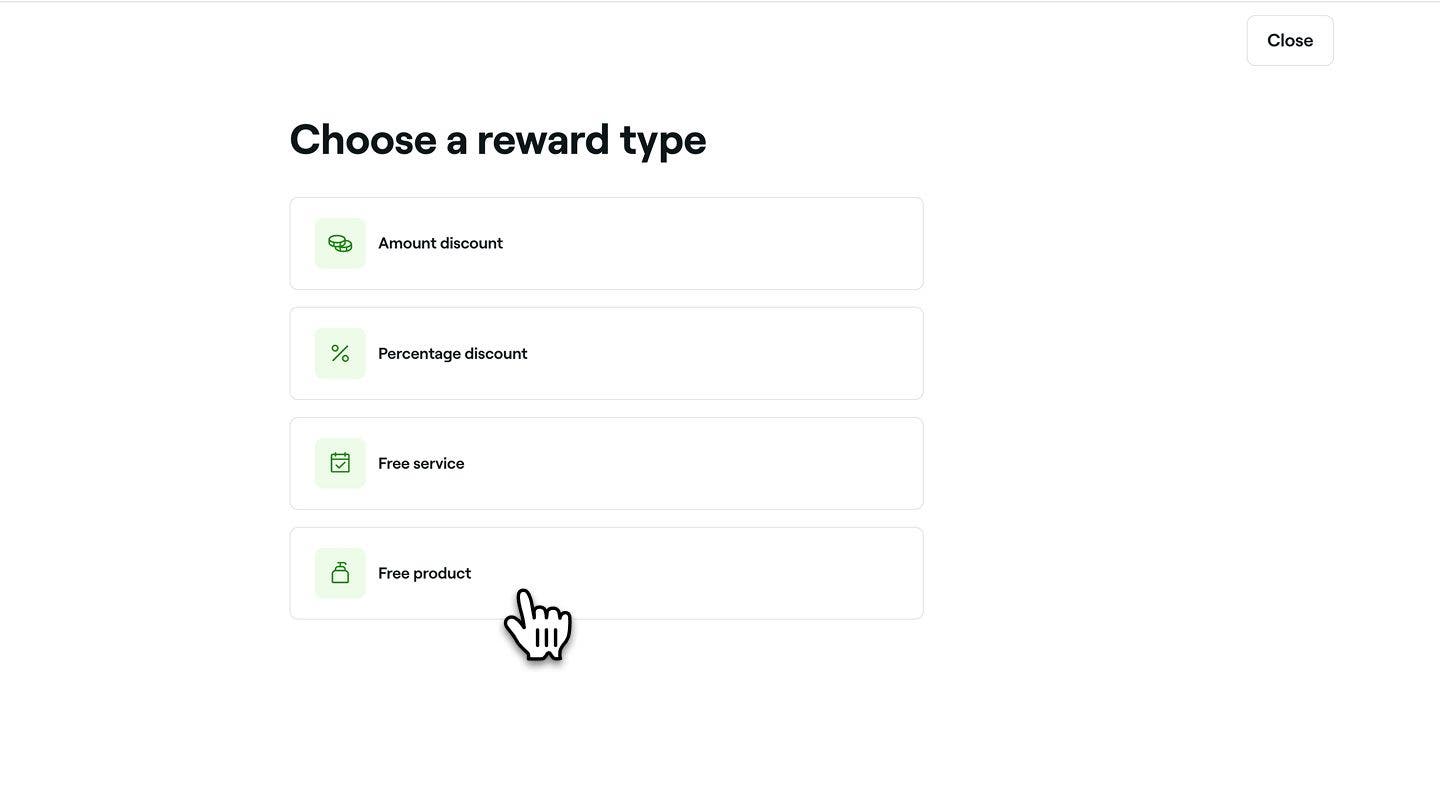
    free_product_reward_web_1.jpg
  2. Sous Produits sélectionnés, cliquez sur Modifier à côté de Produits, cochez les achats à inclure, puis cliquez sur Appliquer.
    free_product_web_2.jpg
  3. Si vous ajoutez un produit gratuit comme récompense pour les Points de fidélité, vous pouvez saisir le nombre de points que les clients doivent dépenser pour confirmer le produit gratuit.
    free_product_web_3.jpg
  4. Cochez la case pour définir un nom de récompense personnalisé que les clients verront lorsqu'ils utiliseront leurs récompenses. 
    free_product_web_4.jpg
  5. Sous Limites d'utilisation, utilisez les cases à cocher pour définir des limites telles que le montant minimum d'achat, la période d'expiration ou la restriction à l'utilisation en magasin.
    free_product_web_5.jpg
  6. Cliquez sur le bouton Ajouter en haut à droite pour enregistrer le produit gratuit offert en tant que récompense.
  1. À l'étape Saisir la récompense, sélectionnez Produit gratuit pour ouvrir les Paramètres de la récompense.
    free_product_reward_mob_1.jpg
  2. Sous Produits sélectionnés, appuyez sur  Modifier à côté de Produits, cochez les achats à inclure, puis sélectionnez Appliquer.
    free_service_mob_2.jpg
  3. Si vous ajoutez un produit gratuit comme récompense pour les Points de fidélité, vous pouvez saisir le nombre de points que les clients doivent dépenser pour confirmer le produit gratuit.
    free_service_mob_3.jpg
  4. Cochez la case pour définir un nom de récompense personnalisé que les clients verront lorsqu'ils utiliseront leurs récompenses. 
    free_service_mob_4.jpg
  5. Sous Limites d'utilisation, utilisez les cases à cocher pour définir des limites telles que le montant minimum d'achat, la période d'expiration ou la restriction à l'utilisation en magasin.
    free_service_mob_5.jpg
  6. Appuyez sur le bouton Ajouter en bas pour enregistrer le produit gratuit offert en tant que récompense.

Les clients pourront utiliser le produit gratuit offert en tant que récompense en échangeant des points ou en le débloquant grâce aux niveaux de fidélité.

Programme de fidélité client

Cours de l'Académie Fresha
Aperçu de la vidéo du cours

Récompenser les clients fidèles

8 leçons•20 min

Voir tous les cours

Ce guide a-t-il été utile ?

Programme de fidélité client

Configurer et gérer les Recommandations du programme de fidélité client

Développez votre Liste des clients en récompensant les clients qui recommandent des amis.

Créez des récompenses pour votre programme de fidélité client

Configurez des récompenses que les clients peuvent débloquer avec des points ou des niveaux à plusieurs niveaux.

Définir et gérer les niveaux de fidélité client

Créez des niveaux personnalisés, fixez des objectifs et ajoutez des récompenses et des avantages auxquels les clients peuvent accéder.

Modifier les récompenses, les points et les niveaux à plusieurs niveaux d'un client

Modifiez les points, changez les niveaux et ajoutez ou supprimez des récompenses sur le profil d'un client.

Appliquez les récompenses au moment de l'encaissement

Utilisez des récompenses existantes ou confirmez-en de nouvelles avec des points clients au moment du paiement.

Comprenez l'engagement de vos clients dans votre programme de fidélité

Découvrez comment les clients gèrent les points, les niveaux et les récompenses dans leurs comptes.

Configurer et gérer les Points de fidélité client

Activez les points, définissez les règles d'obtention et créez des récompenses que les clients peuvent confirmer avec leurs points.

Activer le Programme de fidélité client

Sélectionnez les achats éligibles, appliquez votre thème et ajoutez des conditions générales pour les clients.

Récapitulatif du Programme de fidélité client

Récompensez les clients avec des points et des niveaux à plusieurs niveaux pour encourager les réservations répétées et augmenter la fidélité.

Cours de l'Académie Fresha
Aperçu de la vidéo du cours

Récompenser les clients fidèles

8 leçons•20 min

Voir tous les cours
Fresha
Télécharger l'app

À propos de Fresha

Carrières

Aide et assistance

Blog

Plan du site

Pour les professionnels

Pour les partenaires

Tarifs

Fonctionnalités

Planification

Point de vente

Paiements

Capital

Marketplace

Aide

Statut

Mentions légales

Politique de confidentialité

Conditions d'utilisation

Conditions d'utilisation

Retrouvez-nous sur les réseaux sociaux

Facebook
Linkedin
Instagram

© 2026 Fresha.com SV Ltd