Créez votre profil en ligne
Découvrez comment lancer votre entreprise sur la plateforme et commencer à accepter des réservations en ligne en créant et en publiant votre profil en ligne.
Activer les réservations en ligne
Configurez et publiez votre profil en ligne pour permettre aux clients de réserver auprès de votre entreprise sur la Marketplace de Fresha.
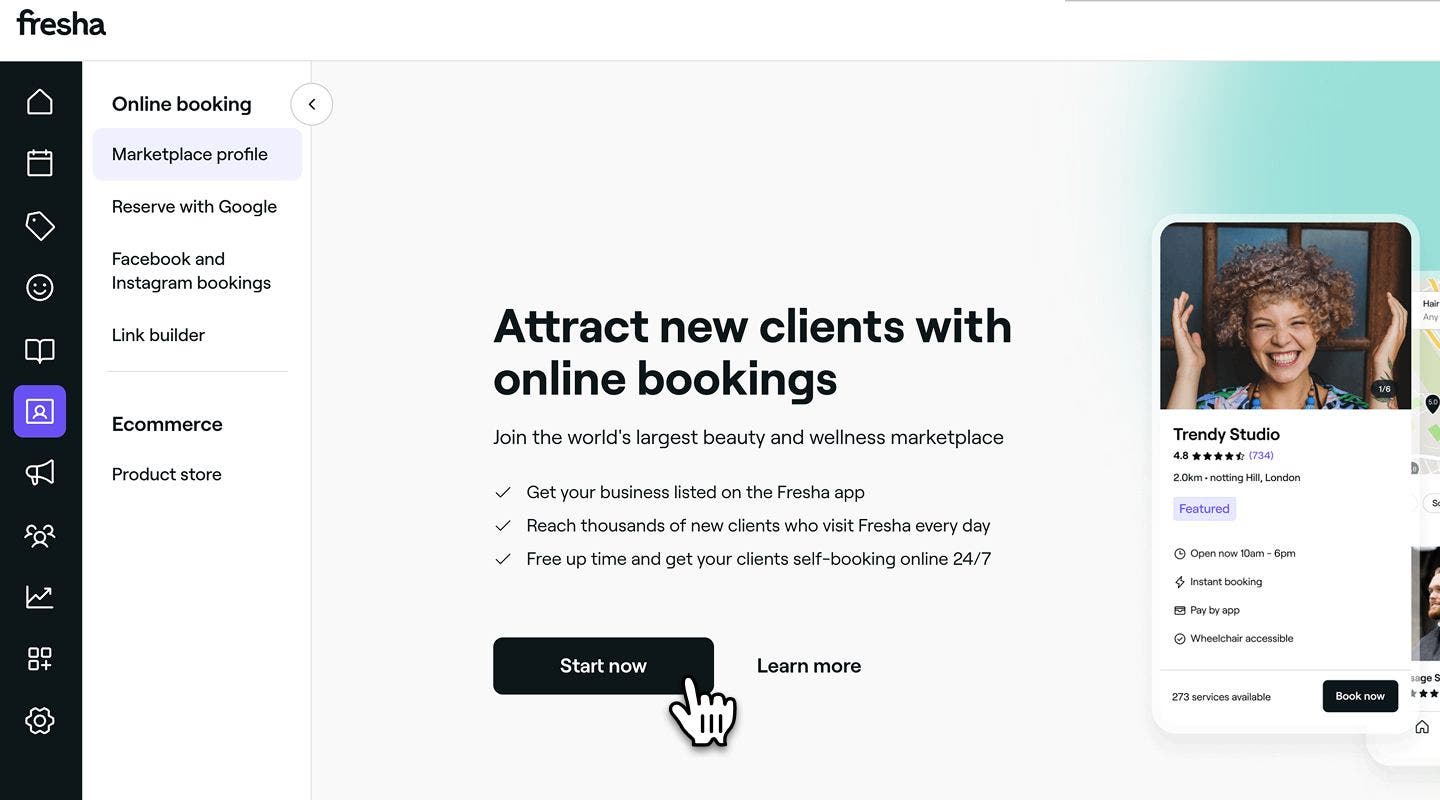
- Dans le menu principal situé à gauche de votre écran, accédez à Réservation en ligne.
- Sélectionnez Profil sur la Marketplace dans le panneau de menu de gauche.
- Cliquez sur le bouton Commencer maintenant pour commencer à configurer votre Profil sur la Marketplace.
- Dans le coin supérieur droit, cliquez sur le bouton Continuer pour passer à l'étape suivante.
- Sur la page suivante, ajoutez les Renseignements importants sur l'établissement, comme le nom d'affichage de votre entreprise, votre numéro de téléphone et votre courriel, afin que les clients puissent facilement vous contacter. Une fois que vous avez entré les informations, cliquez sur le bouton Continuer pour passer à l'étape suivante.

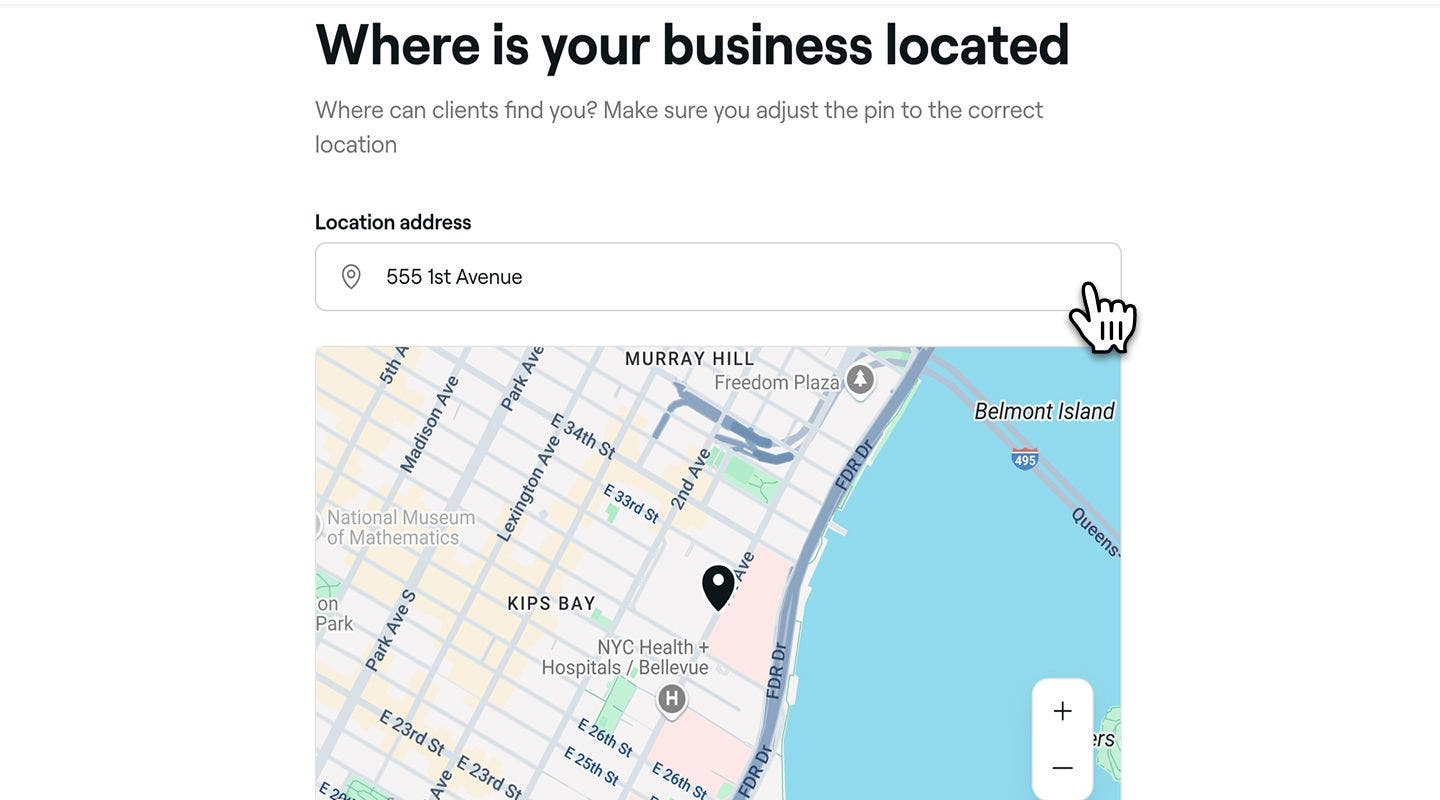
- Sur la page suivante, indiquez l'adresse de votre établissement et ajustez le repère sur la carte pour qu'il corresponde précisément à l'adresse de votre entreprise. Cliquez ensuite sur le bouton Continuer pour passer à l'étape suivante.
- Ajoutez une note facultative Comment s'y rendre avec des instructions à suivre pour les clients. Par exemple, « Le code d'accès au stationnement est 1234 ».
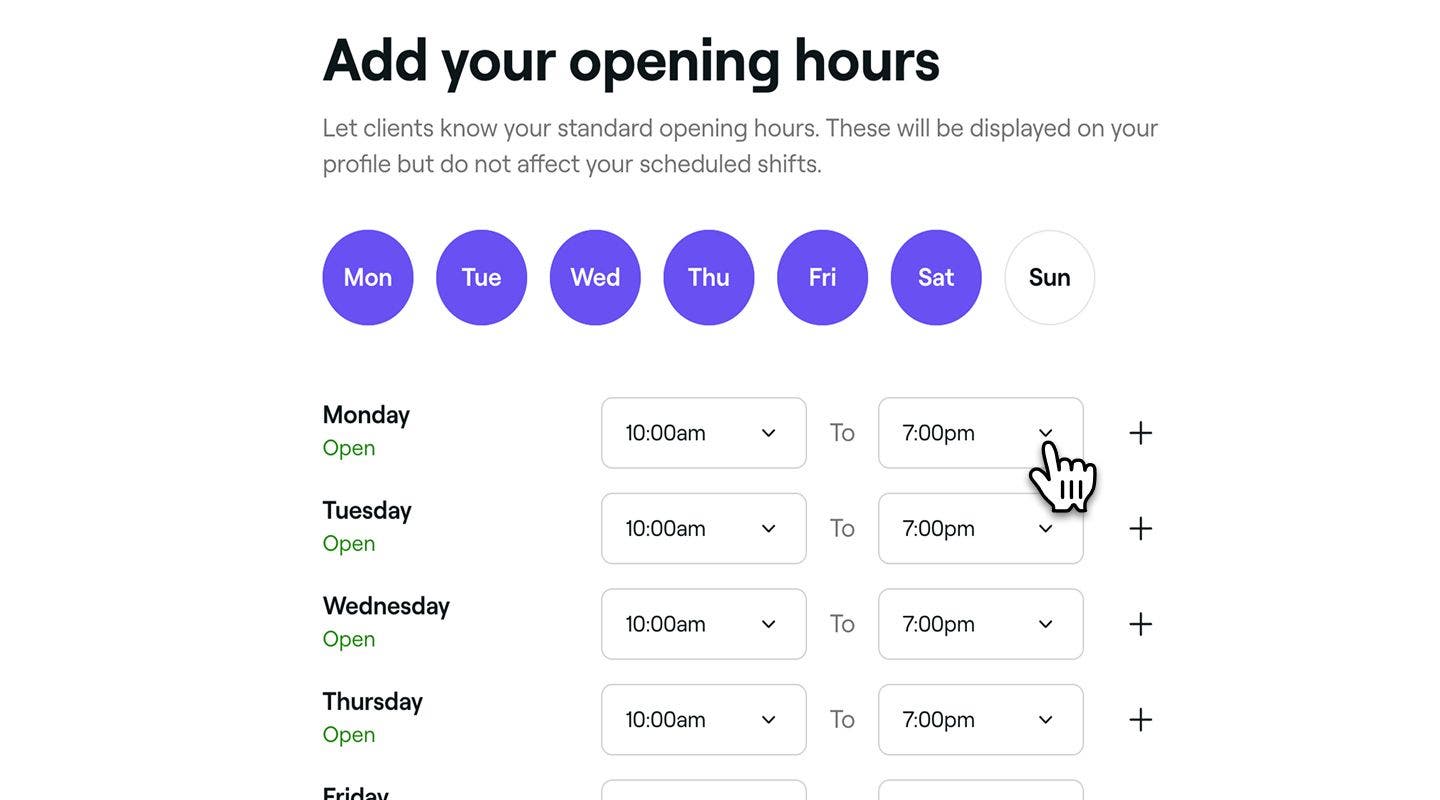
- Sur la page suivante, définissez les heures d'ouverture de votre entreprise en sélectionnant les heures dans le menu déroulant, puis cliquez sur le bouton Continuer pour passer à l'étape suivante. Ces heures apparaîtront sur votre profil public, mais n'auront aucune incidence sur les quarts de travail planifiés de votre équipe.
- Consultez les instructions relatives aux photos et cliquez sur le bouton Continuer pour téléverser les photos de votre établissement.
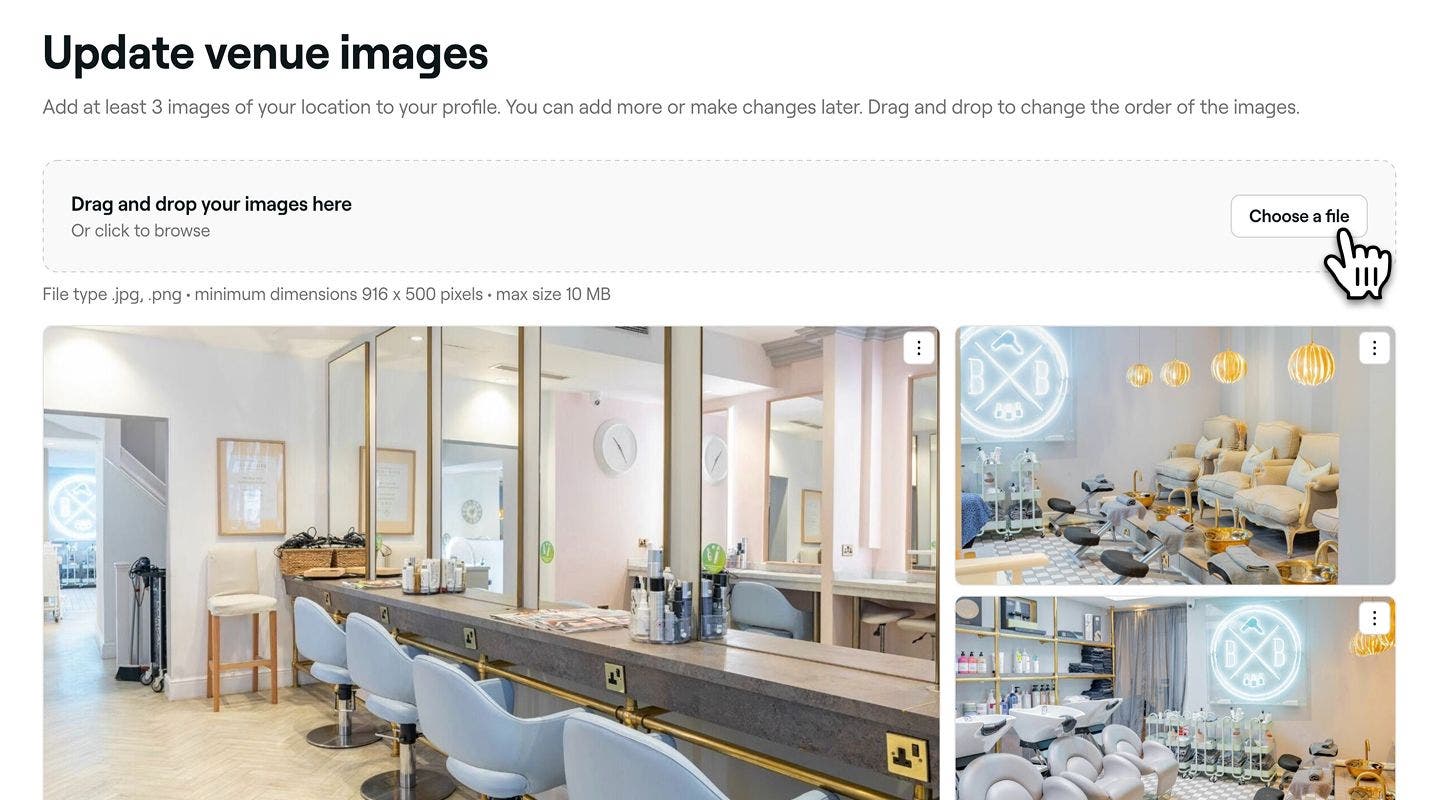
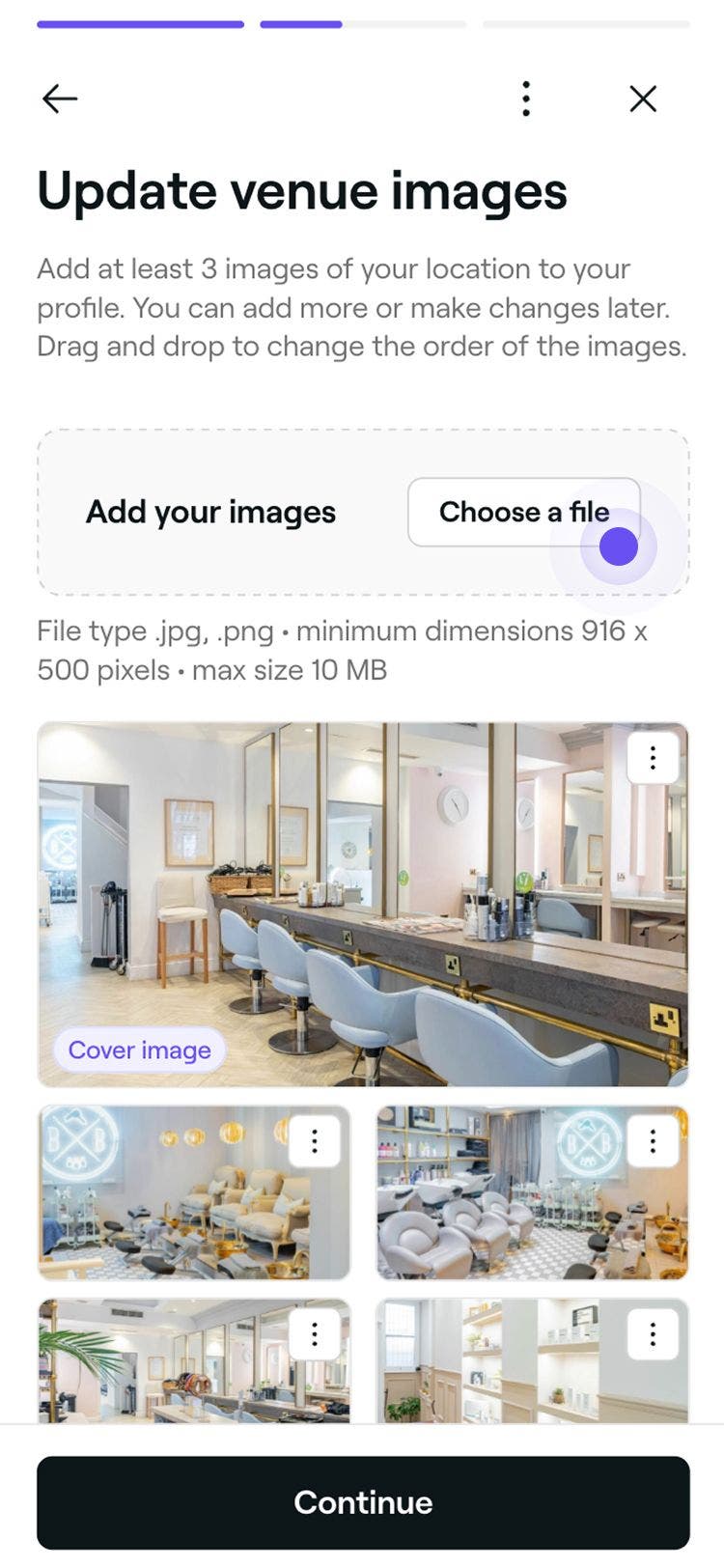
- Sur la page de téléversement, cliquez sur le bouton Choisir un fichier pour téléverser des images de votre établissement. Glissez-déposez chaque image pour modifier l'ordre dans lequel elles sont affichées sur votre profil. Vous pouvez ajouter et remplacer n'importe quelle image à tout moment. Une fois que vous avez téléversé au moins trois photos de l'établissement, cliquez sur le bouton Continuer pour passer à l'étape suivante.
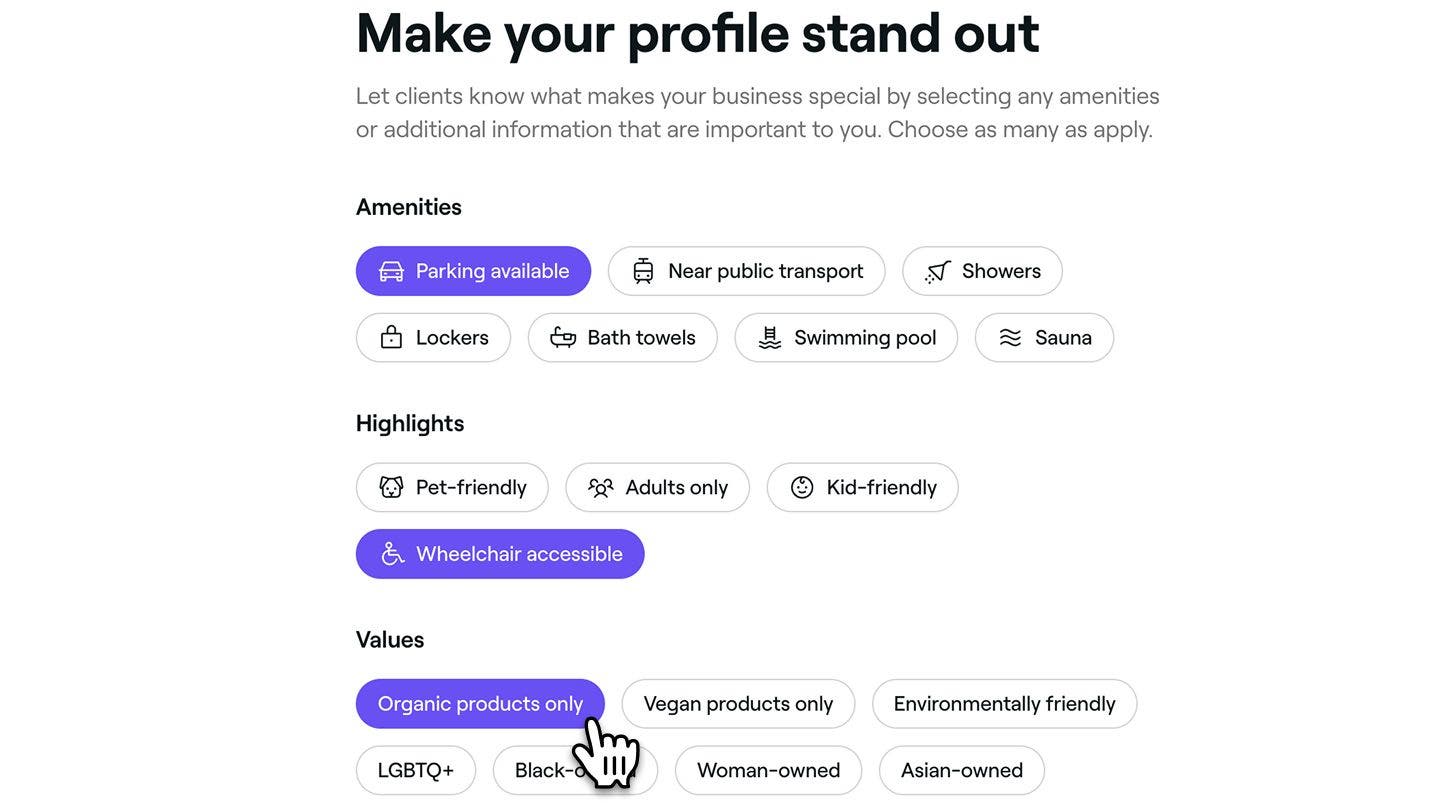
- Sélectionnez toutes les Commodités, Points forts ou Valeurs applicables qui représentent votre entreprise, puis cliquez sur Continuer pour passer à l'étape suivante. Ceux-ci seront affichés sur votre profil pour que les clients puissent les voir.
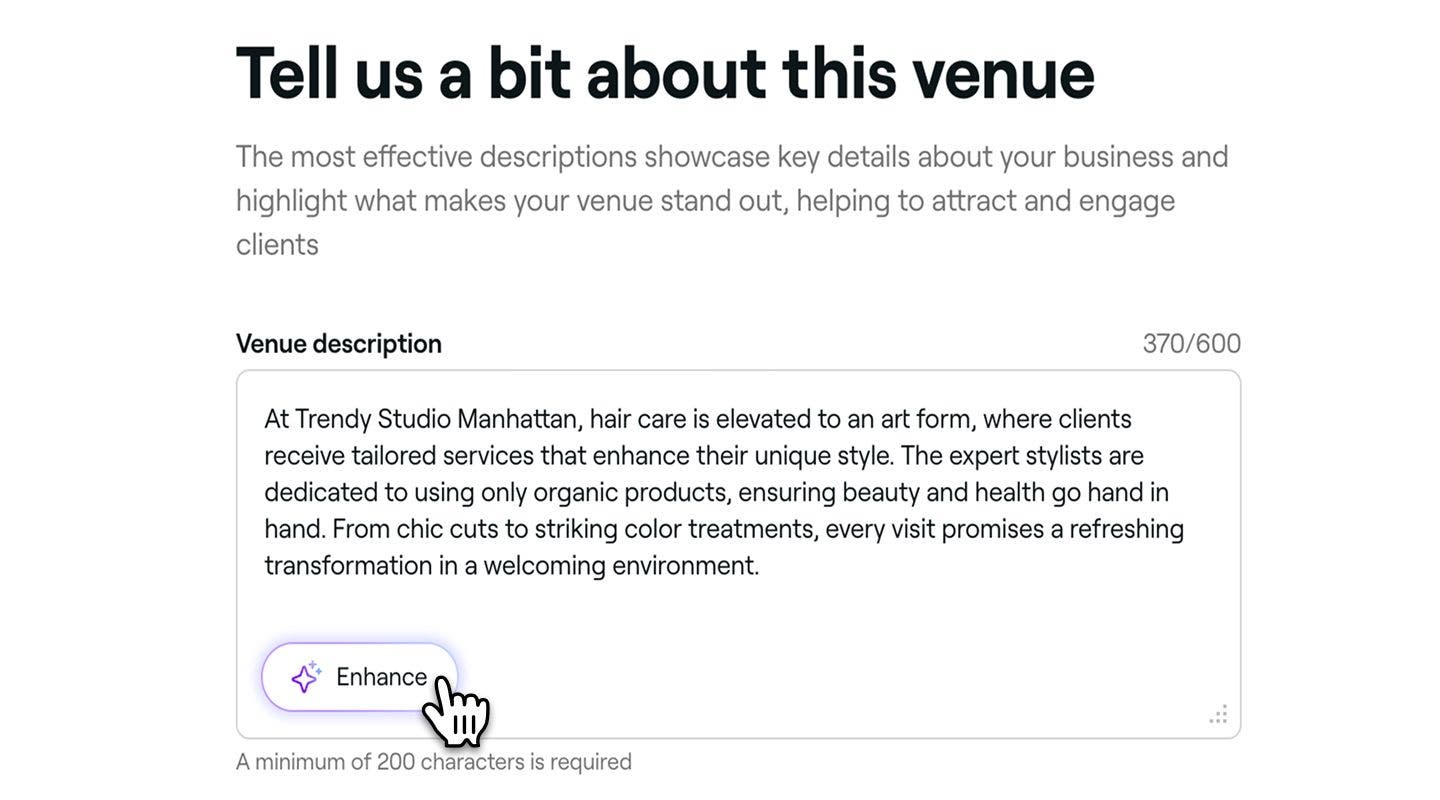
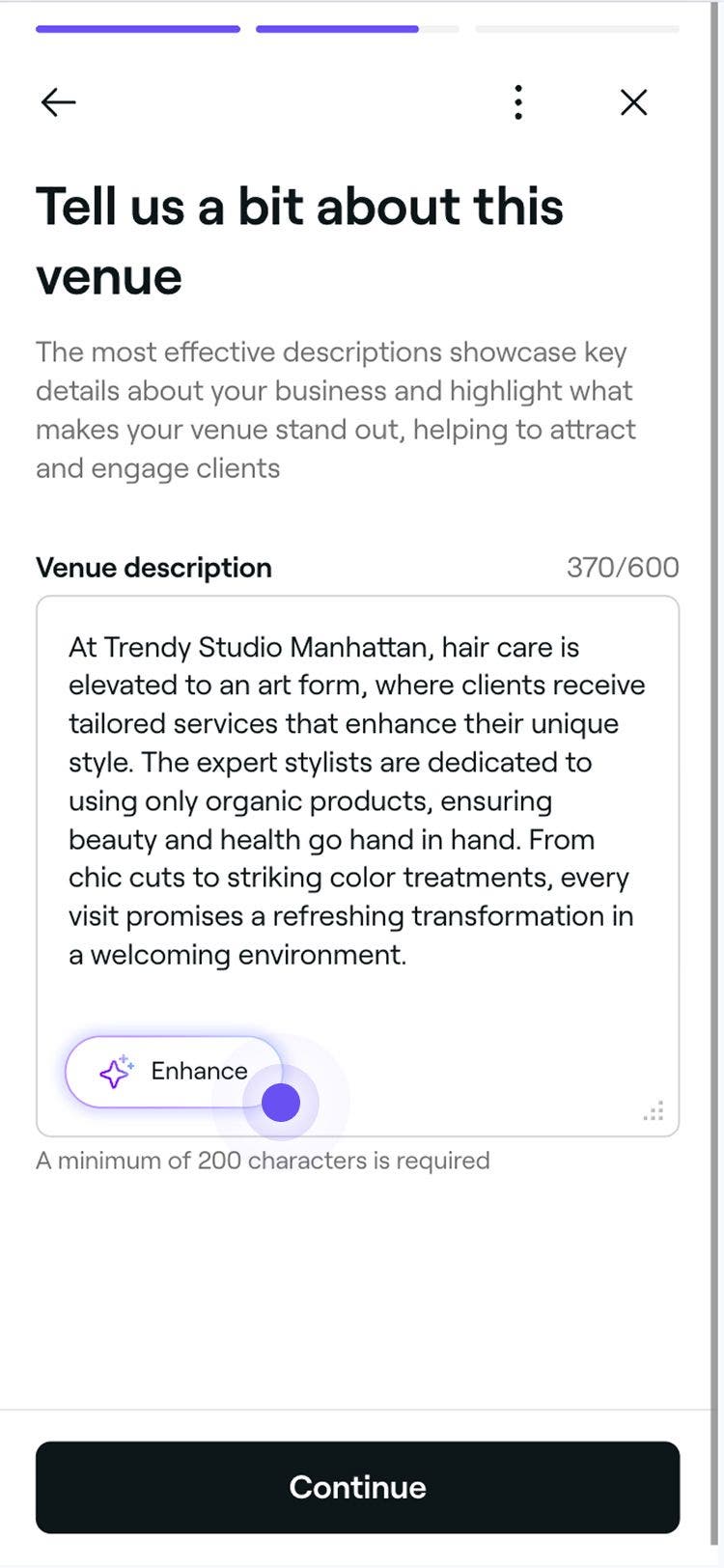
- Sur la page suivante, ajoutez une description de l'entreprise qui met en évidence ce que votre établissement offre et ce qui le rend unique. Consultez nos normes de rédaction pour créer une description percutante de votre entreprise. Ensuite, cliquez sur le bouton Continuer pour passer à l'étape suivante. Vous pouvez également cliquer sur le bouton Améliorer pour générer une version basée sur l'IA à partir de vos Informations existantes.
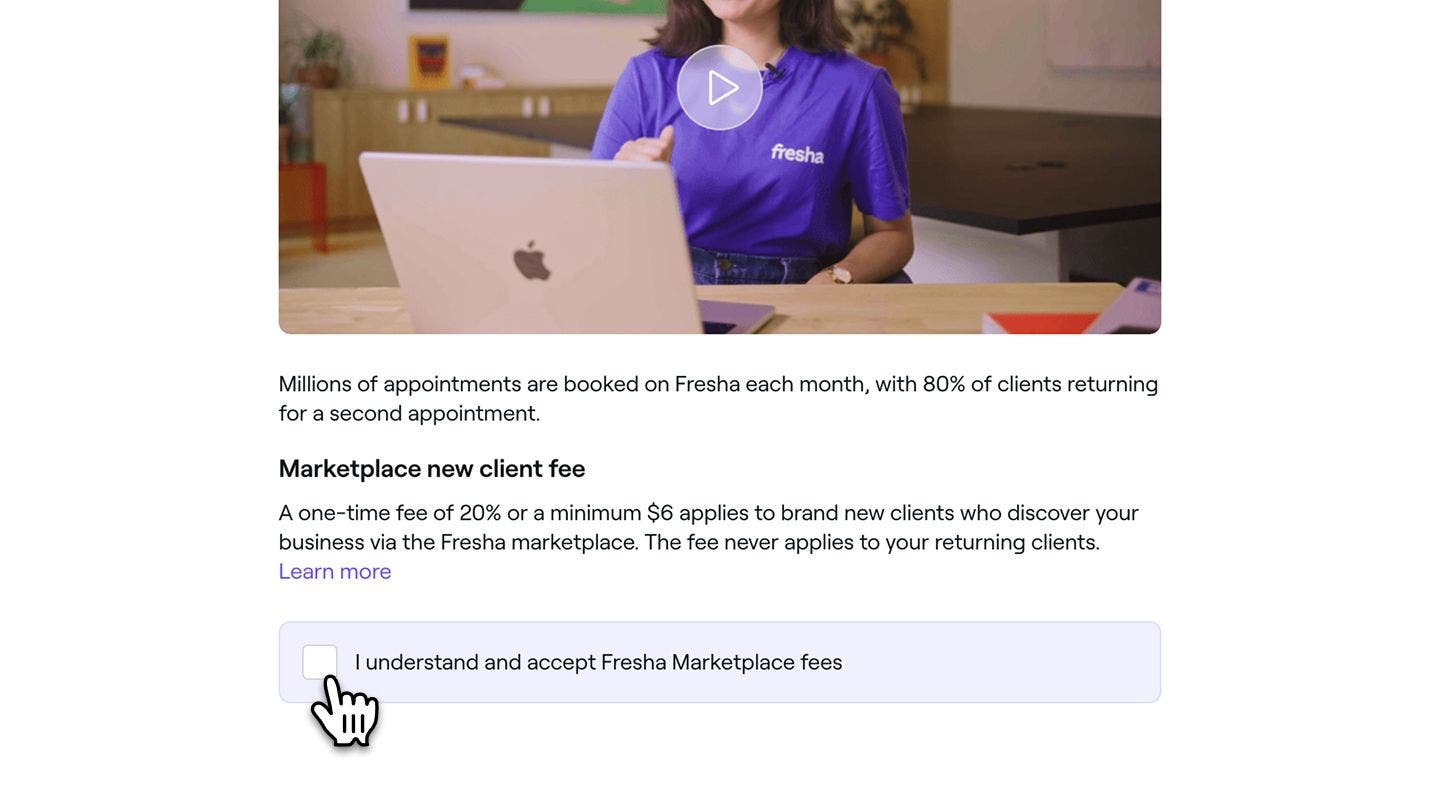
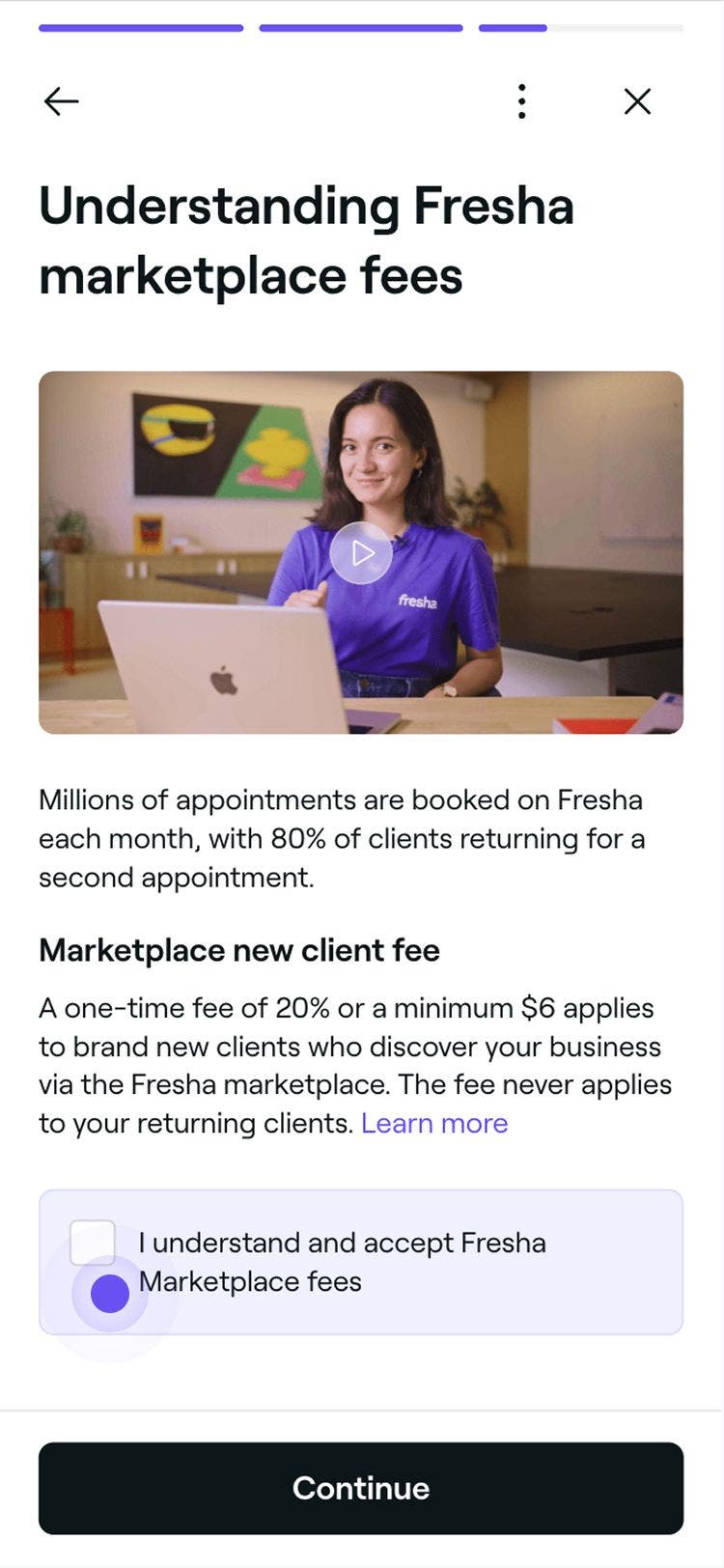
- Ensuite, consultez le fonctionnement des frais de la Marketplace de Fresha en lisant les conditions et en regardant la courte vidéo, puis cochez la case pour confirmer avant de cliquer sur Continuer pour passer à la dernière étape.
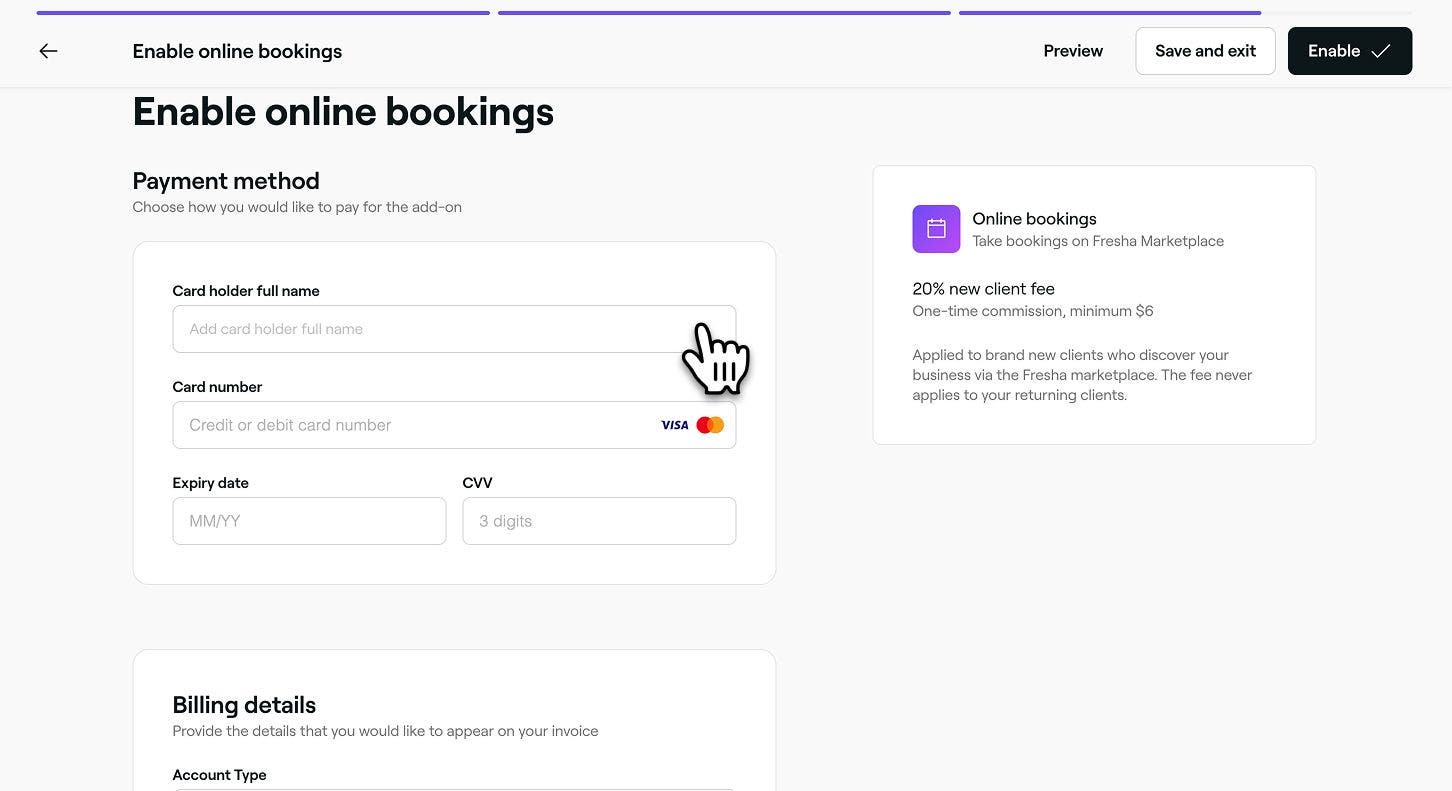
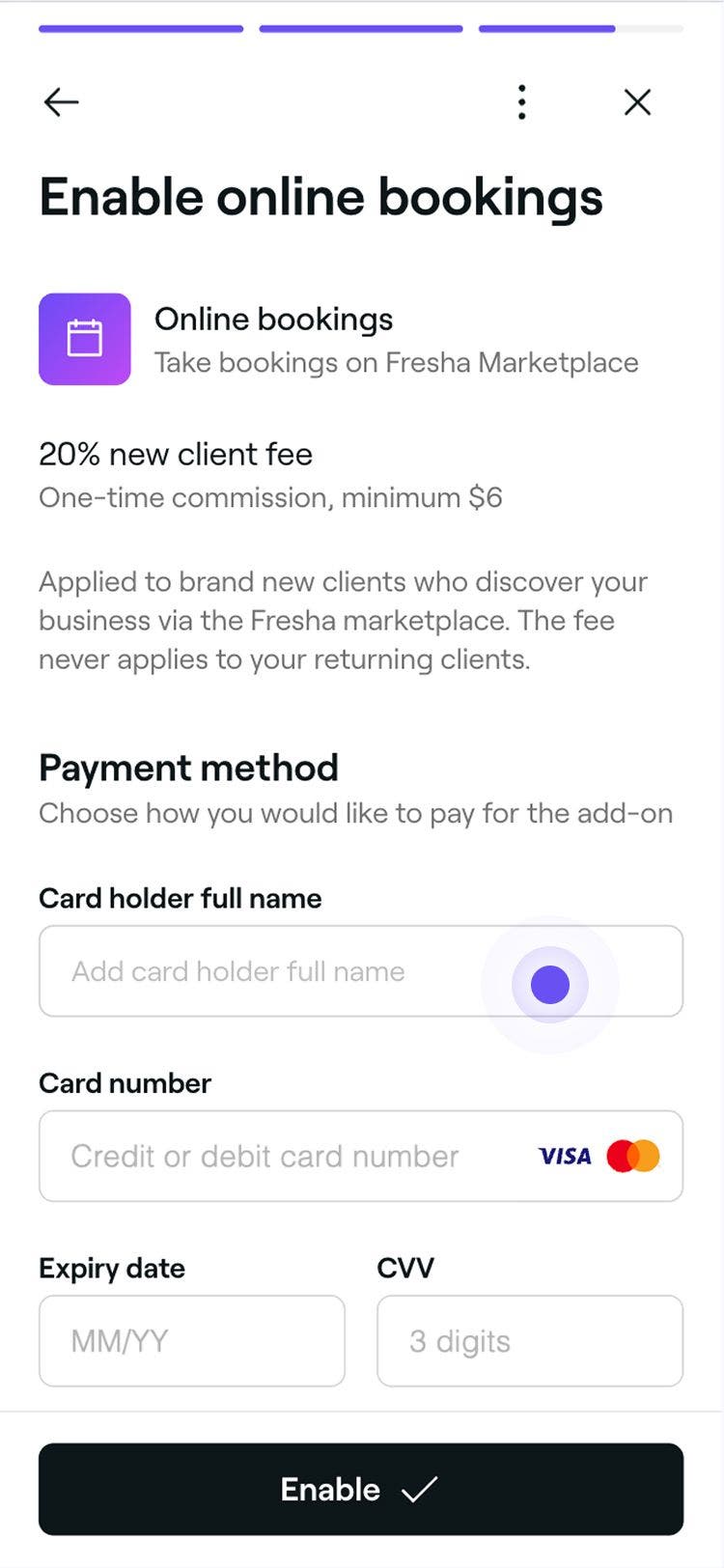
- Pour activer les réservations en ligne, ajoutez votre mode de paiement et vos informations de facturation.
- Une fois la vérification effectuée, cliquez sur le bouton Activer pour publier votre profil sur la Marketplace et devenir visible en ligne sur Fresha.



Une fois votre profil en ligne publié, votre entreprise peut commencer à accepter des réservations en ligne.
Une fois que vous êtes en ligne sur la Marketplace
Dès que votre profil en ligne a été créé et publié sur la Place de marché, nous vous recommandons de suivre les étapes suivantes pour optimiser votre réussite :
- Assurez-vous que votre liste de clients a été importée pour éviter des frais pour nouveau client de la Marketplace inutiles.
- Créez une campagne de masse pour informer vos clients qu'ils peuvent maintenant réserver en ligne.
- Configurez les réservations sur Facebook et Instagram pour obtenir des rendez-vous via les réseaux sociaux.
- Ajoutez un bouton de réservation à votre site Web pour permettre la prise de rendez-vous directe.
- Activez Google Reserve pour augmenter votre visibilité dans la recherche Google et sur Google Maps.
- Configurez votre portfolio de services pour présenter des photos de vos plus belles réalisations et transformer l'inspiration en réservations.
FAQ
Vous pouvez désactiver les réservations en ligne à tout moment en ouvrant votre Profil sur la Marketplace dans votre compte Fresha, en cliquant sur Options (trois points) et en sélectionnant Déréférencer le profil.
Une fois votre profil masqué de la Marketplace de Fresha, les clients ne pourront plus prendre de rendez-vous en ligne, et vos boutons Réserver maintenant et vos liens de réservation cesseront de fonctionner. Vous pouvez publier votre Profil sur la Marketplace à tout moment pour recommencer à accepter des réservations en ligne.
Lorsque vous configurez votre profil sur la Marketplace, vous pouvez enregistrer votre progression à tout moment et y revenir plus tard en cliquant sur Enregistrer et quitter dans le coin supérieur droit de la page de configuration. Par exemple, vous pouvez commencer à configurer votre profil maintenant et le terminer une fois que vous aurez des photos de votre établissement prêtes.
Vous pouvez modifier votre Profil sur la Marketplace à tout moment, et il ne sera publié en ligne sur notre Marketplace de Fresha qu'une fois que toutes les étapes de configuration seront terminées et que vous aurez cliqué sur Publier.
La réservation en ligne est gratuite avec tous les forfaits Fresha. Pour publier votre profil sur la Marketplace de Fresha, vous devez enregistrer une carte, qui ne sera utilisée que pour couvrir les frais que vous pourriez encourir.
Une fois votre profil publié sur notre Marketplace de Fresha, vous pouvez accepter un nombre illimité de réservations en ligne.Selon votre établissement, la loi peut exiger des entreprises qu'elles fournissent un numéro de contact valide. Fresha exige également qu'un numéro de contact professionnel valide soit ajouté et conservé dans le dossier.
Votre numéro de téléphone peut être communiqué aux clients dans certaines situations. Par exemple, si un client tente d'annuler un rendez-vous en dehors de votre délai d'annulation et que votre politique de paiement est définie sur Enregistrer les informations de la carte, il lui est demandé de contacter directement votre entreprise.
