Ajouter un bouton de réservation à votre site Web
Dans ce guide, vous apprendrez comment créer votre lien de réservation et l’ajouter à votre site Web pour permettre aux clients de réserver facilement auprès de vous.
Dans cet article
Boutons de réservation
L'ajout d'un bouton Réserver maintenant à votre site Web offre aux clients nouveaux et existants un moyen simple de réserver en ligne directement via votre page Fresha. Vous pouvez créer ce bouton à l'aide de votre lien de réservation dédié dans l'onglet Créateur de liens, puis l'ajouter à votre site Web pour permettre aux clients de réserver rapidement et facilement.
Pour activer les liens de réservation, vous devez publier votre profil sur la plateforme.
Générer votre lien de réservation
Vos liens de réservation sont des liens uniques qui dirigent les clients directement vers votre page de réservation Fresha. Ces liens n'afficheront pas d'autres entreprises de votre région, et les clients qui réservent par leur intermédiaire ne se verront pas facturer de frais pour nouveau client.
- Dans le menu principal situé à gauche de votre écran, accédez à Réservation en ligne.
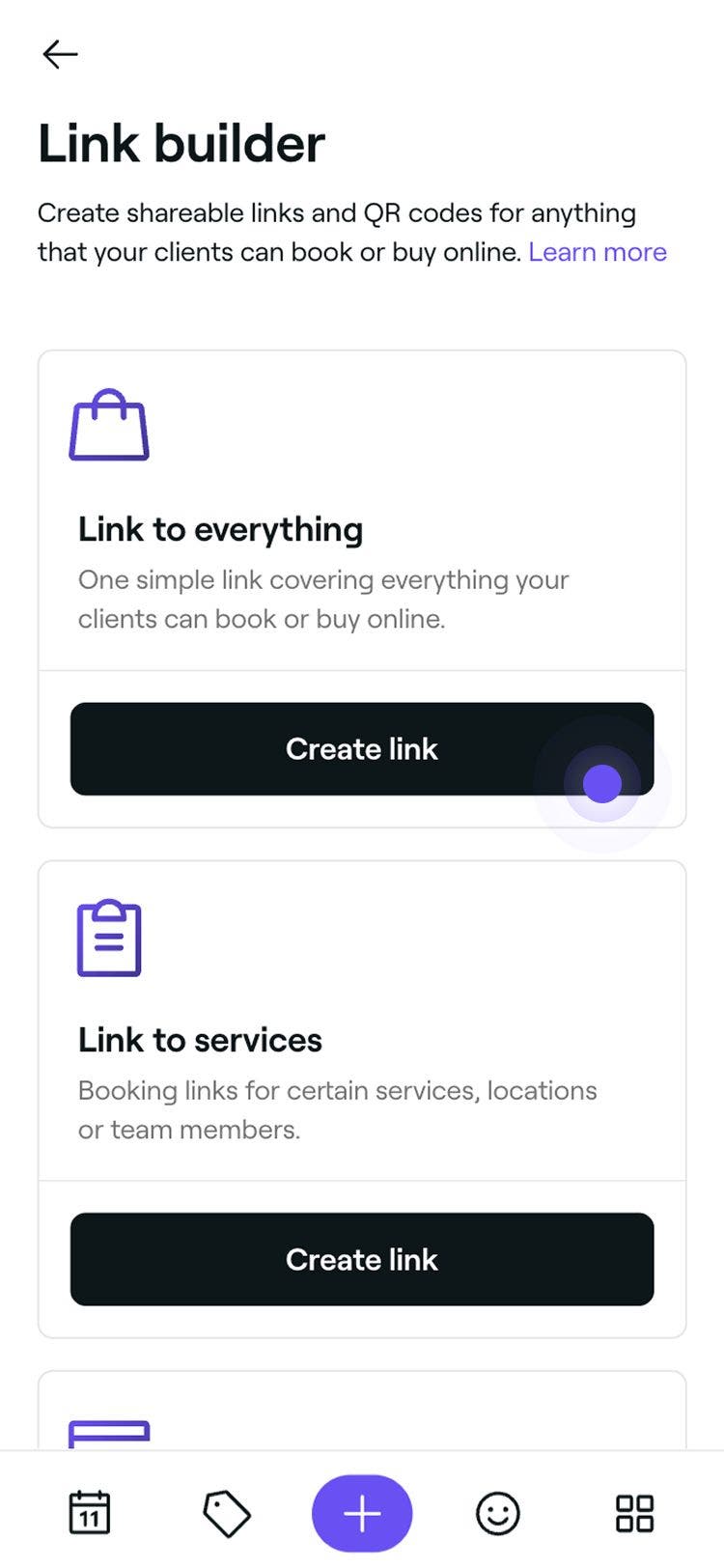
- Dans le panneau de menu de gauche, sélectionnez Créateur de liens pour afficher les liens partageables.
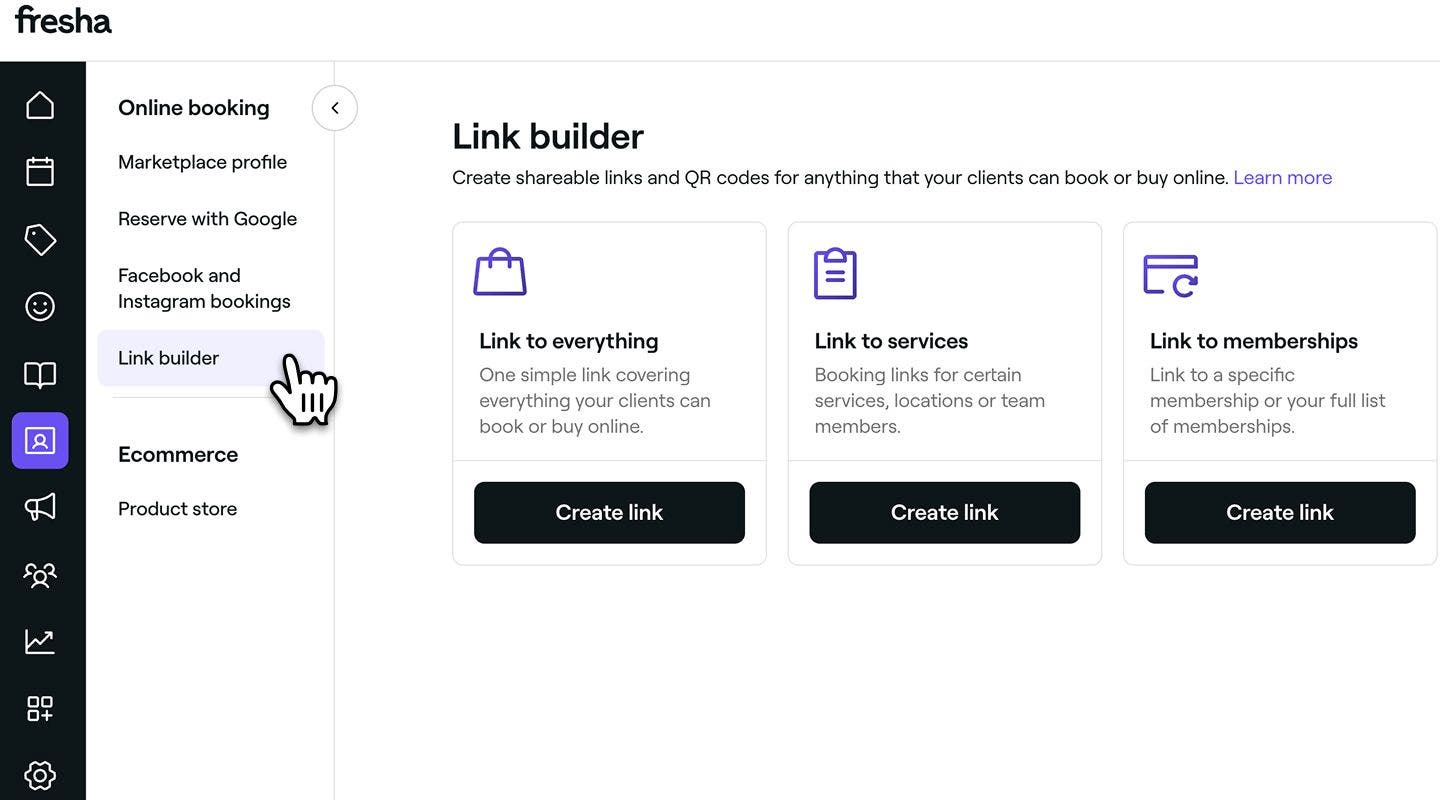
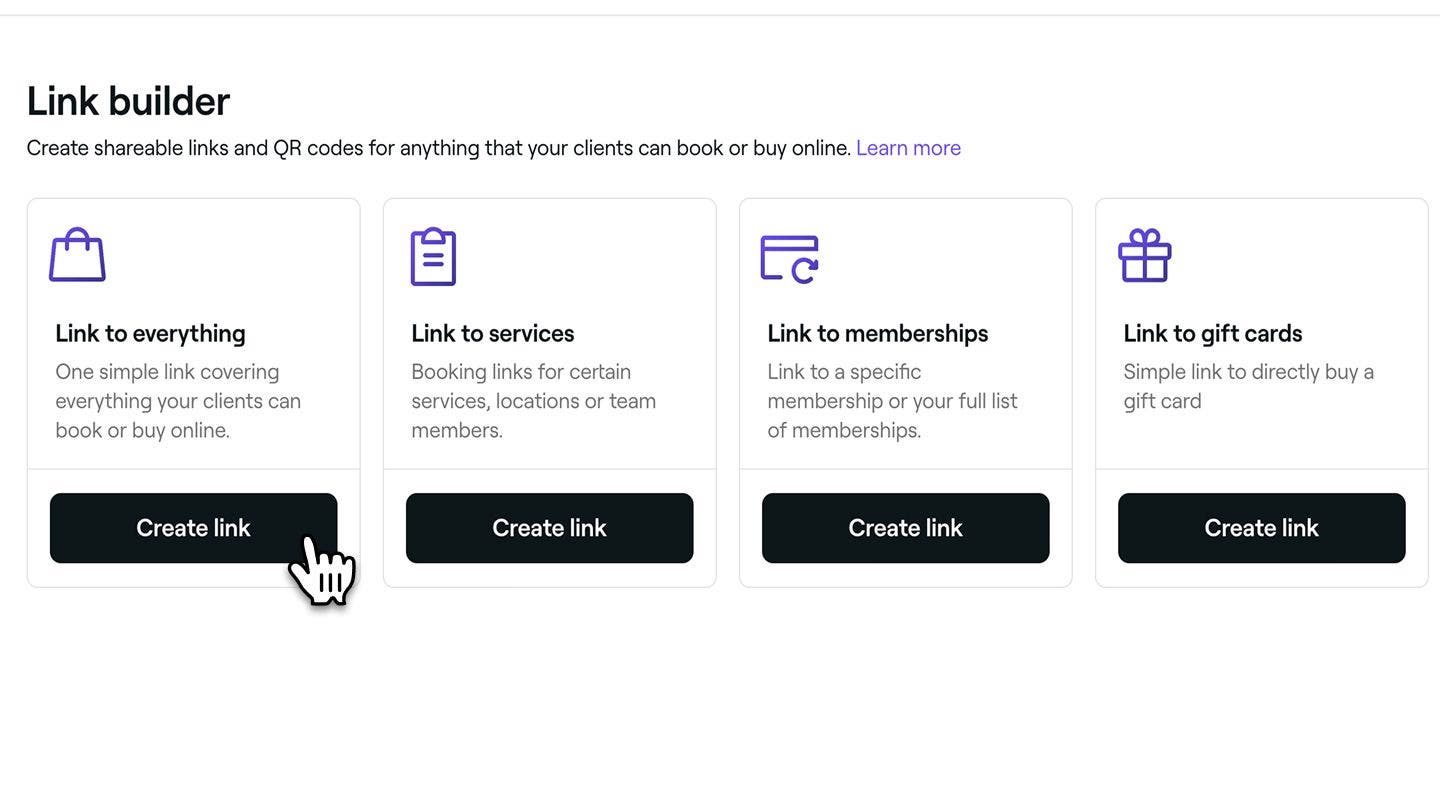
- Choisissez parmi les options suivantes pour créer un lien :
- Lien vers tout
Les clients peuvent prendre des rendez-vous, acheter des cartes-cadeaux, des abonnements ou des produits. - Lien vers les services
Sélectionnez des services, des établissements ou des membres de l'équipe spécifiques. - Lien vers les abonnements
Lien vers un abonnement spécifique ou vers tous les abonnements vendus en ligne. - Lien vers les cartes-cadeaux
Lien vers une carte-cadeau spécifique ou vers toutes les cartes-cadeaux vendues en ligne.
- Lien vers tout
- Cliquez sur le bouton Créer un lien pour générer le lien.
- Dans la fenêtre contextuelle, cliquez sur l'icône Copier pour copier directement le lien.
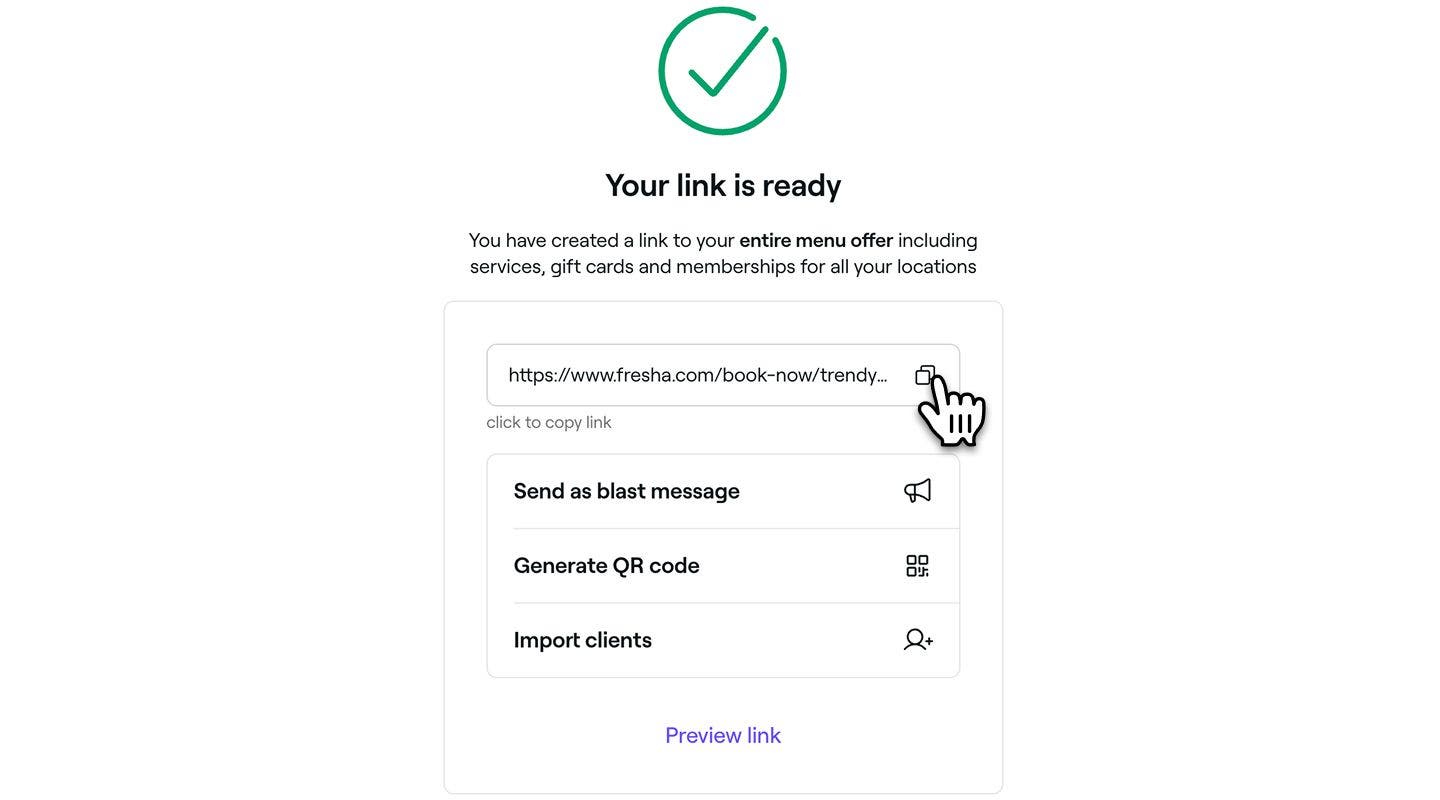
- Copiez et collez votre lien de réservation pour l'ajouter à votre site Web, le partager dans des publications sur les Réseaux sociaux ou l'envoyer directement aux clients.
- Vous pouvez également inclure le lien dans un message Blast à l'intention de vos clients pour les encourager à réserver, et générer un code QR unique à imprimer sur des cartes professionnelles ou à afficher dans la vitrine de votre salon pour faciliter les réservations.
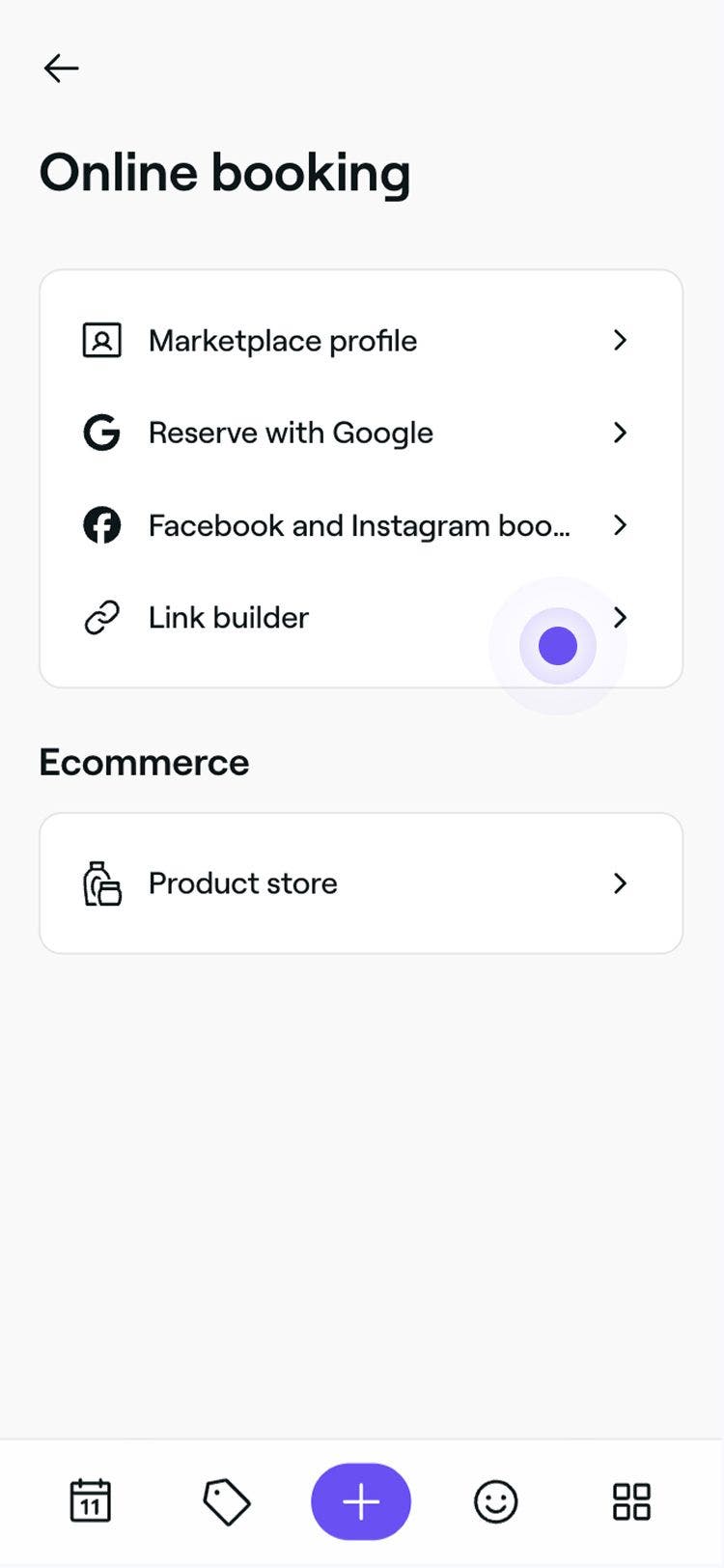
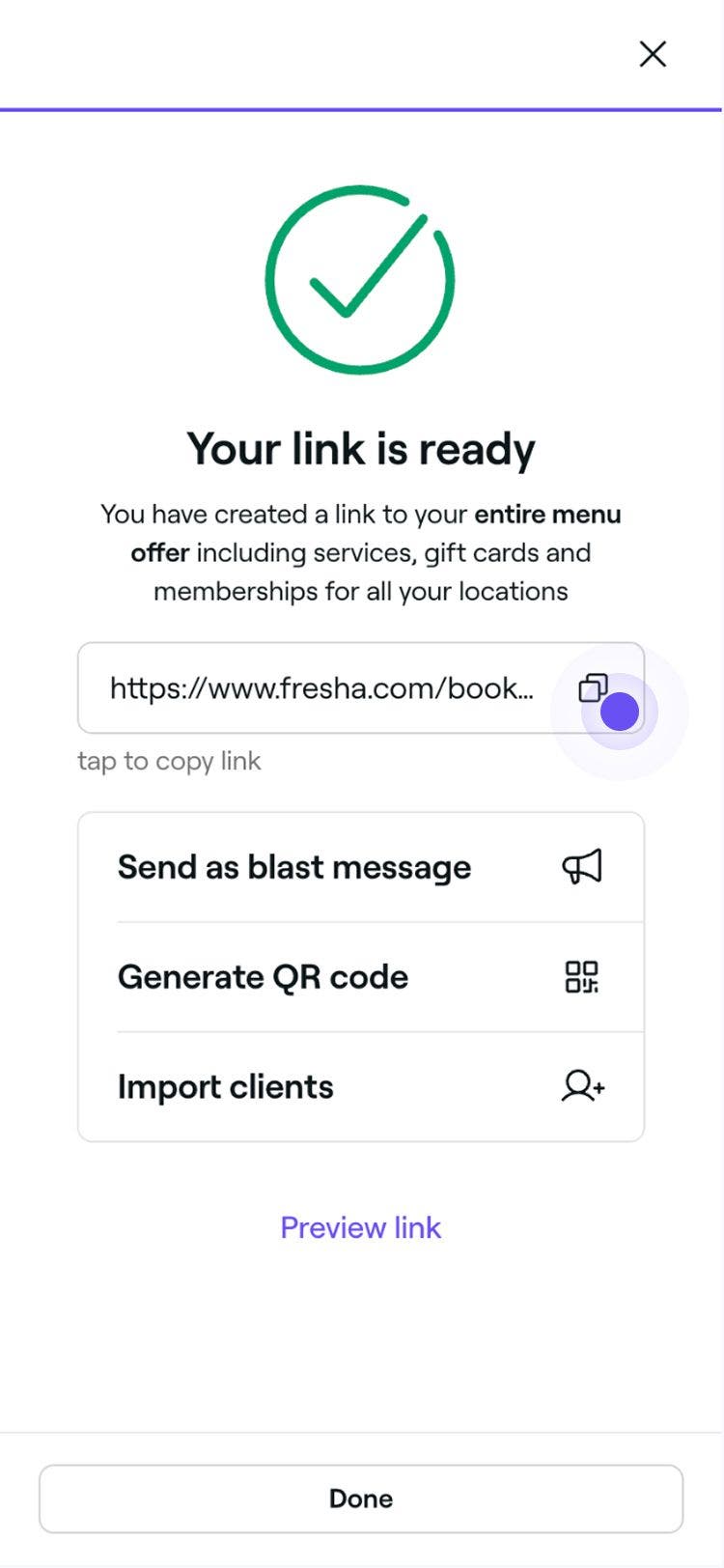
Vous pouvez générer un code QR pour votre lien afin de permettre un accès rapide à vos services, et vous pouvez l'afficher sur vos cartes professionnelles ou sur la porte de votre salon.
FAQ
- Établissements : choisissez les établissements pour lesquels les clients peuvent réserver.
- Services : sélectionnez les services spécifiques que les clients peuvent réserver.
- Abonnements : limitez le lien aux ventes réservées aux abonnés.
- Cartes-cadeaux : limitez le lien aux ventes de cartes-cadeaux uniquement.
- Assurez-vous que votre profil d'entreprise est répertorié sur la Marketplace de Fresha afin que les clients puissent accéder à votre lien.
- Confirmez que vos membres de l'équipe ont des quarts de travail planifiés, car seuls les membres de l'équipe ayant des quarts de travail définis peuvent être réservés en ligne.
- Vérifiez que chaque service que vous voulez que les clients puissent réserver est activé pour la réservation en ligne.
- Si le nom de votre entreprise a récemment changé, un nouveau lien de réservation a peut-être été généré. Remplacez tous les anciens liens pour vous assurer qu'ils fonctionnent correctement.
Votre lien de réservation unique, que vous trouverez dans l'onglet Créateur de liens, affichera le nom d'origine de l'établissement que vous avez défini lors de la création de votre compte d'entreprise Fresha. Si le nom de votre entreprise a changé et que vous souhaitez mettre à jour votre lien de réservation, vous pouvez contacter notre équipe pour en générer un nouveau.
Une fois votre lien de réservation mis à jour, vous pouvez le trouver dans l'onglet Créateur de liens comme d'habitude. Nous vous recommandons de remplacer tous les boutons Réserver maintenant et tous les liens de réservation, car l'ancien lien ne fonctionnera plus.
Lorsque vous créez un lien de réservation unique à partir de votre onglet Créateur de liens, vous pouvez choisir ce que chaque lien affichera aux clients lorsqu'ils réservent en ligne, par exemple :
Vous pouvez également filtrer chaque lien de réservation afin que les clients ne voient que certains établissements de l'entreprise et certains membres de l'équipe lorsqu'ils réservent en ligne.
Lorsque vous créez un lien de réservation dans votre onglet Créateur de liens, vous pouvez choisir d'afficher uniquement un membre de l'équipe spécifique prenant des réservations aux clients. Il suffit de suivre les étapes pour créer votre lien, puis d'utiliser les filtres pour sélectionner le membre de l'équipe que vous souhaitez mettre en vedette. Les membres de l'équipe peuvent utiliser cette fonctionnalité pour encourager leurs clients à prendre des rendez-vous exclusivement avec eux.
Si votre lien de réservation ne s'ouvre pas comme prévu, voici quelques points à vérifier :
Pour créer un lien de réservation pour une catégorie de services, vous pouvez créer un lien vers le premier service de cette catégorie ou créer un lien de réservation pour un forfait qui regroupe ces services.
