Préparer une paie
Découvrez comment préparer des paies précises et automatisées pour votre équipe, que ses membres gagnent un salaire horaire, des commissions, des pourboires ou qu'ils reçoivent des avances de fonds.
Dans cet article
Comment fonctionne la préparation des paies
Une fois que vous avez configuré les salaires et les feuilles de temps, les pourboires et les commissions, tous les revenus sont automatiquement calculés et intégrés à la paie du membre de l'équipe. Chaque paie est automatiquement calculée et récapitulée, ce qui vous permet de la vérifier et d'y apporter des modifications avant d'envoyer les paiements. Vous pouvez :
- Répercuter les frais de Fresha, comme les frais de traitement des paiements ou les frais pour nouveau client de la Place de marché
- Ajouter des ajustements manuels, y compris les taxes, les retenues ou la paie mensuelle des membres de l'équipe salariés.
- Enregistrer les espèces encaissées par les membres de l'équipe comme des avances, afin que les versements restent exacts.
Une fois que tout est prêt, vous pouvez continuer pour finaliser la paie.
Répercuter les frais sur les membres de l'équipe
Vous pouvez choisir de déduire certains frais Fresha de la paie d'un membre de l'équipe avant de traiter ses versements dans le cadre des paies.
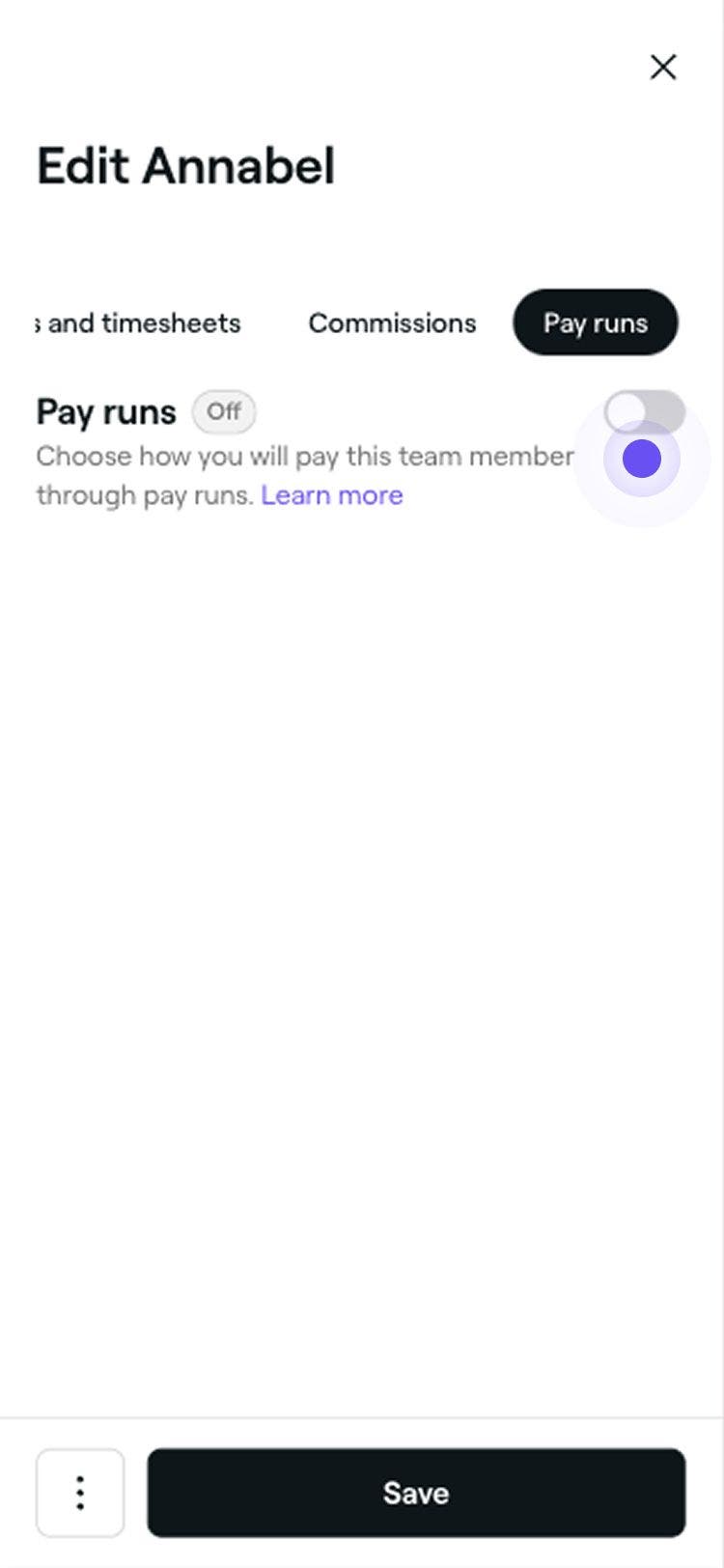
- Dans la vue Modifier un membre de l'équipe, sélectionnez Paies dans le panneau de menu de gauche.
- Sous le paramètre activé Paie, cochez les cases sous Déductions de paie pour partager automatiquement les frais Fresha avec le membre de l'équipe :
- Frais de traitement des paiements : déduisez des frais en fonction des services fournis par le membre de l'équipe et de la façon dont la vente a été traitée.
- Frais pour nouveau client Fresha : Choisissez de déduire un pourcentage des frais pour nouveau client de la Place de marché lorsqu'un nouveau client prend rendez-vous avec le membre de l'équipe.
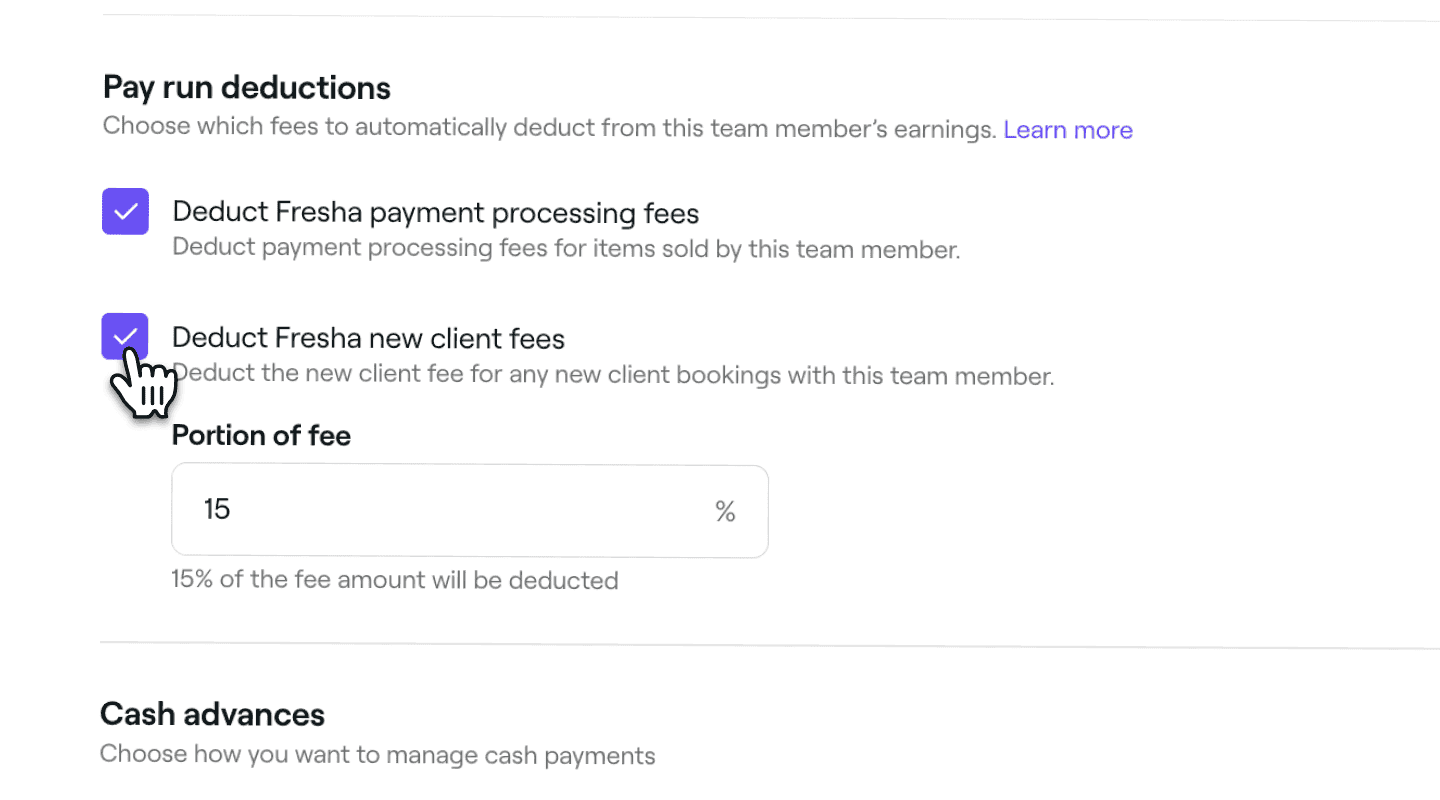
- Cliquez sur le bouton Enregistrer en haut à droite pour appliquer les paramètres.
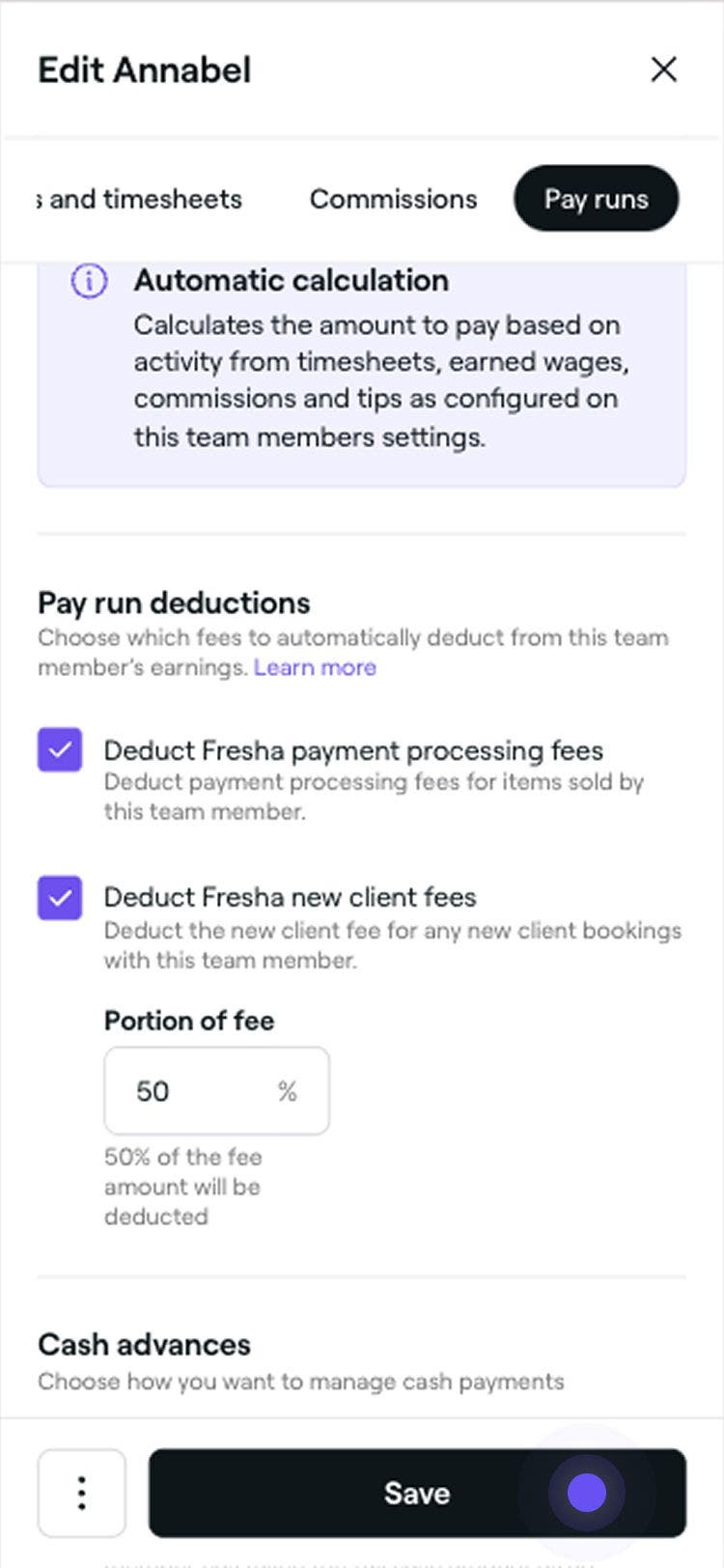
Une fois les retenues de frais définies, elles seront automatiquement calculées et appliquées à la paie des membres de l'équipe. Pour les rendez-vous impliquant plusieurs membres de l'équipe, les frais seront répartis en fonction de la valeur des services fournis par chaque membre de l'équipe.
Effectuer des ajustements de solde sur une paie
Vous pouvez ajuster la paie d'un membre de l'équipe avant de terminer la paie, que vous ayez besoin d'ajouter des pourboires, d'appliquer une déduction comme une taxe ou d'inclure un salaire fixe en tant qu'ajustement positif pour les membres de l'équipe salariés.
-
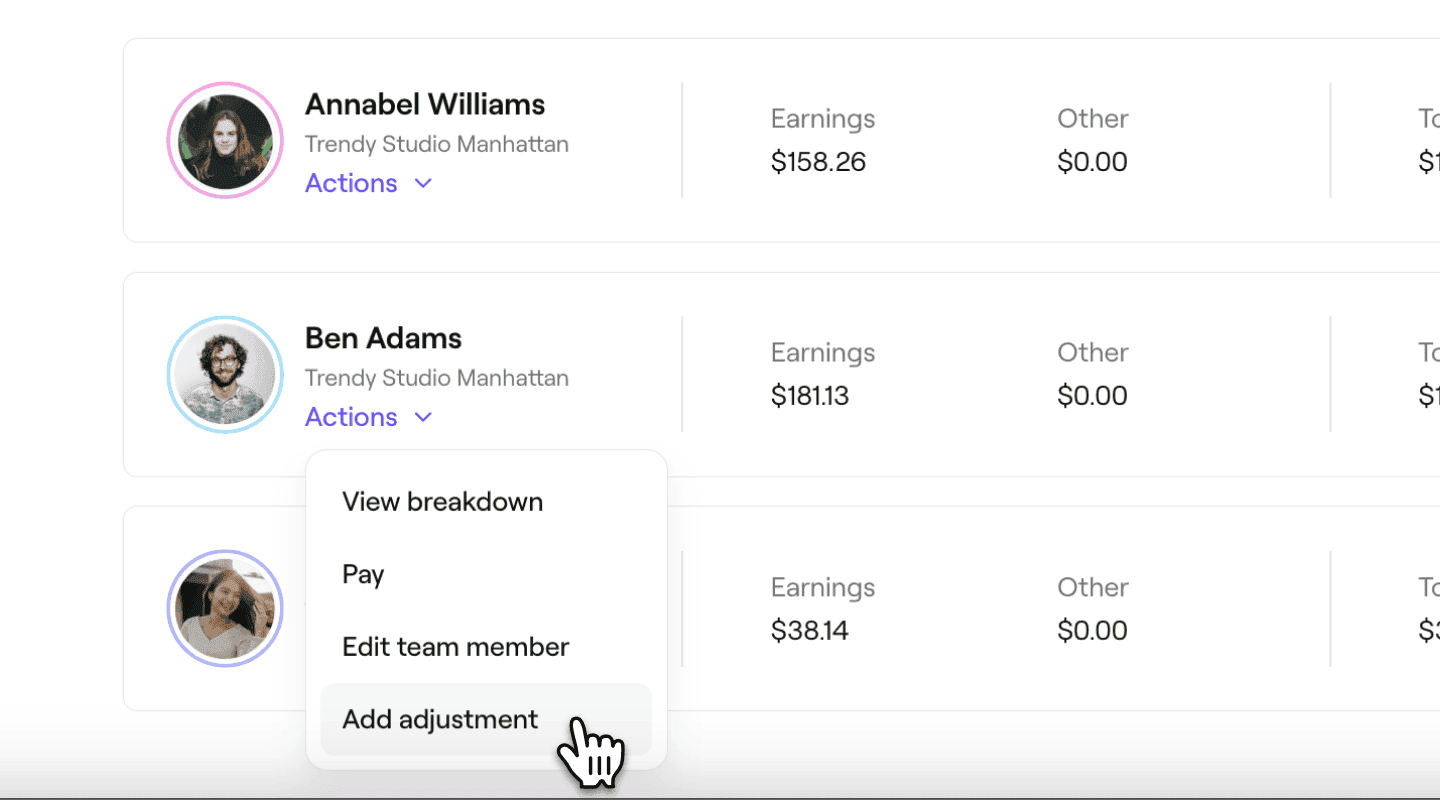
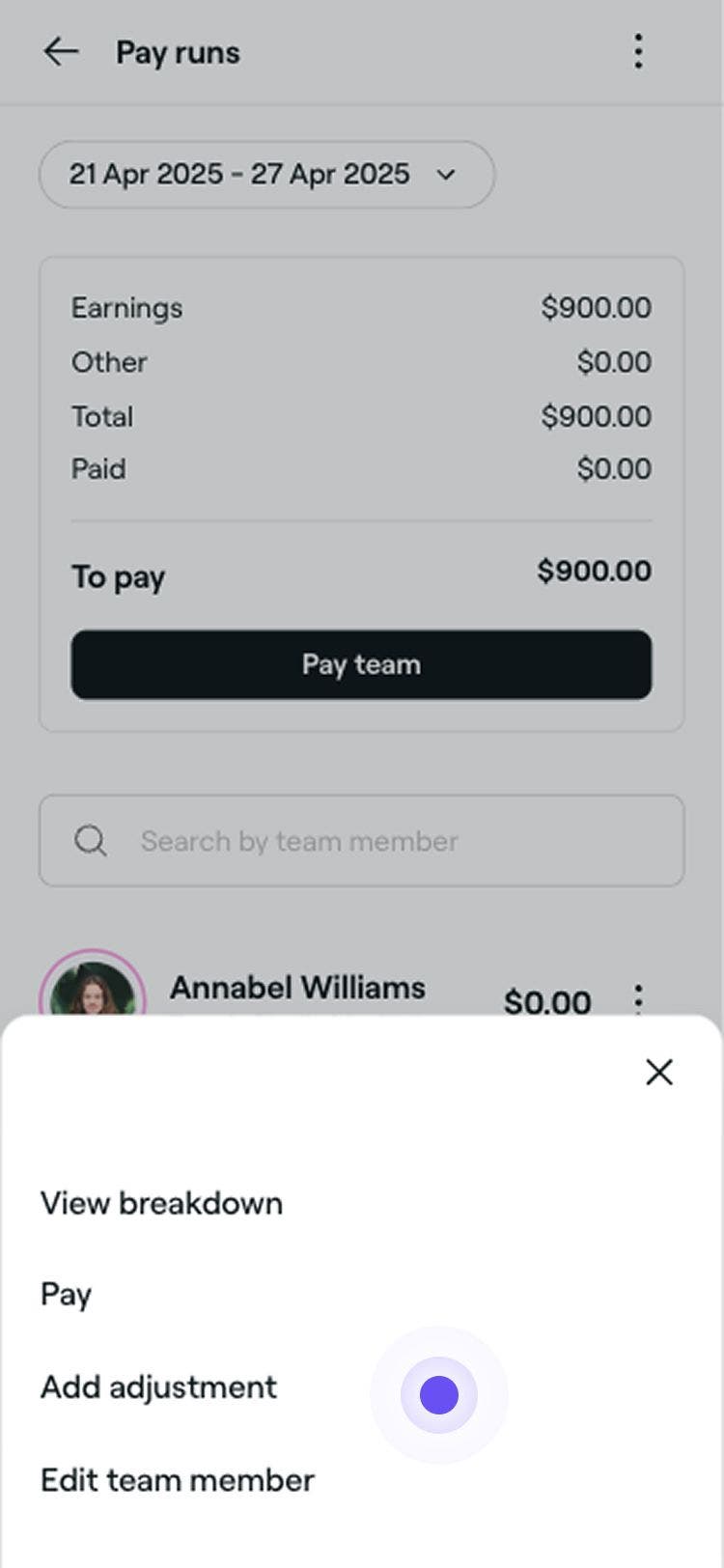
Dans la vue Paies, cliquez sur Actions sous le nom du membre de l'équipe pour lequel vous souhaitez ajouter un ajustement, puis sélectionnez Ajouter un ajustement.
-
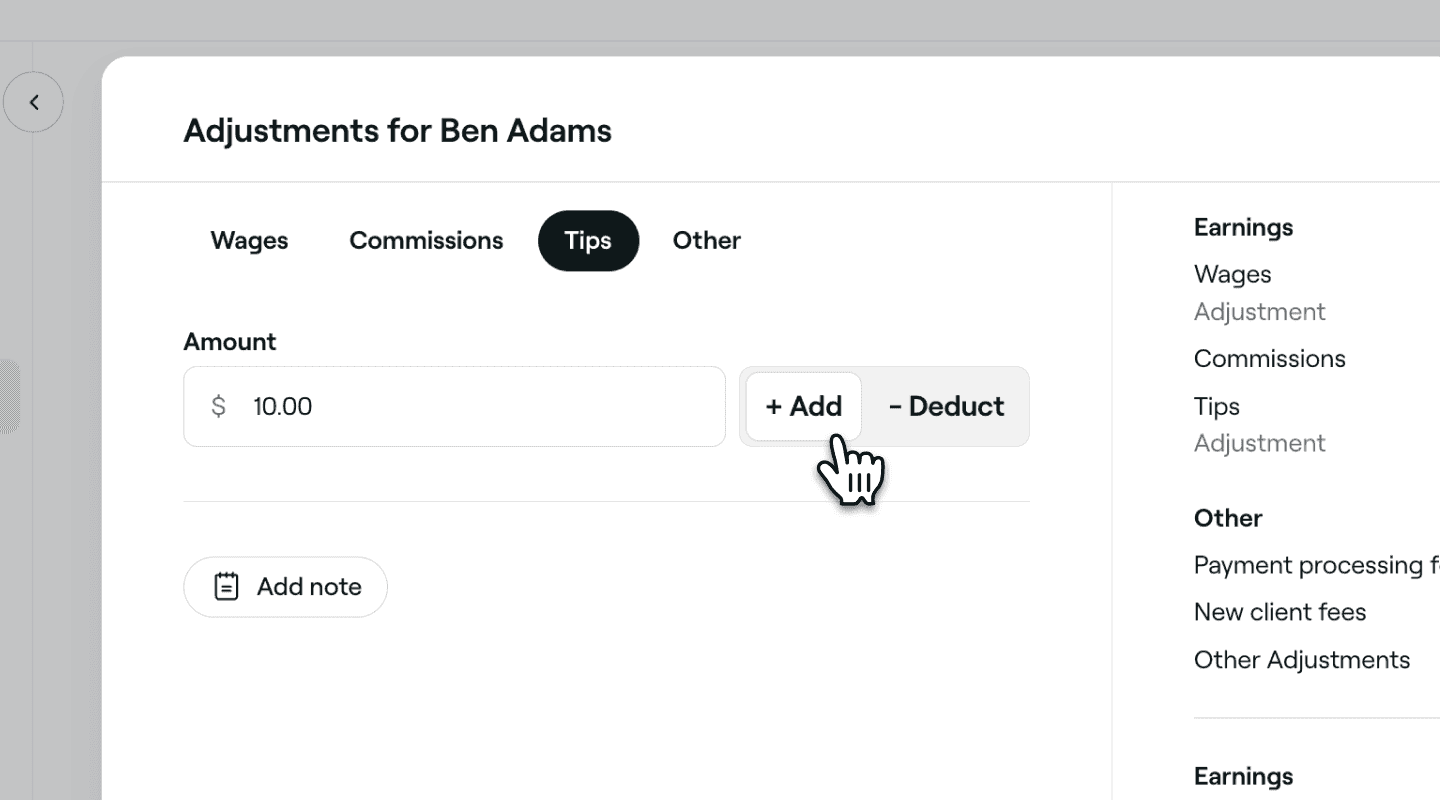
Dans la fenêtre contextuelle Ajustements, utilisez les onglets en haut pour sélectionner le type de rémunération que vous souhaitez ajuster. Choisissez parmi Salaires, Commissions, Pourboires ou Autres.
-
Sous Montant, entrez la valeur que vous souhaitez ajuster, puis sélectionnez si vous voulez + Ajouter ou – Déduire le montant du solde.
-
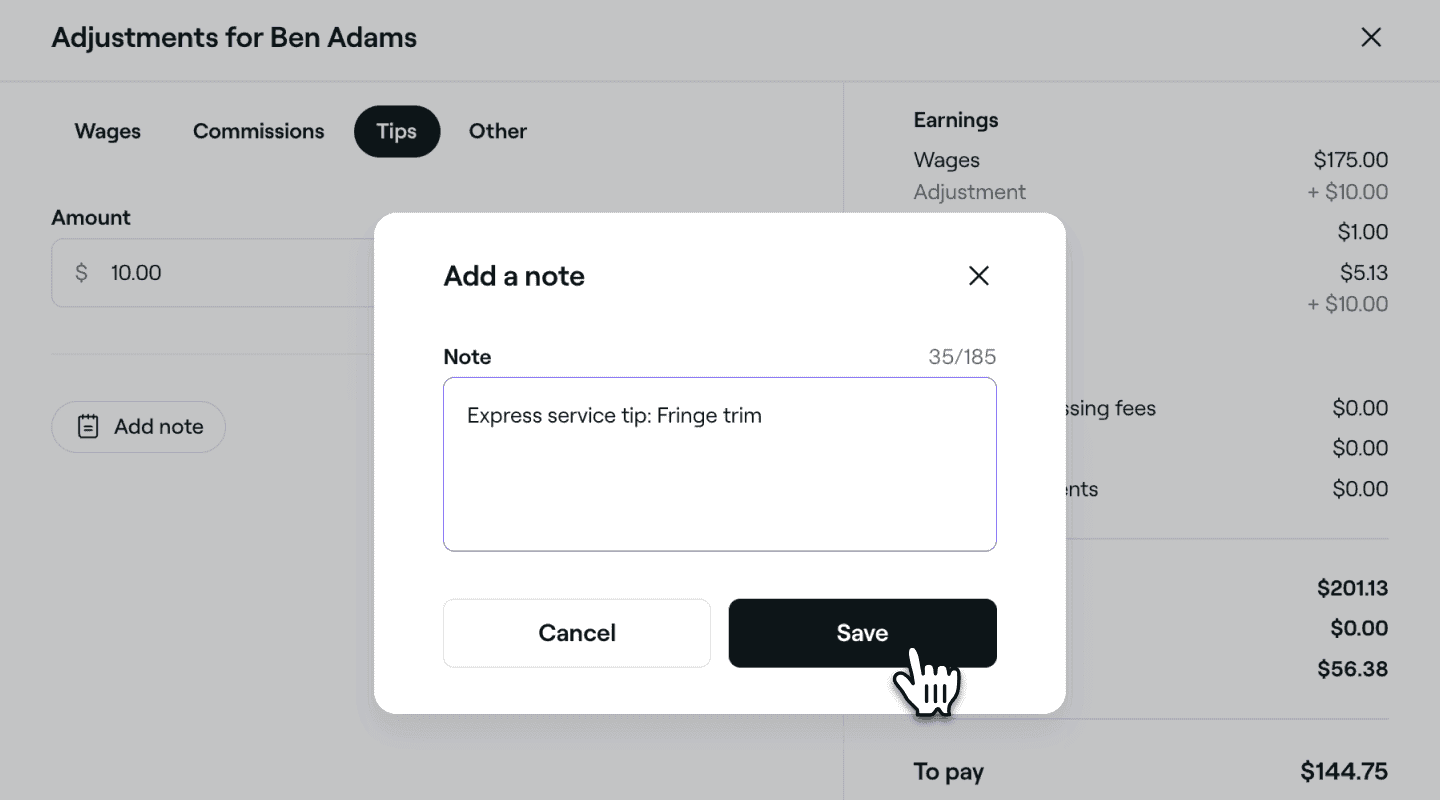
Cliquez sur le bouton Ajouter une note pour ajouter des informations supplémentaires. Ces informations seront visibles par vous et par le membre de l'équipe dans le Détail.
-
Cliquez sur le bouton Appliquer en bas à droite de la fenêtre contextuelle pour ajouter l'ajustement.
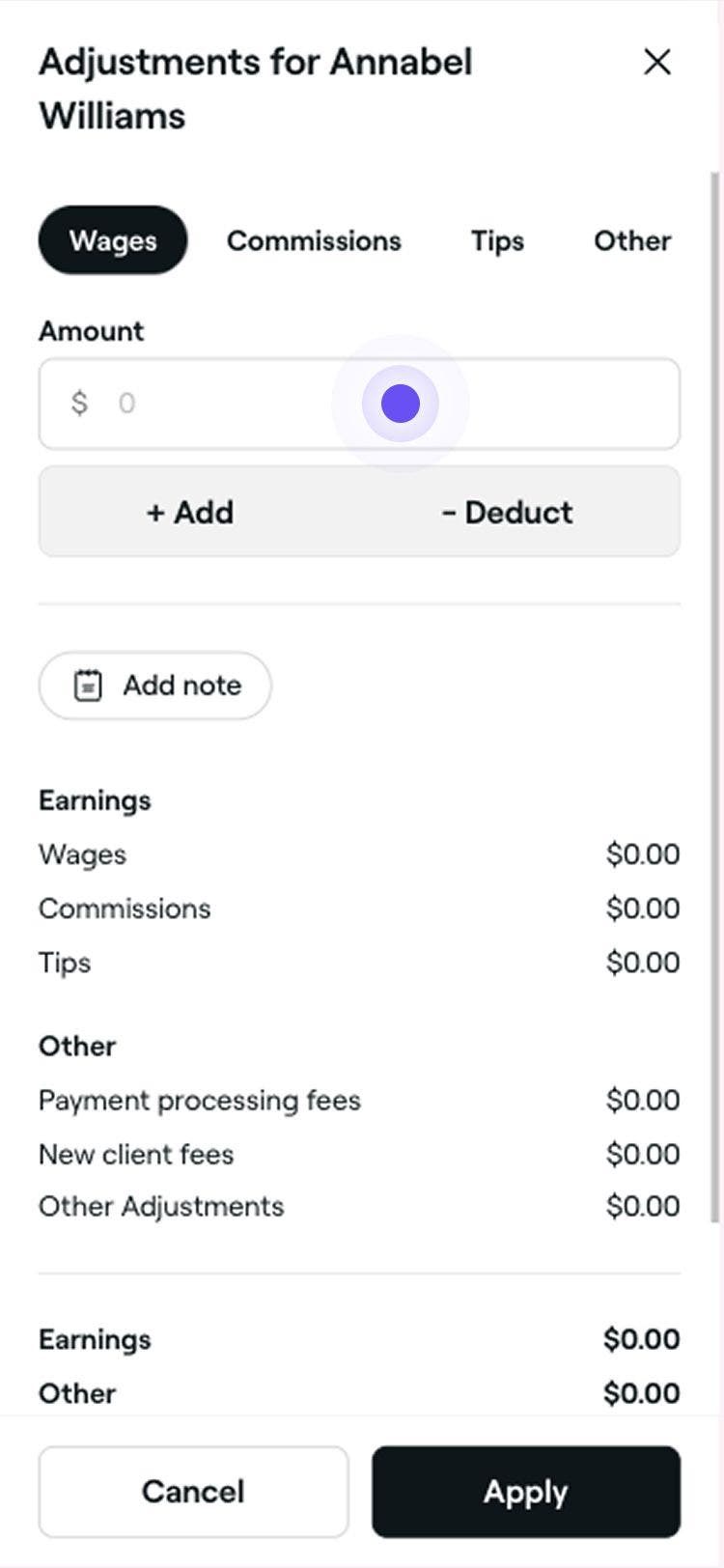
La paie du membre de l'équipe sera mise à jour automatiquement pour refléter tout ajustement. Vous pouvez aussi apporter des modifications pendant le cycle de paie en cliquant sur le montant de la rémunération surligné en violet.
Les soldes de rémunération sont mis à jour automatiquement lorsqu'un rendez-vous est annulé ou modifié. Si un remboursement a lieu après un versement, l'ajustement est ajouté à la période de paie en cours.
Autoriser les avances de fonds pour la paie des membres de l'équipe
Si un membre de l'équipe perçoit un paiement en espèces d'un client, que ce soit en totalité ou en partie, il peut être enregistré comme une avance de fonds, de sorte qu'il est calculé et comptabilisé dans sa paie.
- Dans la vue Modifier le membre de l'équipe, sélectionnez Paies dans le panneau de menu de gauche.
- Sous le paramètre Paies activé, cochez la case sous Avances de fonds pour enregistrer les paiements en espèces complets reçus par le membre de l'équipe comme une avance pour les ventes « payées » dans le cadre de la paie.
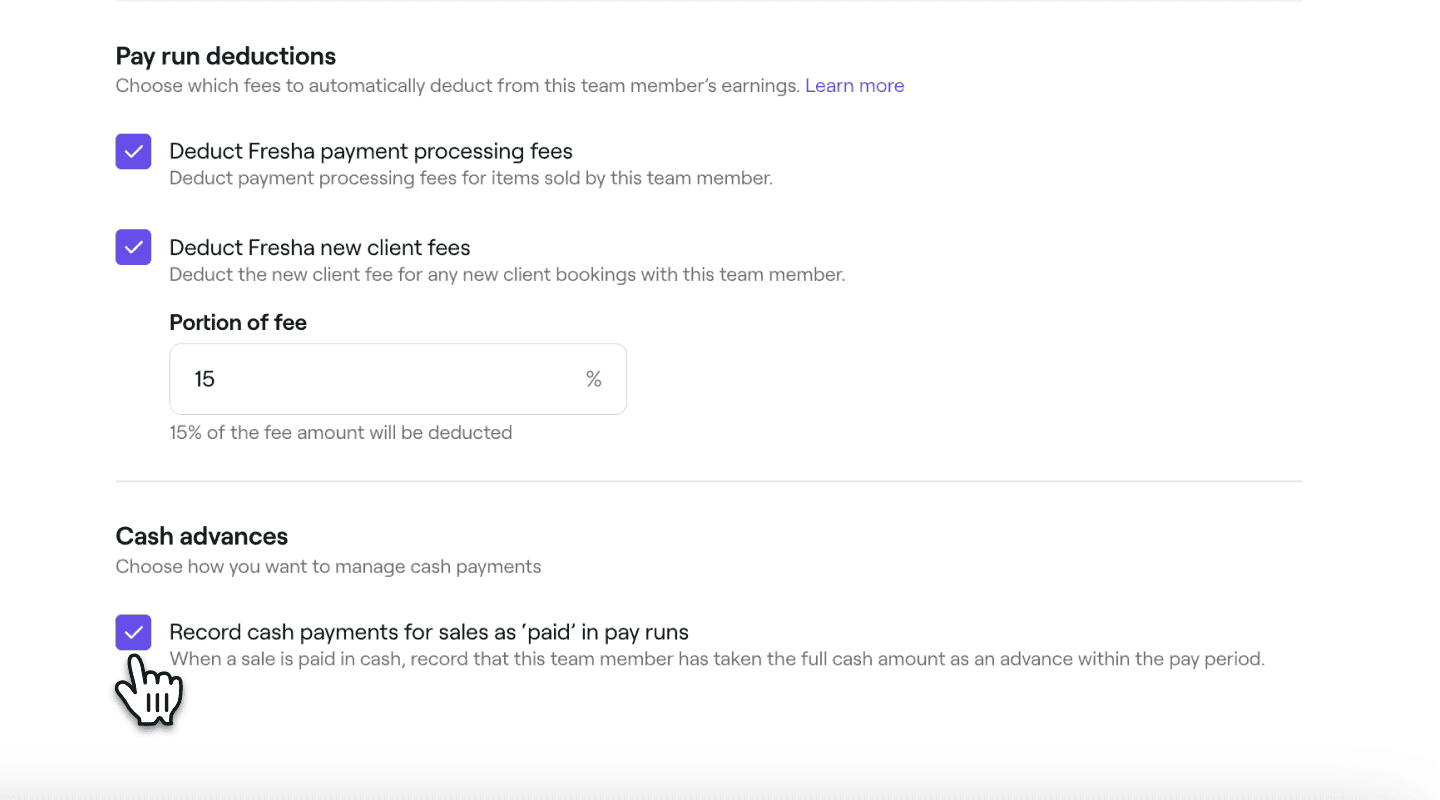
- Cliquez sur le bouton Enregistrer en haut à droite pour activer les avances de fonds pour ce membre de l'équipe.
Par défaut, les paramètres des avances de fonds sont désactivés et peuvent être activés pour chaque membre de l'équipe au besoin. Chaque fois qu'un membre de l'équipe accepte un paiement en espèces lors de l'encaissement, celui-ci sera automatiquement enregistré dans sa paie.
Les paies sont disponibles avec un abonnement au forfait pour les équipes. En savoir plus sur le forfait pour les équipes.
Activer les paies automatiques pour chaque membre de l'équipe
Choisissez les membres de l'équipe qui sont inclus dans les paies automatiques en gérant leurs paramètres de paie individuels.
- Dans la vue Modifier le membre de l'équipe, sélectionnez Paies dans le panneau de menu de gauche.
- Sous Automatisations des paies, cochez la case pour activer les paies automatiques pour le membre de l'équipe.

- Cliquez sur Enregistrer dans le coin supérieur droit pour appliquer vos modifications.
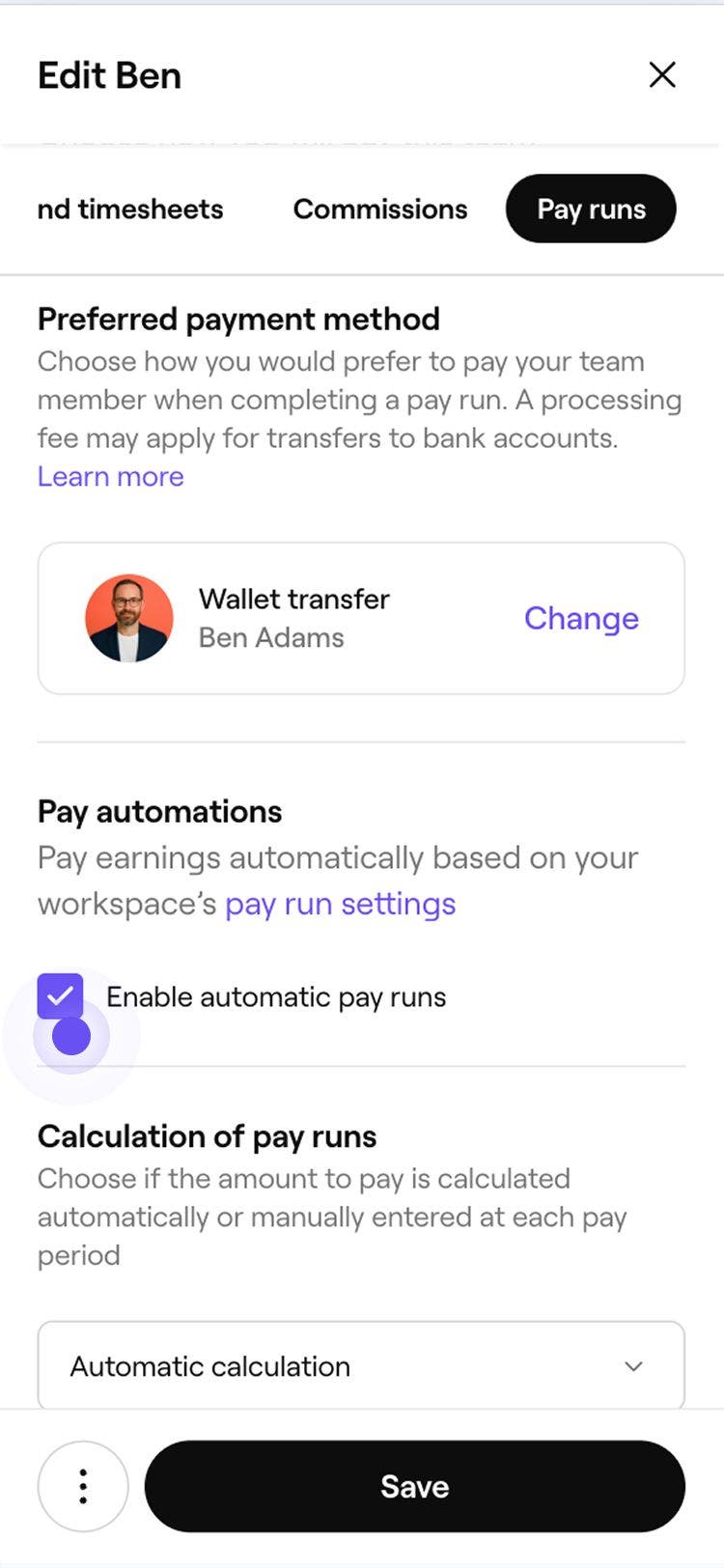
Les paies automatiques sont maintenant activées pour le membre de l'équipe. Suivez les mêmes étapes et décochez la case à tout moment pour désactiver les paies automatiques.
FAQ
- Revenus :
Total gagné grâce aux ventes. - Payé :
Total des espèces perçues pour les ventes payées à titre d'avance, avec un relevé quotidien des espèces perçues pendant la période de paie. - À payer :
Tous les montants impayés accumulés par le biais d'avances de fonds que le membre de l'équipe doit régler manuellement.
Si un acompte est perçu pour un rendez-vous attribué à un membre de l'équipe, tous les frais liés à cet acompte sont déduits de la paie du membre de l'équipe uniquement une fois le rendez-vous terminé.
Cela garantit que les commissions, les pourboires et les déductions du membre de l'équipe sont tous traités en même temps après le rendez-vous.
Aucune facture distincte ne sera générée pour les frais transférés à un membre de l'équipe. Les frais sont toujours facturés à votre entreprise, mais ils seront automatiquement déduits de la paie du membre de l'équipe.
Les frais sont répartis en fonction de la valeur des services fournis par chaque membre de l'équipe.
Par exemple, pour un rendez-vous de 100 $, si le membre de l'équipe A a fourni un service de 60 $ et le membre de l'équipe B un service de 40 $, les frais seront répartis comme suit : 60 % pour le membre de l'équipe A et 40 % pour le membre de l'équipe B.
Pour consulter une avance de fonds pour un membre de l'équipe, ouvrez Paies et cliquez sur la paie du membre de l'équipe pour afficher le détail des éléments suivants :
Oui, il est possible de savoir quand et par qui un ajustement ou une déduction du solde solde de rémunération a été créé. Il suffit de cliquer sur Ajustement en surbrillance dans la Ventilation de la paie du membre de l'équipe.
Dans certaines entreprises, lorsqu'un client paie en argent comptant, le membre de l'équipe qui effectue la vente conserve le paiement en argent comptant au lieu de le mettre dans la caisse centrale de l'entreprise. Ceci est considéré comme une avance de fonds (être payé plus tôt). [Activer les avances de fonds](Autoriser les avances de fonds pour les paies des membres de l'équipe) pour ces membres de l'équipe permet de suivre les paiements en espèces dans leurs paies. Cela permet aussi de calculer automatiquement le montant qu'ils ont gagné (comme toutes les commissions) tout en gardant une trace du montant qu'ils ont déjà reçu d'avance grâce à la perception d'argent comptant.
Pour supprimer un ajustement de paie, ouvrez Paiements, cliquez sur Actions à côté du membre de l'équipe et sélectionnez Afficher le détail. Cliquez sur Ajustement et sélectionnez Supprimer l'ajustement.
Pour vérifier le statut d'un paiement d'un membre de l'équipe, accédez à Équipe dans le menu principal à gauche et sélectionnez Paies. Sous le nom du membre de l'équipe concerné, cliquez sur Actions et sélectionnez Afficher le détail. Vous pouvez voir son statut de paiement sous l'en-tête Payé.
Les pourboires sont traités avec les frais de traitement des paiements standard avant d'être versés au membre de l'équipe.
- Revenus :


