Effectuer une paie
Dans ce guide, vous apprendrez comment payer votre équipe à l'aide des paies, notamment comment activer les paies pour les membres de votre équipe, définir les périodes de paie et envoyer de l'argent directement dans leur portefeuille Fresha ou sur leur compte bancaire.
Dans cet article
Fonctionnement de la paie de votre équipe
Une fois que les salaires et les feuilles de temps, les commissions et les pourboires des membres de l'équipe sont configurés, tout ce qu'ils ont gagné est directement versé dans la paie du membre de l'équipe, prêt à être payé.
Il s'agit de la dernière étape du processus de paie. Vous vérifierez le total des revenus de chaque membre de l'équipe, appliquerez les ajustements nécessaires et finaliserez la paie. Les fonds sont transférés de votre portefeuille d’entreprise directement vers le portefeuille Fresha personnel de votre équipe ou vers son compte bancaire associé. Vous et votre équipe recevrez un décompte complet de la paie.
Payez votre équipe
-
Dans le menu principal à gauche de votre écran, allez à Équipe.
-
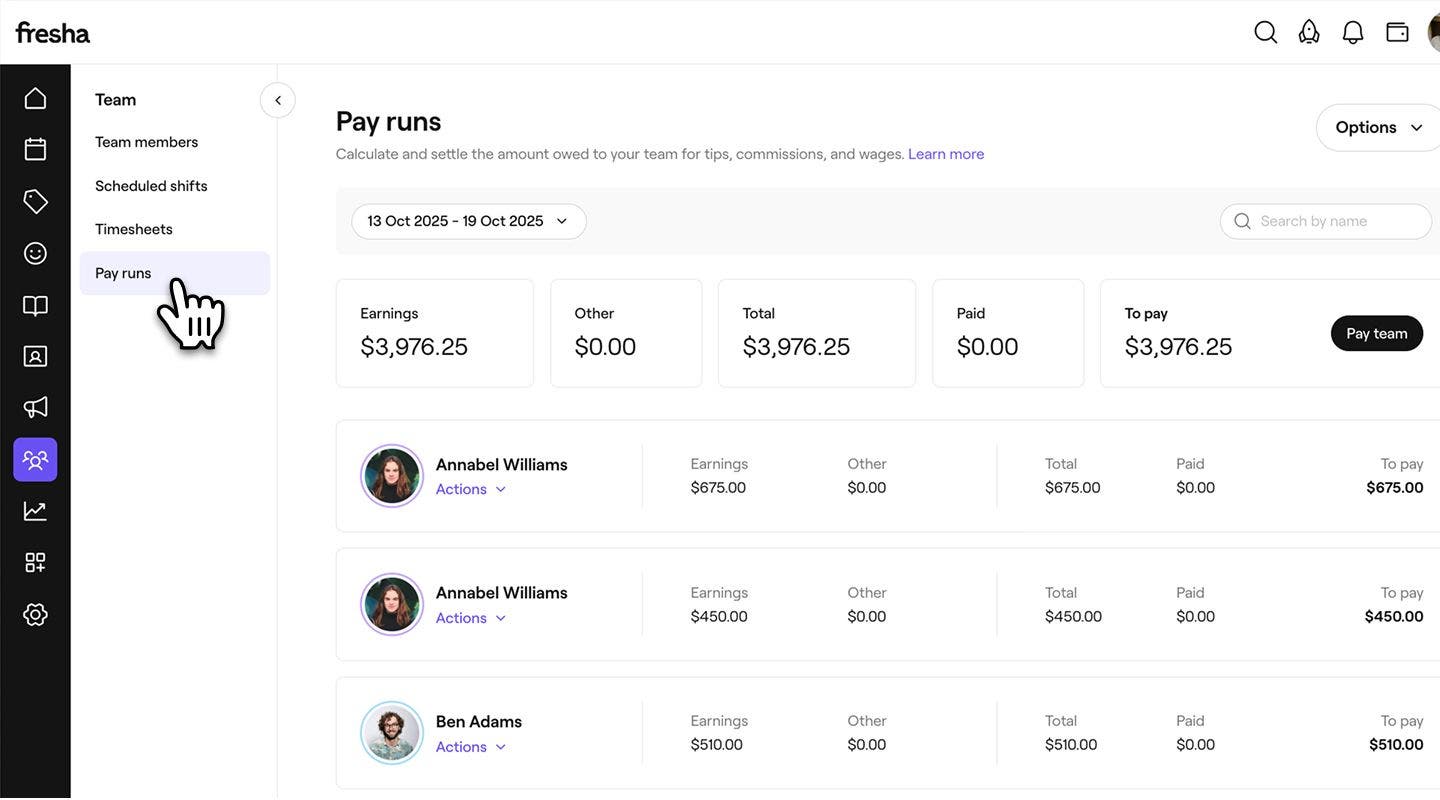
Dans le panneau de menu de gauche, sélectionnez Paies.
-
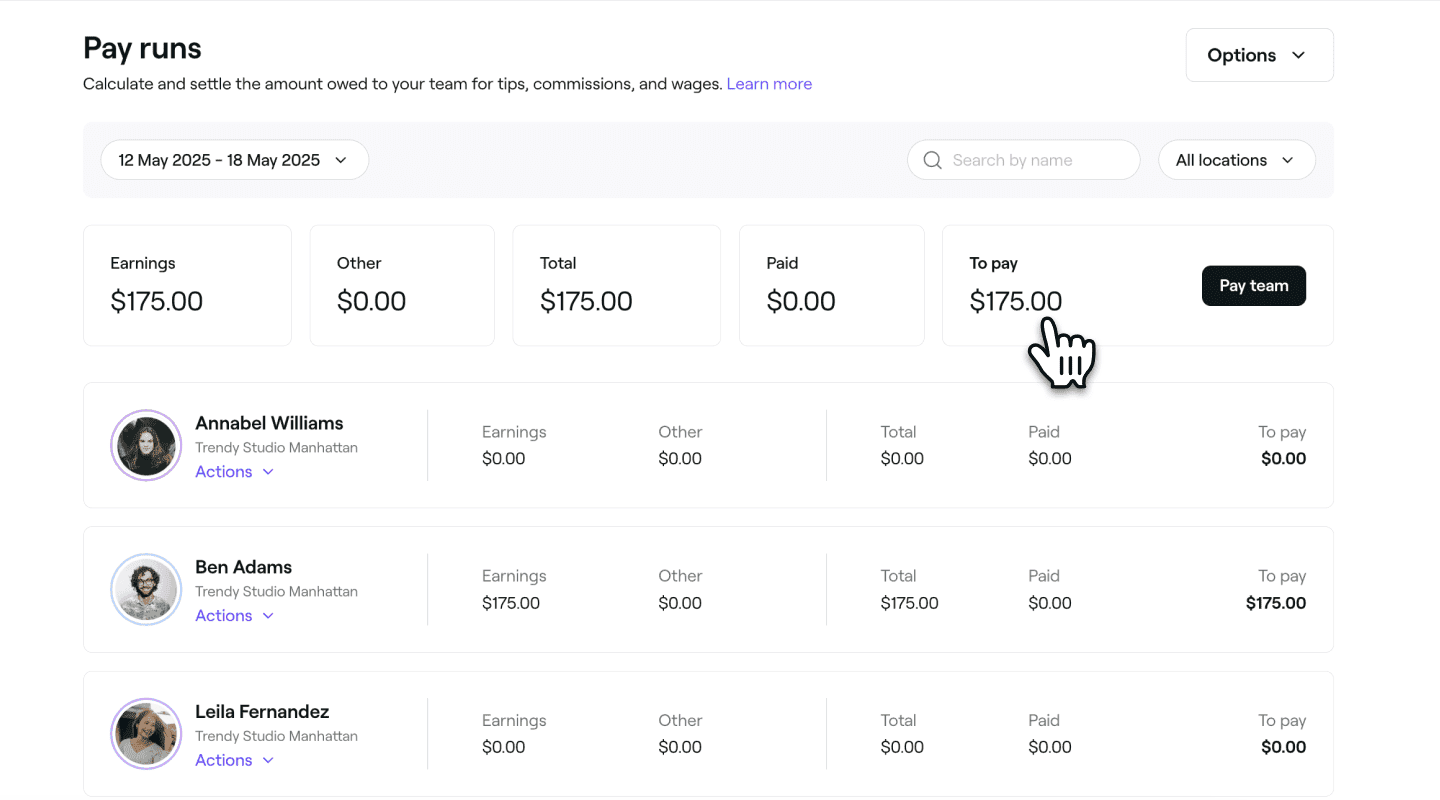
Vous verrez une liste des périodes de paie avec un récapitulatif des revenus, des déductions et des soldes impayés.
-
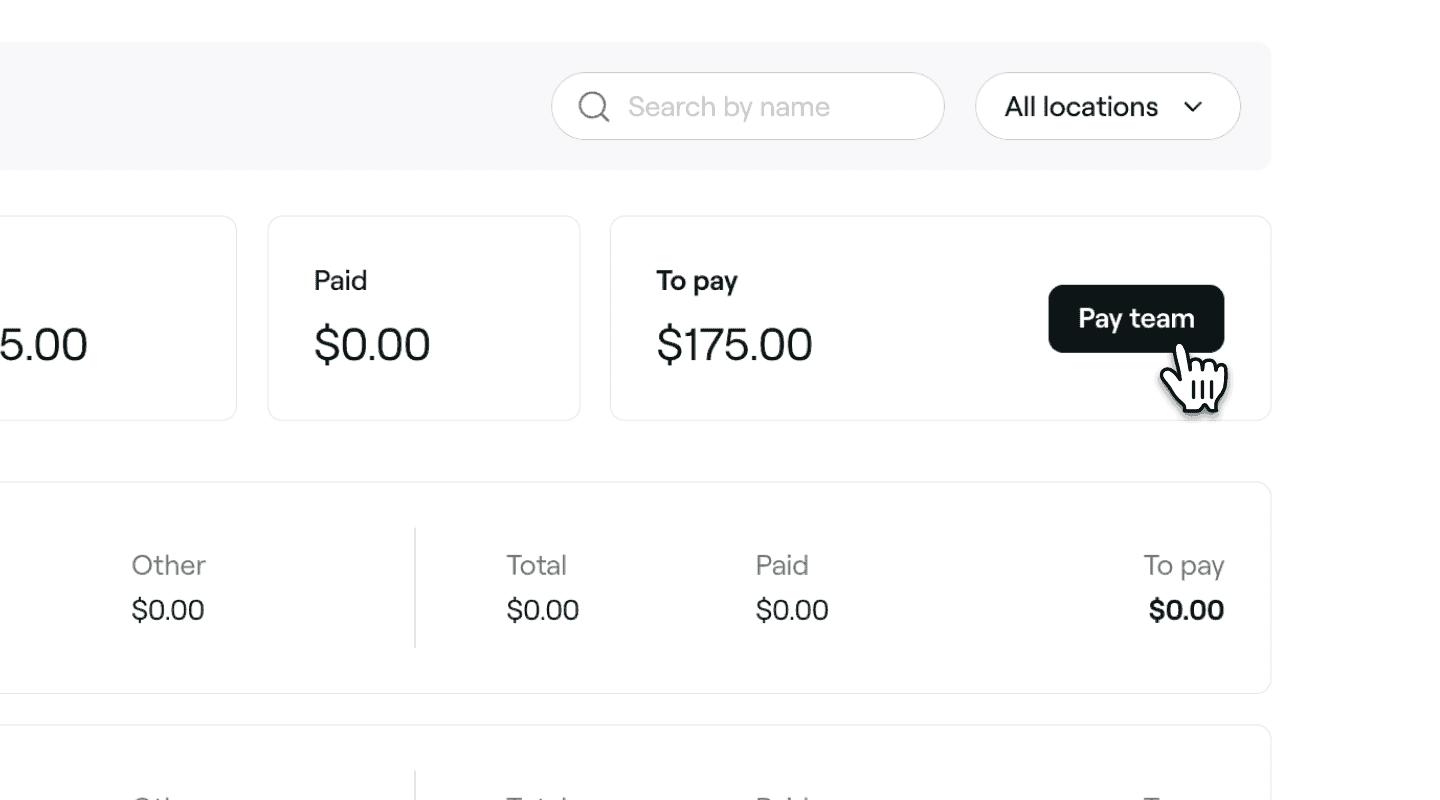
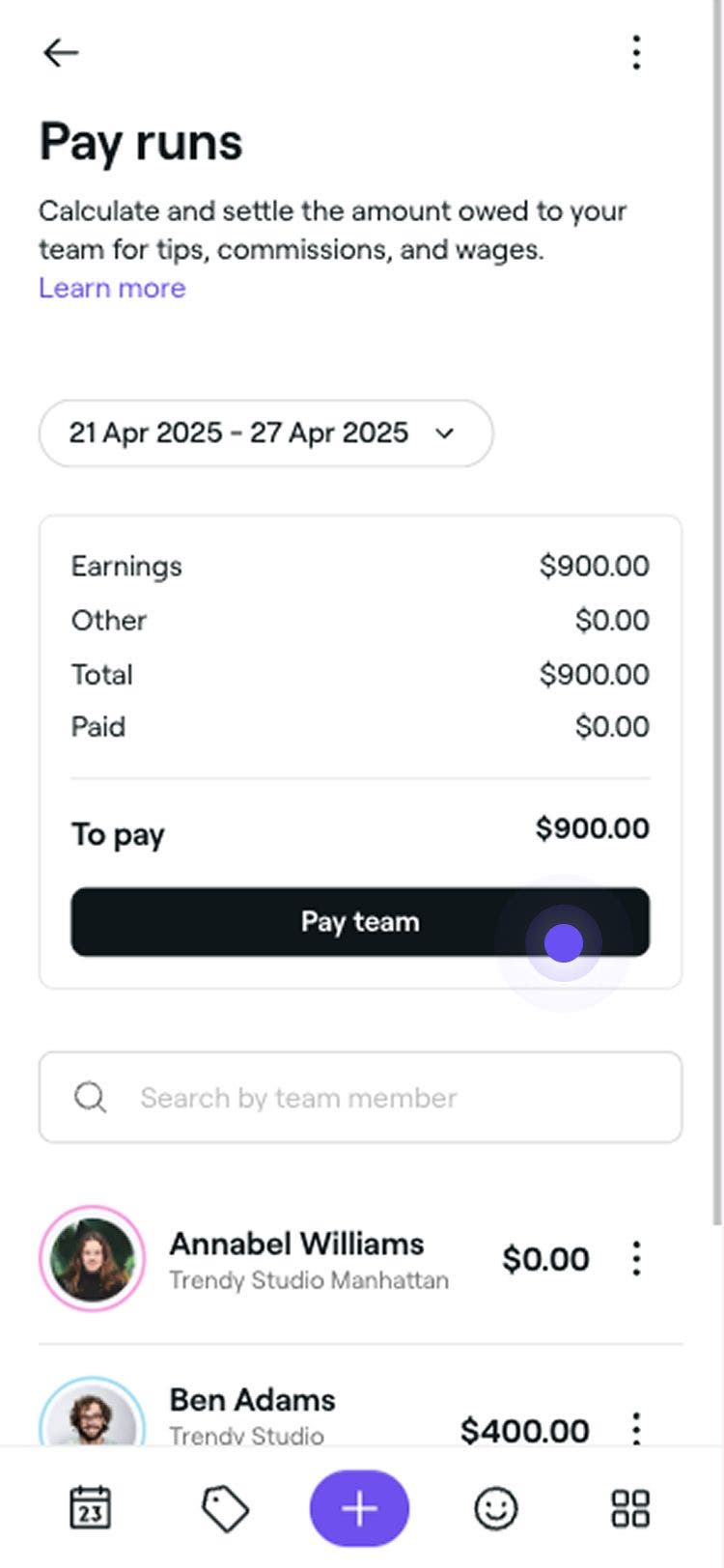
Cliquez sur le bouton Payer l'équipe en haut à droite au-dessus de la liste des membres de l'équipe.
-
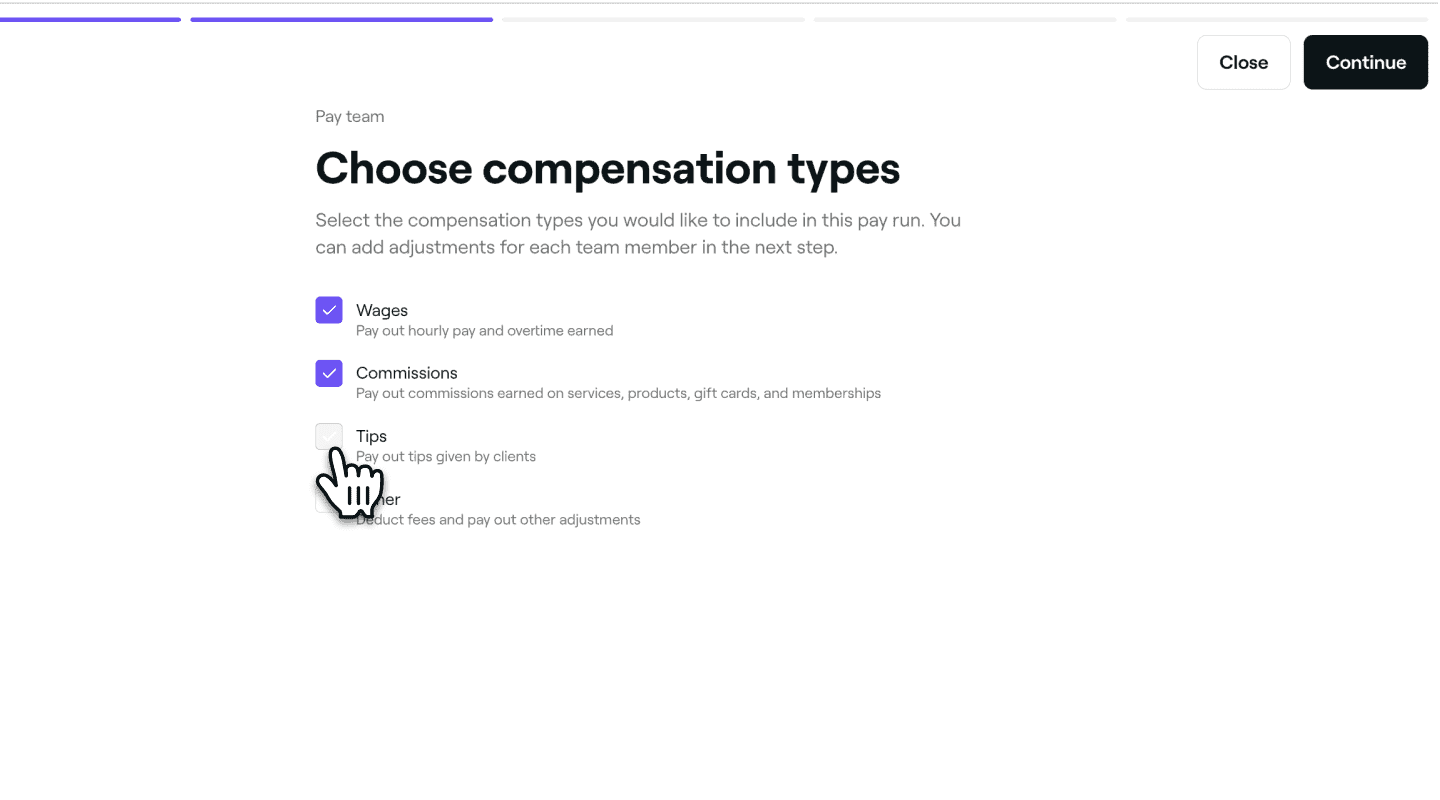
À l'étape Choisir les types de rémunération, cochez la case à côté des types de revenus que vous souhaitez inclure, comme les salaires ou les commissions, puis cliquez sur le bouton Continuer en haut à droite pour procéder à la paie.
-
À l'étape Récapitulatif de la paie des membres de l'équipe, cochez ou décochez la case à côté des membres de l'équipe que vous souhaitez payer, puis cliquez sur le bouton Continuer en haut à droite.

-
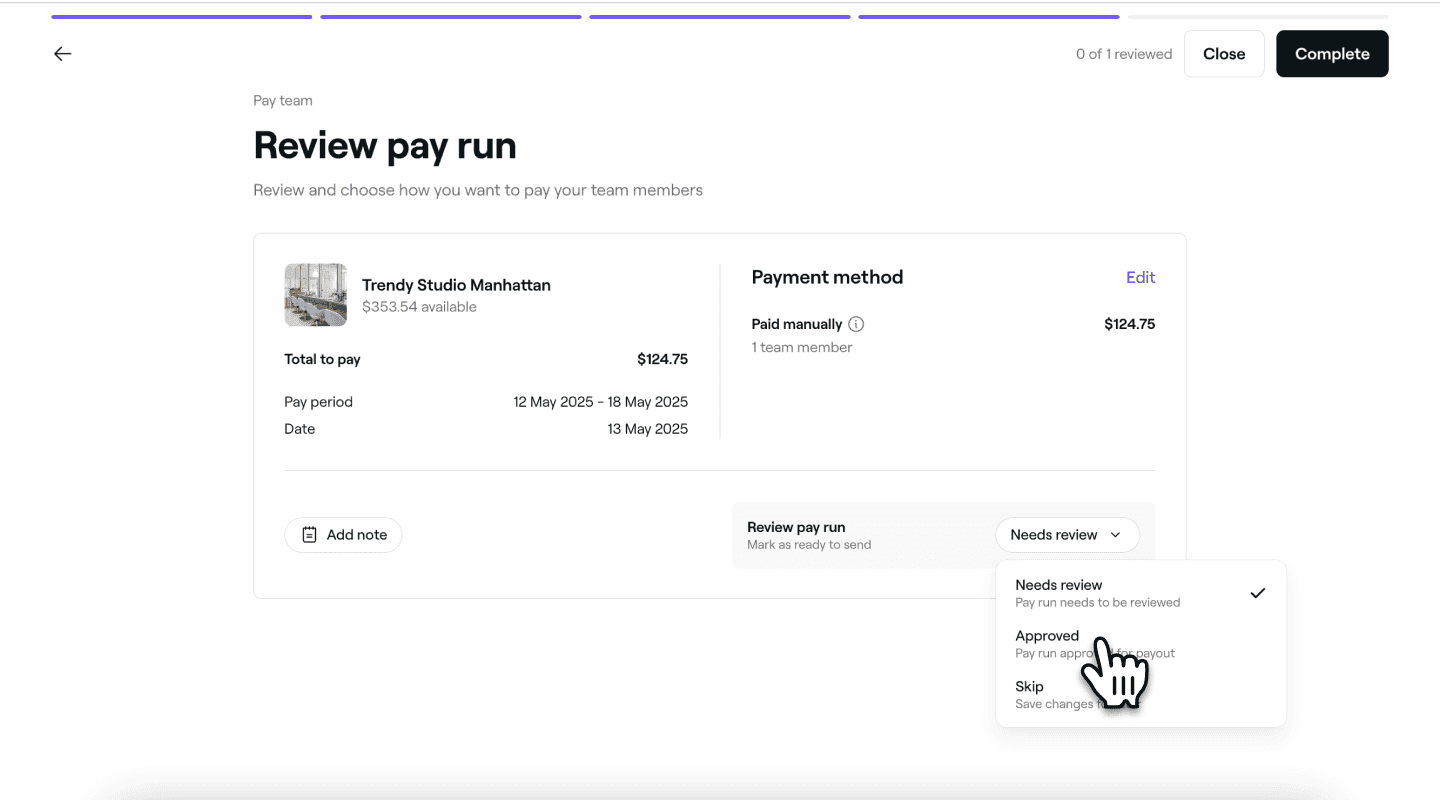
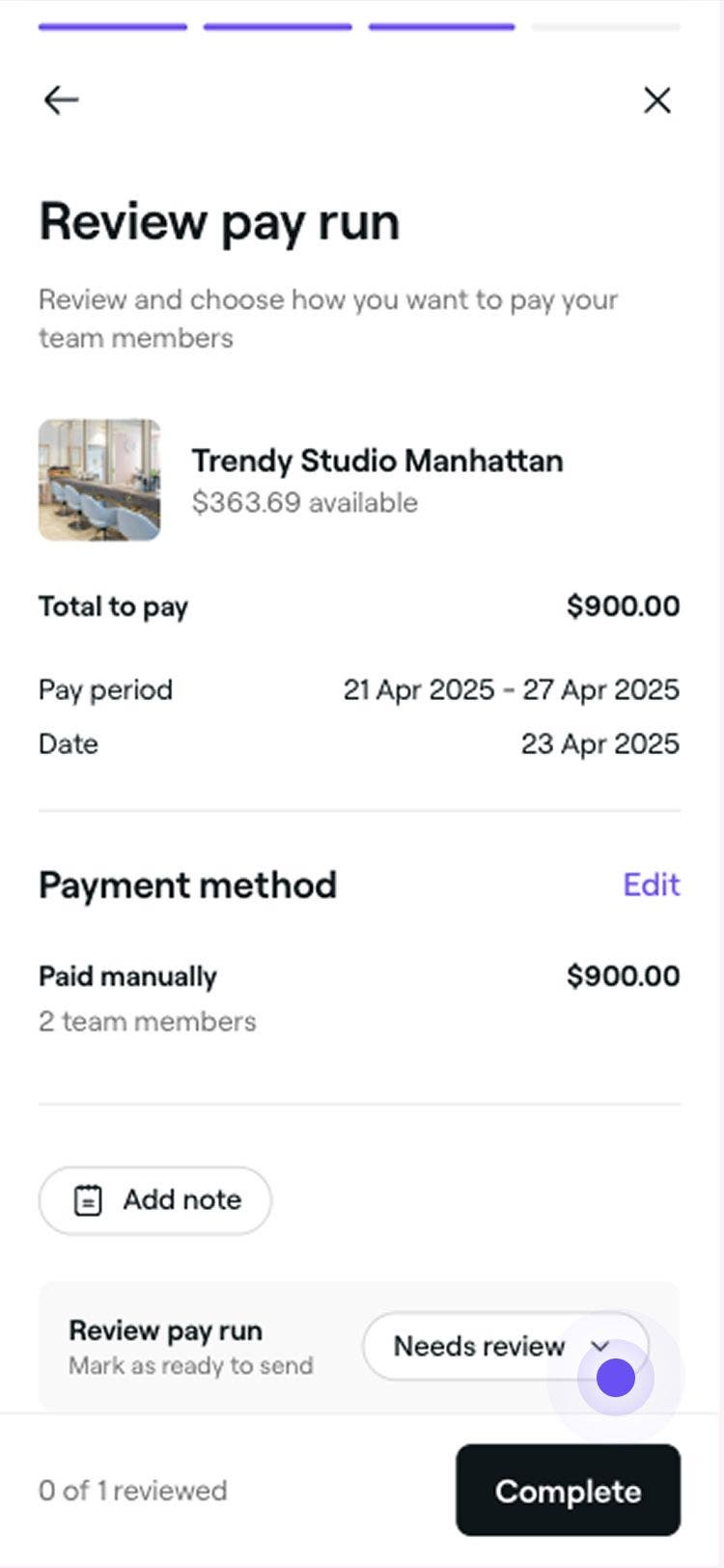
À l'étape Vérifier la paie, vérifiez les informations de paie et apportez les modifications nécessaires à la paie :
-
Modifier le mode de paiement : Cliquez sur Modifier pour changer la façon dont un membre de l'équipe sera payé.
- Ajouter des notes : Ajoutez toutes les notes pertinentes pour la paie, si nécessaire.
- Soldes impayés : Tous les montants impayés apparaîtront en rouge sous Demandé manuellement.
- Mettre à jour le statut de l'avis : Cliquez sur le bouton À vérifier et utilisez le menu déroulant pour définir le statut de la paie. Pour continuer, changez le statut en Approuvé.
-
Cliquez sur le bouton Terminer en haut à droite pour finaliser la paie.

Une fois le cycle de paie terminé, les membres de l'équipe reçoivent un récapitulatif par courriel et, le cas échéant, ils sont invités à régler tout solde impayé.
Consulter le détail d'une paie
Vous pouvez consulter un décompte détaillé des paiements versés aux membres de votre équipe dans le cadre des paies.
- Dans le menu principal à gauche de votre écran, allez dans Équipe.
- Dans le panneau de menu de gauche, sélectionnez Paies et utilisez le filtre de dates pour afficher les périodes de paie passées.
- Cliquez sur Actions à côté du nom d'un membre de l'équipe et sélectionnez Afficher le détail pour obtenir une vue d'ensemble détaillée de la paie.
- Dans la vue détaillée, ouvrez l'onglet Activités pour voir toutes les transactions individuelles qui ont contribué à sa paie.
- Cliquez sur le bouton Terminé en haut à droite pour fermer la vue.
Vous pouvez également payer, modifier ou ajuster les revenus d'un membre de l'équipe via le bouton Actions sous son nom.
La programmation des paies pour les membres de l'équipe est incluse dans l'abonnement au forfait pour les équipes. En savoir plus sur le forfait pour les équipes.
FAQ
Il n'est pas possible d'annuler ou d'inverser une paie finalisée. Pour finaliser une paie, vous devez vérifier et mettre à jour le statut à Approuvé avant de pouvoir l'envoyer et la finaliser.
Si une banque refuse un versement, le montant sera recrédité dans votre portefeuille d'entreprise et l'état indiquera « À payer ». Ce montant sera ajouté à la prochaine période de paie pour être versé à nouveau.
Oui, il n'est pas obligatoire d'inclure tous les types de rémunération dans chaque paie. Vous pouvez sélectionner les types de rémunération spécifiques à inclure lors du traitement d'une paie.
Il n'y a pas de frais pour les paies effectuées entre votre portefeuille d'entreprise et les portefeuilles des membres de l'équipe. Cependant, des frais de traitement seront appliqués aux transactions effectuées à partir du portefeuille d'un membre de l'équipe vers un compte bancaire.
Tous les membres de l'équipe peuvent consulter une ventilation individuelle de leur paie pour chaque période. Vous pouvez accorder à un membre de l'équipe l'autorisation d'effectuer des paies en mettant à jour ses niveaux d'autorisation.
Pour obtenir des récapitulatifs des paiements versés à votre équipe, accédez à Rapports, sélectionnez Équipe et cliquez sur le Rapport récapitulatif des paiements. Vous verrez la rémunération totale de chaque membre de l'équipe pour toute période que vous choisissez, ainsi que le total combiné pour votre équipe. Le rapport ventile les salaires, les pourboires, les commissions, les déductions et les ajustements ligne par ligne, ce qui le rend idéal pour la comptabilité et la planification financière.
Accédez à Paies et utilisez le filtre de dates pour afficher les périodes de paie passées. Vous pouvez également cliquer sur un membre de l'équipe en particulier pour voir le détail de sa paie. Comme les fonds sont transférés directement de votre portefeuille d'entreprise aux membres de l'équipe, chaque transaction apparaît aussi dans vos Activités du portefeuille.
Les membres de l'équipe marqués comme « payés manuellement » lors d'une paie doivent être payés en dehors du système. Le paiement n’apparaîtra pas dans votre portefeuille d’entreprise. Vous devez donc le verser manuellement, soit en espèces, soit par virement bancaire.

