Appliquer les récompenses à l'encaissement
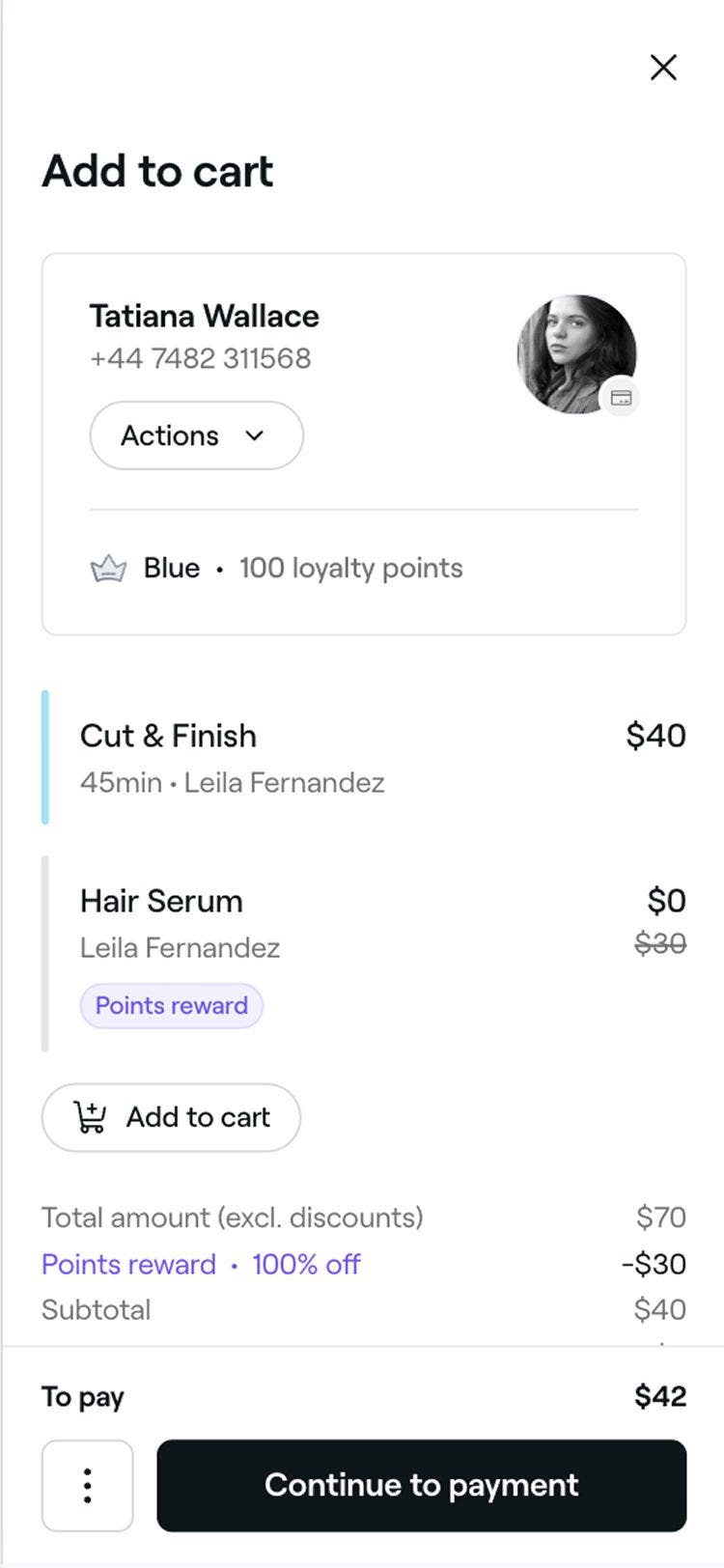
Dans ce guide, vous apprendrez comment appliquer les récompenses des clients lors de l'encaissement et comment elles s'affichent dans le panier de vente.
Dans cet article
Comment fonctionne l'application des récompenses de fidélité à l'encaissement
Les clients peuvent utiliser eux-mêmes leurs récompenses via leur Portefeuille Fresha lors de la prise de rendez-vous, ou les récompenses peuvent être appliquées manuellement pour être utilisées lors de l'encaissement.
Si un client a appliqué une récompense lors de la réservation en ligne, elle apparaîtra déjà dans le panier d'encaissement lorsque vous l'ouvrirez, réservée et prête à être utilisée. Vous pouvez la conserver telle quelle ou la supprimer avant de finaliser le rendez-vous.
Lorsqu'un client a des récompenses disponibles, elles apparaissent automatiquement pendant le processus d'encaissement. Vous pouvez également ajouter des récompenses directement au profil d’un client, afin qu’il puisse les utiliser lors d’une prochaine visite.
Appliquer les récompenses existantes à l'Encaissement
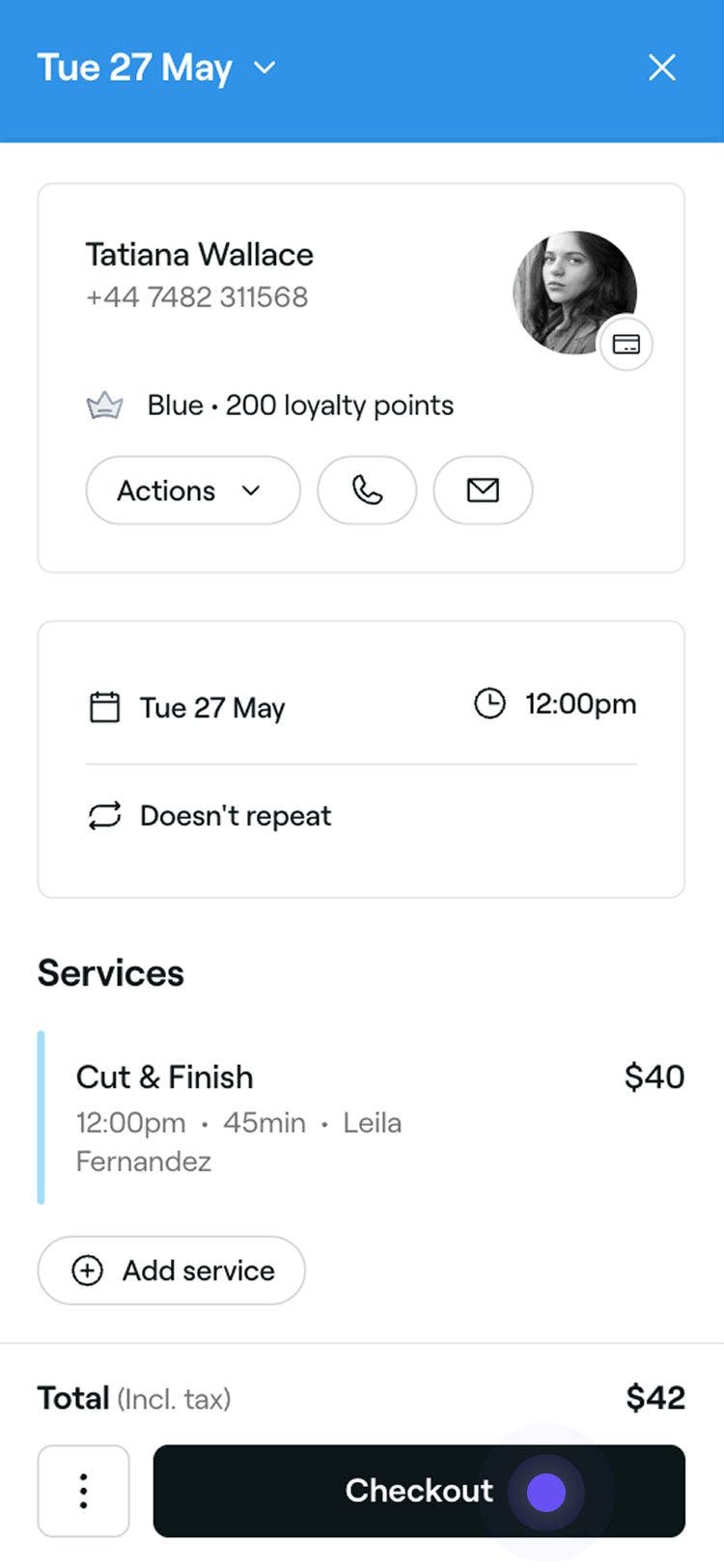
- Ouvrez un rendez-vous.
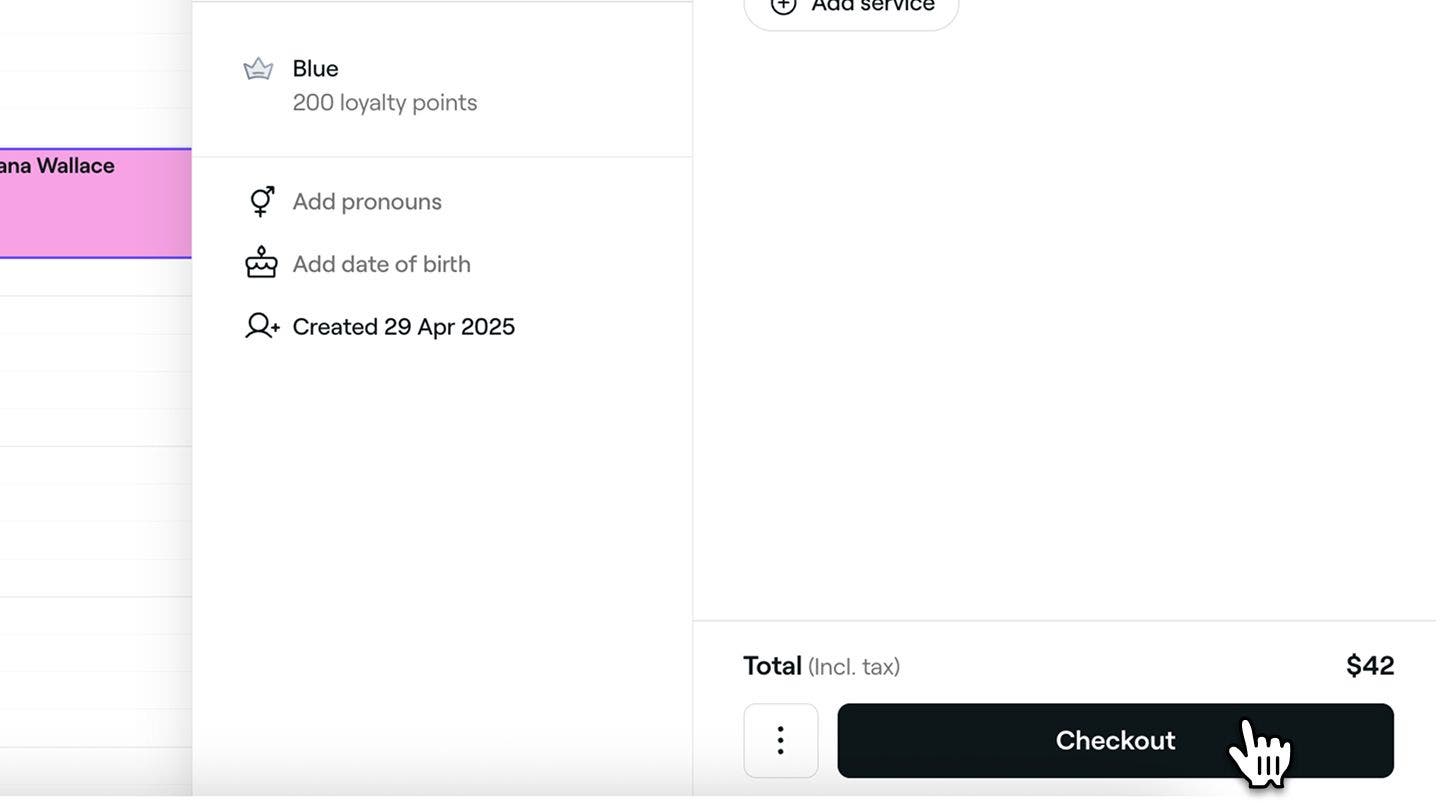
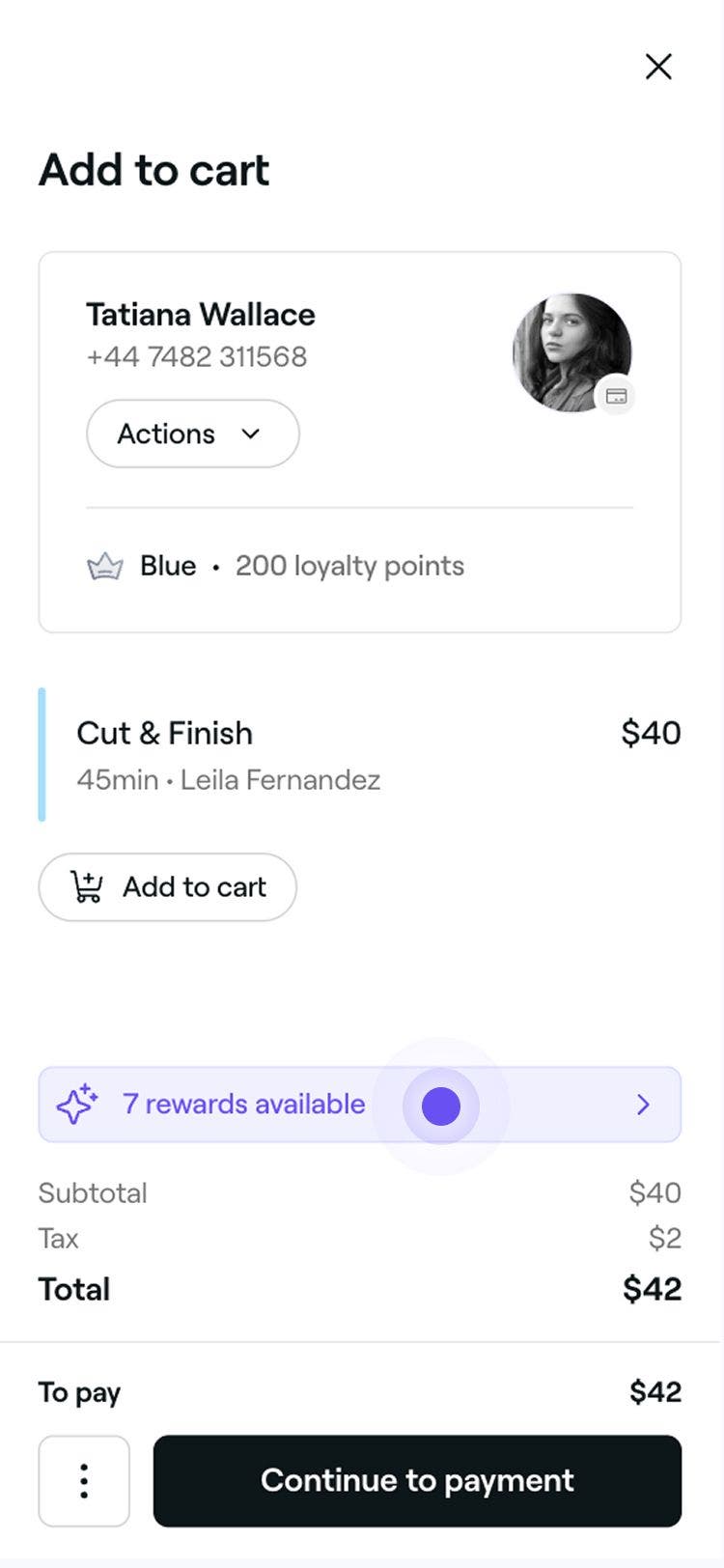
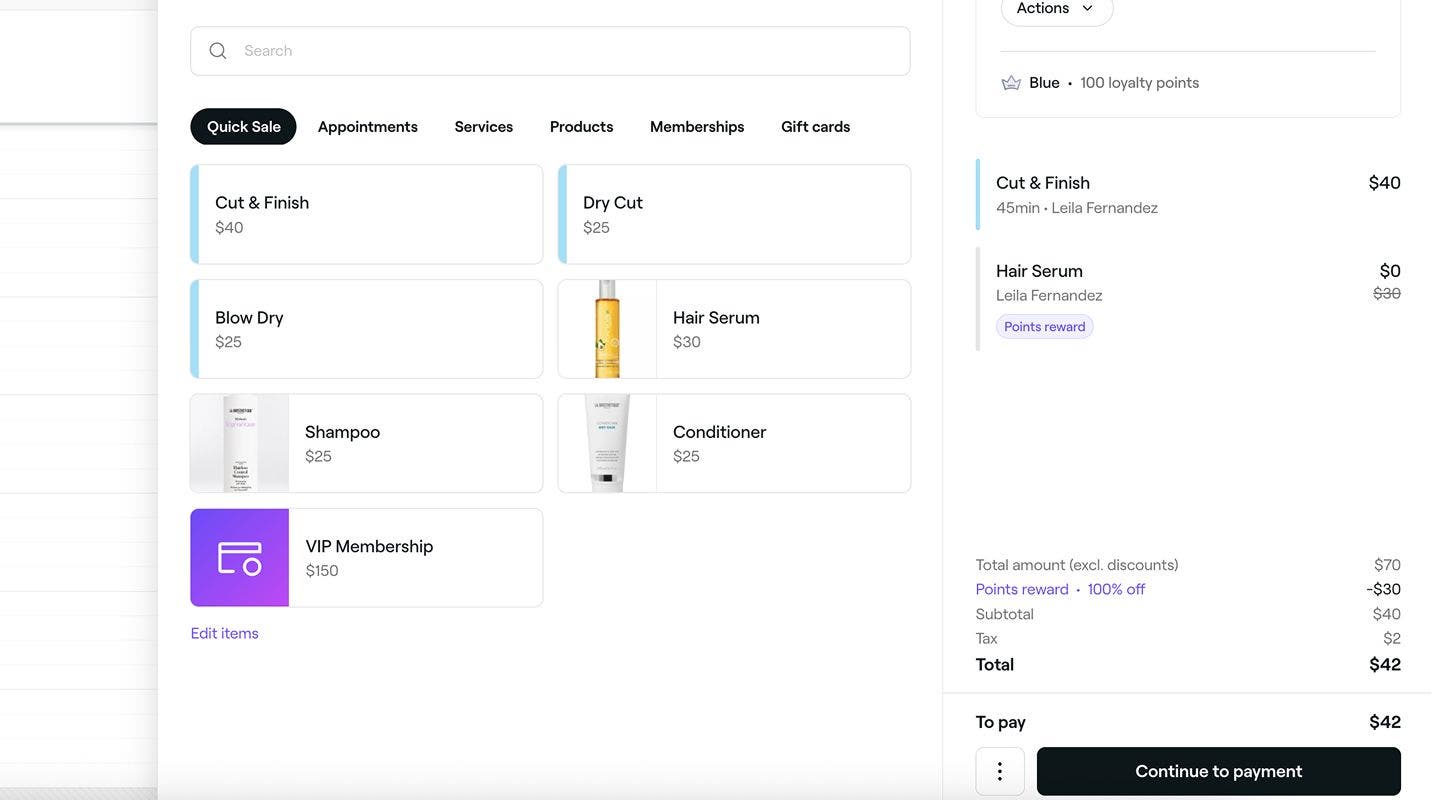
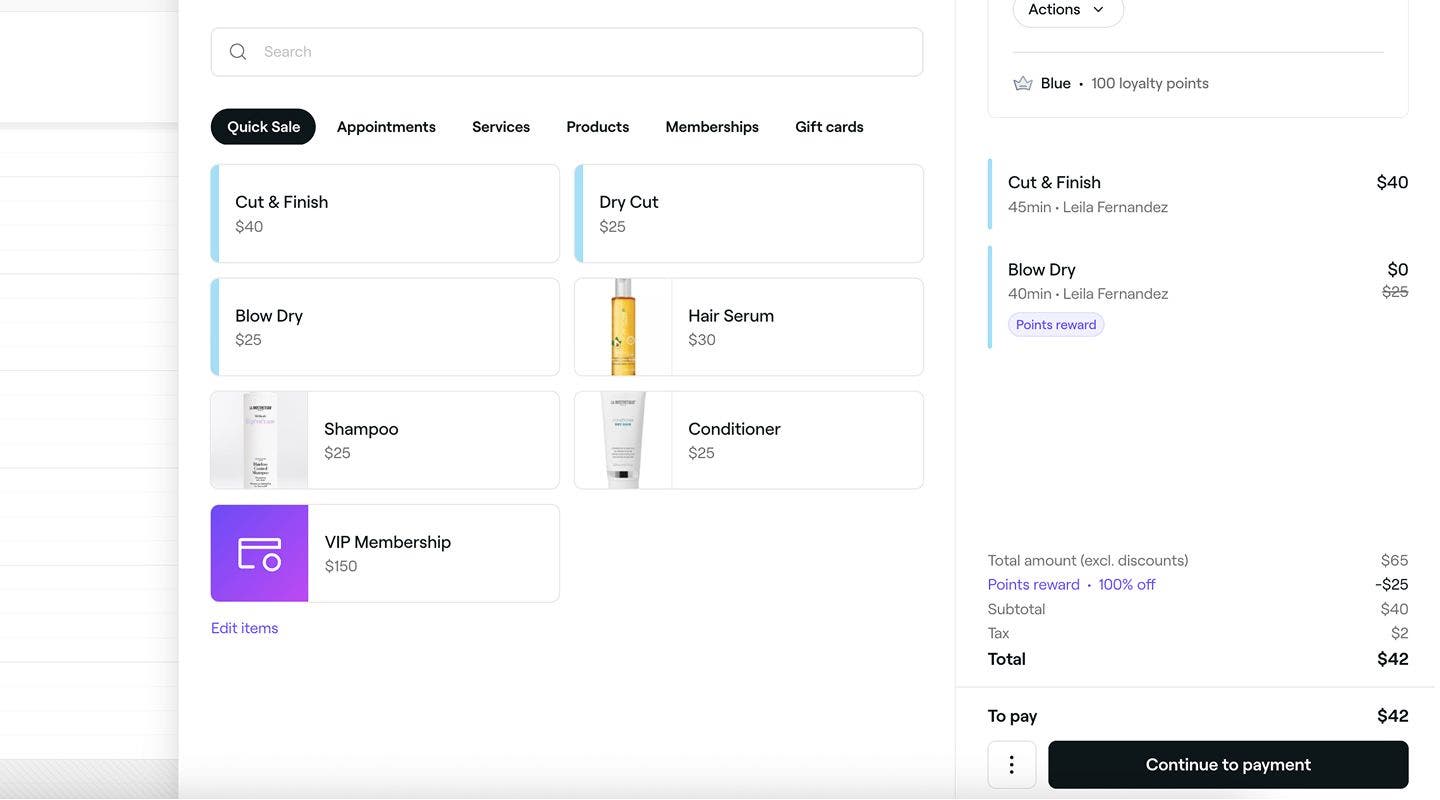
- Dans le panneau de droite, cliquez sur le bouton Encaissement pour ouvrir la vue du panier.
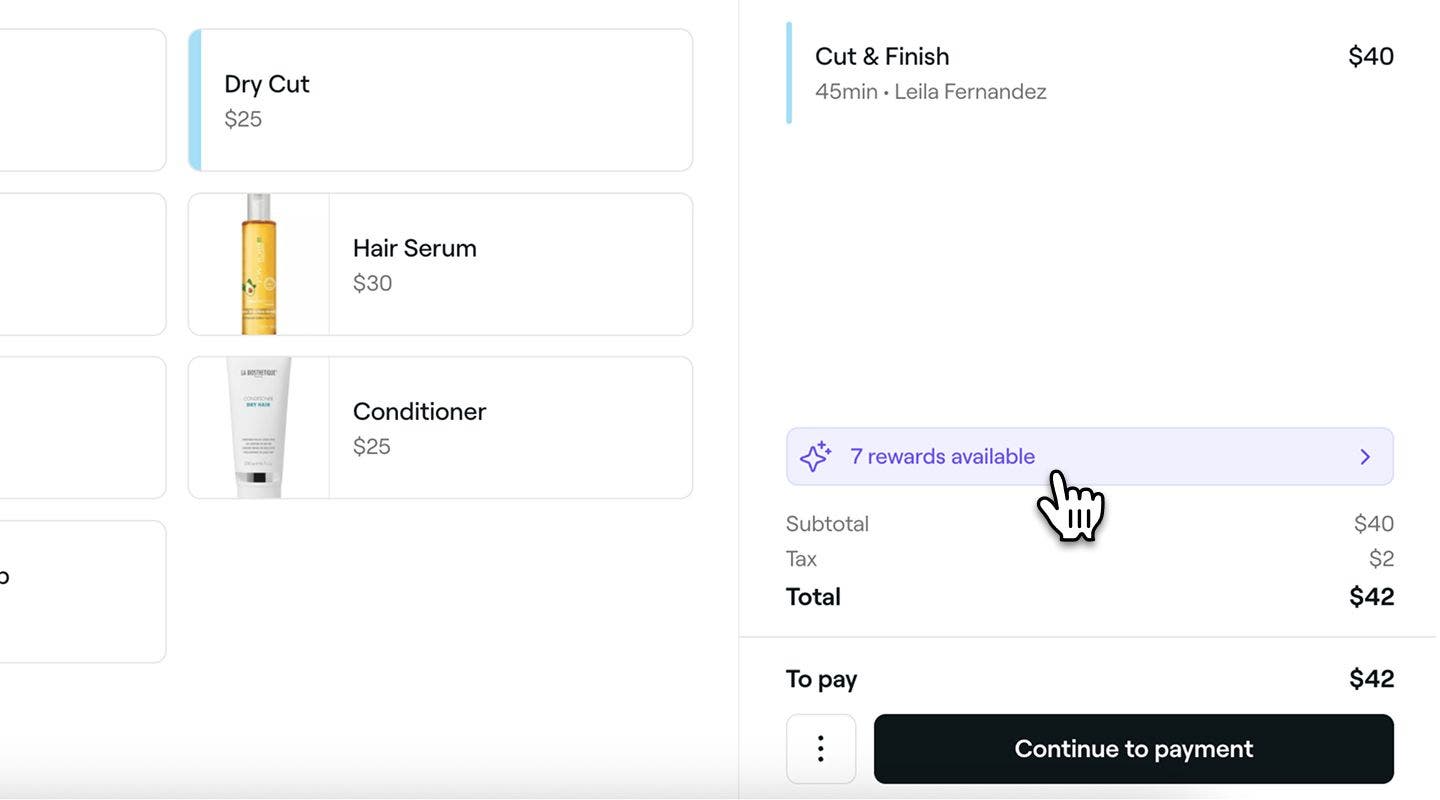
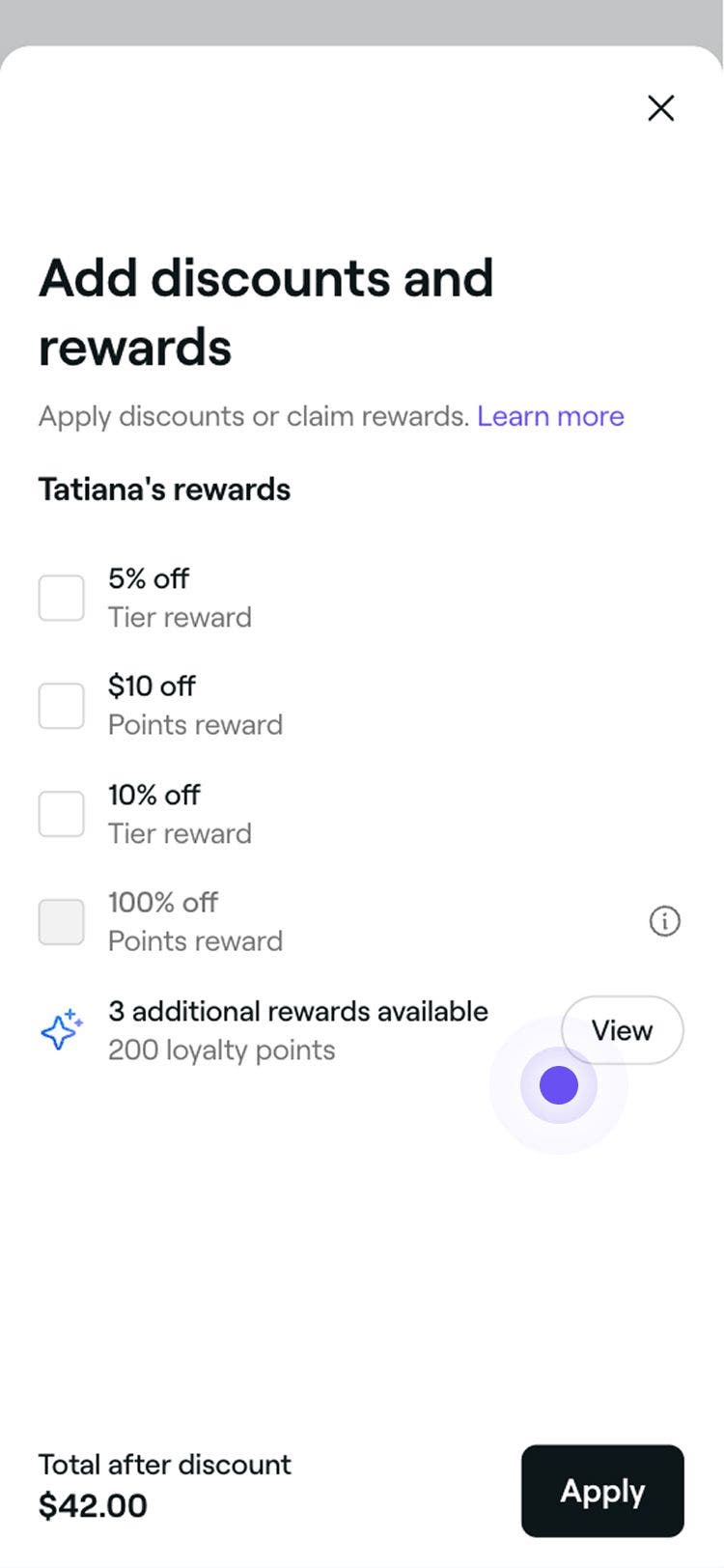
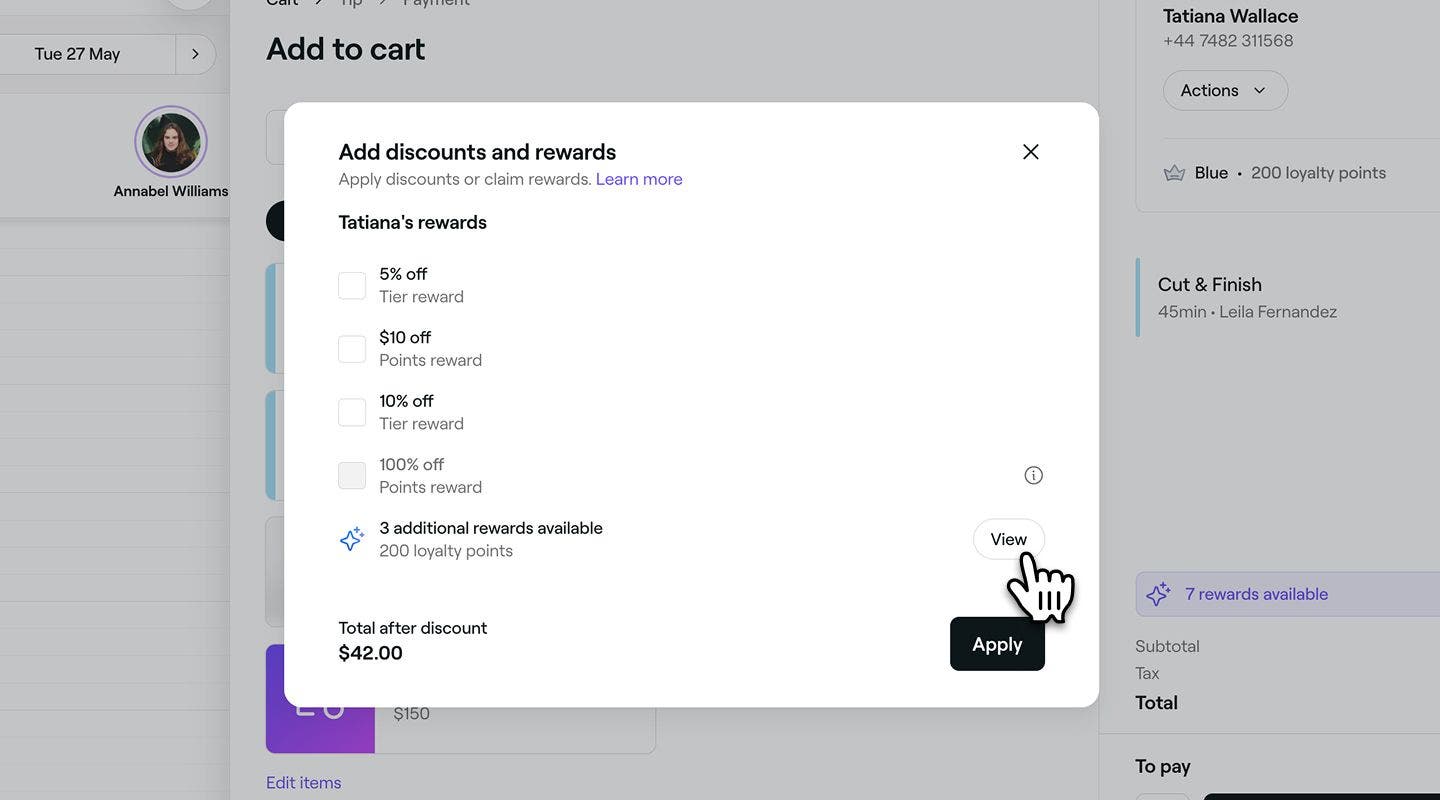
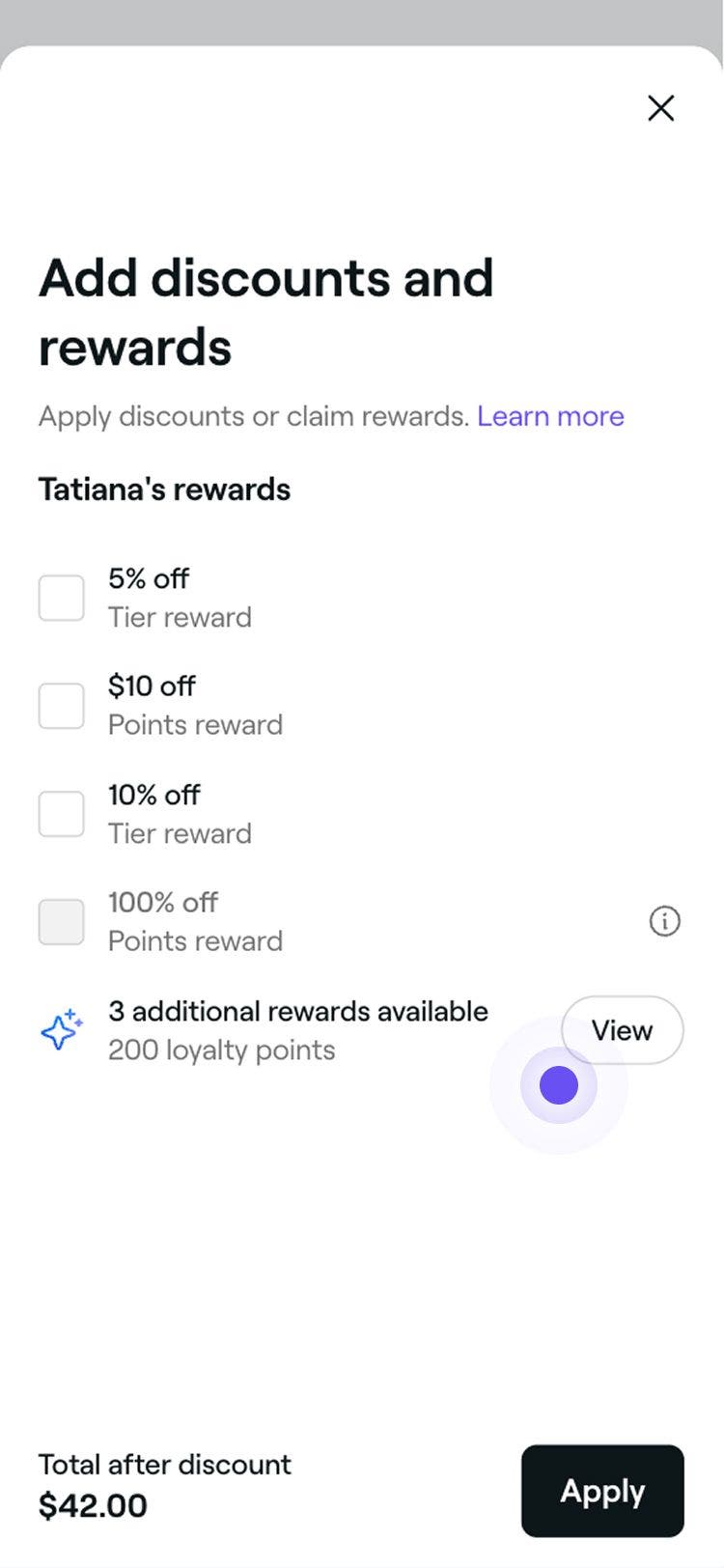
- Cliquez sur la bannière des récompenses pour afficher les récompenses existantes du client.
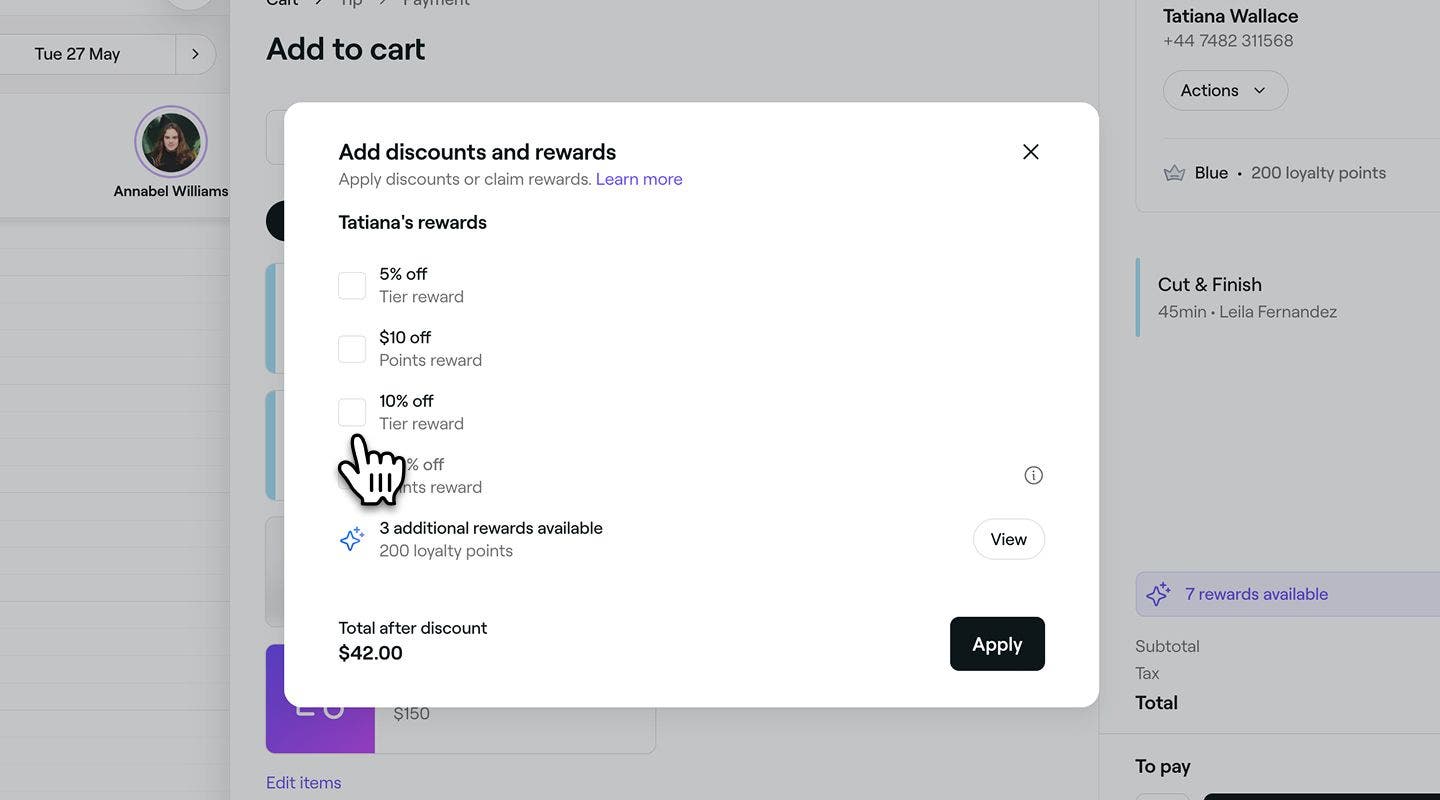
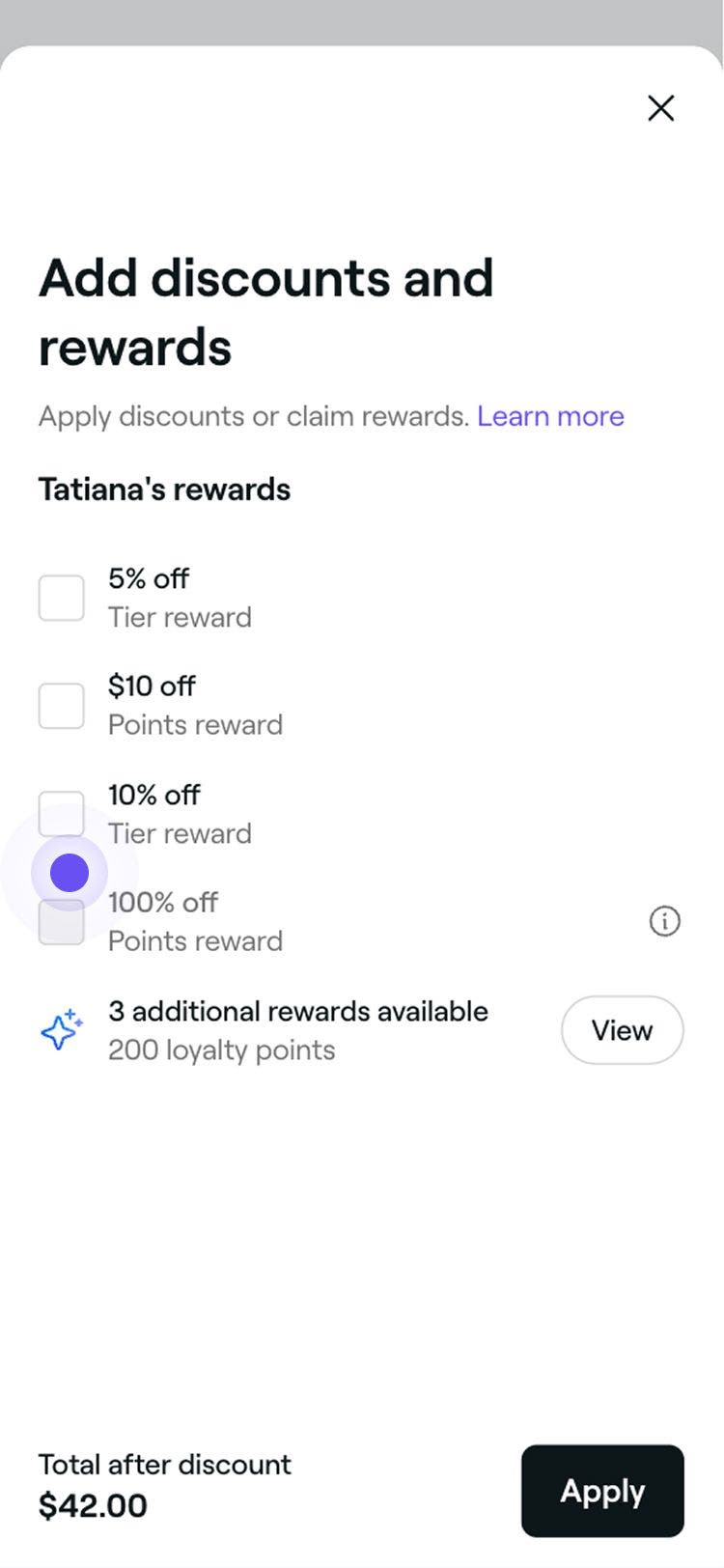
- Dans la fenêtre contextuelle, cochez la case à côté de la récompense et cliquez sur le bouton Appliquer.
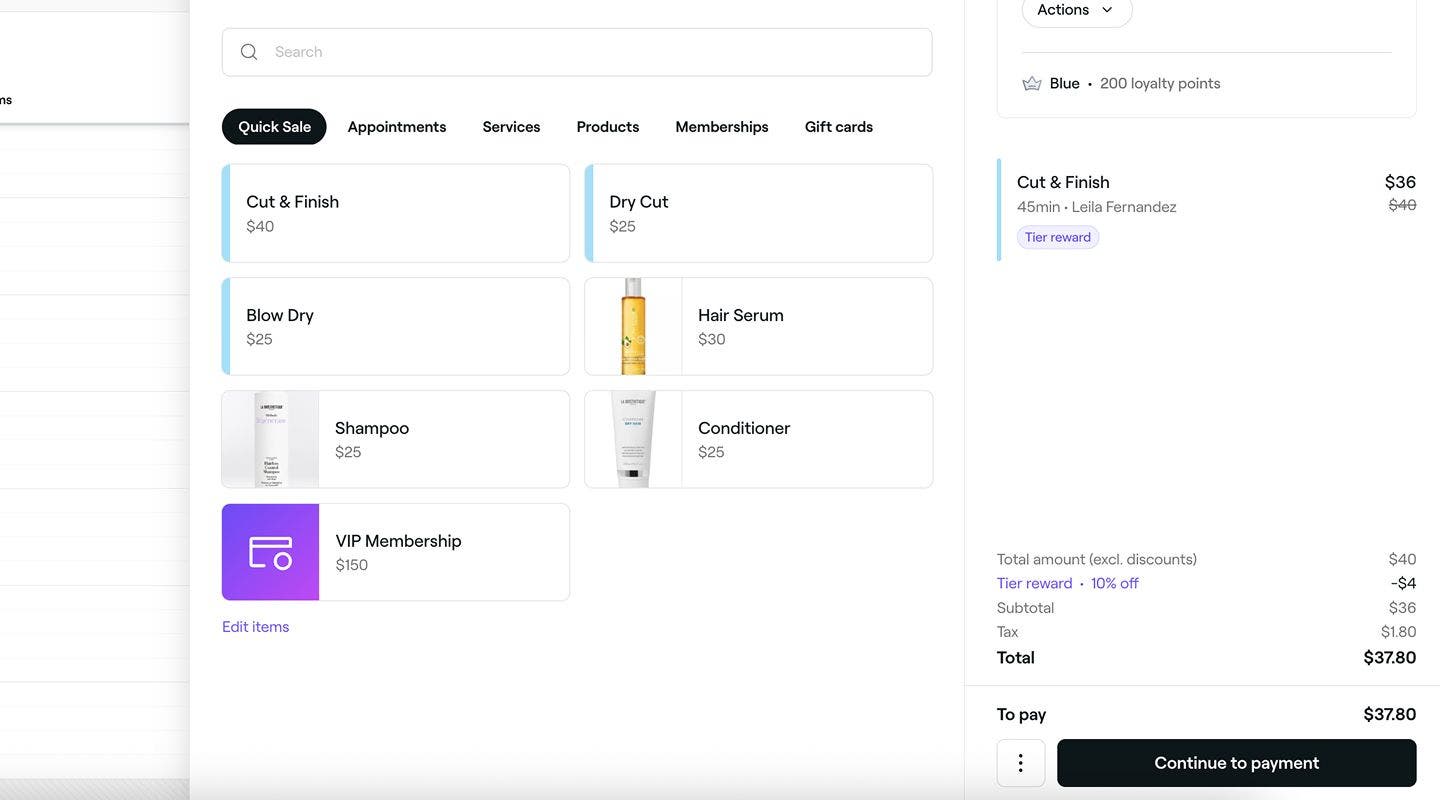
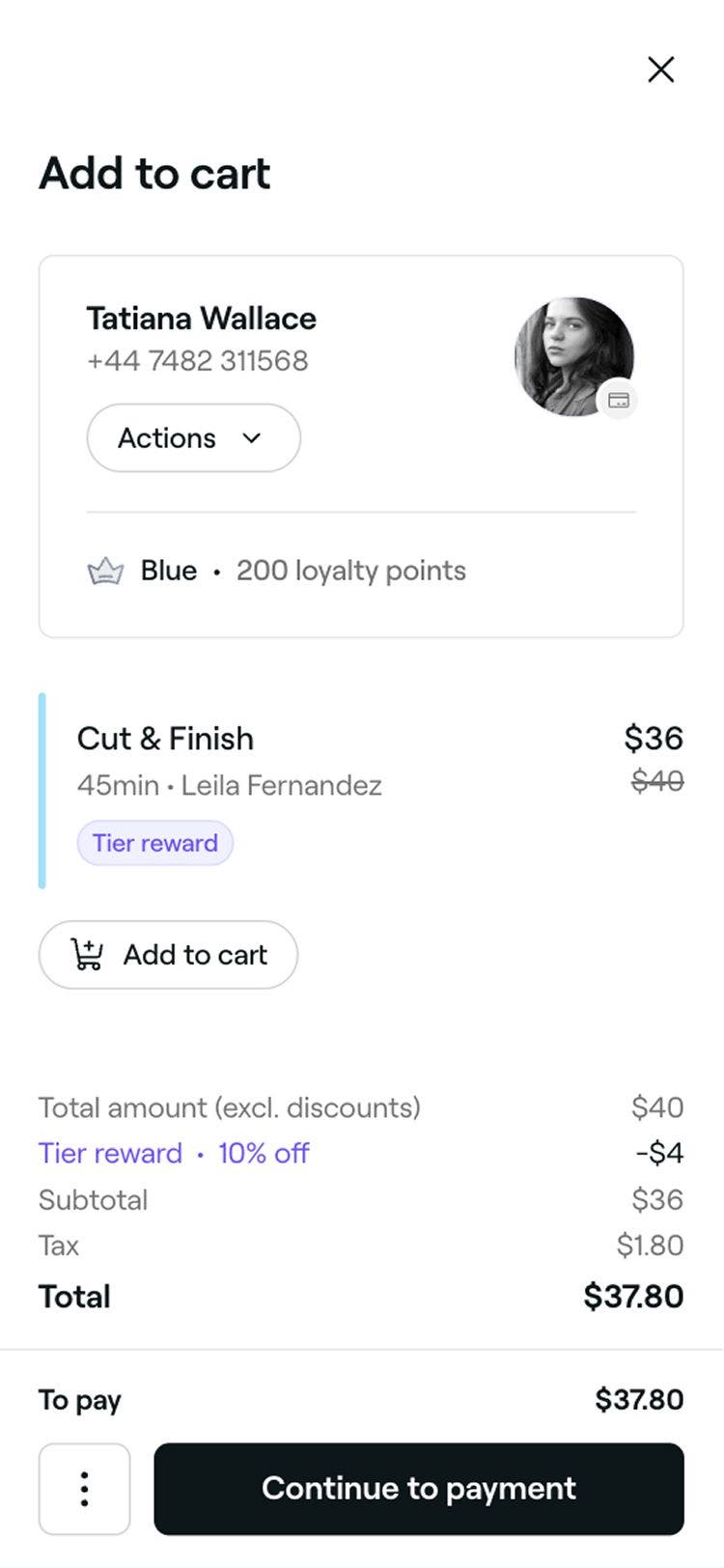
- Une fois la récompense appliquée, le panier sera automatiquement mis à jour pour refléter la récompense, et vous pourrez continuer à passer au paiement du rendez-vous.
Échangez des points contre des récompenses en pourcentage ou en quantité
- Ouvrez un rendez-vous.
- Dans le panneau de droite, cliquez sur le bouton Encaissement pour ouvrir la vue du panier.
- Cliquez sur la bannière des récompenses pour afficher les récompenses disponibles pour le client.
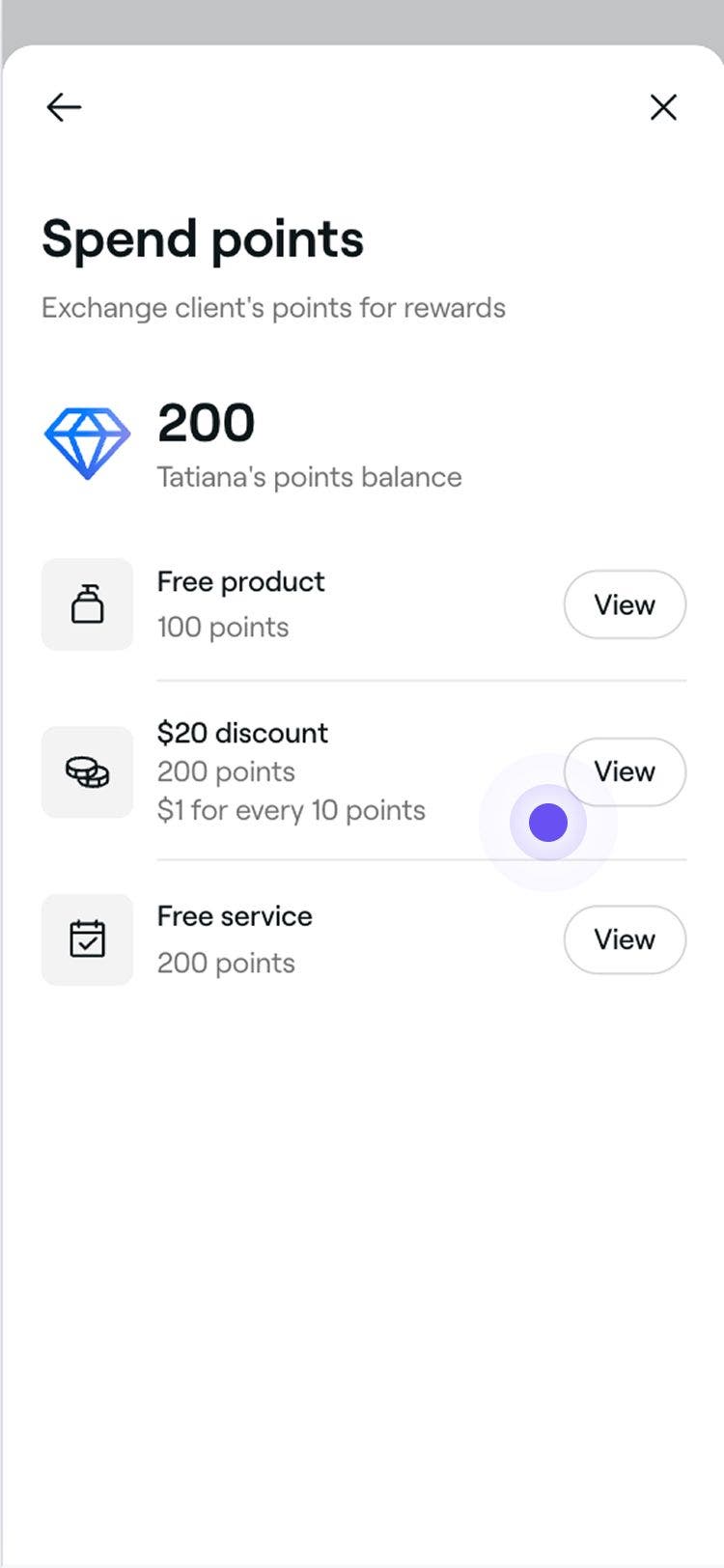
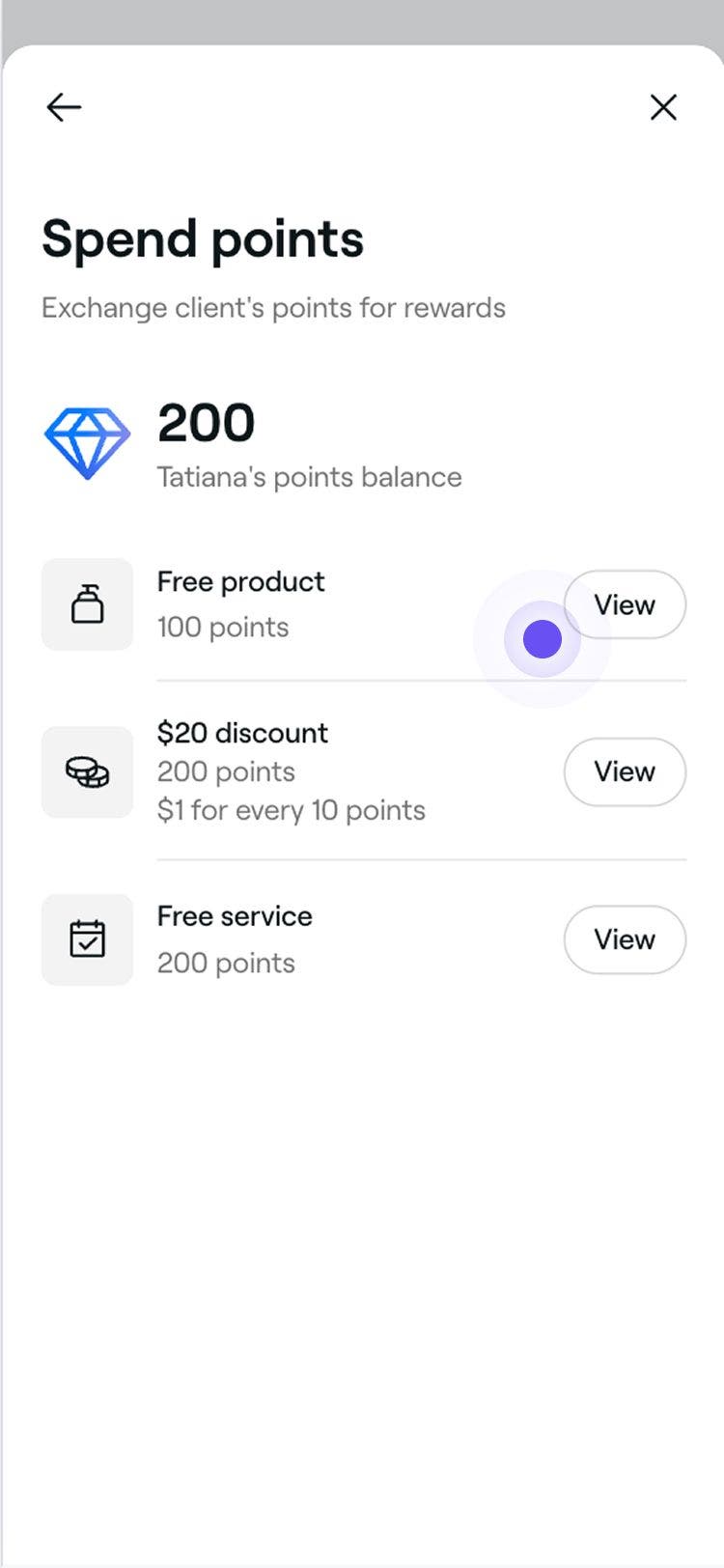
- Dans la fenêtre contextuelle, cliquez sur Afficher à côté de Récompenses supplémentaires disponibles pour afficher une liste des récompenses contre lesquelles les clients peuvent échanger leurs points.

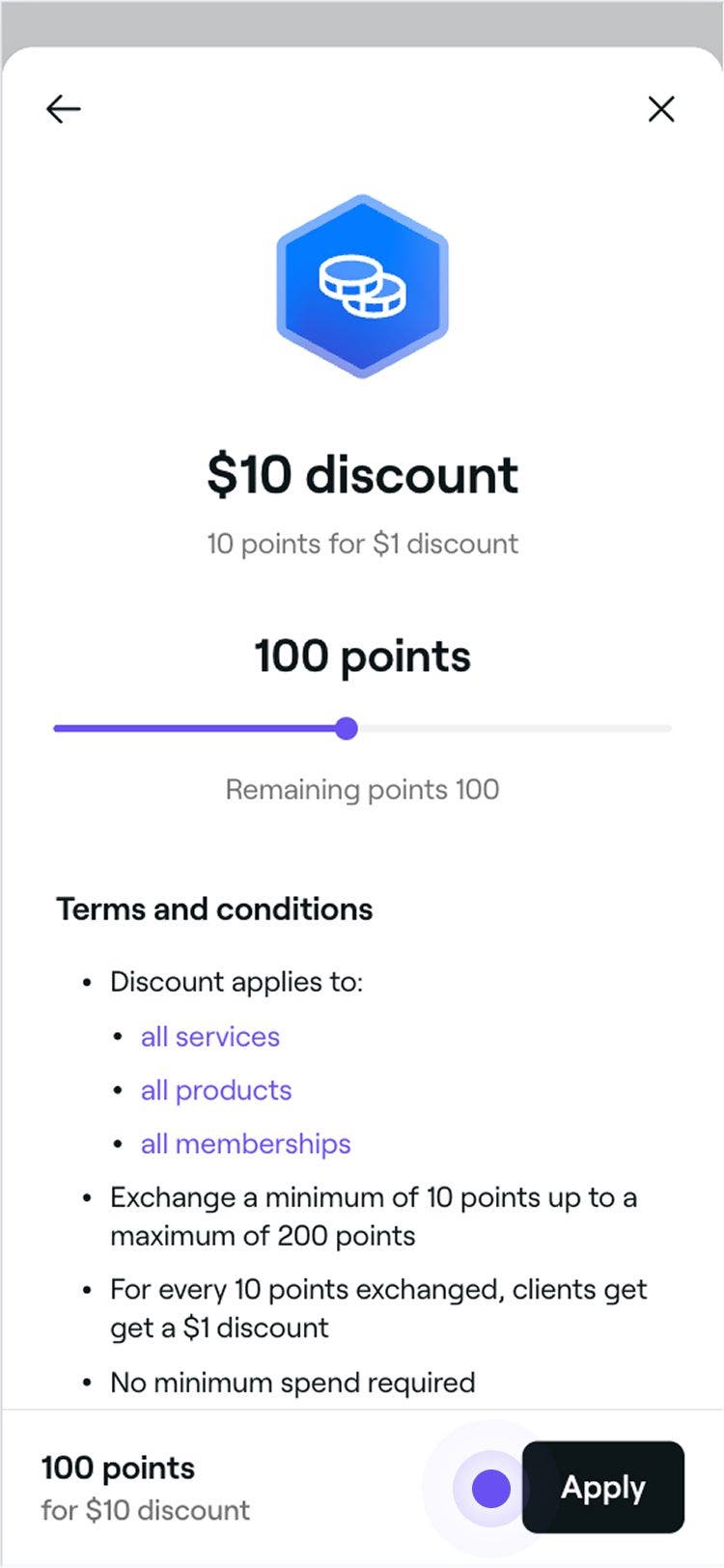
- Sélectionnez Afficher à côté de la récompense de réduction pour consulter ses conditions générales.

- Cliquez sur le bouton Appliquer pour échanger la récompense en utilisant les points du client.

- Une fois la récompense échangée, le panier sera automatiquement mis à jour pour refléter l'échange, et vous pourrez continuer à passer au paiement du rendez-vous. Le portefeuille du client sera également mis à jour pour refléter la récompense échangée.
Échanger des points contre un service ou un produit gratuit
- Ouvrez un rendez-vous.
- Dans le panneau de droite, cliquez sur le bouton Encaissement pour ouvrir la vue du panier.
- Cliquez sur la bannière des récompenses pour afficher les récompenses disponibles pour le client.
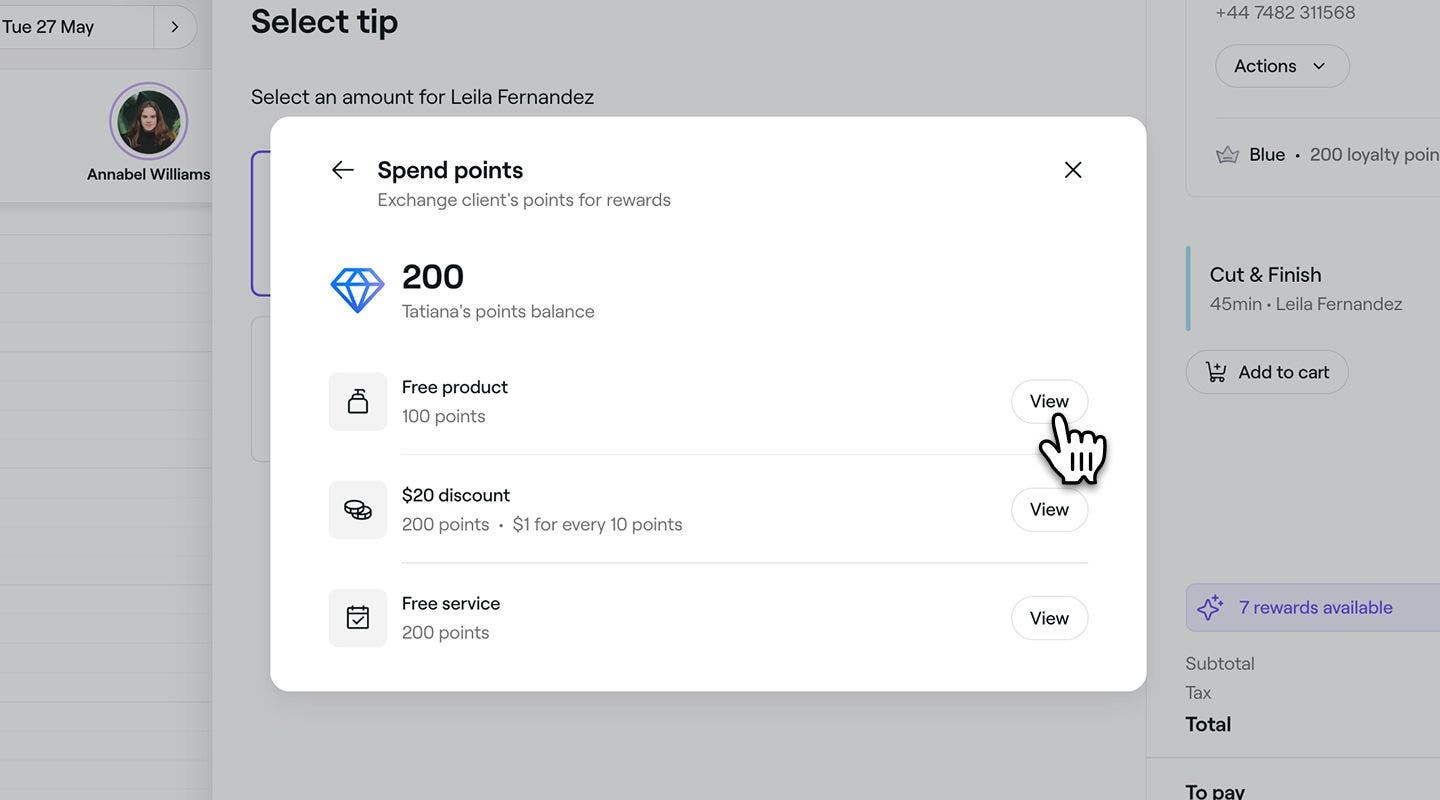
- Dans la fenêtre contextuelle, cliquez sur Afficher à côté de Récompenses supplémentaires disponibles pour afficher une liste de récompenses contre lesquelles les clients peuvent échanger leurs points.
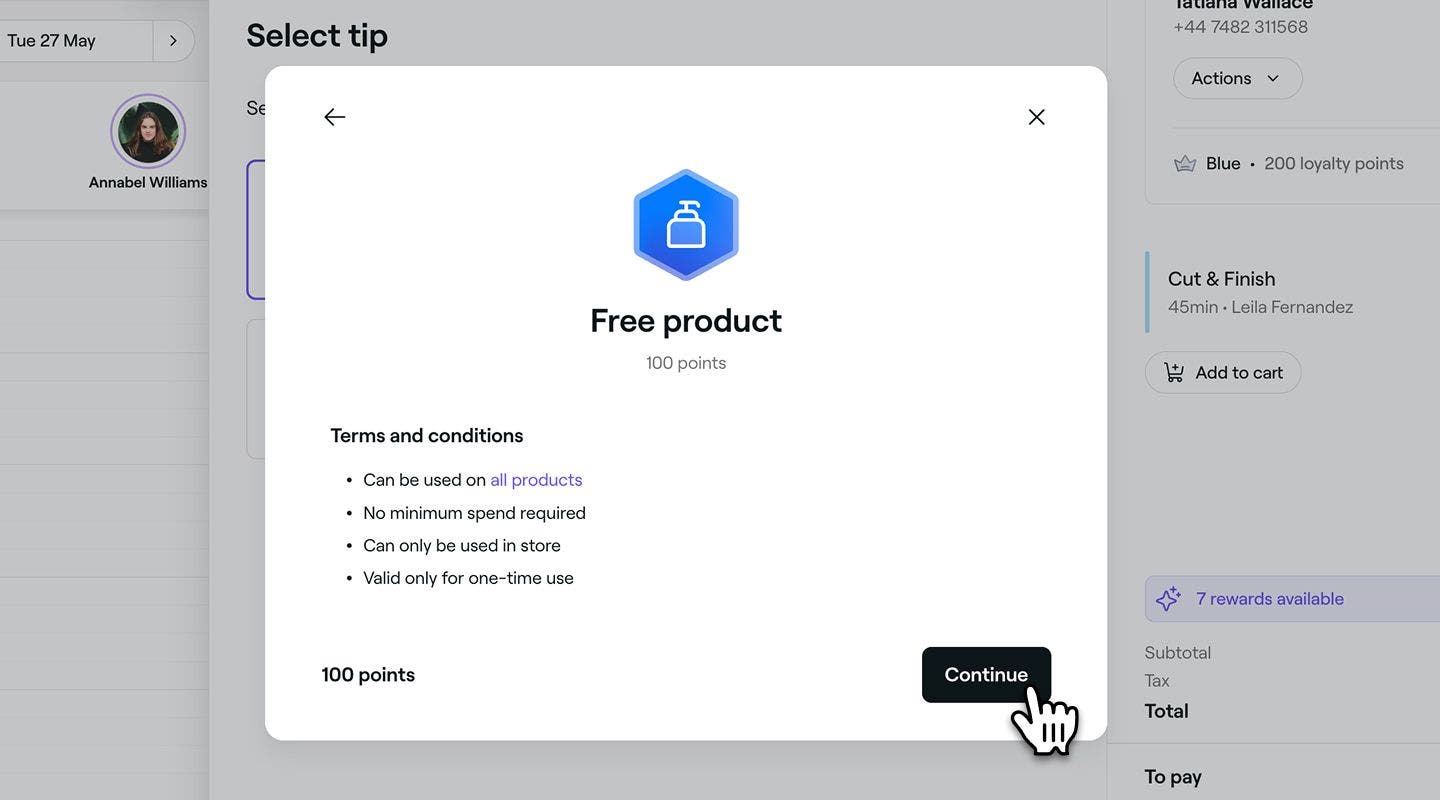
- Sélectionnez Afficher à côté de la récompense sous forme d'article gratuit pour consulter ses conditions générales.
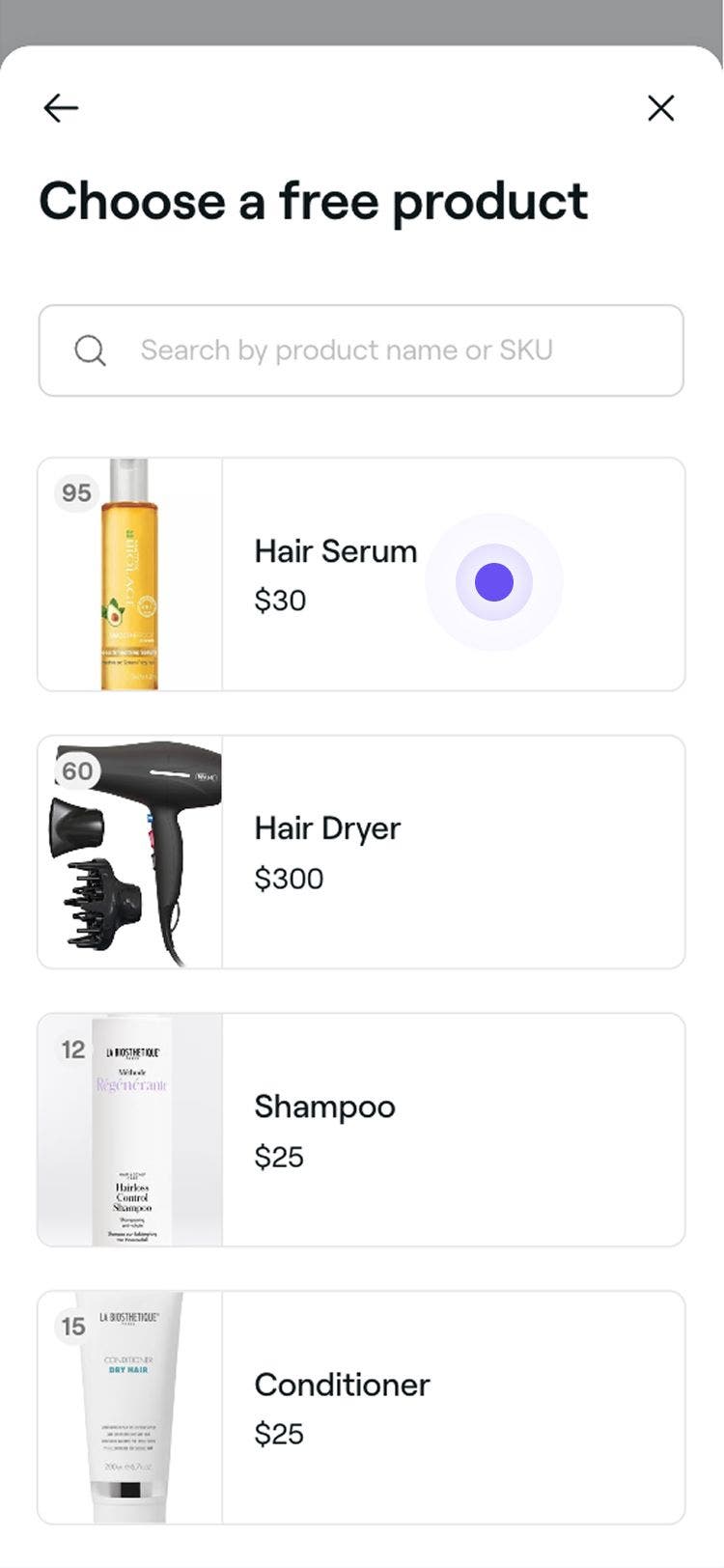
- Pour sélectionner un article dans la liste des options admissibles, cliquez sur le bouton Continuer.
- Sélectionnez un article dans la liste des options admissibles pour appliquer la récompense.
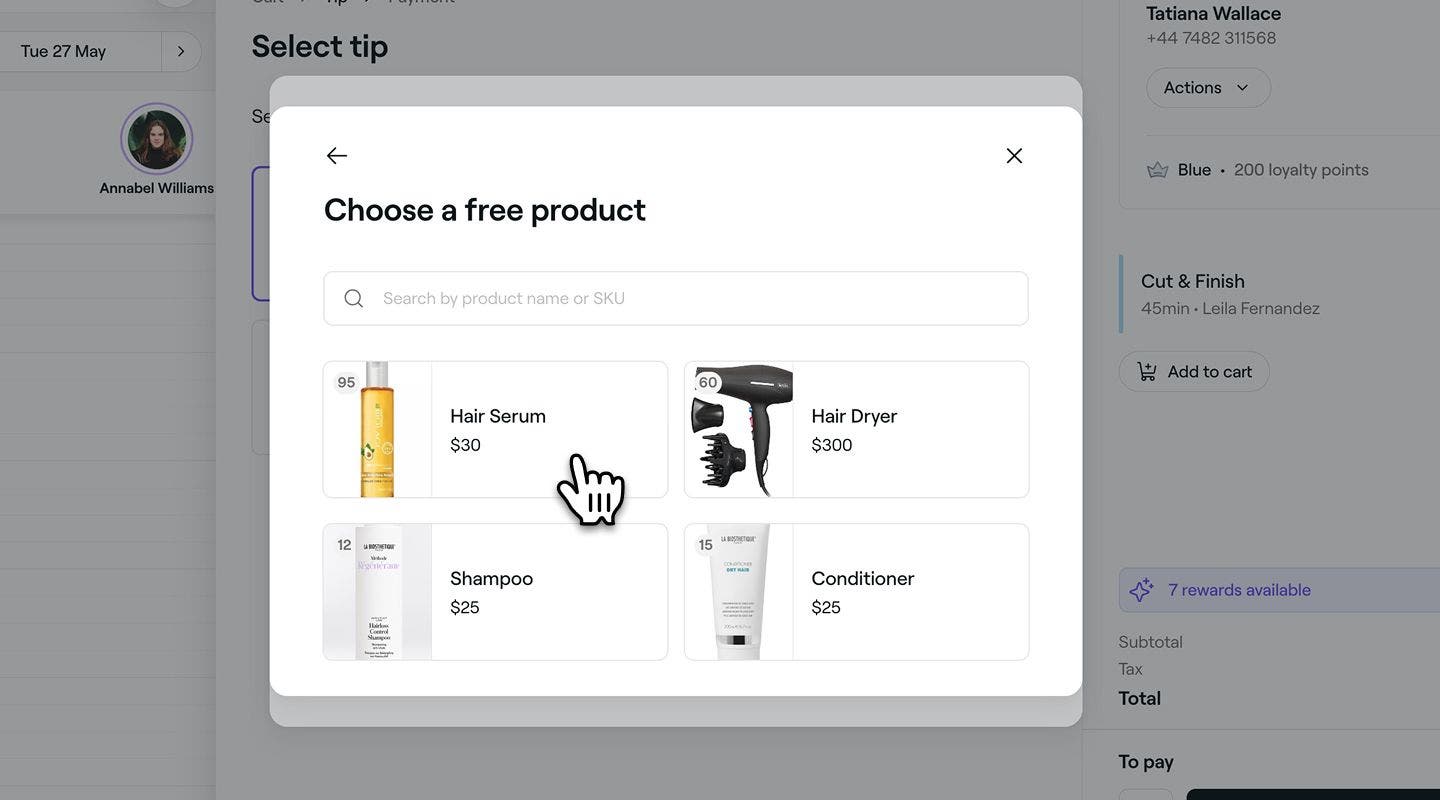
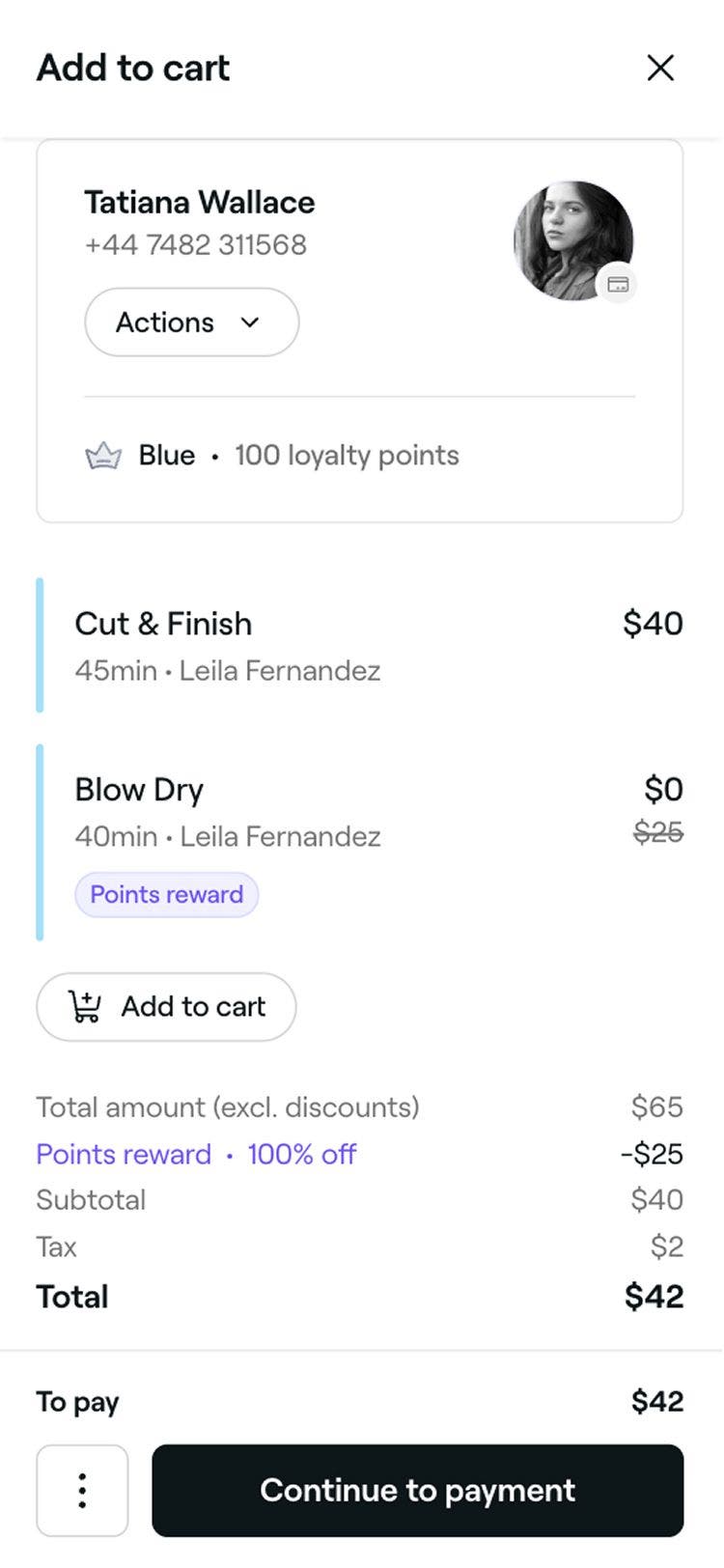
- Une fois l'échange effectué, le panier sera automatiquement mis à jour pour le refléter, et vous pourrez continuer le paiement du rendez-vous. Le portefeuille du client sera également mis à jour pour refléter la récompense échangée.

FAQ
- Paramètres de commissions par défaut pour tous les membres de l'équipe
- Paramètres de commissions personnalisés pour des membres de l'équipe spécifiques
Une liste complète des récompenses existantes du client s'affichera au moment de l'encaissement. Si une récompense est grisée, elle ne peut pas être appliquée au panier, car elle ne répond pas aux conditions générales de la récompense. Cliquez sur l'icône info (i) à côté de la récompense pour en connaître la raison. Par exemple, la récompense peut ne pas être valide si une autre réduction est déjà appliquée au panier.
Si un client a une récompense disponible, assurez-vous d'abord d'ajouter le produit ou le service admissible au panier. Une fois qu’il est dans le panier, la récompense peut être appliquée et l’article bénéficiera de la réduction correspondante.
Si plus d'une récompense de réduction est utilisée, les récompenses de réduction en pourcentage sont appliquées en premier aux articles individuels admissibles. Ensuite, les récompenses de réduction en montant sont appliquées au niveau du panier au total restant.
Lorsqu’un client a suffisamment de points pour obtenir une récompense sous forme d’article gratuit, vous serez invité à choisir parmi les produits ou les services gratuits disponibles. Une fois que vous avez sélectionné un article, il sera ajouté au panier et automatiquement réduit à 0 $.
Si un client a une récompense d'article gratuit disponible, assurez-vous d'abord d'ajouter le produit ou le service admissible au panier avant d'appliquer la récompense.
Une récompense est utilisée dès que vous l’appliquez à un rendez-vous ou à un achat, même si le paiement n’a pas encore été effectué. Si un client applique une récompense lorsqu’il prend rendez-vous en ligne, elle est utilisée immédiatement et retirée de son portefeuille, même s’il ne l’utilise pas au moment de l’encaissement. Une fois qu'une récompense est utilisée, elle ne peut pas être appliquée à un autre rendez-vous ni être retournée dans le portefeuille du client.
Les récompenses de fidélisation fonctionnent exactement comme les rabais, ce qui signifie que les commissions sont généralement calculées sur le prix réduit, à moins que vous n’ayez configuré vos paramètres de commission différemment. Si vous souhaitez plutôt que les membres de l'équipe gagnent des commissions basées sur le prix initial, vous pouvez le modifier dans vos :
La récompense apparaîtra déjà dans le panier d'encaissement lorsque vous ouvrirez le rendez-vous. Vous pouvez la conserver ou la supprimer avant de finaliser l'encaissement.