Créer des récompenses de fidélisation de la clientèle
Dans ce guide, vous apprendrez comment configurer des récompenses que les clients peuvent débloquer avec des points ou des niveaux.

Dans cet article
Comment fonctionnent les récompenses de fidélisation de la clientèle?
Les récompenses sont conçues pour aider à renforcer la fidélité et à encourager les visites répétées en reconnaissant et en récompensant l'engagement des clients. Les clients peuvent recevoir des récompenses en utilisant des points, en passant d'un niveau à l'autre ou en parrainant leurs amis.
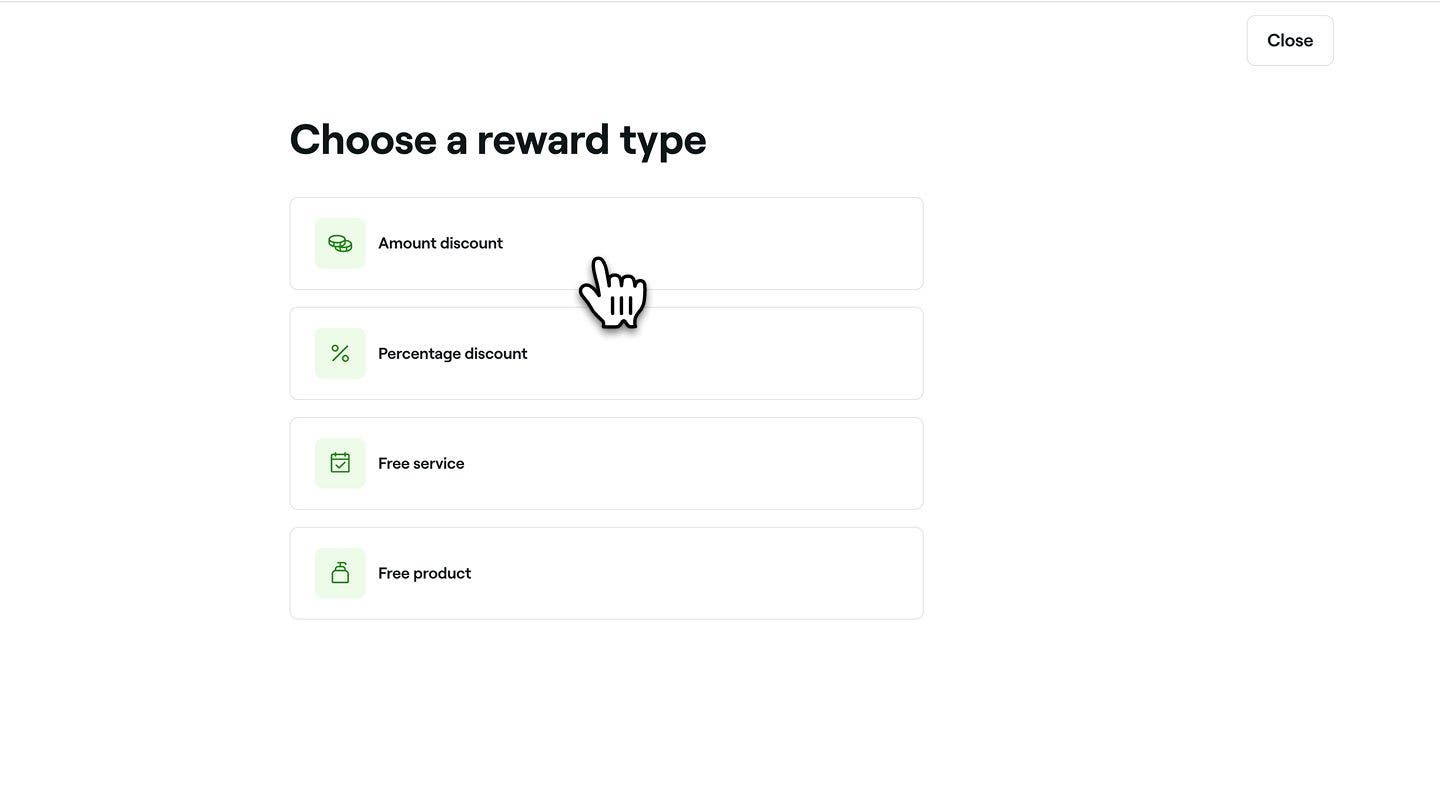
Il existe quatre types de récompenses que les clients peuvent recevoir :
- Rabais en montant fixe : un rabais d'un montant fixe, par exemple 5 $ ou 10 $ de réduction.
- Rabais en pourcentage : une réduction en pourcentage, par exemple 10 % de rabais.
- Service gratuit : un service offert gratuitement aux clients.
- Produit gratuit : un produit offert gratuitement aux clients.
Créer un rabais en montant fixe
-
À l'étape Type de récompense, sélectionnez Rabais pour ouvrir les paramètres de la récompense.
-
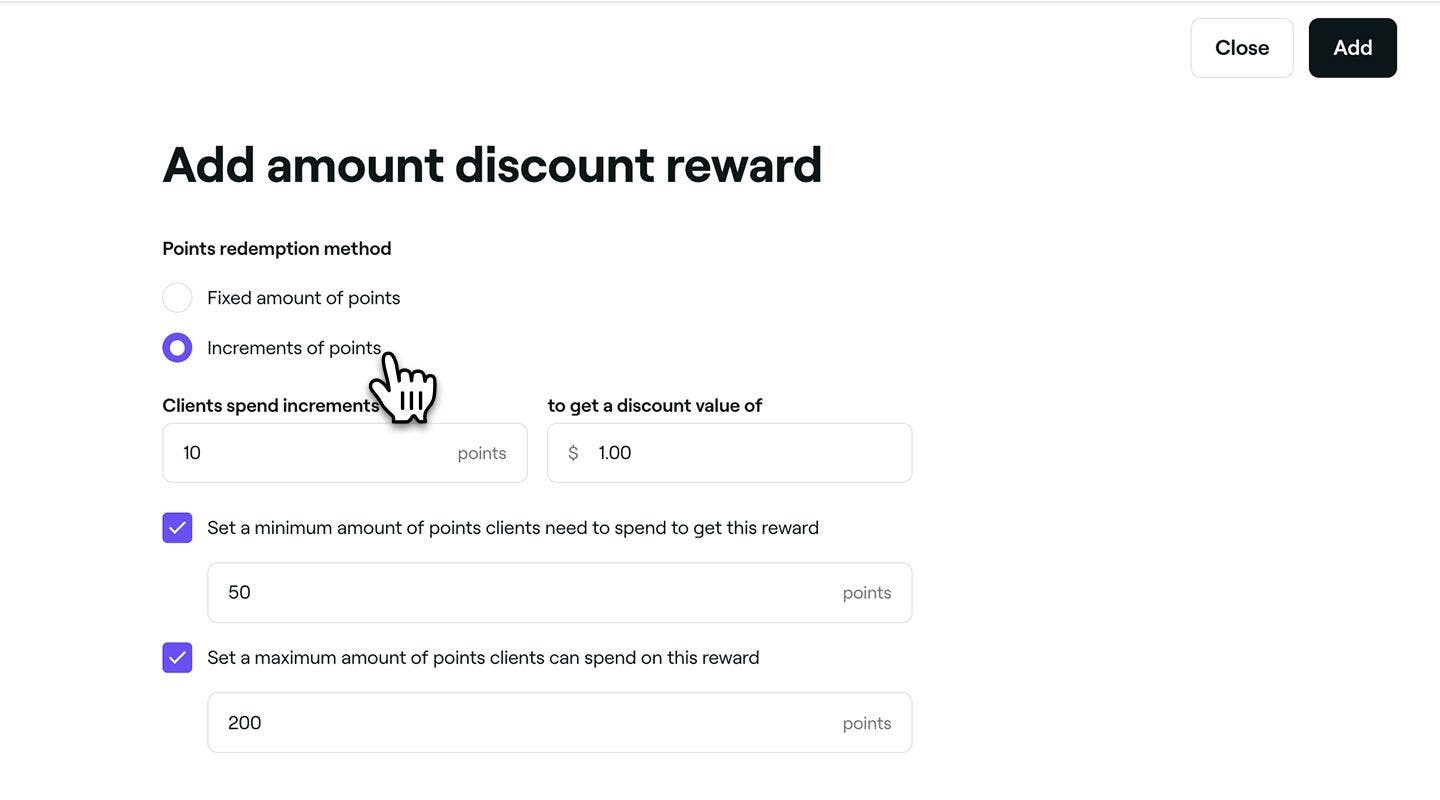
Dans la vue Récompense sous forme de réduction sur un montant, configurez le Mode d'échange de points ou le Type de réduction, selon l'endroit d'où vous ajoutez la récompense :
- Points de fidélité : choisissez si les clients échangent des points avec une quantité fixe ou par incréments. Si vous utilisez des paliers, définissez les seuils de points minimum et maximum. Ensuite, indiquez le nombre de points requis pour bénéficier du rabais.
- Niveaux de fidélité : Sélectionnez si le rabais est à usage unique ou à usage illimité.

- Points de fidélité : choisissez si les clients échangent des points avec une quantité fixe ou par incréments. Si vous utilisez des paliers, définissez les seuils de points minimum et maximum. Ensuite, indiquez le nombre de points requis pour bénéficier du rabais.
-
Lorsque vous ajoutez une récompense de rabais dans Niveaux de fidélité ou Recommandations, sous Valeur du rabais, entrez le montant de la réduction que le client recevra.

-
Cochez la case pour définir un nom de récompense personnalisé que les clients verront lorsqu'ils utiliseront leurs récompenses.

-
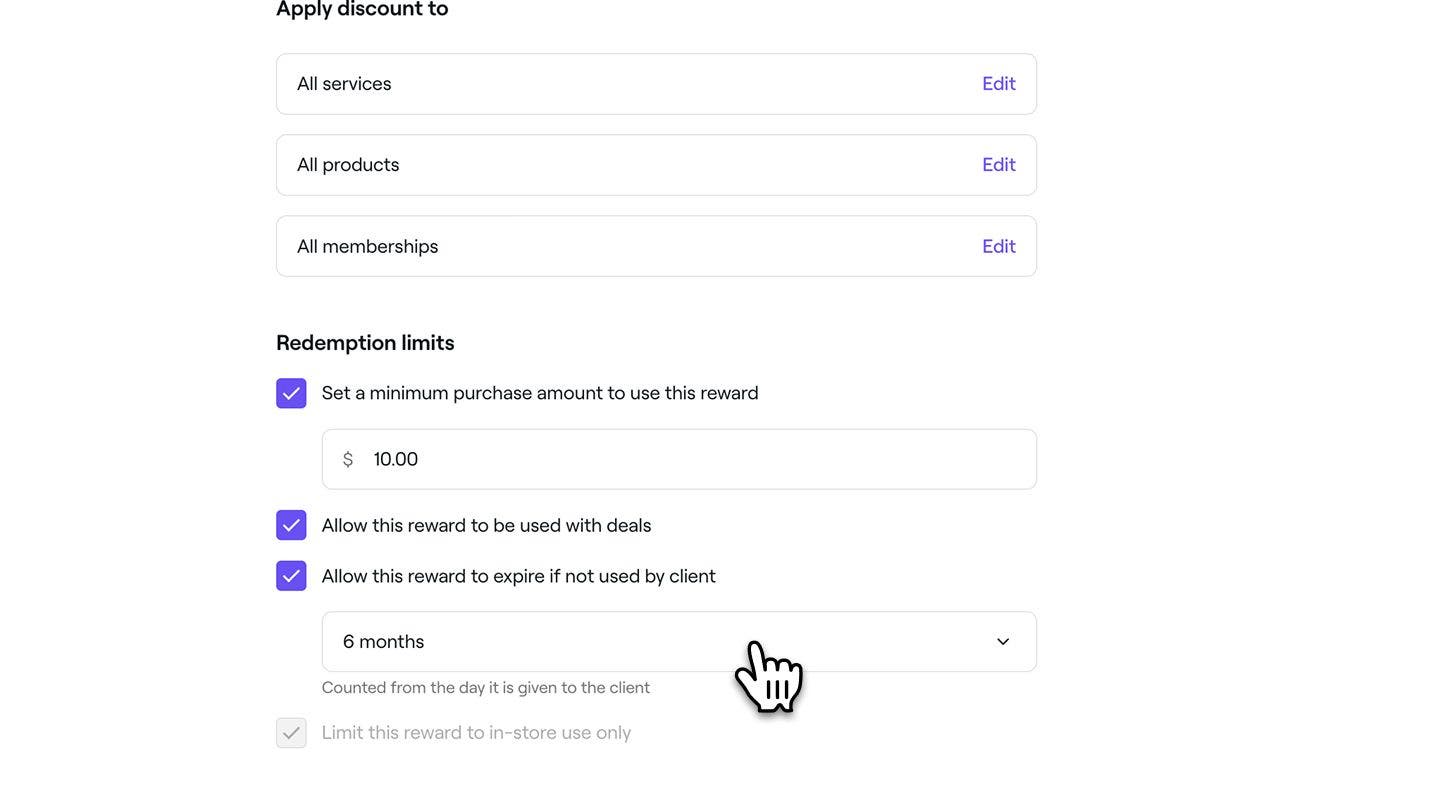
Cliquez sur Modifier à côté de Services, Produits ou Abonnements, cochez les articles à inclure, puis cliquez sur Appliquer.

-
Sous Limites d'utilisation, cochez les cases à côté de chaque limite pour définir un montant minimum d'achat, une période d'expiration et si le rabais peut être utilisé avec d'autres offres ou s'il est limité à une utilisation en magasin.
-
Cliquez sur le bouton Ajouter en haut à droite pour enregistrer la récompense de rabais sur le montant.


Créer une récompense en pourcentage
- À l'étape Type de récompense, sélectionnez Réduction en pourcentage pour ouvrir les paramètres de la récompense.

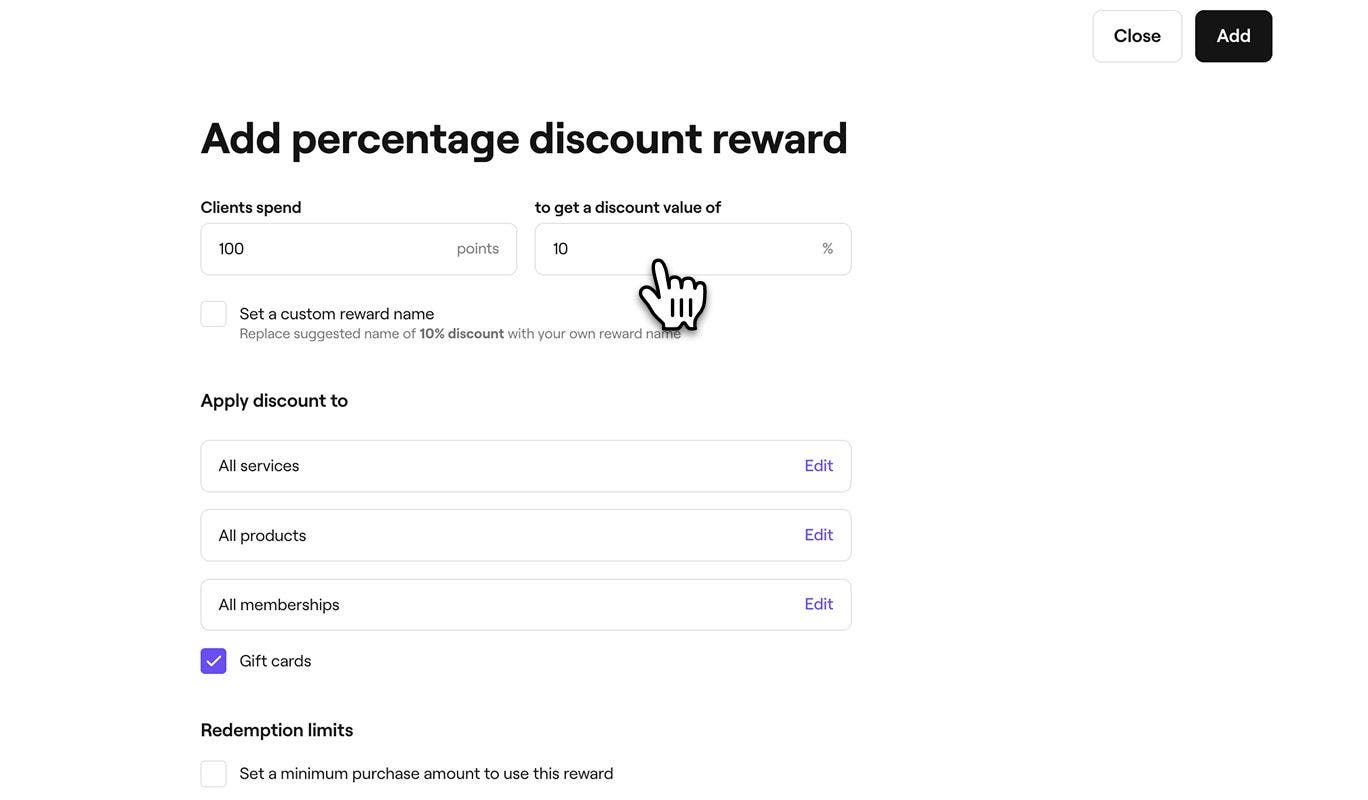
- Dans la vue Réduction en pourcentage, configurez les Dépenses du client ou le Type de réduction, selon l'endroit d'où vous ajoutez la récompense :
- Points de fidélité : indiquez le nombre de points requis pour bénéficier du rabais en pourcentage. Par exemple, l'utilisation de 100 points donne droit à un rabais de 10 %.
- Niveaux de fidélité : Sélectionnez si le rabais est à Utilisation unique ou à Utilisation illimitée.
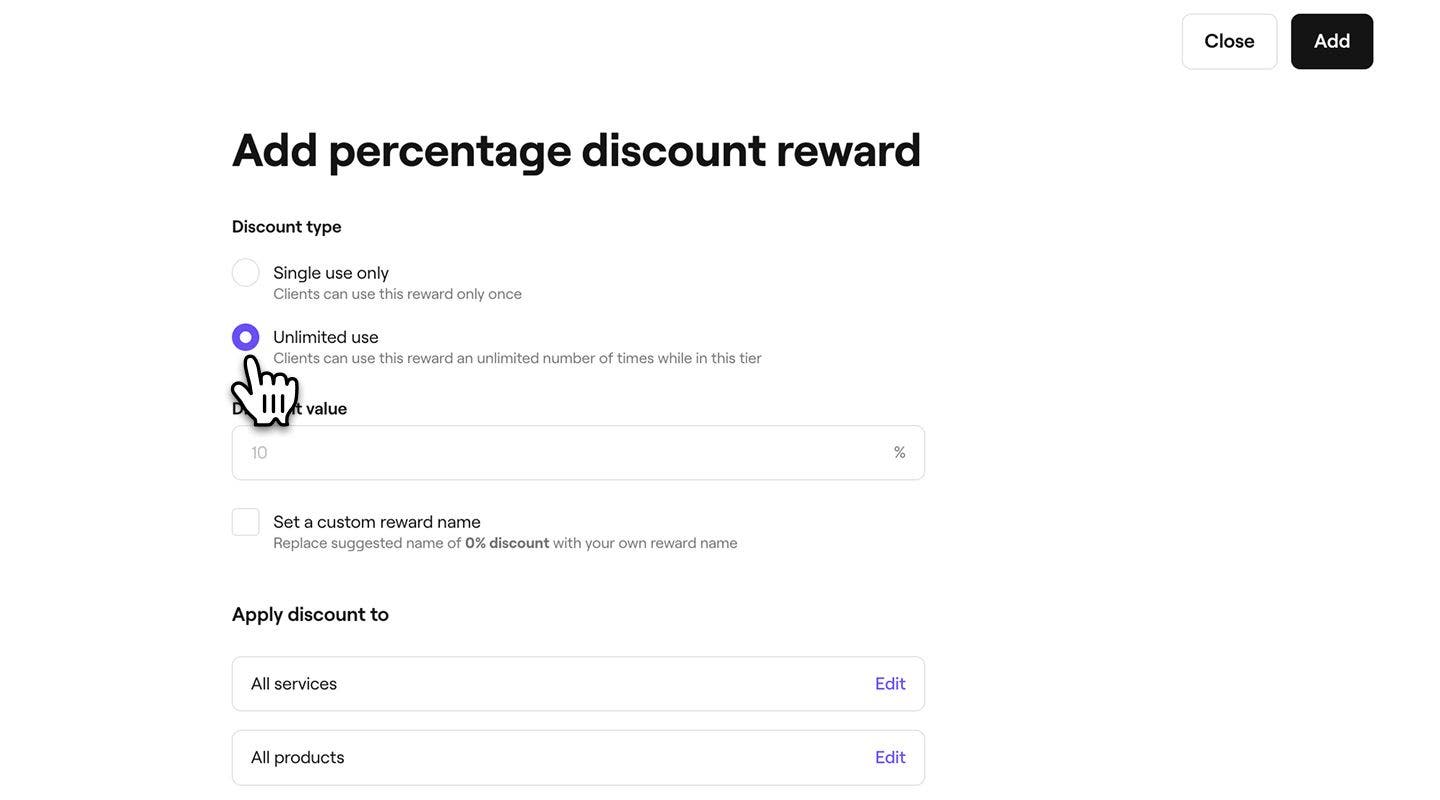
- Points de fidélité : indiquez le nombre de points requis pour bénéficier du rabais en pourcentage. Par exemple, l'utilisation de 100 points donne droit à un rabais de 10 %.
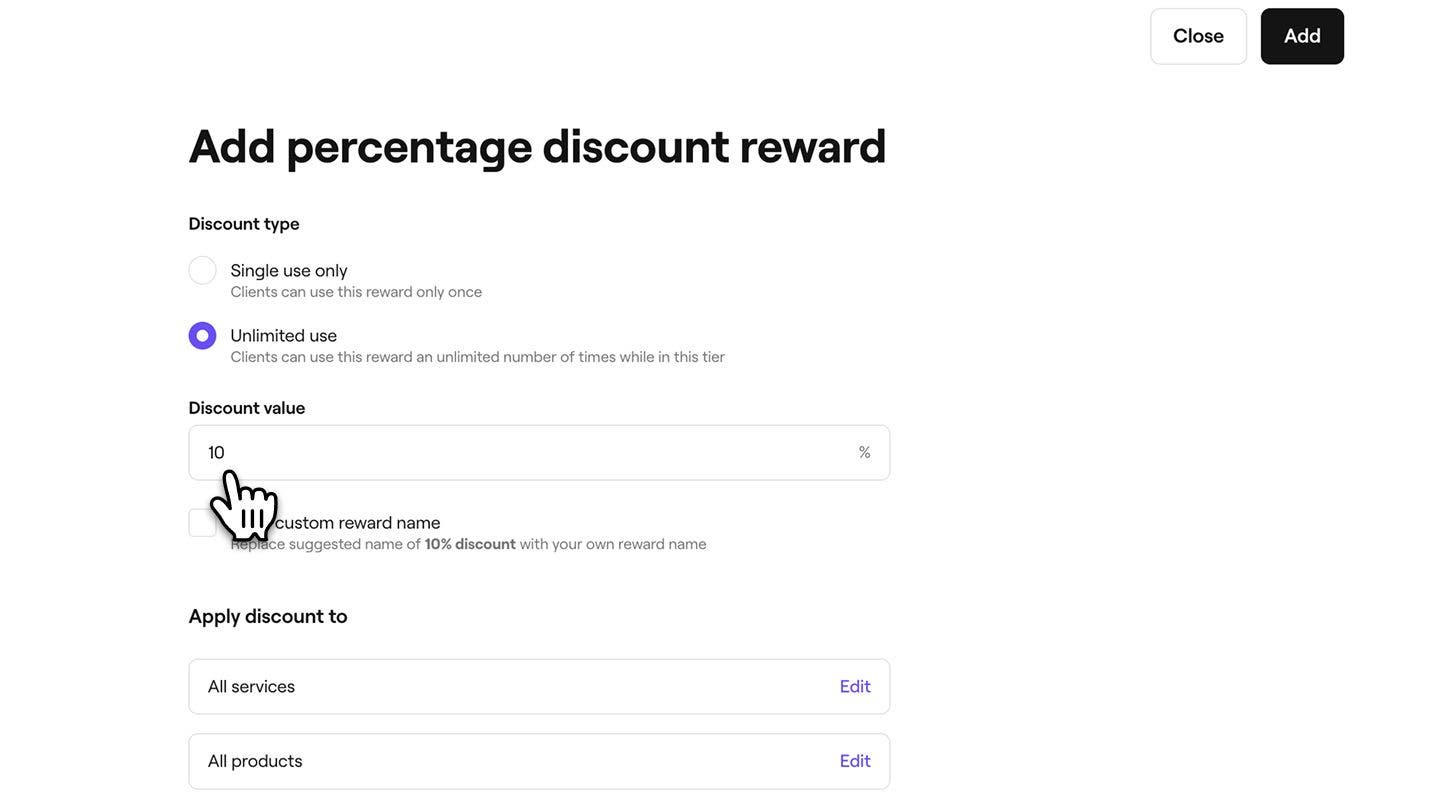
- Lorsque vous ajoutez une récompense en pourcentage dans les Niveaux de fidélisation ou les Parrainages, sous Valeur de la réduction, entrez le montant de la réduction que le client recevra.
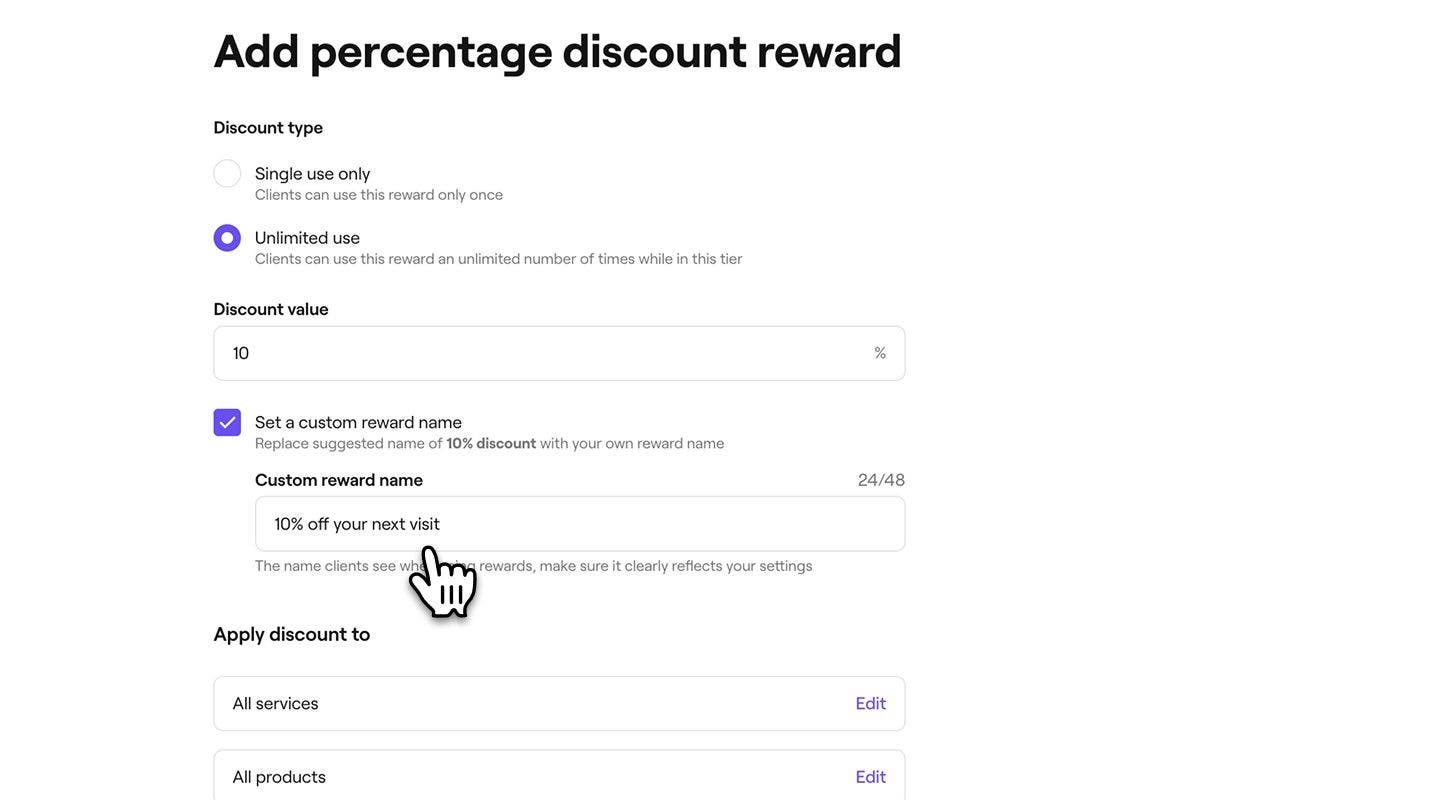
- Cochez la case pour définir un nom de récompense personnalisé que les clients verront lorsqu'ils utiliseront leurs récompenses.
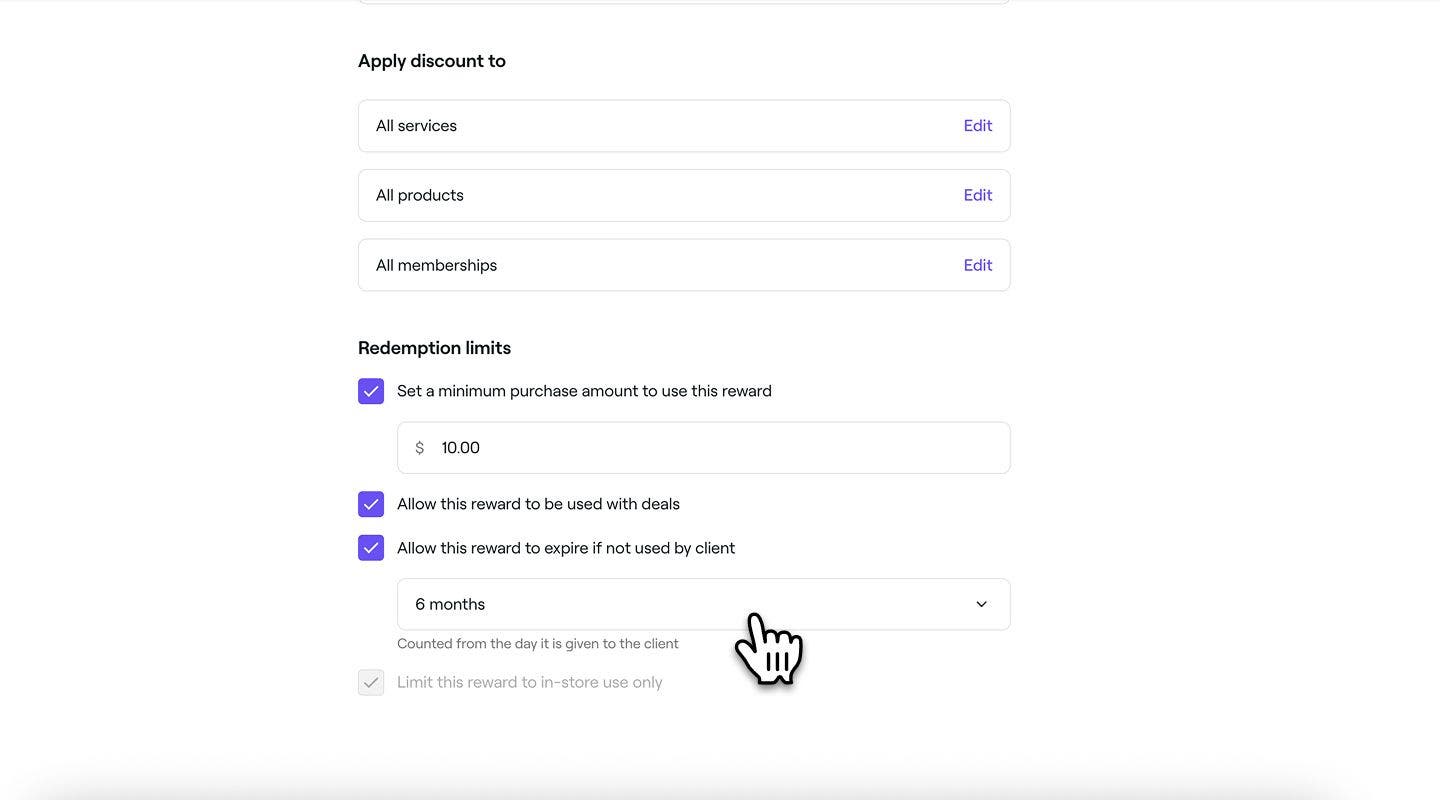
- Cliquez sur Modifier à côté de Services, Produits ou Abonnements, cochez les articles à inclure, puis cliquez sur Appliquer.

- Sous Limites d'utilisation, cochez les cases à côté de chaque limite pour définir un montant minimum d'achat, une période d'expiration et indiquer si la réduction peut être utilisée avec d'autres offres ou si elle est limitée à une utilisation en magasin.
- Cliquez sur le bouton Ajouter en haut à droite pour enregistrer la récompense de rabais en pourcentage.


La récompense de remise en pourcentage sera disponible pour que les clients puissent l'utiliser avec des points, la débloquer grâce aux niveaux de fidélité ou la consulter dans leur portefeuille si elle a été ajoutée manuellement.
Créer une récompense sous forme de service gratuit
- À l'étape Type de récompense, sélectionnez Service gratuit pour ouvrir les paramètres de la récompense.
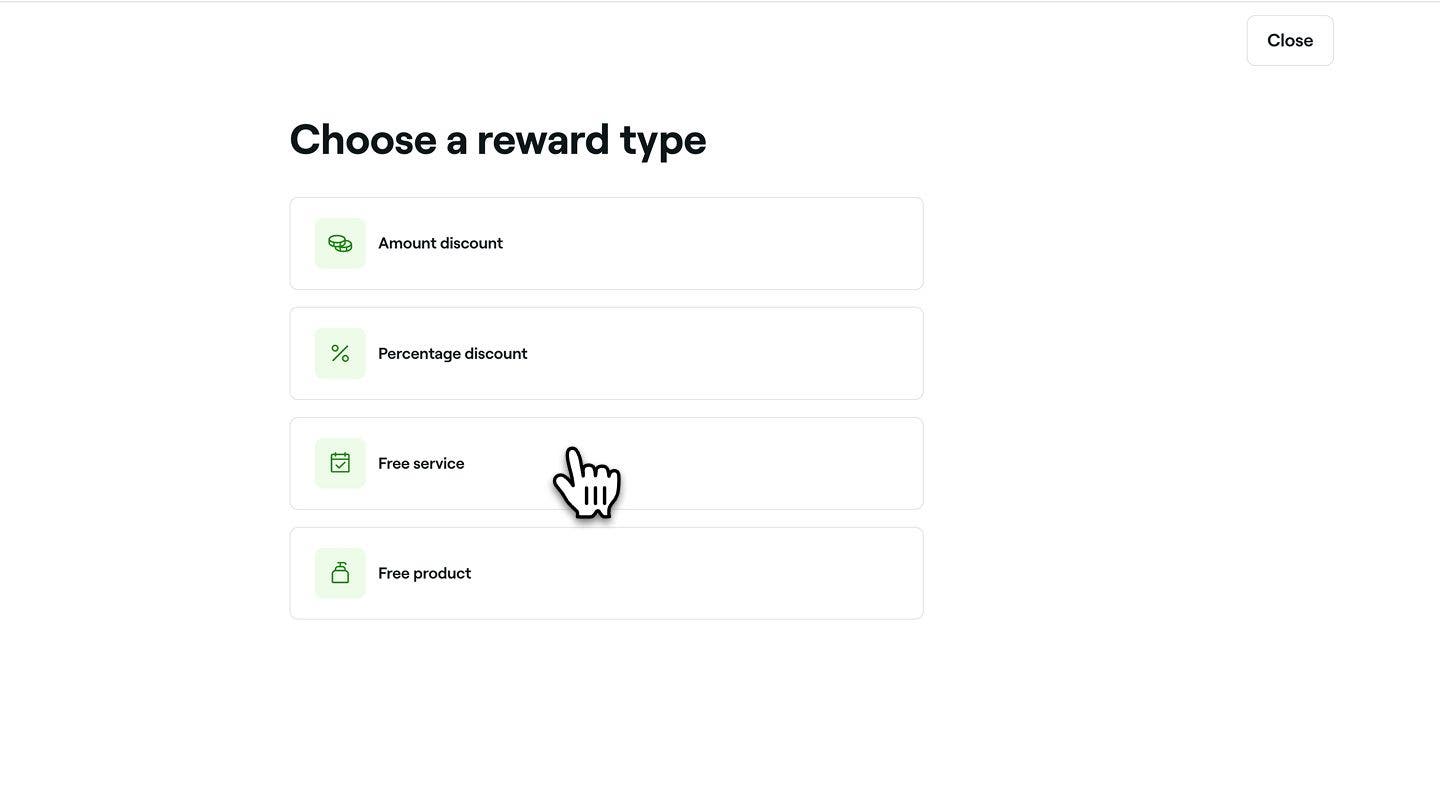
- Sous Services sélectionnés, cliquez sur Modifier à côté de Services, cochez les articles à inclure, puis cliquez sur Appliquer.

- Si vous ajoutez une récompense de produit gratuit pour les points de fidélité, vous pouvez entrer le nombre de points que les clients doivent dépenser pour réclamer le service gratuit.

- Cochez la case pour définir un nom de récompense personnalisé que les clients verront lorsqu'ils utiliseront leurs récompenses.

- Sous Limites d'utilisation, cochez les cases pour définir des limites, comme un montant minimum d'achat, une date d'expiration ou une utilisation limitée aux achats en salon.

- Cliquez sur le bouton Ajouter en haut à droite pour enregistrer la récompense de service gratuit.
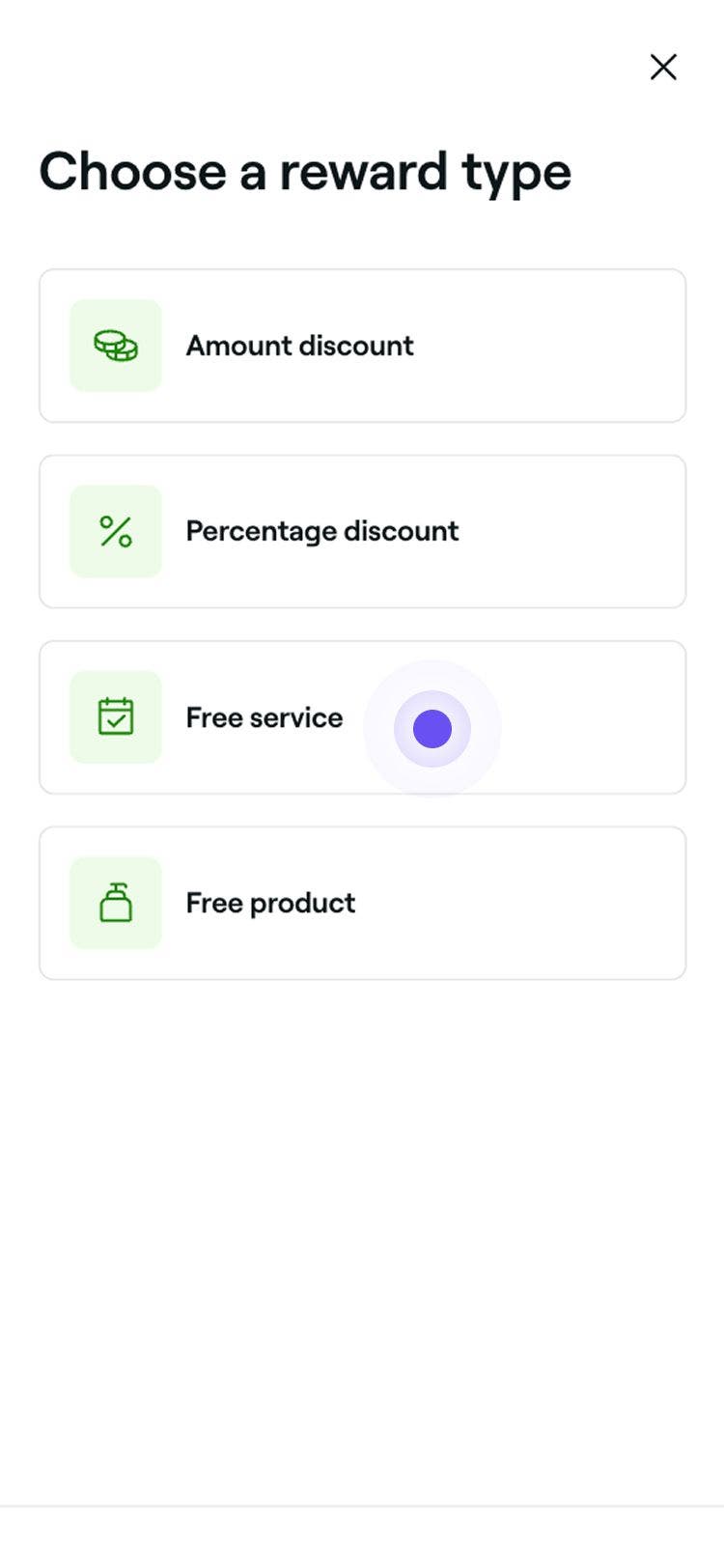


Les clients pourront utiliser leurs points pour obtenir la récompense de service gratuit ou la débloquer en atteignant certains niveaux de fidélité.
Créer une récompense sous forme de produit gratuit
- À l'étape Type de récompense, sélectionnez Produit gratuit pour ouvrir les paramètres de la récompense.
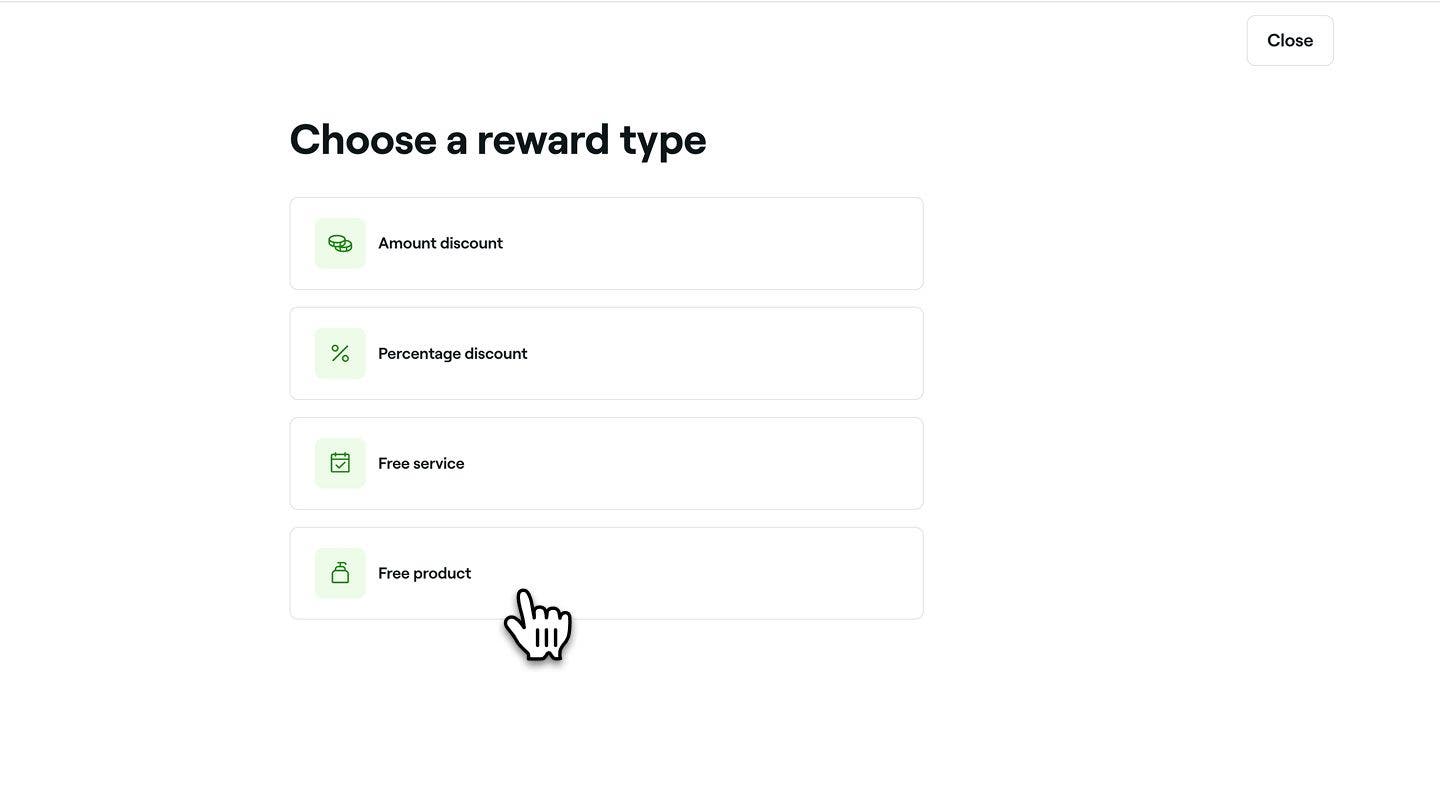
- Sous Produits sélectionnés, cliquez sur Modifier à côté de Produits, cochez les articles à inclure, puis cliquez sur Appliquer.

- Si vous ajoutez une récompense sous forme de produit gratuit pour les points de fidélité, vous pouvez indiquer le nombre de points que les clients doivent dépenser pour obtenir le produit gratuit.

- Cochez la case pour définir un nom de récompense personnalisé que les clients verront lorsqu'ils utiliseront leurs récompenses.

- Sous Limites d'utilisation, cochez les cases pour définir des limites, comme un montant minimum d'achat, une période d'expiration ou une restriction à l'utilisation en magasin.

- Cliquez sur le bouton Ajouter en haut à droite pour enregistrer la récompense de produit gratuit.

Les clients pourront échanger la récompense sous forme de produit gratuit en utilisant des points ou la débloquer en atteignant certains niveaux de fidélité.
