AccueilBase de connaissancesAcadémie Fresha
Créer des rendez-vous
Retour
  1. Base de connaissances•
  2. Calendrier et horaire•
  3. Créer des rendez-vous

Créer des rendez-vous

Dans ce guide, vous apprendrez à planifier des rendez-vous dans votre calendrier Fresha. Il y a deux façons de créer un rendez-vous :

Dans cet article

  • Créer un rendez-vous pour une heure précise
  • Trouver un créneau horaire disponible lors de la création d'un rendez-vous

Créer un rendez-vous pour une heure précise

  1. Dans le menu principal situé à gauche de votre écran, accédez à Calendrier.

  2. Lorsque vous utilisez la vue Jour, cliquez directement sur un créneau horaire dans le calendrier et sélectionnez Ajouter un rendez-vous dans la fenêtre contextuelle pour ouvrir une nouvelle vue de rendez-vous. Create_an_appointment_for_a_specific_time_web_2 copy.jpg

  3. Dans le panneau de gauche du rendez-vous, cliquez sur Ajouter un client pour sélectionner un Client existant, créer un Nouveau client ou laisser le rendez-vous en tant que Client de passage. Create_an_appointment_for_a_specific_time_web_3.jpg

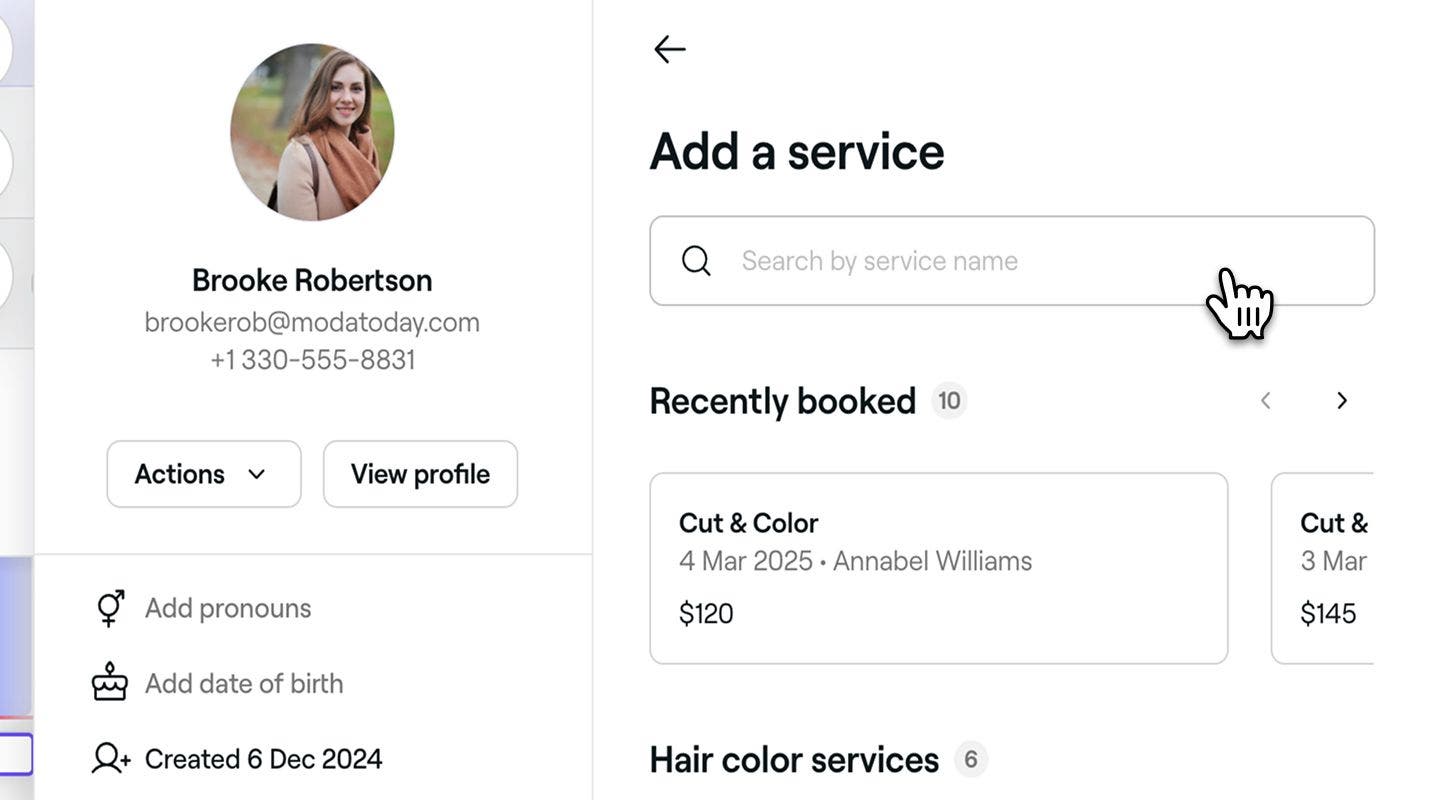
  4. Recherchez ou sélectionnez un service dans la liste du panneau de droite pour l'ajouter au rendez-vous.

    1. Pour ajouter d'autres services au rendez-vous, cliquez sur le bouton Ajouter un service.
    2. Pour personnaliser les informations du service, cliquez simplement sur le service.
      créer des rendez-vous de groupe leçon 4 (1).jpg
  5. Cliquez sur le bouton Enregistrer en bas pour planifier le rendez-vous dans votre calendrier.

  1. Dans le menu principal situé en bas de votre écran, touchez l'icône Calendrier.

  2. Lorsque vous utilisez la vue Jour, touchez directement un créneau horaire dans le calendrier et sélectionnez Ajouter un rendez-vous pour ouvrir un nouveau rendez-vous. Create_an_appointment_for_a_specific_time_mob_2.jpg

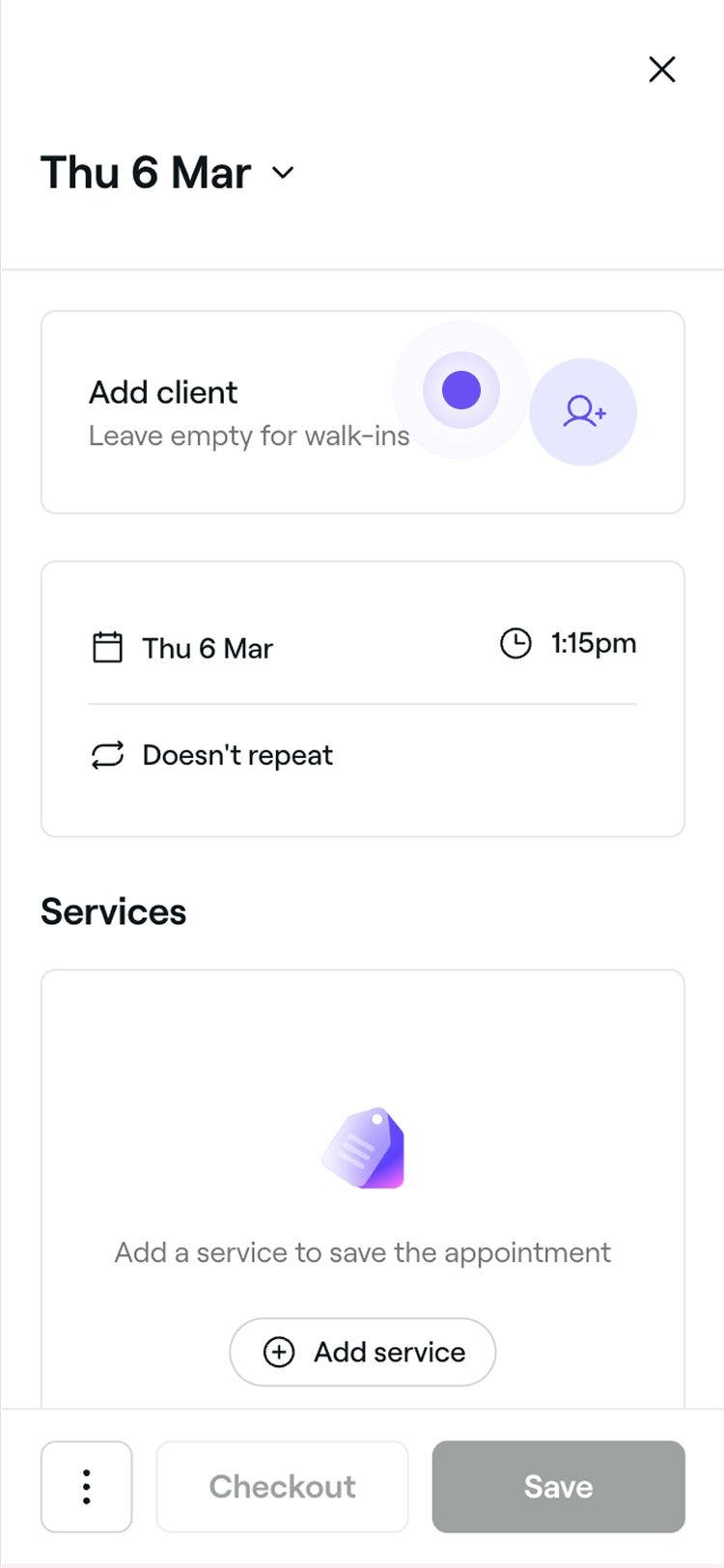
  3. En haut de la vue du rendez-vous, appuyez sur Ajouter un client et sélectionnez un Client existant, créez un Nouveau client ou laissez le rendez-vous comme Client de passage. App_add_client_appointment_lesson_3.jpg

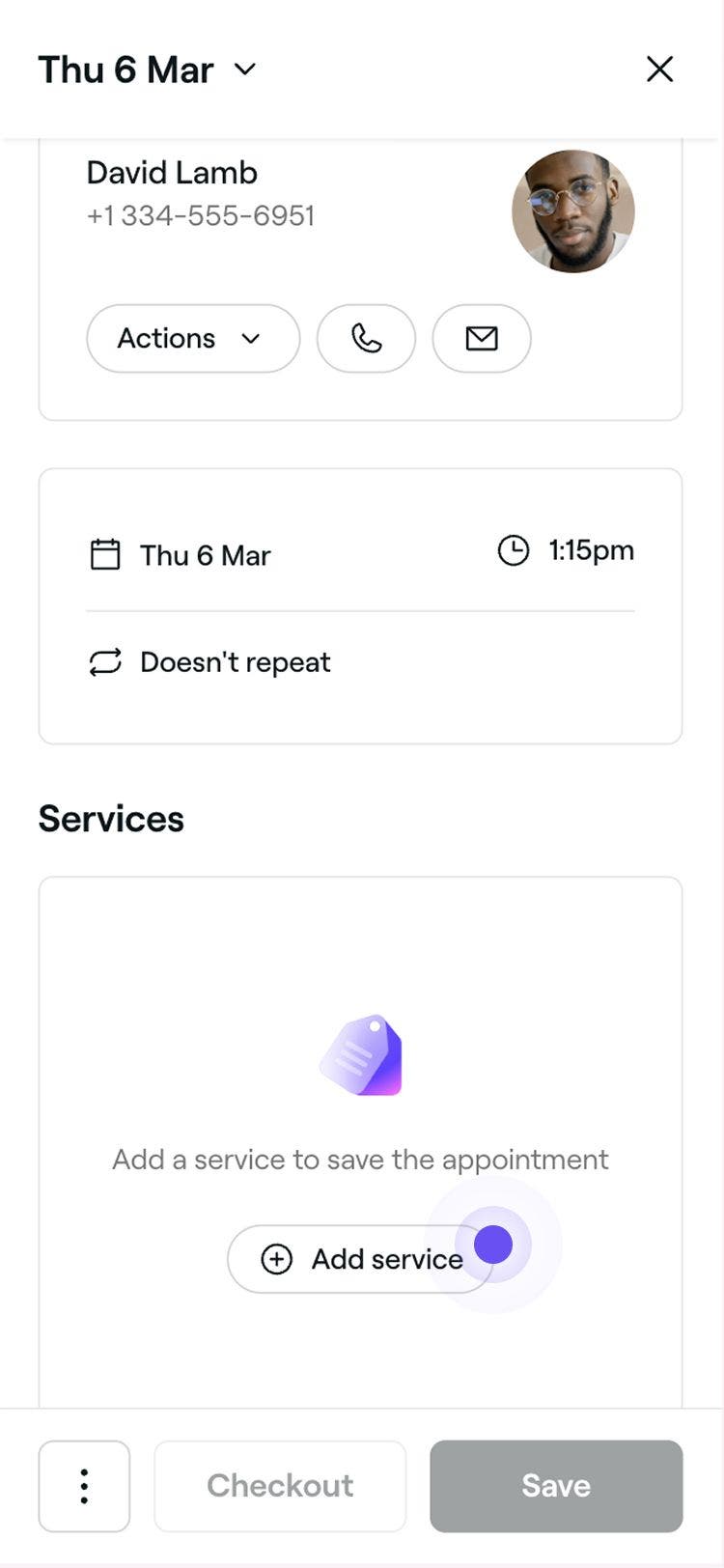
  4. Sous Services, appuyez sur Ajouter un service pour rechercher ou sélectionner un service dans la liste afin de l'ajouter au rendez-vous. 

    1. Pour ajouter d'autres services au rendez-vous, touchez le bouton Ajouter un service. 
    2. Pour personnaliser les informations du service, il suffit de toucher le service. app_add_service_to_appointment_lesson_4.jpg
  5. Appuyez sur le bouton Enregistrer en bas de l'écran pour programmer le rendez-vous dans votre calendrier.
Le client recevra un message de confirmation en fonction de vos paramètres de notification. Si la protection des rendez-vous est activée, le client devra effectuer un paiement à l'avance ou ajouter les informations de sa carte pour confirmer la réservation.

Pour ajouter des notes, des formulaires ou appliquer des politiques de paiement à un rendez-vous, cliquez sur Actions (trois points) au bas de la vue du rendez-vous.

Trouver un créneau horaire disponible lors de la création d'un rendez-vous

  1. Dans le menu principal à gauche de votre écran, allez dans Calendrier.

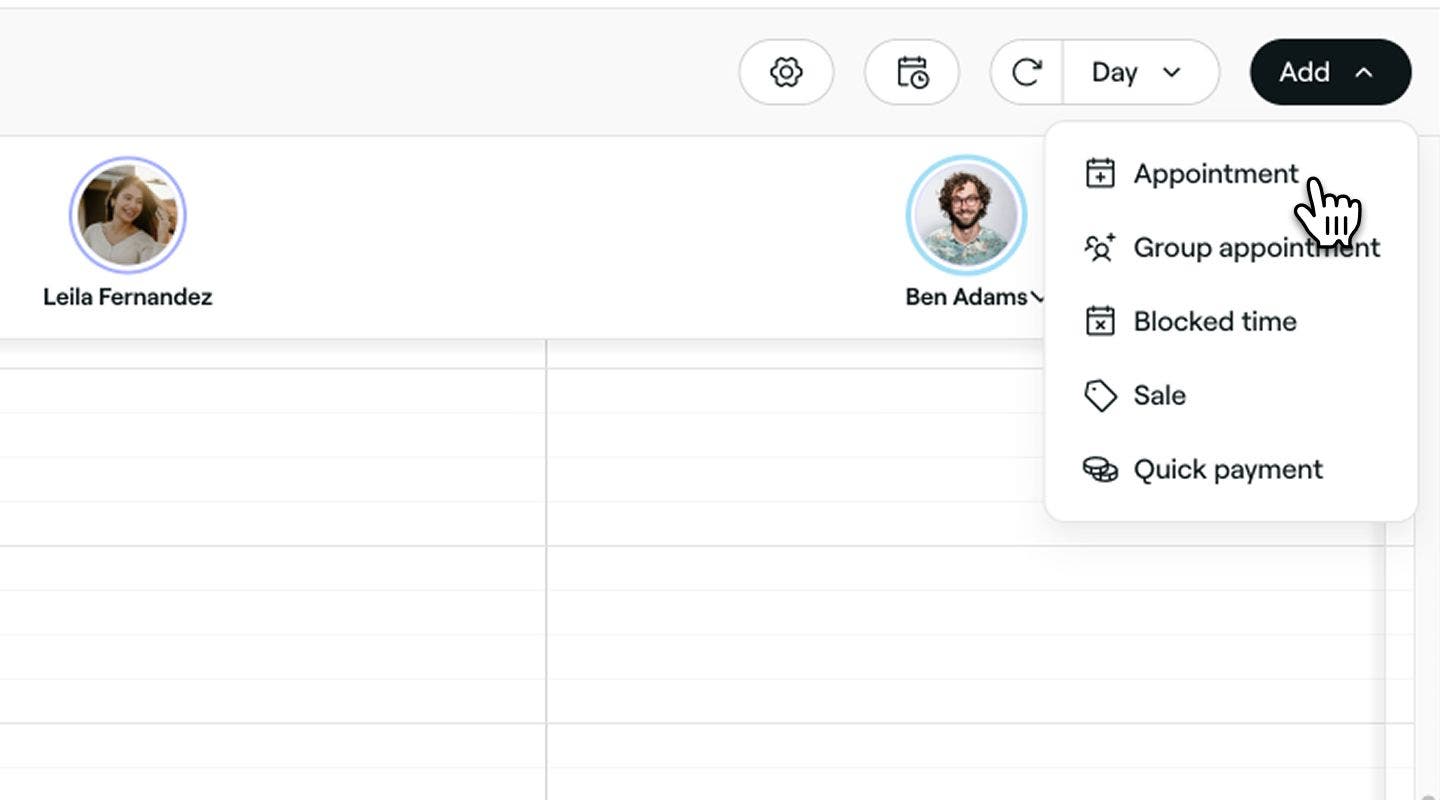
  2. Cliquez sur le bouton Ajouter dans la barre d'outils du calendrier et sélectionnez Rendez-vous dans le panneau. Find_an_available_time_web_2.jpg

  3. Dans le panneau de gauche de la vue du rendez-vous, cliquez sur Ajouter un client pour sélectionner un Client existant, créer un Nouveau client ou laisser le rendez-vous en tant que Client de passage.

  4. Recherchez ou sélectionnez un service dans la liste du panneau de droite pour l'ajouter au rendez-vous. 

    1. Pour ajouter d'autres services au rendez-vous, cliquez sur le bouton Ajouter un service. 
    2. Pour personnaliser les informations du service, cliquez simplement sur le service.
    3. Si le client demande un membre de l'équipe en particulier, ajoutez-le ou modifiez-le directement sur le service. Trouver un créneau disponible lors de la création d'un rendez-vous _5.jpg
  5. Cliquez sur le bouton Continuer en bas de la page pour afficher les créneaux horaires disponibles.

  6. Utilisez le sélecteur de date pour trouver et sélectionner un créneau disponible. S'il n'y a aucun créneau disponible, essayez les options suivantes :

    1. Cliquez sur Prochaine date disponible pour trouver le créneau disponible le plus tôt.
    2. Cliquez sur Vérifier tous les professionnels pour afficher les disponibilités complètes.
    3. Cliquez sur Rejoindre la liste d'attente pour ajouter le rendez-vous à votre liste d'attente. Cette option n'est disponible que si un client a été ajouté.
  7. Cliquez sur le bouton Continuer au bas de la vue du rendez-vous pour consulter les Informations.

  8. Cliquez sur le bouton Enregistrer pour programmer le rendez-vous dans votre calendrier.
  1. Dans le menu principal en bas de votre écran, touchez l'icône Plus (+). Find_an_available_time_mob_2.jpg

  2. Appuyez sur l'option Rendez-vous pour ouvrir la vue des rendez-vous.

    add_appointment_mobile.jpg

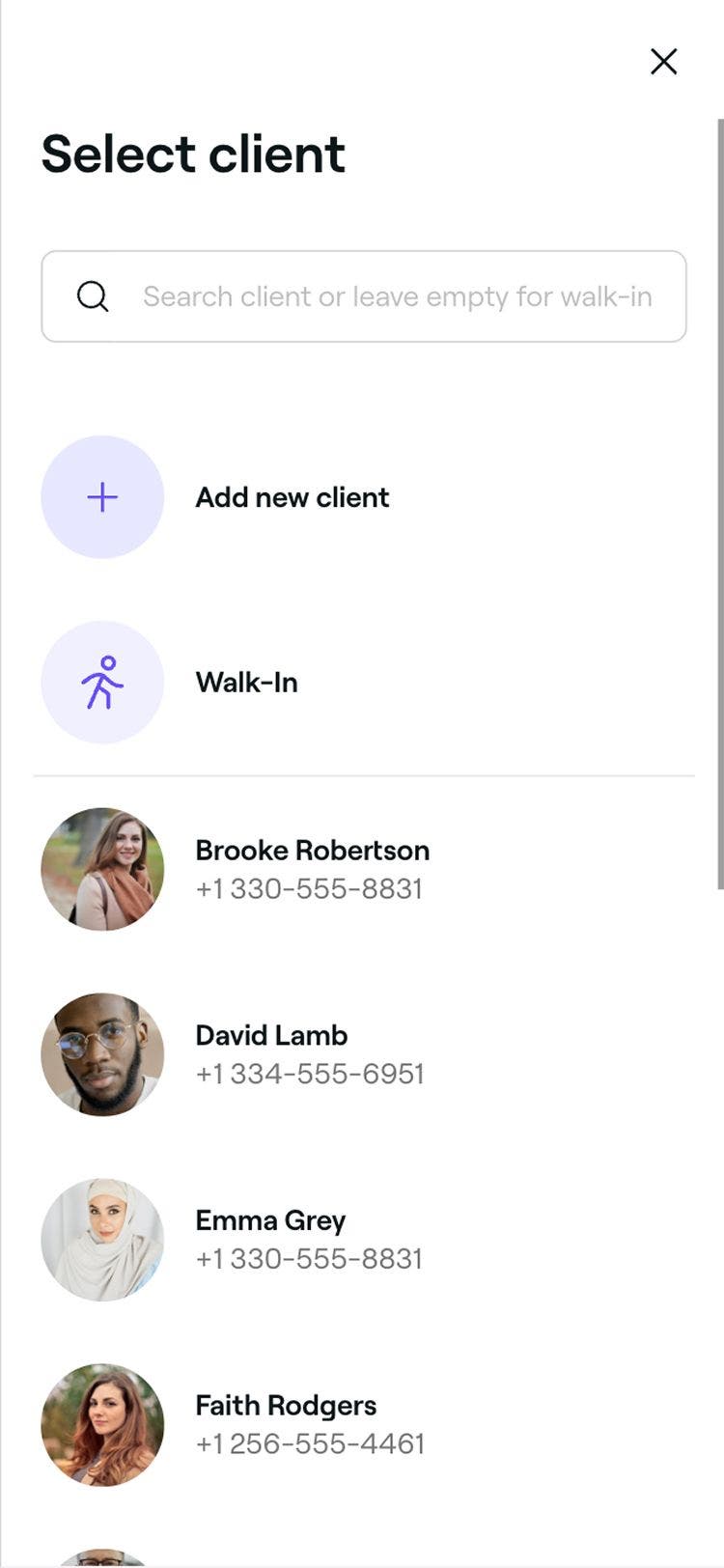
  3. Sélectionnez un Client existant, créez un Nouveau client ou laissez le rendez-vous en tant que Client de passage.

    app_add_client_lesson_3.jpg

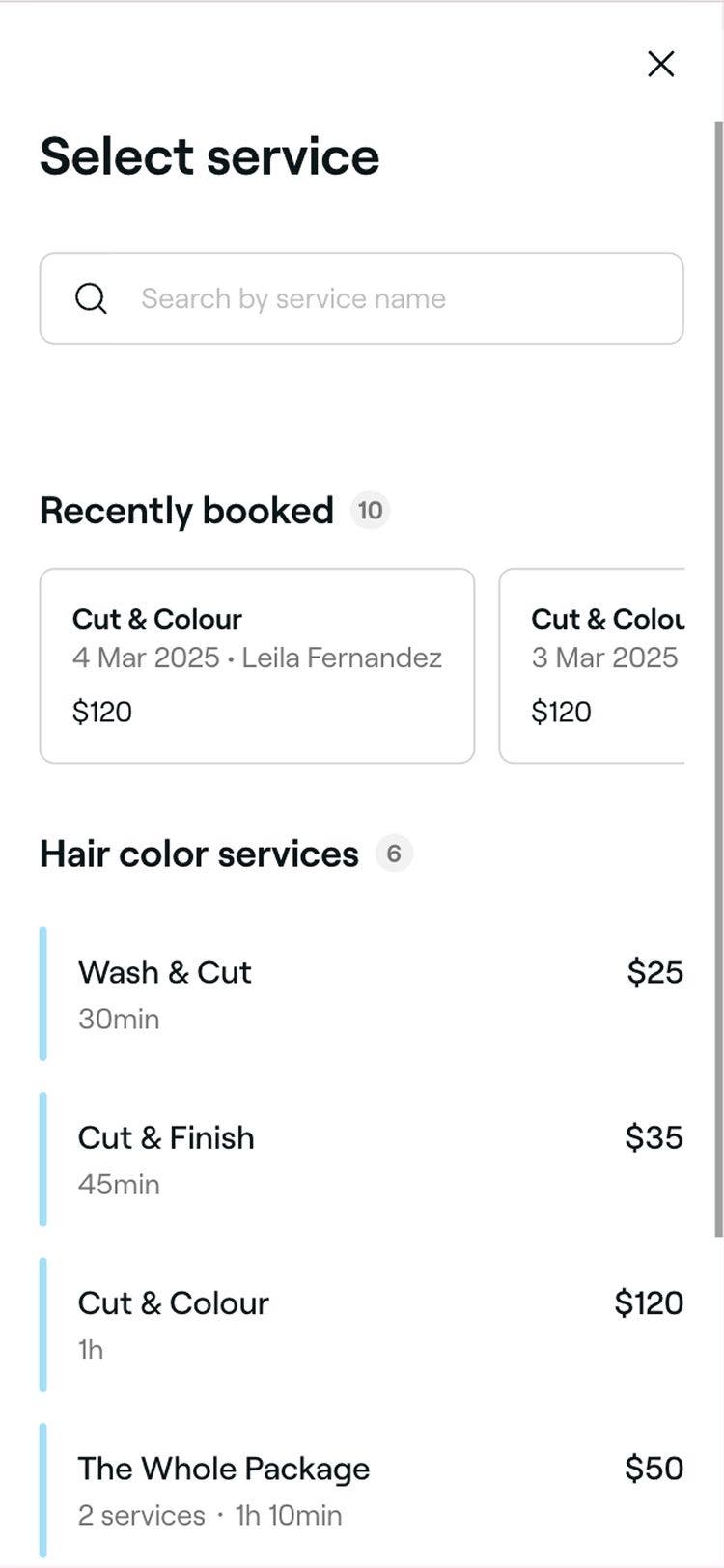
  4. Sous Services dans la vue du rendez-vous, appuyez sur Ajouter un service pour rechercher ou sélectionner un service dans la liste afin de l'ajouter au rendez-vous. 

    1. Pour ajouter d'autres services au rendez-vous, appuyez sur le bouton Ajouter un service. 

    2. Pour personnaliser les informations du service, il suffit de toucher le service.

    3. Si le client demande un membre de l'équipe en particulier, utilisez la liste déroulante du service pour l'attribuer.

      app_add_service_lesson_4.jpg

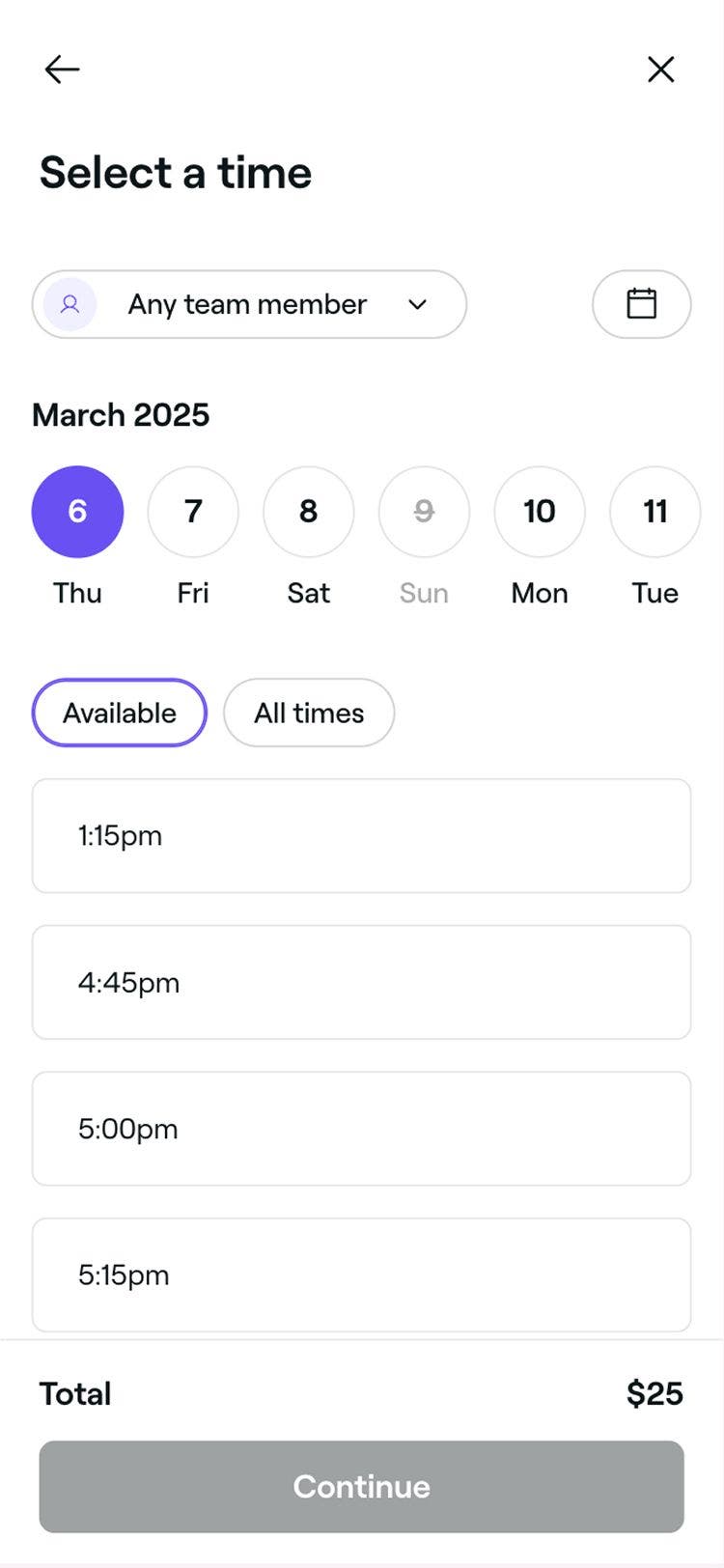
  5. Touchez le bouton Continuer en bas de l'écran pour afficher les créneaux horaires disponibles.

    app_assign_appointment_to_team_member_lesson_4.jpg

  6. Utilisez le sélecteur de dates pour trouver et sélectionner les créneaux disponibles. Si aucun créneau n'est disponible, essayez les options suivantes :

    1. Appuyez sur Prochaine date disponible pour trouver le premier créneau disponible. 
    2. Appuyez sur Vérifier tous les professionnels pour afficher les disponibilités complètes.
    3. Touchez Rejoindre la liste d'attente pour ajouter le rendez-vous à votre liste d'attente. Cette option n'est disponible que si un client a été ajouté.
  7. Touchez le bouton Continuer en bas pour consulter les Informations. 

  8. Touchez le bouton Enregistrer en bas pour planifier le rendez-vous dans votre calendrier.

FAQ

    • L'icône en forme de cœur sur une réservation indique que le client a choisi son membre de l'équipe préféré pour fournir le service lors du rendez-vous. Vous ajoutez ou mettez à jour cette information lorsque vous personnalisez les informations du service dans un rendez-vous.

      Lorsque vous planifiez des rendez-vous dans votre calendrier, vous pouvez réserver deux rendez-vous dans le même créneau horaire.

      Oui, vous pouvez programmer et gérer des rendez-vous de groupe dans votre calendrier et permettre à plusieurs clients de réserver ensemble en ligne. Pour configurer des rendez-vous de groupe dans votre calendrier, choisissez soit de créer un nouveau rendez-vous de groupe, soit de regrouper des rendez-vous existants.

      Oui, vous pouvez créer une série de rendez-vous récurrents pour vos clients réguliers, afin qu'ils obtiennent toujours leurs créneaux horaires préférés. Il suffit d'ajuster la fréquence en ouvrant un rendez-vous et en cliquant sur Ponctuel en haut à droite de la vue du rendez-vous. Choisissez la fréquence à laquelle le rendez-vous doit se répéter et définissez une date de fin pour la série. Cliquez sur Appliquer les modifications, puis sur Enregistrer pour confirmer et créer les rendez-vous récurrents. Ces rendez-vous peuvent être facilement gérés ensemble ou individuellement.

      Vous pouvez ajouter trois types de temps supplémentaire aux services. Le temps de traitement, le temps bloqué ou le temps de service supplémentaire peuvent être ajoutés à des services et à des forfaits individuels ou directement aux rendez-vous de votre calendrier. Pour en savoir plus sur ces types de temps supplémentaire et sur la façon de les ajouter, consultez Ajouter du temps supplémentaire aux services et aux rendez-vous.

      Lorsqu'un client sélectionne « N'importe quel professionnel », Fresha attribue automatiquement le rendez-vous à un membre de l'équipe admissible (un membre de l'équipe qui peut être réservé en ligne, qui est affecté au service, qui est disponible à l'heure prévue et qui travaille dans l'établissement). Si plusieurs membres de l'équipe sont admissibles, la réservation est attribuée à l'employé ayant le plus de temps libre ce jour-là, ce qui garantit une répartition équilibrée de la charge de travail au sein de votre équipe.


Rendez-vous


Articles connexes


Articles recommandés

Cours de l'Académie Fresha
Aperçu de la vidéo du cours

Premiers pas avec Fresha

7 leçons•8  minutes

Aperçu de la vidéo du cours

Programmer des rendez-vous

3 leçons•3  minutes

Voir tous les cours

Ce guide vous a-t-il été utile?

Rendez-vous

Créer des rendez-vous

Commencez à programmer des rendez-vous avec des informations détaillées sur les clients et les services.

Marquer les rendez-vous comme des rendez-vous manqués

Faites le suivi des rendez-vous manqués en marquant les clients comme ayant manqué leur rendez-vous lorsqu'ils ne se présentent pas après l'heure prévue.

Annuler des rendez-vous

Supprimez les réservations indésirables ou accidentelles de votre calendrier pour libérer des disponibilités.

Créer des rendez-vous récurrents

Planifiez des rendez-vous récurrents pour les clients réguliers afin qu'ils puissent réserver des créneaux spécifiques à chaque fois.

Créer et gérer des rendez-vous de groupe

Programmez et gérez des réservations de groupe, ce qui permet à plusieurs clients de participer ensemble.

Modifier les rendez-vous

Déplacez les rendez-vous vers d'autres créneaux tout en gardant toutes les autres informations inchangées.

Terminer les rendez-vous

Encaissez les rendez-vous pour les marquer comme terminés afin d'obtenir des rapports, des données de marketing et plus encore précis.

Appliquer des offres et des rabais aux rendez-vous

Offrez aux clients les meilleurs rabais en appliquant des offres directement à l'Encaissement.

Mettre à jour les rendez-vous

Modifiez les informations d'un rendez-vous pour que votre calendrier reste exact et à jour.

Mettre à jour les statuts des rendez-vous

Suivez les rendez-vous dans votre calendrier en un coup d'œil grâce aux statuts de rendez-vous.

Articles connexes

Gérer les quarts de travail planifiés pour les membres de l'équipe

Découvrez comment utiliser la programmation avancée pour créer des quarts de travail d'équipe faciles à gérer.

Gérer les ressources réservables

Créez des ressources réservables pour les services et découvrez comment vérifier facilement la disponibilité.

Articles recommandés

Créer un compte Fresha en tant que propriétaire d'entreprise

Commencez votre aventure sur Fresha en configurant votre compte personnel avec les informations clés.

Cours de l'Académie Fresha
Aperçu de la vidéo du cours

Premiers pas avec Fresha

7 leçons•8  minutes

Aperçu de la vidéo du cours

Programmer des rendez-vous

3 leçons•3  minutes

Voir tous les cours
Fresha
Télécharger l'application

À propos de Fresha

Carrières

Aide et soutien

Blog

Plan du site

Pour les entreprises

Pour les partenaires

Tarification

Caractéristiques

Planification

Point de vente

Paiements

Capital

Marketplace

Assistance

État

Juridique

Politique de confidentialité

Conditions générales

Conditions d'utilisation

Retrouvez-nous sur les réseaux sociaux

Facebook
Linkedin
Instagram

© 2026 Fresha.com SV Ltd