Gérer les quarts de travail planifiés pour les membres de l'équipe
Dans ce guide, vous apprendrez à gérer les quarts de travail planifiés pour les membres de votre équipe, y compris à définir des quarts de travail récurrents et à mettre à jour ou à supprimer des quarts de travail individuels.
Dans cet article
Fonctionnement des quarts de travail planifiés
La planification des quarts de travail vous aide à gérer les horaires de travail de chaque membre de l'équipe, de sorte que vous savez toujours qui est disponible pour les rendez-vous. Les quarts de travail apparaissent sur votre calendrier, ce qui facilite la programmation des réservations manuellement ou permet aux clients de réserver en ligne.
Ajouter des quarts de travail planifiés
- Dans le menu principal situé à gauche de votre écran, accédez à Équipe.
- Dans le panneau de menu de gauche, sélectionnez Quarts de travail planifiés pour gérer les quarts de travail de votre équipe.
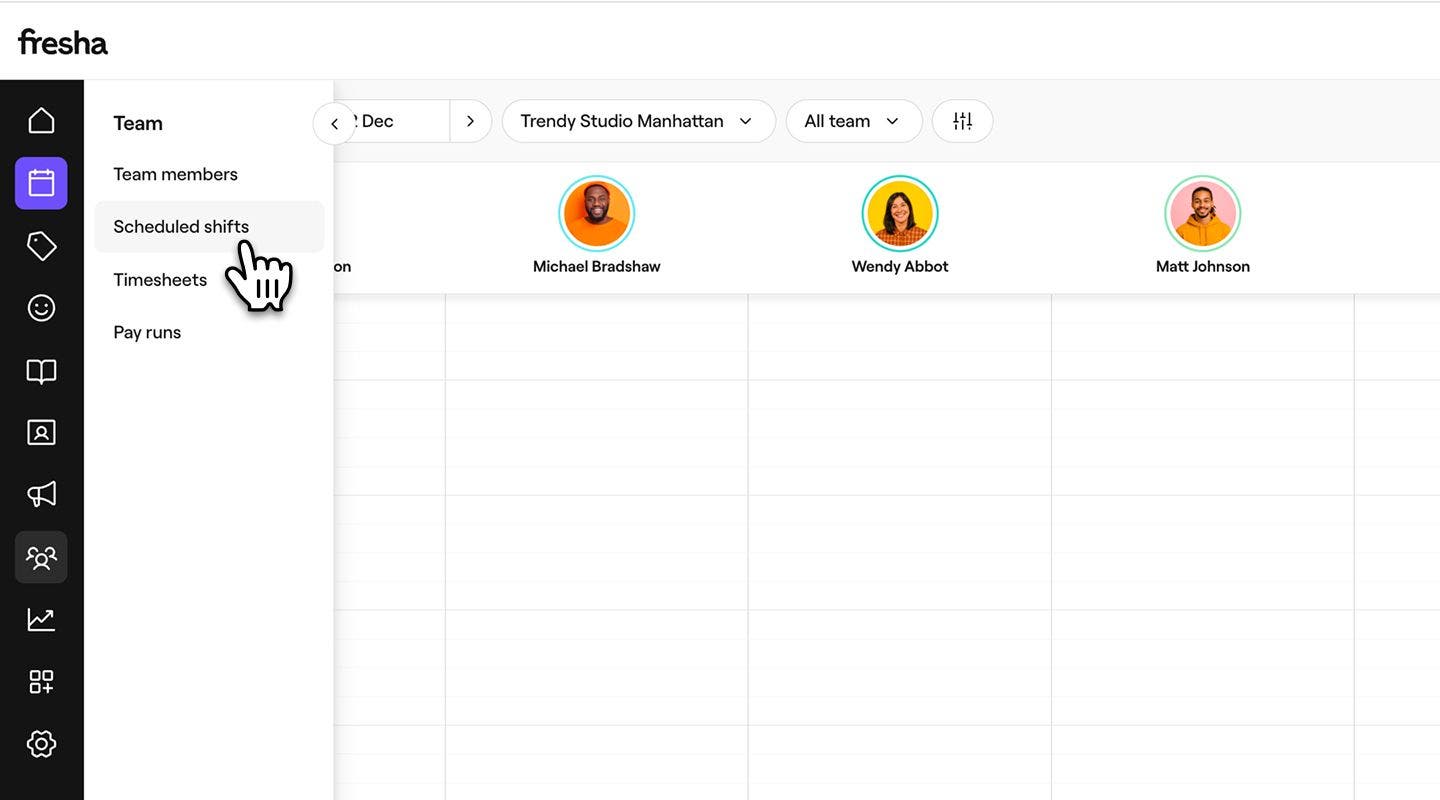
- Cliquez sur l'icône Modifier à côté du nom d'un membre de l'équipe et sélectionnez Définir des quarts de travail récurrents pour ouvrir l'affichage de ses quarts de travail.

- Dans le panneau de gauche de la page des quarts de travail récurrents, sous Type d'horaire, choisissez à quelle fréquence vous souhaitez que le schéma des quarts de travail se répète. Vous pouvez choisir parmi Chaque semaine, Toutes les 2 semaines, Toutes les 3 semaines et Toutes les 4 semaines.
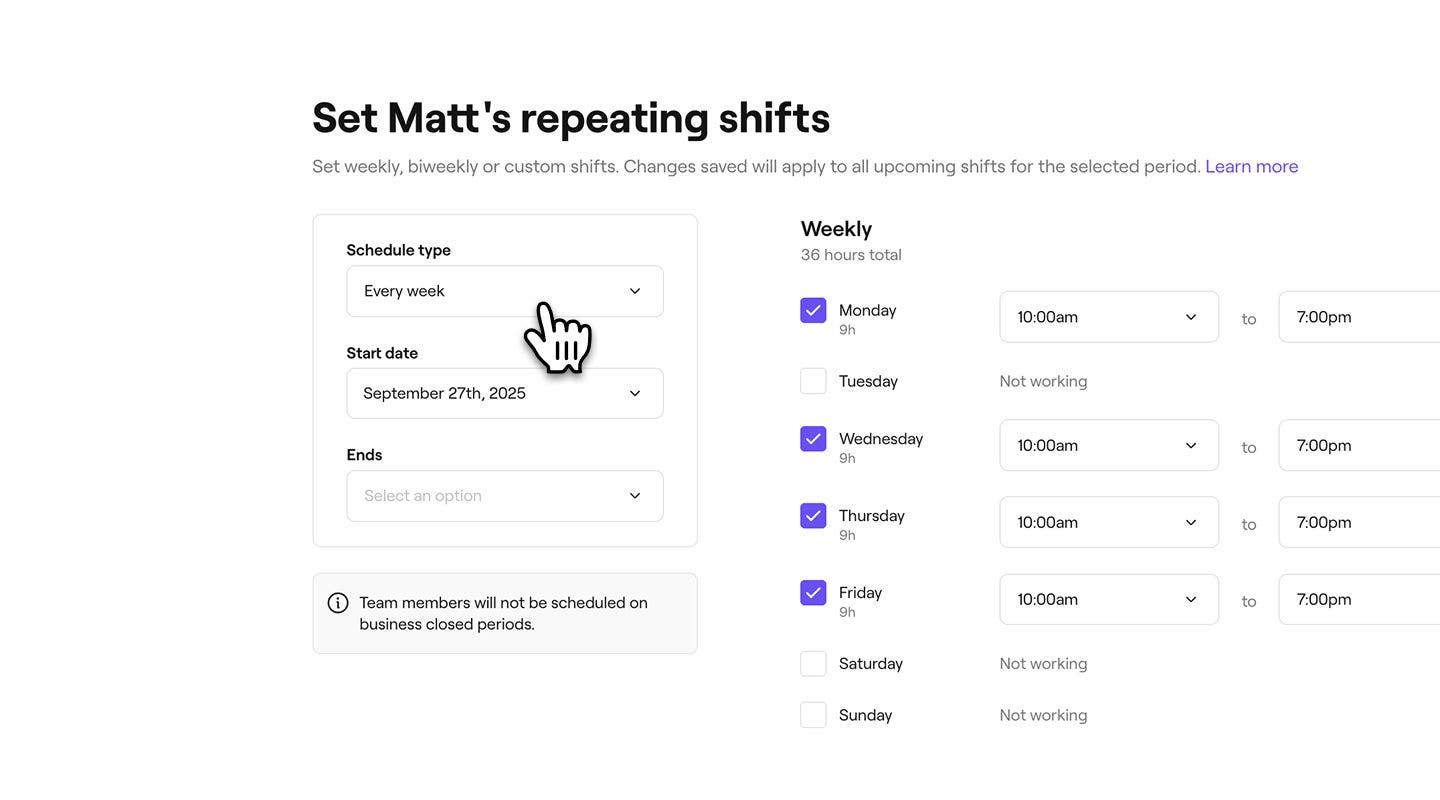
- Définissez les dates de début et de fin de ces quarts de travail :
- Vous pouvez sélectionner Jamais pour conserver un horaire continu ou choisir une Date spécifique pour la fin de l'horaire.
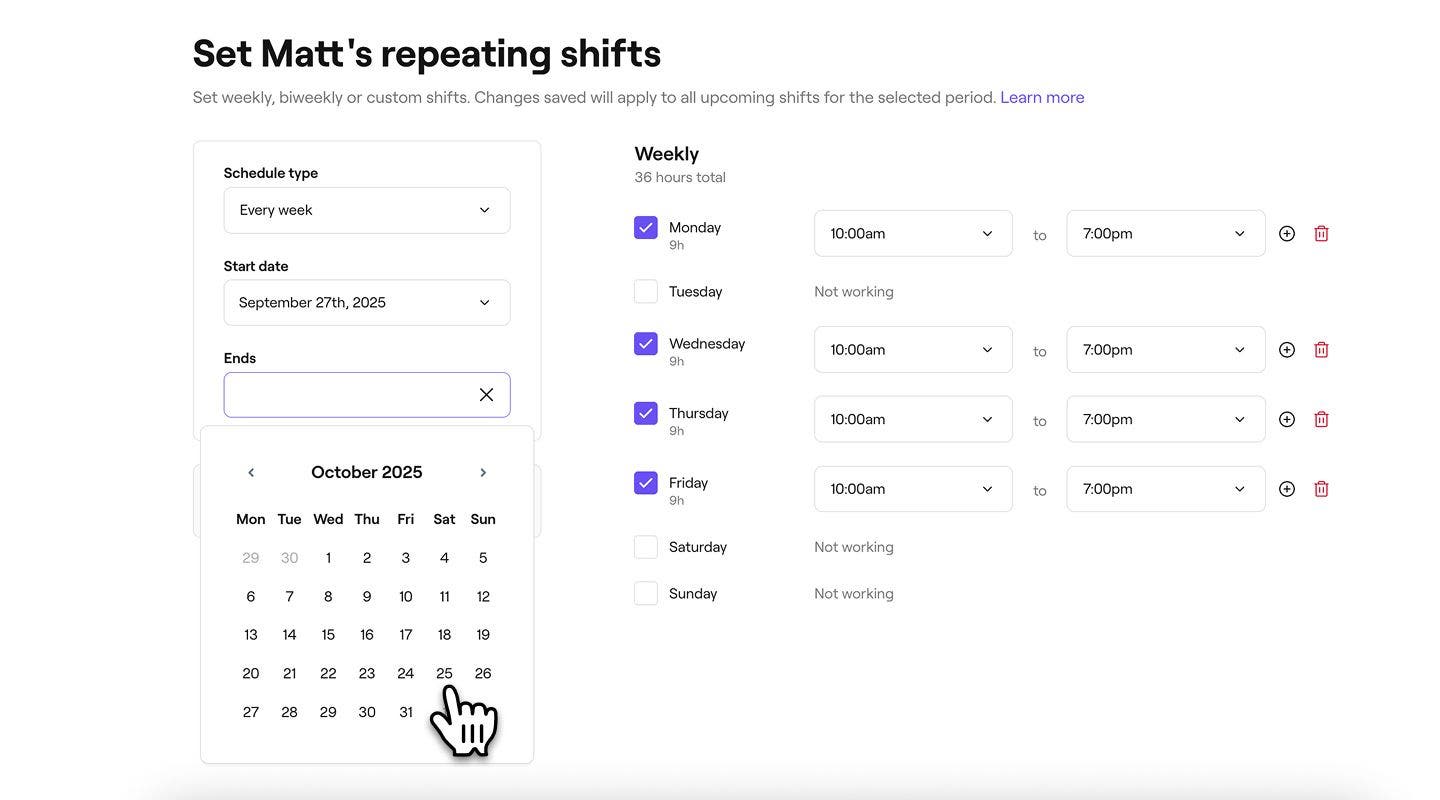
- Vous pouvez sélectionner Jamais pour conserver un horaire continu ou choisir une Date spécifique pour la fin de l'horaire.
- Sur le côté droit de la page des quarts de travail récurrents, cochez la case à côté de chaque jour de la semaine où le membre de l'équipe travaillera.
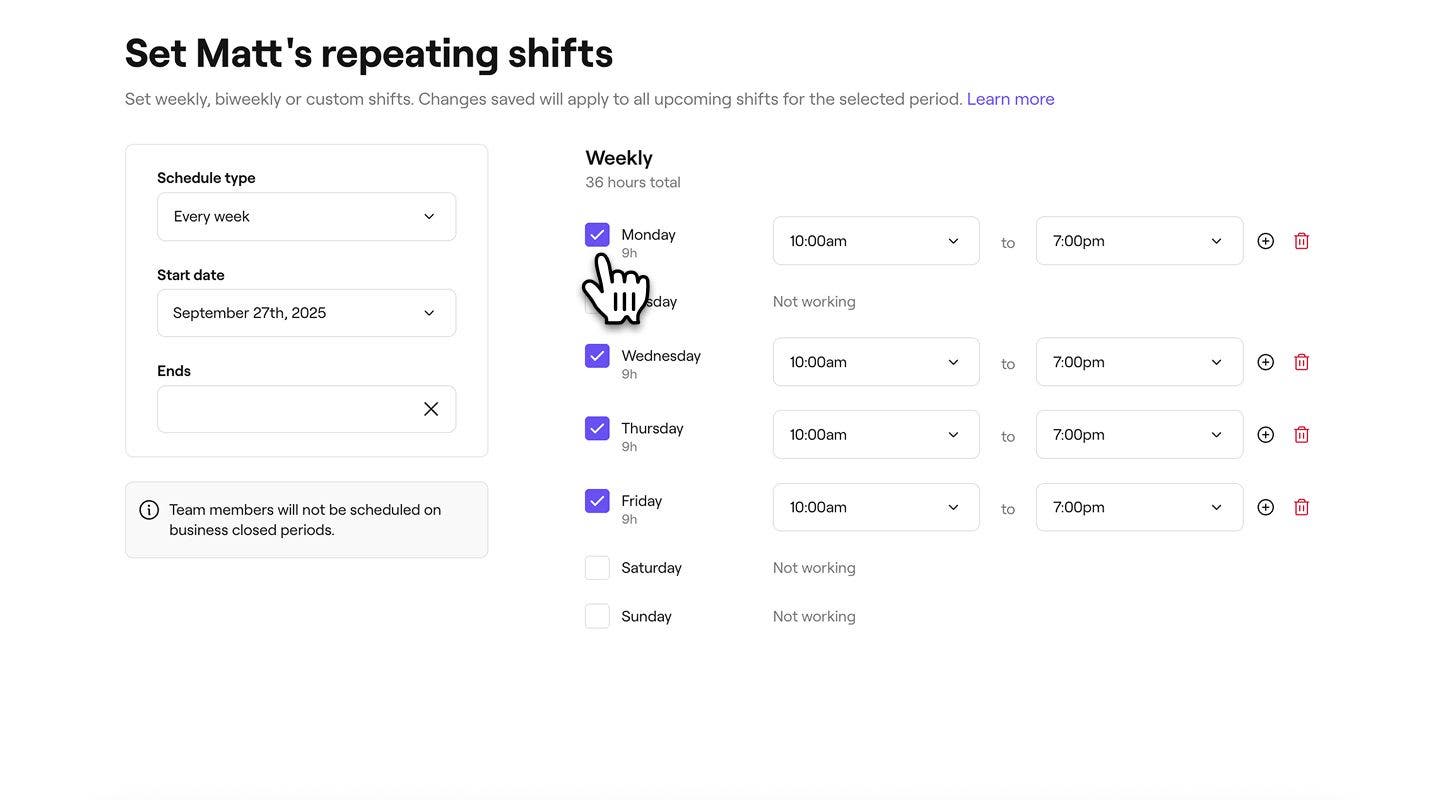
- Pour chaque jour programmé, ajustez l'heure de début et l'heure de fin du quart de travail.
- Sélectionnez le bouton Ajouter à côté de l'heure de fin pour intégrer des pauses et ajouter un autre quart de travail le même jour.
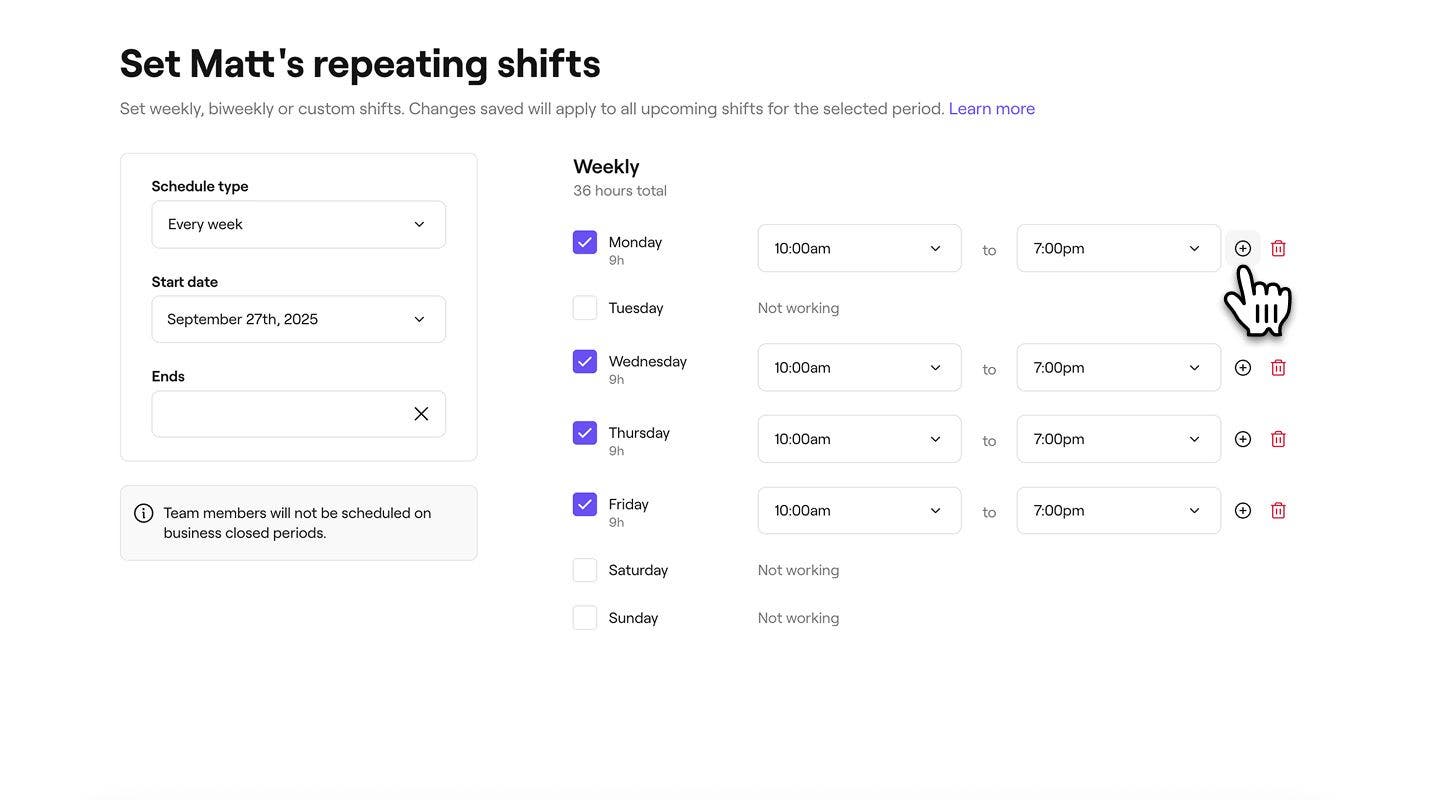
- Sélectionnez le bouton Ajouter à côté de l'heure de fin pour intégrer des pauses et ajouter un autre quart de travail le même jour.
- Cliquez sur le bouton Enregistrer en haut à droite pour définir le quart de travail du membre de l'équipe.



La structure des quarts de travail récurrents du membre de l'équipe sera maintenant mise à jour en fonction de vos modifications, et ses disponibilités seront reflétées dans le calendrier. Vous pouvez suivre les mêmes étapes pour apporter d'autres mises à jour à leurs horaires de quarts de travail.
Lorsqu'un membre de l'équipe travaille dans plus d'un de vos établissements, toutes les réservations qu'il a dans d'autres établissements apparaissent sur le calendrier sous la forme d'un bloc grisé portant le nom de l'établissement. Vous pouvez gérer cela dans vos Paramètres du calendrier.
Modifier ou supprimer un seul quart de travail
-
Ouvrez Quarts de travail planifiés à partir de Équipe.
-
Cliquez sur le quart de travail d'un membre de l'équipe et choisissez l'une des options suivantes dans le panneau :
- Modifier cette journée : modifiez l'heure de début et l'heure de fin du quart de travail dans la fenêtre contextuelle. Cliquez sur le bouton Enregistrer pour appliquer les modifications.
- Supprimer ce quart de travail : Supprimez définitivement le quart de travail de l'horaire du membre de l'équipe. Une fenêtre contextuelle de confirmation apparaîtra, vous demandant de confirmer la suppression.


Vous pouvez également modifier un quart de travail en sélectionnant le membre de l'équipe dans votre calendrier et en sélectionnant Modifier le quart de travail.
FAQ
Les quarts de travail planifiés sont modifiés individuellement pour chaque membre de l'équipe, ce qui vous donne un contrôle total sur les disponibilités de chaque personne.
Fresha empêche les doubles réservations en bloquant automatiquement les heures non disponibles dans tous les établissements afin d'éviter les conflits. Cependant, vous pouvez passer outre cette règle en magasin, et vous recevrez un avertissement si le membre de l'équipe est déjà réservé à ce moment-là. Si vos établissements sont éloignés les uns des autres, nous vous recommandons de définir des quarts de travail planifiés fixes pour éviter les chevauchements et garantir le temps de déplacement entre les rendez-vous.
Les heures d'ouverture de l'entreprise et les quarts de travail des membres de l'équipe sont gérés séparément, ce qui vous donne la flexibilité de définir des heures d'ouverture générales tout en adaptant la disponibilité de chaque membre de l'équipe. Les clients ne peuvent prendre rendez-vous que pendant un quart de travail planifié d'un membre de l'équipe, ce qui garantit que les rendez-vous correspondent à la disponibilité réelle.
Si vos quarts de travail planifiés commencent avant vos heures d'ouverture ou se prolongent au-delà, vous pouvez utiliser le temps bloqué pour vous assurer que les clients ne prennent rendez-vous que lorsque vous êtes disponible.
Si un employé quitte l'entreprise et que vous souhaitez empêcher les réservations en ligne futures, vous pouvez supprimer ses quarts de travail planifiés à partir d'une date précise. Allez à la page des quarts de travail planifiés, cliquez sur l'icône en forme de crayon à côté de son nom, sélectionnez Supprimer tous les quarts de travail, puis choisissez la date à partir de laquelle il ne devrait plus être disponible pour les réservations.
Vous pouvez ajouter jusqu'à 10 périodes de travail par jour pour chaque membre de l'équipe, ce qui vous offre beaucoup de flexibilité pour personnaliser les périodes de travail.
Pour empêcher que les membres de l'équipe apparaissent comme réservés lorsqu'ils sont programmés dans un autre établissement, ouvrez la catégorie Programmation dans Paramètres, puis sélectionnez Heure et calendrier. Sous Paramètres du calendrier, sélectionnez Modifier, puis décochez Afficher quand les membres de l'équipe sont réservés dans un autre établissement.
