Terminer les rendez-vous
Dans ce guide, vous apprendrez comment le passage en caisse des rendez-vous les marque automatiquement comme terminés, ce qui garantit l’exactitude des données pour les rapports, le marketing et plus encore.
Dans cet article
Finaliser un rendez-vous en procédant au passage en caisse
Les rendez-vous sont marqués comme Terminés lorsqu'ils sont enregistrés via le point de vente.
- Ouvrez le rendez-vous.
- Dans le panneau de droite de la vue du rendez-vous, cliquez sur le bouton Encaissement pour ouvrir le panier.

- Sélectionnez un mode de paiement dans le panneau de gauche et cliquez sur le bouton Payer maintenant pour traiter la transaction.

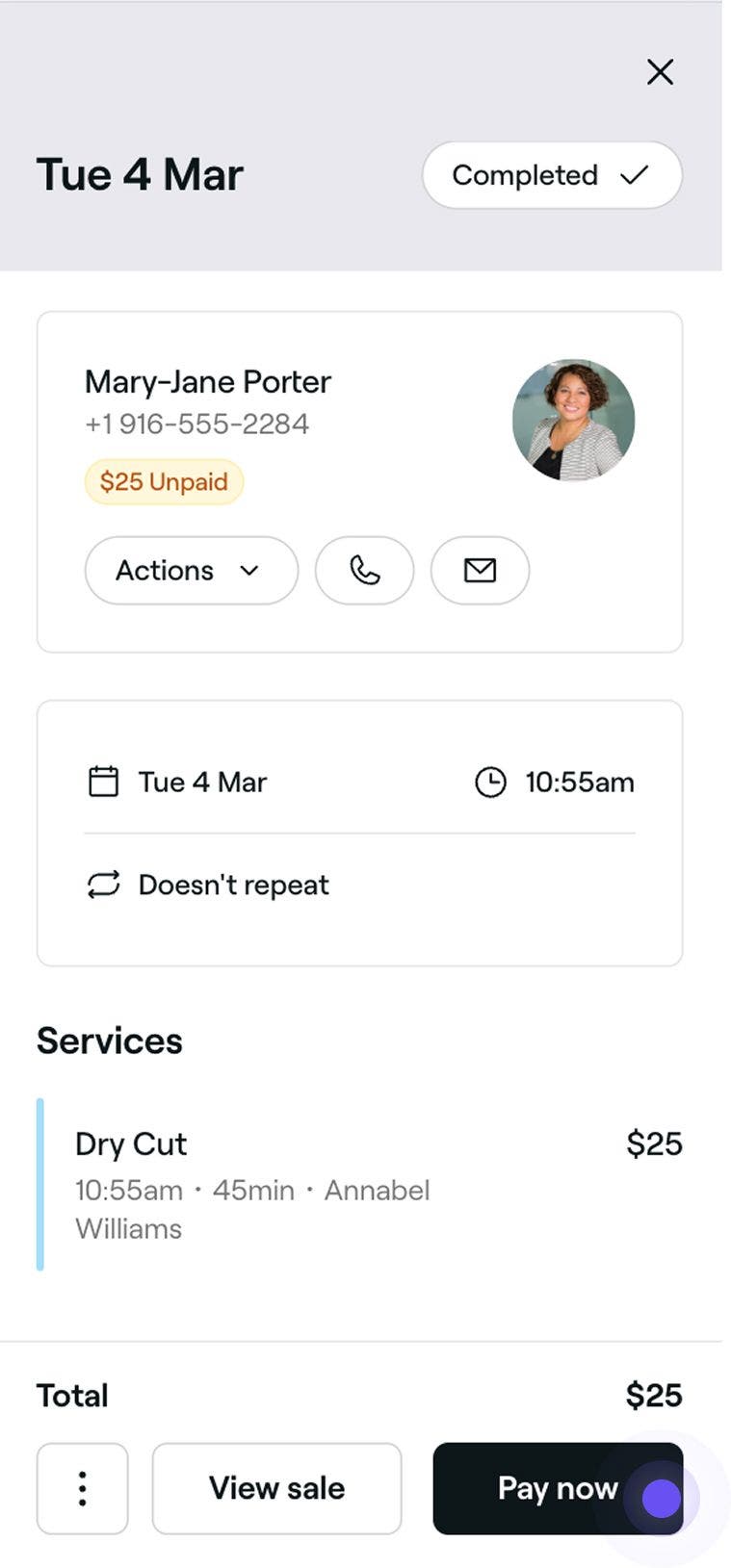
Une fois le paiement traité, le rendez-vous sera marqué comme Terminé dans votre Agenda, votre Liste des rendez-vous et le Profil du client. Une vente sera créée, et vous pourrez la partager avec le client par courriel ou en l'imprimant. Selon vos paramètres, un « message de remerciement » sera envoyé à vos clients, avec la possibilité de laisser un avis.
Une fois qu'un rendez-vous est marqué comme Terminé, son statut ne peut plus être modifié.
FAQ
- Ouvrez le rendez-vous.
- Dans le panneau de droite de la vue du rendez-vous, cliquez sur le bouton Encaissement.
- Sous le service pour le client, cliquez sur le bouton Ajouter au panier.
- Dans la vue du panier du panneau de gauche, ouvrez l'onglet Rendez-vous pour afficher la liste des rendez-vous disponibles.
- Sélectionnez tous les rendez-vous supplémentaires que vous souhaitez payer.
- Dans le panneau de droite de la vue du rendez-vous, cliquez sur le bouton Procéder au paiement pour terminer l'encaissement.
Vous pouvez enregistrer les rendez-vous à venir, mais leur statut restera « Réservé » jusqu'à l'heure de début prévue. Vous pouvez le marquer manuellement comme Terminé en cliquant sur Terminer maintenant dans la vue du rendez-vous.
Une fois qu'un rendez-vous a été encaissé et marqué comme terminé, aucune autre modification n'est possible. Pour permettre une certaine flexibilité en cas de vente incitative, de modifications de dernière minute ou d'annulations, nous vous recommandons d'enregistrer les rendez-vous à l'arrivée du client. Si un client souhaite payer à l'avance, vous pouvez accepter un acompte en magasin ou vendre une carte-cadeau à utiliser le jour du rendez-vous.
Oui, si les messages de remerciement sont activés, les clients recevront une notification après le paiement d'un rendez-vous, les invitant à laisser un avis.
Oui, si vous avez des rendez-vous pour lesquels aucun paiement n'est requis, comme des consultations, vous devrez quand même finaliser le rendez-vous via le point de vente pour le marquer comme terminé.
Lorsqu'un rendez-vous est encaissé et terminé, cela signifie que le client a reçu le service et effectué le paiement. Une fois qu'un rendez-vous est encaissé et terminé, aucune autre modification ne peut être apportée.
Oui. Vous pouvez finaliser plusieurs rendez-vous à la fois en suivant ces étapes :