InicioBase de conocimientosAcademia Fresha
Crea tu perfil online
Atrás
  1. Base de conocimientos•
  2. Presencia online •
  3. Crea tu perfil online

Crea tu perfil online

Aprende a lanzar tu negocio en el marketplace y a empezar a aceptar reservas online creando y publicando tu perfil online.

En este artículo

  • Activar las reservas online
  • Cuando ya estés en el marketplace

Activar las reservas online

Configura y publica tu perfil online para que se puedan hacer reservas en tu negocio a través del marketplace de Fresha.

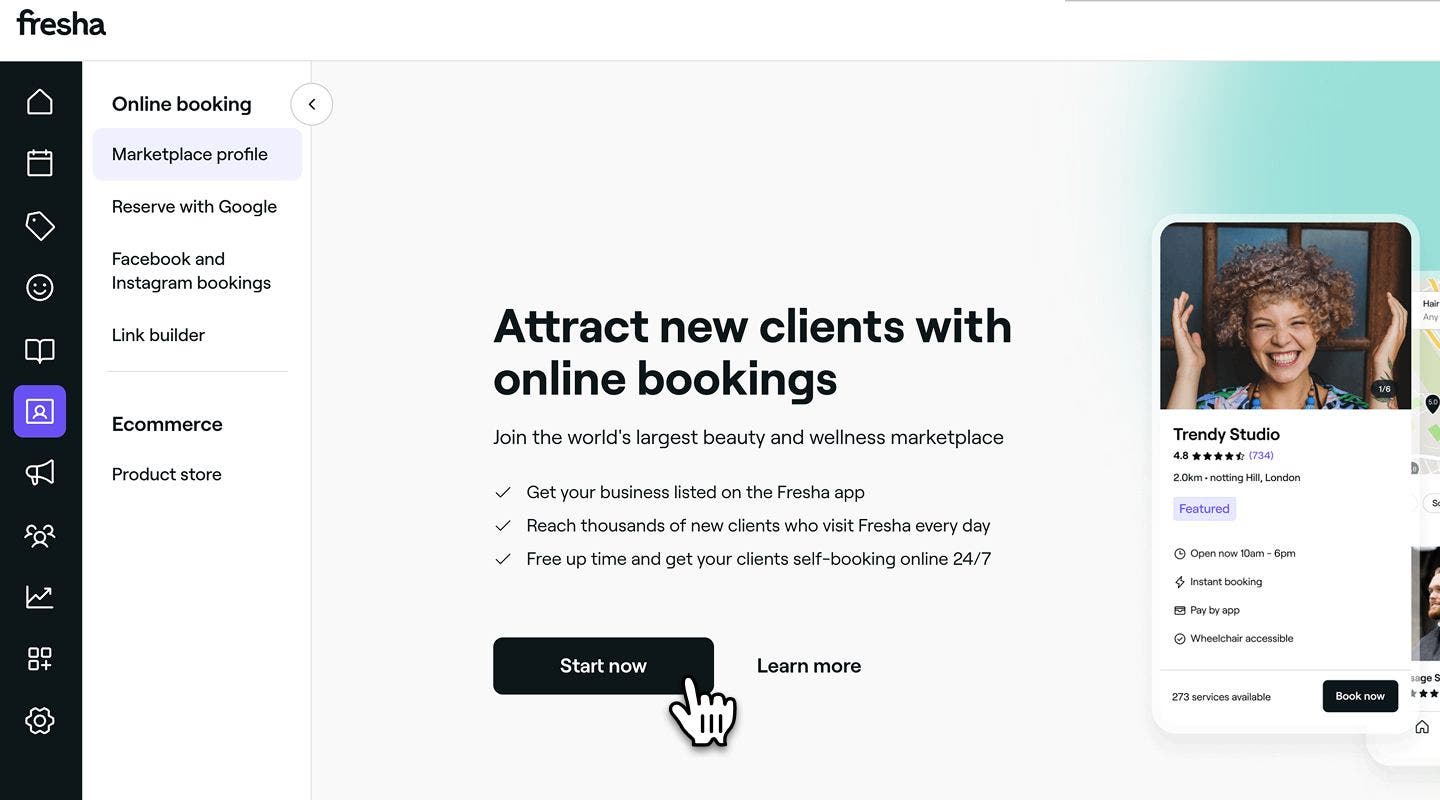
  1. En el menú principal de la izquierda de la pantalla, ve a Reserva online.

  2. Selecciona Perfil del Marketplace en el panel del menú de la izquierda.

  3. Haz clic en el botón Empezar ahora para comenzar a configurar tu perfil del Marketplace. Group 283.jpg
  4. En la esquina superior derecha, haz clic en el botón Continuar para pasar al siguiente paso.

  5. En la página siguiente, añade la información básica de tu establecimiento, como el nombre visible de tu negocio, el número de teléfono y el correo electrónico, para que los clientes puedan ponerse en contacto contigo fácilmente. Una vez que hayas introducido los detalles, haz clic en el botón Continuar para pasar al siguiente paso. Group 200.jpg

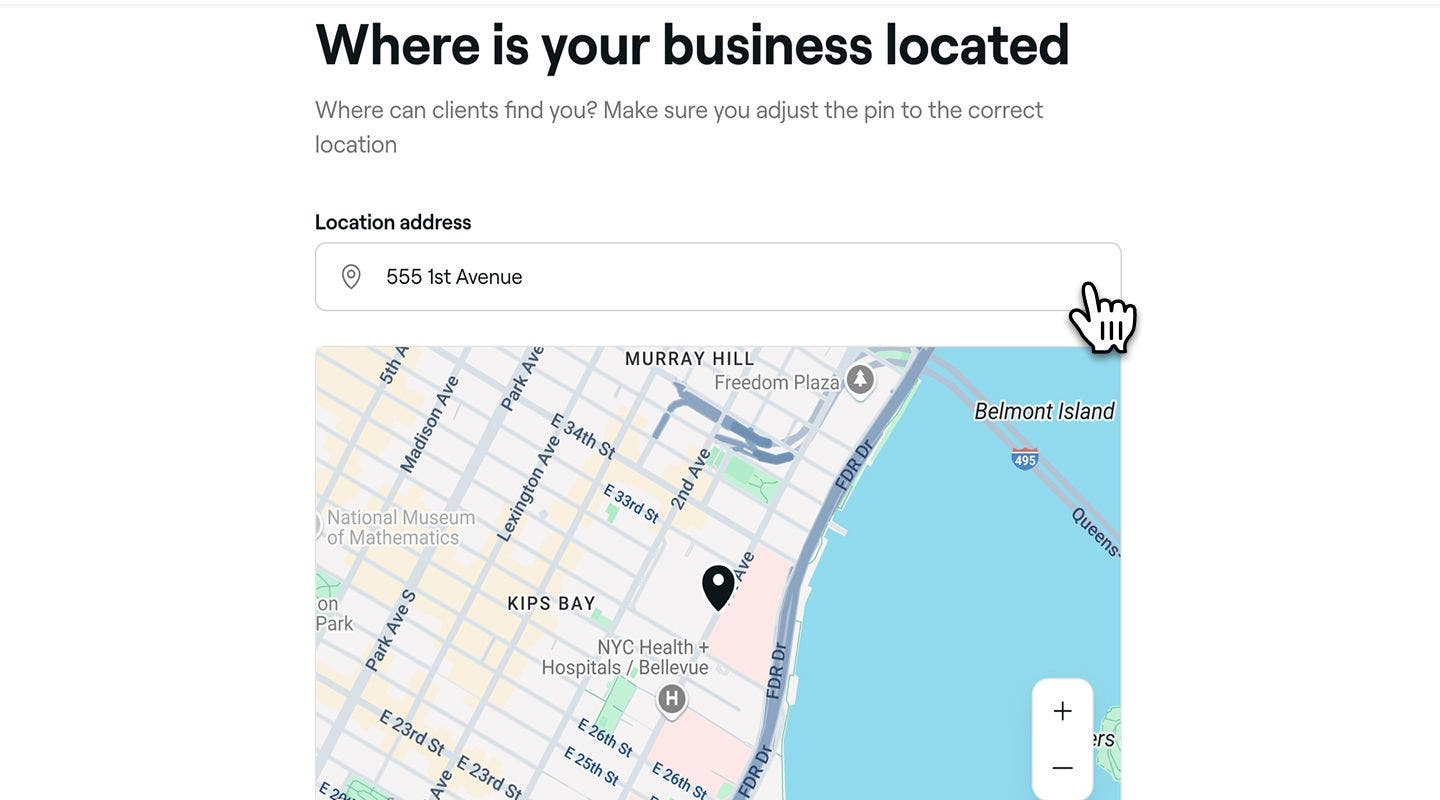
  6. En la página siguiente, indica la dirección de tu centro y ajusta el pin del mapa para que refleje con precisión la ubicación de tu negocio. A continuación, haz clic en el botón Continuar para pasar al siguiente paso.

  7. Añade una nota opcional de Cómo llegar con instrucciones para que los clientes las sigan. Por ejemplo, «El código de acceso al estacionamiento es 1234». Group 201.jpg
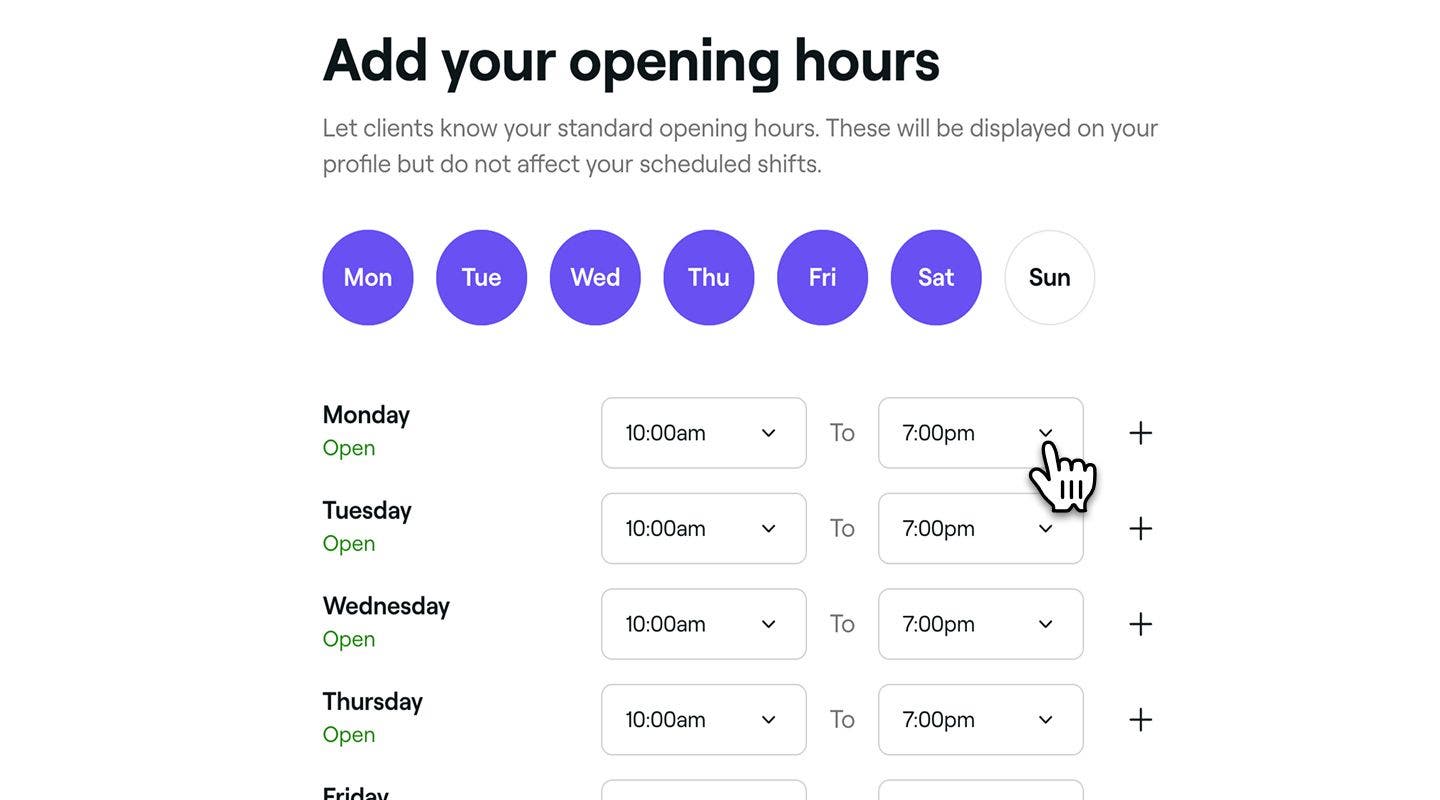
  8. En la página siguiente, establece el horario de atención de tu negocio seleccionando las horas en el menú desplegable y haz clic en el botón Continuar para pasar al siguiente paso. Estos horarios aparecerán en tu perfil público, pero no afectarán a los turnos programados de tu equipo. Group 202.jpg
  9. Consulta las pautas para las fotografías y haz clic en el botón Continuar para subir las imágenes de tu establecimiento. 

  10. En la página de subida, haz clic en el botón Elige un archivo para subir imágenes de tu centro. Tus fotos se clasifican automáticamente en función de su contenido:

    1. Imágenes del establecimiento: Fotos que muestren el espacio de tu negocio y su interior.
    2. Imágenes del portfolio: Fotos que destacan tu trabajo y tus servicios.
    3. Imágenes del ambiente: Fotos que captan la atmósfera y la personalidad de tu establecimiento. Group 203 (1).jpg
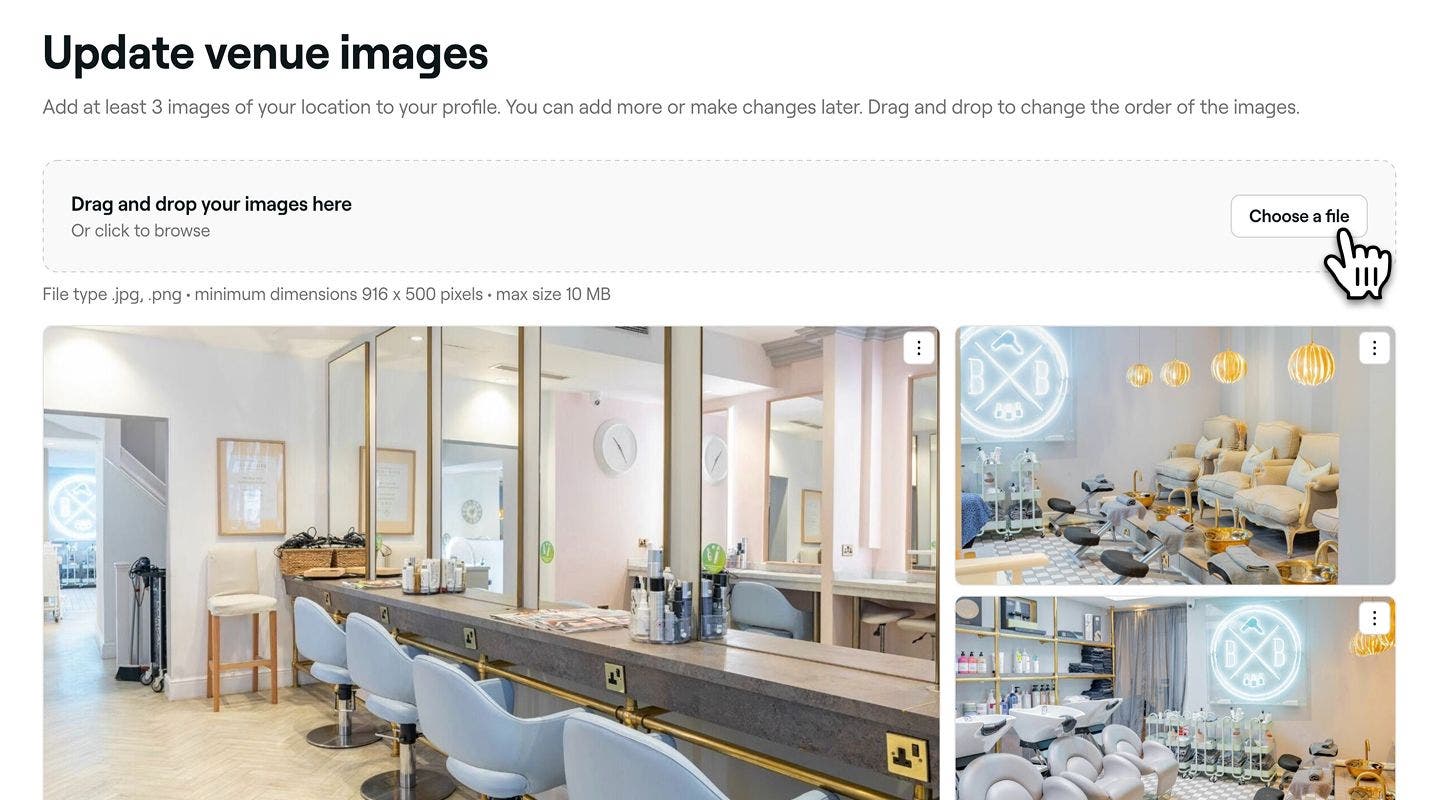
  11. Arrastra y suelta cada imagen para cambiar el orden en el que se muestran en tu perfil. Puedes añadir y sustituir cualquier imagen en cualquier momento.

    1. Para mejorar las imágenes de tu establecimiento, haz clic en el botón Ver consejos para consultar las sugerencias generadas por IA para mejorar las imágenes de tu establecimiento. Selecciona el botón Mejorar para comparar la imagen original y la mejorada, y luego selecciona Conservar la original o Usar la mejorada. Cuando hayas terminado, haz clic en el botón Listo.
  12. Una vez que hayas subido las imágenes, haz clic en el botón Continuar para pasar al siguiente paso.

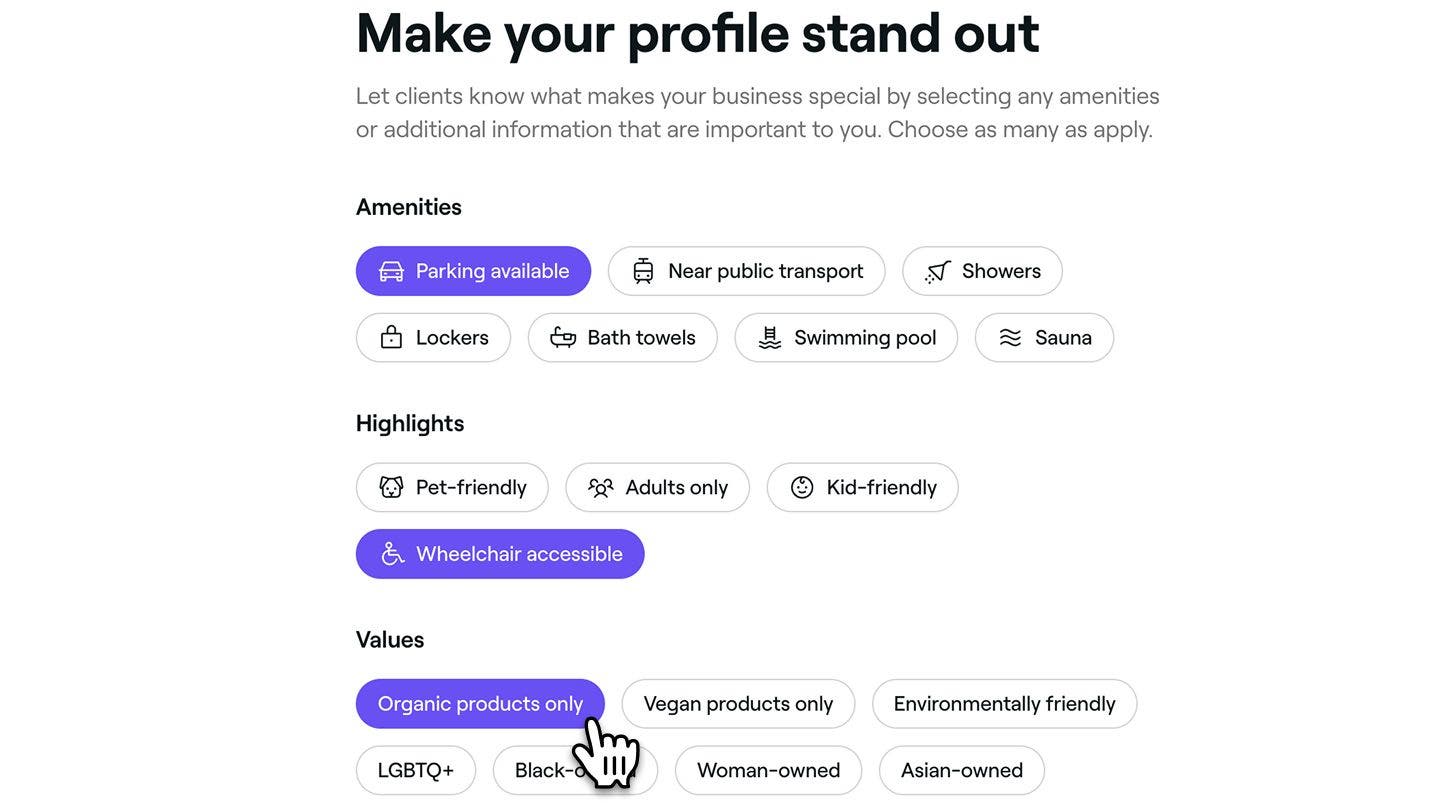
  13. Selecciona todos los Servicios, Puntos destacados o Valores aplicables que representen a tu negocio y, a continuación, haz clic en Continuar para pasar al siguiente paso. Aparecerán en tu perfil para que los clientes puedan verlos. Group 206.jpg
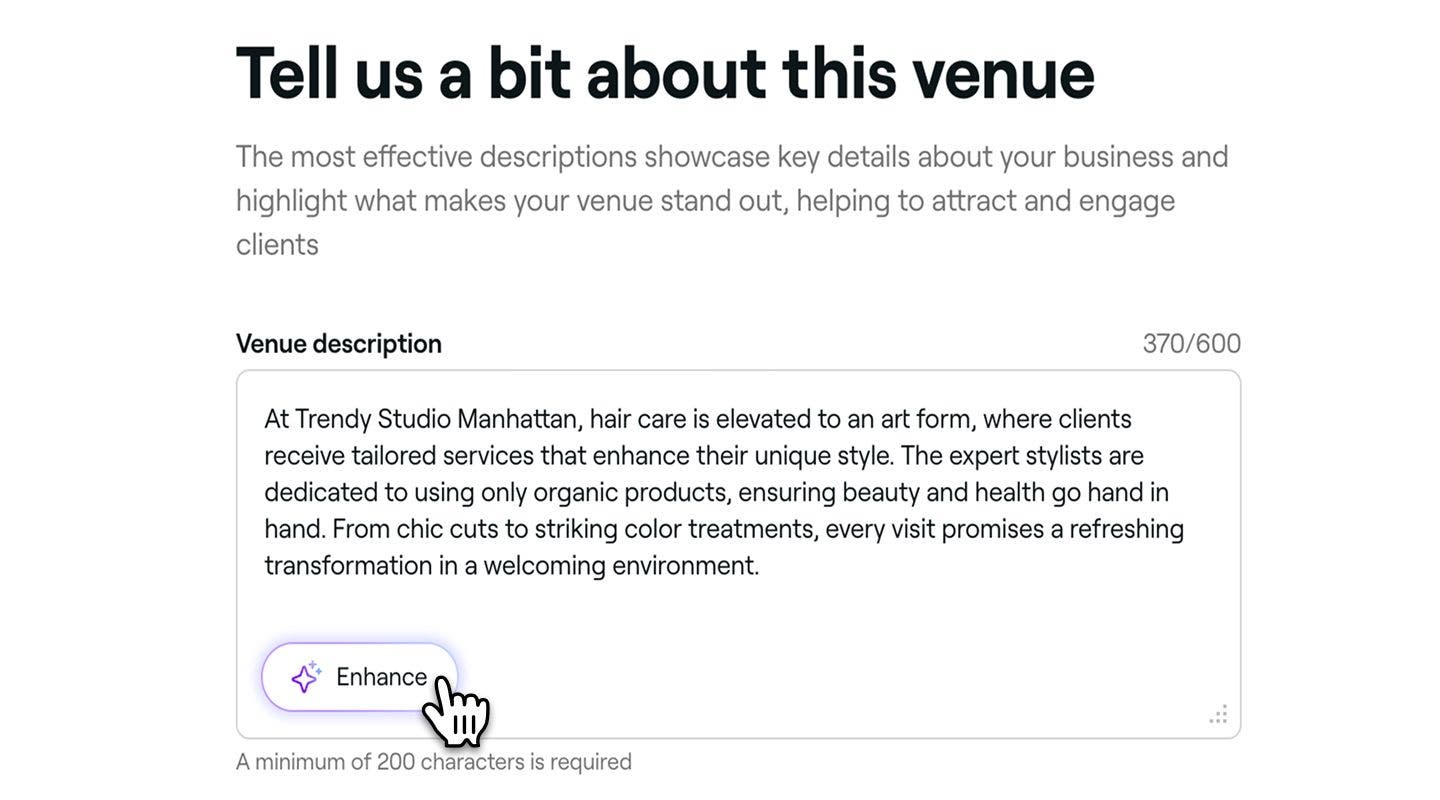
  14. En la siguiente página, añade una descripción del negocio que destaque lo que ofrece tu establecimiento y lo que lo hace único. Consulta nuestras normas de redacción para crear una buena descripción del negocio. A continuación, haz clic en el botón Continuar para pasar al siguiente paso. También puedes hacer clic en el botón Mejorar para generar una versión creada por IA a partir de tus datos actuales. Group 207.jpg
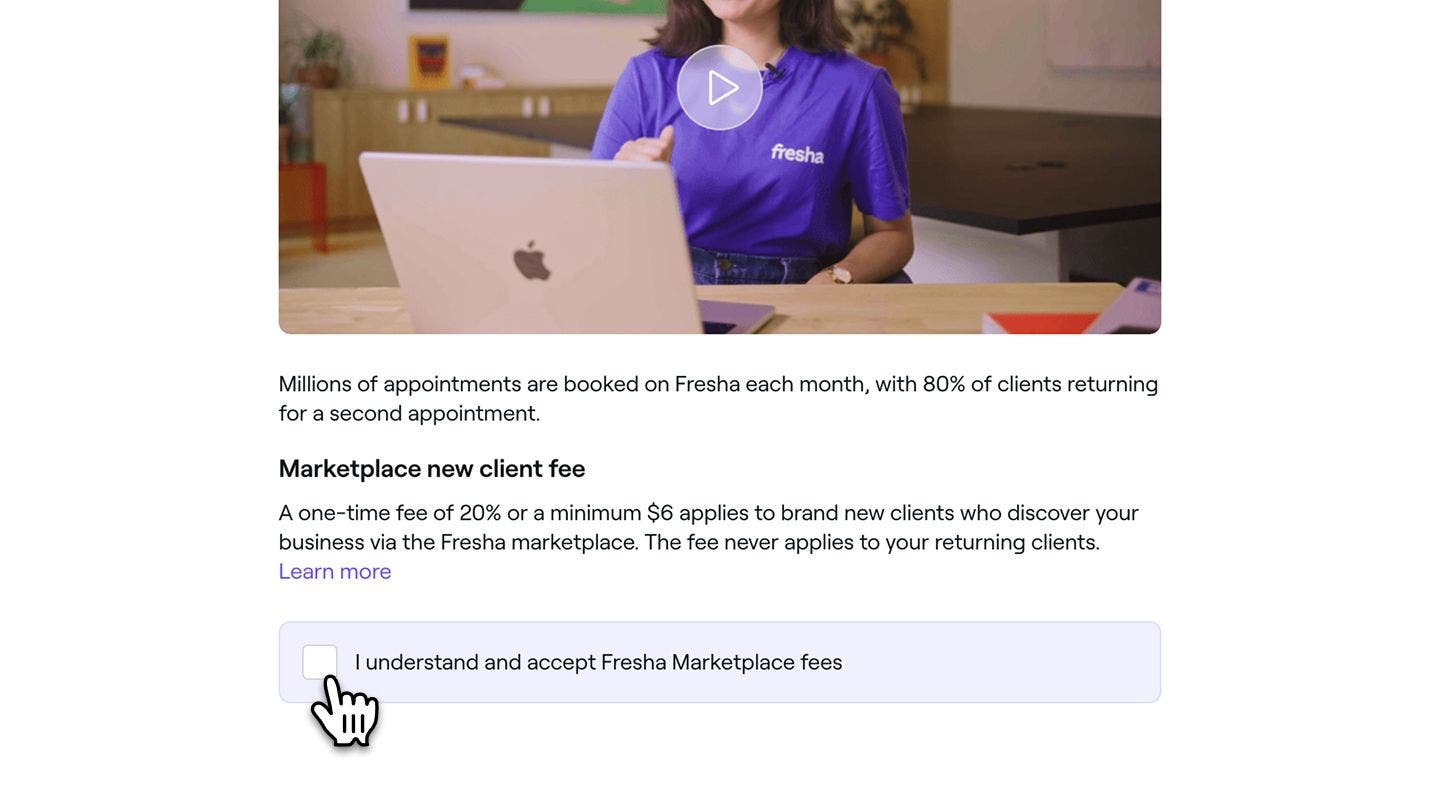
  15. A continuación, consulta cómo funcionan las tarifas del marketplace de Fresha leyendo las condiciones y viendo el breve vídeo. Luego, marca la casilla de verificación para confirmar antes de hacer clic en Continuar para pasar al último paso. Group 286.jpg
  16. Para habilitar las reservas online, añade tu método de pago y tus datos de facturación. Group 288.jpg
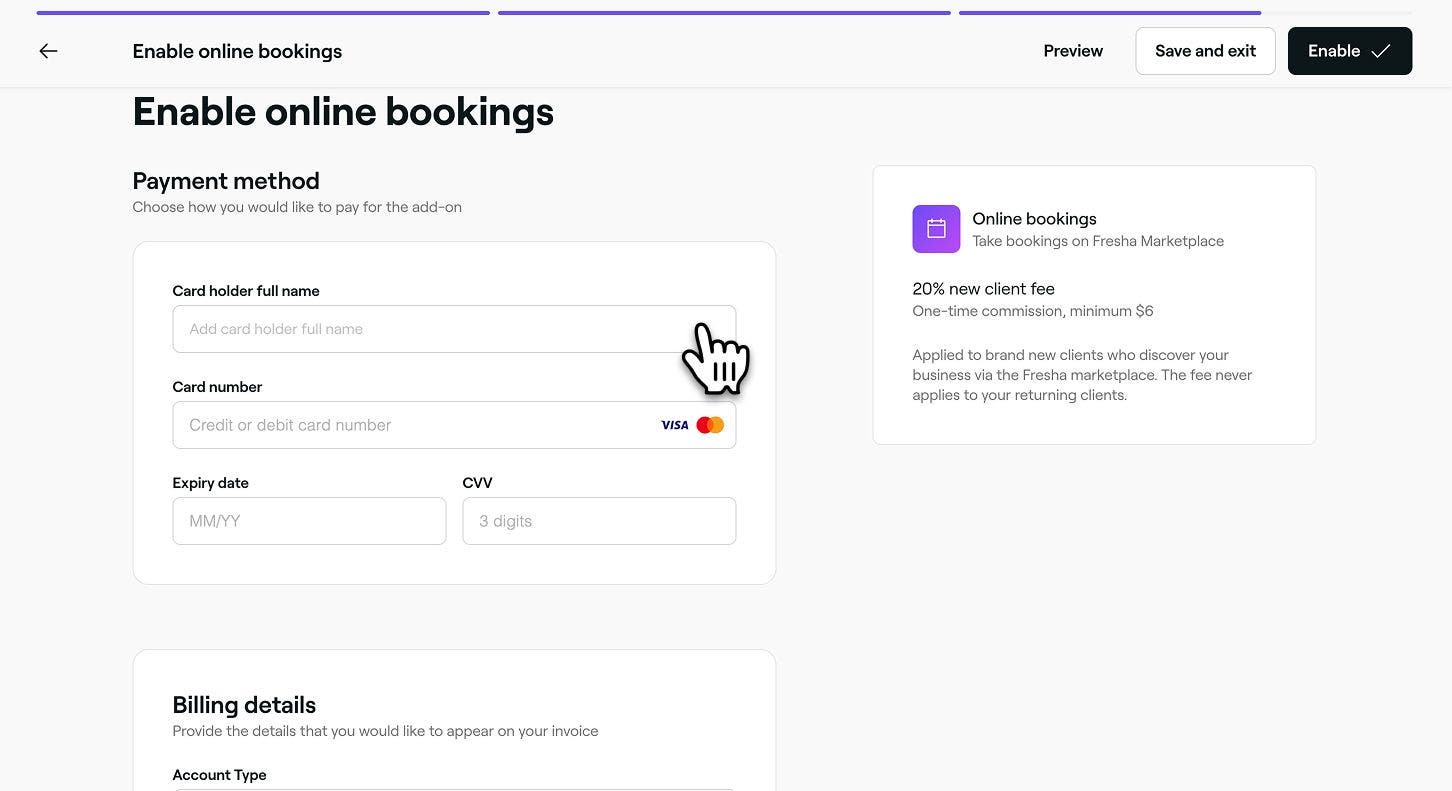
  17. Una vez verificados, haz clic en el botón Habilitar para publicar tu perfil del Marketplace y que se pueda encontrar online a través de Fresha.

  1. En el menú principal de la parte inferior de la pantalla, toca Más (el icono de la cuadrícula) para abrir más opciones.

  2. Abre Reserva online y pulsa en la pestaña Perfil del Marketplace. Group 113.jpg

  3. Pulsa el botón Empezar ahora en la parte inferior de la pantalla para comenzar a configurar tu perfil del Marketplace. Group 112.jpg

  4. Pulsa el botón Continuar de la parte inferior para pasar al siguiente paso.

  5. En la página siguiente, introduce los datos básicos de tu establecimiento, como el nombre visible de tu negocio, el número de teléfono y el email, para que los clientes puedan ponerse en contacto contigo. Cuando hayas terminado, pulsa el botón Continuar en la parte inferior de la pantalla para pasar al siguiente paso. Group 111.jpg

  6. En la página siguiente, selecciona el centro de tu negocio y mueve el pin del mapa para indicar con precisión dónde se encuentra tu establecimiento. También puedes añadir un comentario opcional en Cómo llegar con instrucciones adicionales para los clientes. Por ejemplo, «El código de acceso al estacionamiento es 1234». Group 110.jpg

  7. Una vez que el centro de tu negocio aparezca en el mapa, pulsa el botón Continuar en la parte inferior de la pantalla para pasar al siguiente paso.

  8. En la página siguiente, establece el horario de atención estándar de tu negocio eligiendo las horas en el menú desplegable. Este horario se mostrará en tu perfil público, pero no afectará a los turnos programados de tu equipo. Group 109.jpg

  9. Una vez que hayas establecido el horario de tu negocio, pulsa el botón Continuar en la parte inferior de la pantalla para pasar al siguiente paso.

  10. Después de consultar nuestra página de directrices para establecimientos, pulsa el botón Continuar para subir las imágenes de tu establecimiento.

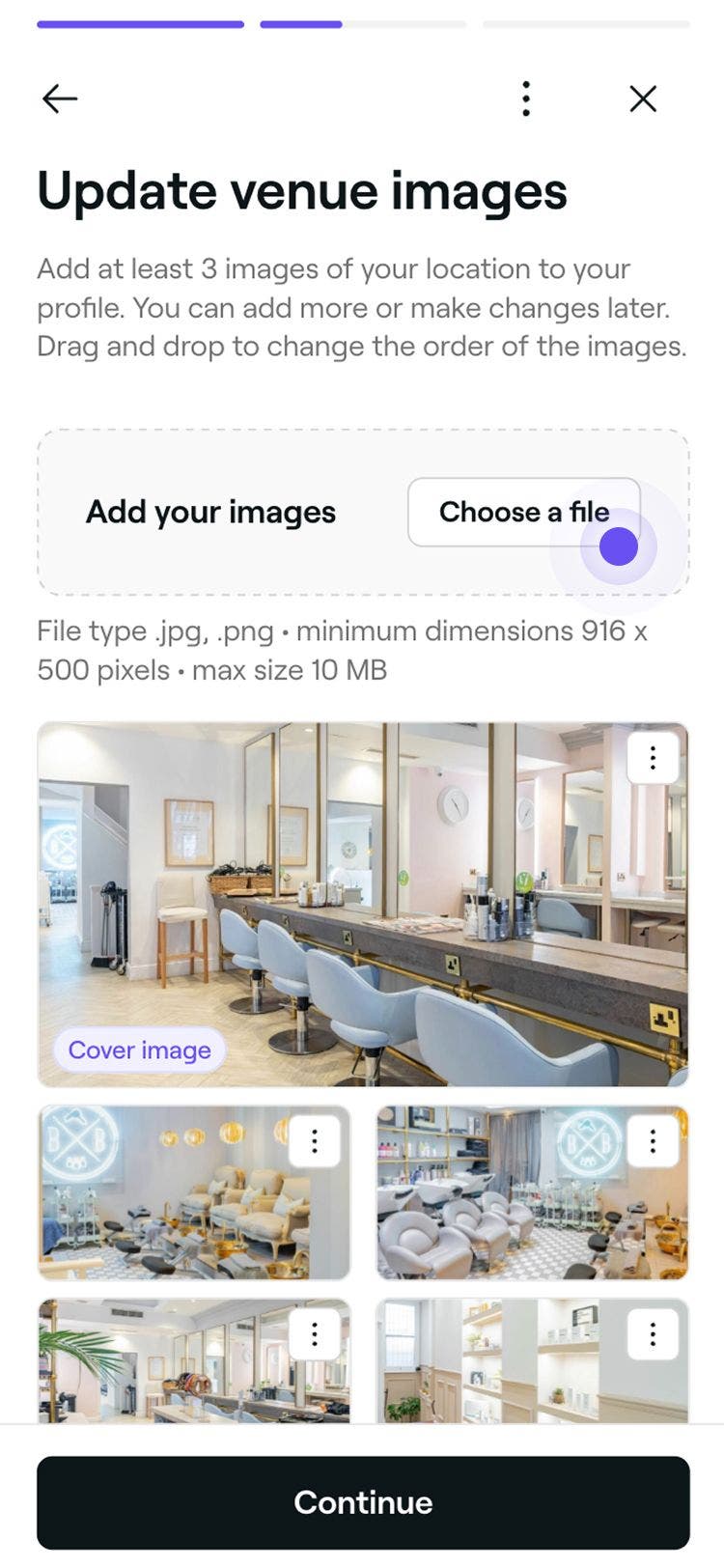
  11. En la página de subida de imágenes, pulsa en el botón Elige un archivo para subir imágenes de tu centro. Tus fotos se clasifican automáticamente en función de su contenido:

    1. Imágenes del establecimiento: Fotos que muestren el espacio y el interior de tu negocio.
    2. Imágenes del portfolio: Fotos que muestren tu trabajo y tus servicios.
    3. Imágenes del ambiente: Fotos que reflejan la atmósfera y la personalidad de tu establecimiento. Grupo 108.jpg
  12. Arrastra y suelta cada imagen para cambiar el orden en el que se muestran en tu perfil. Puedes añadir y sustituir cualquier imagen en cualquier momento.

    1. Para mejorar las imágenes de tu establecimiento, pulsa el botón Ver consejos para consultar las sugerencias generadas por IA. Selecciona el botón Mejorar para comparar la imagen original y la mejorada, y luego selecciona Conservar la original o Usar la mejorada. Pulsa el botón Listo cuando hayas terminado.
  13. Cuando hayas subido tus imágenes, toca el botón Continuar en la parte inferior de la pantalla para pasar al siguiente paso.

  14. A continuación, tienes la opción de seleccionar los servicios, los puntos destacados o los valores que correspondan a tu negocio. Aparecerán en tu perfil para que los clientes puedan verlos.Group 107.jpg

  15. Pulsa el botón Continuar en la parte inferior de la pantalla para pasar al siguiente paso.

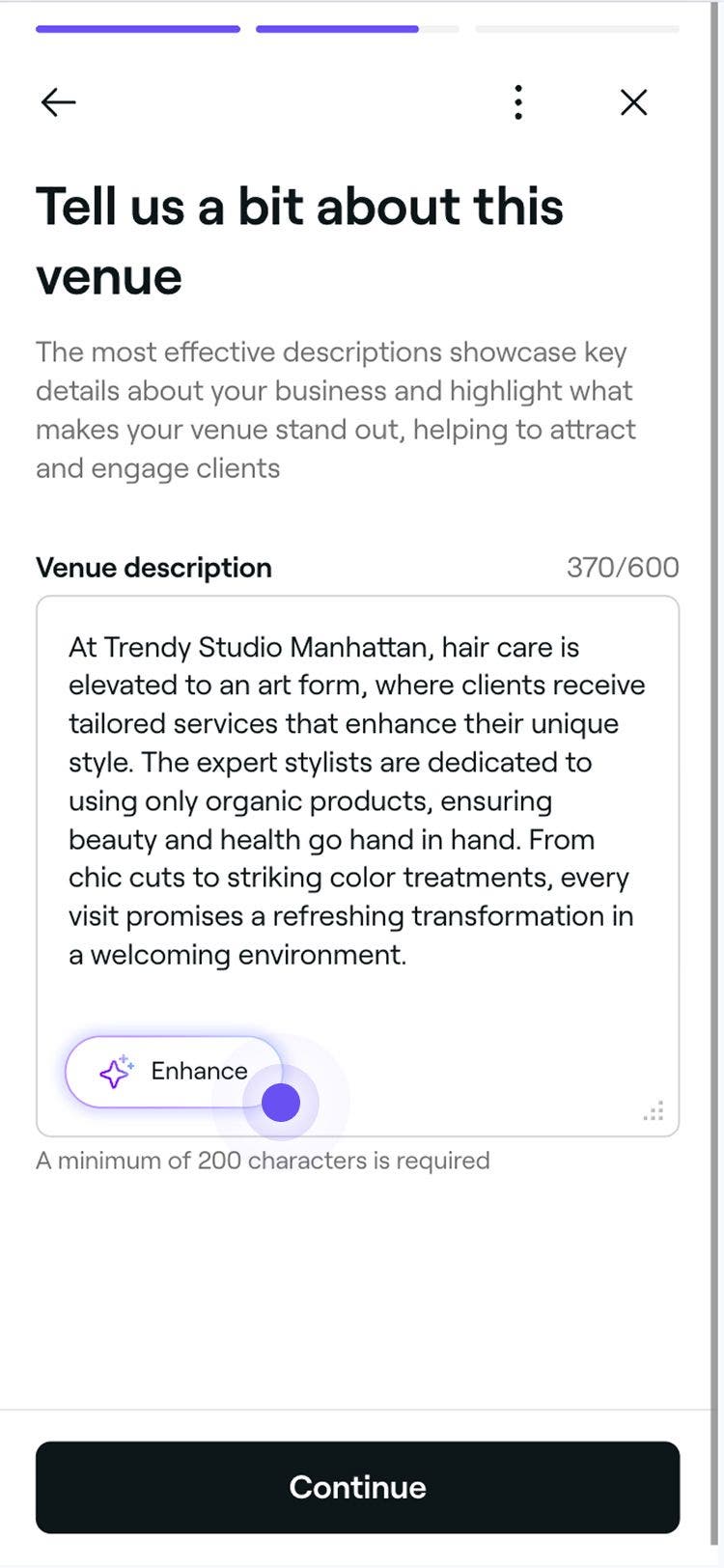
  16. En la página siguiente, escribe una descripción de tu negocio para destacar tus servicios y lo que hace que tu establecimiento sea único. También puedes pulsar el botón Mejorar para generar una versión creada por IA a partir de los detalles que ya hayas indicado. Group 105.jpg

  17. Una vez creada la descripción de tu negocio, pulsa el botón Continuar en la parte inferior de la pantalla para pasar al siguiente paso.

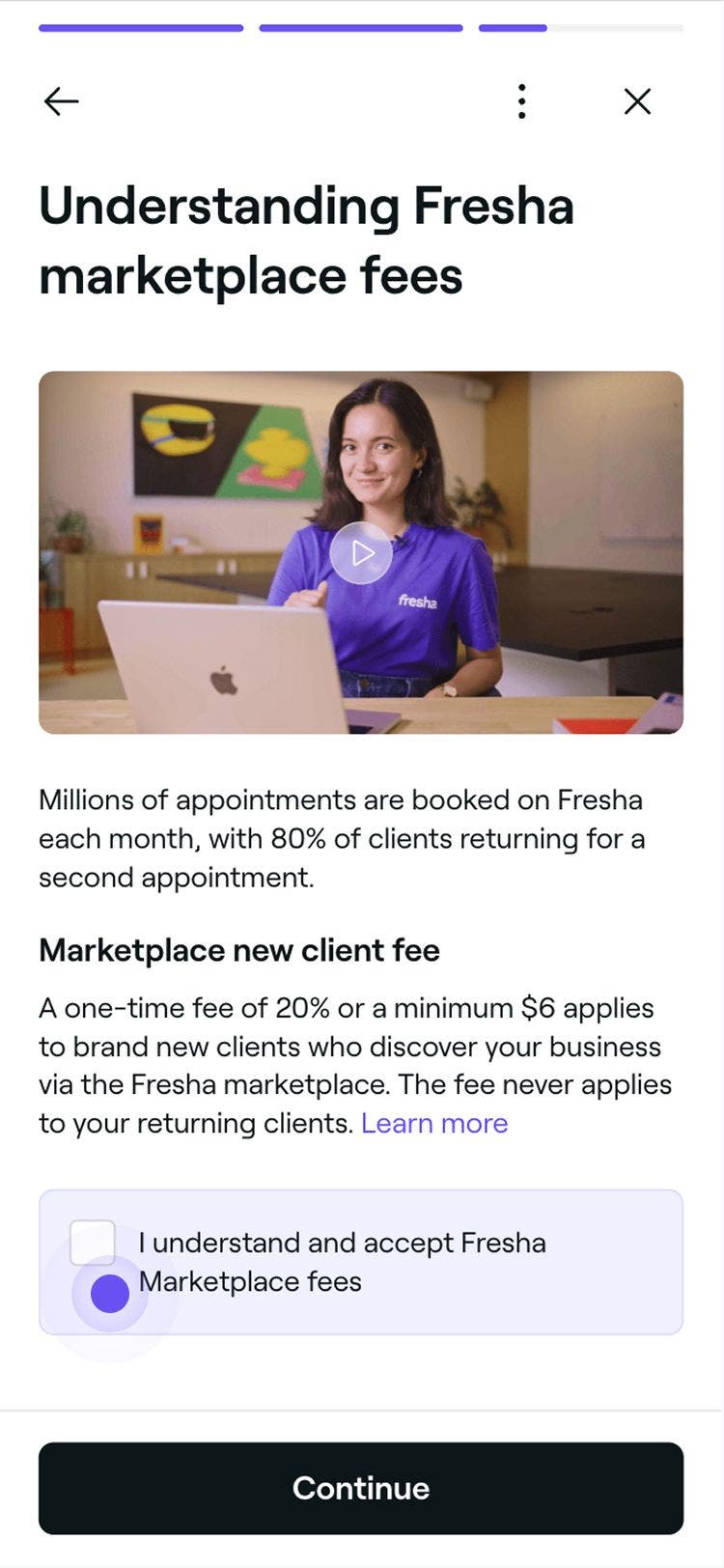
  18. Antes de activar tu perfil para las reservas online, revisa las condiciones para activar las reservas online y ve el breve vídeo que explica las tarifas del marketplace de Fresha. Cuando te hayas familiarizado con ellas, marca la casilla de verificación situada en la parte inferior de la página para indicar que has leído y aceptas las tarifas del marketplace de Fresha. Group 135.jpg

  19. Pulsa el botón Continuar en la parte inferior de la pantalla para pasar al último paso.

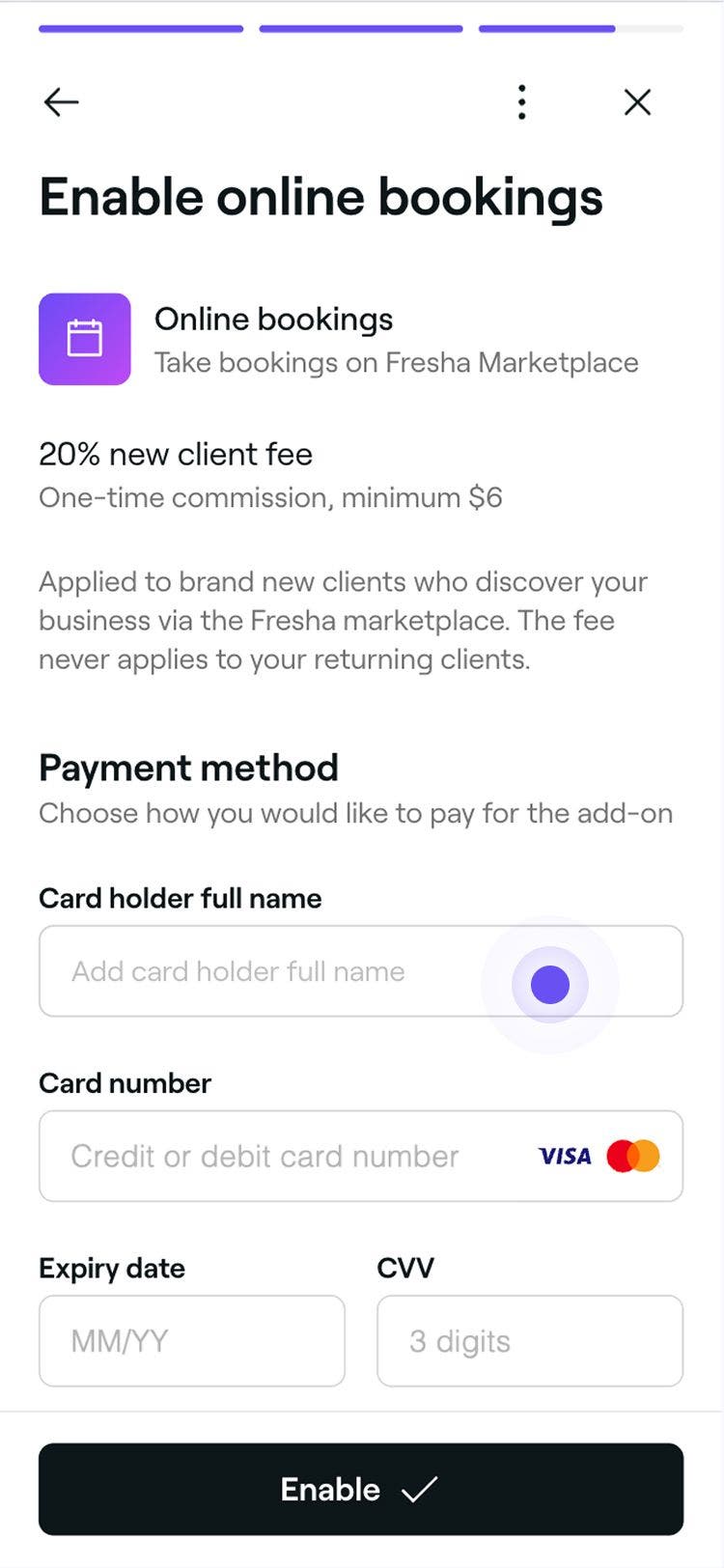
  20. Para completar la configuración de tu perfil online, introduce tu método de pago y tus datos de facturación. Group 136.jpg

  21. Una vez verificada, pulsa el botón Habilitar en la parte inferior de la pantalla para publicar tu perfil del Marketplace y que se pueda encontrar online a través de Fresha.

Una vez que tu perfil online esté activo, tu negocio podrá empezar a aceptar reservas online.

Cuando ya estés en el marketplace

En cuanto se haya creado tu perfil online y se haya publicado en el marketplace, te recomendamos que sigas estos pasos para maximizar tu éxito:

  • Asegúrate de que se haya importado tu lista de clientes para evitar tarifas de nuevo cliente en el marketplace innecesarias.
  • Crea una campaña de difusión para informar a tus clientes de que ahora pueden reservar contigo de forma online.
  • Configura las reservas en Facebook e Instagram para conseguir citas a través de las redes sociales.
  • Añade un botón de reserva a tu sitio web para que se puedan hacer reservas directamente.
  • Activa Reserva con Google para aumentar tu visibilidad en Google Search y Google Maps.
  • Configura tu portafolio de servicios para mostrar fotos de tus mejores trabajos y convertir la inspiración en reservas.

Preguntas frecuentes

    • Puedes desactivar las reservas en línea en cualquier momento abriendo tu perfil del marketplace en tu cuenta de Fresha, haciendo clic en Opciones (tres puntos) y seleccionando Desactivar perfil. 

      Una vez que tu perfil deje de estar publicado en el marketplace de Fresha, los clientes ya no podrán reservar citas online y tus botones de Reservar ahora y tus enlaces de reserva dejarán de funcionar. Puedes publicar tu perfil del marketplace en cualquier momento para empezar a aceptar reservas online de nuevo.

      Al configurar tu perfil del marketplace, puedes guardar tu progreso en cualquier momento y volver a él más tarde haciendo clic en Guardar y salir en la esquina superior derecha de la página de configuración. Por ejemplo, puedes empezar a configurar tu perfil ahora y terminarlo cuando tengas listas las imágenes del establecimiento. 

      Puedes editar tu perfil del marketplace en cualquier momento, y solo se publicará en nuestro marketplace de fresha una vez que hayas completado todos los pasos de configuración y hagas clic en Publicar.

      La reserva online es gratis en todos los planes de Fresha. Para publicar tu Perfil en el Marketplace de Fresha, tendrás que añadir una tarjeta en el Archivo, que solo se usará para cubrir los Recargos en los que puedas incurrir.
      Una vez que tu Perfil esté publicado en nuestro Marketplace de Fresha, podrás aceptar reservas online ilimitadas.

      Dependiendo de tu centro, es posible que la ley exija a las empresas que proporcionen un número de Contacto válido. Fresha también requiere que se añada y se mantenga registrado un teléfono de contacto comercial válido.

      Tu teléfono de contacto puede mostrarse a los clientes en determinadas situaciones. Por ejemplo, si un cliente intenta cancelar una cita fuera de tu plazo de cancelación y tu Política de pago está configurada en Capturar detalles de la tarjeta, se le pide que se ponga en contacto directamente con tu empresa.


Perfiles online


Artículos relacionados

Cursos de la Academia Fresha
Vista previa del vídeo del curso

Acepta reservas online

6 sesiones•13 minutos

Ver todos los cursos

¿Te ha resultado útil esta guía?

Perfiles online

Crea tu perfil online

Gestiona tu Perfil del marketplace de Fresha para atraer a nuevos clientes y mostrar tu negocio de manera eficaz.

Gestiona tu Perfil del marketplace

Gestiona fácilmente tu Perfil del marketplace actualizando la información de tu negocio, publicando tu perfil en el Marketplace de Fresha y dándolo de baja.

Verifica tu perfil online

Obtén la verificación en Fresha para generar confianza entre los Clientes, aumentar tu visibilidad y empezar a aceptar tarjetas regalo de Fresha.

Crea tu porfolio de servicios

Crea tu porfolio de servicios para mostrar tus tratamientos y los resultados de tus clientes, y ofrece a los clientes una forma visual de explorar tu trabajo antes de reservar.

Resumen del Marketplace de Fresha

Descubre cómo el Marketplace de Fresha puede lanzar tu negocio online conectándote con Clientes que buscan Tratamientos de belleza y bienestar cerca de ti.

Conectar tu actividad de Instagram a tu perfil online

Descubre cómo conectar la cuenta de Instagram de tu negocio con tu perfil online para que tus últimas publicaciones aparezcan en la página de tu establecimiento.

Ver el panel de tu presencia online

Haz seguimiento de cómo te descubren los clientes y cómo reservan citas contigo para entender mejor tu rendimiento online.

Artículos relacionados

Importa tu lista de clientes existentes

Importa tu Lista de clientes existente para trasladar tu negocio a Fresha.

Acerca de la tarifa de nuevo cliente en el marketplace

El marketplace de Fresha presenta tu negocio a millones de clientes que buscan activamente servicios de belleza y bienestar. 

Crear enlaces directos

Crea, comparte y actualiza enlaces para promocionar áreas específicas de tu negocio

Cursos de la Academia Fresha
Vista previa del vídeo del curso

Acepta reservas online

6 sesiones•13 minutos

Ver todos los cursos
Fresha
Obtener la app

Acerca de Fresha

Empleo

Ayuda y servicio al cliente

Blog

Mapa del sitio

Para negocios

Para Partners

Precios

Herramientas

Gestión de citas

Sistema de TPV

Varios métodos de pago

Capital

Reputación Online

Marketplace

Ayuda

Estado

Información legal

Política de privacidad

Condiciones del servicio

Condiciones de uso

Síguenos en nuestras redes sociales

Facebook
Linkedin
Instagram

© 2026 Fresha.com SV Ltd