Añade un botón de Reservar a tu Sitio web
En esta guía, aprenderás a crear tu enlace de reserva y a añadirlo a tu Sitio web para que los Clientes puedan reservar contigo fácilmente.
En este artículo
Botones de reserva
Añadir un botón de Reservar ahora a tu sitio web ofrece una forma sencilla para que los clientes nuevos y existentes reserven online directamente a través de tu página de Fresha. Puedes crear este botón utilizando tu enlace de reservas específico desde la pestaña Editor de enlaces y, a continuación, añadirlo a tu sitio web para que los clientes puedan reservar de forma rápida y sencilla.
Para activar los enlaces de reserva, debes publicar tu perfil en el marketplace.
Genera tu enlace de reservas
Tus enlaces de reserva son enlaces únicos que dirigen a los Clientes directamente a tu página de reserva de Fresha. Estos enlaces no mostrarán otros negocios de tu zona y los clientes que reserven a través de ellos no tendrán que pagar ninguna Tarifa de nuevo cliente.
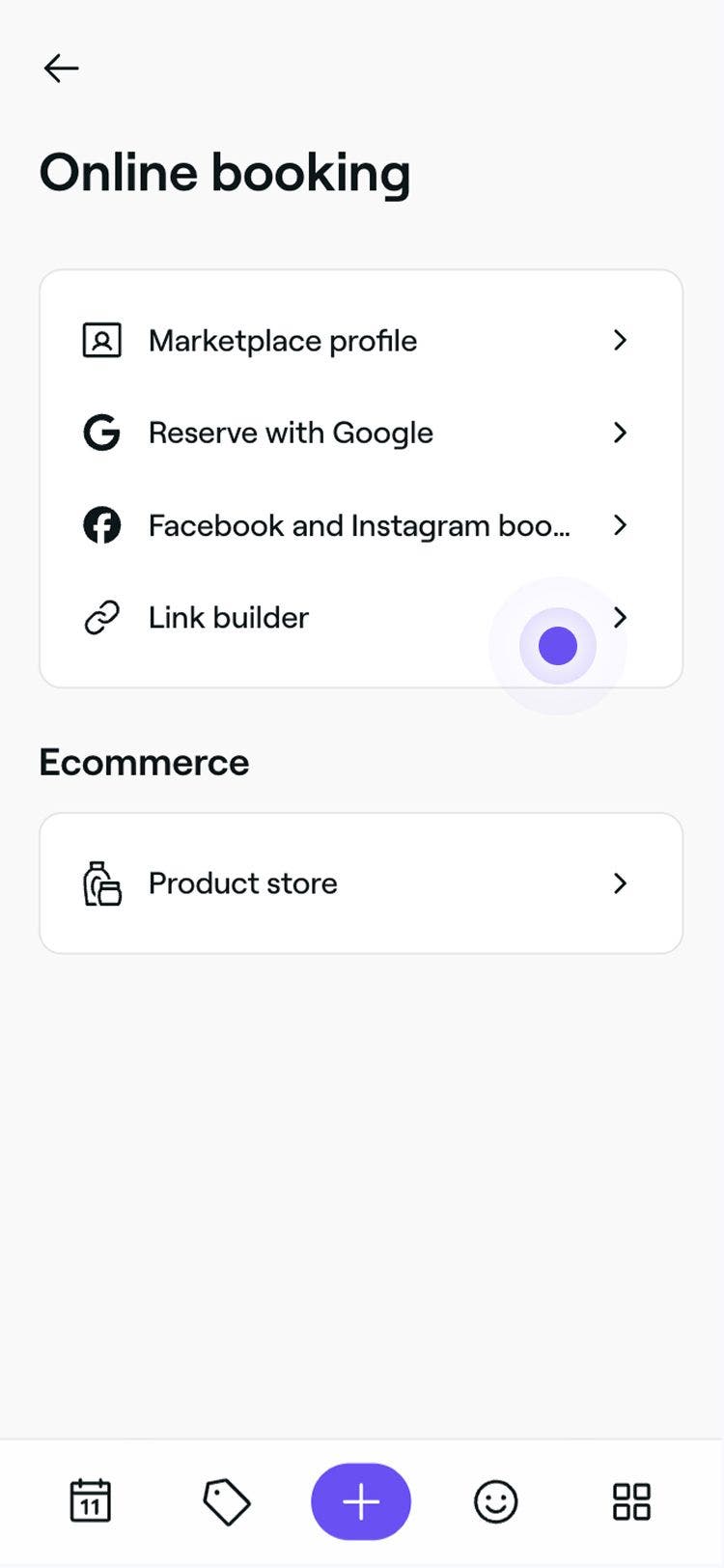
- En el menú principal a la izquierda de la pantalla, ve a Reserva online.
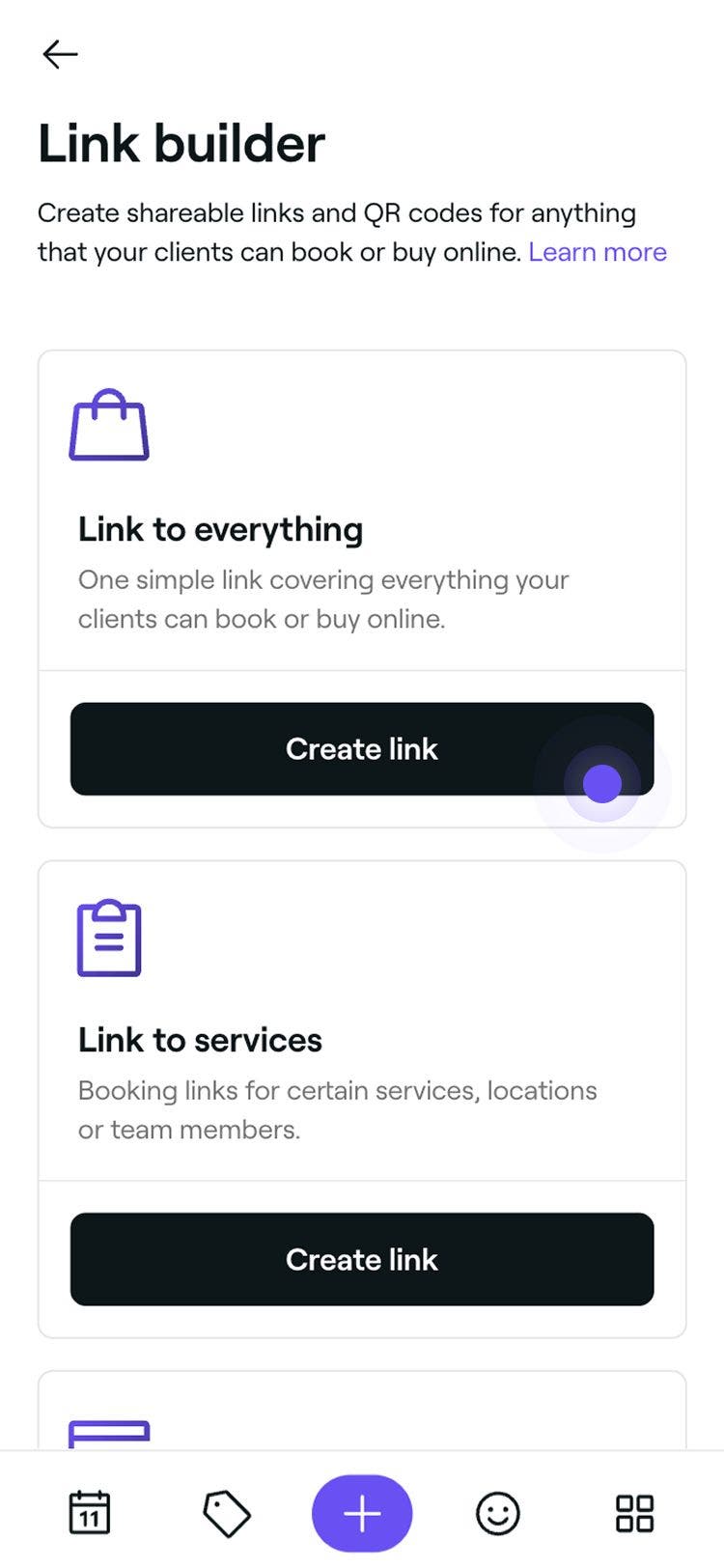
- En el panel del menú de la izquierda, selecciona Editor de enlaces para ver los enlaces que se pueden compartir.
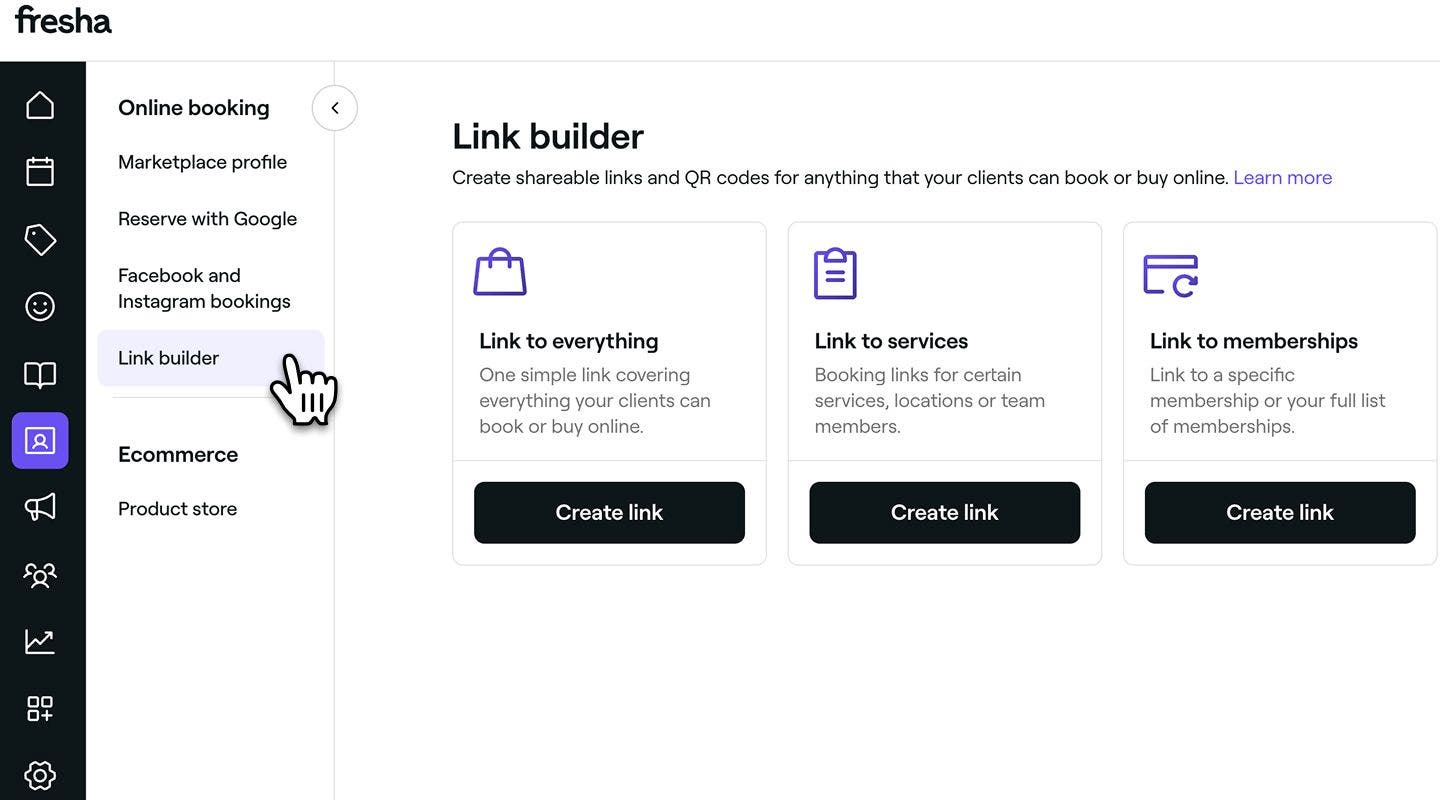
- Elige entre las siguientes Opciones para crear un Enlace:
- Enlace a todos los productos y servicios
Los clientes pueden reservar citas, comprar tarjetas regalo, Membresías o productos. - Enlace a servicios
Selecciona servicios, centros o miembros del equipo específicos. - Enlace a Membresías
Enlace a una membresía específica o a todas las membresías que se venden online. - Enlace a tarjetas regalo
Enlace a una tarjeta regalo específica o a todas las tarjetas regalo que vendes online.
- Enlace a todos los productos y servicios
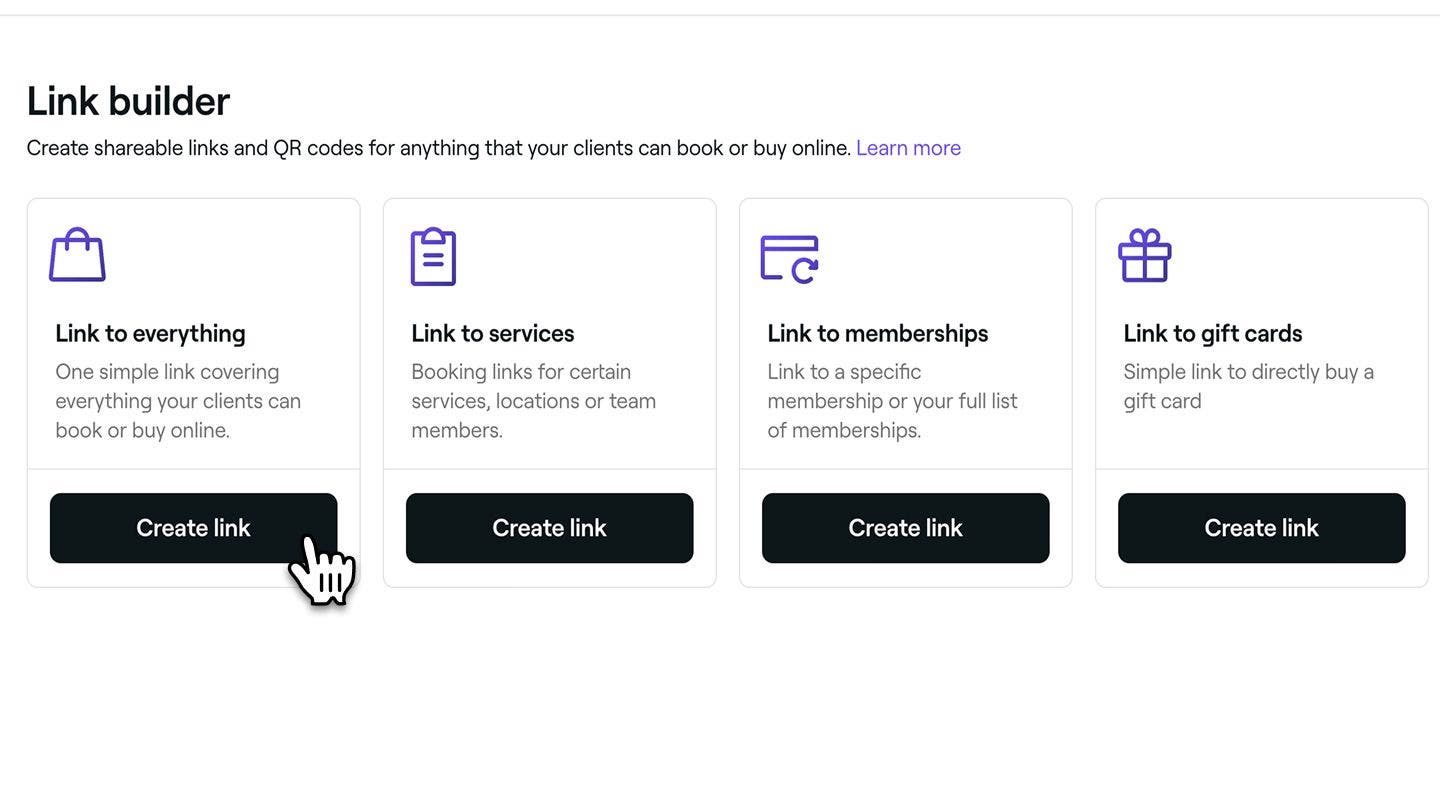
- Haz clic en el botón Crear enlace para generar el enlace.
- En la ventana emergente, haz clic en el icono de copiar para copiar el enlace directamente.
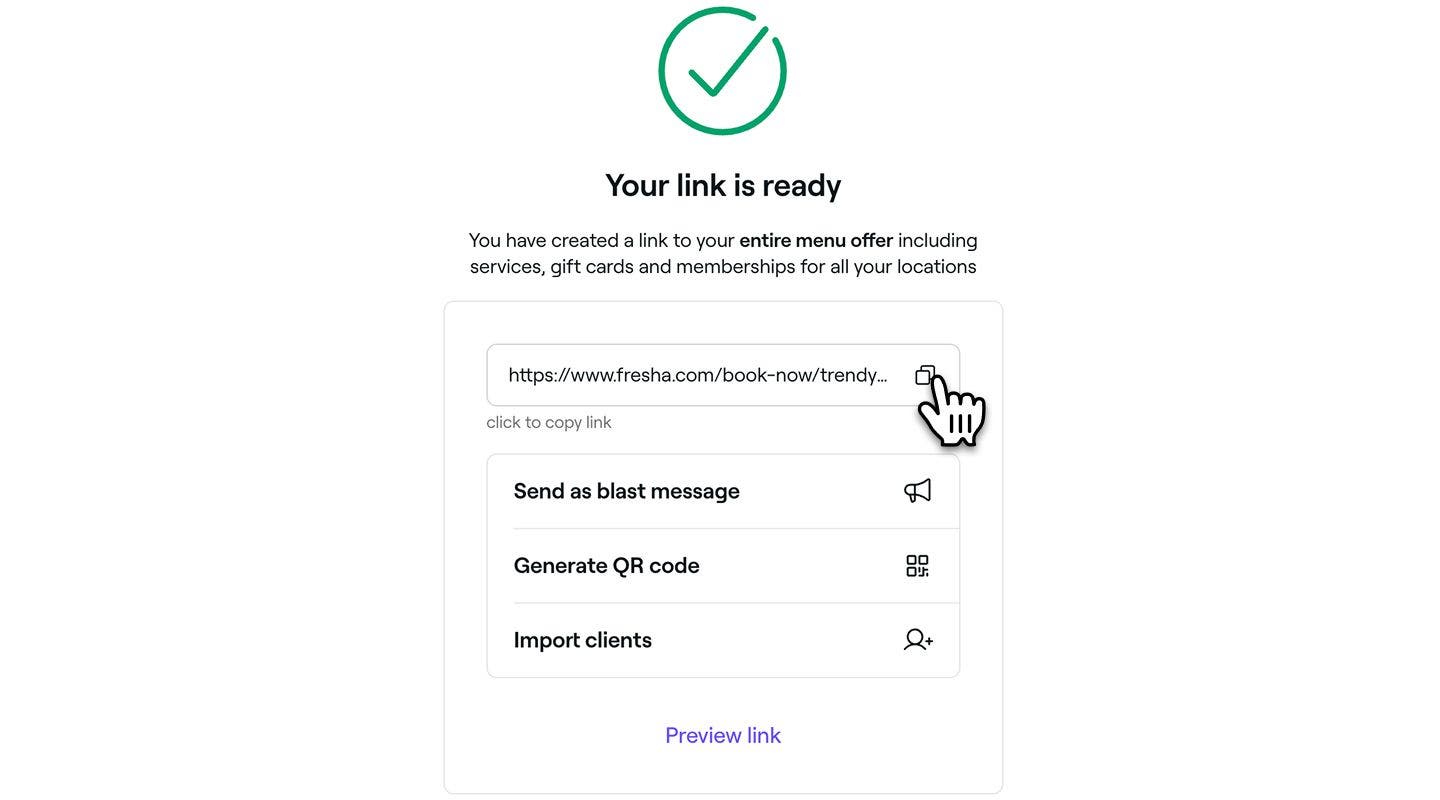
- Copia y pega tu enlace de reserva para añadirlo a tu sitio web, compartirlo en publicaciones de las redes sociales o enviarlo directamente a los clientes.
- También puedes incluir el enlace en un Mensaje de difusión a tus clientes para fomentar las reservas y generar un Código QR exclusivo para imprimirlo en las Tarjetas de visita o mostrarlo en el escaparate de tu salón para facilitar las reservas.
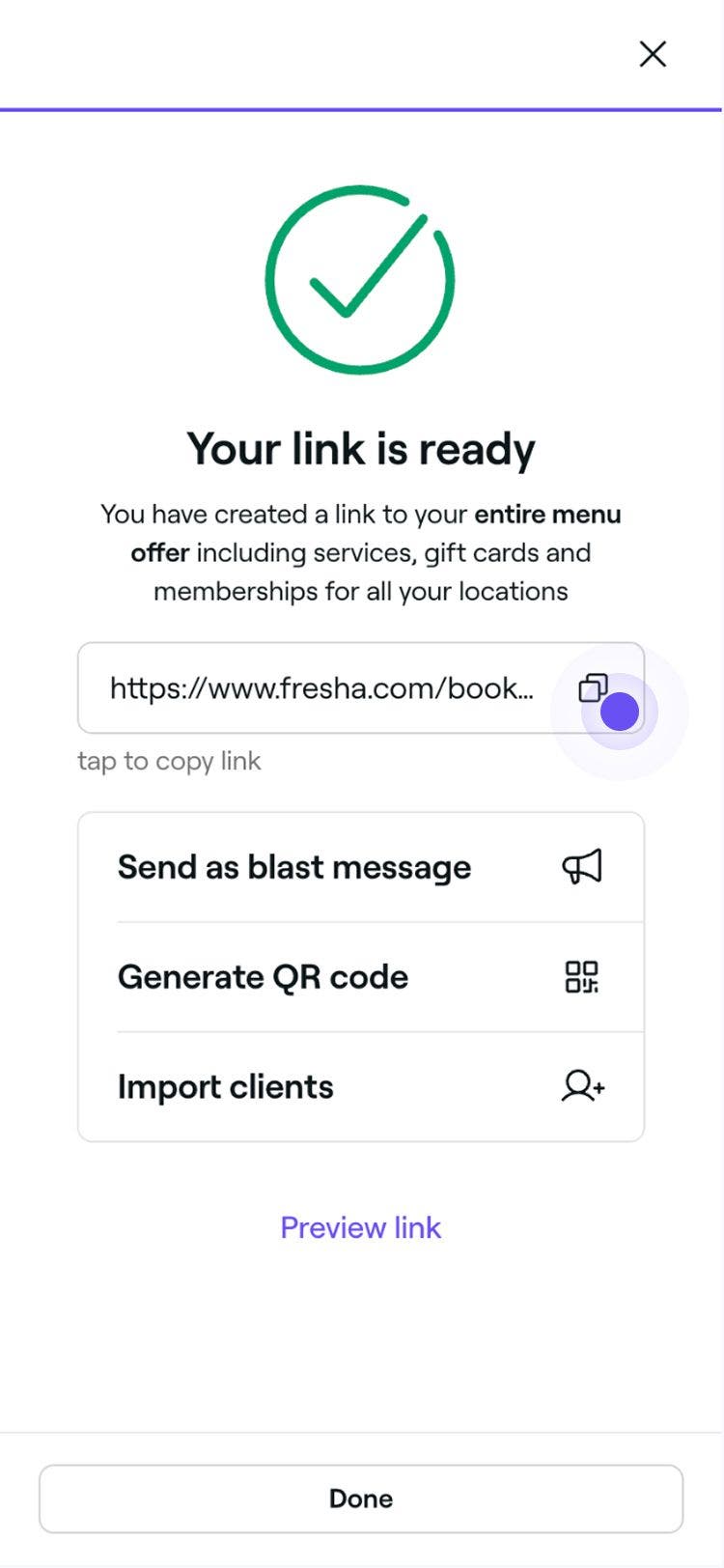
Puedes generar un Código QR para tu Enlace para proporcionar un acceso rápido a tus Servicios. Puedes mostrarlo en Tarjetas de visita o en la puerta de tu salón.
Preguntas frecuentes
- Centros: elige para qué centros pueden reservar los clientes.
- Servicios: selecciona los Servicios específicos que los clientes pueden reservar.
- Membresías: limita el enlace a las ventas solo para miembros.
- Tarjetas regalo: limita el enlace a las ventas solo de tarjetas regalo.
- Asegúrate de que el perfil de tu negocio aparezca en el marketplace de Fresha para que los clientes puedan acceder a tu enlace.
- Confirma que tus miembros del equipo tienen turnos programados, ya que solo se pueden reservar citas en línea con miembros del equipo que tengan turnos programados.
- Comprueba que cada servicio para el que quieres que los clientes reserven una cita esté activado para las reservas online.
- Si el nombre de tu negocio ha cambiado recientemente, es posible que se haya generado un nuevo enlace de reserva. Sustituye los enlaces antiguos para asegurarte de que funcionen correctamente.
Tu enlace de reserva único, que encontrarás en la pestaña Editor de enlaces, mostrará el nombre original del establecimiento que estableciste al crear tu cuenta de negocio de Fresha. Si el nombre de tu negocio ha cambiado y quieres actualizar tu enlace de reservas, puedes ponerte en contacto con nuestro equipo para que genere uno nuevo para ti.
Una vez que se haya actualizado tu enlace de reserva, podrás buscarlo en la pestaña Editor de enlaces como de costumbre. Te recomendamos que sustituyas todos los botones Reservar ahora y enlaces de reserva, ya que el enlace anterior dejará de funcionar.
Al crear un enlace de reserva único desde tu pestaña Link Builder, puedes elegir lo que cada enlace mostrará a los clientes cuando reserven online, como por ejemplo:
También puedes filtrar cada Enlace de reserva para que los Clientes solo vean determinados centros de tu negocio y miembros del equipo cuando reserven online.
Al crear un enlace de reservas en la pestaña Generador de enlaces, puedes optar por mostrar a los clientes únicamente a un miembro del equipo específico disponible para reservas. Simplemente sigue los pasos para crear tu enlace y, a continuación, utiliza los filtros para seleccionar al miembro del equipo que quieras destacar. Los miembros del equipo pueden usar esta herramienta para animar a sus clientes a reservar citas exclusivamente con ellos.
Si tu enlace de reservas no se abre como estaba previsto, comprueba lo siguiente:
Para crear un enlace de reserva para una Categoría de servicios, puedes enlazar al primer Servicio de esa Categoría o crear un enlace de reserva para un Paquete que agrupe esos Servicios.
