Configurar políticas de pago
Descubre cómo asegurar las reservaciones y reducir las inasistencias configurando políticas de pago.
En este artículo
Cómo funcionan las políticas de pago
Cuando configuras una política de pago en Fresha, se aplica automáticamente a todas las citas reservadas de forma predeterminada. Los clientes deben cumplir con los requisitos de la política para confirmar su cita contigo.
También puedes crear reglas de pago personalizadas para servicios, grupos de clientes o valores de cita específicos. Esta flexibilidad te permite decidir cuándo se requieren los pagos por adelantado y cómo se aplican.
Configura depósitos por adelantado
- Desde el menú principal a la izquierda de la pantalla, ve a Ajustes.
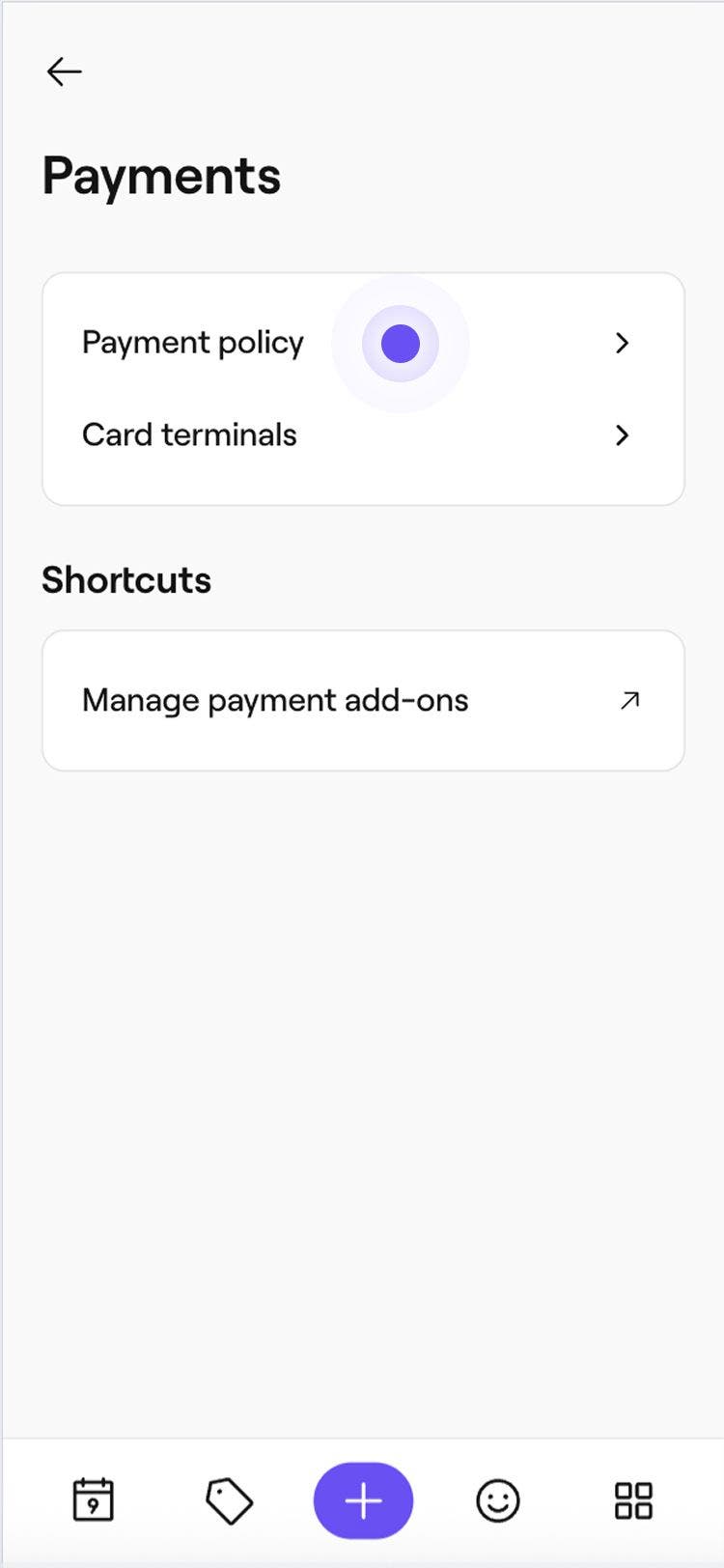
- Haz clic en la categoría Pagos para administrar tu política de pagos.

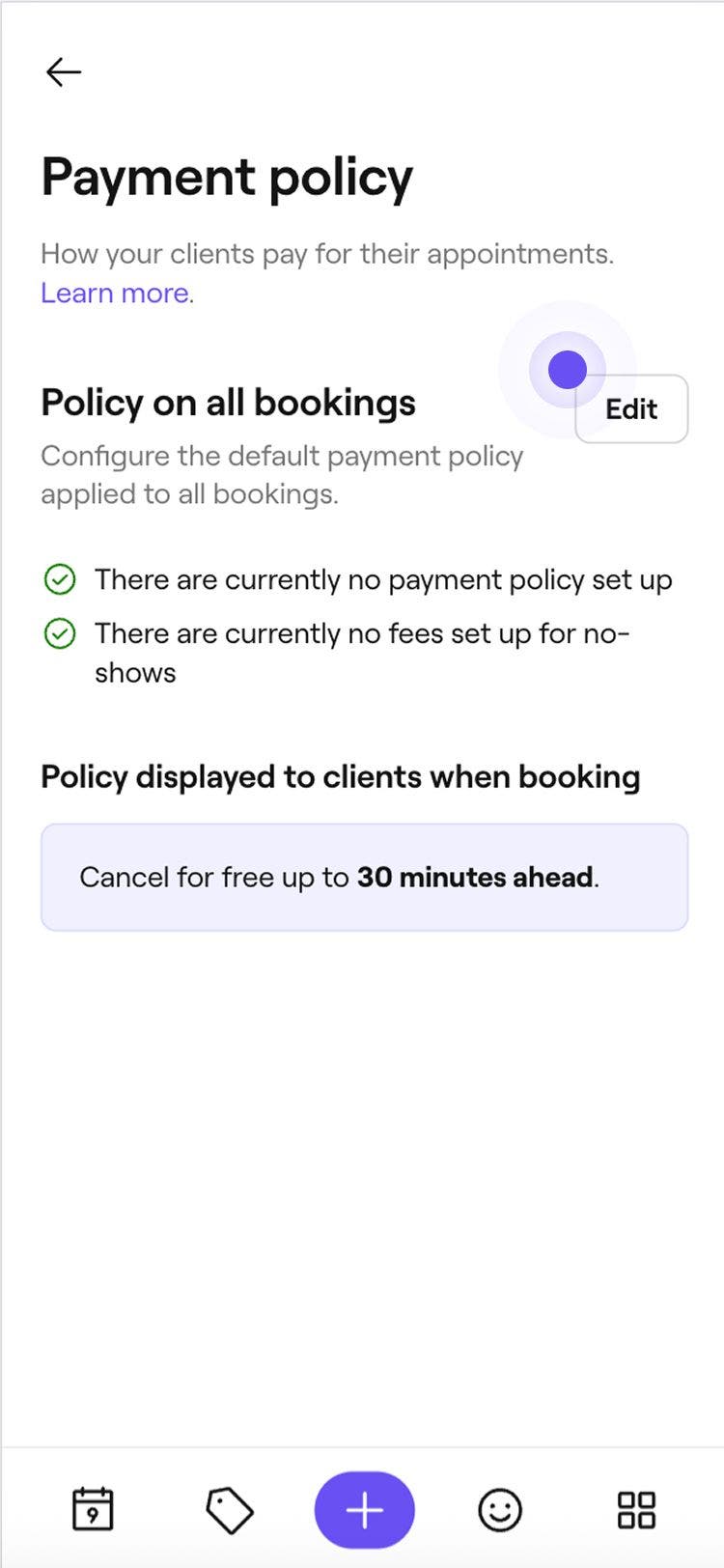
- Junto a Política para todas las citas, selecciona el botón Editar.

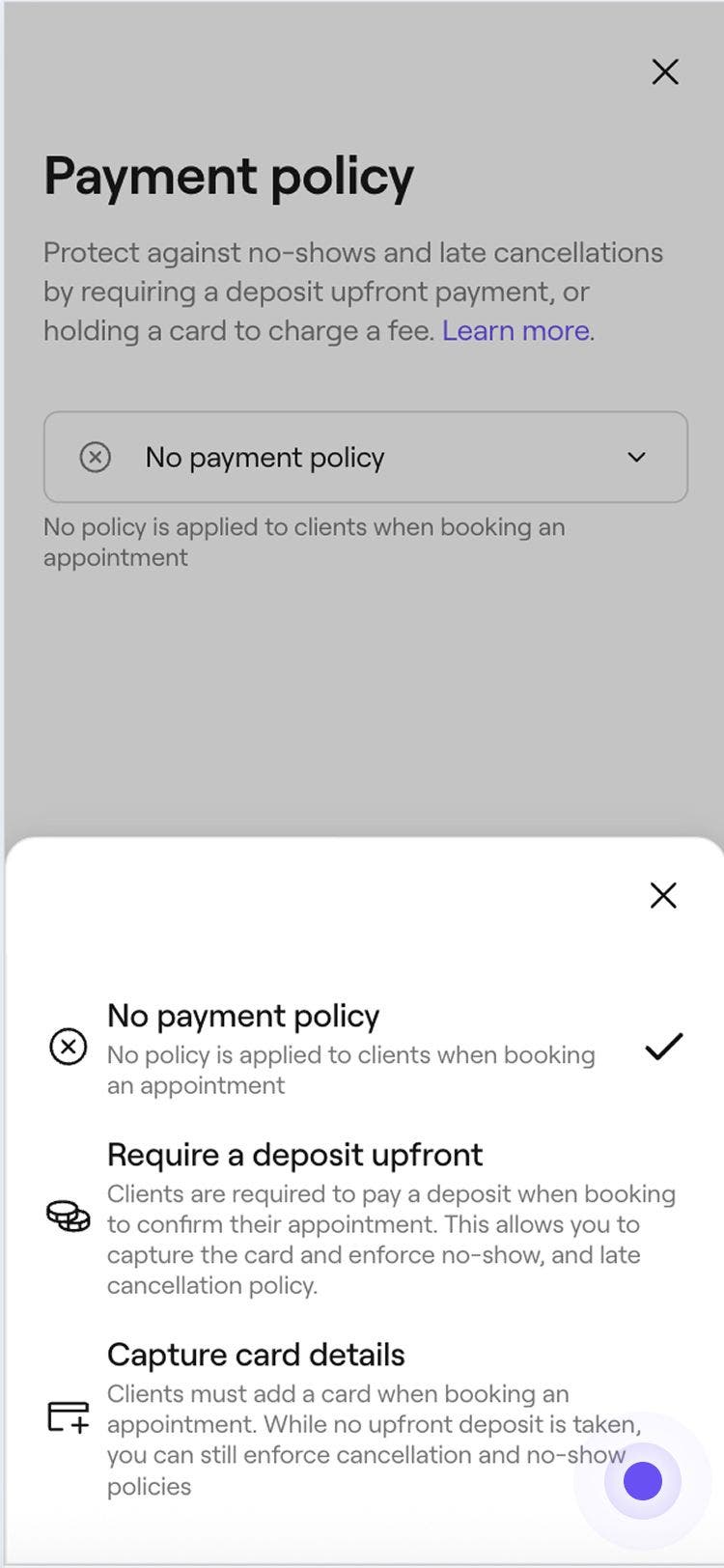
- En la vista Política de pago, seleccione Solicitar un depósito por adelantado.

- En Monto del depósito, elige cobrar un porcentaje o un monto fijo del valor total de la cita y, a continuación, ingresa el monto.

- En Reembolsable hasta, elige si el depósito no es reembolsable o establece un plazo durante el cual los clientes pueden cancelar y recibir un reembolso.

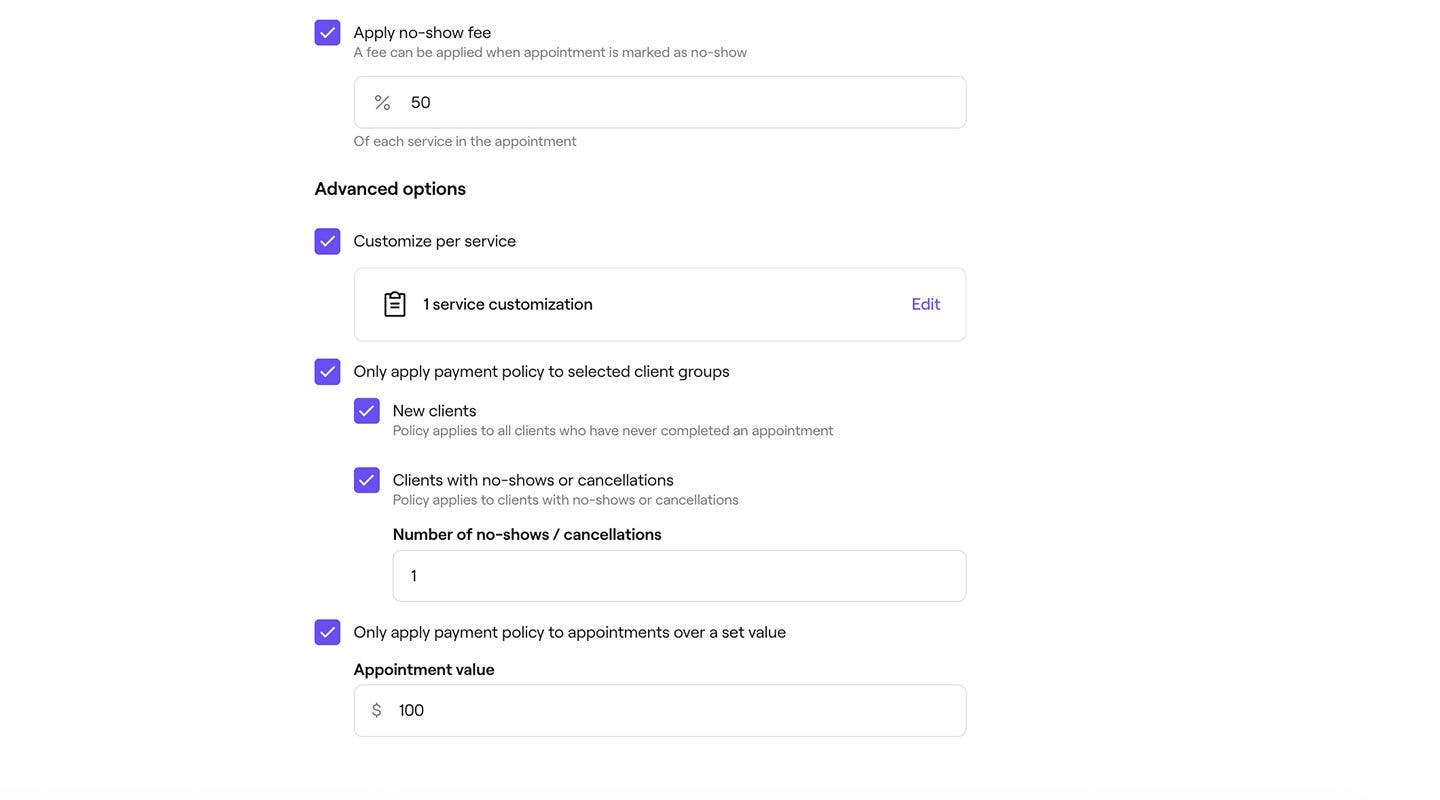
- Para protegerte contra las inasistencias, marca la casilla de verificación junto a Aplicar penalización por inasistencia y, a continuación, ingresa el porcentaje del valor total de la cita que deseas cobrar al cliente. Esto le permite quedarse con el dinero si el cliente no se presenta.

- Marca la casilla junto a Cancelar automáticamente las citas de los clientes que no pagaron un depósito para cancelar las citas reservadas por los miembros del equipo cuando el depósito no se paga a tiempo.
- Usa el primer menú desplegable en Si no se paga en un plazo de para elegir cuánto tiempo tienen los clientes para pagar el depósito (de 1 a 72 horas).
- Utiliza el menú desplegable de la derecha para elegir si el tiempo cuenta después de la reserva de la cita o antes de la hora de inicio de la cita.
- En Opciones avanzadas, marca las casillas de verificación para personalizar cómo se aplica tu política de pago a servicios, clientes o valores de cita específicos. Si no se selecciona ninguna opción avanzada, la política se aplicará a todas las reservaciones de forma predeterminada:
- Personaliza por servicio haciendo clic en Editar para aplicar un depósito personalizado o una penalización por inasistencia a servicios específicos y, a continuación, selecciona Aplicar para guardar los cambios. Una vez que tu política de pago esté activa, también puedes administrar si un servicio requiere un depósito y un monto de depósito personalizado directamente desde la configuración del servicio individual.

- Aplique la política a grupos de clientes seleccionados, como clientes nuevos o aquellos con inasistencias o cancelaciones previas. Para controlar si un cliente individual está obligado a pagar un depósito, actualice la configuración de su perfil.
- Aplique la política a las citas que superen un valor establecido ingresando el monto mínimo.
- Personaliza por servicio haciendo clic en Editar para aplicar un depósito personalizado o una penalización por inasistencia a servicios específicos y, a continuación, selecciona Aplicar para guardar los cambios. Una vez que tu política de pago esté activa, también puedes administrar si un servicio requiere un depósito y un monto de depósito personalizado directamente desde la configuración del servicio individual.
- Se hace clic en el botón Guardar en la parte superior derecha para actualizar su política de pago.


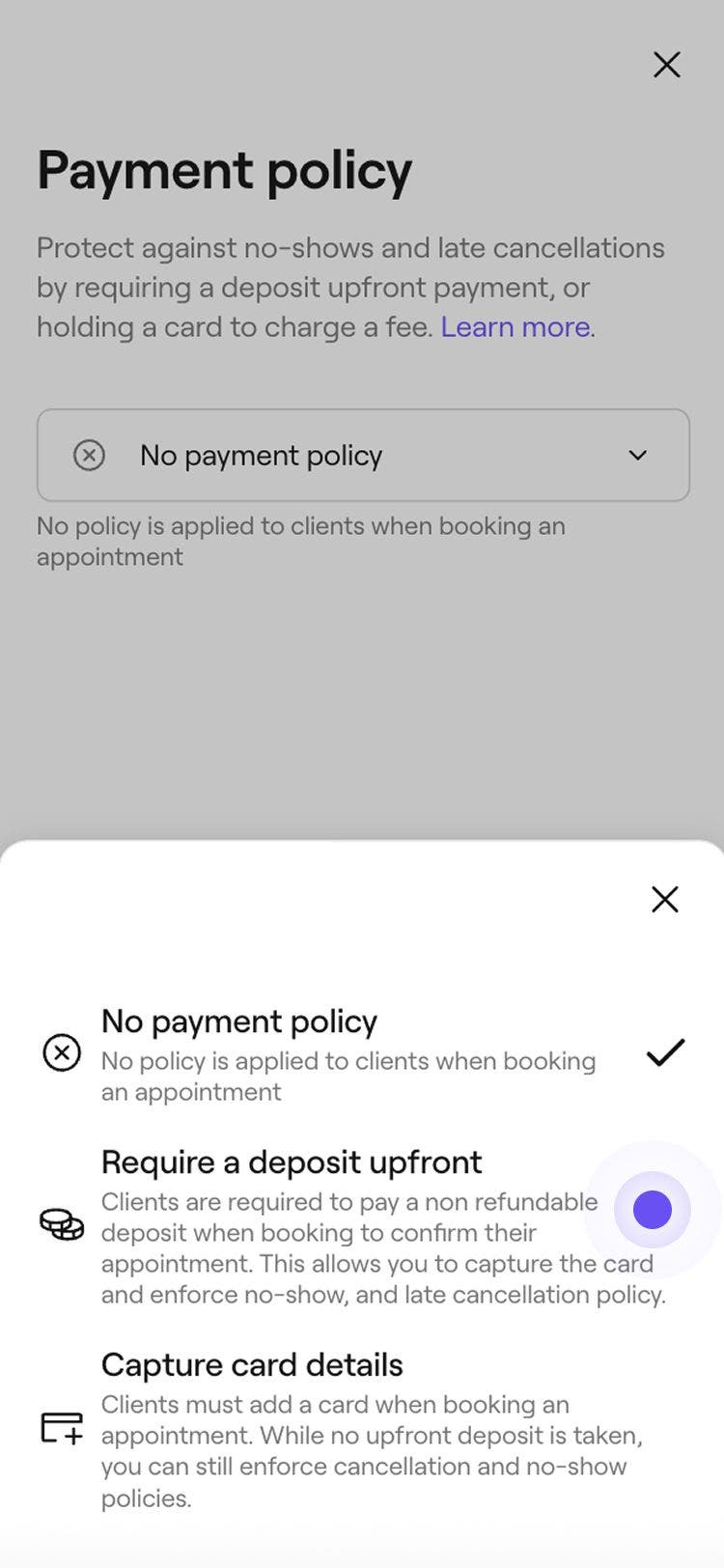
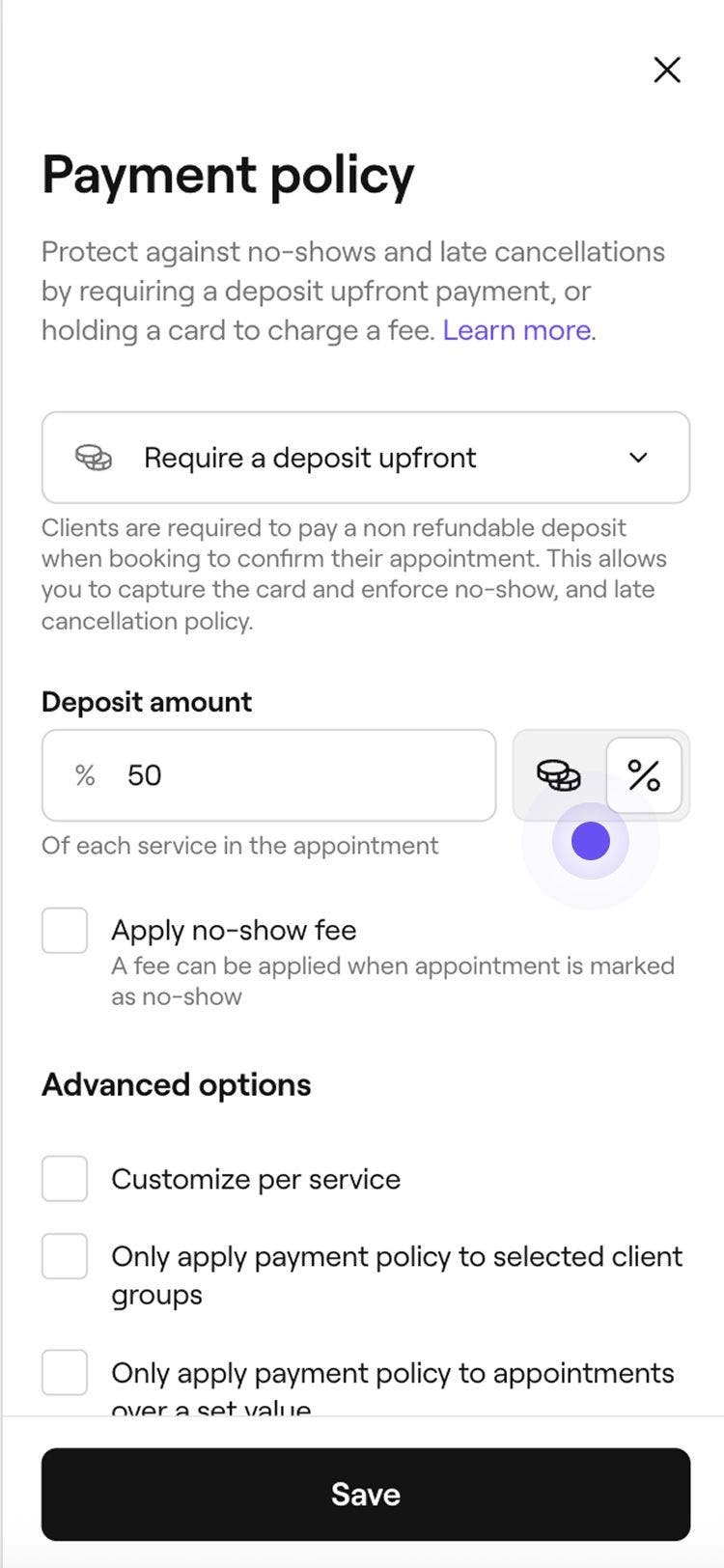


Una vez habilitados los depósitos, los clientes deberán pagar un depósito para confirmar su reserva, guardando de forma segura su tarjeta en su monedero. Al finalizar la compra, pueden pagar fácilmente el saldo restante con su tarjeta guardada.
Configura la captura de los datos de la tarjeta
- Desde el menú principal a la izquierda de la pantalla, vaya a Configuración.
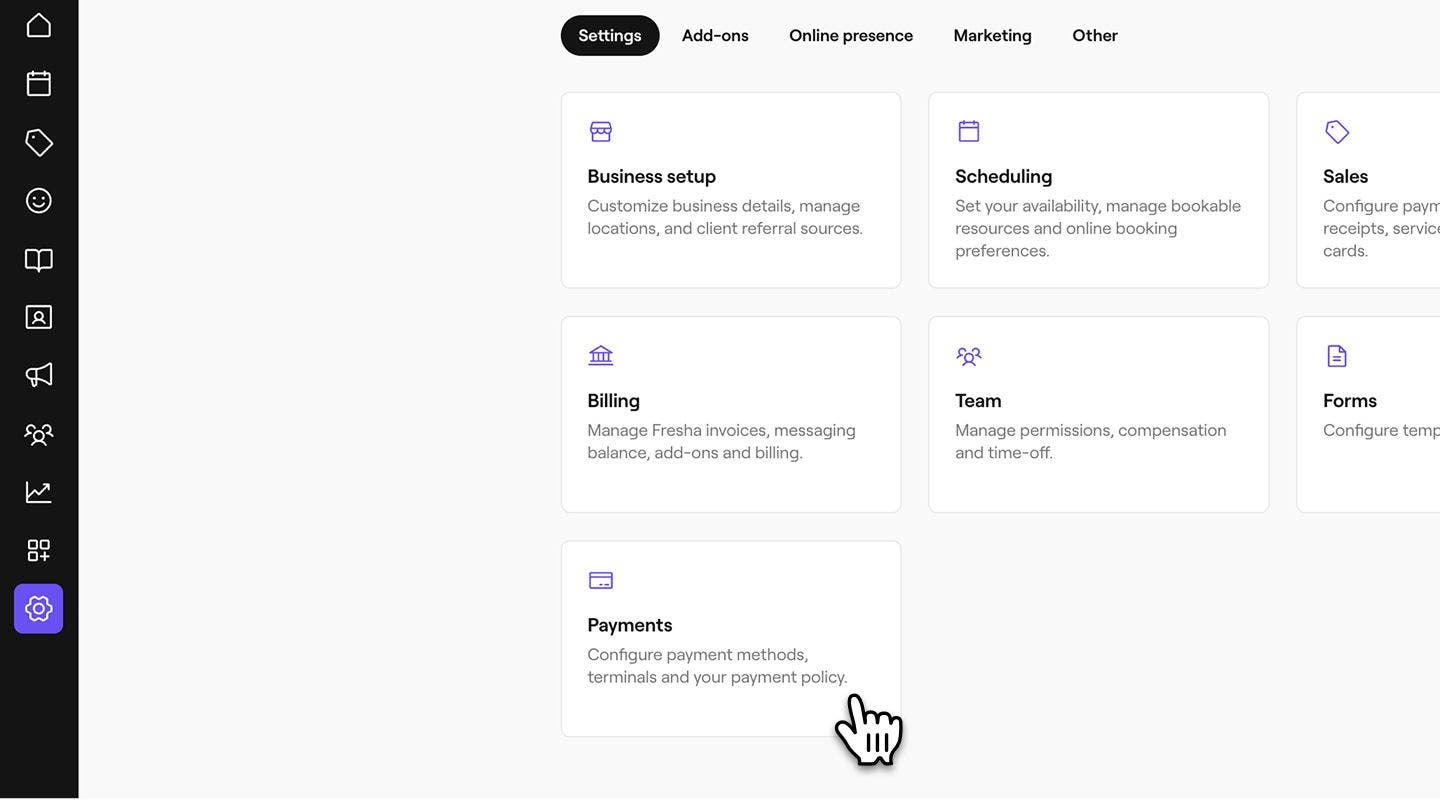
- Junto a Política para todas las reservas, selecciona el botón Editar.
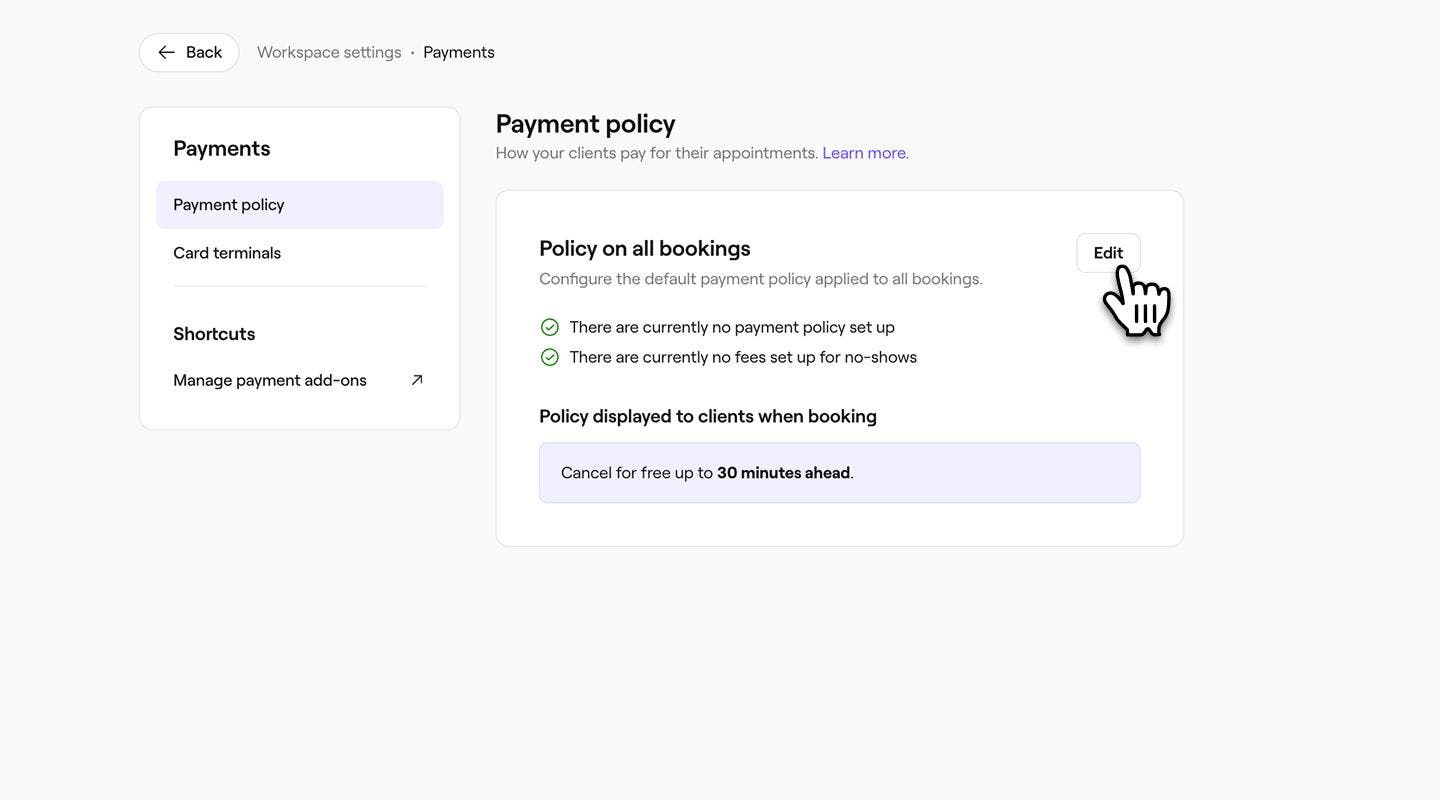
- En la vista Política de pago, seleccione Capturar datos de la tarjeta.
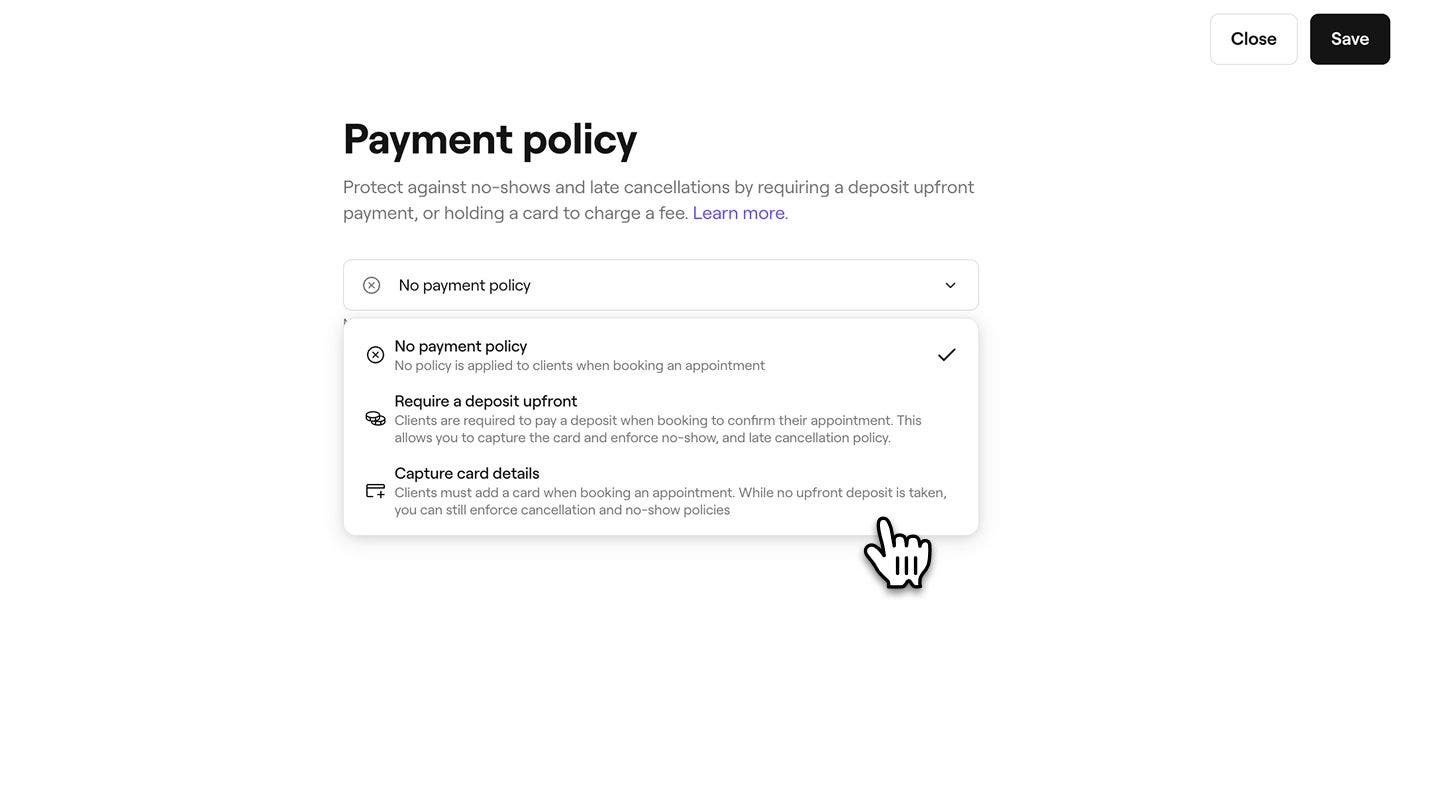
- En Cobrar cuando se cancele con menos de, establece el plazo en el que los clientes pueden cancelar sin que se les cobre una comisión por cancelación.
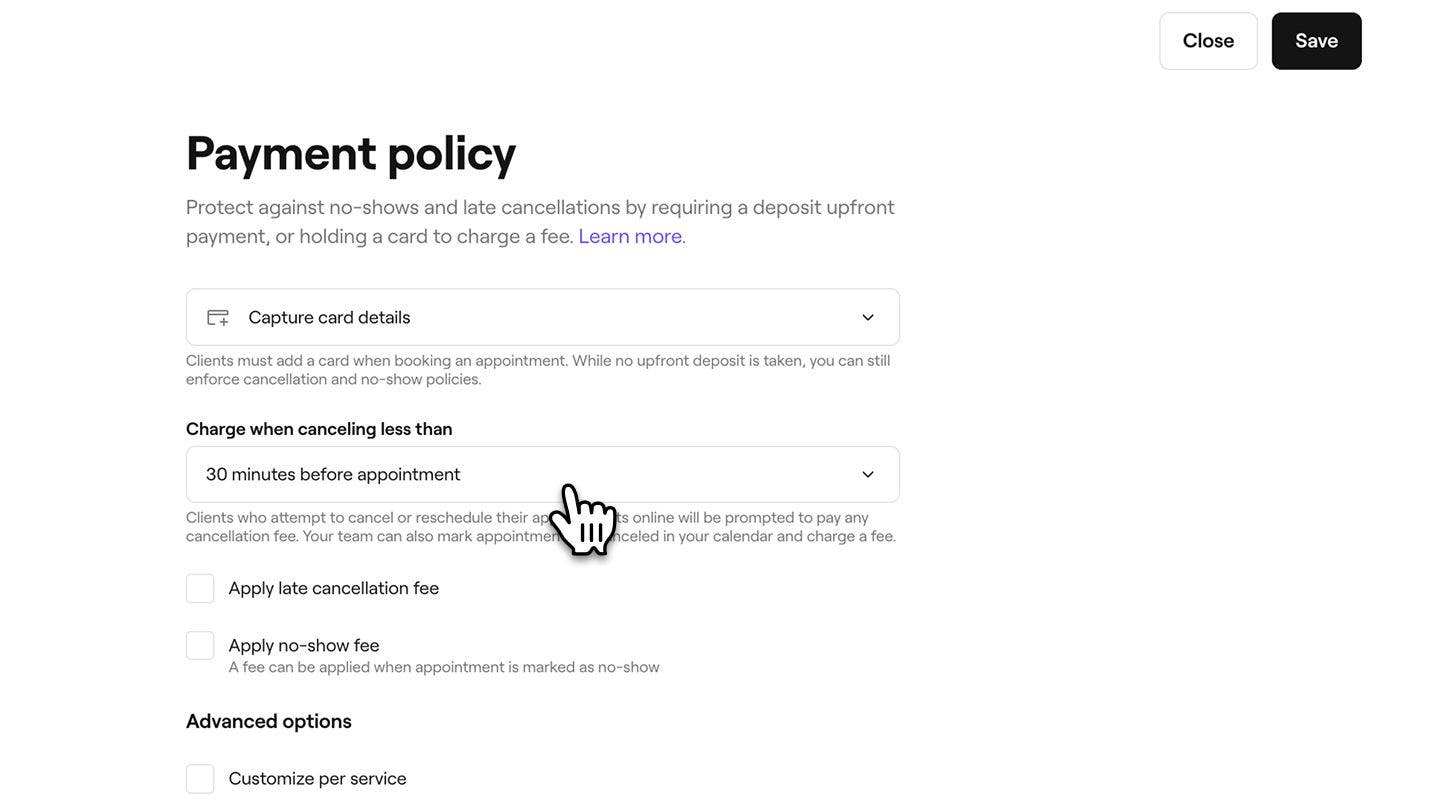
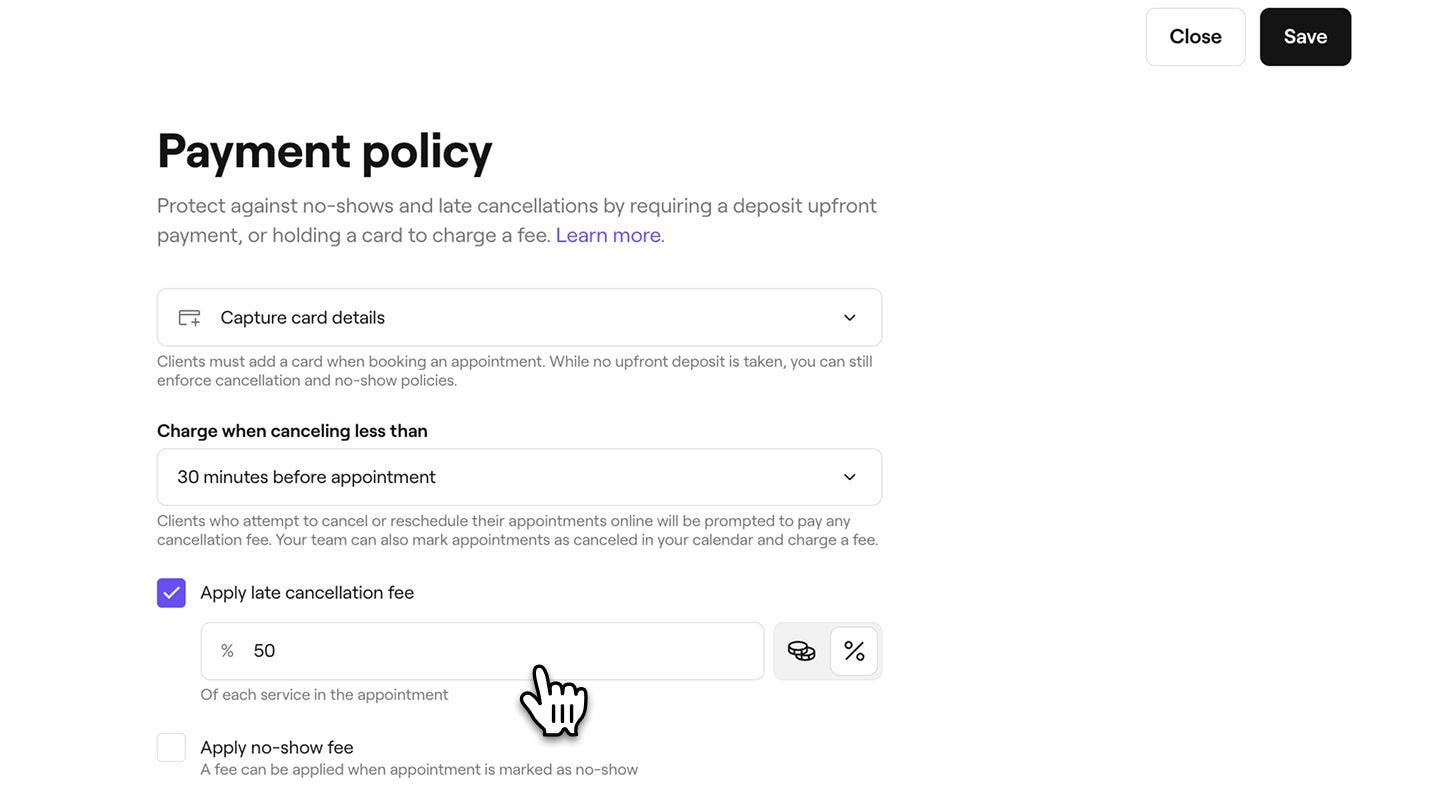
- Para protegerse contra cancelaciones tardías, marque la casilla de verificación junto a Aplicar comisión por cancelación tardía. Elige cobrar un porcentaje o monto fijo del valor total de la cita y, a continuación, ingresa el monto.
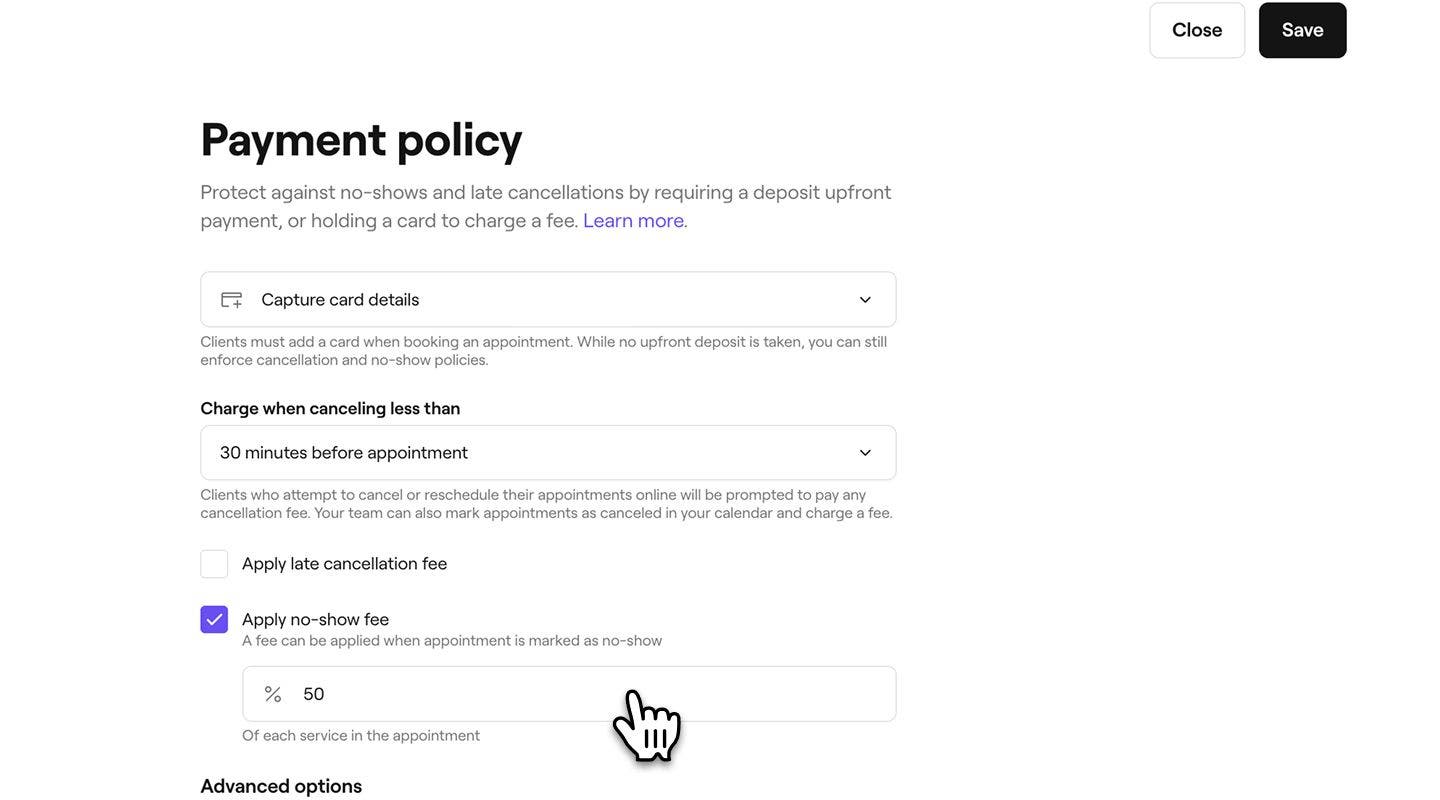
- Para protegerte contra las inasistencias, marca la casilla de verificación junto a Aplicar penalización por inasistencia y, a continuación, ingresa el porcentaje del valor total de la cita que deseas cobrar al cliente si no se presenta.
- Marca la casilla junto a Cancelar automáticamente las citas de los clientes que no pagaron un depósito para cancelar las citas reservadas por los miembros del equipo cuando el depósito no se paga dentro del plazo establecido.
- Utiliza el menú desplegable de la izquierda, debajo de Si no se paga dentro de, para elegir cuánto tiempo tienen los clientes para pagar el depósito (de 1 a 72 horas).
- Utiliza el menú desplegable de la derecha para elegir si el tiempo cuenta después de la reserva de la cita o antes de la hora de inicio de la cita.
- En Opciones avanzadas, marca las casillas de verificación para establecer los límites de tu política:
- Personalizar por servicio: Haz clic en Editar para aplicar una comisión de cancelación o una penalización por inasistencia personalizada a servicios específicos y, luego, selecciona Aplicar para guardar los cambios. Una vez que tu política de pago esté activa, también puedes administrar si un servicio requiere la captura de los datos de la tarjeta y una comisión de cancelación personalizada directamente desde la configuración del servicio individual.
- Aplica la política a grupos de clientes específicos, como clientes nuevos o aquellos con inasistencias o cancelaciones anteriores. Para controlar si un cliente individual debe confirmar su cita con una actualización de tarjeta, la configuración de su perfil.
- Aplique la política a las citas que superen un valor establecido ingresando el monto mínimo.
- Se hizo clic en el botón Guardar en la parte superior derecha para actualizar su política de pago.


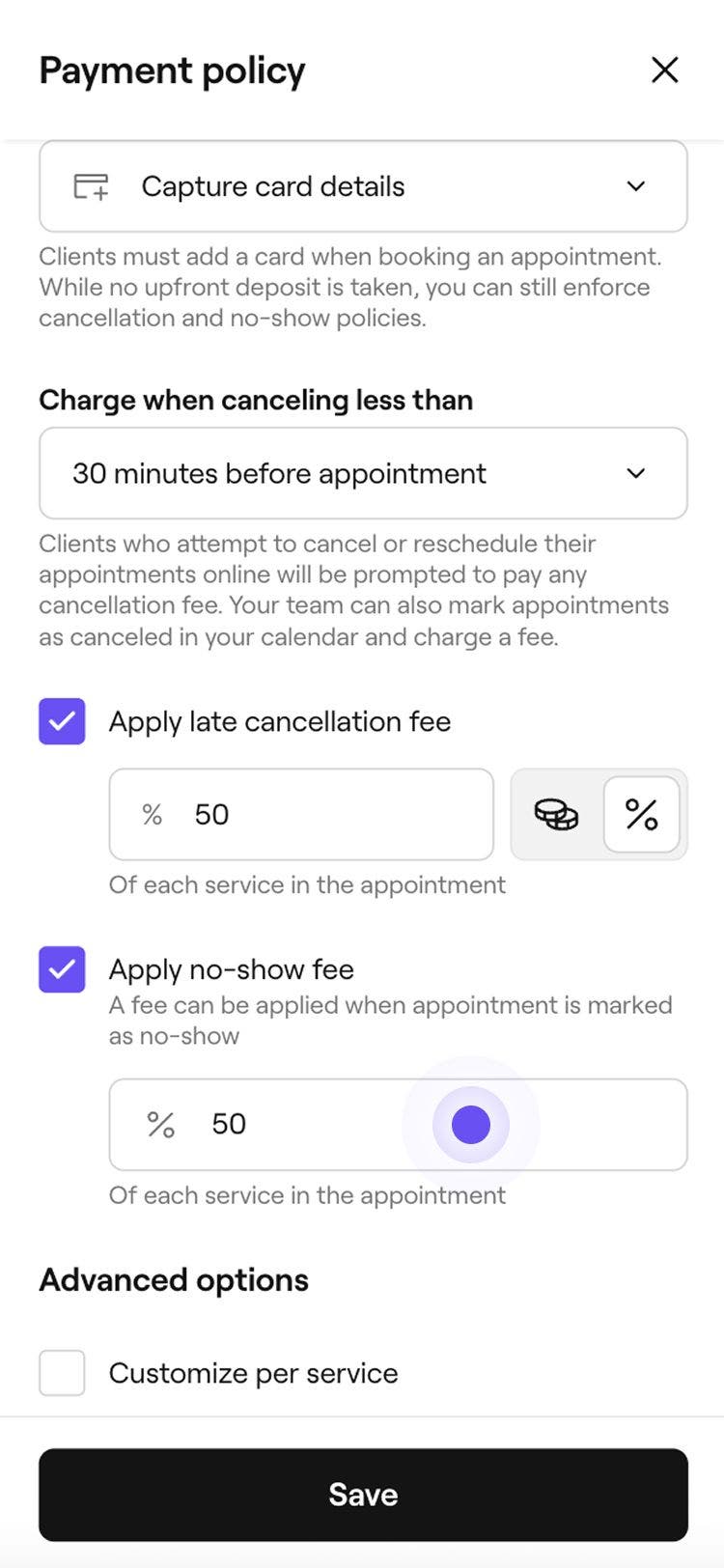
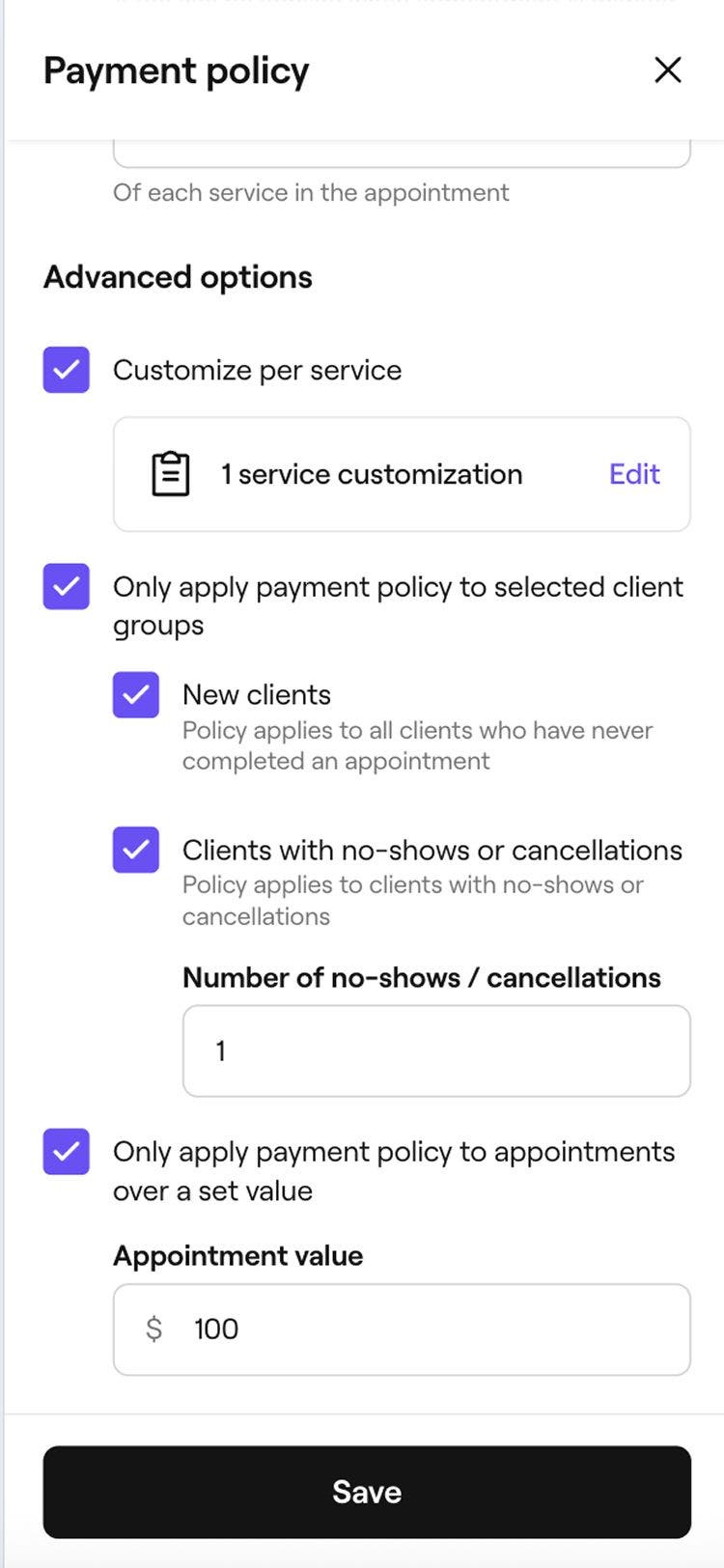
Una vez que se active la captura de tarjetas, los clientes tendrán que agregar los datos de su tarjeta para confirmar su reserva, guardando su tarjeta de forma segura en su monedero. Al finalizar la compra, pueden pagar fácilmente su saldo con su tarjeta guardada.
Cuando un cliente confirma una reserva con su tarjeta, se aplica una comisión de captura de tarjeta para esa cita. Si completas el pago con Fresha Payments, se aplica la comisión de transacción estándar más el IVA. Si no se realiza el pago de la cita o se utiliza otra forma de pago, se aplica la comisión fija por transacción más el IVA. La comisión se aplica por cita y ayuda a proteger tus reservaciones.
Preguntas frecuentes
- Guardar como no pagado para que puedas volver más tarde a volver a intentar con la tarjeta guardada o aceptar el pago de otra manera.
- Regresar y editar la forma de pago, luego volver a intentar con la misma tarjeta o cobrar el pago en efectivo.
Los depósitos y pagos cargados a la tarjeta guardada de un cliente se procesan como cualquier otro pago. Esto significa que se aplican las comisiones estándar de procesamiento de pagos, según el método utilizado. Por ejemplo, si se cobra un depósito en la tienda, se aplicarán tus comisiones de pago en la tienda habituales. Puedes consultar la lista completa de tarifas en nuestra página de precios.
La comisión por cliente nuevo de Marketplace se calcula sobre el valor total de la cita, independientemente de cómo pague el cliente. Esto significa que la comisión es la misma ya sea que el cliente pague el monto total por adelantado, pague un depósito o liquide el saldo al momento de pagar.
Es posible que se les pida a los clientes que completen la verificación en dos pasos (3D Secure) al hacer una reserva en línea, ya que algunos bancos requieren este paso adicional para mantener la seguridad de los pagos. Es posible que los clientes tengan que aprobar el pago en su aplicación bancaria, por mensaje de texto o por llamada telefónica. Una vez completada la verificación, se confirma la reserva.
Para las citas existentes reservadas antes de que se actualizara la política, la nueva política de pago predeterminada no se aplica automáticamente. Puedes agregar manualmente una política de pago a estas reservaciones haciendo clic en Acciones (tres puntos) dentro de la cita y seleccionando Agregar política de pago.
Si no hay fondos suficientes en la tarjeta guardada, el pago se rechazará al cobrar una comisión por cancelación o una penalización por inasistencia. Cuando esto suceda, tendrás algunas opciones:
Esto garantiza que aún puedas cobrar el pago, incluso si el cargo inicial a la tarjeta falla. Puedes optar por configurar depósitos para cobrar un pago por adelantado para futuras reservaciones, a fin de reducir el riesgo de pagos rechazados.
Se aplican las comisiones de pago estándar de Fresha cuando confirmas una cita capturando los datos de la tarjeta. Se cobra una comisión de tarifa fija por cada cita confirmada con tarjeta, incluso si la cita no se completa. Si el proceso de pago de la cita se realiza con Fresha Payments, también se aplica la comisión basada en un porcentaje. Puedes consultar todas las comisiones en nuestra página de precios.
Los clientes pueden pagar un depósito con iDeal, y el pago se cobra de forma segura en el momento de la reserva. Como los datos de la tarjeta iDeal no se almacenan, no se pueden volver a cobrar a la tarjeta las comisiones por inasistencia o cancelación. Los depósitos también se pueden pagar con tarjetas compatibles, como Visa o Mastercard, cuyos datos se pueden guardar y utilizar posteriormente para cobrar estas comisiones.
Actualmente, solo se pueden ingresar porcentajes enteros al configurar políticas de pago con penalizaciones por inasistencia; puedes elegir el porcentaje entero más cercano.
Los clientes recibirán una notificación de cancelación automática si su cita se cancela porque no pagaron el depósito dentro del plazo requerido.
Los términos de cancelación e inasistencia se crean automáticamente a partir de la política de pago que configures para tu negocio, en lugar de redactarse manualmente. Estas condiciones se muestran a los clientes en un formato estandarizado durante el proceso de reserva, lo que ayuda a mantener la coherencia de la información y garantiza que los clientes entiendan lo que se aplica antes de confirmar una cita.
Si reservas manualmente una cita para un cliente, la política predeterminada para esa reserva será Sin política aplicada, lo que desactiva la cancelación automática.
Si desactivas la configuración de cancelación automática, las citas que ya se reservaron con esta configuración activada se cancelarán según lo programado.
El cambio solo se aplicará a las nuevas citas reservadas después de desactivar la configuración. Las reservaciones existentes realizadas mientras la configuración estaba habilitada no se verán afectadas.
