CasaBase de conocimientosAcademia Fresha
Reembolsar un depósito
Regresar
  1. Base de conocimientos•
  2. Pagos•
  3. Reembolsar un depósito

Reembolsar un depósito

Aprenda a reembolsar los depósitos que se cobraron a los clientes al confirmar sus citas.

En este artículo

  • Cómo funcionan los reembolsos de depósitos
  • Reembolsar un depósito
  • Reembolsar un depósito al cancelar una cita

Cómo funcionan los reembolsos de depósitos

Cuando un cliente paga un depósito para asegurar una cita, la política indicará que el depósito no es reembolsable. Sin embargo, aún tendrás la opción de emitir un reembolso mientras la cita permanezca programada o al cancelarla o marcarla como inasistencia.

Reembolsar un depósito

Puede reembolsar el depósito de un cliente y mantener su cita programada en su calendario.

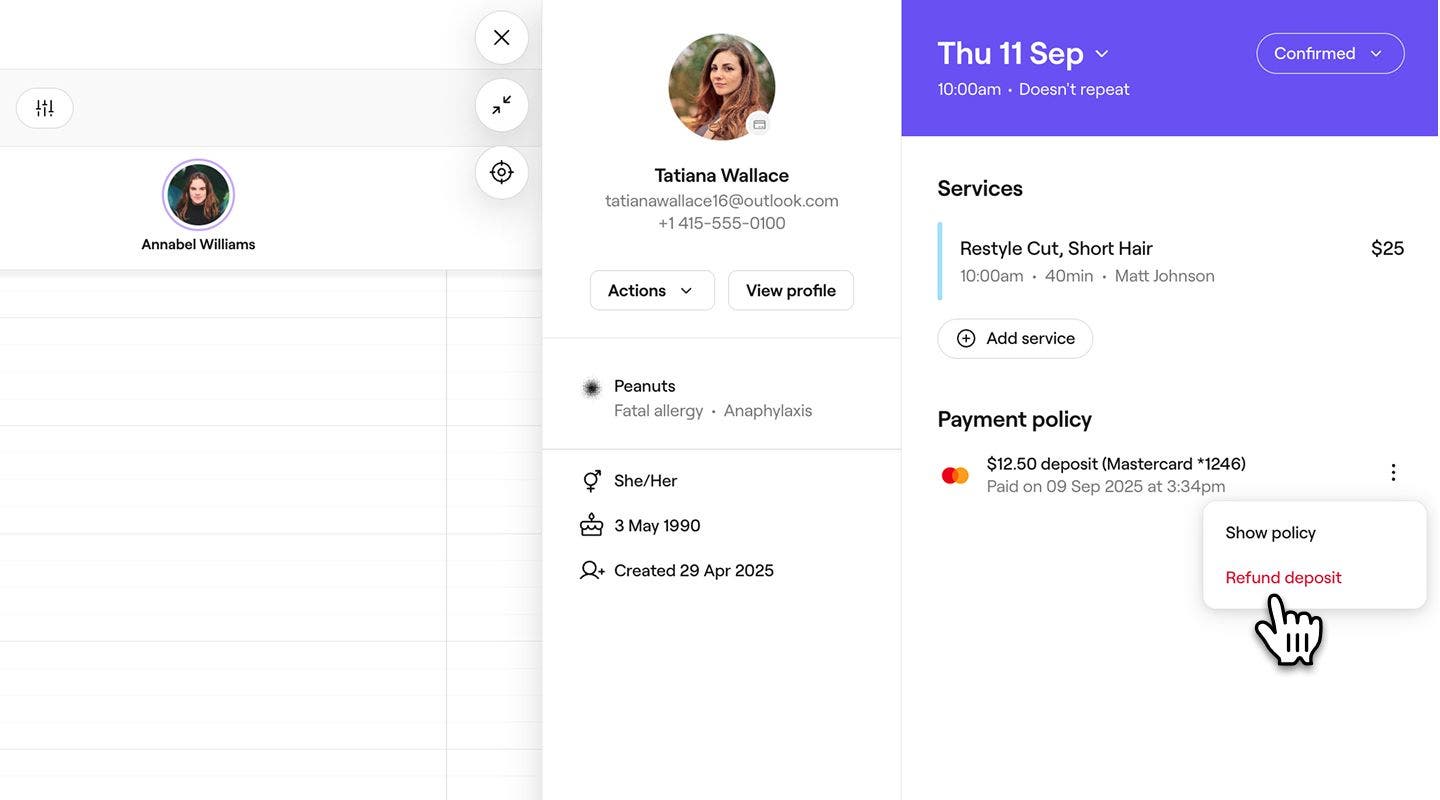
  1. Abre una cita existente con un depósito desde tu calendario.
  2. En el panel derecho de la vista de la cita, selecciona Acciones (tres puntos) en Políticas de pago y luego selecciona Reembolso.  
    refund_deposit_web_2.jpg
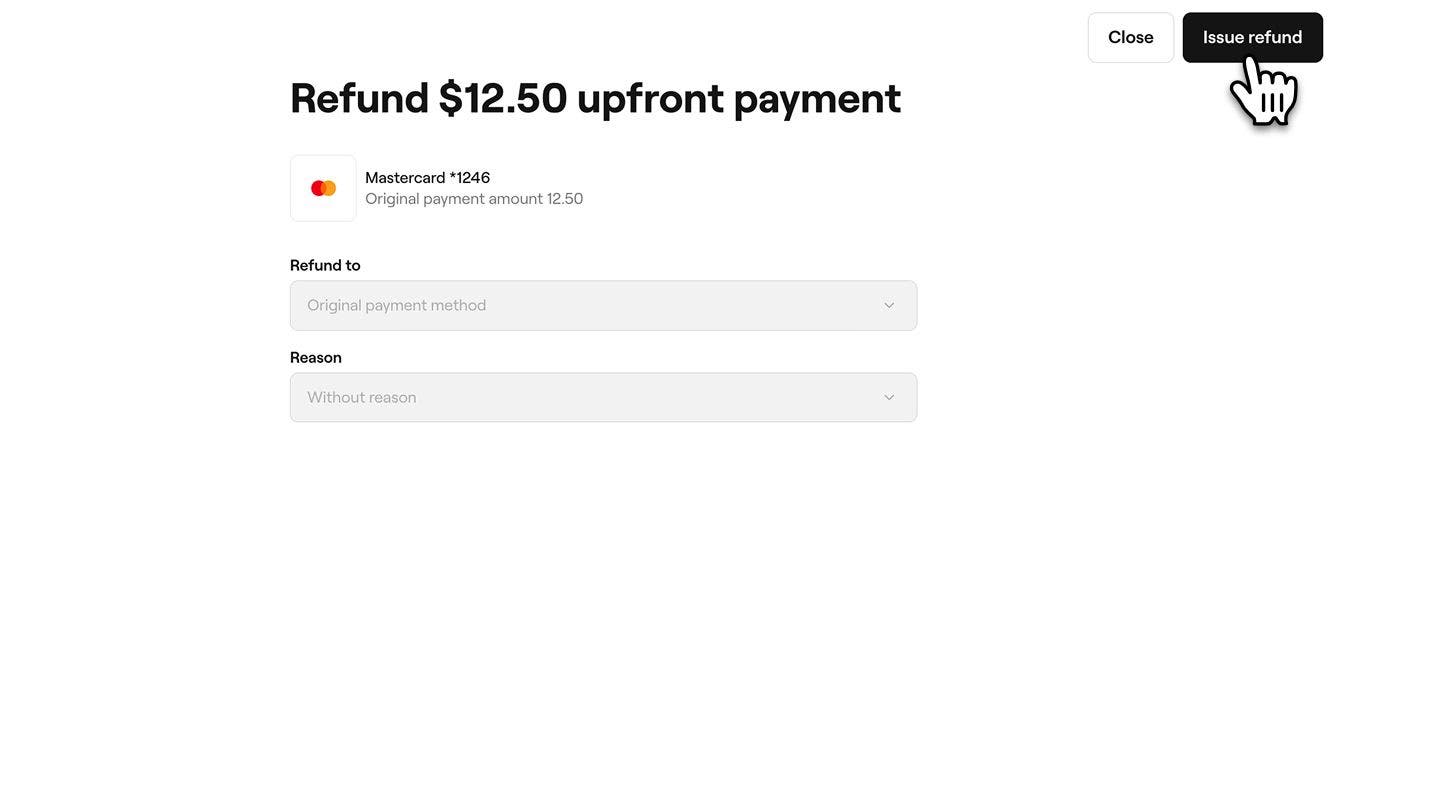
  3. En la pantalla Reembolso, el depósito se devuelve al método de pago original del cliente y el motivo se establece como Sin motivo.
  4. Se hace clic en el botón Emitir reembolso a la derecha para procesar el reembolso.
    refund_deposit_web_4.jpg
  1. Abre una cita existente con un depósito desde tu calendario.

  2. En Políticas de pago, seleccione Acciones (tres puntos) y luego toque Reembolsar.

    refund_deposit_mob_2.jpg

  3. En la pantalla Reembolso, el depósito se devuelve a la forma de pago original del cliente y el motivo se establece como Sin motivo.

  4. Toque el botón Emitir reembolso en la parte inferior para procesar el reembolso.
    refund_deposit_mob_4.jpg

Una vez completado, el reembolso se aplicará a la forma de pago del cliente en unos pocos días hábiles y la cita permanecerá en tu calendario.

Reembolsar un depósito al cancelar una cita

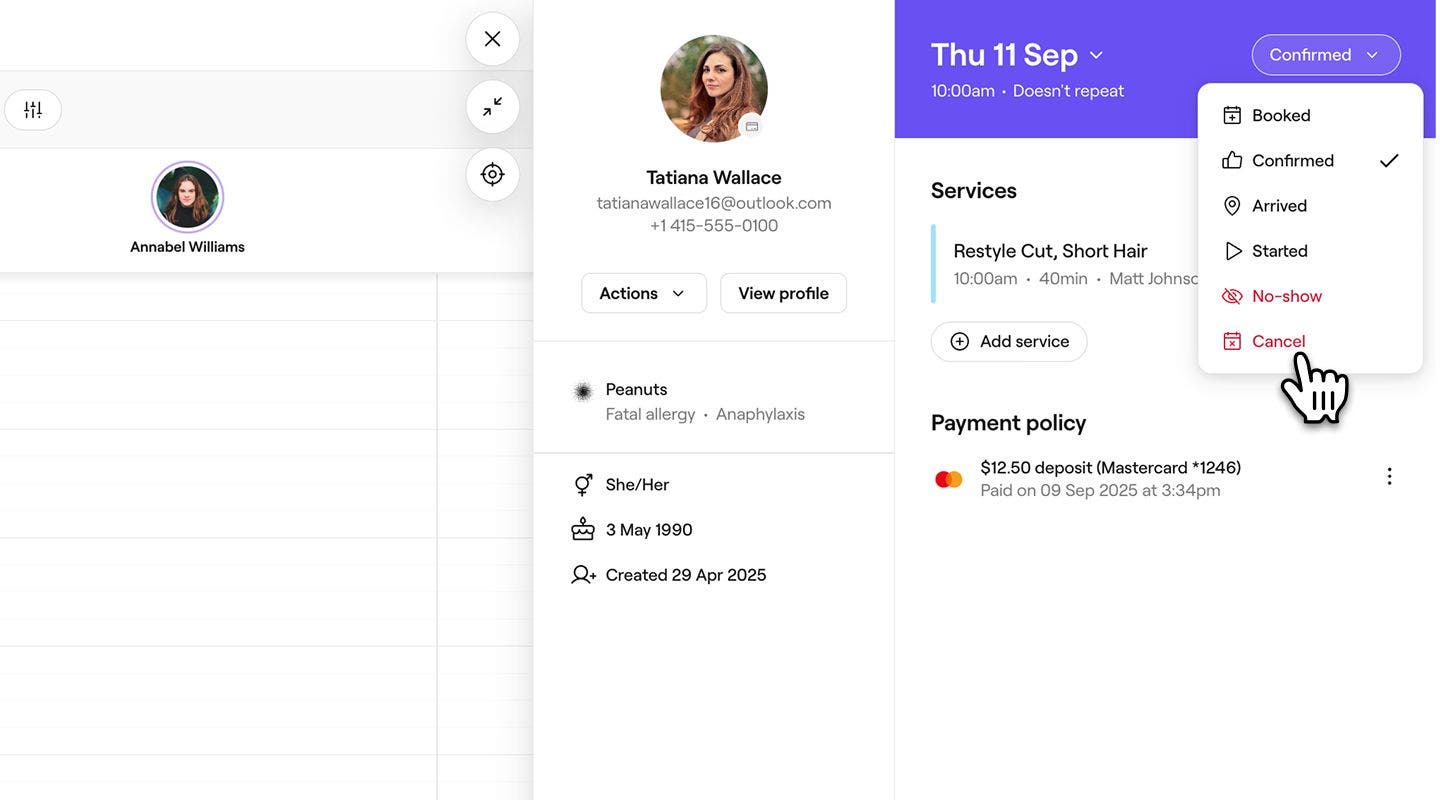
  1. Abre una cita existente con un depósito desde tu calendario.
  2. En el panel derecho de la vista de la cita, toca el Estado de la cita en la parte superior derecha y selecciona Cancelar.
    refund_cancel_web_2.jpg
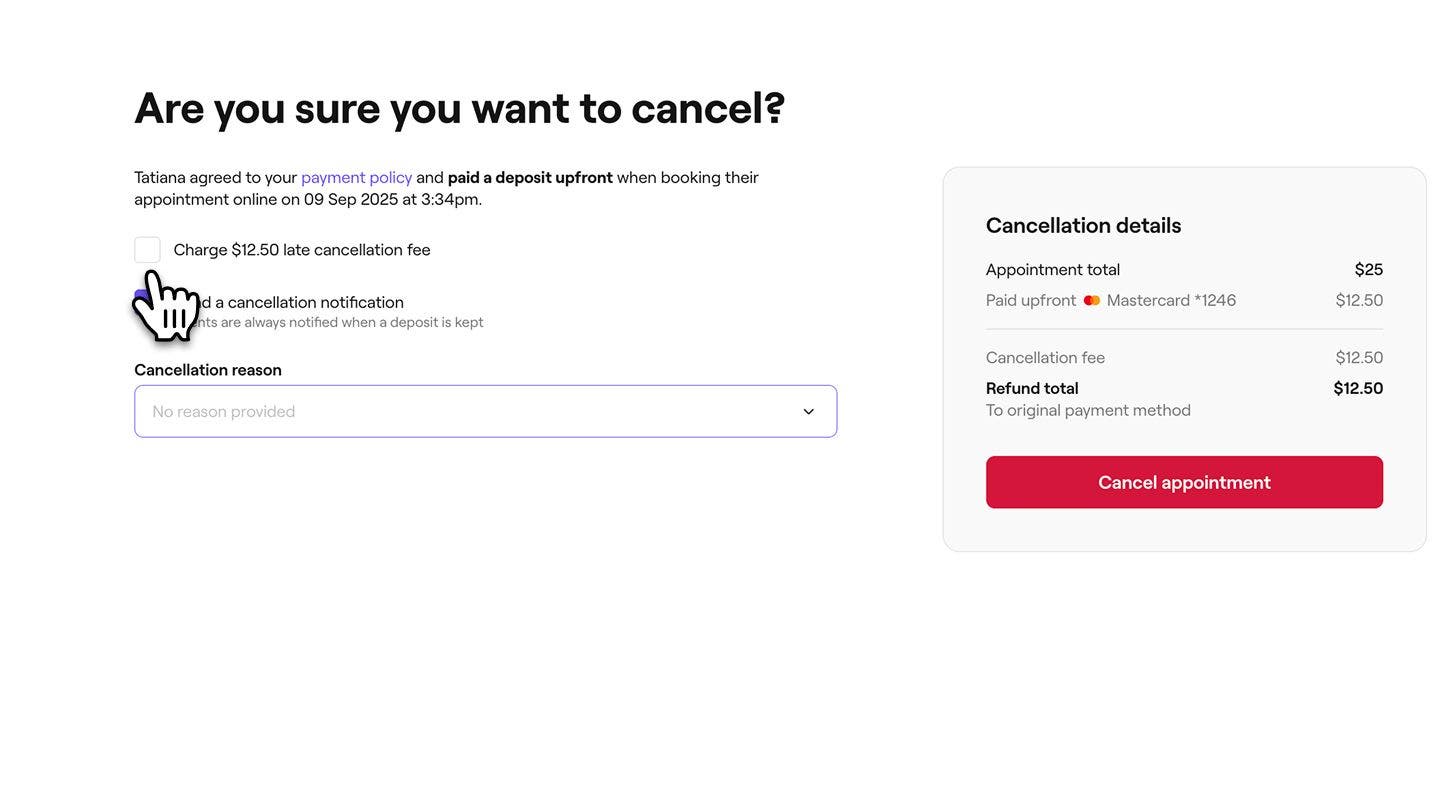
  3. En la pantalla de confirmación, asegúrese de que la casilla de verificación de la comisión por cancelación tardía esté desmarcada.
    refund_cancel_web_3.jpg
  4. Elige si deseas enviar una notificación de cancelación al cliente para informarle que su cita ha sido cancelada.
  5. En Motivo de la cancelación, selecciona un motivo para la cita cancelada. También puede crear nuevos motivos de cancelación desde su configuración.
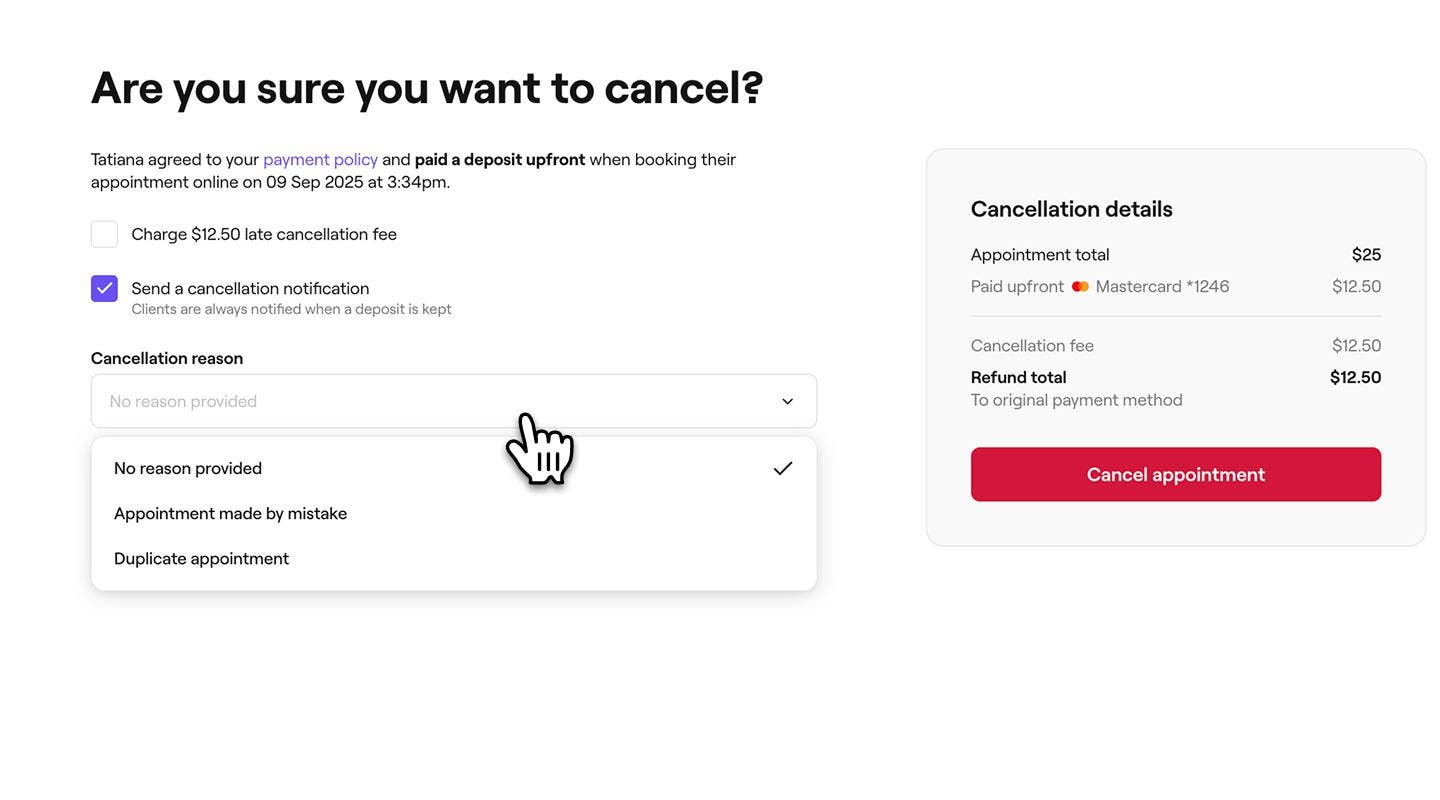
    refund_cancel_web_5.jpg
  6. En los detalles de la cancelación, revise el total del reembolso a la forma de pago original del cliente.
  7. Para confirmar, se hace clic en el botón Cancelar cita a la derecha.
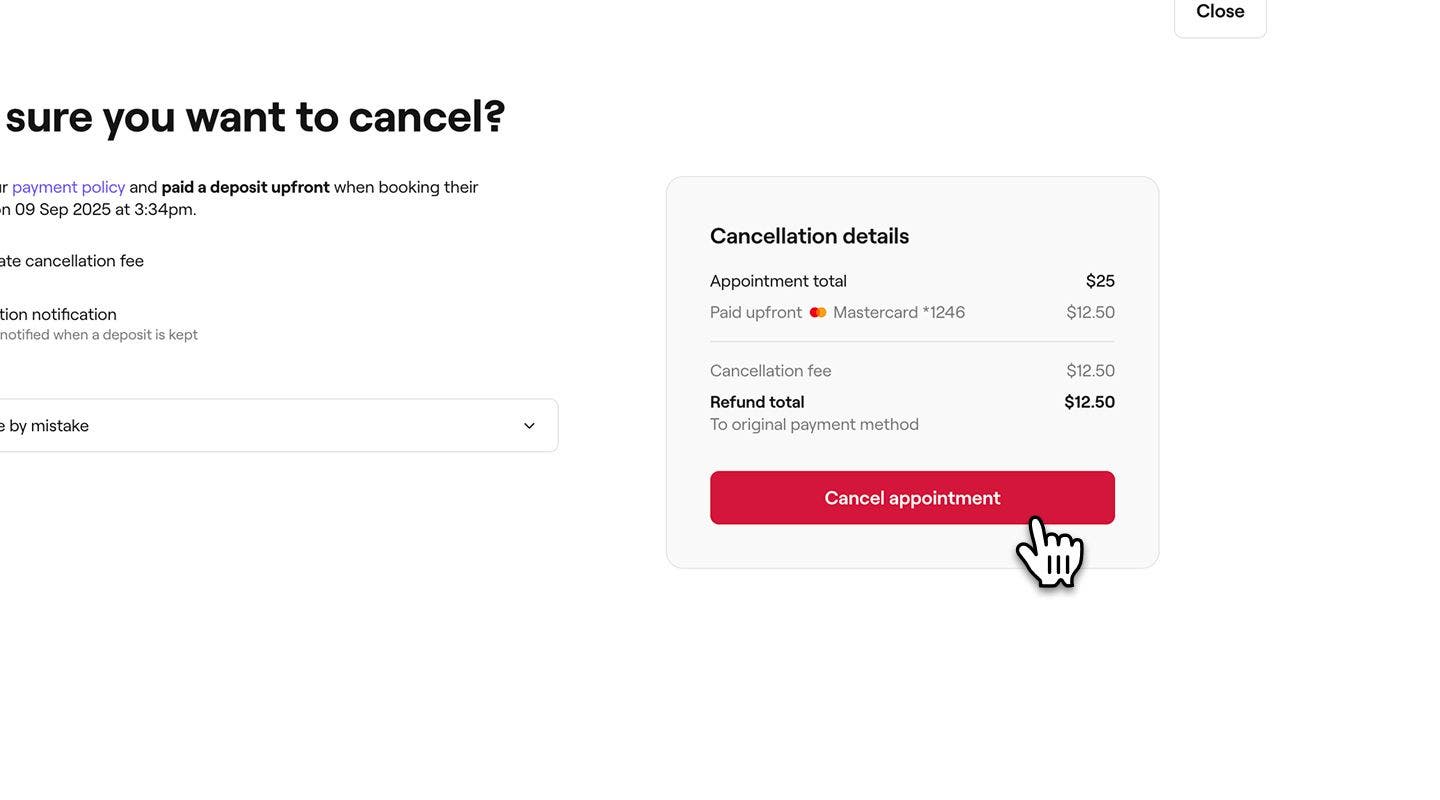
    refund_cancel_web_7.jpg
  1. Abre una cita existente con un pago de depósito desde tu calendario.
  2. En la vista de la cita, toque el Estado de la cita en la parte superior y seleccione Cancelar.
    refund_cancel_mob_2.jpg
  3. En la pantalla de confirmación, asegúrate de que la casilla de verificación Comisión por cancelación tardía no esté marcada.
    refund_cancel_mob_3.jpg
  4. Elige si deseas enviar una notificación de cancelación al cliente para informarle que su cita ha sido cancelada.
  5. En Motivo de la cancelación, selecciona un motivo para la cita cancelada. También puede crear nuevos motivos de cancelación desde su configuración.
    refund_cancel_mob_5.jpg
  6. En los detalles de la cancelación, revisa el total del reembolso al método de pago original del cliente.
  7. Toca el botón Cancelar cita en la parte inferior para confirmar.
    refund_cancel_mob_7.jpg

Una vez completado, el reembolso se aplicará a la forma de pago del cliente en unos pocos días hábiles y la cita se eliminará de tu calendario.

Preguntas frecuentes

    • Puedes administrar los motivos de cancelación de citas en tus ajustes de programación. Desde ahí, puedes revisar, editar o agregar los motivos que aparecen cuando se cancelan las citas.

      El reembolso del depósito se procesa igual que cualquier otro reembolso de pago. Esto significa que se aplican las comisiones estándar de procesamiento de pagos. Puedes consultar la lista completa de tarifas en nuestra página de precios.


Políticas de pago


Artículos relacionados

Cursos de la Academia Fresha
Vista previa del vídeo del curso

Configurar y explorar los pagos

8 lecciones•14 minutos

Ver todos los cursos

¿Le resultó útil esta guía?

Políticas de pago

Cobrar comisiones por inasistencia y cancelación

Protege tus ingresos aplicando comisiones o reembolsos a las citas con una política de pago.

Reembolsar un depósito

Reembolsa los depósitos o cancela las citas mientras devuelves los depósitos a los clientes.

Resumen de las políticas de pago

Reduce las inasistencias y protege tu negocio aplicando políticas de pago flexibles a tus reservaciones.

Configurar políticas de pago

Asegura las reservas y reduce las inasistencias cobrando depósitos o guardando los datos de las tarjetas en el momento de la reserva.

Habilitar los pagos anticipados completos opcionales

Ofrece a los clientes la opción de pagar el monto total de su cita por adelantado al hacer una reserva en línea.

Personaliza las políticas de pago al programar citas

Proteja las reservaciones aplicando, editando o eliminando las políticas de pago directamente desde una cita.

Cobrar depósitos en la tienda

Cobra depósitos para citas específicas en la tienda.

Administra las políticas de pago para citas pendientes de confirmación

Actualice, recuerde o reembolse las políticas de pago de las reservaciones existentes.

Artículos relacionados

Cancelar citas

Elimina las reservaciones no deseadas o accidentales de tu calendario para liberar disponibilidad.

Marcar citas como inasistencias

Lleva un registro de las citas perdidas marcando a los clientes como inasistentes cuando no se presentan después de la hora programada.

Actualizar los estados de las citas

Haz un seguimiento de las citas en tu calendario de un vistazo utilizando los estados de las citas.

Cursos de la Academia Fresha
Vista previa del vídeo del curso

Configurar y explorar los pagos

8 lecciones•14 minutos

Ver todos los cursos
Fresha
Descarga la app

Acerca de Fresha

Carreras

Ayuda y soporte

Blog

Mapa del sitio

Para empresas

Para socios

Precios

Características

Programación

Punto de venta

Pagos

Capital

Marketplace

Soporte

Estado

Legal

Política de privacidad

Términos de servicio

Términos de uso

Encuéntranos en redes sociales

Facebook
Linkedin
Instagram

© 2026 Fresha.com SV Ltd.