Preparar un proceso de pago
Descubre cómo preparar procesos de pago precisos y automatizados para tu equipo, ya sea que perciban salarios por hora, comisiones, propinas o reciban anticipos en efectivo.
En este artículo
- Cómo funciona la preparación de los procesos de pago
- Transferir las comisiones a los miembros del equipo
- Realizar ajustes de saldo en un proceso de pago
- Permitir anticipos en efectivo para los procesos de pago de los miembros del equipo
- Habilitar procesos de pago automáticos para miembros individuales del equipo
Cómo funciona la preparación de los procesos de pago
Una vez que hayas configurado salarios y fichaje digital, propinas y comisiones, todas las ganancias se calculan automáticamente y se incluyen en el proceso de pago del miembro del equipo. Cada proceso de pago se calcula y resume automáticamente, por lo que puedes revisarlo y hacer cambios antes de enviar los pagos. Puedes hacer lo siguiente:
- Transferir las comisiones de Fresha, como el procesamiento de pagos o las comisiones por cliente nuevo de Marketplace
- Agregar ajustes manuales, incluidos impuestos, deducciones o pagos mensuales para los miembros del equipo asalariados.
- Registrar el efectivo cobrado por los miembros del equipo como anticipos, para que los pagos sean precisos
Una vez que todo esté listo, puedes continuar para completar el proceso de pago.
Transferir las comisiones a los miembros del equipo
Puedes optar por deducir comisiones específicas de Fresha del proceso de pago de un miembro del equipo antes de procesar sus pagos a través de los procesos de pago.
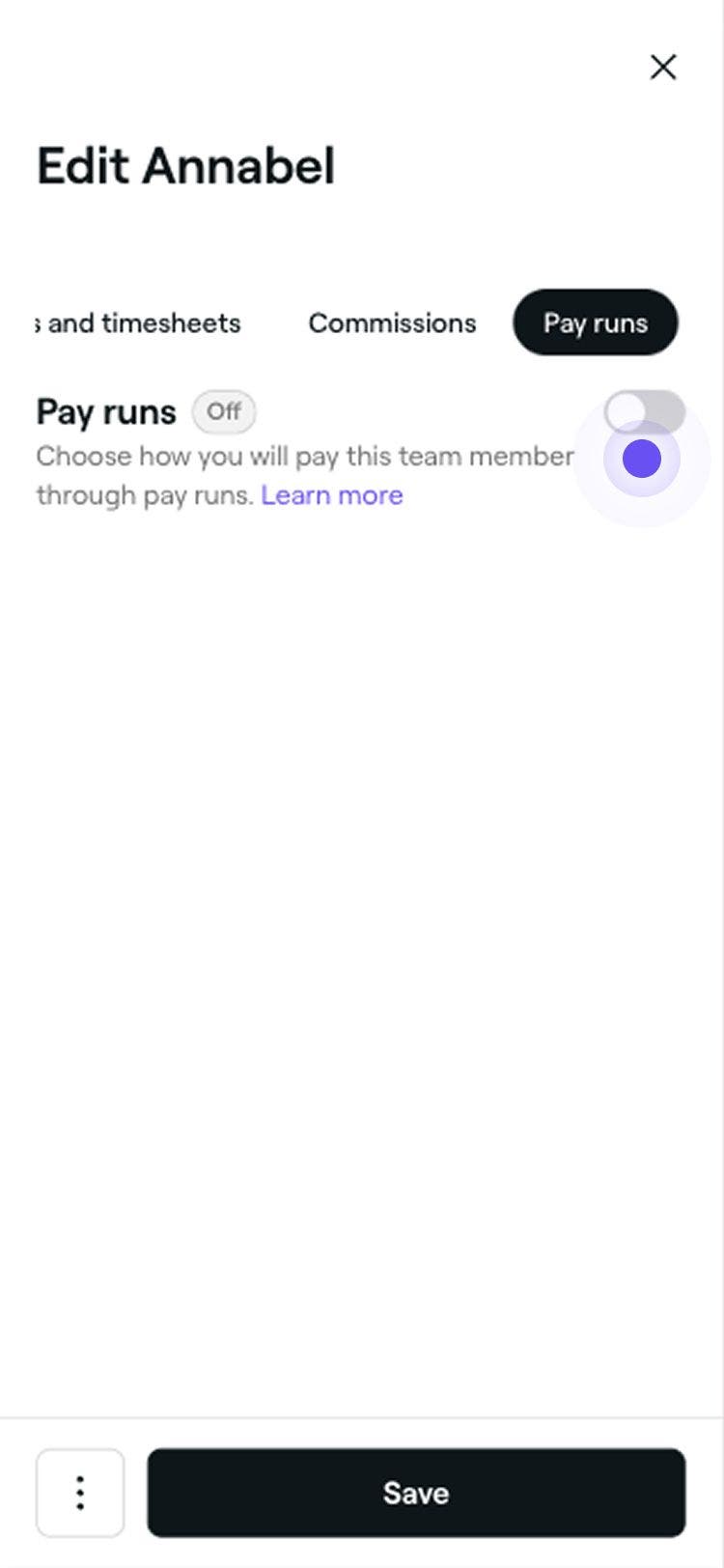
- En la vista Editar miembro del equipo, selecciona Procesos de pago en el panel del menú de la izquierda.
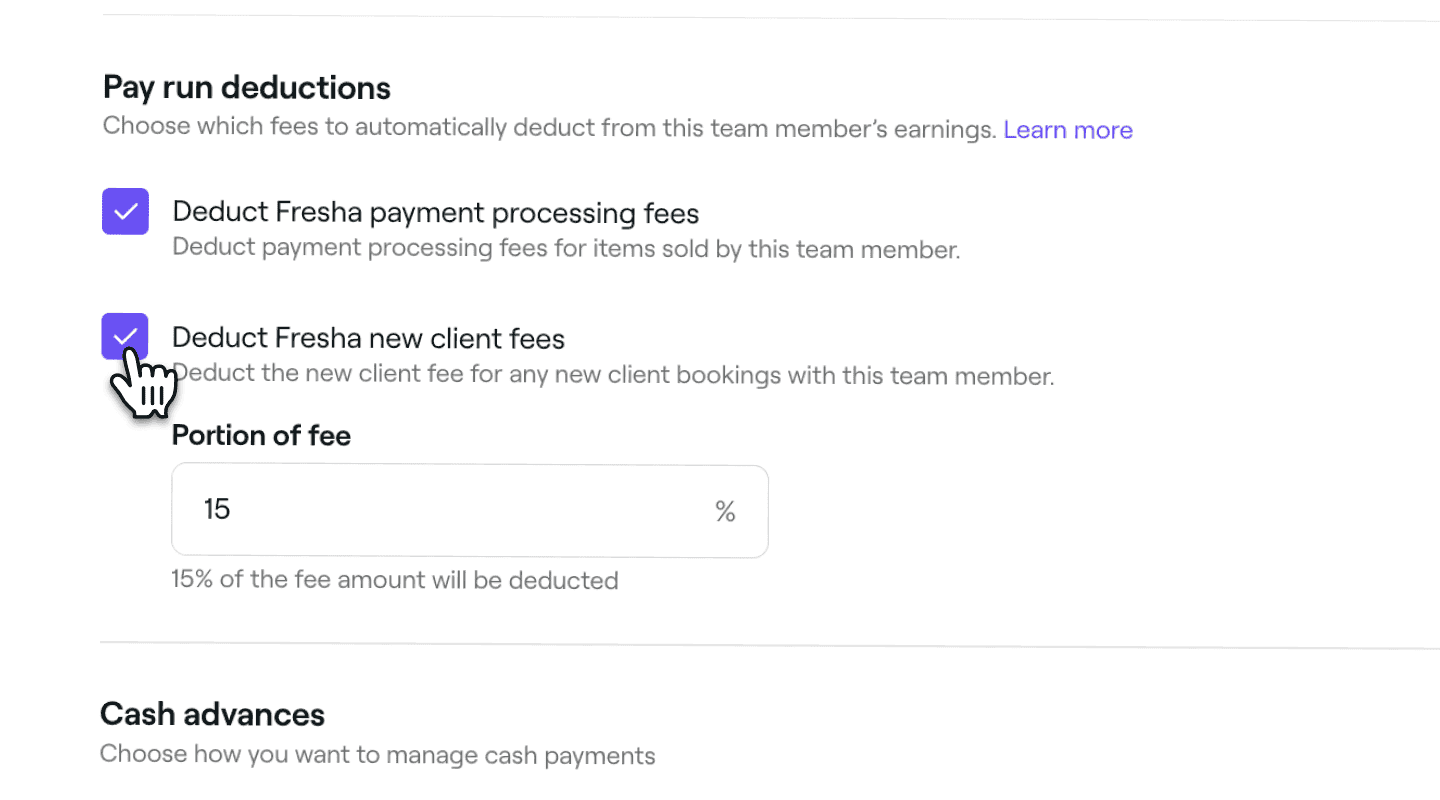
- En la configuración habilitada de Procesos de pago, marca las casillas de verificación en Deducciones del proceso de pago para compartir automáticamente las comisiones de Fresha con el miembro del equipo:
- Comisiones por procesamiento de pagos: deduce las comisiones en función de los servicios que prestaron y de cómo se procesó la venta.
- Comisiones por cliente nuevo de Fresha: Elige deducir un porcentaje de la comisión por cliente nuevo de Marketplace cuando un cliente nuevo haga una reserva con el miembro del equipo.
- Se hizo clic en el botón Guardar en la parte superior derecha para aplicar la configuración.
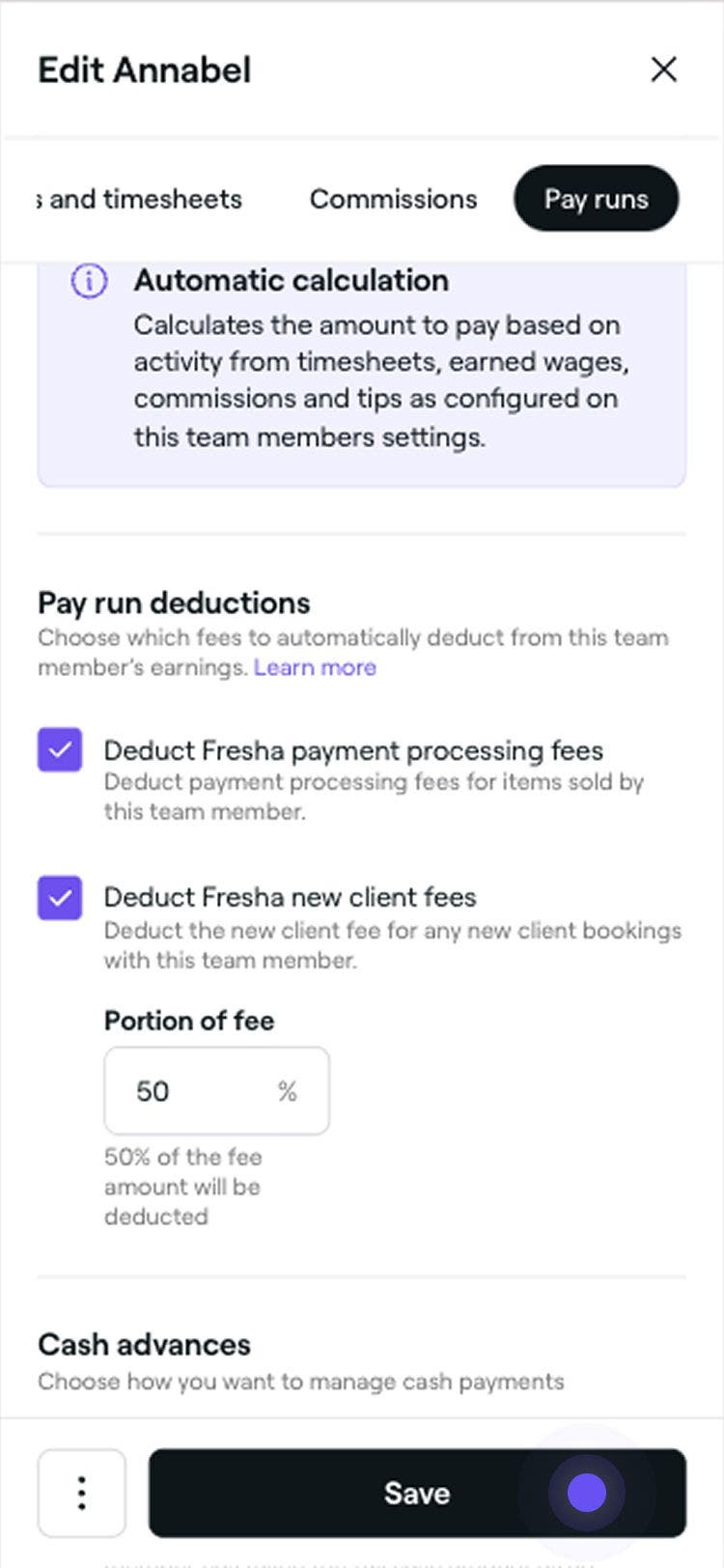
Una vez que se hayan establecido las deducciones de comisiones, se calcularán automáticamente y se aplicarán al proceso de pago de los miembros del equipo. Para las citas en las que participen varios miembros del equipo, las comisiones se dividirán en función del valor de los servicios prestados por cada miembro del equipo.
Realizar ajustes de saldo en un proceso de pago
Puedes ajustar el pago de un miembro del equipo antes de completar el proceso de pago, ya sea que necesites agregar una propina, aplicar una deducción como un impuesto o incluir un salario fijo como ajuste positivo para los miembros del equipo asalariados.
-
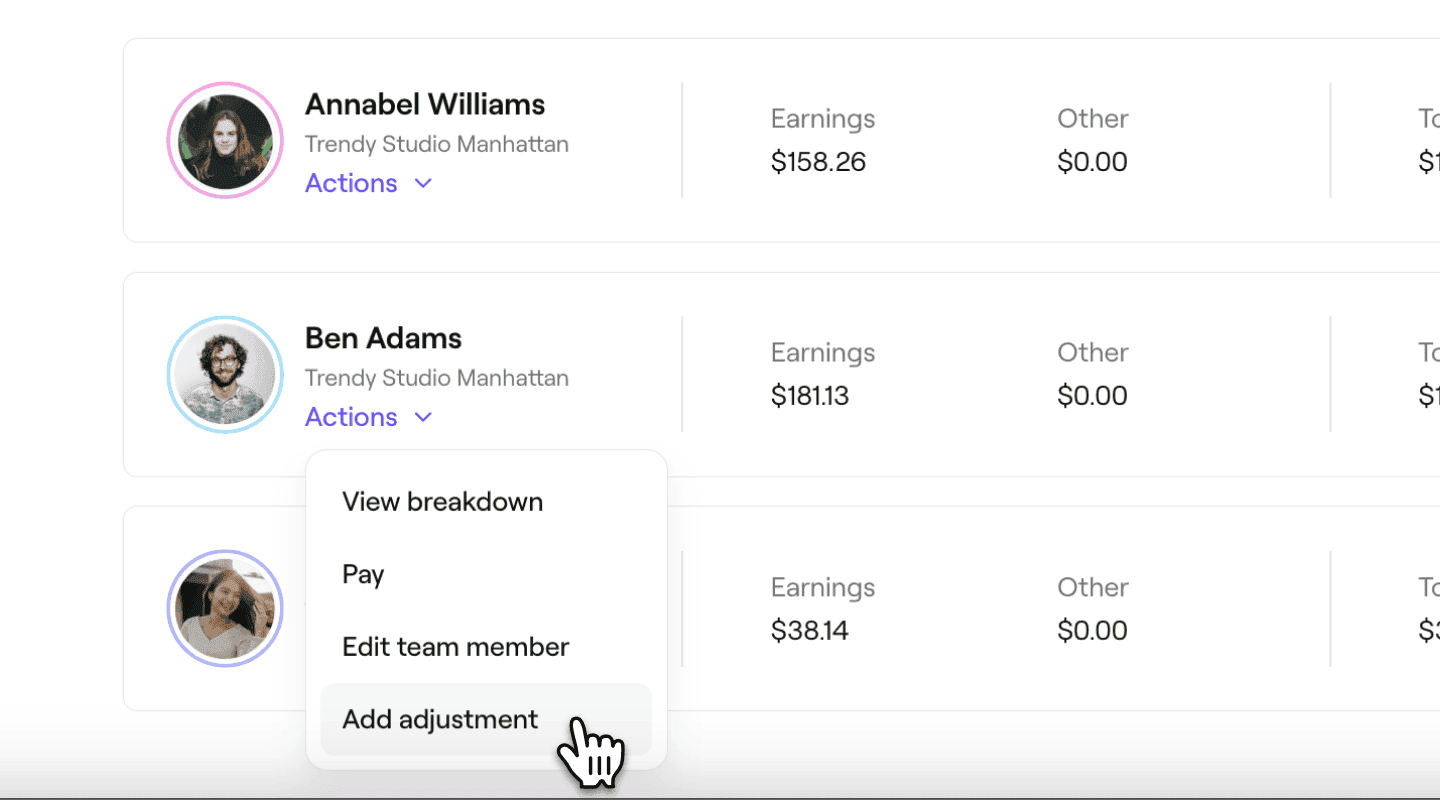
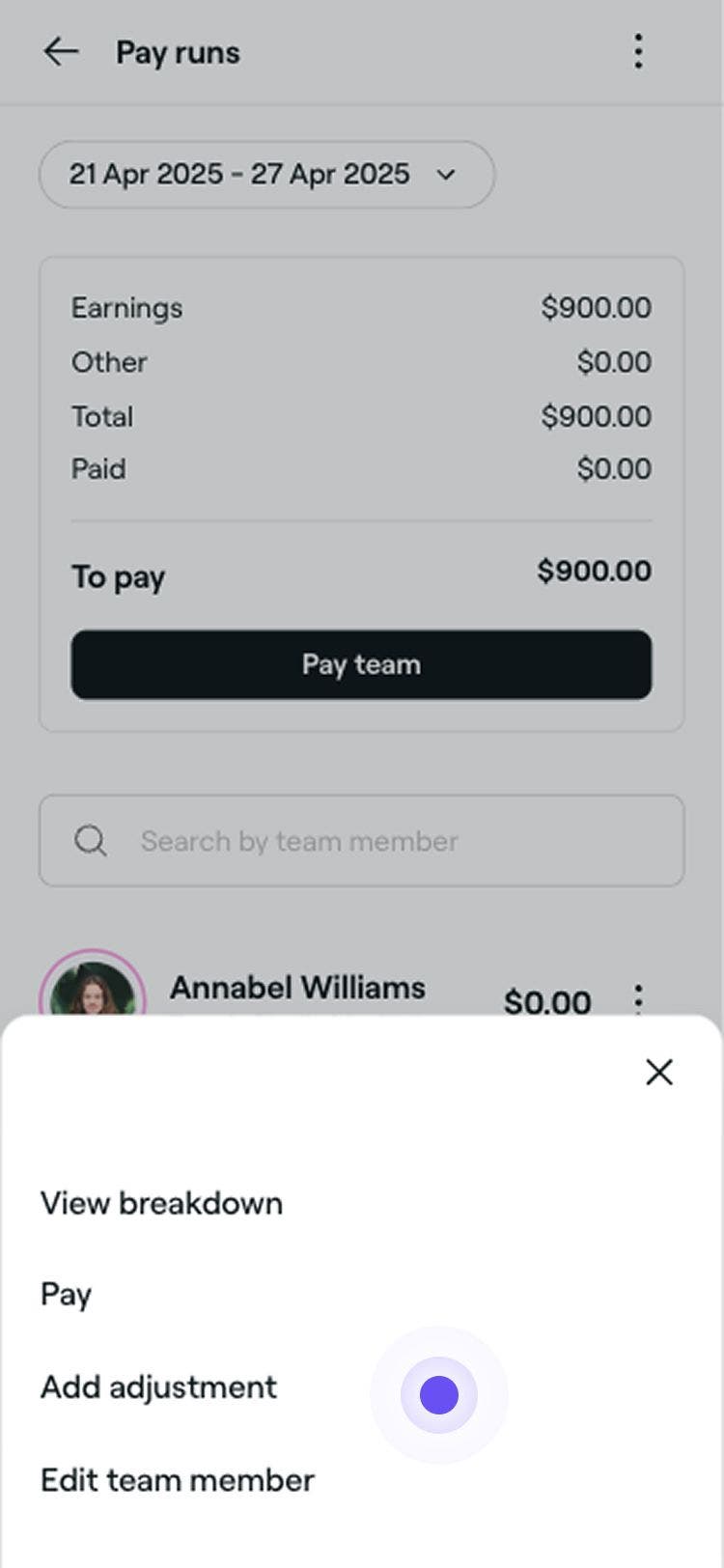
En la vista Procesos de pago, haz clic en Acciones debajo del miembro del equipo para el que deseas agregar un ajuste y selecciona Agregar ajuste.
-
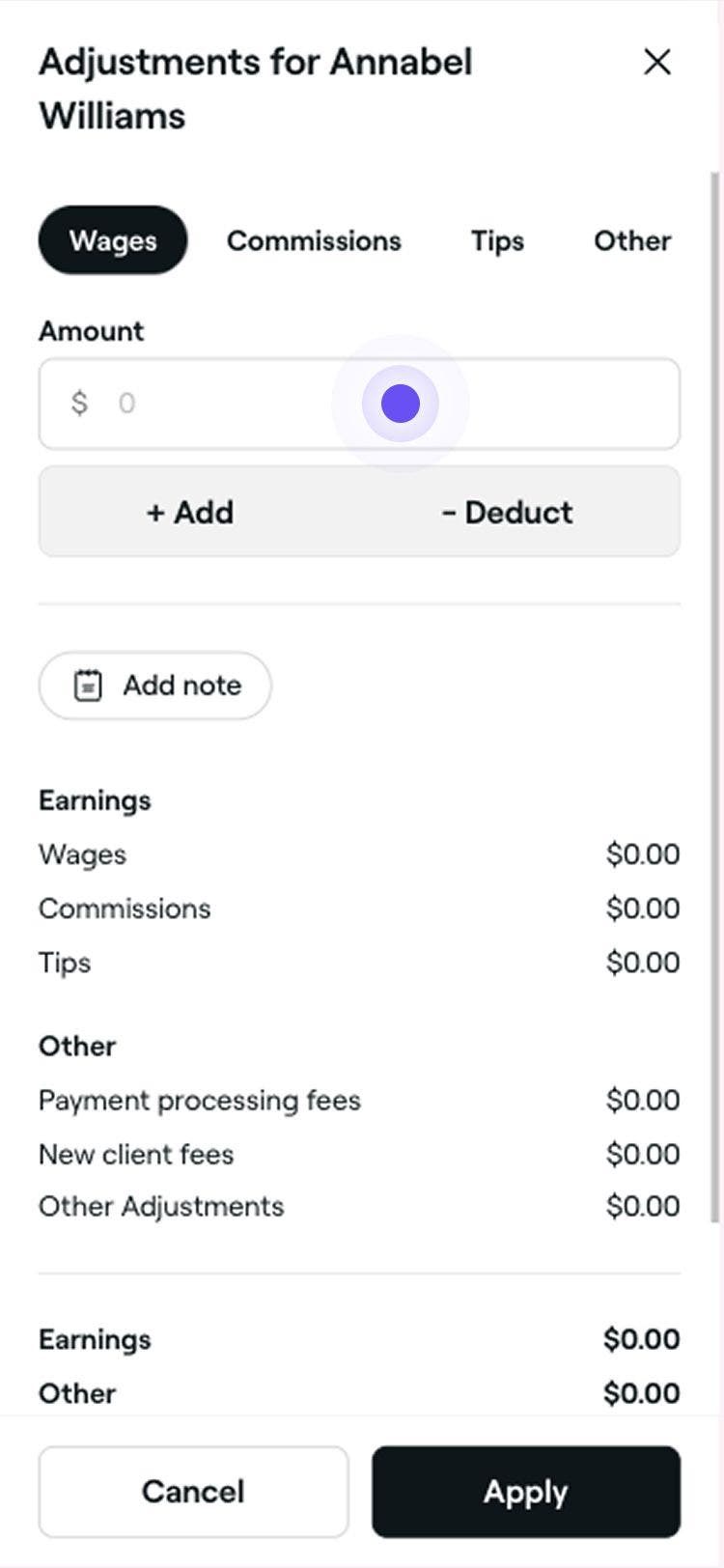
En la ventana emergente Ajustes, usa las pestañas de la parte superior para seleccionar el tipo de compensación que deseas ajustar. Elige entre Salarios, Comisiones, Propinas u Otros.
-
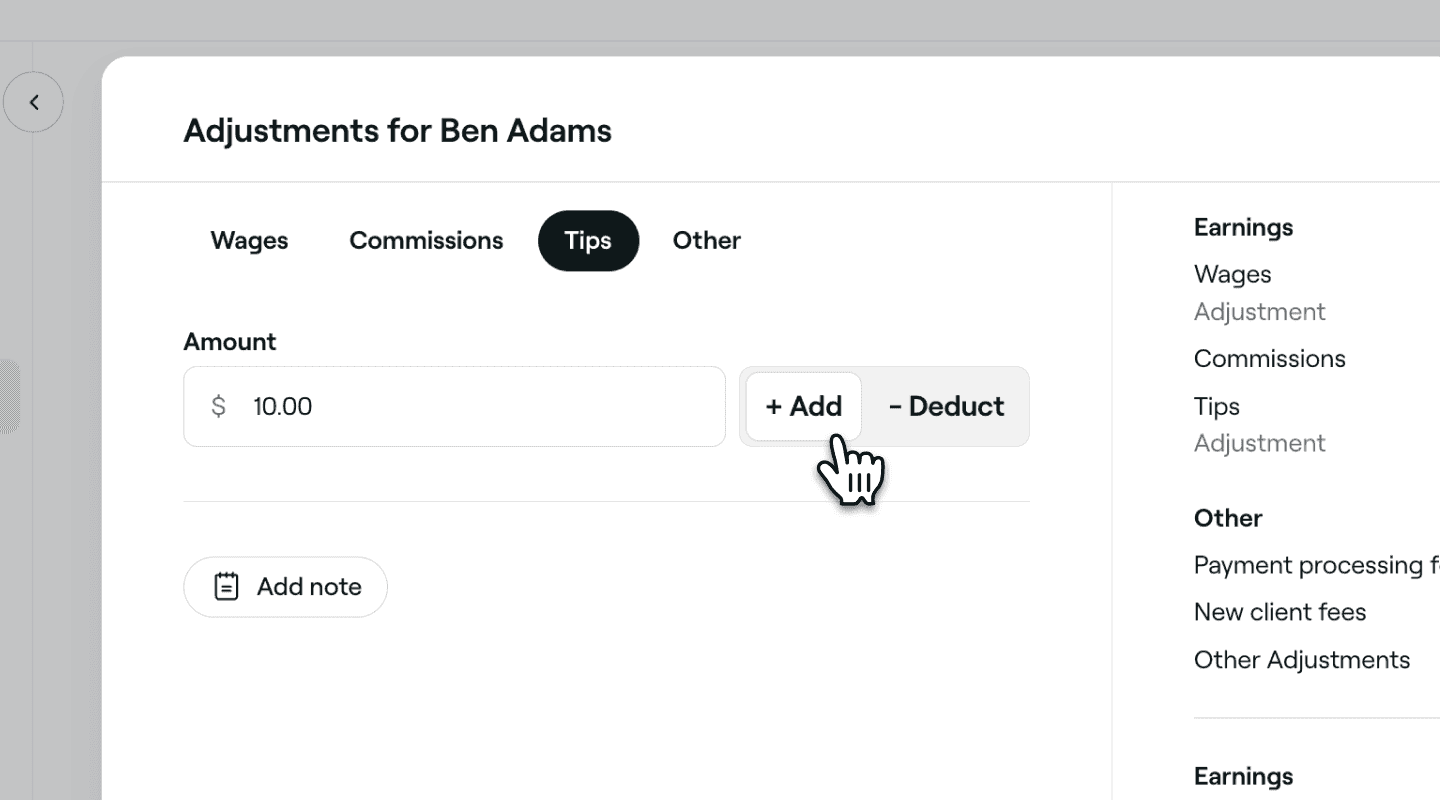
En Monto, ingresa el valor que deseas ajustar y, luego, selecciona si deseas + Agregar o – Deducir el monto del saldo.
-
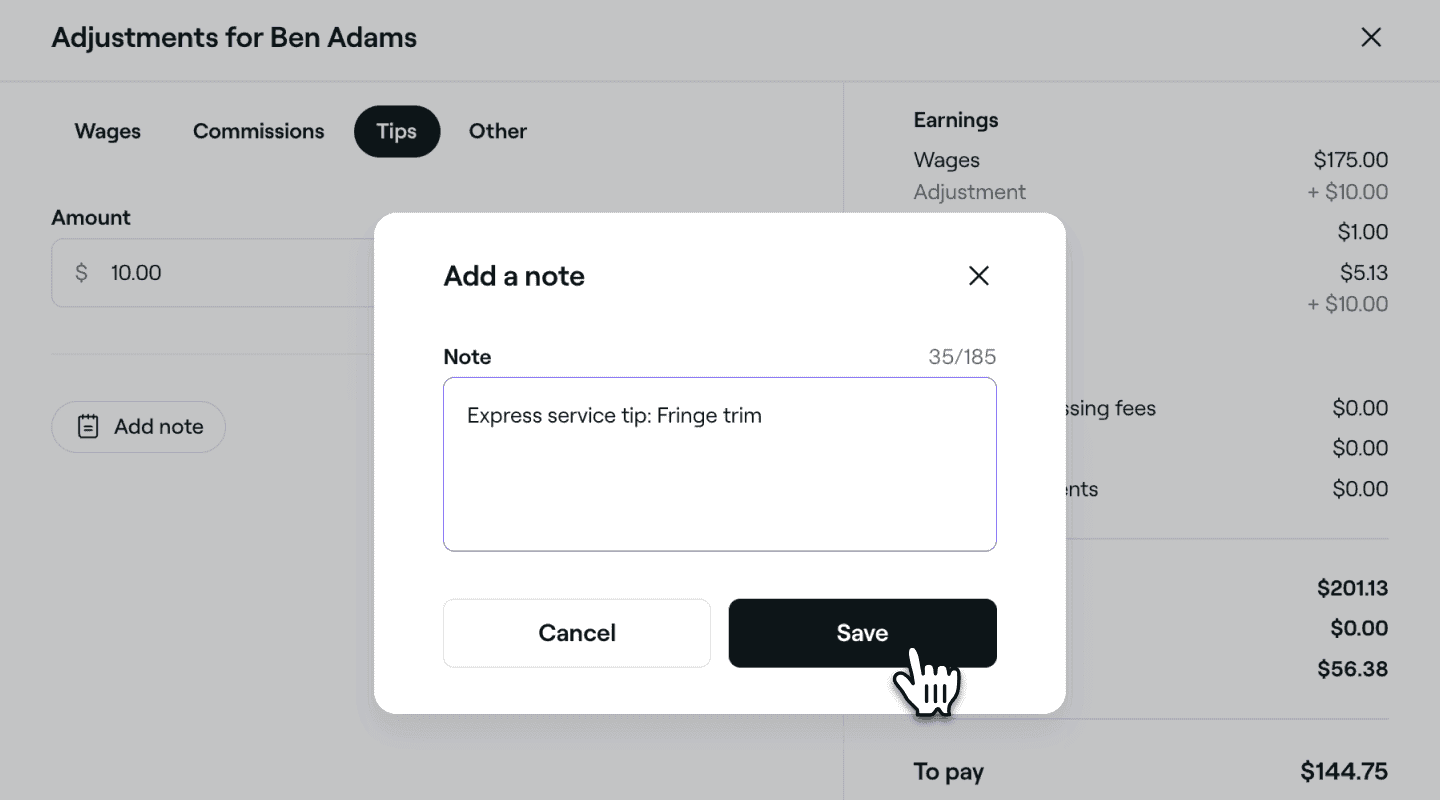
Haz clic en el botón Agregar nota para agregar información adicional. Tanto tú como el miembro del equipo podrán verla en el Desglose.
-
Haz clic en el botón Aplicar en la parte inferior derecha de la ventana emergente para agregar el ajuste.
El proceso de pago del miembro del equipo se actualizará automáticamente para reflejar cualquier ajuste. También puedes hacer cambios durante el proceso de pago haciendo clic en el monto de la compensación resaltado en morado.
Los saldos de compensación se actualizan automáticamente cuando se cancela o edita una cita. Si se realiza un reembolso después de un pago, el ajuste se agrega al periodo del proceso de pago actual.
Permitir anticipos en efectivo para los procesos de pago de los miembros del equipo
Si un miembro del equipo cobra un pago en efectivo de un cliente, ya sea en su totalidad o en parte, se puede registrar como un adelanto en efectivo, por lo que se calcula y contabiliza en su proceso de pago.
- En la vista Editar miembro del equipo, selecciona Procesos de pago en el panel del menú de la izquierda.
- En la configuración habilitada de Procesos de pago, marca la casilla de verificación en Anticipos en efectivo para registrar los pagos completos en efectivo recibidos por el miembro del equipo como anticipo por las ventas “pagadas” dentro del proceso de pago.
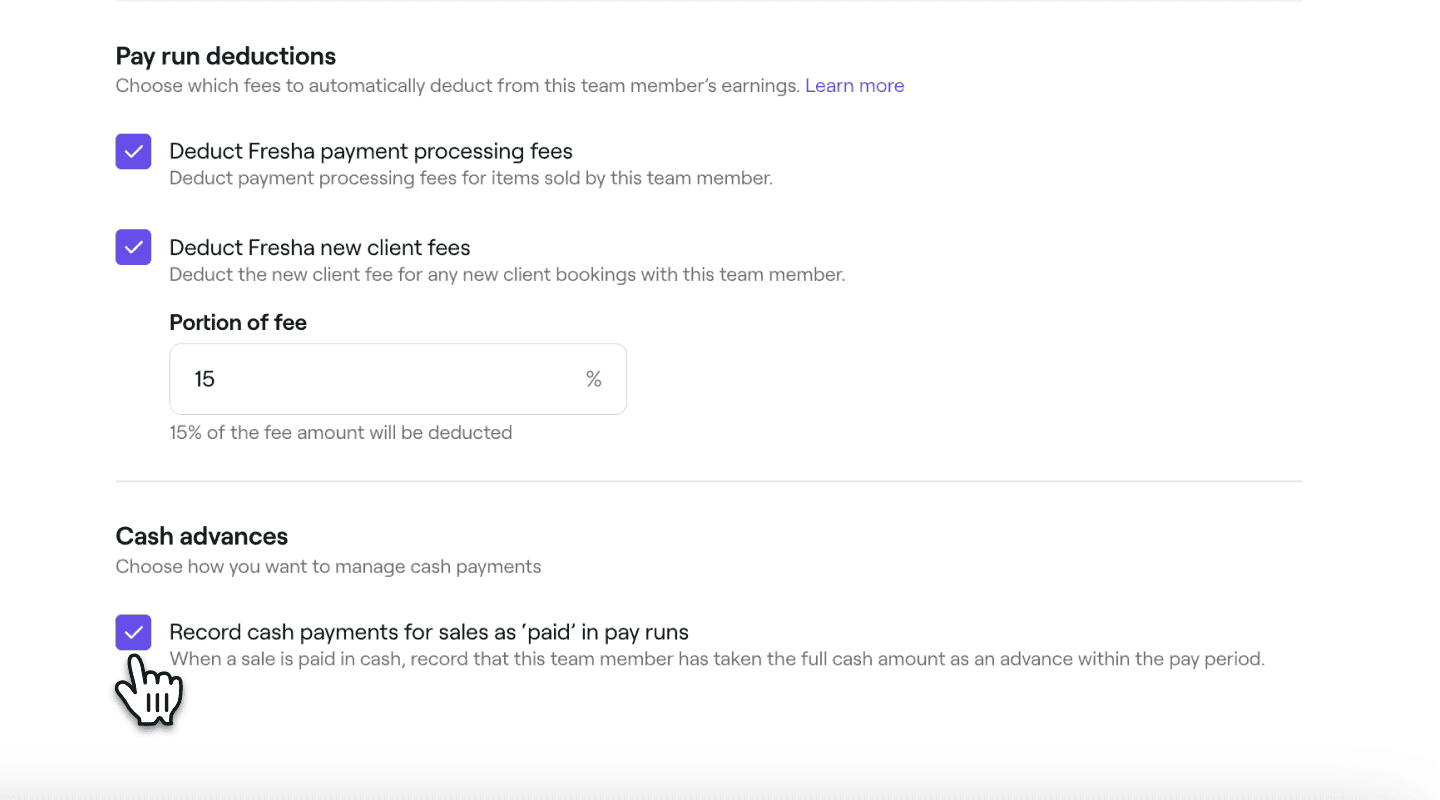
- Haz clic en el botón Guardar en la parte superior derecha para activar los anticipos en efectivo para este miembro del equipo.
De forma predeterminada, los ajustes de anticipos de efectivo estarán desactivados y se podrán activar para miembros del equipo individuales según sea necesario. Cada vez que un miembro del equipo acepte un pago en efectivo al momento de la salida, esto se registrará automáticamente en su proceso de pago.
Los procesos de pago están disponibles con una suscripción al plan de equipo. Obtenga más información sobre el plan de equipo.
Habilitar procesos de pago automáticos para miembros individuales del equipo
Administra la configuración de pago individual de cada miembro del equipo para elegir a quién incluir en los procesos de pago automáticos.
- En la vista Editar miembro del equipo, selecciona Procesos de pago en el panel del menú izquierdo.
- En Automatizaciones de pago, selecciona la casilla de verificación para habilitar los procesos de pago automáticos para el miembro del equipo.

- Haz clic en Guardar en la esquina superior derecha para aplicar los cambios.
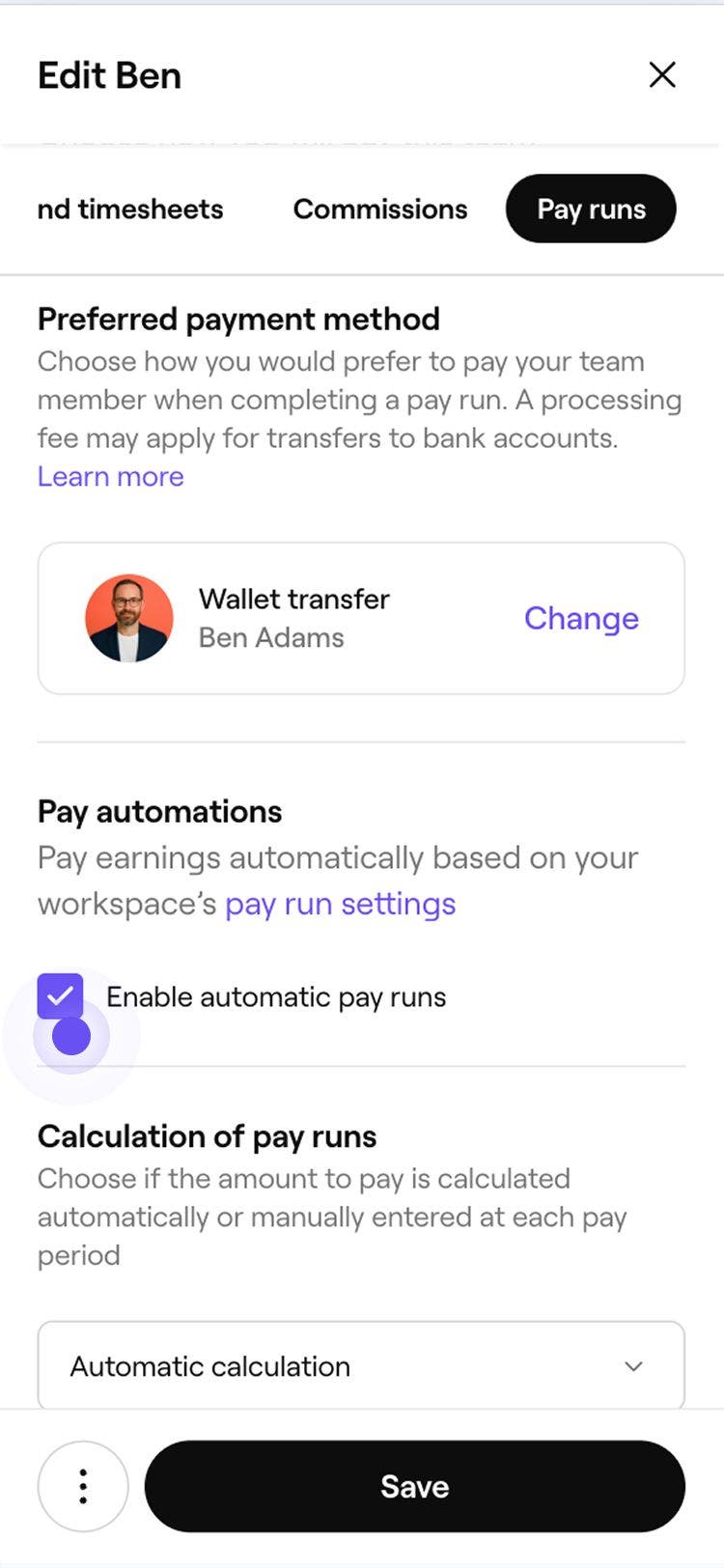
Los procesos de pago automáticos ahora están habilitados para el miembro del equipo. Sigue los mismos pasos y desmarca la casilla de verificación en cualquier momento para desactivar los procesos de pago automáticos.
Preguntas frecuentes
- Ganancias:
Total ganado por las ventas. - Pagado:
Total de efectivo cobrado por ventas pagadas como anticipo, con un registro diario del efectivo cobrado durante el periodo de pago. - Por pagar:
Cualquier monto pendiente acumulado a través de anticipos en efectivo que el miembro del equipo deba liquidar manualmente.
Si se toma un depósito en una cita asignada a un miembro del equipo, cualquier comisión relacionada con ese depósito solo se deduce del proceso de pago del miembro del equipo una vez que se completa la cita.
Esto garantiza que las comisiones, propinas y deducciones del miembro del equipo se procesen todas juntas de una sola vez después de la cita.
No se generará una factura por separado por las comisiones que se transfieran a un miembro del equipo. La comisión se sigue cobrando a tu empresa, pero se deducirá automáticamente del proceso de pago del miembro del equipo.
Las comisiones se dividen en función del valor de los servicios prestados por cada miembro del equipo.
Por ejemplo, en una cita de $100, si el miembro del equipo A prestó un servicio de $60 y el miembro del equipo B prestó un servicio de $40, las comisiones se dividirán en un 60% para el miembro del equipo A y un 40% para el miembro del equipo B.
Para revisar un anticipo en efectivo para un miembro del equipo, abre Procesos de pago y haz clic en el proceso de pago del miembro del equipo para ver un desglose de lo siguiente:
Sí, está disponible el seguimiento de cuándo y quién creó un ajuste/deducción del saldo de compensación; simplemente haz clic en Ajuste resaltado en el Desglose del proceso de pago del miembro del equipo.
En algunos negocios, cuando un cliente paga en efectivo, el miembro del equipo que realiza la venta se quedará con el pago en efectivo en lugar de depositarlo en la caja central del negocio. Esto se considera un anticipo en efectivo (recibir el pago anticipado). [Activar los anticipos en efectivo](Permitir anticipos en efectivo para los procesos de pago de los miembros del equipo) para estos miembros del equipo permite que los pagos en efectivo se registren en sus procesos de pago. También calcula automáticamente cuánto han ganado (como cualquier comisión) mientras lleva un control de cuánto ya se les ha pagado por adelantado a través del cobro en efectivo.
Para eliminar un ajuste de proceso de pago, abra Procesos de pago, haga clic en Acciones junto al miembro del equipo y seleccione Ver desglose. Se hace clic en el Ajuste y se selecciona Eliminar ajuste.
Para verificar el estado de pago de un miembro del equipo, ve a Equipo en el menú principal de la izquierda y selecciona Procesos de pago. Debajo del nombre del miembro del equipo correspondiente, haz clic en Acciones y selecciona Ver desglose. Puedes ver su estado de pago bajo el encabezado Pagado.
Las propinas se procesan con la comisión estándar de procesamiento de pagos antes de pagárselas al miembro del equipo.
- Ganancias:


